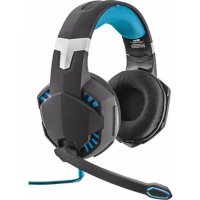
7.1 Bass Vibration Headset GXT 363 - Słuchawki TRUST - Bezpłatna instrukcja obsługi
Znajdź bezpłatnie instrukcję urządzenia 7.1 Bass Vibration Headset GXT 363 TRUST w formacie PDF.



| Marka | Trust |
| Model | 7.1 Bass Vibration Headset GXT 363 |
| Rodzaj produktu | Przewodowy zestaw słuchawkowy do gier z mikrofonem |
| Łączność | USB |
| Dźwięk przestrzenny | Wirtualny 7.1 (Xear Surround Max) |
| Wibracje basów | Tak, aktywowane za pomocą pilota |
| Mikrofon | Wbudowany, wyjmowany, z funkcją wyciszenia |
| Pilot | Zintegrowany z kablem: głośność, wyciszenie, wibracje, oświetlenie, wyciszenie mikrofonu |
| Oświetlenie | Tak, aktywowane za pomocą pilota |
| Korektor | Oprogramowanie z ustawieniami i personalizacją |
| Efekty dźwiękowe | Środowiskowe, odwrócenie kanałów, zanik głosu, magiczny głos |
| Częstotliwość próbkowania | 44,1 kHz / 48 kHz |
| Zasilanie | USB (przez komputer) |
| Zgodność | Windows (z odpowiednim sterownikiem) |
| Długość kabla | Około 2 metry (szacunkowo) |
| Waga | Około 350 g (szacunkowo) |
| Konserwacja | Czyścić suchą, miękką szmatką |
| Środki ostrożności | Nie wystawiać na wilgoć, unikać wstrząsów |
Często zadawane pytania - 7.1 Bass Vibration Headset GXT 363 TRUST
Pytania użytkowników dotyczące 7.1 Bass Vibration Headset GXT 363 TRUST
0 pytanie dotyczące tego urządzenia. Odpowiedz na te, które znasz, lub zadaj własne.
Zadaj nowe pytanie dotyczące tego urządzenia
Pobierz instrukcję dla swojego Słuchawki w formacie PDF za darmo! Znajdź swoją instrukcję 7.1 Bass Vibration Headset GXT 363 - TRUST i weź swoje urządzenie elektroniczne z powrotem w ręce. Na tej stronie opublikowane są wszystkie dokumenty niezbędne do korzystania z urządzenia. 7.1 Bass Vibration Headset GXT 363 marki TRUST.
INSTRUKCJA OBSŁUGI 7.1 Bass Vibration Headset GXT 363 TRUST
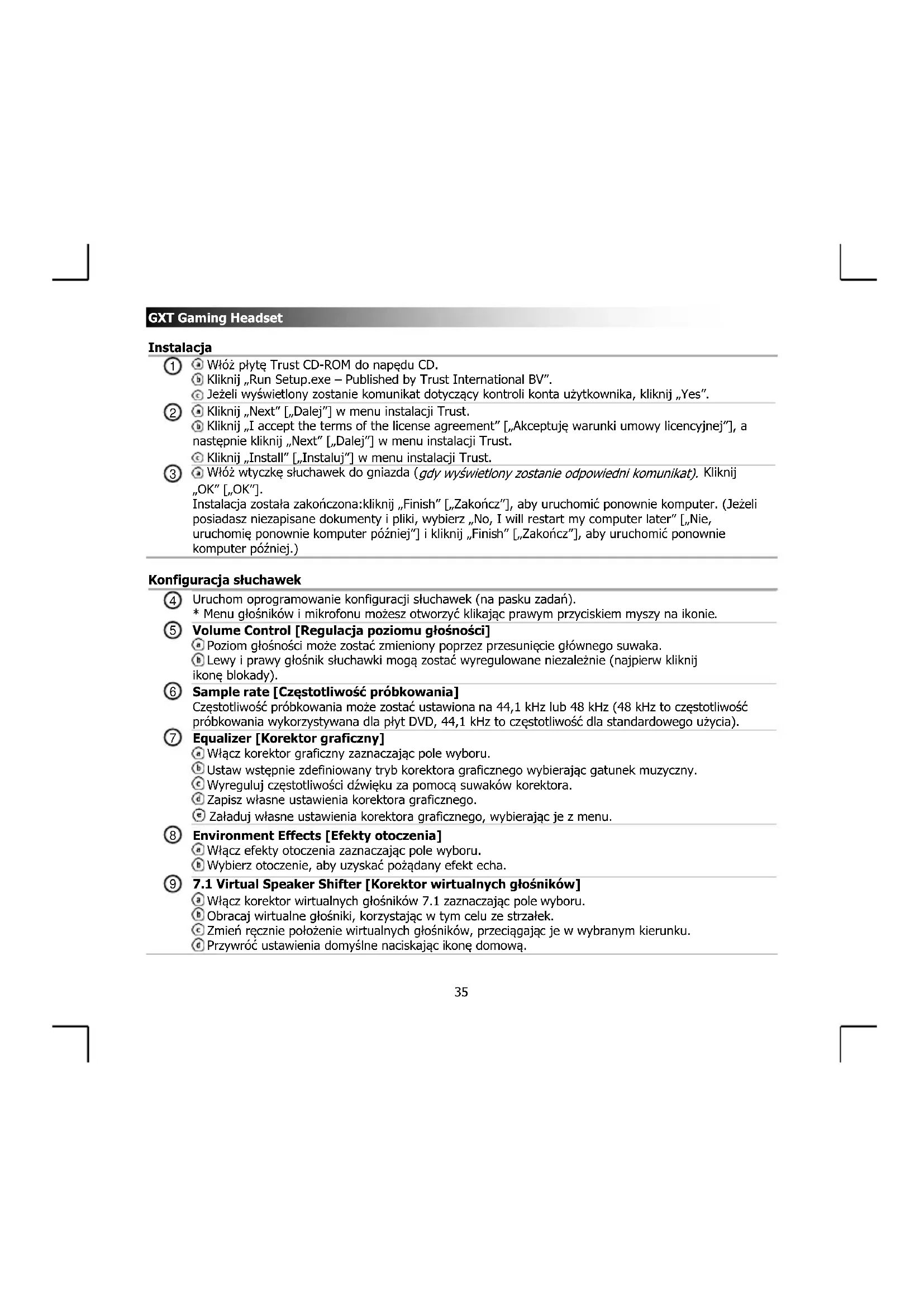
Kliknij „Run Setup.exe – Published by Trust International BV".
Ježeli wyświetlony zostanie komunikat dotyczą kontrolki konta uzytkownika, kliknj „Yes".
② Kliknij „Next" [,Dalej"] w menu instalaci Trust.
Kliknij, I accept the terms of the license agreement" [,Akceptujé warunki umowy licencjnej", a,...), w menu instalacji Trust.
Kliknij, Install [Instaluj] w menu instalaci Trust.
Wtocz wtyczke szechawek do gniazda (gdy wyswietlony zostanie odpowiedni komunikat). Kliknij OK" [OK".
Instalacja została zakośćczona:kliknij „Finish" [,Zakończ",aby uruchomic ponownie komputer. (Jeźeli posiadasz niedzapisane dokumenty i pliki, wybierz „No, I will restart my computer later" [„Nie, uruchomic ponownie komputer poźniaj" ] i kliknij „Finish" [„Zakończ" ],aby uruchomic ponownie komputer poźniaj.)
Konfiguracja sluchawek
4 Uruchom oprogramowanie konfiguracji sluchawek (na pasku zadań).
- Menu Glośników i mikrofonu możeszt oworzyc klikajć prawym przycziskiem myszy na ikonie.
Volume Control [Regulacja poziomu glosnosci]
Poziom glosnosci要去zostaczmienionypoprzezprzesuniieglownego suwaka.
Lewy i prawy glosnik sluchawki moga zostac wyregulowane niezaleznie (najpierw kliknij ikone blokady).
⑥ Sample rate [Częstotliwość próbkowania]
Czestotliwość probkowania要去 zaostuustawionna 44,1 kHz lub 48 kHz (48 kHz to czestotliwość
probkowania wykorzystwyana dla pły DVD, 44,1 kHz to czestotliwość dla standardowygo uzycia).
Equalizer [Korektor graficzny]
Węc zurektor graficzny zaznaczajć pole wyboru.
Ustaw wstepnie zdefiniowany tryb korektora graficzneo wybierajc gatunek muzyczny.
Wyreguluj czestotliwośćdzwieku za pomocsuwaków korektora.
Zapisz wlasne ustawienia korektora graficznego.
Zaladuj wlasne ustawenia korektora graficznego, wybierajc je z menu.
Environment Effects [Efekty otoczenia]
Wlacz efekty otoczenia zaznaczajac pole wyboru.
Wybierz otoczenia, aby uzyskać poźdany efekt echa.
7.1 Virtual Speaker Shifter [Korektor wirtualnych gośników]
Włęcz korektor virtualignych glówników 7.1 zaznaczȩą pole wyboru.
Obracaj wirtualne glosniki, korzystajac w tym celu ze strazolek.
Zmień ręcznie połozenia wirtualnych gośników, przyȩgać są je w wybranych kierunku.
© Przywroc ustawienia domyslne naskajc ikone domowa.
GXT Gaming Headset
Year SingFX
Wzczzmianetzonacj zaznaczajc pole wyboru.
Zmieniaj tonacej przysuwajc suwak.
Wlacz zanikanie glosu zaznaczajac pole wyboru.
Filtruj glosy przesuwajc suwak.
Year Surround Max
Wlacz dzwiek przyestrzenny zaznaczajc pole wyboru.
*Uwaga: Funkcja Xear Surround Max jest dostepna tylko wtedy, gdy korektor virtualnych glosników jest walkszony.
Konfiguracja mikrofonu
12 Poziom glosnosci mikrofonu moze zostaczmieniony suwakami.
Naręźdie kontrolne mikrofonu sączycnaciskajcikone wyciszenia.
Wlacz efekt echa mikrofonu zaznaczajc pole wyboru.
Dodaj efekt echa do swojego glosu przesuwajc suwak.
Wlaczefekt magiczneo glosu zaznaczajac pole wyboru.
Zmień swoj glos naciskajc jeder zikon.
Węc z akceleracja sprzȩtoż mikrofonu zaznaczȩą pole wyboru.
Pilot zdalneo sterowania
1 Wlacz efekt zwielokrotnienia tonow niskich
2 Poiziom glosnosci+
Wyciszanie
4 Poziom glosnosci -
5 Wlacz podswietlenie
Wycisz mikrofon
GXT Gaming Headset
Rozwiptywanie problemów
| Problem | Rozwiązanie |
| Brak dźwięku. | - Naciśnij przycisk wyciszania (patrz nr 3 na ilustracji przystawiajaść pilota zdalnégo sterowania). - Ustaw sluchawski są swoje domyjsne urzadzenia audio. (Patrz ilustracja nr „15"). - Podłacz sluchawski do innego portu USB (nejlepiej na tylnej sciance komputera). |
| Moj film/gra nie obstruguje dźwiȩku przystrzenego 7.1. | - Skonfiguruj swoja gre lub odwartacz medów w ten spoßob, aby wysplaż dźwiȩ przycz wyjscie 5.1. - Wędz fungcję dźwiȩ przystrzenego 7.1. (Patrz krok 9.A) |
| Mikrofon nie działa. | - Naciśnij przycisk wyciszenia mikrofonu. (Patrz nr 6 na ilustracji przystawiajaść pilota zdalnégo sterowania) - Ustaw sluchawski są domyjsne urzadzenia nagrywomania dźwiȩku. (Patrz ilustracja nr „16"). - Zȩksz poziom mikrofonu we welaSciwośćmi mikrofonu. (Kliknio)dwa razy ikone mikrofonu, aby ustawić welaSciwośćnagrywomania.) |
| Zbyt szabe lub zbyt mocne dźwiȩki niskie. | - Ustaw korektor dźwiȩkow wazoleńość od wlasnych upodobań. (Patrz krok 7.C) - Naciśnij przycisk efektu zwielokrotnienia tonów niskich. (Patrz nr 1na ilustracji przystawiajaść pilota zdalnégo sterowania). |
Jezi problem nie zostal rozwzany, skontaktuj sie zdzialeom pomocy pod adresem www.trust.com/20407faq.
GXT Gaming Headset
Instalace
Vlozte Trust CD-ROM do jegnotky CD-ROM.

Marka : TRUST
Model : 7.1 Bass Vibration Headset GXT 363
Kategoria : Słuchawki