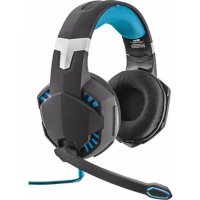
7.1 Bass Vibration Headset GXT 363 - Căști audio TRUST - Manual de utilizare gratuit
Găsiți gratuit manualul dispozitivului 7.1 Bass Vibration Headset GXT 363 TRUST în format PDF.



| Marcă | Trust |
| Model | 7.1 Bass Vibration Headset GXT 363 |
| Tip produs | Căști audio gaming cu fir cu microfon |
| Conectivitate | USB |
| Sunet surround | 7.1 virtual (Xear Surround Max) |
| Vibrație bass | Da, activabil prin telecomandă |
| Microfon | Integrat, detașabil, cu funcție mute |
| Telecomandă | Integrată în cablu: volum, mute, vibrație, lumină, micro mute |
| Iluminare | Da, activabil prin telecomandă |
| Egalizator | Software cu presetări și personalizare |
| Efecte audio | Ambientale, inversare canal, fade vocal, voce magică |
| Frecvență de eșantionare | 44,1 kHz / 48 kHz |
| Alimentare | USB (prin computer) |
| Compatibilitate | Windows (cu driver specific) |
| Lungime cablu | Aproximativ 2 metri (estimare) |
| Greutate | Aproximativ 350 g (estimare) |
| Întreținere | Curățați cu o cârpă uscată și moale |
| Precauții | Nu expuneți la umiditate, evitați șocurile |
Întrebări frecvente - 7.1 Bass Vibration Headset GXT 363 TRUST
Întrebările utilizatorilor despre 7.1 Bass Vibration Headset GXT 363 TRUST
0 întrebare despre acest aparat. Răspundeți la cele pe care le cunoașteți sau puneți-vă propria.
Pune o întrebare nouă despre acest aparat
Descărcați instrucțiunile pentru Căști audio în format PDF gratuit! Găsiți manualul dvs. 7.1 Bass Vibration Headset GXT 363 - TRUST și luați din nou în mână dispozitivul dvs. electronic. Pe această pagină sunt publicate toate documentele necesare pentru utilizarea dispozitivului dvs. 7.1 Bass Vibration Headset GXT 363 mărcii TRUST.
MANUAL DE UTILIZARE 7.1 Bass Vibration Headset GXT 363 TRUST
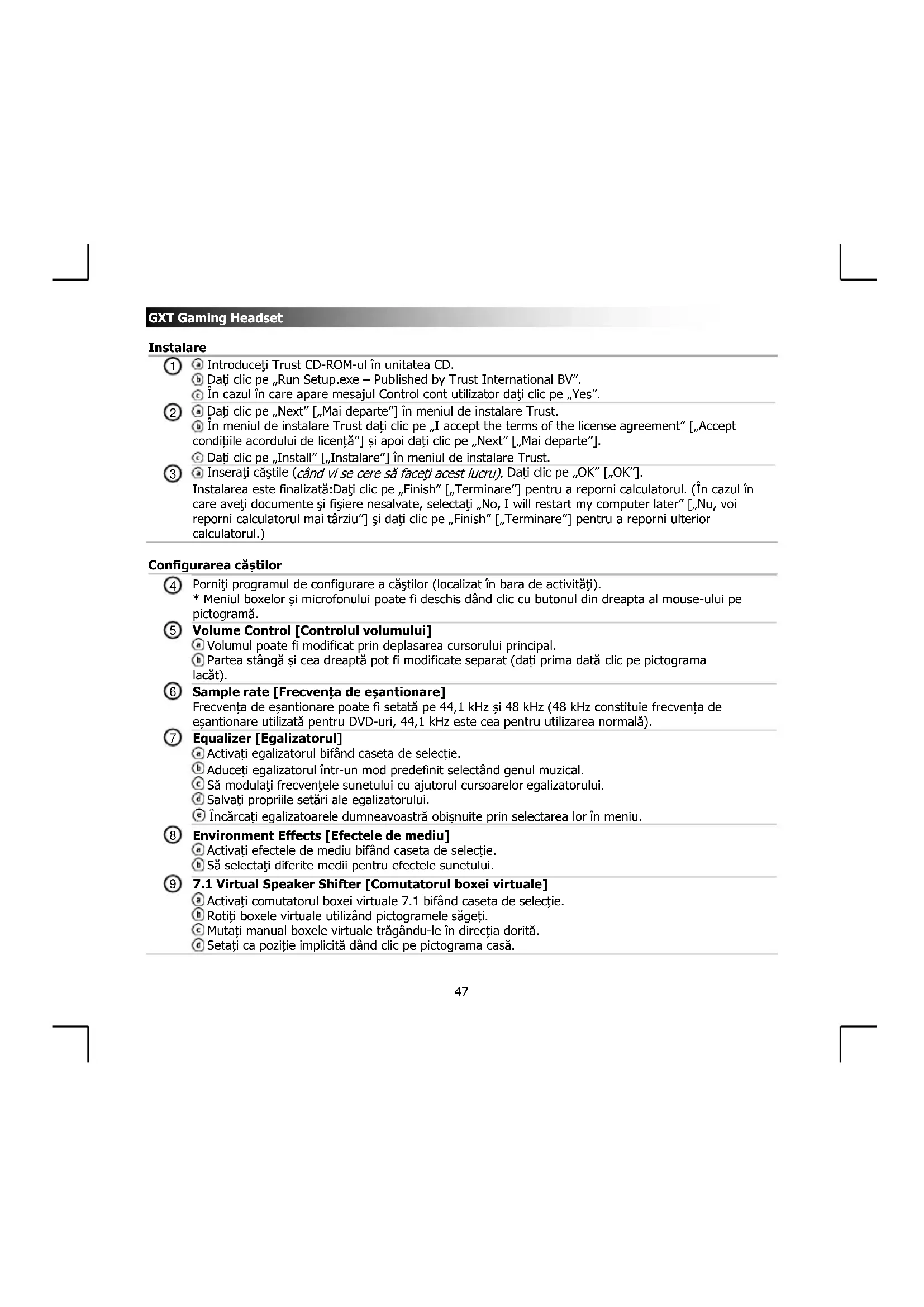
Dati clic pe „Run Setup.exe – Published by Trust International BV".
In cazul in care apare mesajul Control cont utilizator dati clic pe „Yes".
(2) Dati clipe "Next" [,Mai departe"] in meniul de instalare Trust.
In meniul de instalare Trust dati clipe, I accept the terms of the license agreement" [Accept conditiile acordului de licentă"] si apoi dati clipe, Next" [Mai departe'].
Daticlepe,Install"[,Instalare"]inmeniuldeinstalareTrust.
③ Inserati căstile (când vi se cere să facți acest lucru). Dati clipe "OK" [., OK".
Instalarea este finalizata: Da!i clic pe „Finish" [, Terminate"] pentru a reporni calculatorul. (In cazul in care ave!i documente si fiisiere nesalvate, selecta! , No, I will restart my computer later" [,Nu, voi reporni calculatorul mai t!arziu" ] si da!i clic pe „Finish" [, Terminate"] pentru a reporni ulterior calculatorul.)
Configurarea casklor
4 Porniti programul de configurare a ccastilor (localizat in bara de activitatei).
- Meniul boxelor Şi microfonului poate fi deselects dhe dänd clic cu butonul din drepta al mouse-ului pe pictogramă.
Volume Control [Controlul volumului]
Volumul poate fi modificat prin deplasarea cursorului principal.
Partea stangă si cea dreaptă pot fi modificate separat (dati prima datac pe pictograma lacăt).
⑥ Sample rate [Frecventa de esantionare]
Frecventa de esantionare poate fi setata pe 44,1 kHz sì 48 kHz (48 kHz constituie freventa de esantionare utilizata pentru DVD-uri, 44,1 kHz este cea pentru Utilizarea normală).
⑦ Equalizer [Egalizatorul]
Activati equalizatorul bifand caseta de selec. te.
Aducejegalizatorul intr-un mod predefinit selectand genul muzical.
Sà modulati freventaile sunetului cu ajutorul cursoarelor egalizatorului.
Salvati propriile setari ale egalizatorului.
Incarcati egalizatoarele dumneavoastr obisnuite prin selectarea lor in menu.
Environment Effects [Efectele de mediu]
Activati efectele de mediu bifand caseta de selec te.
Så selectati diferite medii pentru efectele sunetului.
7.1 Virtual Speaker Shifter [Comutatorul boxei virtuale]
Activati comutatorul boxei virtuale 7.1 bifand caseta de selec te.
Rotiti boxele virtuale utilizing pictograme sageti.
Mutati manual boxele virtuale tratgandu-le in directia dorita.
Seta ca positie implicita dand clipe pictograma casa.
GXT Gaming Headset
Year SingFX
Activati comutarea butonului bifand caseta de selec.
b Modificati inaltimea sunetului prin deplasarea cursorului.
Activati atenuarea vocala bifand caseta de selectie.
Filtrati vocile prin deplasarea cursorului.
Year Surround Max
Activati sistemul stereo bifand caseta de selecte.
*Observatie: Xear Surround Max poate fi activat doar dacă comutatorul difuzorului este cuplat.
Configurarea microfonului
Volumul microfonului poate fi modificat prin deplasarea cursoarelor.
Monitorul microfonului poate fi activat dand cli pe pictograma mut.
Activati ecoul microfonului bifand caseta de selec. te.
Adaugati un ecou voci dvs. deplasand cursorul.
Activati vocea magica bifand caseta de selectie.
Distorsionati-va vocea dand clipe una dintre pictograme.
14 Activati amplificarea microfonului bifand caseta de selectie.
Telecomanda
Activati oscalatiile bas
Volum +
3 Mut
Volum -
⑤ Activati iluminarea
6 Microfon mut
GXT Gaming Headset
Depanare:
| Problemă | Soluție |
| Nu are sunet. | - Acișonă butonul mut (vezi punctul 3 de pe pagina de telecomandă). - Setăți cățile dispositivului dvs. audio implicit. (Vezi „15") - Conectăți cățile la alt port USB (de preferință în partea din spate a PC-ului). |
| Filmul/jocul meu nu este în sistem stereo 7.1. | - Configurăți programul jocului Sau al playerului dvs. multimedia la o ileșire 5.1. - Activăți functția stereo virtuală 7.1. (Vezi pasul 9.A) |
| Microfonul nu funționează. | - Acișonă butonul microfon mut. (Vezi punctul 6 de pe pagina de telecomandă) - Setăți cățile dispositivului dvs de inregistrare implicit. (Vezi „16") - Creșteți nivalul sonor al microfonului în Microphone properties (Caracteristicile microfonului). (Dată dublu clic pe microfonul dvs. în caracteristici de inregistrare) |
| Bas insufficient sau prea accentuat. | - Setăți egalizatorul conform preferințelor dvs. (Vezi pasul 7.C) - Acișonă butonul de oscilateție. (Vezi punctul 1 de pe pagina de telecomandă) |
In cazul in care problema dumneavoastră nu se rezolvă, vă rugămă contactați serviciul Helpdesk la adresa www.trust.com/20407faq.
GXT Gaming Headset
HCTaIIpaHe
1 NocTabeTe KOMnakTdNcKa Ha Trust CD-ROM B CD yCTpoiCTBOTo.
日 UpaKHeTe „Run Setup.exe - Published by Trust International BV".
Ako ce noBn cbo6eHne 3a KoHTpO Ha nOteNcKn akayHTn 1paKaHeT,Yes".
② ③ UpaKHeTe,Next" [CneBaWu] B MeHTo 3a INCTanaIuaHa Trust.
山 UpaKHeTe,I accept the terms of the license agreement"[,PnEmam ycNoBnaTa Ha IInueH3IOHOTo cnopa3yMeHne"] u_Next"[,CneBauch] B MeHIOTo 3a HnCTanauaHa Trust.
山 IpaKHeTc,Install",HCTaInpaI"BMeHIOTo3aHCTaIauHaTrust.
③ BknHouTe cnUaKnTe (Korato 6bTe nKaHeH 3a ToBa). UpaKHeTe "OK" [OK".
HCTanaunra Ta e npknloueHa:UpaKHeTe,Finsh" [KpaI",3a da pecTapTpate CBOR KOMNIObP.



Marcă : TRUST
Model : 7.1 Bass Vibration Headset GXT 363
Categorie : Căști audio