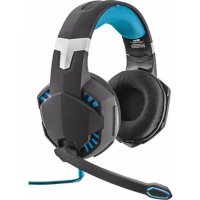
7.1 Bass Vibration Headset GXT 363 - Slúchadlá TRUST - Bezplatný návod na obsluhu
Nájdite návod k zariadeniu zdarma 7.1 Bass Vibration Headset GXT 363 TRUST vo formáte PDF.



| Značka | Trust |
| Model | 7.1 Bass Vibration Headset GXT 363 |
| Typ produktu | Herné slúchadlá s káblom a mikrofónom |
| Konektivita | USB |
| Priestorový zvuk | 7.1 virtuálny (Xear Surround Max) |
| Vibrácie basov | Áno, aktivovateľné diaľkovým ovládaním |
| Mikrofón | Integrovaný, odnímateľný, s funkciou stlmenia |
| Diaľkové ovládanie | Integrované do kábla: hlasitosť, stlmenie, vibrácie, svetlo, stlmenie mikrofónu |
| Osvetlenie | Áno, aktivovateľné diaľkovým ovládaním |
| Ekvalizér | Softvér s predvoľbami a prispôsobením |
| Zvukové efekty | Prostredie, prevrátenie kanála, vokálne stlmenie, magický hlas |
| Vzorkovacia frekvencia | 44,1 kHz / 48 kHz |
| Napájanie | USB (cez počítač) |
| Kompatibilita | Windows (s vyhradeným ovládačom) |
| Dĺžka kábla | Približne 2 metre (odhad) |
| Hmotnosť | Približne 350 g (odhad) |
| Údržba | Čistiť suchou a jemnou handričkou |
| Opatrenia | Nevystavujte vlhkosti, vyhýbajte sa nárazom |
Často kladené otázky - 7.1 Bass Vibration Headset GXT 363 TRUST
Otázky používateľov k 7.1 Bass Vibration Headset GXT 363 TRUST
0 otázka o tomto zariadení. Odpovedzte na tie, ktoré poznáte, alebo položte vlastnú.
Položte novú otázku o tomto zariadení
Stiahnite si návod pre váš Slúchadlá vo formáte PDF zadarmo! Nájdite svoj návod 7.1 Bass Vibration Headset GXT 363 - TRUST a vezmite svoje elektronické zariadenie späť do rúk. Na tejto stránke sú zverejnené všetky dokumenty potrebné na používanie vášho zariadenia. 7.1 Bass Vibration Headset GXT 363 značky TRUST.
NÁVOD NA OBSLUHU 7.1 Bass Vibration Headset GXT 363 TRUST
Kliknite na „Run Setup.exe – Published by Trust International BV".
Ked' sa zobraí správa Kontrola používatě'ského učtu kliknite na „Yes”.
V instalacnej ponuke Trust kliknite na „Next" [„Dale”].
Kliknite na, I accept the terms of the license agreement [Suhlasim s obchodnymi podmienkami licencinej zmluvy] a v instalacnej ponuke Trust kliknite na, Next [Dale].
3 V instalačnej ponuke Trust kliknite na „Install" [„Instalovat”].
Efekty prostredia aktivujte stlačením vyberového pola.
Vyberte rozne prostredia pre zvukové efekty.
7.1 Virtual Speaker Shifter [Posúvač virtuálneho reproduktrora]
Posuva 7.1 virtuaheho reproduktora aktivujte stlaenim vyberovho po'a.
Virtualse reproduktory otacajte pomocou sipkovychikon.
Virtualse reproductory posuvajte ich potiahnutim v pozadovanom smere.
Vychodiskové nastavenia nastavite stlačením ikony domov.
GXT Gaming Headset
Year SingFX
a Priestorovzvuk aktivujte stlačenim vyberoveho pola.
*Poznámka: Xear Surround Max możete aktivovat' len vtedy, ked' je zapnuty posúvač reproduktrora.
Zosilinenie mikrofónu aktivujte stlačením vyberového pola.
Dial'kovy ovladač
① Aktivujte basové vibrácie
2 Hlasitost+
3 Vypnut'zuk
Hlasitost
Aktivujte osvetlenie
⑥ Vypnutie zvuku mikrofónu
GXT Gaming Headset
Riesenie problemov
| Problém | Riesenie |
| Ziadny zvuk. | - Stlachte tlačidlo vypnutia zvuku (pozrite 3 na strane dial'kového ovládača). - Ako vychodiskové audio zariadenie nastavte slúchadlá. (Pozrite „15") - Pripojte slúchadlá k d'alšiemu USB portu (najlepsie na zadnej strane počítača). |
| Môj film/hra nezie v priestorovom 7.1 zvuku. | - Konfigurujte softvér svojej hry alebo medialneho prehrávača na 5.1 vystup. - Aktivujte funciu 7.1 virtuálneho priestorového zvuku. (Pozrite krok 9.A) |
| Nefunguje mikrofón. | - Stlachte tlačidlo vypnutia zvuku mikrofónu. (Pozrite 6 na strane dial'kového ovládača) - Ako vychodiskové nahrávacie zariadenie nastavte slúchadlá. (Pozrite „16") - Zvýstě uroveř mikrofónu vo vlastnostiich mikrofónu. (Dvakrátkliknite na mikrofónu vo vlastnostiich nahrávania) |
| Slabé alebo príliš silné basy. | - Nastavte ekvalizér podf'a vlastných požiadaviek. (Pozrite krok 7.C) - Stlachte tlačidlo vibrácii. (Pozrite 1 na strane dial'kového ovládača) |
Ak sa vás probém nevyriešil, kontaktujte prosím technickú podporu na www.trust.com/20407faq.
GXT Gaming Headset
Telepités



Značka : TRUST
Model : 7.1 Bass Vibration Headset GXT 363
Kategória : Slúchadlá