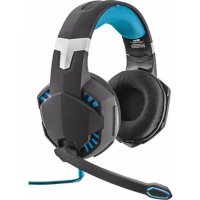
7.1 Bass Vibration Headset GXT 363 - Kuulokkeet TRUST - Ilmainen käyttöohje ja opas
Löydä laitteen käyttöohje ilmaiseksi 7.1 Bass Vibration Headset GXT 363 TRUST PDF-muodossa.



| Brändi | Trust |
| Malli | 7.1 Bass Vibration -kuulokkeet GXT 363 |
| Tuotetyyppi | Langallinen pelikuuloke mikrofonilla |
| Yhteys | USB |
| Surround-ääni | 7.1 virtuaalinen (Xear Surround Max) |
| Bassovärinä | Kyllä, aktivoitavissa kaukosäätimellä |
| Mikrofoni | Integroitu, irrotettava, mykistystoiminnolla |
| Kaukosäädin | Johdossa: äänenvoimakkuus, mykistys, värinä, valo, mikrofonin mykistys |
| Valaistus | Kyllä, aktivoitavissa kaukosäätimellä |
| Taajuuskorjain | Ohjelmisto esiasetuksilla ja mukauttamisella |
| Ääniefektit | Ympäristöäänet, kanavien vaihto, äänen häivytys, maaginen ääni |
| Näytteenottotaajuus | 44,1 kHz / 48 kHz |
| Virransyöttö | USB (tietokoneesta) |
| Yhteensopivuus | Windows (erityisellä ajurilla) |
| Johdon pituus | Noin 2 metriä (arvio) |
| Paino | Noin 350 g (arvio) |
| Huolto | Puhdista kuivalla ja pehmeällä liinalla |
| Varotoimet | Älä altista kosteudelle, vältä iskuja |
Usein kysytyt kysymykset - 7.1 Bass Vibration Headset GXT 363 TRUST
Käyttäjien kysymyksiä aiheesta 7.1 Bass Vibration Headset GXT 363 TRUST
0 kysymys tästä laitteesta. Vastaa tuntemiisi tai esitä omasi.
Esitä uusi kysymys tästä laitteesta
Lataa ohjeet laitteellesi Kuulokkeet PDF-muodossa ilmaiseksi! Löydä käyttöohjeesi 7.1 Bass Vibration Headset GXT 363 - TRUST ja ota elektroninen laitteesi takaisin hallintaan. Tällä sivulla julkaistaan kaikki laitteidesi käyttöön tarvittavat asiakirjat. 7.1 Bass Vibration Headset GXT 363 merkiltä TRUST.
KÄYTTÖOHJE 7.1 Bass Vibration Headset GXT 363 TRUST
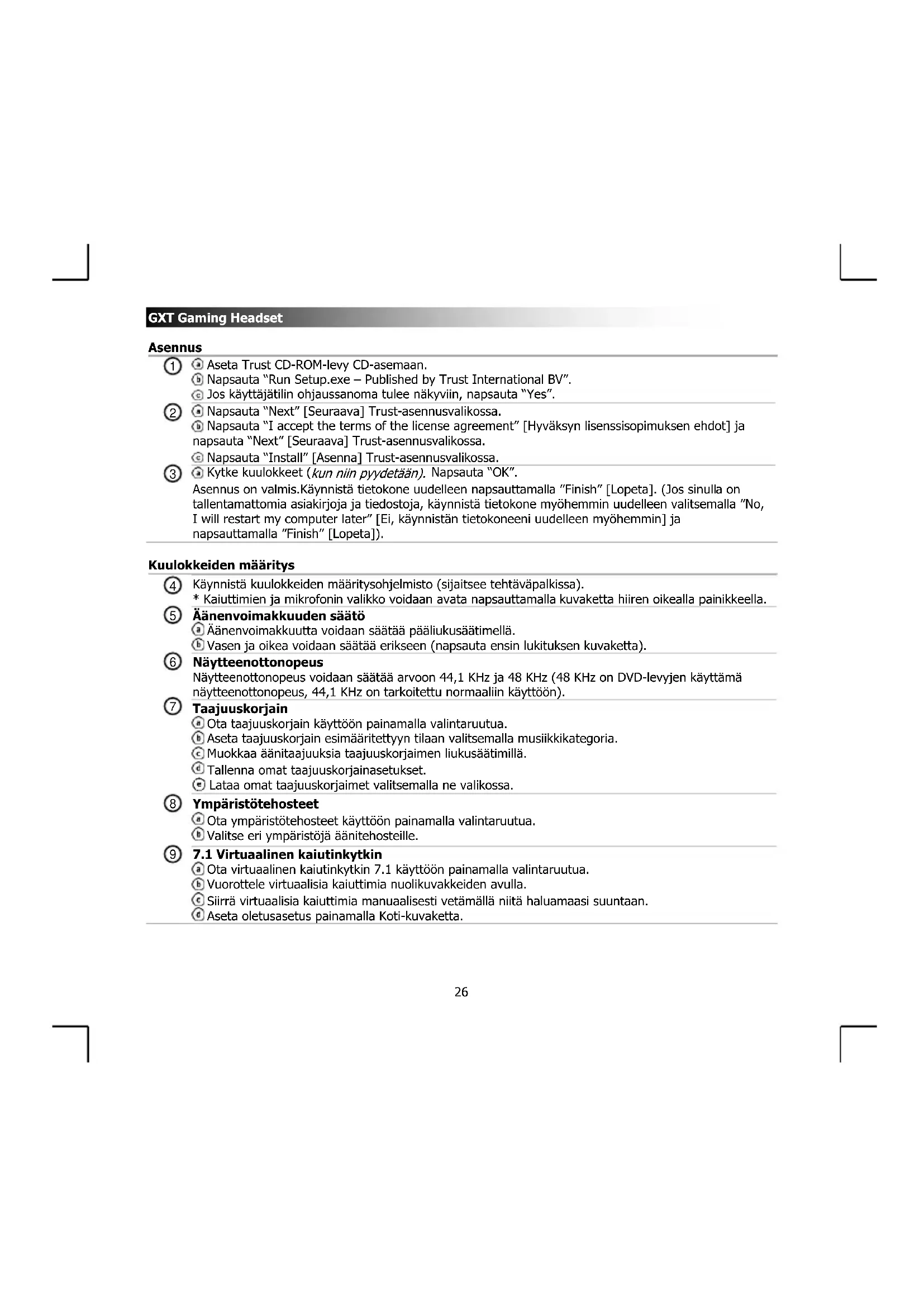
1 Aseta Trust CD-ROM-levy CD-asemaan.
Napsauta "Run Setup.exe - Published by Trust International BV".
_i Jos kayttajtilin ohjaussanoma tulee nakyviin, napsauta "Yes".
Napsauta "Next" [Seuraava] Trust-asennusvalikossa.
Napsauta "I accept the terms of the license agreement" [Hyväksyn lisensssisopimuksen ehdot] ja napsauta "Next" [Seuraava] Trust-asennusvalikossa.
Napsauta "Install" [Asenna] Trust-asennusvalikossa.
Kytke kuulokkeet (kun niin pyydetään). Napsauta "OK".
Asennus on valmis.Kaynnista tetokone uudelteen napsaultamalla "Finish" [Lopeta]. (Jos sinulla on tallentamattomia asiakirjoja ja tiedostoja, kaynnista tetokone myohemmin uudelteen valitsemalla "No, I will restart my computer later" [Ei, kaynnistän tetokoneeni uudelteen myohemmin] ja napsaultamalla "Finish" [Lopeta]).
Kuulokkeiden märitys
4 Kaynnista kuulokkeiden maaritysohjelmisto (sijaitsee tehtavapalkissa).
- Kaiuttimien ja mikrofonin valikko voidaan avata napsuttamalla kuvaketta hiiren oikealla painikkeella.
⑤ Aänenvoimakkuudenaatö
Aanenvoimakkuutta voidaan saataa paliukusaatimella.
Vasen ja oikea voidaan saataa erikseen (napsauta ensin lukituksen kuvaketta).
⑥ Näytteenottomoneupeus
Näytteenottomopeus voidaan säätää arvoon 44,1 KHz ja 48 KHz (48 KHz on DVD-levyjen käyttemä näytteenottomopeus, 44,1 KHz on tarkoitettu normaliin käyttoän).
⑦ Tajuuskorjain
Ota taajuuskorjain kayttoon painamalla valintaruutua.
Aseta taajuuskorjain esimäritettyyn tilaan valitsemalla musikkikategoria.
Muokkaa aanitaajuuksia tajuuskorjaimen liukusaatimillia.
Tallenna omataajuuskorjainasetukset.
Lataa omat taajuuskorjaimet valitsemalla ne valikossa.
⑧ Ymparistoteheosteet
Ota ymparistotehesteet kayttoon painamalla valintaruutua.
Valitse eriymparistojaaanitehosteille.
7.1 Virtuaalinen kaiutinkytkin
Ota virtuaalinen kaiutinkytkin 7.1 kayttoon painamalla valintaruutua.
Vuorottele virtuaalisia kaiuttimia nuolikuvakkeiden avulla.
Siirra virtuaalisia kaiuttimia manuaisesti vetamalla niita halamaasi suuntaan.
Aseta oletusasetus painamalla Koti-kuvaketta.
GXT Gaming Headset
Year SingFX
Ota painikesiirto kayttoon painamalla valintaruutua.
Saaadä aänen korkeutta liukusaatimella.
Ota aen häipymistointo käytöän painamalla valintaruutua.
Suodata aenet liukusätimella.
Year Surround Max
Ota Surround-äni kayttoön painamalla valintaruutua.
*Huomaa: Xear Surround Max voidaan ottaa käyttoän vain silloin, kun kaiutinkytkin on kytketty paälle.
Mikrofonin märirits
Mikrofonin aanenvoimakkuutta voidaan saata liukusaatimilla.
Mikrofonin monitori voidaan ottaa kayttoon painamalla mykistyskuvaketta.
Ota mikrofonin kaiku käytöön painamalla valintaruutua.
Lisaa aaneen kaiku liukusaatimella.
Ota taikaani kayttoon painamalla valintaruutua.
Muuta aantā painamalla jotakin kuvakkeista.
Ota mikrofonin tehostus käytöön painamalla valintaruutua.
Kaukosaädin
Ota bassotärinä kayttoen
2 Aanenvoimakkuus +
3 Mykistys
4 Aanenvoimakkuus -
5 Kytke valaisus paallee
6 Mikrofonin mykistys
GXT Gaming Headset
Vianmäritys
| Ongelma | Ratkaisu |
| Ei äntä. | - Paina mykistyspainiketta (katso kohta 3 kaukosätimen sivulla). - Tee kuulokkeista oletusäänilaite. (Katso '15') - Yhdistä kuulokkeet toiseen USB-porttiin (mielellään tietokoneen taakse). |
| Elokuvan/pelin äni ei ole Surround 7.1 -muodossa. | - Märätä pelin tai mediasoittemen ohjelmisto 5.1-lähdöksi. - Ota virtuaalinen Surround-toiminto 7.1 käytöön. (Katso vaihe 9.A) |
| Mikrofoni ei toimi. | - Paina mikrofonin mykistyspainiketta. (Katso kohta 6 kaukosätimen sivulla) - Tee kuulokkeista oletusäänityslaite. (Katso '16') - Lisää mikrofonin tasoa mikrofonin ominaisuksista. (Kaksoisnapsauta mikrofonin äinitysominaisuksia). |
| Bassoa ei ole tarpeeksiti tai sitä on liikaa. | - Aseta taajuuskorjain mieleiseksesi. (Katso vaihe 7.C) - Paina tärinapainiketta. (Katso kohta 1 kaukosätimen sivulla) |
Jos ongelma ei ratkea, ota yhteytä asiakustukeen osoitteessa www.trust.com/20407faq.
GXT Gaming Headset
Installasjon
1 Sett Trust CD-ROM inn i CD-driveren.
Klikk "Run Setup.exe - Published by Trust International BV".
Hvis meldingen "User Account Control" [Bruerkontokontroll] dukker opp, klikk "Yes"

Merkki : TRUST
Malli : 7.1 Bass Vibration Headset GXT 363
Kategoria : Kuulokkeet