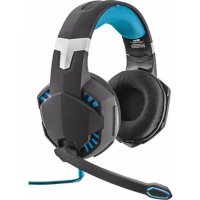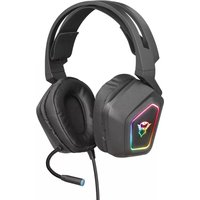
Blizz 7.1 GXT 450 - Ακουστικά TRUST - Δωρεάν εγχειρίδιο χρήσης
Βρείτε δωρεάν το εγχειρίδιο της συσκευής Blizz 7.1 GXT 450 TRUST σε μορφή PDF.


Ερωτήσεις χρηστών για Blizz 7.1 GXT 450 TRUST
0 ερώτηση για αυτή τη συσκευή. Απαντήστε σε αυτές που γνωρίζετε ή κάντε τη δική σας.
Κάντε μια νέα ερώτηση σχετικά με αυτή τη συσκευή
Κατεβάστε τις οδηγίες για το Ακουστικά σε μορφή PDF δωρεάν! Βρείτε το εγχειρίδιό σας Blizz 7.1 GXT 450 - TRUST και πάρτε ξανά την ηλεκτρονική σας συσκευή στα χέρια σας. Σε αυτή τη σελίδα δημοσιεύονται όλα τα έγγραφα που απαιτούνται για τη χρήση της συσκευής σας. Blizz 7.1 GXT 450 της μάρκας TRUST.
ΕΓΧΕΙΡΊΔΙΟ ΧΡΉΣΗΣ Blizz 7.1 GXT 450 TRUST
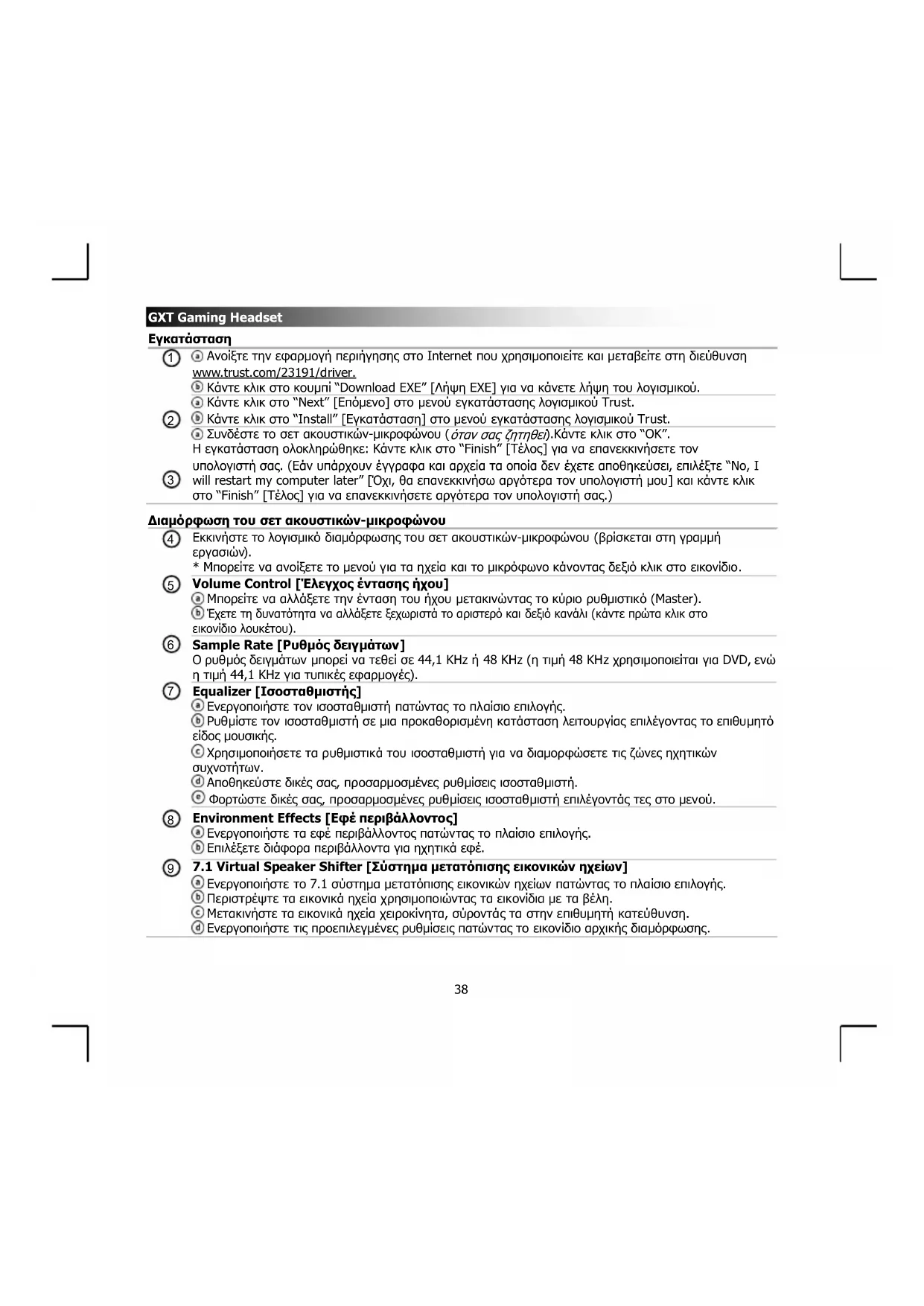
① Avoiξτε την εφαρμογή περιήγησης στο Internet που χρησιμοποιείτε και μεταβείτε στη διεύθυνση www.trust.com/23191/driver.
Κάντε κλικ στο κουμπί "Download EXE" [Λήψη EXE] για να κάνετε λήψη του λογισμικού.
Κάντε κλικ στο "Next" [Επόμενο] στο μενού εγκατάστασης λογισμικού Trust.
② Θ Κάντε κλικ στο "Install" [Εγκατάσταση] στο μενού εγκατάστασης λογισμικού Trust.
a Συνδέστε το σετ ακουστικών-μικροφώνου (όταν σας ζητηθεί).Κάντε κλικ στο "ΟΚ".
Η εγκατάσταση ολοκληρώθηκε: Κάντε κλικ στο "Finish" [Τέλος] για να επανεκκινήσετε τον
υπολογιστή σας. (Εάν υπάρχουν έγγραφα και αρχεία τα οποία δεν έχετε αποθηκεύσει, επιλέξτε "No, I
③ will restart my computer later" [Oxi, θα επανεκκινήσω αργότερα τον υπολογιστή μου] και κάντε κλικ στο "Finish" [Τέλος] για να επανεκκινήσετε αργότερα τον υπολογιστή σας.)
Διαμόρφωση του σετ ακουστικών-μικροφώνου
④ Εκκινήστε το λογισμικό διαμόρφωσης του σετ ακουστικών-μικροφώνου (βρίσκεται στη γραμμή εργασιών). * Μπορείτε να ανοίξετε το μενού για τα ηχεία και το μικρόφωνο κάνοντας δεξιό κλικ στο εικονίδιο.
⑤ Volume Control ['Ελεγχος έντασης ἡχου]
Μπορείτε να αλλάξετε την ένταση του ήχου μετακινώντας το κύριο ρυθμιστικό (Master).
(b) Έχετε τη δυνατότητα να αλλάξετε ξεχωριστά το αριστερό και δεξιό κανάλι (κάντε πρώτα κλικ στο εικονίδιο λουκέτου).
⑥ Sample Rate [Ρυθμός δειγμάτων]
Ο ρυθμός δειγμάτων μπορεί να τεθεί σε 44,1 KHz ή 48 KHz (η τιμή 48 KHz χρησιμοποιείται για DVD, ενώ η τιμή 44,1 KHz για τυπικές εφαρμογές).
⑦ Equalizer [Ισοσταθμιστής]
Ενεργοποιήστε τον ισοσταθμιστή πατώντας το πλαίσιο επιλογής.
b Ρυθμίστε τον ισοσταθμιστή σε μια προκαθορισμένη κατάσταση λειτουργίας επιλέγοντας το επιθυμητό είδος μουσικής.
© Χρησιμοποιήσετε τα ρυθμιστικά του ισοσταθμιστή για να διαμορφώσετε τις ζώνες ηχητικών συχνοτήτων.
⑭ Αποθηκεύστε δικές σας, προσαρμοσμένες ρυθμίσεις ισοσταθμιστή.
© Φορτώστε δικές σας, προσαρμοσμένες ρυθμίσεις ισοσταθμιστή επιλέγοντάς τες στο μενού.
⑧ Environment Effects [Εφέ περιβάλλοντος]
Ενεργοποιήστε τα εφέ περιβάλλοντος πατώντας το πλαίσιο επιλογής.
⑥ Επιλέξετε διάφορα περιβάλλοντα για ηχητικά εφέ.
⑨ 7.1 Virtual Speaker Shifter [Σύστημα μετατόπισης εικονικών ηχείων]
Ενεργοποιήστε το 7.1 σύστημα μετατόπισης εικονικών ηχείων πατώντας το πλαίσιο επιλογής.
b Περιστρέψτε τα εικονικά ηχεία χρησιμοποιώντας τα εικονίδια με τα βέλη.
© Μετακινήστε τα εικονικά ηχεία χειροκίνητα, σύροντάς τα στην επιθυμητή κατεύθυνση.
⑭ Ενεργοποιήστε τις προεπιλεγμένες ρυθμίσεις πατώντας το εικονίδιο αρχικής διαμόρφωσης.
GXT Gaming Headset
10 Xear SingFX
Ενεργοποιήστε τη ρύθμιση Enable Key Shifting [Μετατόπιση κλειδιού] πατώντας το πλαίσιο επιλογής.
⑥ Αλλάξτε την τονικότητα (pitch) μετακινώντας το ρυθμιστικό.
© Ενεργοποιήστε τη ρύθμιση Enable Vocal Fading [Εξασθένηση φωνητικών] πατώντας το πλαισιο επιλογής
⑭ Εξαλείψτε τα φωνητικά μετακινώντας το ρυθμιστικό.
Xear Surround Max
① Ενεργοποιήστε τον ήχο surround πατώντας το πλαίσιο επιλογής.
*Σημείωση: Η επιλογή Xear Surround Max μπορεί να ενεργοποιηθεί μόνο όταν είναι ενεργοποιημένο το σύστημα μετατόπισης ηχείων.
Διαμόρφωση μικροφώνου
⑫ Απορείτε να αλλάξετε την ένταση του μικροφώνου μετακινώντας τα ρυθμιστικά.
⑥ Έχετε τη δυνατότητα να ενεργοποιήσετε την παρακολουθηση του ήχου από το μικρόφωνο (Monitor) πατώντας το εικονίδιο σίγασης.
⑬ Ενεργοποιήστε τη ρύθμιση Microphone Echo [Ηχώ για το μικρόφωνο] πατώντας το πλαίσιο επιλογής
⑥ Προσθέστε ηχώ στη φωνή σας μετακινώντας το ρυθμιστικό.
©Ενεργοποιήστε τη ρύθμιση Magic Voice [Μαγική φωνή} πατώντας το πλαίσιο επιλογής.
⑭Παραμορφώστε τη φωνή σας πατώντας ένα από τα εικονίδια.
⑭ Ενεργοποιήστε τη ρύθμιση Enable Microphone Boost [Ενίσχυση για το μικρόφωνο] πατώντας το πλαίσιο επιλογής.
GXT Gaming Headset Αντιμετώπιση προβλημάτων
| Πρόβλημα | Λύση |
| Δεν υπάρχει ήχος. | - Διαμορφώστε το σετ ακουστικών-μικροφώνου ως προεπιλεγμένη συσκευή ήχου.- Συνδέστε το σετ ακουστικών-μικροφώνου σε μια άλλη θύρα USB (κατά προτίμηση στην πίσω πλευρά του υπολογιστή). |
| Ο ήχος της ταινίας ή του παιχνιδιού δεν είναι surround 7.1. | - Διαμορφώστε το παιχνίδι ή το λογισμικό αναπαραγωγής πολυμέσων για έξοδο 5.1.- Ενεργοποιήστε τη λειτουργία εικονικού surround 7.1. (Δείτε βήμα 9.Α) |
| Το μικρόφωνο δεν λειτουργεί. | - Πατήστε το κουμπί σίγασης του μικροφώνου.- Διαμορφώστε το σετ ακουστικών-μικροφώνου ως προεπιλεγμένη συσκευή εγγραφής.- Αυξήστε τη στάθμη του μικροφώνου, στις ιδιότητες του μικροφώνου. (Κάντε διπλό κλικ στο μικρόφωνο, στις ιδιότητες ηχογράφησης) |
| Η στάθμη των μπάσων είναι ανεπαρκής ή υπερβολικά υψηλή. | - Διαμορφώστε τον ισοσταθμιστή ανάλογα με τις προτιμήσεις σας. (Δείτε βήμα 7.С) |
Εάν δεν λυθεί το πρόβλημά σας, ανατρέξτε στην υπηρεσία βοήθειας στη διεύθυνση www.trust.com/23191/faq.