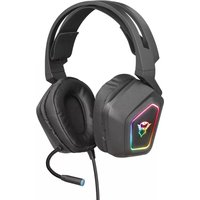
Blizz 7.1 GXT 450 - Casque audio TRUST - Notice d'utilisation et mode d'emploi gratuit
Retrouvez gratuitement la notice de l'appareil Blizz 7.1 GXT 450 TRUST au format PDF.


| Type de produit | Casque audio gaming |
| Marque | Trust |
| Modèle | GXT 450 Blizz 7.1 |
| Connectivité | USB |
| Son surround | 7.1 virtuel (Xear Surround Max) |
| Compatibilité | PC Windows |
| Logiciel de configuration | Trust Gaming Headset Software |
| Égaliseur | Préréglages et personnalisation |
| Effets environnementaux | Plusieurs environnements |
| Virtual Speaker Shifter | Repositionnement des haut-parleurs virtuels |
| Microphone | Intégré, avec fonction muet |
| Réglage du microphone | Volume, écho, voix magique, boost |
| Fréquence d'échantillonnage | 44,1 kHz / 48 kHz |
| Alimentation | Via port USB |
| Longueur de câble | Environ 2 mètres |
| Entretien et nettoyage | Chiffon doux et sec |
| Garantie | 2 ans |
FOIRE AUX QUESTIONS - Blizz 7.1 GXT 450 TRUST
Questions des utilisateurs sur Blizz 7.1 GXT 450 TRUST
0 question sur cet appareil. Repondez a celles que vous connaissez ou posez la votre.
Poser une nouvelle question sur cet appareil
Téléchargez la notice de votre Casque audio au format PDF gratuitement ! Retrouvez votre notice Blizz 7.1 GXT 450 - TRUST et reprennez votre appareil électronique en main. Sur cette page sont publiés tous les documents nécessaires à l'utilisation de votre appareil Blizz 7.1 GXT 450 de la marque TRUST.
MODE D'EMPLOI Blizz 7.1 GXT 450 TRUST
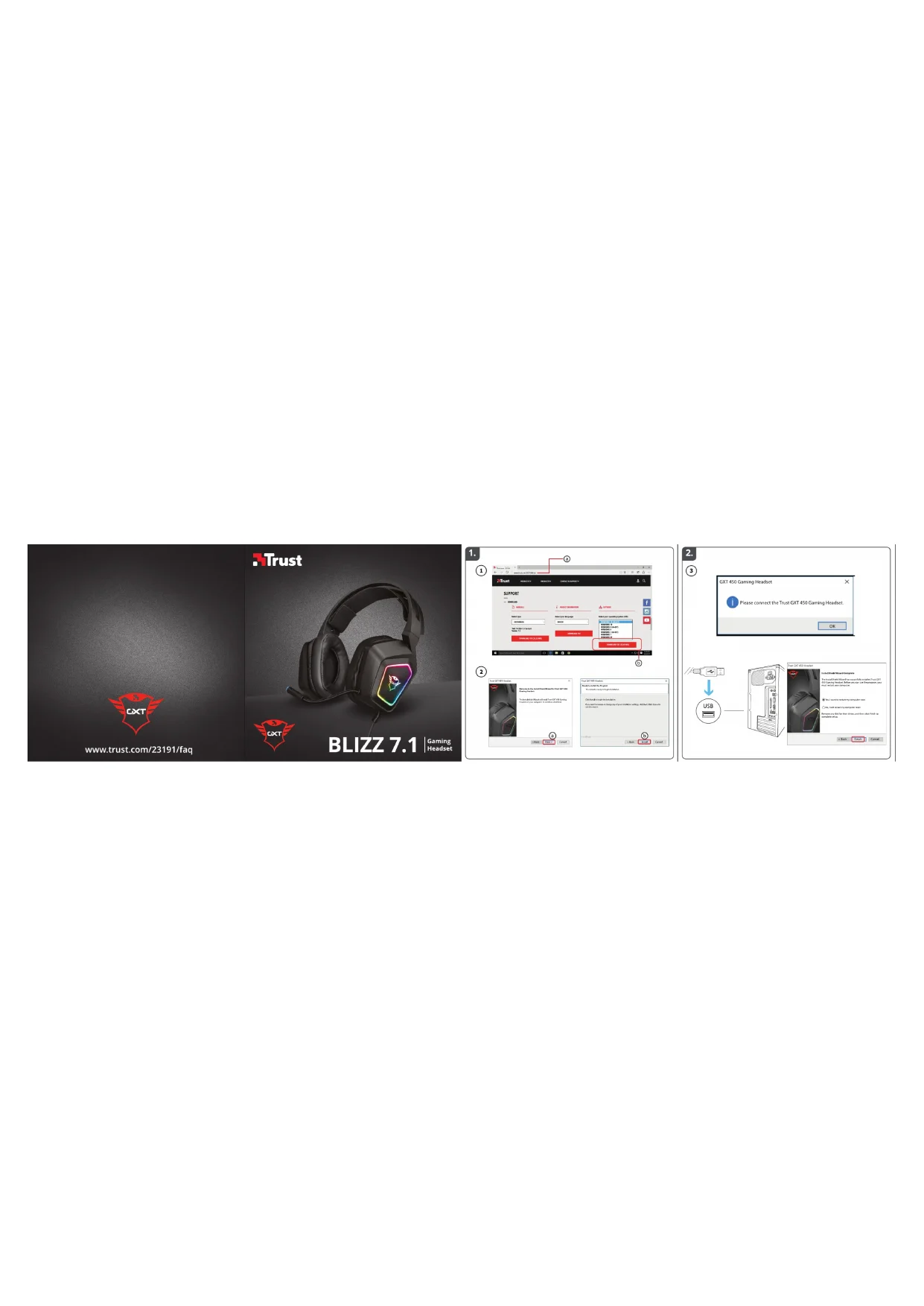
① ⓐ Ouvrez le navigateur Internet et allez à l'adresse www.trust.com/23191/driver.
Cliquez sur le bouton « Download EXE » pour télécharger le logiciel.
Cliquez sur « Next » [suivant] dans le menu d'installation Trust.
Cliquez sur « Install » [installer] dans le menu d'installation Trust.
② a Branchez le casque ( lorsque vous y êtes invité), Cliquez sur « OK ».
L'installation est terminée :cliquez sur « Finish » pour redémarrer votre ordinateur. (Si vous n'avez pas sauvegardé tous vos documents et fichiers, sélectionnez « No, I will restart my computer later », [non, je redémarrerai mon ordinateur plus tard] puis cliquez sur « Finish » [terminer] pour
③ redémarrer votre ordinateur plus tard.)
Configuration du casque
④ Lancez le logiciel de configuration du casque (situé dans la barre des tâches).
* Le menu des haut-parleurs et du microphone peut s'ouvrir en cliquant droit sur l'icone.
⑤ Réglage du volume
a Le volume se règle en déplaçant le curseur principal.
⑥ La fonction gauche et droite peut être modifiée séparément (cliquez d'abord sur l'icone de verrouillage).
⑥ Fréquence d'échantillonnage
La fréquence d'échantillonnage peut être réglée à 44,1 KHz et 48 KHz (48 KHz étant la fréquence utilisée pour les DVD, 44,1 KHz pour une utilisation normale).
⑦ Égaliseur
a Activez l'égaliseur en appuyant sur la fenêtre de sélection.
b Réglez l'égaliseur en mode prédéfini en sélectionnant le genre de musique.
© Réglez les fréquences audio avec les curseurs de l'égaliseur.
d Enregistrez vos réglages d'égaliseur personnalisés.
Chargez vos réglages d'égaliseur personnalisés en les sélectionnant dans le menu.
⑧ Effets environnementaux
Activez les effets environnementaux en appuyant sur la fenêtre de sélection.
⑥ Sélectionnez différents environnements pour les effets sonores.
⑨ 7.1 Virtual Speaker Shifter
Activez le 7.1 virtual speaker shifter en appuyant sur la fenêtre de sélection.
b Pivotez les haut-parleurs virtuels à l'aide des icons fléchés.
© Déplacez manuellement les haut-parleurs virtuels en les faisant glisser dans la direction souhaitée.
(d) Faites un réglage par défaut en appuyant sur l'icone d'accueil.
GXT Gaming Headset
10 Xear SingFX
a Activez l'inversion des touches en appuyant sur la fenêtre de sélection.
b Modifiez le niveau en déplaçant le curseur.
© Activez le fondu vocal en appuyant sur la fenêtre de sélection.
⑭ Filtrez les voix en déplaçant le curseur.
Xear Surround Max
a Activez le son surround en appuyant sur la fenêtre de sélection.
*Remarque : Xear Surround Max peut seulement s'activer si la fonction Speaker shifter est en marche.
Configuration du microphone
12 a Le volume du microphone peut se régler en déplaçant les curseurs.
© Le moniteur du microphone peut s'activer en appuyant sur l'icone de désactivation du son.
① Activez l'écho microphone en appuyant sur la fenêtre de sélection.
© Ajoutez un écho à votre voix en déplaçant le curseur.
©Activez la voix magique en appuyant sur la fenêtre de sélection.
d Déformez votre voix en appuyant sur l'un des icones.
14 Deformiez votre voix en appuyant sur l'un des icones. Activez le microphone boost en appuyant sur la fenêtre de sélection.
Dépannage
| Problème | Solution |
| Pas de son | - Faites de votre casque votre dispositif audio par défaut.- Connectez le casque à un autre port USB (de préférence à l'arrière de l'ordinateur). |
| Mon film/jeu n'est pas lu en mode surround 7.1 sound. | - Configurez votre jeu ou votre logiciel lecteur multimédia sur la sortie 5.1.- Activez la fonction 7.1 virtual surround. (voir étape 9.A) |
| Le microphone ne fonctionne pas. | - Appuyez sur le bouton microphone muet.- Faites du casque votre dispositif audio par défaut.- Augmentez le niveau du microphone dans les propriétés du microphone. (Pour cela, double-cliquez sur le microphone dans les propriétés d'enregistrement) |
| Pas suffisamment ou trop de basses. | - Réglez l'égaliseur à votre convenance. (voir étape 7.C) |
Si votre problème n'est pas résolu, veuillez contacter le service d'assistance à l'adresse www.trust.com/23191/faq.
GXT Gaming Headset
Installazione
(d) Impostare ai valori predefiniti premendo l'icona home.
GXT Gaming Headset
10 Xear SingFX
Marque : TRUST
Modèle : Blizz 7.1 GXT 450
Catégorie : Casque audio