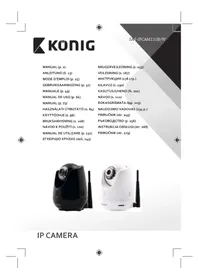
SASIPCAM110 - Κάμερα παρακολούθησης KONIG - Δωρεάν εγχειρίδιο χρήσης
Βρείτε δωρεάν το εγχειρίδιο της συσκευής SASIPCAM110 KONIG σε μορφή PDF.



| Τύπος προϊόντος | IP κάμερα παρακολούθησης |
| Μάρκα | KONIG |
| Μοντέλο | SASIPCAM110 |
| Ανάλυση βίντεο | VGA 640×480, QVGA 320×240, QVGA 160×120 |
| Κωδικοποίηση βίντεο | MJPEG |
| Ρυθμός καρέ | 1 έως 25 καρέ/δευτερόλεπτο |
| Αισθητήρας εικόνας | CMOS |
| Φακός | 3,6 mm |
| Γωνία θέασης | Οριζόντια 39,3°, Κατακόρυφα 26,8°, Διαγώνια 46,5° |
| Νυχτερινή όραση | Έως 10 μέτρα (8 LED υπερύθρων) |
| Εύρος περιστροφής | 300° (αριστερά 175°, δεξιά 175°) |
| Εύρος κλίσης | 110° (90° προς τα πάνω, 20° προς τα κάτω) |
| Ψηφιακό ζουμ | Έως 4x |
| Ήχος | Αμφίδρομος (ενσωματωμένο μικρόφωνο και ηχείο) |
| Συναγερμός | Ανίχνευση κίνησης, ανίχνευση ήχου, ειδοποίηση μέσω email, ειδοποίηση smartphone |
| Αποθήκευση | Κάρτα SD έως 32 GB (δεν περιλαμβάνεται), μνήμη flash 8 GB |
| Συνδεσιμότητα | Wi-Fi 802.11b/g/n, Ethernet RJ-45 10/100 |
| Ασφάλεια ασύρματου δικτύου | WEP/WPA/WPA2 |
| Τροφοδοσία | Μετασχηματιστής AC 100-240V, έξοδος DC 5V/2A |
| Διαστάσεις (Μ×Π×Υ) | 91 mm × 91 mm × 124 mm |
| Βάρος | 286 g |
| Απαιτούμενο λειτουργικό σύστημα | Android 4.0+ ή iOS 5.0+ |
| Εφαρμογή ελέγχου | uCare Cam (δωρεάν) |
| Εγκατάσταση | Λειτουργία Router ή WPS |
| Πρόσθετες λειτουργίες | Χρονοσήμανση, αναστροφή εικόνας, έλεγχος AGC/AWB/AES |
| Συντήρηση | Καθαρίζετε με στεγνό πανί, μη χρησιμοποιείτε διαλύτες |
| Ασφάλεια | Μην ανοίγετε, αποσυνδέστε σε περίπτωση προβλήματος |
| Εγγύηση | Οποιαδήποτε τροποποίηση ακυρώνει την εγγύηση |
Συχνές ερωτήσεις - SASIPCAM110 KONIG
Ερωτήσεις χρηστών για SASIPCAM110 KONIG
0 ερώτηση για αυτή τη συσκευή. Απαντήστε σε αυτές που γνωρίζετε ή κάντε τη δική σας.
Κάντε μια νέα ερώτηση σχετικά με αυτή τη συσκευή
Κατεβάστε τις οδηγίες για το Κάμερα παρακολούθησης σε μορφή PDF δωρεάν! Βρείτε το εγχειρίδιό σας SASIPCAM110 - KONIG και πάρτε ξανά την ηλεκτρονική σας συσκευή στα χέρια σας. Σε αυτή τη σελίδα δημοσιεύονται όλα τα έγγραφα που απαιτούνται για τη χρήση της συσκευής σας. SASIPCAM110 της μάρκας KONIG.
ΕΓΧΕΙΡΊΔΙΟ ΧΡΉΣΗΣ SASIPCAM110 KONIG
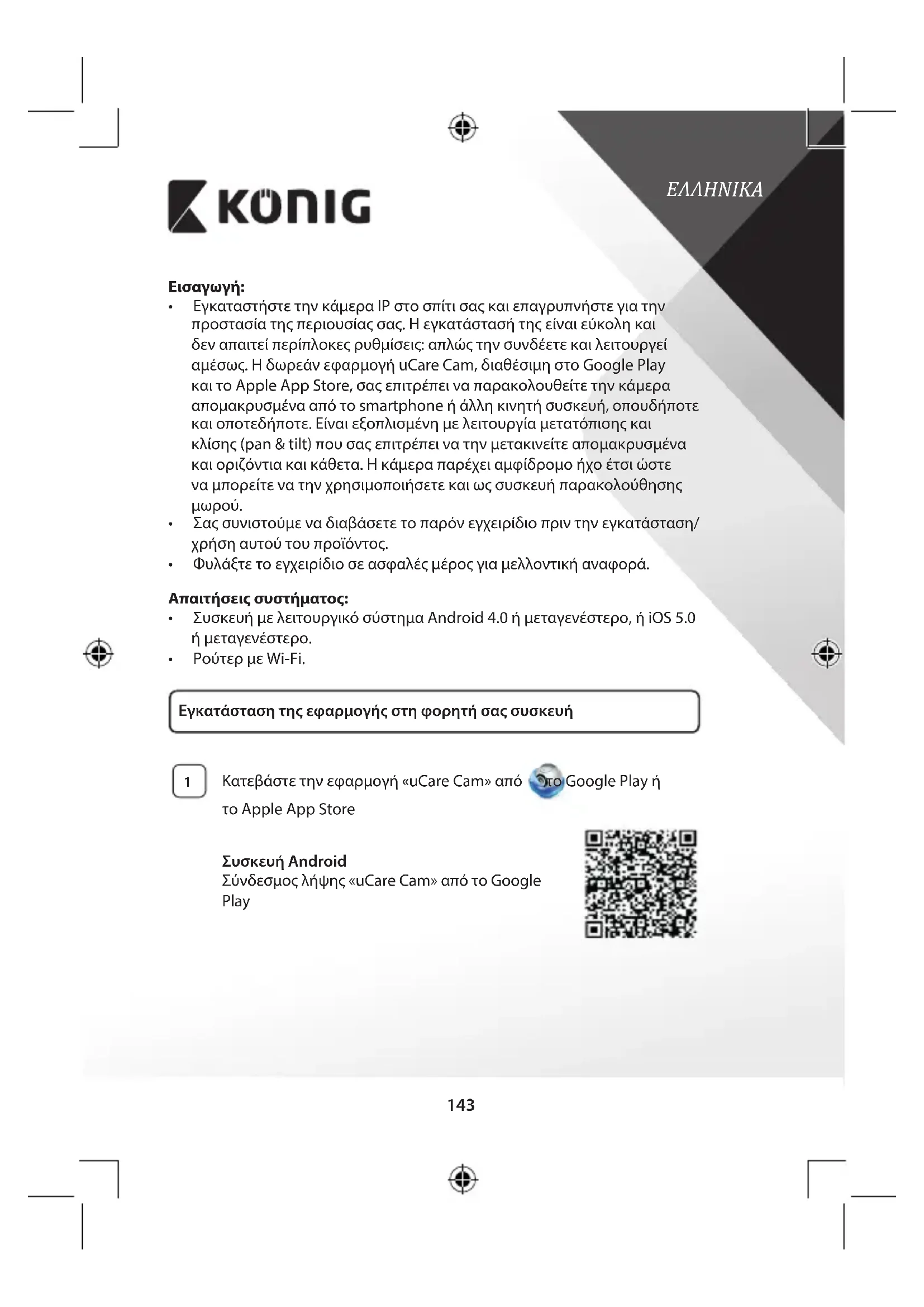
- Εγκαταστήστε την κάμερα IP στο σπίτι σας και επαγρυπνήστε για την προστασία της περιουσίας σας. Η εγκατάστασή της είναι εύκολη και δεν απαιτεί περίπλοκες ρυθμίσεις: απλώς την συνδέετε και λειτουργεί αμέσως. Η δωρεάν εφαρμογή uCare Cam, διαθέσιμη στο Google Play και το Apple App Store, σας επιτρέπει να παρακολουθείτε την κάμερα απομακρυσμένα από το smartphone ή άλλη κινητή συσκευή, οπουδήποτε και οποτεδήποτε. Είναι εξοπλισμένη με λειτουργία μετατόπισης και κλίσης (pan & tilt) που σας επιτρέπει να την μετακινείτε απομακρυσμένα και οριζόντια και κάθετα. Η κάμερα παρέχει αμφίδρομο ήχο έτσι ώστε να μπορείτε να την χρησιμοποιήσετε και ως συσκευή παρακολούθησης μωρού.
- Σας συνιστούμε να διαβάσετε το παρόν εγχειρίδιο πριν την εγκατάσταση/χρήση αυτού του προϊόντος.
• Φυλάξτε το εγχειρίδιο σε ασφαλές μέρος για μελλοντική αναφορά.
Απαιτήσεις συστήματος:
- Συσκευή με λειτουργικό σύστημα Android 4.0 ή μεταγενέστερο, ή iOS 5.0 ή μεταγενέστερο.
• Ρούτερ με Wi-Fi.
Εγκατάσταση της εφαρμογής στη φορητή σας συσκευή
1
Κατεβάστε την εφαρμογή «uCare Cam» από to Apple App Store

Google Play ñ
Συσκευή Android
Σύνδεσμος λήψης «uCare Cam» από το Google Play
Σύνδεσμός λήψης «uCare Cam» από το Apple App Store

Αφού ολοκληρωθεί η εγκατάσταση του
λογισμικού, κάντε κλικ στο εικονίδιο

για να ξεκινήσει η εκτέλεση της εφαρμογής.
Προεπιλεγμένος κωδικός πρόσβασης «uCare Cam»: 0000
'Ονομα διαχειριστή: admin
Κωδικός διαχειριστή: 0000
ΕΛΛΗΝΙΚΑ
«Παράθυρο λίστας κάμερας»
Μπορείτε να συνεχίσετε την εγκατάσταση της κάμερας ΙΡ σας με δύο τρόπους.
Εγκατάσταση της κάμερας ΙΡ σε ΛΕΙΤΟΥΡΓΙΑ ΡΟΥΤΕΡ

Ενεργοποίηση
Συνδέστε το βύσμα DC του μετασχηματιστή ρεύματος στην υποδοχή DC της κάμερας IP και, στη συνέχεια, συνδέστε το μετασχηματιστή ρεύματος σε μια επιτοίχια πρίζα. To LED κατάστασης της κάμερας IP θα ανάψει με πράσινο χρώμα για περίπου 15 δευτερόλεπτα.

Φόρτωση προγράμματος
To LED κατάστασης θα αρχίσει να αναβοσβήνει με κόκκινο χρώμα για περίπου 15 δευτερόλεπτα.

KÖNIG
ΕΛΛΗΝΙΚΑ
3 Λειτουργία σύνδεσης ρούτερ
Περιμένετε μέχρι το χρώμα του LED κατάστασης να αρχίσει να εναλλάσσεται από κόκκινο σε πράσινο και το αντίστροφο.
Σημείωση:
Αν το LED δεν ανάβει με κόκκινο και πράσινο χρώμα, πιέστε και κρατήστε πατημένο το κουμπί WPS/ΕΠΑΝΑΦΟΡΑΣ για πάνω από 10 δευτερόλεπτα, για να γίνει επανεκκίνηση της κάμερας IP.
Μόλις το LED κατάστασης ανάψει σταθερά με πράσινο χρώμα και, στη συνέχεια, αναβοσβήσει δύο φορές με κόκκινο χρώμα LED και ξαναγίνει πράσινο, σημαίνει ότι η κάμερα IP έχει εισέλθει σε κατάσταση ΕΠΑΝΑΦΟΡΑΣ. Τώρα μπορείτε να αφήσετε το κουμπί.
Περιμένετε μέχρι το χρώμα του LED να αρχίσει να εναλλάσσεται από κόκκινο σε πράσινο και το αντίστροφο.
ANDROID (για Apple μεταβείτε σε: Βήμα 8)
Ρύθμιση της κάμερας IP για σύνδεση με το Wi-Fi ρούτερ
4
Ανοίξτε την εφαρμογή «uCare Cam»

και επιλέξτε: στην
οθόνη του Παραθύρου λίστας κάμερας (βλέπε "Εικόνα 1").
5
Στην παρακάτω οθόνη επιλέξτε την καρτέλα:
Router mode
6
Στη συνέχεια επιλέξτε την καρτέλα: γιακνα εισέλθετε στο επόμενο βήμα (βλέπε "Εικόνα 2").
Ακολουθήστε βήμα προς βήμα τις οδηγίες στο παράθυρο Λίστας κάμερας (βλέπε "Εικόνα 3" και "Εικόνα 4"). Πληκτρολογήστε ένα όνομα κάμερας και έναν κωδικό πρόσβασης (προεπιλογή: 0000). Συνιστάται να αλλάξετε τον προεπιλεγμένο κωδικό πρόσβασης μετά τη ρύθμιση για λόγους ασφαλείας.
7
Κάντε κλικ στην καρτέλα: (βλέπε "Εικόνα 5"). Η εφαρμογή uCare Cam ανοίγει αυτόματα το παράθυρο προβολής (βλ. "Εικόνα 6") και το LED κατάστασης της κάμερας IP γίνεται πορτοκαλί.

KÖNIG
ΕΛΛΗΝΙΚΑ
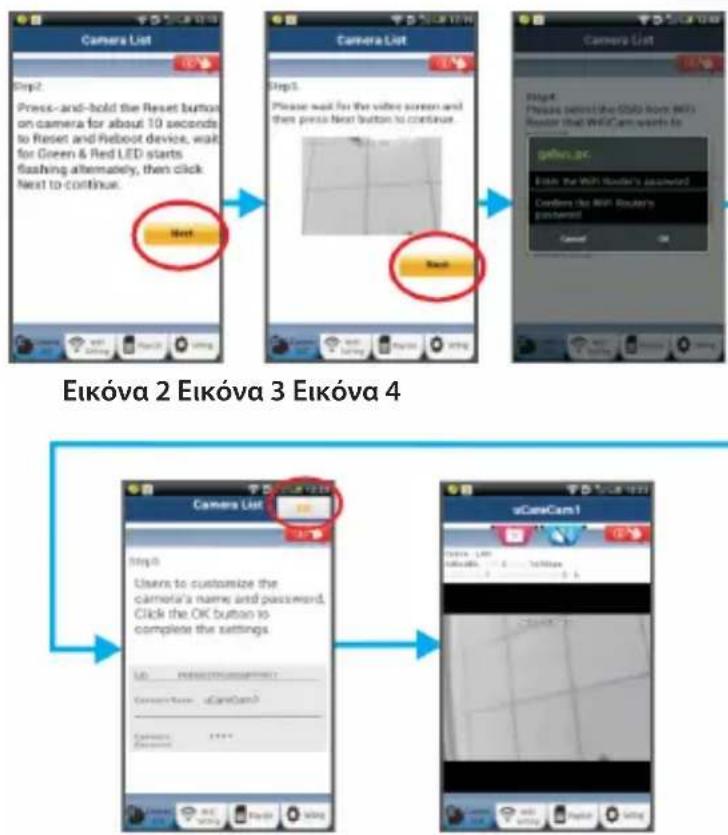
Ρύθμιση της κάμερας IP για σύνδεση με το Wi-Fi ρούτερ
8
Ανοίξτε τις «Settings» της συσκευής iOS, επιλέξτε «Wi-Fi» και αφήστε την να αναζητήσει τα διαθέσιμα δίκτυα. Το δίκτυο θα είναι «Wi-Fi-cam-p2p». Επιλέξτε «Wi-Fi-cam-p2p» για να συνδεθείτε.
9
Τώρα ανοίξτε την εφαρμογή «uCare Cam» και επιλέξτε την καρτέλα «Wi-Fi Connect» στο κάτω μέρος της οθόνης.
10
Επιλέξτε «Router mode» και, στη συνέχεια, «Next». Εισάγετε εδώ το όνομα δικτύου Wi-Fi (SSID) και τον κωδικό πρόσβασης του οικιακού σας ρούτερ.

KÖNIG
ΕΛΛΗΝΙΚΑ
11 Αφού η κάμερα IP λάβει αυτές τις πληροφορίες, θα γίνει επανεκκίνηση. Περιμένετε να εκκινηθεί και να συνδεθεί στο Wi-Fi ρούτερ σας. Αφού ολοκληρωθεί η σύνδεση, το LED κατάστασης γίνεται πορτοκαλί. Αυτό μπορεί να διαρκέσει έως και 5 λεπτά.
12 Στη συνέχεια επιλέξτε το όνομα της κάμερας με την οποία θα συνδεθεί η εφαρμογή «uCare Cam». Σημείωση: Αν το LED κατάστασης δεν γίνει πορτοκαλί, ελέγξτε το Wi-Fi ρούτερ σας και βεβαιωθείτε ότι η κάμερα IP βρίσκεται εντός της εμβέλειας του Wi-Fi ρούτερ. Έπειτα επαναλάβετε τη ρύθμιση.
Εγκατάσταση της κάμερας IP σε λειτουργία σύνδεσης WPS
Αν το Wi-Fi ρούτερ σας διαθέτει κουμπί WPS (Wi-Fi Protected Setup), μπορείτε να το χρησιμοποιήσετε για την εγκατάστασης της κάμερας IP. (Θα πρέπει να έχει ενεργοποιηθεί η κρυπτογράφηση WPA/WPA2 στο ρούτερ.). Στο Wi-Fi ρούτερ υπάρχει ένα κουμπί με ετικέτα «WPS». Μπορεί επίσης να λέγεται «QSS» ή «AOSS»
Púθμιση λειτουργίας Wi-Fi - WPS
Ανοίξτε την εφαρμογή «uCare Cam» και επιλέξτε «Wi-Fi
Setting» ή «Wi-Fi Connect» στο κάτω μέρος της οθόνης. Επιλέξτε την καρτέλα: Next
Στη συνέχεια επιλέξτε την καρτέλα: Μισονα εισελθετε στο Βήμα 2 (βλέπε "Εικόνα 8").
Μετάβαση στη λειτουργία WPS
Ενεργοποιήστε την κάμερα IP σας. To LED κατάστασης της κάμερας IP θα ανάψει με πράσινο χρώμα για περίπου 15 δευτερόλεπτα.
Φόρτωση προγράμματος
To LED κατάστασης θα αρχίσει να αναβοσβήνει με κόκκινο χρώμα για περίπου 15 δευτερόλεπτα.

KÖNIG
ΕΛΛΗΝΙΚΑ
4 Πατήστε το κουμπί WPS της κάμερας IP
Περιμένετε μέχρι το χρώμα του LED κατάστασης να αρχίσει να εναλλάσσεται από κόκκινο σε πράσινο και το αντίστροφο και, στη συνέχεια, πιέστε και κρατήστε πατημένο το κουμπί WPS/ΕΠΑΝΑΦΟΡΑΣ της κάμερας IP για περίπου 2 δευτερόλεπτα, για να μεταβείτε στη λειτουργία WPS. To LED κατάστασης θα αρχίσει να αναβοσβήνει με πράσινο χρώμα.
Μετάβαση στη λειτουργία WPS από το Wi-Fi ρούτερ
Πατήστε το κουμπί WPS του Wi-Fi ρούτερ
Επιλογή του Wi-Fi ρούτερ
Επιλέξτε το Wi-Fi ρούτερ της προτίμησής σας στην οθόνη (βλέπε "Εικόνα 9").
Στη συνέχεια, επιλέξτε την καρτέλα Next για να εισέλθετε στο επόμενο βήμα (βλέπε "Εικόνα 10").
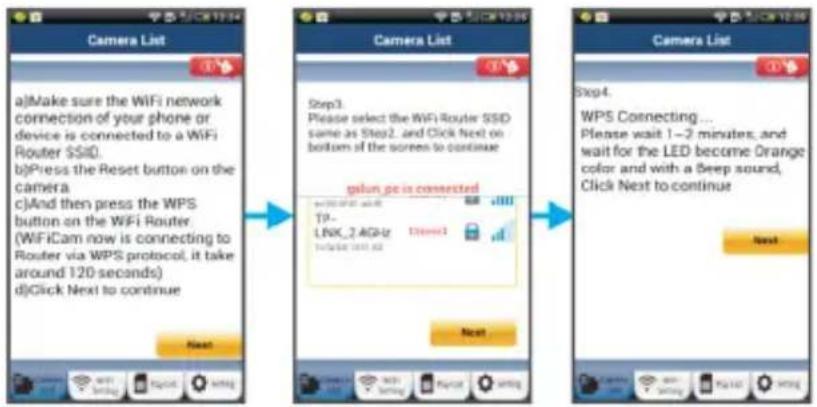
Εικόνα 8 Εικόνα 9 Εικόνα 10
Η κάμερα IP συνδέεται με το Wi-Fi ρούτερ
Περιμένετε για 1-2 λεπτά. Αν η κάμερα IP συνδεθεί με το Wi-Fi ρούτερ, το LED κατάστασης γίνεται πορτοκαλί.
Διαφορετικά το LED κατάστασης αναβοσβήνει με κόκκινο χρώμα. Αν η εγκατάσταση δεν ολοκληρωθεί με επιτυχία, επαναλάβετε τη διαδικασία ξεκινώντας και πάλι από το βήμα 1.
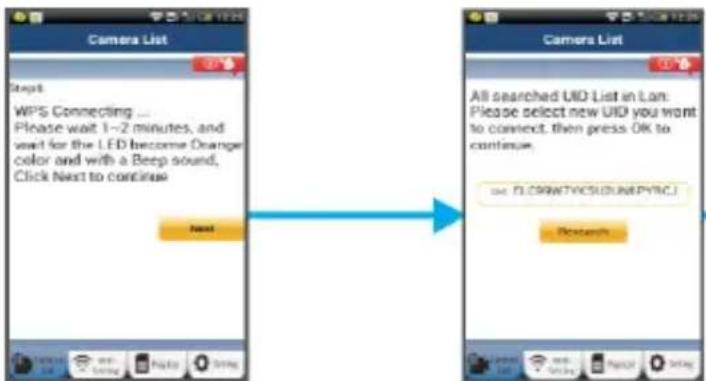
8 Αν η διαδικασία ολοκληρωθεί, επιλέξτε την καρτέλα: (βλέπε "Εικόνα 11") και ακολουθήστε τις οδηγίες.

KÖNIG
ΕΛΛΗΝΙΚΑ
9
Εισάγετε όνομα κάμερας και κωδικό πρόσβασης για ασφάλεια και επιλέξτε την καρτέλα: οκ (βλέπε "Εικόνα 13").
Η κάμερα ΙΡ ρυθμίζεται αυτόματα στην οθόνη προβολής (βλ. "Εικόνα 14").
Εκκίνηση της κάμερας IP μετά την ολοκλήρωση της σύνδεσης Wi-Fi
1
Ενεργοποίηση
Συνδέστε το βύσμα DC του μετασχηματιστή ρεύματος στην υποδοχή DC της κάμερας IP και, στη συνέχεια, συνδέστε το μετασχηματιστή ρεύματος σε μια επιτοίχια πρίζα. To LED κατάστασης της κάμερας IP θα ανάψει με πράσινο χρώμα για περίπου 15 δευτερόλεπτα.

KÖNIG
ΕΛΛΗΝΙΚΑ
2 Φόρτωση προγράμματος
To LED κατάστασης θα αρχίσει να αναβοσβήνει με κόκκινο χρώμα για περίπου 15 δευτερόλεπτα.
3 Αναζήτηση Wi-Fi ρούτερ
To LED κατάστασης θα αναβοσβήνει με πράσινο χρώμα μέχρι να εντοπιστεί το Wi-Fi ρούτερ (έως και 5 λεπτά). Αφού εντοπιστεί το ρούτερ, το LED κατάστασης θα γίνει πορτοκαλί.
Αν η κάμερα IP δεν μπορεί να συνδεθεί με το Wi-Fi ρούτερ, ελέγξτε την κατάσταση του Wi-Fi ρούτερ ή επαναλάβετε την εγκατάσταση.
Από την εφαρμογή, επιλέξτε το όνομα κάμερας που εμφανίζεται στη Λίστα κάμερας και θα ανοίξει το παράθυρο προβολής (βλ. "Εικόνα 15").

text_image
uCareCam1 Online LAN LSDsA05 2 1674bps 1 0.6 ControlEikóva 15
Προσθήκη μιας ήδη εγκατεστημένης κάμερας IP στην εφαρμογή
ANDROID (για Apple μεταβείτε σε: Βήμα 5)
1 Ανοίξτε την εφαρμογή «uCare Cam»

οθόνη Παραθύρου λίστας κάμερας) (βλέπε "Εικόνα 16") για να προσθέσετε μια κάμερα IP.
2 Επιλέξτε την καρτέλα: QRCode
Η συσκευή σας θα μεταβεί σε λειτουργία κωδικού QR. Σημείωση: η συσκευή σας θα πρέπει να διαθέτει εγκατεστημένο σαρωτή κωδικών QR.
3 Εντοπίστε τον κωδικό QR στο πίσω μέρος της κάμερας IP και σαρώστε τον κωδικό QR. Μετά τη σάρωση του κωδικού QR, ο κωδικός UID (μοναδικός αναγνωριστικός κωδικός) εμφανίζεται στην οθόνη της συσκευής σας (βλ. "Εικόνα 17").

KÖNIG
ΕΛΛΗΝΙΚΑ
4 Πληκτρολογήστε ένα όνομα κάμερας και έναν κωδικό πρόσβασης και επιλέξτε την καρτέλα: σκ (βλέπε "Εικόνα 17"). Η νέα κάμερα θα προστεθεί στη λίστα (βλ. "Εικόνα 18").
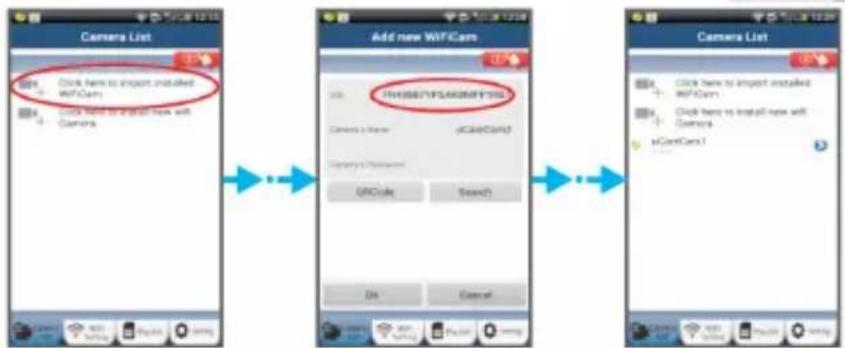
Εικόνα 16 Εικόνα 17 Εικόνα 18
APPLE

5 Ανοίξτε την εφαρμογή «uCare Cam».
6 Από το παράθυρο λίστας κάμερας, επιλέξτε το σύμβολο «+» στην πάνω δεξιά γωνία της οθόνης.
7 Επιλέξτε «Scan camera QR code».
Σημείωση: η συσκευή σας θα πρέπει να διαθέτει εγκατεστημένο σαρωτή κωδικών QR.
8 Εντοπίστε τον κωδικό QR στο πίσω μέρος της κάμερας IP και σαρώστε τον κωδικό QR.
9 O κωδικός UID (μοναδικός αναγνωριστικός κωδικός) θα εμφανιστεί μετά τη σάρωση του κωδικού QR.
Πληκτρολογήστε ένα όνομα κάμερας και επιλέξτε «DONE» στην πάνω δεξιά γωνία της οθόνης.
Για περισσότερες επεξηγήσεις σχετικά με την εφαρμογή και την κάμερα IP και για Συχνές ερωτήσεις, ανατρέξτε στο ΑΝΑΛΥΤΙΚΟ εγχειρίδιο (μόνο στα Αγγλικά) του συνοδευτικού CD.

KÖNIG
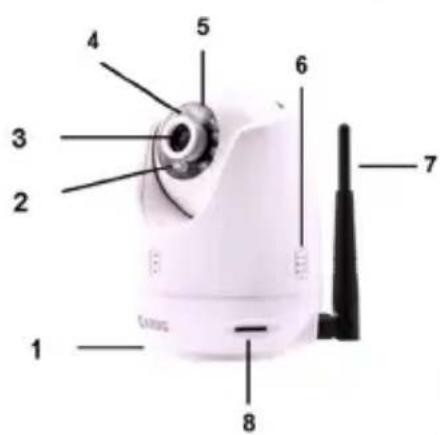
Περιγραφή προϊόντος:
SAS-IPCAM110B/W
- Μικρόφωνο
- Ένδειξη κατάστασης
- Φακός
- IR LED
- Αισθητήρας έντασης φωτός
- Hxείο
- Kεραία
- Υποδοχή κάρτας Micro SD
- Είσοδος 5 V DC
- Σύνδεσμος συναγερμού Ι/Ο
- Σύνδεσμος Ethernet
Κάτω μέρος:
• Διακόπτης Wifi/Ethernet
• Σύνδεση για επιτοίχια στερέωση
• Κουμπί WPS/RESET

ΕΛΛΗΝΙΚΑ
text_image
1 2 3 4 5 6 7 8 Canon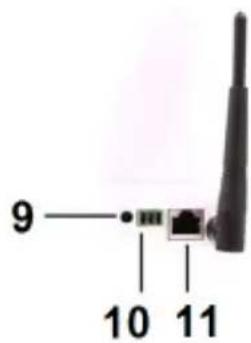
text_image
9 10 11Προδιαγραφές:
Κωδικοποίηση βίντεο: MJPEG
Ανάλυση: VGA 640 x 480, QVGA 320 x 240, QVGA
160×120
Ρυθμός καρέ: 1\~25 fps
Αισθητήρας εικόνας: CMOS
Φακός: 3,6 mm
Πεδίο μετατόπισης: 300° (αριστερά 175°, δεξιά 175°)
Πεδίο κλίσης: 110° (πάνω 90°, κάτω 20°)
Νυκτερινή όραση: έως 10 μέτρα

KÖNIG
ΕΛΛΗΝΙΚΑ
Συναγερμός: Ανίχνευση κίνησης/Εντοπισμός ήχου/ Συναγερμός με e-mail/Mήνυμα ειδοποίησης μέσω smartphone
Mvýμη flash: 8 MB
Αποθηκευτικός χώρος κάρτας: Έως και 32 GB SDHC (δεν περιλαμβάνεται)
'Ηχος: Αμφίδρομος (ενσωματωμένο μικρόφωνο και ηχείο)
Λειτουργικό σύστημα: iOS 5.0 ή μεταγενέστερο, Android 4.0 ή μεταγενέστερο
Πρωτόκολλο δικτύωσης: IPV4, ARP, TCP, UDP, ICMP, DHCP Client, NTP Client, DNS Client, SMTP Client, Μετάδοση P2P
Ενσωματωμένες 802.11b/g/n WLAN, LAN Ethernet RJ-45, διασυνδέσεις δικτύου: 10/100 Base-T
Ασύρματη ασφάλεια: Ασύρματη κρυπτογράφηση WEP/WPA/WPA2
Ισχύς εξόδου ασύρματης 16,5 dBm για 11b, 13,5 dBm for 11 g, μετάδοσης: 13,5 dBm για 11n (+/- 1,5 dBm)
Χαρακτηριστικά βίντεο: Ρυθμιζόμενο μέγεθος και ποιότητα εικόνας, χρονική σήμανση και υπερκάλυψη κειμένου, αναστροφή
Ελάχιστος φωτισμός: 1 lux με λυχνία IR LED (8 λυχνίες IR LED)
Γωνία θέασης: Οριζόντια: 39,3°, κατακόρυφα: 26,8°, διαγώνια: 46,5°
Ψηφιακό ζουμ: Έως 4 φορές
'Ελεγχος 3Α: AGC (Αυτόματος έλεγχος απολαβής), AWB (Αυτόματη εξισορρόπηση λευκού), AES (Αυτόματο ηλεκτρονικό διάφραγμα)
Ισχύς: Εξωτερικός μετασχηματιστής ρεύματος για μεταγωγή εναλλασσόμενου (ΑC) σε συνεχές ρεύμα (DC), 100 σε 240 V AC, 50/60 Hz, έξοδος βύσματος DC: 5 V DC/2 A
Διαστάσεις (Μ × Π × Υ): 91 mm × 91 mm × 124 mm
Bápoç: 286 g
Μέγ. κατανάλωση ισχύος: 3,25 W

KÖNIG
Θερμοκρασία λειτουργίας: 0 έως 40 °C (32 έως 104 °F)
Θερμοκρασία αποθήκευσης: -20 έως 70 °C (-4 έως 158 °F)
Υγρασία: 20% έως 80% σχετική υγρασία μη συμπύκνωσης
Προφυλάξεις ασφαλείας:
Για να μειώσετε τον κίνδυνο ηλεκτροπληξίας, το προϊόν αυτό θα πρέπει να ανοιχθεί MONO από εξουσιοδοτημένο τεχνικό όταν απαιτείται συντήρηση (σέρβις).
Αποσυνδέστε το προϊόν από την πρίζα και άλλο εξοπλισμό αν παρουσιαστεί πρόβλημα.
Μην εκθέτετε το προϊόν σε νερό ή υγρασία.
Συντήρηση:
Καθαρίζετε το προϊόν μόνο με στεγνό πανί.
Μη χρησιμοποιείτε διαλύτες ή λειαντικά.
Εγγύηση:
Η εφαρμογή αλλαγών ή/και τροποποιήσεων στο προϊόν συνεπάγεται ακύρωση της εγγύησης. Δεν φέρουμε καμία ευθύνη για πιθανές βλάβες που ενδέχεται να προκληθούν από την ακατάλληλη χρήση αυτού του προϊόντος.
Δήλωση αποποίησης ευθύνης:
Το σχέδιο και τα χαρακτηριστικά μπορούν να αλλάξουν χωρίς καμία προειδοποίηση. Όλα τα λογότυπα, οι επωνυμίες και οι ονομασίες προϊόντων είναι εμπορικά σήματα ή σήματα κατατεθέντα των αντίστοιχων κατόχων και δια του παρόντος αναγνωρίζονται ως τέτοια.
Απόρριψη:

- Autó to προϊόν προορίζεται για ξεχωριστή συλλογή σε κατάλληλο σημείο συλλογής. Μην απορρίπτετε το προϊόν μαζί με τα οικιακά απόβλητα.
• Για περισσότερες πληροφορίες επικοινωνήστε με τον αντιπρόσωπό σας ή τις τοπικές αρχές διαχείρισης αποβλήτων.
Το προϊόν αυτό κατασκευάστηκε και παρέχεται σε συμμόρφωση με το σύνολο των αντίστοιχων κανονισμών και οδηγιών που ισχύουν για τα κράτη μέλη της Ευρωπαϊκής Ενωσης. Επίσης, συμμορφώνεται με το σύνολο των ισχυουσών προδιαγραφών και κανονισμών της χώρας διάθεσης.
Επίσημη τεκμηρίωση διατίθεται κατόπιν αιτήματος. Η τεκμηρίωση περιλαμβάνει, χωρίς περιορισμό, τα εξής: Δήλωση Συμμόρφωσης (και ταυτότητα προϊόντος), Δελτίο Δεδομένων Ασφάλειας Υλικού, έκθεση δοκιμής προϊόντος.
Επικοινωνήστε με το τμήμα εξυπηρέτησης πελατών μας για υποστήριξη:
από τον ιστότοπο: http://www.nedis.com/en-us/contact/contact-form.htm
μέσω ηλεκτρονικού ταχυδρομείου: service@nedis.com
Τηλεφωνικά: +31 (0)73-5993965 (κατά τη διάρκεια των ωρών εργασίας)
NEDIS B.V., De Tweeling 28, 5215 MC 's-Hertogenbosch, OΛΛANΔIA

KÖNIG
DANSK