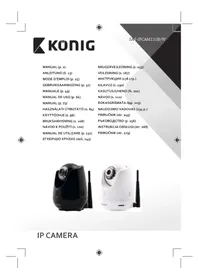
SASIPCAM110 - Telecamera di sorveglianza KONIG - Manuale utente e istruzioni gratuiti
Trova gratuitamente il manuale del dispositivo SASIPCAM110 KONIG in formato PDF.



| Tipo di prodotto | Telecamera IP di sorveglianza |
| Marca | KONIG |
| Modello | SASIPCAM110 |
| Risoluzione video | VGA 640×480, QVGA 320×240, QVGA 160×120 |
| Codec video | MJPEG |
| Frequenza immagini | da 1 a 25 immagini/s |
| Sensore immagine | CMOS |
| Obiettivo | 3,6 mm |
| Angolo di visione | Orizzontale 39,3°, Verticale 26,8°, Diagonale 46,5° |
| Visione notturna | Fino a 10 metri (8 LED IR) |
| Gamma panoramica | 300° (sinistra 175°, destra 175°) |
| Gamma di inclinazione | 110° (90° verso l'alto, 20° verso il basso) |
| Zoom digitale | Fino a 4x |
| Audio | Bidirezionale (microfono e altoparlante integrati) |
| Allarme | Rilevamento movimento, rilevamento sonoro, allarme via email, notifica smartphone |
| Archiviazione | Scheda SD fino a 32 GB (non inclusa), memoria flash 8 GB |
| Connettività | Wi-Fi 802.11b/g/n, Ethernet RJ-45 10/100 |
| Sicurezza wireless | WEP/WPA/WPA2 |
| Alimentazione | Adattatore di rete 100-240V AC, uscita 5V DC/2A |
| Dimensioni (L×P×A) | 91 mm × 91 mm × 124 mm |
| Peso | 286 g |
| Sistema operativo richiesto | Android 4.0+ o iOS 5.0+ |
| App di controllo | uCare Cam (gratuita) |
| Installazione | Modalità router o WPS |
| Funzioni aggiuntive | Timestamp, capovolgimento immagine, controllo AGC/AWB/AES |
| Manutenzione | Pulire con un panno asciutto, non utilizzare solventi |
| Sicurezza | Non aprire, scollegare in caso di problemi |
| Garanzia | Qualsiasi modifica annulla la garanzia |
Domande frequenti - SASIPCAM110 KONIG
Domande degli utenti su SASIPCAM110 KONIG
0 domanda su questo apparecchio. Rispondi a quelle che conosci o fai la tua.
Fai una nuova domanda su questo apparecchio
Scarica le istruzioni per il tuo Telecamera di sorveglianza in formato PDF gratuitamente! Trova il tuo manuale SASIPCAM110 - KONIG e riprendi in mano il tuo dispositivo elettronico. In questa pagina sono pubblicati tutti i documenti necessari per l'utilizzo del tuo dispositivo. SASIPCAM110 del marchio KONIG.
MANUALE UTENTE SASIPCAM110 KONIG
• Installate la telecamera IP nella vostra casa e sorvegliate i vostri beni. È facile da installare e non richiede configurazioni complicate: basta collegarla per cominciare immediatamente ad utilizzarla. L'applicazione gratuita uCare Cam, disponibile su Google Play e nell'Apple App Store, consente la visione a distanza su smartphone o altro dispositivo mobile, in qualsiasi momento e ovunque. Dotata delle funzioni di rotazione e inclinazione (pan-tilt) che consentono di spostare da remoto la telecamera verticalmente e orizzontalmente. La telecamera è dotata di audio bidirezionale che la rende ideale anche come baby monitor.
- Consigliamo di leggere questo manuale prima di installare/utilizzare questo prodotto.
- Tenete questo manuale in un posto sicuro per un futuro riferimento.
Requisiti di sistema:
- Dispositivo con Android 4.0 o superiore o iOS 5.0 o superiore.
- Router con funzionalità WiFi.
Installazione dell'applicazione sul vostro dispositivo mobile
1
Scaricate l'applicazione gratuita "uCare Cam" dall'App Store Apple

da Google Play o
Dispositivi Android
Link per scaricare "uCare Cam" dal Google Play Store

Link per scaricare "uCare Cam" dall'App Store Apple

Una volta completata l'installazione del
software, cliccate sull'icona per lanciare l'applicazione.
Password predefinita dell'uCare Cam": 0000
Nome amministratore: admin
Password amministratore: 0000

Ci sono due opzioni per proseguire nella semplice impostazione della vostra telecamera IP.
Installazione della telecamera IP con la MODALITÀ ROUTER
Accensione
Inserite il connettore dell'alimentatore CC nella porta d'ingresso dell'alimentazione della telecamera IP e poi collegate l'alimentatore a una presa di corrente. Il LED di stato sulla telecamera IP diventerà verde per circa 15 secondi.
Caricamento del programma
Il LED di stato diventerà rosso e lampeggerà per circa 15 secondi.
Modalità di connessione al router
Attendete che il LED di stato si illumini alternativamente di rosso e di verde.
Nota:
Se il LED non diventa rosso e verde, tenete premuto il pulsante WPS/RESET per più di 10 secondi per riavviare la telecamera IP.
Quando il LED di stato verde si accende e resta fisso, e il LED di stato rosso lampeggia due volte, diventando poi verde, la telecamera IP è entrata in modalità RESET. A questo punto potete rilasciare il pulsante e attendere che il LED di stato si illumini alternativamente di rosso e di verde.

KÖNIG
ITALIANO
ANDROID (per Apple vedi: Passo 8)
Impostate la telecamera IP affinché si colleghi al router Wi-Fi
4

Aprite l'applicazione "uCare Cam" e selezionate: nella finestra con l'elenco delle telecamere (vedi "Figura 1").
5
Nella schermata successiva toccate il pulsante: Router modo
6
Poi toccate il pulsante: per andare al passo successivo (vedi "Figura 2").
Seguite le istruzioni nella schermata con l'elenco delle telecamere passo per passo (vedi "Figura 3" e "Figura 4"). Inserite un nome e una password personalizzati per la telecamera (valori predefiniti: 0000). Per questioni di sicurezza, vi invitiamo a modificare la password predefinita una volta terminata la procedura di impostazione.
7
Fate clic sul pulsante: (vedi "Figura 5"). L'applicazione uCare Cam entrerà automaticamente nella finestra di osservazione (vedi "Figura 6") e il LED di stato della telecamera IP diventerà arancione.

KÖNIG
ITALIANO

8 Aprite "Impostazioni" sul vostro dispositivo iOS, selezionate "Wi-Fi" e attendete la ricerca di una rete. Il nome della rete è "Wi Fi-cam-p2p". Selezionate "Wi-Fi-cam-p2p" per effettuare la connessione.
9 A questo punto, aprite l'app "uCare Cam" e selezionate la scheda "Wi-Fi Connect" che si trova nella parte bassa dello schermo.
10 Selezionate "Router mode" e poi "Next". Inserisca qui il nome della rete WiFi (SSID) e la password del suo router domestico.

KÖNIG
ITALIANO
11 Una volta ricevute queste informazioni, la telecamera IP si riavvierà. Attendete che riparta e collegatevi al router Wi-Fi. Una volta stabilito il collegamento in modo corretto, il LED di stato diventerà arancione. L'operazione potrebbe richiedere fino a 5 minuti.
12 A questo punto, selezionate il nome della telecamera nell'app "uCare Cam" per collegarvi.
Nota: Se il LED di stato non diventa arancione, controllate il vostro router Wi-Fi e assicuratevi che la telecamera IP si trovi nel raggio di ricezione del segnale. Dopodiché, ripetete procedura di impostazione.
Installare la telecamera IP tramite la modalità di collegamento WPS
Se il vostro router Wi-Fi ha un pulsante WPS (Wi-Fi Protected Setup), potete utilizzarlo per impostare la telecamera IP. (Dovete attivare la cifratura WPA/WPA2 sul router). Sul router Wi-Fi vedrete un pulsante con scritto "WPS". Potrebbe esserci scritto anche "QSS" o "AOSS"
Impostazione modalità Wi-Fi - WPS
Aprite l'applicazione "uCare Cam" e selezionate "Wi-FiSetting" o "Wi-FiConnect" in basso sullo schermo.
Toccate il pulsante: Next
Poi toccate il pulsante: per accedere al passo 2 (vedi "Figura 8").
Entrare in modalità WPS
2 Accendete la telecamera IP. Il LED di stato sulla telecamera IP diventerà verde per circa 15 secondi.
3 Caricamento del programma Il LED di stato diventerà rosso e lampeggerà per circa 15 secondi.
Premete il pulsante WPS sulla vostra telecamera IP
4 Attendete che il LED di stato si illumini alternativamente di rosso e di verde, poi tenete premuto per circa 2 secondi il pulsante WPS/RESET sulla telecamera IP per entrare in modalità WPS. Il LED di stato diventerà verde e lampeggerà.
Attivate la modalità WPS del router Wi-Fi
5 Premete il pulsante WPS sul router Wi-Fi

KÖNIG
ITALIANO
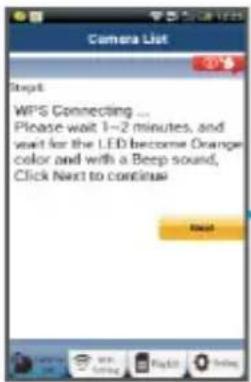
6 Selezione del router Wi-Fi Selezionate il router Wi-Fidesiderato nella schermata (vedi "Figura 9"). Poi, selezionare il pulsante Next per accedere al passo successivo (vedi "Figura 10").

7 Collegamento della telecamera IP al router Wi-Fi Attendete circa 1-2 minuti. Se la telecamera IP si è collegata con successo al router Wi-Fi, il LED di stato diventerà arancione.
Altrimenti, il LED di stato diventerà rosso e lampeggerà. Se l'impostazione non ha avuto successo, tornate al punto 1 e riprovate.
8 Altrimenti, toccate il pulsante: (vedì "Figura 11") e seguite le istruzioni.
9 Ai fini della sicurezza, inserite un nome e una password per la telecamera, poi selezionate il pulsante: OK (vedi "Figura 13"). La telecamera IP entrerà automaticamente nella schermata di osservazione (vedi "Figura 14").

KÖNIG
ITALIANO
Una volta completato il collegamento Wi-Fi,attivate la telecamera IP
Accensione
Inserite il connettore dell'alimentatore CC nella porta d'ingresso dell'alimentazione della telecamera IP e poi collegate l'alimentatore a una presa di corrente. Il LED di stato sulla telecamera IP diventerà verde per circa 15 secondi.
Caricamento del programma
2 Il LED di stato diventerà rosso e lampeggerà per circa 15 secondi.

KÖNIG
3
Ricerca del router Wi-Fi
Il LED di stato diventerà verde e lampeggerà finché non viene trovato il router Wi-Fi (la procedura potrebbe richiedere fino a 5 minuti). Una volta trovato il router, il LED di stato diventerà arancione.
Se la telecamera IP non riesce a collegarsi con il router Wi-Fi, controllate lo stato del router o provate con una nuova installazione.
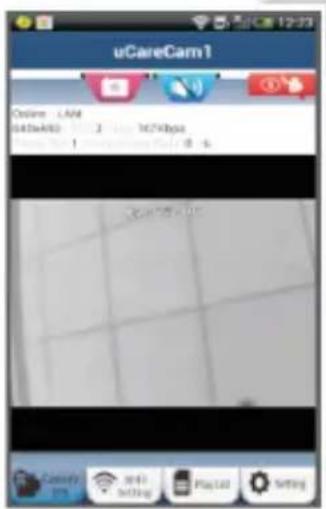
All'interno dell'app, selezionate il nome della telecamera che compare nell'elenco telecamere e si aprirà la finestra di osservazione (vedi "Figura 15").
text_image
uCareCam1 Online - LAM 643x480 2.1mm 367kbps 1 2 3 4 5 6 7 8 9 10 11 12 13 14 15 16 17 18 19 20 21 22 23 24 25 26 27 28 29 30 31 32 33 34 35 36 37 38 39 40 41 42 43 44 45 46 47 48 49 50 51 52 53 54 55 56 57 58 59 60 61 62 63 64 65 66 67 68 69 70 71 72 73 74 75 76 77 78 79 80 81 82 83 84 85 86 87 88 89 90 91 92 93 94 95 96 97 98 99 100Figura 15
ITALIANO
Aggiungete la telecamera IP già installata all'applicazione
ANDROID (per Apple vedi: Passo 5)
1
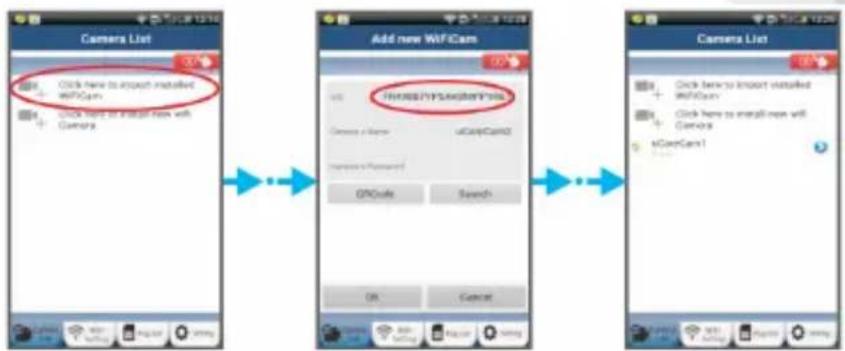
Aprite l'applicazione "uCare Cam" e selezionate nella schermata con l'elenco delle telecamere (vedi "Figura 16") per aggiungere una telecamera IP.
2
Toccate il pulsante: QRCode
Il vostro dispositivo entrerà in modalità codice QR. Nota: dovete avere uno scanner per codici QR installato sul vostro dispositivo.
3
Individuate il codice QR sul retro della telecamera IP e scansionatelo. Una volta scansionato il codice QR, l'UID (Unique ID code) apparirà sulla schermata del vostro dispositivo (vedi "Figura 17").
4
Inserite un nome e una password personalizzati per la telecamera e toccate il pulsante: OK (vedi "Figura 17"). La nuova telecamera verrà aggiunta all'elenco (vedi "Figura 18").

KÖNIG
ITALIANO
flowchart
graph LR
    A["Camera List"] --> B["Add new WiFiCam"]
    B --> C["Camera List"]
Figura 16 Figura 17 Figura 18
APPLE
5

Aprite l'app "uCare Cam".
6
Selezionate, nella schermata con l'elenco delle telecamere, il segno "+" in alto a destra dello schermo.
7
Selezionate l'opzione "Scan camera QR code".
8
Nota: dovete avere uno scanner per codici QR installato sul vostro dispositivo.
9
Individuate il codice QR sul retro della telecamera IP e scansionatelo.
Per ulteriori spiegazioni sull'app, la telecamera IP e le FAQ, consultate il manuale COMPLETO (solo in inglese) contenuto nel CD in dotazione con questo prodotto.

KÖNIG
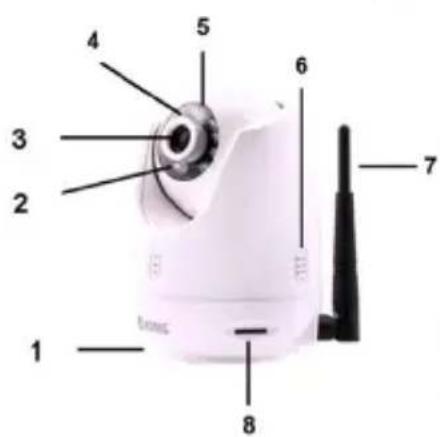
Descrizione del prodotto:
SAS-IPCAM110B/W
- Microfono
- Indicatore di stato
- Obiettivo
- LED IR
- Sensore di intensità luminosa
- Altoparlante
- Antenna
- Alloggiamento per scheda micro SD
- Ingresso 5 V CC
- Connettore ingresso/uscita allarme
- Connettore Ethernet
Parte inferiore:
• Interruttore Wifi/Ethernet
- Connessione per installazione su parete
• Pulsante WPS/RESET

ITALIANO
text_image
1 2 3 4 5 6 7 8 Tronec
text_image
9 10 11Specifiche:
Codec video: MJPEG
Risoluzione: VGA 640 x 480, QVGA 320 x 240,
QVGA 160 x 120
Freq. fotogrammi: 1\~25 fps
Sensore di immagine: CMOS
Obiettivo: 3,6 mm
Range panoramico: 300° (sinistra 175°, destra 175°)
Range di inclinazione: 110° (90° verso l'alto, 20° verso il basso)
Visione notturna: fino a 10 metri

KÖNIG
ITALIANO
Allarme: rilevamento movimenti/rilevamento
rumori/notifica di allarme via email/
messaggio di notifica su smartphone
Memoria flash: 8 MB
Scheda di memoria: Fino a 32 GB SDHC (non inclusa)
Audio: 2 vie (microfono e altoparlante integrati)
Sistema Operativo: da iOS 5.0 in poi, da Android 4.0 in poi
Interfacce di rete integrate: 802.11b/g/n WLAN, LAN Ethernet RJ-45,
10/100 Base-T
Potenza in uscita trasmissione 16,5 dBm per 11b, 13,5 dBm per 11 g,
wireless: 13,5 dBm per 11n (+/- 1,5 dBm)
Caratteristiche video: qualità e dimensione dell'immagine
regolabili, timbro temporale e
sovrapposizione testo, ribaltamento
Illuminazione minima: 1 lux con LED with IR (8 LED IR)
Angolo di visuale: orizzontale: 39,3°, verticale: 26,8°,
diagonale: 46,5°
Zoom digitale: fino a 4 volte
Controlli automatici: AGC (regolatore guadagno automatico),
AWB (bilanciamento del bianco
automatico), AES (controllo otturatore
automatico)
Alimentazione: Alimentatore esterno con commutatore
CA-CC, 100-240 V CA, 50/60 Hz, uscita presa
CC: 5 V CC/2 A
Dimensioni (L x P x A): 91 mm x 91 mm x 124 mm
Peso: 286 g
Massimo consumo energetico: 3,25 W
Temperatura operativa: da -0 a 40 °C (da 32 a 104 °F)
Temperatura di conservazione: da -20 a 70 °C (da -4 a 158 °F)
Umidità: da 20% a 80% di umidità relativa senza
condensa

KÖNIG

ITALIANO
Precauzioni di sicurezza:
Per ridurre il rischio di scosse elettriche, il presente dispositivo deve essere aperto SOLO da un tecnico autorizzato, nel caso sia necessario ripararlo. Scollegare il prodotto dalla rete di alimentazione e da altri apparecchi se dovesse verificarsi un problema. Non esporre l'apparecchio ad acqua o umidità.
Manutenzione:
Pulire il prodotto solo con un panno asciutto. Non utilizzare solventi detergenti o abrasivi.
Garanzia:
Qualsiasi modifica e/o manomissione al prodotto annullerà la garanzia. Non si accettano responsabilità per danni causati da un uso non corretto di questo prodotto.
Dichiarazione di non responsabilità:
Il design e le caratteristiche tecniche sono soggetti a modifica senza necessità di preavviso. Tutti i marchi, loghi e nomi dei prodotti sono marchi commerciali o registrati dei rispettivi titolari e sono riconosciuti come tali in questo documento.
Smaltimento:

- Questo prodotto è soggetto a raccolta differenziata nei punti di raccolta appropriati. Non smaltire dispositivi elettronici con i rifiuti domestici.
- Per maggiori informazioni, contattare il rivenditore o le autorità locali responsabili per la gestione dei rifiuti.
Il presente prodotto è stato realizzato e fornito in conformità a tutte le norme e le direttive vigenti, con validità in tutti gli stati membri della Comunità Europea. Inoltre è conforme alle specifiche e alle normative applicabili nel paese in cui è stato venduto.
La documentazione ufficiale è disponibile su richiesta. Essa include a titolo esemplificativo ma non limitativo: Dichiarazione di conformità (e di identità del prodotto), scheda di sicurezza dei materiali, rapporto di prova del prodotto.
Contattare il nostro servizio clienti per assistenza:
tramite il nostro sito web: http://www.nedis.com/en-us/contact/contact-form.htm
tramite e-mail: service@nedis.com
tramite telefono: +31 (0)73-5993965 (in orario di ufficio)
NEDIS B.V., De Tweeling 28, 5215 MC 's-Hertogenbosch, Paesi Bassi

KÖNIG
ESPAÑOL