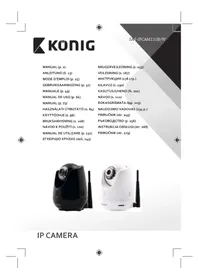
SASIPCAM110 - Überwachungskamera KONIG - Kostenlose Bedienungsanleitung
Finden Sie kostenlos die Bedienungsanleitung des Geräts SASIPCAM110 KONIG als PDF.



| Produkttyp | IP-Überwachungskamera |
| Marke | KONIG |
| Modell | SASIPCAM110 |
| Videoauflösung | VGA 640×480, QVGA 320×240, QVGA 160×120 |
| Video-Codec | MJPEG |
| Bildfrequenz | 1 bis 25 Bilder/s |
| Bildsensor | CMOS |
| Objektiv | 3,6 mm |
| Blickwinkel | Horizontal 39,3°, Vertikal 26,8°, Diagonal 46,5° |
| Nachtsicht | Bis zu 10 Meter (8 IR-LEDs) |
| Schwenkbereich | 300° (links 175°, rechts 175°) |
| Neigebereich | 110° (90° nach oben, 20° nach unten) |
| Digitalzoom | Bis zu 4x |
| Audio | Bidirektional (integriertes Mikrofon und Lautsprecher) |
| Alarm | Bewegungserkennung, Geräuscherkennung, E-Mail-Alarm, Smartphone-Benachrichtigung |
| Speicher | SD-Karte bis 32 GB (nicht enthalten), 8 GB Flash-Speicher |
| Konnektivität | Wi-Fi 802.11b/g/n, Ethernet RJ-45 10/100 |
| Drahtlossicherheit | WEP/WPA/WPA2 |
| Stromversorgung | Netzteil 100-240V AC, Ausgang 5V DC/2A |
| Abmessungen (L×B×H) | 91 mm × 91 mm × 124 mm |
| Gewicht | 286 g |
| Erforderliches Betriebssystem | Android 4.0+ oder iOS 5.0+ |
| Steuerungs-App | uCare Cam (kostenlos) |
| Installation | Router-Modus oder WPS |
| Zusätzliche Funktionen | Zeitstempel, Bildspiegelung, AGC/AWB/AES-Steuerung |
| Wartung | Mit einem trockenen Tuch reinigen, keine Lösungsmittel verwenden |
| Sicherheit | Nicht öffnen, bei Problemen vom Netz trennen |
| Garantie | Jegliche Modifikation macht die Garantie ungültig |
Häufig gestellte Fragen - SASIPCAM110 KONIG
Benutzerfragen zu SASIPCAM110 KONIG
0 Frage zu diesem Gerät. Beantworten Sie die, die Sie kennen, oder stellen Sie Ihre eigene.
Eine neue Frage zu diesem Gerät stellen
Laden Sie die Anleitung für Ihr Überwachungskamera kostenlos im PDF-Format! Finden Sie Ihr Handbuch SASIPCAM110 - KONIG und nehmen Sie Ihr elektronisches Gerät wieder in die Hand. Auf dieser Seite sind alle Dokumente veröffentlicht, die für die Verwendung Ihres Geräts notwendig sind. SASIPCAM110 von der Marke KONIG.
BEDIENUNGSANLEITUNG SASIPCAM110 KONIG
- Installieren Sie die IP-Kamera und wachen Sie über Ihre Besitztümer. Sie ist einfach zu installieren und erfordert keine komplexe Konfiguration: einfach Plug&Play. Die kostenlose uCare Cam App ist auf Google Play und im Apple App Store erhältlich. Sie ermöglicht die Fernüberwachung der Kamera auf Ihrem Smartphone oder anderen mobilen Geräten - jederzeit und überall. Durch die Schwenk/Neige-Funktion können Sie vertikale und horizontale Bewegungen aus der Ferne einstellen. Die Kamera verfügt über Zwei-Wege-Audio, wodurch Sie diese auch als Babymonitor verwenden können.
- Bitte lesen Sie diese Anleitung vor der Installation / dem Gebrauch des Geräts.
- Bewahren Sie diese Bedienungsanleitung für späteres Nachschlagen auf.
Systemanforderungen:
- Das Gerät unterstützt die Betriebssysteme Android 4.0 und höher oder iOS 5.0 und höher.
- Router mit Wi-Fi.
Installation der App auf Ihrem Mobilgerät
1
Sie können die „uCare Cam“ App von Google Play oder aus dem Apple App Store herunterladen
Android-Geräte
Download-Link zur „uCare Cam“ App im Google Play Store
Download-Link zur „uCare Cam“ App im Apple App Store
Klicken Sie nach der Installation der
Software auf das Icon , um die App zu starten.
Standardpasswort für „uCare Cam“: 0000
Benutzername (Manager): admin
Passwort (Manager): 0000
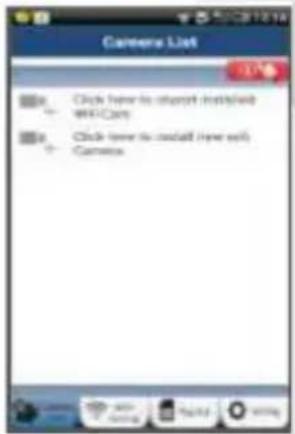
Abbildung 1
„Ansicht der Kameraliste“
Es gibt zwei Möglichkeiten, den einfachen Setup Ihrer IP-Kamera fortzusetzen.
Installation Ihrer IP-Kamera per ROUTER-MODUS
1
Einschalten
Verbinden Sie den DC-Stecker des Netzteils mit der DC-Eingangsbuchse der IP-Kamera und schließen Sie dann das Netzteil an eine Steckdose an. Die LED-Statusanzeige an der IP-Kamera leuchtet ungefähr 15 Sekunden lang grün.
2
Programm wird geladen
Die LED-Statusanzeige blinkt ungefähr 15 Sekunden lang rot.
3
Router-Verbindungsmodus
Warten Sie, bis die LED-Statusanzeige abwechselnd rot und grün leuchtet.
Hinweis:
Falls die LED-Anzeige nicht rot und grün leuchtet, halten Sie die WPS/RÜCKSTELLUNGS-Taste mehr als 10 Sekunden lang gedrückt, um die IP-Kamera neu zu starten.
Leuchtet die grüne LED-Statusanzeige stetig und blinkt die rote Anzeige zweimal und leuchtet dann grün, wurde der RÜCKSTELLUNGS-Modus aktiviert. Lassen Sie nun die Taste los und warten Sie, bis die LED-Statusanzeige abwechseln rot und grün leuchtet.

KÖNIG
DEUTSCH
ANDROID (für Apple gehen Sie zu: Schritt 8) Verbindung der IP-Kamera mit dem Wi-Fi-Router
4
Öffnen Sie die „uCare Cam“ App und wählen Sie: in der Bildschirmansicht mit der Kameraliste (siehe "Abbildung 1").
5
Wählen Sie in der darauffolgenden Ansicht die Option: Reuter mode
6
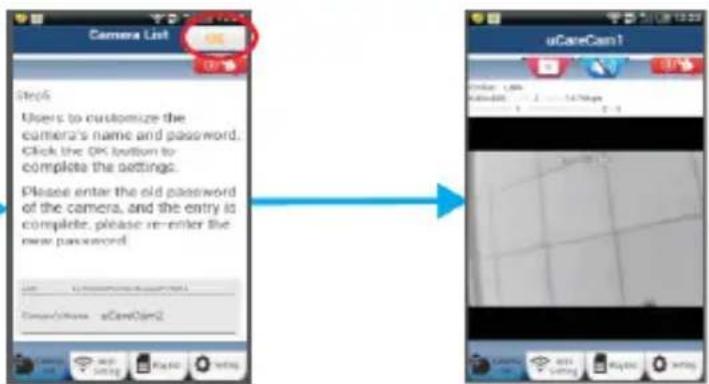
Wählen Sie dann: um zum nächsten Schritt zu gelangen (siehe "Abbildung 2"). Folgen Sie Schritt für Schritt den Anleitungen in der Ansicht der Kameraliste (siehe "Abbildung 3" und "Abbildung 4"). Geben Sie einen Namen für die Kamera und das Passwort (per Werkseinstellung 0000) ein. Aus Sicherheitsgründen legen wir Ihnen nahe, das Passwort nach dem Setup zu ändern.
7
Klicken Sie auf: (siehe "Abbildung 5"). Die uCare Cam öffnet die Kameraübertragung automatisch (siehe "Abbildung 6") und die LED-Statusanzeige der IP-Kamera leuchtet orange.

KÖNIG
DEUTSCH
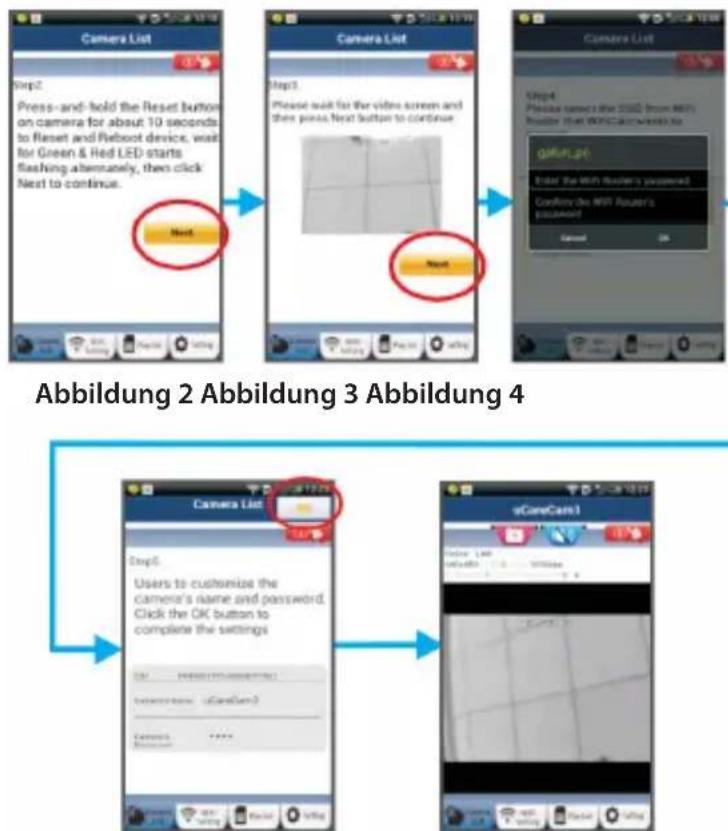
Abbildung 6 Abbildung 5
APPLE
Verbindung der IP-Kamera mit dem Wi-Fi-Router
8
Öffnen Sie an Ihrem iOS-Gerät die „Settings“ und wählen Sie „Wi-Fi“. Lassen Sie das Gerät nach einem Netzwerk suchen. Das Netzwerk ist „Wi-Fi-cam-p2p“. Für eine Verbindung wählen Sie „Wi-Fi-cam-p2p“.
9
Öffnen Sie nun die „uCare Cam“ App und wählen Sie dann unten im Bildschirm die Taste „Wi-Fi Connect“.
10
Wählen Sie „Router mode“ und anschießend „Next“. Geben Sie hier den Wi-Fi-Netzwerknamen (SSID) und das Passwort für Ihren Heim-Router ein.

KÖNIG
DEUTSCH
11
Nach dem Erhalt dieser Informationen wird die IP-Kamera gestartet.
Warten Sie, bis die Kamera hochgefahren ist und die Verbindung mit Ihrem Wi-Fi-Router hergestellt hat. Nach der erfolgreichen Verbindung leuchtet die LED-Statusanzeige orange. Der Vorgang kann bis zu 5 Minuten dauern.
12
Wählen Sie in der „uCare Cam“ App den Kameranamen für die Verbindung aus.
Hinweis: Falls die LED-Statusanzeige nicht orange leuchtet, überprüfen Sie Ihren Wi-Fi-Router und vergewissern Sie sich, dass sich die IP-Kamera in der Signalreichweite Ihres Wi-Fi-Routers befindet. Führen Sie dann den Setup erneut durch.
Installation der IP-Kamera per WPS-Verbindungsmodus
Falls Ihr Wi-Fi-Router über eine WPS-Taste (Wi-Fi Protected Setup) verfügt, können Sie diese für den Setup der IP-Kamera verwenden. (WPA/WPA2-Verschlüsselung im Router muss aktiviert sein). Suchen Sie an Ihrem Wi-Fi-Router die Taste mit der Kennzeichnung „WPS“. Einige Tasten haben auch die Kennzeichnung „QSS“ oder „AOSS“
1
Wi-Fi einrichten – WPS-Modus

Öffnen Sie die „uCare Cam“ App und wählen Sie am unteren Ende des Bildschirms „Wi-Fi Setting“ oder „Wi-Fi Connect“.
Wählen Sie: Next
Wählen Sie dann: um zu Schritt 2 zu gelangen (siehe "Abbildung 8").
2
WPS-Modus einschalten
Schalten Sie Ihre IP-Kamera ein. Die LED-Statusanzeige der IP-Kamera leuchtet ungefähr 15 Sekunden lang grün.
3
Programm wird geladen
Die LED-Statusanzeige blinkt ungefähr 15 Sekunden lang rot.
4
Drücken Sie die WPS-Taste auf Ihrer IP-Kamera
Warten Sie, bis die LED-Statusanzeige abwechselnd rot und grün blinkt. Halten Sie dann die WPS/RÜCKSTELLUNGS-Taste an Ihrer IP-Kamera ungefähr 2 Sekunden lang gedrückt, um den WPS-Modus zu aktivieren. Die LED-Statusanzeige blinkt grün.

KÖNIG
DEUTSCH
5
WPS-Modus am Wi-Fi-Router aktivieren
Drücken Sie am Wi-Fi-Router die WPS-Taste
6
Wählen Sie den Wi-Fi-Router
Wählen Sie in diesem Bildschirm Ihren bevorzugten Wi-Fi-Router aus (siehe "Abbildung 9").
Gehen Sie dann auf Next um zum nächsten Schritt zu gelangen (siehe "Abbildung 10").
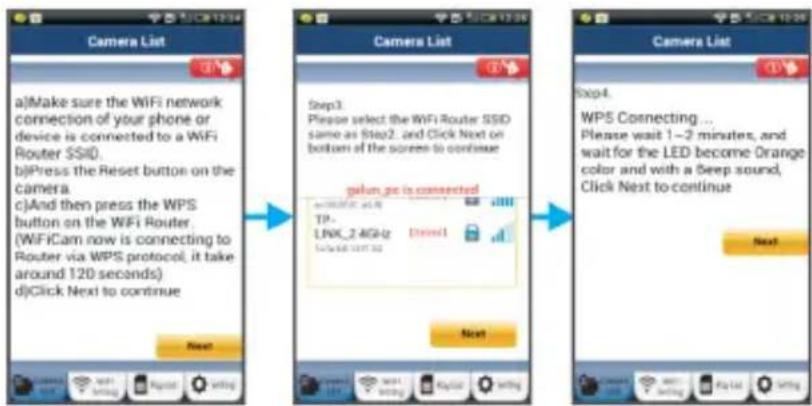
Abbildung 8 Abbildung 9 Abbildung 10
7
Die IP-Kamera stellt die Verbindung mit dem Wi-Fi-Router her
Warten Sie 1-2 Minuten. Nach der erfolgreichen Verbindung der IP-Kamera mit dem Wi-Fi-Router leuchtet die LED-Statusanzeige orange.
Anderenfalls blinkt die Anzeige rot. Falls der Setup nicht erfolgreich war, kehren Sie bitte zu Schritt 1 zurück und versuchen es erneut.
8
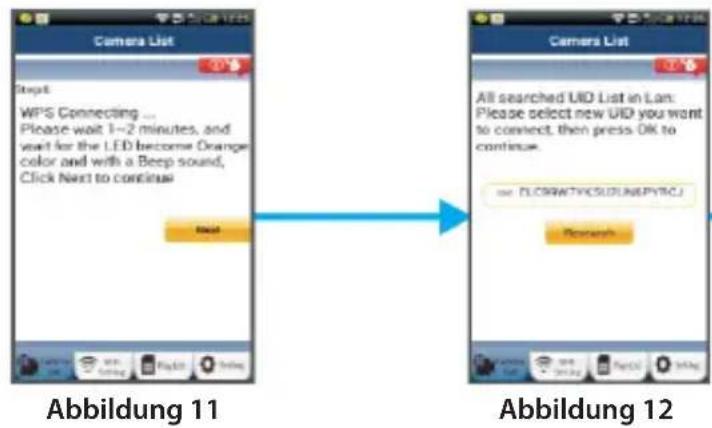
Falls verbunden, wählen Sie: (siete "Abbildung 11") und folgen Sie den Anleitungen.
9
Bitte geben Sie zur Sicherheit einen Namen und ein Passwort für die
Kamera ein und wählen Sie: OK (siehe "Abbildung 13").
Die IP-Kamera öffnet automatisch das Übertragungsfenster (siehe "Abbildung 14").

KÖNIG
DEUTSCH
IP-Kamera nach dem Aufbau der Wi-Fi-Verbindung starten
Einschalten
Verbinden Sie den DC-Stecker des Netzteils mit der DC-Eingangsbuchse der IP-Kamera und schließen Sie dann das Netzteil an eine Steckdose an. Die LED-Statusanzeige an der IP-Kamera leuchtet ungefähr 15 Sekunden lang grün.
Programm wird geladen
Die LED-Statusanzeige blinkt ungefähr 15 Sekunden lang rot.

KÖNIG
Suche nach Wi-Fi-Router
3 Die LED-Statusanzeige blinkt grün, bis ein Wi-Fi-Router gefunden wurde (bis zu 5 Minuten). Nach der erfolgreichen Erkennung des Routers leuchtet die LED-Statusanzeige orange.
Falls die IP-Kamera keine Verbindung mit dem Wi-Fi-Router herstellen kann, überprüfen Sie den Status des Wi-Fi-Routers oder führen Sie die Installation erneut durch.
Wählen Sie in der App den Kameranamen, der in der Kameraliste angezeigt wird. Das Übertragungsfenster wird dann geöffnet (siehe "Abbildung 15").

text_image
uCareCam1 Online LAN 440x486 2 mm 367bps Get the next page Can't go to it Send Settings Play Info SettingAbbildung 15
DEUTSCH
Bereits installierte IP-Kamera zur App hinzufügen
ANDROID (für Apple gehen Sie zu: Schritt 5)
1 Öffnen Sie die „uCare Cam“ App und wählen
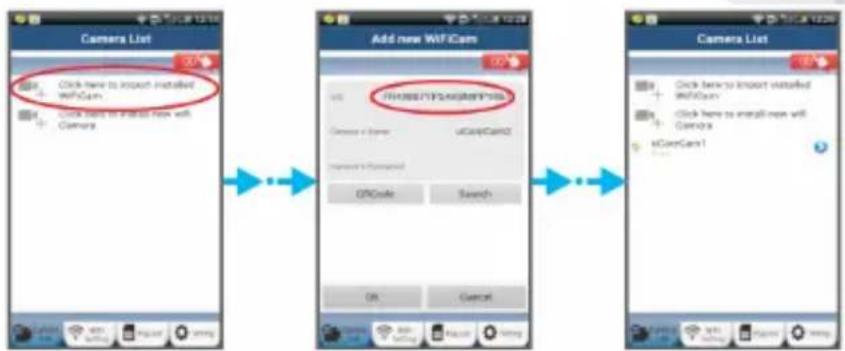
Kameralistenansicht (siehe "Abbildung 16") um zusätzliche IP-Kameras hinzuzufügen.
2 Wählen Sie: QRCode
Ihr Gerät aktiviert nun den QR-Code-Modus.
Hinweis: An Ihrem Gerät muss ein QR-Codescanner installiert sein.
3 Suchen Sie den QR-Code an der Rückseite der IP-Kamera und scannen Sie den QR-Code. Nach dem Scannen des QR-Codes erscheint die UID (Unique ID Code) auf dem Bildschirm Ihres Geräts (siehe "Abbildung 17").
4 Geben Sie einen Namen für die Kamera und das Passwort ein und wählen Sie: OK (siehe "Abbildung 17"). Die neue Kamera wird zur Liste hinzugefügt (siehe "Abbildung 18").


KÖNIG
DEUTSCH
flowchart
graph LR
    A["Camera List"] --> B["Add new WiFiCam"]
    B --> C["Camera List"]
    style A fill:#f9f,stroke:#333
    style B fill:#ccf,stroke:#333
    style C fill:#cfc,stroke:#333
Abbildung 16 Abbildung 17 Abbildung 18
APPLE
5
Öffnen Sie die „uCare Cam“ App.

6
Wählen Sie in der Ansicht der Kameraliste rechts oben im Bildschirm das Symbol „+“.
7
Wählen Sie die Option „Scan camera QR code“.
Hinweis: An Ihrem Gerät muss ein QR-Codescanner installiert sein.
8
Suchen Sie den QR-Code an der Rückseite der IP-Kamera und scannen Sie den QR-Code.
9
Nach dem Scannen des QR-Codes wird die UID (Unique ID Code) angezeigt.
Geben Sie einen Namen für die Kamera ein und wählen Sie oben rechts im Bildschirm die Option „DONE“.
Nähere Informationen zur App, zur IP-Kamera und zu FAQ finden Sie in der AUSFÜHRLICHEN Bedienungsanleitung (nur auf Englisch) auf der mitgelieferten CD.

KÖNIG
Beschreibung des Produkts:
SAS-IPCAM110B/W
- Mikrofon
- Statusanzeige
- Objektiv
- IR-LED
- Lichtstärkesensor
- Lautsprecher
- Antenne
- MicroSD-Kartenschlitz
- 5 V DC Eingang
- IO-Alarmanschluss
- Ethernet-Anschluss
Boden:
• Wi-Fi/Ethernet Umschalter
• Anschluss für die Wandmontage
• WPS/RESET-Taste

DEUTSCH

text_image
1 2 3 4 5 6 7 8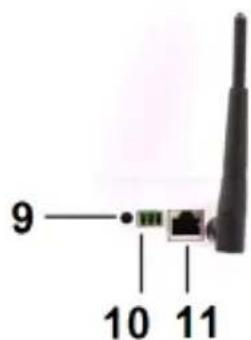
text_image
9 10 11Technische Daten:
Video-Codec: MJPEG
Auflösung: VGA 640 x 480, QVGA 320 x 240, QVGA 160 x 120
Bildfrequenz: 1\~25 fps
Bildsensor: CMOS
Linse: 3,6 ~mm
Schwenkbereich: 300° (links 175°, rechts 175°)
Neigebereich: 110° (oben 90°, unten 20°)
Nachtsicht: bis zu 10 Meter

KÖNIG
DEUTSCH
Wecker: Bewegungsmelder/Geräuscherkennung/ E-Mail-Alarm/Handy Push-Benachrichtigungen
Flash-Speicher: 8 MB
Speicherkarte: Bis zu 32 GB SDHC (nicht enthalten)
Audio: 2-Wege (integriertes Mikrofon und Lautsprecher)
Betriebssystem: iOS 5.0 und neuer, Android 4.0 und neuer
Netzwerkprotokoll: IPV4, ARP, TCP, UDP, ICMP, DHCP Client, NTP Client, DNS Client, SMTP Client, P2P Übertragung
Eingebaute 802.11b/g/n WLAN, LAN Ethernet RJ-45, Netzwerkschnittstelle: 10/100 Base-T
WLAN Sicherheit: WEP/WPA/WPA2 drahtlose Verschlüsselung
Drahtlose 16,5 dBm für 11b, 13,5 dBm für 11 g, Sendeausgangsleistung: 13,5 dBm für 11n (+/- 1,5 dBm)
Videofunktionen: Einstellbare Bildgröße und -qualität, Zeitstempel und Text-Overlay, Drehen
Minimale Beleuchtung: 1 lux mit IR LED (8 IR LEDs)
Betrachtungswinkel: Horizontal: 39,3°, Vertikal: 26,8°, Diagonal: 46,5°
Digitalzoom: Vierfach
3A Steuerung: AGC (automatische Verstärkungsregelung), AWB (automatischer Weißabgleich), AES (automatische elektronische Blende)
Betrieb: Externer AC-DC-Schalt-Netzadapter, 100 zu 240 V AC, 50/60 Hz, Dc Steckerausgang: 5 V DC/2 A
Abmessungen (B x T x H): 91 mm x 91 mm x 124 mm Gewicht: 286 g
Max. Stromaufnahme: 3,25 W
Betriebstemperatur: 0 bis 40 °C (32 bis 104 °F)
Lagertemperatur: -20 bis 70 °C (-4 bis 158 °F)
Luftfeuchtigkeit: 20% bis 80% rF (nicht-kondensierend)

KÖNIG

DEUTSCH
Sicherheitsvorkehrungen:
Um das Risiko eines elektrischen Schlags zu verringern, sollte dieses Produkt AUSSCHLIESSLICH von einem autorisierten Techniker geöffnet werden.
Trennen Sie das Produkt von anderen Geräten, wenn ein Problem auftreten sollte.
Setzen Sie das Gerät nicht Wasser oder Feuchtigkeit aus.
Wartung:
Reinigen Sie das Gerät nur mit einem trockenen Tuch.
Keine Reinigungs- oder Scheuermittel verwenden.
Garantie:
Alle Änderungen und/oder Modifizierungen an dem Produkt haben ein Erlöschen der Garantie zur Folge. Wir übernehmen keine Haftung für Schäden durch unsachgemäße Verwendung dieses Produkts.
Haftungsausschluss:
Design und technische Daten unterliegen unangekündigten Änderungen. Alle Logos, Marken und Produktnamen sind Marken oder eingetragene Marken ihrer jeweiligen Eigentümer und werden hiermit als solche anerkannt.
Entsorgung:

- Dieses Produkt muss an einem entsprechenden Sammelpunkt zur Entsorgung abgegeben werden.
Entsorgen Sie dieses Produkt nicht zusammen mit dem Hausmüll.
- Weitere Informationen erhalten Sie beim Verkäufer oder der für die Abfallwirtschaft verantwortlichen örtlichen Behörde.
Dieses Produkt wurde hergestellt und geliefert in Übereinstimmung mit allen geltenden Vorschriften und Richtlinien, die für alle Mitgliedsstaaten der Europäischen Union gültig sind. Es entspricht allen geltenden Vorschriften und Bestimmungen im Land des Vertriebs.
Eine formale Dokumentation ist auf Anfrage erhältlich. Diese beinhaltet unter anderem, jedoch nicht ausschließlich: Konformitätserklärung (und Produktidentität), Sicherheitsdatenblatt, Testreport des Produkts.
Wenden Sie sich bei Fragen bitte an unseren Kundendienst:
per Internet: http://www.nedis.de/de-de/kontakt/kontaktformular.htm
per E-Mail: service@nedis.com
per Telefon: Niederlande +31 (0)73-5993965 (während der Geschäftszeiten)
NEDIS B.V., De Tweeling 28, 5215 MC 's-Hertogenbosch, NIEDERLANDE

KÖNIG
FRANÇAIS
Introduction :
Panbereik: 300° (175° links, 175° rechts)
Tiltbereik: 110° (90° op, 20° neer)
3 A regeling: AGC (automatisch gestuurde versterking), AWB (automatische witbalans), AES (automatische elektronische sluiter)
Bild 8 Bild 9 Bild 10
7
IP-kameran ansluts via en Wi-Fi-router
Bild 16 Bild 17 Bild 18
APPLE
5

Öppna appen "uCare Cam".