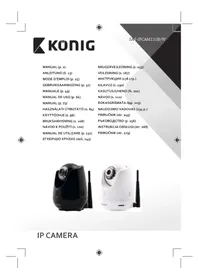
SASIPCAM110 - Stebėjimo kamera KONIG - Nemokama naudojimo instrukcija
Raskite įrenginio instrukciją nemokamai SASIPCAM110 KONIG PDF formatu.



| Produkto tipas | IP stebėjimo kamera |
| Prekės ženklas | KONIG |
| Modelis | SASIPCAM110 |
| Vaizdo raiška | VGA 640×480, QVGA 320×240, QVGA 160×120 |
| Vaizdo kodekas | MJPEG |
| Kadrų dažnis | 1-25 kadrų/s |
| Vaizdo jutiklis | CMOS |
| Objektyvas | 3,6 mm |
| Matymo kampas | Horizontalus 39,3°, Vertikalus 26,8°, Įstrižas 46,5° |
| Naktinis matymas | Iki 10 metrų (8 IR šviesos diodai) |
| Panoraminis diapazonas | 300° (kairėje 175°, dešinėje 175°) |
| Pakreipimo diapazonas | 110° (90° aukštyn, 20° žemyn) |
| Skaitmeninis priartinimas | Iki 4x |
| Garsas | Dvikryptis (įmontuotas mikrofonas ir garsiakalbis) |
| Pavojaus signalas | Judesio aptikimas, garso aptikimas, el. pašto signalas, išmaniojo telefono pranešimai |
| Saugojimas | SD kortelė iki 32 GB (neįskaičiuota), 8 GB "flash" atmintis |
| Ryšys | Wi-Fi 802.11b/g/n, Ethernet RJ-45 10/100 |
| Belaidžio ryšio saugumas | WEP/WPA/WPA2 |
| Maitinimas | Tinklo adapteris 100-240V AC, išvestis 5V DC/2A |
| Matmenys (Ilgis×Plotis×Aukštis) | 91 mm × 91 mm × 124 mm |
| Svoris | 286 g |
| Reikalinga operacinė sistema | Android 4.0+ arba iOS 5.0+ |
| Valdymo programa | uCare Cam (nemokama) |
| Diegimas | Maršrutizatoriaus režimas arba WPS |
| Papildomos funkcijos | Laiko žymėjimas, vaizdo apvertimas, AGC/AWB/AES valdymas |
| Priežiūra | Valyti sausa šluoste, nenaudoti tirpiklių |
| Saugumas | Neatidaryti, išjungti esant problemų |
| Garantija | Bet koks modifikavimas panaikina garantiją |
Dažnai užduodami klausimai - SASIPCAM110 KONIG
Naudotojų klausimai apie SASIPCAM110 KONIG
0 klausimas apie šį prietaisą. Atsakykite į tas, kurias žinote, arba užduokite savo.
Užduokite naują klausimą apie šį prietaisą
Atsisiųskite instrukciją savo Stebėjimo kamera PDF formatu nemokamai! Raskite savo instrukciją SASIPCAM110 - KONIG ir vėl perimkite savo elektroninį įrenginį. Šiame puslapyje skelbiami visi dokumentai, reikalingi jūsų įrenginio naudojimui. SASIPCAM110 prekės ženklo KONIG.
NAUDOJIMO INSTRUKCIJA SASIPCAM110 KONIG
leslėdziet Wi-Fi maršrutėtāja WPS režimu
- Sumontuokite savo namuose IP kamerą ir stebėkite savo turtą. Lengva nustatyti, nereikia sudėtingo konfigūravimo, tiesiog jungti ir veikia. Nemokama taikomoji programa „uCare Cam“, gaunama per „Googlr Play“ ir „Apple App Store“, leidžia nuotoliniu būdu stebėti kameros vaizdą savo išmaniajame telefone ar kitokiame mobiliame įtaise, kad ir kur būtumėte. Yra pasukimo ir nukreipimo funkcija, ji leidžia nuotoliniu būdu nukreipti kamerą vertikaliai ir horizontaliai. Kamera pasižymi dvipusio garso režimu, taigi ją galima naudoti kūdikiui stebėti.
- Rekomenduojame perskaityti ši žinyną prieš montuojant, naudojant gaminį.
• Laikykite žinyną saugioje vietoje, jo gali prireikti ateityje.
Reikalavimai sistemai:
• Itaisas su ANDROID 4.0 ir iki ar iOS 5.0 bei daugiau.
• Maršrutizatorius su Wi-Fi.
Taikomosios programos installiavimas jūsų mobiliame prietaise
1
Parsisiųskite „uCare Cam“ arba Apple App Store

taikomają programą iš Google Play
ANDROID prietaisas
„Google Play Store“ „uCare Cam“ parsisiuntimo nuoroda
Kai programos instaliavimas jau baigtas, spragtelėkite piktogramą

paleisti taikomają programą.
Numatytasis „uCare Cam“ slaptažodis: 0000
Valdytojo vardas: admin
Valdytojo slaptažodis: 0000
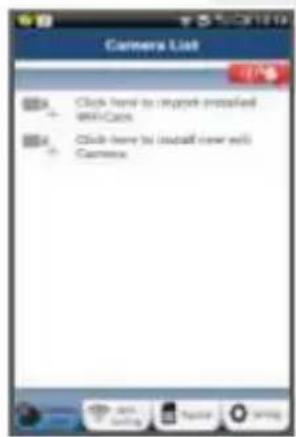
„Langas su kamerų sąrašu“
Yra du variantai kaip lengvai tęsti jūsų IP kameros nustatymą.
Instaliuokite savo kamerą su ROUTER MODE
1
Maitinimo jjungimas
Įkiškite maitinimo adapterio nuolatinės srovės jungtį i IP kameros maitinimo lizdą, po to jjunkite maitinimo adapterį i elektros tinklo lizdą. IP kameros būseną rodantis šviesos diodas (LED) šviečia žaliai maždaug 15 sekundžių.
2
Programos instaliavimas
IP kameros būseną rodantis šviesos diodas (LED) mirksi raudonai maždaug 15 sekundžių.
3
Maršrutizatoriaus sąsajos režimas
Palaukite kol statuso šviesos diodas (LED) pakaitomis mirksės raudonai ir žaliai.
Pastaba:
Jei šviesos diodas (LED) nešviečia pakaitomis raudonai ir žaliai, ilgiau negu 10 sekundžių spauskite WPS atstatymo mygtuką ir iš naujo jjunkite IP kamerą.
Kai žalias statuso šviesos diodas (LED) įsižiebia ir dega toliau, o paskui raudonas statuso šviesos diodas (LED) sumirksi du kartus, o paskui vėl šviečia žaliai, IP kamera perėjo į ATSTATYMO būseną. Dabar galite atleisti mygtuką ir palaukti kol statuso šviesos diodas (LED) pakaitomis švies raudonai ir žaliai.
Nustatykite IP kamerą prijungti prie Wi-Fi maršrutizatoriaus

KÖNIG
LIETUVIŠKAI
4
Atidarykite taikomają programą „uCare Cam“ ir pasirinkite:

Kamerų sąrašo langu ekrane (žr."1 pav.").
5
Sekančiame ekrane pasirinkite klavišą: Router mode
6
Tada pasirinkite klavišą: pereiti i sekanti etapa (žr. "2 pav."). Etapas po etapo sekite kamerų sąrašo lango instrukcijas ("3 pav." ir "4 pav." pav.). Iveskite kameros pavadinimą ir slaptažodį (numatytasis yra 0000). Saugumo sumetimais rekomenduojame pakeisti numatytajį slaptažodį.
7
Spragtelėkite klavišą: (žr "5 pav."). „uCare Cam" automatiškai pereis į peržvalgos langą (žr. "6 pav."), o IP kameros statuso šviesos diodas (LED) jsižiebs oranžine spalva.
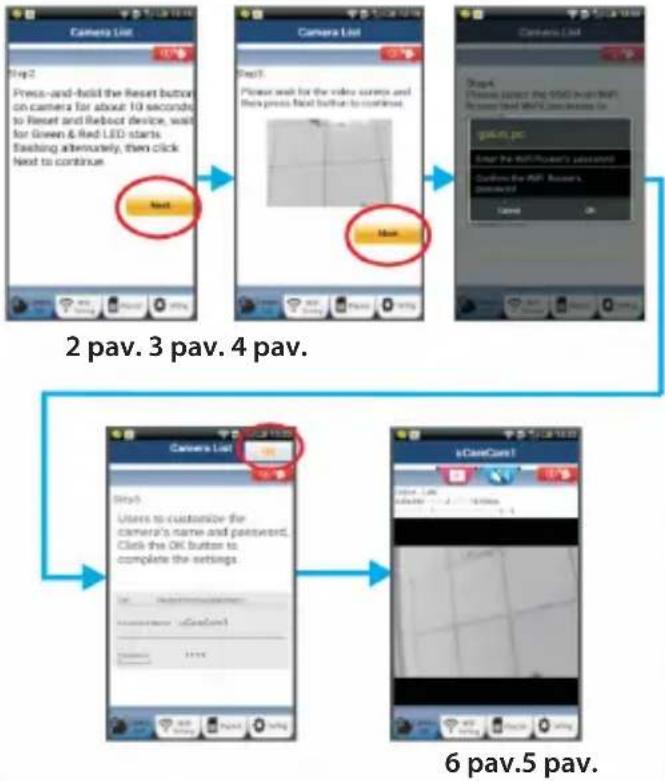
Nustatykite IP kamerą prijungti prie Wi-Fi maršrutizatoriaus
8 Savo iOS prietaise atidarykite „Settings“ ir pasirinkite Wi-Fi, leiskite surasti tinklą. Tinklas bus „Wi-Fi-cam-p2p“. Pasirinkite sujungti su „Wi-Fi-cam-p2p“.
9 Dabar atidarykite taikomają programą „uCare Cam“ ir pasirinkite klavišą ekrano apačioje, ant jo nurodyta „Wi-Fi Connect“.
10 Pasirinkite „Router mode“, po to „Next“. Čia įveskite Wi-Fi tinklo pavadinimą (SSID) ir savo namų maršrutizatoriaus slaptažodį.
11 Po to kai gaus šią informacija, IP kamera jsijungs iš naujo. Palaukite to prieš jjungiant ir sujungiant su Wi-Fi maršrutizatoriumi. Kai sėkmingai sujungiama, statuso šviesos diodo (LED) soalva pasikeičia į oranžinę. Tai gali užtrukti iki 5 minučių.
12 Po to taikomojoje programoje „uCare Cam“ prijungimui pasirinkite kameros vardą.
Pastaba: Jei statuso šviesos diodo (LED) spalva nesikeičia į oranžinę, patikrinkite savo Wi-Fi maršrutizatorių ir įsitikinkite ar IP kamera yra pasiekiama jūsų Wi-Fi maršrutizatoriaus signalo. Po to vėl bandykite nustatyti.
Instaliuokite savo IP kamerą per WPS jungimo režimą
Jei jūsų Wi-Fi maršrutizatorius turi WPS (Wi-Fi saugus nustatymas) mygtuką, galite naudoti jį nustatant IP kamera. (Turi būti WPA/WPA2 kodavimo galimybė maršrutizatoriuje). Wi-Fi maršrutizatoriuje pamatysite mygtuką su užrašu „WPS”. Jis taip pat gali vadintis „QSS“ ar „AOSS“
Nustatykite Wi-Fi - WPS režimą

Atidarykite „uCare Cam“ taikomają programą ir pasirinkite „Wi-Fi Setting“ ar „Wi-Fi Connect“ ekrano apačioje.
Pasirinkite klaviša: Next
Tada pasirinkite klaviša: "pereiti prie 2 etapo (žr."8 pav.").

KÖNIG
LIETUVIŠKAI
Iveskite WPS režimą
2 Junkite savo IP kameros maitinimą. IP kameros būseną rodantis šviesos diodas (LED) šviečia žaliai maždaug 15 sekundžių.
Programos instaliavimas
3 IP kameros büseną rodantis šviesos diodas (LED) mirksi raudonai maždaug 15 sekundžių.
Savo IP kameroje paspauskite klavišą WPS
4 Palaukite kol statuso šviesos diodas (LED) ims mirksėti raudonai ir žaliai, tada paspauskite ir laikykite maždaug 2 sekundes jūsų IP kameros mygtuką WPS/RESET ir pereikite į režimą WPS. Statuso šviesos diodas (LED) ims mirksėti žaliai.
Iveskite WPS režimą Wi-Fi maršrutizatoriuje
5 Paspauskite Wi-Fi maršrutizatoriaus mygtuką WPS
Wi-Fi maršrutizatoriaus pasirinkimas
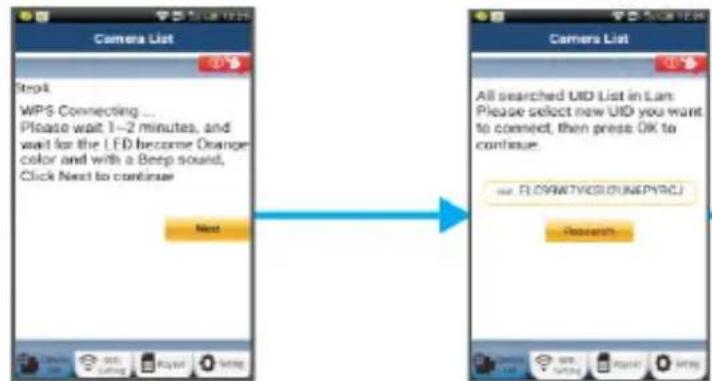
6 Pasirinkite Wi-Fi maršrutizatorių iš sąrašo ekrane (žr. "9 pav."). Next pereiti į sekantį etapą (žr. "10 pav.").
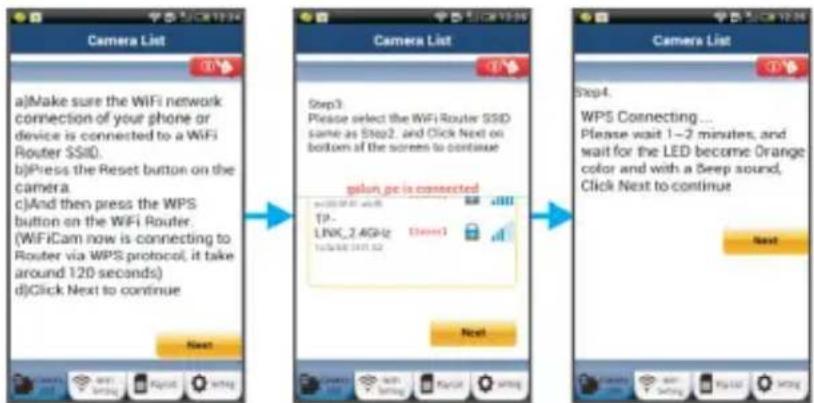
7 Palaukite maždaug 1 – 2 minutes. Jeigu IP kamera sėkmingai prisijungė prie Wi-Fi maršrutizatoriaus, statuso šviesos diodas (LED) jsižiebia oranžine spalva.
Priešingu atveju statuso šviesos diodas (LED) ima mirksėti raudonai. Jei nepavyko nustatyti, grįžkite į pirmą etapą ir bandykite dar kartą.

KÖNIG
LIETUVIŠKAI
8
Jei pavyko, pasirinkite klaviša: (žl. 1 pav.), ir vykdykite instrukcijas.
9
Iveskite kameros pavadinimą ir saugos slaptažodį bei pasirinkite klavišą: OK (žr "13 pav.").
IP kamera automatiškai pereis į peržiūros režimą (žr. "14 pav.").
Ikiškite maitinimo adapterio nuolatinės srovės jungtį i IP kameros maitinimo lizdą, po to junkite maitinimo adapterį i elektros tinklo lizdą. IP kameros būseną rodantis šviesos diodas (LED) šviečia žaliai maždaug 15 sekundžių.
Programos instaliavimas
2 IP kameros büseną rodantis śviesos diodas (LED) mirksi raudonai mażdaug 15 sekundžių.
3 Wi-Fi maršrutizatoriaus pasirinkimas Iki bus surastas WI-Fi maršrutizatorius (iki 5 minučių) statuso šviesos diodas (LED) mirksi žaliai.
Kai maršrutizatorius surastas, statuso šviesos diodas (LED) šviečia oranžine spalva.
Jei IP kamera negali prisijungti prie Wi-Fi maršrutizatoriaus, patikrinkite Wi-Fi maršrutizatoriaus büseną ar instaliuokite pakartotinai.
Taikomojoje programoje pasirinkite kameros pavadinimą iš kamerų sąrašo, atsidarys peržiūros langas (žr. "15 pav.").
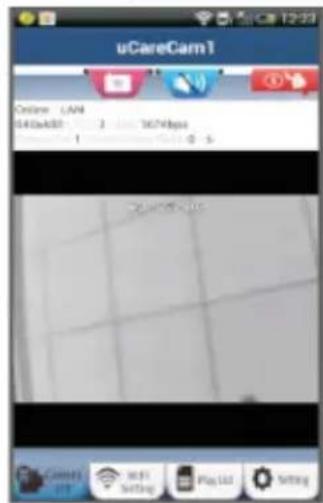
text_image
uCareCam1 Online: LAN $430x800 - 2 1674bps OK OK OK Cancel OK Setup Play List Setting15 pav.
Taikomojoje programoje įrašykite instaliuotą IP kamera
Atidarykite taikomają programą „uCare Cam“ ir pasirinkite: + n kamerų sąrašas „Window“ ekrane (žr. “16 pav.”) pridėti IP kamerą.

Pasirinkite klavišą: QRCode Dabar jūsų prietaisas pereis prie QR kodo režimo. Pastaba: reikia turėti QR kodo skenerį, instaliuotą jūsų prietaise.

KÖNIG
LIETUVIŠKAI
3
Raskite QR kodą ant IP kameros galinės dalies ir nuskenuokite QR kodą. Nuskenavus QR kodą jūsų prietaiso ekrane pasirodo UID (Unikalus ID kodas) (žr. "17 pav.").
4
Jveskite kameros pavadinimą ir slaptažodį bei pasirinkite klavišą: OK (žr "17 pav.").
Nauja kamera bus pridėta prie sąrašo (žr. "18 pav.").

flowchart
graph LR
    A["Camera List"] --> B["Add new WiFiCam"]
    B --> C["Camera List"]
16 pav. 17 pav. 18 pav.
APPLE
5
Atidarykite taikomają programą „uCare Cam”.

Kamerų sąrašo lange pasirinkite „+“ ekrano viršuje dešinėje.
6
Pasirinkite variantą „Scan camera QR code”.
7
Pastaba: reikia turèti QR kodo skenerj, instaliuotą jūsų prietaise.
8
Raskite QR kodą ant IP kameros galinės dalies ir nuskenuokite QR kodą.
9
PO QR kodo skenavimo pasirodys UID (Unikalus ID kodas).
İveskite kameros pavadinimą, paskui ekrano dešinėje viršuje pasirinkite „DONE“.
Daugiau paaiškinimų apie taikomają programą, IP kamerą ir DUK, žiūrėkite IŠSAMŲ žinyną (tik anglų kalba), esantį CD, kuris pridedamas prie gaminio.

KÖNIG
Gaminio aprašymas:
SAS-IPCAM110B/W
- Mikrofonas
- Indicatore di stato
- Linzè
- Infraraudonasis šviesos diodas (IR LED)
- Šviesos intensyvumo jutiklis
- Garsiakalbis
- Antena
- „Micro SD“ kortelès lizdas
- 5 V pastovios srovės jėjimas
- IO aliarmo jungtis
- „Ethernet“ jungtis

text_image
1 2 3 4 5 6 7 8 TronecApačia:
• Wifi/Ethernet jungiklis
• Jungtis montuoti ant sienos
• WPS/RESET mygtukas
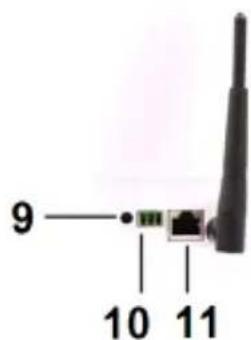
text_image
9 10 11Specifikacijos:
Vaizdo kodavimas: MJPEG
Raiška: VGA 640 x 480, QVGA 320 x 240,
QVGA 160 x 120
Vaizdo matrica: CMOS
Objektyvas: 3,6 mm
Pasukimo diapazonas: 300° (kairén 175°, dešinén 175°)
Pakélimo diapazonas: 110° (aukštyn 90°, žemyn 20°)
Aliarmas: aptikimas, garso aptikimas, aliarmas el. paštu, pranešimas i išmanuji telefoną
Atmintinè: 8 MB
Atminties kortelė: iki 32 GB SDHC (nejeina į komplektą)
Garsas: 2 krypčių (integruotas mikrofonas ir garsiakalbis)
Operacinė sistema: iOS 5.0 ir naujesnė, „Android 4.0“ ir naujesnė
Tinklo protokolas: IPV4, ARP, TCP, UDP, ICMP, DHCP Client, NTP Client, DNS Client, SMTP Client, P2P Transmission
Imontuota tinklo sąsaja: 802.11b/g/n WLAN, LAN Ethernet RJ-45, 10/100 Base-T
Belaidė sauga: WEP/WPA/WPA2 belaidis kodavimas
Belaidžio perdavimo 16,5 dBm - 11b, 13,5 dBm - 11 g, 13,5 dBm - 11n išėjimo galingumas: (+/- 1,5 dBm)
Vaizdo charakteristikos: Reguliuojamas vaizdo dydis ir kokybė. Laiko atspaudas ir uždedamas tekstas, apvertimas
Minimalus apšvietimas: 1 lux su IR LED (8 IR LEDs)
Matymo kampas: Horizontaliai: 39,3°, Vertikaliai: 26,8°, Diagonaliai: 46,5°
Skaitmeninis priartinimas: Iki 4 kartų
3A kontrolė: AGC (automatinis didinimo valdymas), AWB (automatinis baltos spalvos balansas), AES (automatinė elektroninė užsklanda)
Maitinimas: Išorinis maitinimo adapteris su perjungimu iš kintamosios į nuolatinę srove 100 - 240 V 50/60 Hz kintamoji srove, nuolatinės srovės išėjimo lizdas: 5 V nuolatinė srove, 2 A
Matmenys (P x G x A): 91 mm x 91 mm x 124 mm Svoris: 286 g
Didžiausias energijos suvartojimas: 3,25 W
Veikimo temperatūra: 0 iki 40 °C (32 iki 104 °F) Sandėliavimo
temperatūra: -20 iki 70 °C (-4 iki 158 °F)
Drègnumas: 20% iki 80% RH nesikondensuojant

KÖNIG

LIETUVIŠKAI

Saugos priemonės:
Siekiant išvengti elektros smūgio, ši gaminj, esant poreikiui jj taisyti, atidaryti gali TIK įgaliotasis specialistas.
Iškilus nesklandumams, jrenginį atjunkite nuo maitinimo šaltinio ir kitų jrenginių.
Saugokite gaminj nuo vandens ar drègmès poveikio.
Techninė priežiūra:
Valyti tik sausa šluoste.
Nenaudokite valymo tirpiklių arba abrazyvių valiklių.
Garantija:
Bet kokie gaminio pakeitimai ir (arba) modifikacijos panaikina garantija. Negalime prisiimti atsakomybės už žalą, padarytą netinkamai naudojantis šiuo gaminiu.
Pranešimas:
Konstrukcija ir techniniai duomenys gali būti keičiami be įspėjimo. Visi logotipai, ženklai arba ženklų logotipai ir gaminių vardai yra juos turinčių savininkų prekių ženklai arba registruotieji prekių ženklai ir šiame dokumente pripažįstami tokiais.
Išmetimas:

- Susidėvėjusi gamini reikia nunešti į atitinkamą surinkimo punktą. Neišmeskite jo kartu su namų ūkio atliekomis.
- Daugiau informacijos gausite iš pardavėjo arba už atliekų tvarkymą atsakingos vietos valdžios institucijos.
Šis gaminys gaminamas ir tiekiamas laikantis atitinkamų visose Europos Sajungos valstybėse narėse galiojančių įstatymų ir reglamentų. Jis taip pat atitinka visas pardavimo šalyje taikomas specifikacijas ir taisykles.
Oficialius dokumentus galima gauti paprašius. Jie apima, bet neapsiriboja: Atitikties deklaracija (ir gaminio identifikacija), medžiagų saugos duomenų lapas ir gaminio bandymo ataskaita.
Jei reikia pagalbos, kreipkitės i mūsų klientų aptarnavimo skyrių:
per svetaine: http://www.nedis.com/en-us/contact/contact-form.htm
elektroniniu paštu: service@nedis.com
telefonu: +31 (0)73-5993965 (darbo valandomis)
NEDIS B.V., De Tweeling 28, 5215 MC 's-Hertogenbosch, THE NETHERLANDS

KÖNIG
HRVATSKI
Uvod:
- Postavite IP kameru u vašem domu i nadzirite vašu imovinu. Jednostavno se postavlja i ne zahtjeva složene konfiguracije: samo je uključite i pokrenite. Besplatna aplikacija „uCare Cam“, dostupna na Google Play i Apple App Store stranicama, omogućuje vam pogled kroz kameru na daljinu preko pametnog telefona ili drugog mobilnog uređaja, bilo kada i bilo gdje. Opremljena je funkcijom za okretanje i nagib, što vam omogućuje da je daljinski pomičete okomito i vodoravno. Kamera je opremljena dvosmjernom audio vezom pa je možete koristiti i kao monitor za bebe.
- Preporučujemo vam da pročitate ovaj priručnik prije postavljanja/uporabe ovog proizvoda.
- Čuvajte ovaj priručnik na sigurnom mjestu za buduće potrebe.