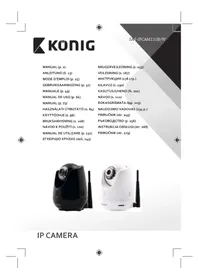
SASIPCAM110 - Охранителна камера KONIG - Безплатно ръководство за потребителя
Намерете безплатно ръководството на устройството SASIPCAM110 KONIG в PDF формат.



| Тип продукт | IP камера за наблюдение |
| Марка | KONIG |
| Модел | SASIPCAM110 |
| Видео резолюция | VGA 640×480, QVGA 320×240, QVGA 160×120 |
| Видео кодек | MJPEG |
| Честота на кадрите | 1 до 25 кадъра/сек |
| Сензор за изображение | CMOS |
| Обектив | 3,6 мм |
| Ъгъл на видимост | Хоризонтален 39,3°, Вертикален 26,8°, Диагонален 46,5° |
| Нощно виждане | До 10 метра (8 IR LED) |
| Панорамен обхват | 300° (ляво 175°, дясно 175°) |
| Обхват на наклон | 110° (90° нагоре, 20° надолу) |
| Цифрово увеличение | До 4x |
| Аудио | Двупосочно (вграден микрофон и високоговорител) |
| Аларма | Детекция на движение, звукова детекция, имейл аларма, уведомление на смартфон |
| Съхранение | SD карта до 32 GB (не е включена), флаш памет 8 GB |
| Свързаност | Wi-Fi 802.11b/g/n, Ethernet RJ-45 10/100 |
| Безжична сигурност | WEP/WPA/WPA2 |
| Захранване | Захранващ адаптер 100-240V AC, изход 5V DC/2A |
| Размери (Д×Ш×В) | 91 мм × 91 мм × 124 мм |
| Тегло | 286 г |
| Изисквана операционна система | Android 4.0+ или iOS 5.0+ |
| Приложение за управление | uCare Cam (безплатно) |
| Инсталация | Режим рутер или WPS |
| Допълнителни функции | Времево клеймо, обръщане на изображението, контрол AGC/AWB/AES |
| Поддръжка | Почиствайте със суха кърпа, не използвайте разтворители |
| Безопасност | Не отваряйте, изключете при проблем |
| Гаранция | Всяка промяна анулира гаранцията |
Често задавани въпроси - SASIPCAM110 KONIG
Въпроси на потребители за SASIPCAM110 KONIG
0 въпрос за това устройство. Отговорете на тези, които знаете, или задайте свой въпрос.
Задайте нов въпрос за това устройство
Изтеглете инструкциите за вашия Охранителна камера в PDF формат безплатно! Намерете ръководството си SASIPCAM110 - KONIG и вземете отново електронното си устройство в ръце. На тази страница са публикувани всички документи, необходими за използването на вашето устройство. SASIPCAM110 на марката KONIG.
РЪКОВОДСТВО ЗА ПОТРЕБИТЕЛЯ SASIPCAM110 KONIG
- Инсталирайте IP камера в дома си и наблюдавайте собствеността си. Лесна за настройка и не изискваща сложна конфигурация: просто я включете и записвайте. Безплатното приложение uCare Cam от Google Play и Apple App Store ви дава възможност да виждате камерата от разстояние на вашия смартфон или на други мобилни устройства по всяко време и навсякъде. Снабдена с функция за наклон/въртене, което ви дава възможност да я движите от разстояние както вертикално, така и хоризонтално. Камерата разполага с двупосочна аудиовръзка, което дава възможност да бъде използвана като бебефон.
- Препоръчваме да прочетете това упътване преди да инсталирате/използвате този продукт.
• Съхранявайте упътването на сигурно място за бъдещо ползване.
Изисквания към системата:
- Устройство, използващо операционна система Android 4.0 и по-нова или iOS 5.0 и по-нова.
• Маршрутизатор с Wi-Fi.
Инсталиране на приложението на мобилното устройство
1
Изтеглете приложението „uCare Cam“ или Apple App Store

от сайта Google Play
Използвайте връзката за изтегляне в магазина на Google Play „uCare Cam“

Връзка за изтегляне на „uCare Cam“ от Apple App Store
След като инсталирате приложението,

кликнете върху иконката , за да го стартирате.
Парола по подразбиране на „uCare Cam“: 0000
Име на управляващия: admin
Парола на управляващия: 0000
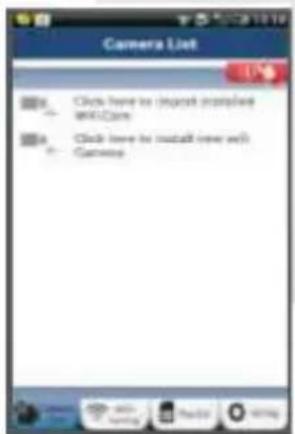
„Прозорец със списък на камерите“
Има две възможности, за да продължите лесната настройка на интернет камерата.
Включете конектора на адаптера за захранване към входния конектор на интернет камерата и след това включете адаптера за захранване към контакта в стената. Сигналният светодиод (LED) на интернет камерата ще светне в зелено за около 15 секунди.
2
Зареждане на програмата
Светодиодът (LED) за състояние ще примигва в червено за около 15 секунди.

KÖNIG
БЪЛГАРСКИ
3
Режим за връзка с маршрутизатора
Изчакайте, докато светодиодът (LED) променя цвета си от червен в зелен.
Забележка:
Ако светодиодът (LED) не променя цвета си от червен в зелен, натиснете бутона за рестартиране „WPS/Reset“ за повече от 10 секунди, за да рестартирате интернет камерата.
Когато светодиодът (LED) за състояние светне в зелено и остане да свети, а след това червеният светодиод (LED) за състояние светне два пъти, след което се смени със зелена светлина, интернет камерата е влязла в състояние на ВЪЗСТАНОВЯВАНЕ НА ПЪРВОНАЧАЛНИТЕ НАСТРОЙКИ. В този момент можете да освободите бутона и да изчакате, докато светодиодът (LED) започне да променя цвета си последователно в червено и зелено.
За операционната система ANDROID (за Apple отидете на: Стъпка 8)
Настройте интернет камерата за връзка с Wi-Fi маршрутизатора
4
Отворете приложението „uCare Cam“ и изберете: екрана на списъка с камери(вижте фигура "Фигура 1").


5
На следващия екран изберете раздела: Router mode
6
След това изберете раздела: , за да въведете следвщата стъпка (вижте фигура "Фигура 2").
Следвайте напътствията от прозореца Списък на камерата стъпка по стъпка (вижте фигура "Фигура 3" и фигура "Фигура 4"). Моля, въведете име на лична камера и парола (по подразбиране: 0000).
Съветваме ви да промените паролата по подразбиране след инсталиране, за по-голяма сигурност.
7
Кликнете върху раздела: (вижте "Фигура 5"). Камерата uCare Cam автоматично ще покаже прозореца за наблюдение (вижте "Фигура 6") и светодиодът (LED) на интернет камерата ще светне в оранжево.

KÖNIG
БЪЛГАРСКИ
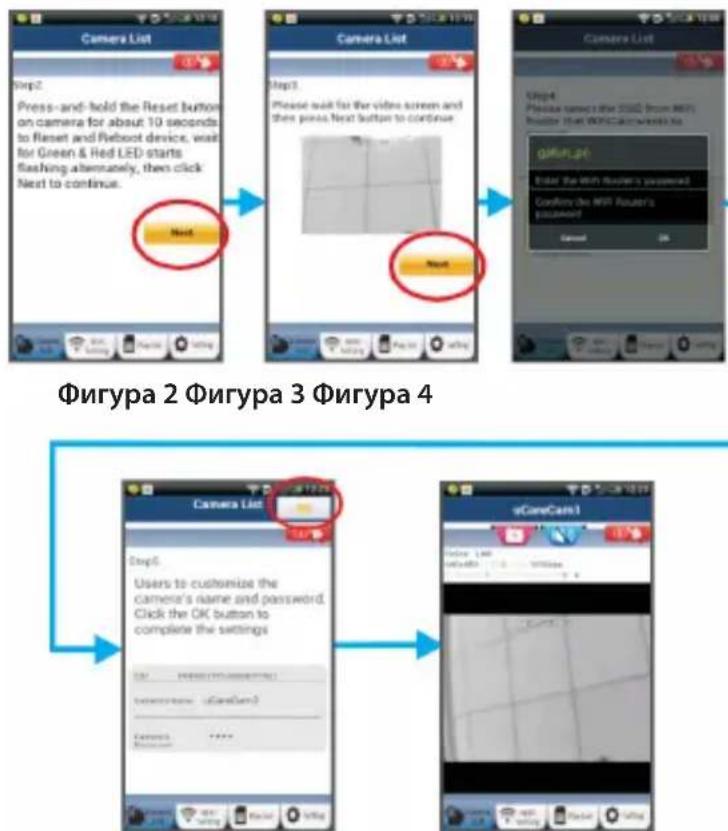
Настройте интернет камерата за връзка с Wi-Fi маршрутизатора
8
Отворете „Настройки“ във вашето устройство с iOS, изберете „Wi-Fi“ и го оставете да търси мрежа. Мрежата ще бъде „Wi-Fi-cam-p2p“. Изберете „Wi-Fi-cam-p2p“, за да се свържете.
9
Отворете приложението „uCare Cam“ и изберете бутона отдолу на екрана с надпис: „Wi-Fi Connect“.
10
Изберете „Router mode“, след това „Next“. Въведете тук името на Wi-Fi мрежата (SSID) и паролата на вашия домашен маршрутизатор.

KÖNIG
БЪЛГАРСКИ
11
След като интернет камерата получи тази информация, тя ще се рестартира. Моля, изчакайте тя да се стартира и да се свърже с ваши Wi-Fi маршрутизатор. Когато камерата се свърже успешно, цветът на светодиода за състояние (LED) ще се промени в оранжево. Това може да отнеме до 5 минути.
12
След това изберете името на камерата в приложението „uCare Cam“, за да се свържете.
Забележка: Ако светодиодът (LED) за състояние не светне в оранжево, моля, проверете вашия Wi-Fi маршрутизатор и се уверете, че интернет камерата е в обхвата на вашия Wi-Fi маршрутизатор. След това опитайте тази настройка отново.
Инсталирайте вашата интернет камера чрез режим за свързване WPS
Ако вашият Wi-Fi маршрутизатор има бутон за WPS (Wi-Fi защитена настройка), можете да го използвате за настройка на интернет камерата. (Трябва да позволява кодиране WPA/WPA2 в маршрутизатора). Върху Wi-Fi маршрутизатора ще видите бутон с надпис „WPS“. Може също да се нарича „QSS“ или „AOSS“
1
Отворете приложението „uCare Cam“ app и изберете „Wi-Fi настройки“ ли „Wi-Fi връзка“ в долния край на екрана.
Изберете бутона на екрана: Next
След това изберете раздела: за да направите стъпка 2 (вижте фигура, "Фигура 8").
2
Въведете режим WPS
Включете вашата интернет камера. Светодиодът (LED) за състояние ще свети в зелено за около 15 секунди.
3
Зареждане на програмата
Светодиодът (LED) за състояние ще примигва в червено за около 15 секунди.

KÖNIG
БЪЛГАРСКИ
Натиснете бутона WPS върху вашата интернет камера
Изчакайте, докато светодиодът за състояние (LED) смени цвета си от червен в зелен и след това натиснете и задръжте бутона WPS/RESET върху интернет камерата за около 2 секунди, за да влезете в режим WPS. Светодиодът за състояние (LED) ще свети в зелено.
Въведете режим WPS на Wi-Fi маршрутизатора
След това изберете раздела Next, за да направите следващата стъпка (вижте "Фигура 10").
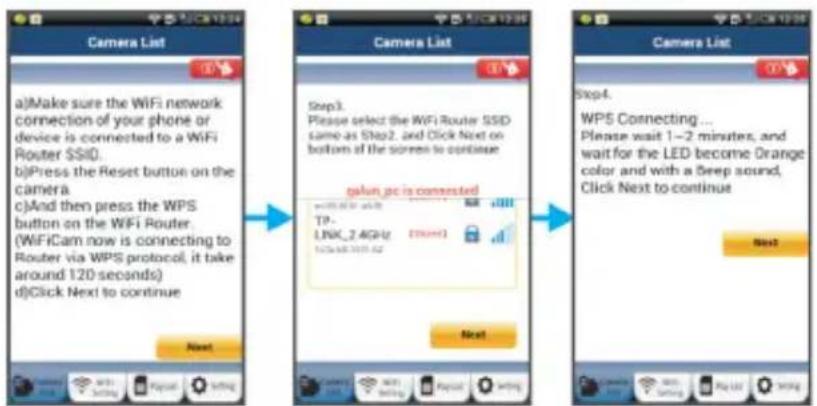
Интернет камерата се свързва с Wi-Fi маршрутизатора
7 Изчакайте 1-2 минути. Ако интернет камерата е свързана успешно към Wi-Fi маршрутизатора, светодиодът за състояние (LED) ще светне в оранжево.
Ако настройката не е успешна, светодиодът за състояние (LED) ще започне да свети в червено. Ако настройката не е успешна, моля, върнете се към стъпка 1 и опитайте отново.
Ако настройката е успешна, изберете бутона от екрана:
Next (вижте фигура "Фигура 11") и следвайте напътствията.

KÖNIG
БЪЛГАРСКИ
9
Въведете наименованието на камерата и паролата за сигурност и изберете раздела: OK (вижте "Фигура 13").
Интернет камерата автоматично ще покаже екрана за наблюдение (вижте "Фигура 14").
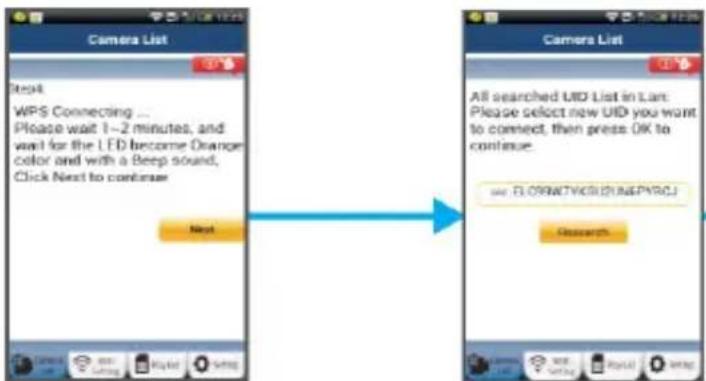
Стартирайте интернет камерата след като Wi-Fi връзката е установена

KÖNIG
БЪЛГАРСКИ
Включване
1 Включете конектора на адаптера за захранване към входния конектор на интернет камерата и след това включете адаптера за захранване към контакта в стената. Сигналният светодиод (LED) на интернет камерата ще светне в зелено за около 15 секунди.
Зареждане на програмата
2 Светодиодът (LED) за състояние ще примигва в червено за около 15 секунди.
Търсене на Wi-Fi маршрутизатора
3 Светодиодът за състояние (LED) ще свети в зелено, докато Wi-Fi маршрутизатора бъде намерен (до 5 минути). Щом маршрутизаторът бъде намерен, светодиодът за състояние (LED) ще светне в оранжево.
Ако интернет камерата не може да се свърже с Wi-Fi маршрутизатора, проверете състоянието на Wi-Fi или го преинсталирате.
В приложението, изберете името на камерата, което е показано в списъка на камерата, и прозорецът за наблюдение ще се отвори (вижте фигура "Фигура 15").

Добавете вече инсталираната интернет камера към приложението
За операционната система ANDROID (за Apple отидете на: Стъпка 5)

Отворете приложението „uCare Cam” и изберете п прозореца със списъка с камери (вж. "Фигура 16"), за да добавите IP камера.



KÖNIG
БЪЛГАРСКИ
2 Изберете бутона на екрана: ORCode
Сега вашето устройство ще влезе в режим на кодиране QR.
Бележка: Трябва да имате инсталиран скенер за код QR на
Вашето устройство.
3 Намерете QR кода върху задната страна на интернет камерата и сканирайте QR кода. След сканиране на QR кода, на екрана на вашето устройство се появява UID (уникален ID код) (вижте "Фигура 17").
4 Въведете личното име на камерата и паролата и изберете бутона: OK (вижте "Фигура 17").
Новата камера ще бъде добавена към списъка (вижте фигура "Фигура 18").

5 Отворете приложението „uCare Cam“.
6 В прозореца на списъка на камерите изберете знака „+“ в дясната горна страна на екрана.
Изберете възможността „Scan camera QR code“.
7 Бележка: Трябва да имате инсталиран скенер за код QR на Вашето устройство.
8 Намерете QR кода върху задната страна на интернет камерата и сканирайте QR кода.
9 Кодът UID (Уникален ID код) ще се покаже след сканирането на QR кода.
Въведете личното име на камерата и изберете „DONE“ в горната дясна част на екрана.

KÖNIG
БЪЛГАРСКИ
За повече обяснения на приложението, интернет камерата и най- често задавани въпроси, прочетете ПЪЛНОТО ръководство (само на английски) върху CD диска, доставен с този продукт.
• Превключвател Wifi/Ethernet
• Съединителен елемент за монтиране на стена
- Бутон за пренастройка - WPS/Reset
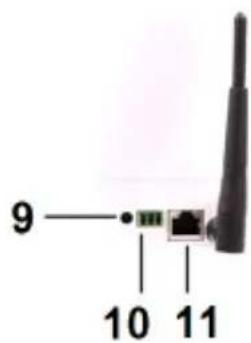
text_image
9 10 11Спецификации:
Видео кодек: MJPEG
Разделителна способност: VGA 640 x 480, QVGA 320 x 240, QVGA
160 × 120
Кадрова честота: 1\~25 кадъра в секунда
Диапазон на действие на
камерата: 300° (наляво 175°, надясно 175°)
Аларма: Откриване на движение/откриване на звук/
Карта памет: до 32 GB SDHC (не е включена)
Аудио: 2-посочно (интегриран микрофон и
високоговорител)
Операционна система: iOS 5.0 и следващи версии, Android 4.0 и
следващи версии
Мрежов протокол: IPV4, ARP, TCP, UDP, ICMP, DHCP Client,
Безопасност на безжични WEP/WPA/WPA2 шифроване на безжичната
мрежи: връзка
Изходна мощност на
предаване по безжична 16,5 dBm за 11b, 13,5 dBm за 11 g, 13,5 dBm
връзка: за 11n (+/- 1,5 dBm)
Видео функции: Регулиране на размера и качеството на
изображението, отбелязване на датата
и наслагване на текст, автоматично
вертикално преобръщане на
изображението
Минимална осветеност: 1 lux с IR LED (8 IR LEDs)
Ъгъл на преглед: Хоризонтален: 39,3°, Вертикален: 26,8°,
Диагонал: 46,5°
ЗА контрол: AGC (автоматично регулиране на
усилването), AWB (автоматичен баланс
на бялото), AES (автоматичен електронен
затвор)
Захранване: Външен адаптер за променлив/постоянен
ток, 100 до 240 V AC, 50/60 Hz, Dс изходна
клема: 5 V DC/2 A
Размери (Ш x Д x В): 91 mm x 91 mm x 124 mm
Тегло: 286 g

KÖNIG
Макс.консумация на
енергия: 3,25 W
Работна температура: 0 до 40 °C (32 до 104 °F)
Температура на
съхранение: -20 до 70 °C (-4 до 158 °F)
Влажност: 20% до 80% RH без конденз
БЪЛГАРСКИ
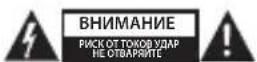
Предохранителни мерки:
За да се намали риска от токов удар, продуктът трябва да се отваря САМО от упълномощени техници при нужда от сервис.
Изключете продукта от захранването и останалото оборудване, ако възникне проблем.
Не излагайте продукта на влиянията на времето или на влага.
Поддръжка:
Почиствайте само със суха кърпа.
Не използвайте за почистване разтворители или абразиви.
Гаранция:
Всички промени и/или модификации в продукта водят до отмяна на гаранцията. Не поемаме отговорност за щети, причинени от неправилно използване на продукта.
Отказ от отговорност:
Дизайнът и спецификациите са предмет на промяна без предизвестие. Всички емблеми, търговски марки и имена на продукти са търговски марки или регистрирани търговски марки на съответните притежатели и се признават за такива.
Изхвърляне:

- Продуктът е предназначен за разделно събиране в съответни пунктове. Не изхвърляйте заедно с домакинските отпадъци.
- За повече информация се обърнете към доставчика или отговорните за изхвърлянето на отпадъците местни власти.
Продуктът е произведен и доставен в съответствие с всички приложими разпоредби и директиви, валидни за всички страни-членки на Европейския съюз. Освен това съответства на всички приложими спецификации и разпоредби в страните, в които се предлага.
Можете да получите официалната документация при поискване. Тя включва, но не се ограничава до: Декларация за съответствие (и идентичност на продукта), паспорт за безопасност на веществата и доклад от тестовете на продукта.
Свържете с с бюрото за обслужване на клиенти за допълнителна информация:
чрез мрежата: http://www.nedis.com/en-us/contact/contact-form.htm
чрез имейл: service@nedis.com