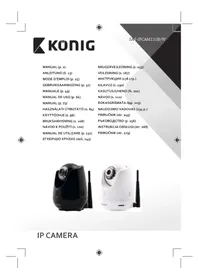
SASIPCAM110 - Güvenlik kamerası KONIG - Ücretsiz kullanım kılavuzu
Cihazın kılavuzunu ücretsiz bulun SASIPCAM110 KONIG PDF formatında.



| Ürün Türü | IP Gözetleme Kamerası |
| Marka | KONIG |
| Model | SASIPCAM110 |
| Video Çözünürlüğü | VGA 640×480, QVGA 320×240, QVGA 160×120 |
| Video Codec | MJPEG |
| Kare Hızı | 1 ila 25 fps |
| Görüntü Sensörü | CMOS |
| Lens | 3,6 mm |
| Görüş Açısı | Yatay 39,3°, Dikey 26,8°, Diyagonal 46,5° |
| Gece Görüşü | 10 metreye kadar (8 IR LED) |
| Yatay Döndürme Aralığı | 300° (sol 175°, sağ 175°) |
| Dikey Eğim Aralığı | 110° (90° yukarı, 20° aşağı) |
| Dijital Yakınlaştırma | 4x'e kadar |
| Ses | Çift Yönlü (dahili mikrofon ve hoparlör) |
| Alarm | Hareket algılama, ses algılama, e-posta ile alarm, akıllı telefon bildirimi |
| Depolama | 32 GB'a kadar SD kart (dahil değildir), 8 GB flash bellek |
| Bağlantı | Wi-Fi 802.11b/g/n, Ethernet RJ-45 10/100 |
| Kablosuz Güvenlik | WEP/WPA/WPA2 |
| Güç Kaynağı | 100-240V AC güç adaptörü, çıkış 5V DC/2A |
| Boyutlar (U×G×Y) | 91 mm × 91 mm × 124 mm |
| Ağırlık | 286 g |
| Gerekli İşletim Sistemi | Android 4.0+ veya iOS 5.0+ |
| Kontrol Uygulaması | uCare Cam (ücretsiz) |
| Kurulum | Yönlendirici modu veya WPS |
| Ek Özellikler | Zaman damgası, görüntü ters çevirme, AGC/AWB/AES kontrolü |
| Bakım | Kuru bir bezle temizleyin, çözücü kullanmayın |
| Güvenlik | Açmayın, sorun durumunda fişi çekin |
| Garanti | Herhangi bir değişiklik garantiyi geçersiz kılar |
Sık sorulan sorular - SASIPCAM110 KONIG
Kullanıcıların soruları hakkında SASIPCAM110 KONIG
0 soru bu cihaz hakkında. Bildiklerinizi cevaplayın veya kendinizinki sorun.
Bu cihaz hakkında yeni bir soru sor
Cihazınız için talimatları indirin Güvenlik kamerası PDF formatında ücretsiz! Kılavuzunuzu bulun SASIPCAM110 - KONIG ve elektronik cihazınızı yeniden ele alın. Bu sayfada cihazınızın kullanımı için gerekli tüm belgeler yayınlanmaktadır. SASIPCAM110 markasının KONIG.
KULLANIM KILAVUZU SASIPCAM110 KONIG
- IP kamerayı evinize kurarak mülkünüzü izleyebilirsiniz. Kurulumu kolaydır ve karmaşık yapılandırmalar gerektirmez: sadece takın ve çalıştırın. Google Play ve Apple App Store'da bulabileceğiniz ücretsiz uCare Cam uygulaması, akıllı telefonunuzda veya diğer mobil cihazlarınızda istediğiniz an istediğiniz yerde kamerayı uzaktan izlemenize olanak sağlar. Kamerada, uzaktan kamerayı hem dikey hem de yatay olarak hareket ettirmenizi sağlayan yatay ve dikey hareket fonksiyonu bulunur. Kamera, iki yönlü ses özelliğini içirir bundan dolayı kamerayı bebek monitörü olarak da kullanabilirsiniz.
- Bu ürünü kurmadan/kullanmadan önce bu kılavuzu okumanızı tavsiye ederiz.
- Bu kılavuzu, ileride başvurmak üzere, güvenli bir yerde saklayın.
Sistem gereksinimleri:
• Cihaz Android 4.0 ve üzerinde veya iOS 5.0 ve üzerinde çalışır.
• Wi-Fi özellikleri yönlendirici.
Uygulamanın mobil cihazınıza yüklenmesi
1

"uCare Cam" uygulamasını Google Play veya Apple App Store'dan indirin
Android Cihaz
Google Play Store "uCare Cam" İndirme Bağlantısı
Apple App Store "uCare Cam" İndirme Bağlantısı
Yazılım kurulumunun tamamlanmasının ardından

uygulamayı çalıştırmak için simgeye tıklayın.
Varsayılan "uCare Cam" şifresi: 0000
Yönetici Adı: admin
Yönetici Şifresi: 0000

Şekil 1
"Kamera Listesi Penceresi"
IP kameranızın kolay kurulumuna devam etmek için iki seçenek mevcuttur.
IP kameranız YÖNLENDİRİCİ MOD ile kurun
1
Açın
Güç adaptörü DC konektörünü IP kameranın DC giriş bağlantı noktasına ve ardından güç adaptörünü bir elektrik prizine takın. IP kamera üzerindeki durum LED ışığı yaklaşık 15 saniye süreyle yeşil renkte yanar.
2
Program Yükleme
Durum LED ışığı yaklaşık 15 saniye süreyle kırmızı renkte yanıp söner.
3
Yönlendirici Bağlantı Modu
Durum LED ışığının rengi kırmızı ve yeşil olarak sırayla yanana kadar bekleyin.
Not:
LED ışığı kırmızı ve yeşil olarak yanmıyorsa bu durumda IP kamerayı yeniden başlatmak için WPS/Sıfırlama düğmesine 10 saniye den daha uzun basın.
Yeşil durum LED ışığı yandığında ve ardından kırmızı durum LED ışığı iki kez yanıp söndükten sonra yeşile döndüğünde IP kamera SIFIRLAMA durumuna girmiş demektir. Bu anda düğmeyi bırakıp ardından durum LED ışığı kırmızı ve yeşil arasında sırayla yanana kadar bekleyin.
ANDROID (Apple için şuraya gidin: Adım 8)
IP kamerayı Wi-Fi Yönlendiriciye bağlamak üzere ayarlayın

KÖNIG
TÜRKÇE
4

"uCare Cam" uygulamasını açın ve şu simgeyi seçin: Kamera Listesi Penceresinin ekranında (bkz. "Şekil 1").
5
Aşağıdaki ekranda şu sekmeyi seçin: Router mode
6
Ardından şu sekmeyi seçin: bir sonraki adıma girmek için (bkz. "Şekil 2").
Kamera Listesi penceresindeki talimatları adım adım izleyin (bkz. "Şekil 3" ve "Şekil 4"). Lütfen kişisel bir kamera adı ve şifresi girin (varsayılan 0000).
Güvenlik nedenlerinden dolayı varsayılan şifreyi değiştirmeniz önerilir.
7
Şu sekmeye tıklayın: (bkz. "Şekil 5"). uCare Cam görüntü penceresine otomatik olarak girer (bkz. "Şekil 6") ve IP kamera durum LED ışığı turuncu renge döner.
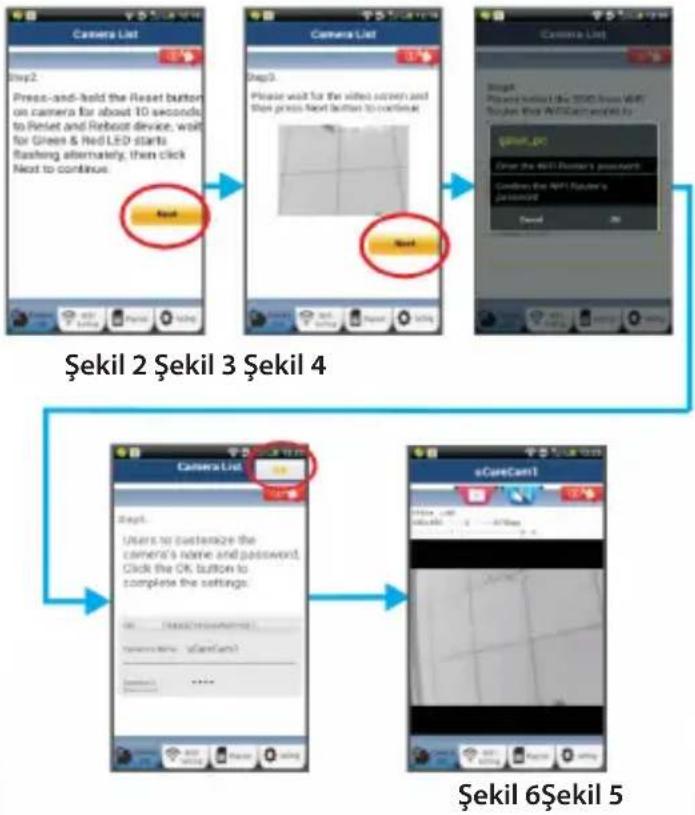
IP kamerayı Wi-Fi yönlendiriciye bağlamak üzere ayarlayın
iOS cihazınızda "Settings" I açarak "Wi-Fi" seçeneğini seçin ve bir ağı aramasını bekleyin. Ağ "Wi-Fi-cam-p2p" olacaktır. Bağlanmak üzere "Wi-Fi-cam-p2p"yi seçin.
Şimdi "uCare Cam" uygulamasını açarak akranın alt kısmında "Wi-Fi Bağlantı" adını taşıyan sekmeyi seçin.
10 "Yönlendirici modu" ardından "İleri" seçeneğini seçin. Buraya Wi-Fi ağ adını (SSID) ve evdeki yönlendiricinizin şifresini girin.
11 IP kamera bu bilgileri aldıktan sonra yeniden başlar. Lütfen kamera yeniden başlayana kadar bekleyin ve Wi-Fi yönlendiricinize bağlayın. Başarı şekilde bağlandıktan sonra durum LED ışığı rengi turuncuya döner. Bu işlem 5 dakika sürebilir.
12 Ardından bağlamak için "uCare Cam" uygulamasında kamera adını seçin.
Not: Durum LED ışığının rengi turuncuya dönmezse lütfen Wi-Fi yönlendiricinizi kontrol edin ve IP kameranın Wi-Fi yönlendiricinizin sinyal alanı içerisinde olduğundan emin olun. Ardından bu kurulum işlemini tekrar deneyin.
IP kameranız WPS bağlantı modu ile kurun
Wi-Fi yönlendiricinizde bir WPS (Wi-Fi Korumalı Kurulum) düğmesi bulunuyorsa bu düğmeyi IP kamerayı kurmak için kullanabilirsiniz. (Yönlendiricide WPA/WPA2 şifreleme etkin olmalıdır). Wi-Fi yönlendiricide "WPS" adını taşıyan bir düğme göreceksiniz. Ayrıca "QSS" ya da "AOSS" olarak da adlandırılabilir
Wi-Fi - WPS modunu kurun

"uCare Cam" uygulamasını açın ve ekranın altında "Wi-Fi Setting" ni veya "Wi-Fi Connect"yi seçin.
Şu sekmeyi seçin: Next Ardından şu sekmeyi seçin: Adım 2'ye girmek için (bkz. "Şekil 8").

KÖNIG
TÜRKÇE
WPS moduna girin
2 IP kameranızı açın. IP kamera üzerindeki durum LED ışığı yaklaşık 15 saniye süreyle yeşil renkte yanar.
Program Yükleme
3 Durum LED ışığı yaklaşık 15 saniye süreyle kırmızı renkte yanıp söner.
IP kameranızdaki WPS düğmesine basın
4 Durum LED ışığı kırmızı ve yeşil arasında yanıp sönene kadar bekleyin ardından WPS moduna girmek için IP kameranızın üzerinde bulunan WPS/SIFIRLAMA düğmesine yaklaşık 2 saniye süreyle basın. Durum LED ışığı yeşil renkte yanıp söner.
Wi-Fi yönlendiricide WPS moduna girin
5 Wi-Fi yönlendirici üzerindeki WPS düğmesine basın
Wi-Fi yönlendiricinin seçilmesi
6 Ekranda istediğiniz Wi-Fi yönlendiriciyi seçin (bkz. "Şekil 9").
Ardından bir sonraki adıma girmek için Next sekmesini seçin (bkz. "Şekil 10").
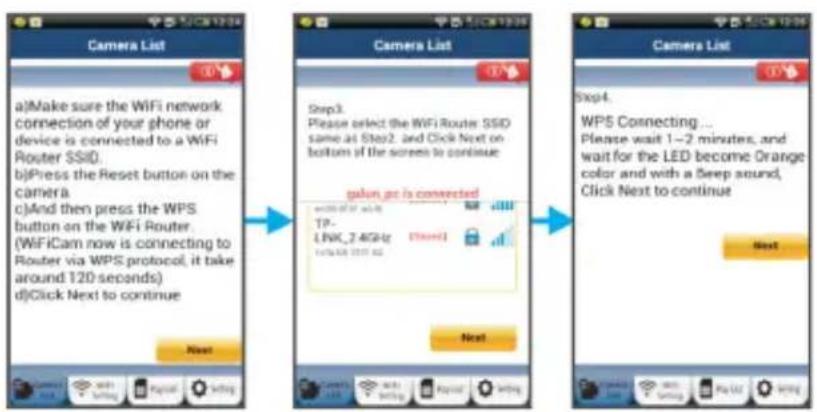
Şekil 8 Şekil 9 Şekil 10
IP kamera Wi-Fi yönlendiriciye bağlanır
7 Yaklaşık 1-2 dakika bekleyin. IP kamera Wi-Fi yönlendiriciye başarıyla bağlandığında durum LED ışığı turuncu renge döner.
Aksi takdirde durum LED ışığı yanıp sönen bir kırmızı ışık halini alır. Kurulum başarılı olmadığısa lütfen Adım 1'e geri giderek tekrar deneyin.

KÖNIG
TÜRKÇE
8
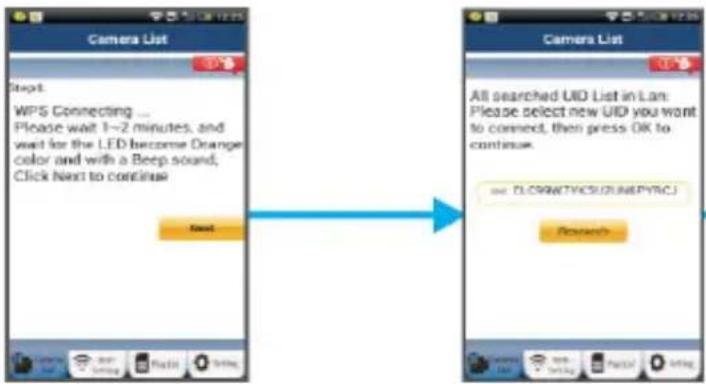
Başarılı olduysa şu sekmeyi seçin: (büz. "Şekil 11"), ve talimatları izleyin.
9
Güvenlik için bir kamer adı ve şifresi girin ve şu sekmeyi seçin: (bkz. "Şekil 13"). IP kamera otomatik olarak görüntü ekranına (bkz. "Şekil 14") girer.
Wi-Fi bağlantısının tamamlanmasının ardından IP kamerasını yeniden başlatın

KÖNIG
TÜRKÇE

Açın
Güç adaptörü DC konektörünü IP kameranın DC giriş bağlantı noktasına ve ardından güç adaptörünü bir elektrik prizine takın. IP kamera üzerindeki durum LED ışığı yaklaşık 15 saniye süreyle yeşil renkte yanar.

Program Yükleme
Durum LED ışığı yaklaşık 15 saniye süreyle kırmızı renkte yanıp söner.

Wi-Fi Yönlendiricinin aranması
Durum LED ışığı, Wi-Fi yönlendirici bulunana kadar (5 dakikaya kadar) yeşil renkte yanıp söner. Yönlendirici bulunduğunda durum LED ışığı turuncu renge döner.
IP kamera Wi-Fi yönlendiriciyi bulamazsa lütfen Wi-Fi yönlendiriciyi kontrol edin veya yeniden kurun.
Uygulamada Kamera Listesinde gösterilen kamera adını seçin, görüntü penceresi açılır (bkz. "Şekil 15").

text_image
uCareCam1 Online LAN DATE: 2017/06/05 1 8 h www.cam1.com CAMCam SICU WiFi ScUp PlayList SettingŞekil 15
Önceden kurulan IP kamerayı uygulamaya ekleyin
ANDROID (Apple için şuraya gidin: Adım 5)

"uCare Cam" uygulamasını

açın ve

bir IP kamera
eklemek için Kamera Listesi Penceresi (bkz. "Şekil 16") ekranını seçin.

Şu sekmeyi seçin:
ORCode
Cihazınız şimdi QR kodu moduna girer.
Not: cihazınızda kurulu bir QR kodu tarayıcısının olması gerekmektedir.

KÖNIG
TÜRKÇE
3
QR kodunu IP kameranın arka tarafına yerleştirerek QR kodunu tarayın. QR kodunun taranmasından sonra UID (Benzersiz Kimlik kodu) cihazınızın ekranında görüntülenir (bkz. "Şekil 17").
4
Kişisel bir kamera adı ve şifresi girerek şu sekmeyi seçin: (bkz. "Şekil 17").
OK
Yeni kamera listeye eklenir (bkz. "Şekil 18").
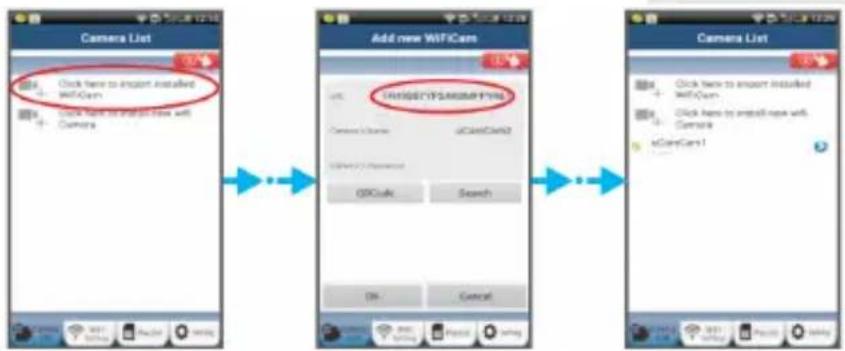
Şekil 16 Şekil 17 Şekil 18
APPLE
5
"uCare Cam" Uygulamasını açın.

Kamera listesi penceresinde ekranın sağ üstündeki "+" işaretini seçin.
6
"Scan camera QR code" seçeneğini seçin.
Not: cihazınızda kurulu bir QR kodu tarayıcısının olması gerekmektedir.
8
QR kodunu IP kameranın arka tarafına yerleştirerek QR kodunu tarayın.
9
UID (Benzersiz Kimlik kodu), QR kodunun taranmasının ardından görüntülenir.
Kişisel bir kamera adı girin ve ekranın sağ üst köşesindeki "DONE" seçeneğini seçin.
Uygulama, IP kamera ve SSS ile ilgili daha fazla açıklama için lütfen bu ürünle birlikte verilen CD üzerindeki KAPSAMLI kılavuza (sadece İngilizce) bakın.

KÖNIG
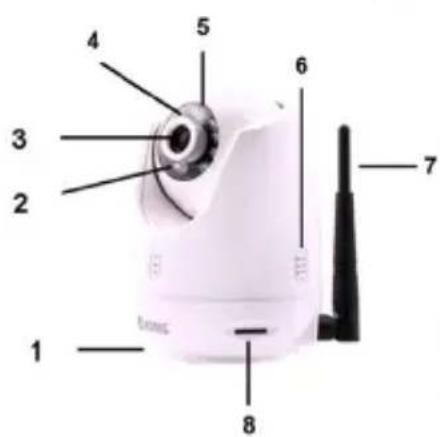
Ürün açıklaması: SAS-IPCAM110B/W
- Mikrofon
- Durum göstergesi
- Lens
- IR LED
- Işık yoğunluğu sensörü
- Hoparlör
- Anten
- Mikro SD kart yuvası
- 5 V DC giriş
- IO alarm konnektörü
- Ethernet konnektörü
Alt kısım:
• Wifi/Ethernet anahtarı
• Duvar montajı için bağlantı
• WPS/RESET düğmesi

TÜRKÇE
text_image
1 2 3 4 5 6 7 8 Tronec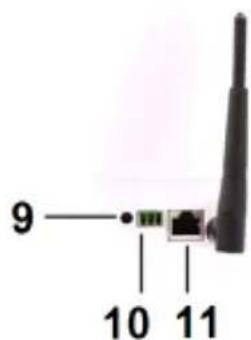
text_image
9 10 11Özellikler:
Kare hızı: 1\~25 fps
Görüntü sensörü: CMOS
Lens: 3,6 ~mm
Yatay hareket aralığı: 300° (sol 175°, sağ 175°)
Dikey hareket aralığı: 110° (yukarı 90°, aşağı 20°)
Gece görüşü: 10 metreye kadar

KÖNIG
TÜRKÇE
Alarm: Hareket algılama/Ses kusuru/E-posta alarmi/
Akıllı telefon bildirim mesajı
Flaş hafıza: 8 MB
Kart deposu: 32 GB'a kadar SDHC (kutuya dahil değildir)
Ses: 2-yönlü (entegre mikrofon ve hoparlör)
İşletim Sistemi: iOS 5.0 ve üstü, Android 4.0 ve üstü
Ağ protokolü: IPV4, ARP, TCP, UDP, ICMP, DHCP İstemci,
NTP İstemci, DNS İstemci, SMTP İstemci, P2P
Aktarma
Dahili ağ ara yüzleri: 802.11b/g/n WLAN, LAN Ethernet RJ-45,
10/100 Base-T
Kablosuz Güvenliği: WEP/WPA/WPA2 kablosuz şifreleme
Kablosuz aktarma çıkış gücü: 11b için 16,5 dBm, 11 g için 13,5 dBm, 11n
için 13,5 dBm (+/- 1,5 dBm)
Video özellikleri: Ayarlanabilir görüntü boyu ve kalitesi,
Zaman mührü ve metin bindirme,
Döndürme
Minimum aydınlatma: IR LED'li 1 lüks (8 IR LED)
Görüntü açısı: Yatay: 39,3°, Dikey: 26,8°, Çapraz: 46,5°
Dijital yakınlaştırma: 4x'e kadar
3A kontrol: AGC (Otomatik Kazanç Kontrolü), AWB
Güç: Harici AC'den DC'ye değiştirme güç
adaptörü, 100 ila 240 V AC, 50/60 Hz, Dc Fiş
Çıkışı: 5 V DC/2 A
Ebatlar (G x Dx Y): 91 mm x 91 mm x 124 mm
Ağırlık: 286 g
Maks. enerji tüketimi: 3,25 W
Çalışma Sıcaklığı: 0 ila 40 °C (32 ila 104 °F)
Saklama sıcaklığı: -20 ila 70 °C (-4 ila 158 °F)
Nem: %20 ila %80 RH yoğunlaşmayan

KÖNIG

TÜRKÇE

Güvenlik önlemleri:
Elektrik çarpma riskini azaltmak için servis gerekli olduğunda bu ürün SADECE uzman bir teknisyen tarafından açılmalıdır.
Bir sorun meydana geldiğinde ürünün elektrik ve diğer aygıtlarla olan bağlantısını kesin.
Ürünü su veya neme maruz bırakmayın.
Koruyucu Bakım:
Ürünü sadece kuru bir bezle temizleyin.
Temizlik solventleri veya aşındırıcılar kullanmayın.
Garanti:
Ürün üzerindeki tüm değişikliler ve/veya modifikasyonlar garantiyi geçersiz kılar. Bu ürünün hatalı kullanımından kaynaklanan hasarlar için hiç bir sorumluluk Kabul edemeyiz.
Uyari:
Tasarımlar ve özellikler önceden haber verilmeksizin değiştirilebilir. Tüm logolar, markalar ve ürün adları ticari markalardır veya ilgili sahiplerinin kayıtlı ticari markalarıdır ve bundan dolayı böyle geçerlidir.
Elden çıkarma:

- Bu ürün, uygun bir toplama noktasında aynı olarak toplanmak üzere belirlenmiştir. Bu ürünü evsel artıklarla birlikte atmayın.
- Daha fazla bilgi için satıcınıza ya da atık yönetiminden sorumlu yerel mercilere danışın.
Bu ürün tüm Avrupa Birliği üye ülkeleri için geçerli olan ilgili tüm yönetmelikler ve yönergelere uygun olarak üretilmiş ve tedarik edilmiştir. Ayrıca satıldığı ülkedeki tüm geçerli şartnameler ve yönetmeliklere uygundur. Talep edilmesi durumunda resmi belgelendirme sağlanabilir. Bu aşağıdakikeri içer ancak bunlarla sınırlı değildir: Uygunluk Beyanı (ve ürün kimliği), Malzeme Güvenliği Veri Sayfası, ürün test raporu.
Lütfen destek için müşteri hizmetleri masamızla irtibat kurun:
web sitesi aracılığıyla: http://www.nedis.com/en-us/contact/contact-form.htm
e-posta aracılığıyla: service@nedis.com
telefonla: +31 (0)73-5993965 (mesai saatlerinde)
NEDIS B.V., De Tweeling 28, 5215 MC 's-Hertogenbosch, THE NETHERLANDS (HOLLANDA)

KÖNIG
EESTI