SASIPCAM105 - Güvenlik kamerası KONIG - Ücretsiz kullanım kılavuzu
Cihazın kılavuzunu ücretsiz bulun SASIPCAM105 KONIG PDF formatında.



| Ürün Tipi | IP Gözetleme Kamerası |
| Marka | Konig |
| Model | SASIPCAM105 |
| Mobil Uygulama | uCare Cam (ücretsiz) |
| Uygulama Uyumluluğu | Android 4.0+ ve iOS 5.0+ |
| Güç Kaynağı | 5V DC Adaptör |
| Wi-Fi Bağlantısı | IEEE 802.11 b/g/n (yönlendirici veya WPS ile) |
| Kurulum | Tak ve Çalıştır, uygulama üzerinden yapılandırma |
| Gece Görüşü | Evet (IR LED) |
| Çift Yönlü Ses | Evet (dahili mikrofon ve hoparlör) |
| Hareket Algılama | Evet, e-posta veya uygulama bildirimleri ile |
| Işık Yoğunluğu Sensörü | Evet |
| Yerel Depolama | micro SD kart yuvası |
| LED Durum Göstergesi | Evet (yeşil, kırmızı, turuncu) |
| WPS/Sıfırlama Tuşu | Evet |
| Wi-Fi Anteni | Evet, dahili |
| QR Kod | Evet, kamera arkasında |
| Varsayılan Kimlik Bilgileri | Admin / 0000 (varsayılan kamera şifresi) |
| Bakım | Kuru bir bezle temizleyin; solvent kullanmayın |
| Güvenlik | Yönetici şifresi değiştirilebilir |
| Garanti | Yetkisiz değişiklik durumunda garanti geçersiz olur |
Sık sorulan sorular - SASIPCAM105 KONIG
Kullanıcıların soruları hakkında SASIPCAM105 KONIG
0 soru bu cihaz hakkında. Bildiklerinizi cevaplayın veya kendinizinki sorun.
Bu cihaz hakkında yeni bir soru sor
Cihazınız için talimatları indirin Güvenlik kamerası PDF formatında ücretsiz! Kılavuzunuzu bulun SASIPCAM105 - KONIG ve elektronik cihazınızı yeniden ele alın. Bu sayfada cihazınızın kullanımı için gerekli tüm belgeler yayınlanmaktadır. SASIPCAM105 markasının KONIG.
KULLANIM KILAVUZU SASIPCAM105 KONIG
- BuGPCek Tak & Calistir IP kamerasiyla esyalariniza goz kulak olun. Kurulumu kolay ve basittir, hicbir cesit yapilandirmaya ihtiyaç duymadan calisir. Bedava uCare Cam uygulaması canl görtüntüleri Akilli Telefonunuzdan veya diger mobil cihazlardan, her zaman ve her yerde izlemenize ve dinlemenize imkân saglar. Ücretsisu Care Cam uygulaması, Google Play ve Apple Uygulama Mağazasinda mevcuttur. Gelifmiş özellikler hareket algilandiginda size e-posta veya uygulama bildirimi saglar. Fotoğraf ve/veya video kaytlari istenildigi zaman yeniden oynatilabilir. 2-yönlü ses fonksiyonundan dolayi(Bebek monitorü olarak da kullanı uygundur.
- Bu urünü kurmadan/kullanmadan önce bu kilavuzu okumanı tavyi ederiz.
- Bu kilavuzu, ileride basvurmak üzere, güvenli bir yerde saklayin.
Sistem gereksinimleri:
Cihaz Android 4.0 ve uzerinde veya iOS 5.0 ve uzerinde calisir.
Wi-Fi ozellikli yönlendirici.
Uygulamanin mobil cihaziniza yuklenmesi
"uCare Cam" uygulamasini Google Play veya Apple uygulama magazasindan indirin
Android Cihaz
Google Play Store "uCare Cam" Indirme Baglantisi
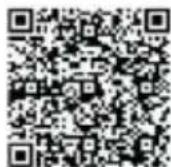
iOS Cihaz
Uygulama Mağazasi "uCare Cam" Indirme Baglantisi


KONIG
2 Yazilim kurulumunun tamamlanmasinin ardindan uygulamayi calistirmak icin simgeye tiklayin.
Varsayilan "uCare Cam" sifresi: 0000
Yönetici Adi: admin
Yonetici Şifresi: 0000

TÜRKCE
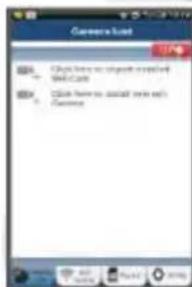
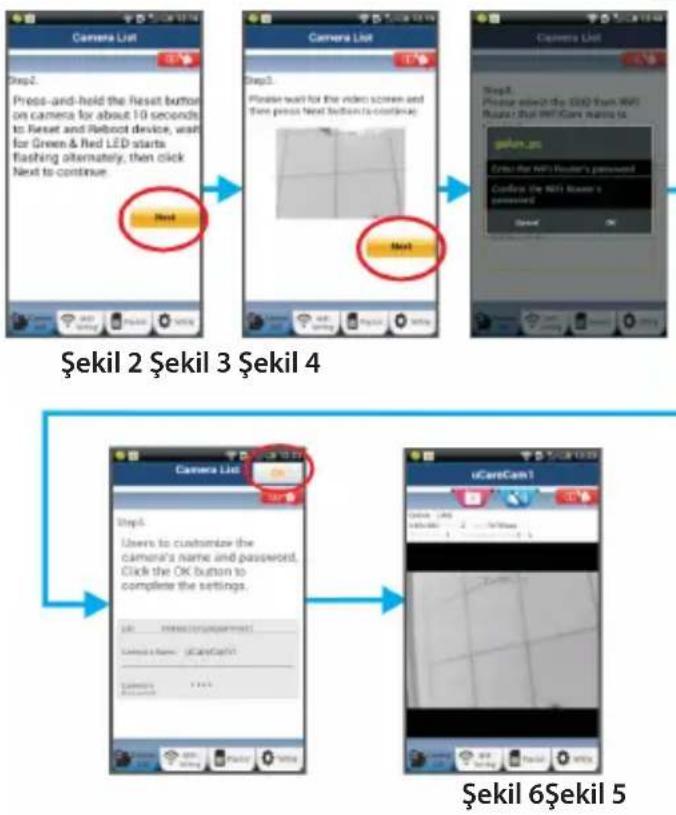
Sekil 1
"Kamera Listesi
Penceresi"
IP kameranizin kolay kurulumuna devam etmek icin iki secenek mevcuttur.
IP kameranizi YÖNLENDIRİCI MOD ile kurun
1 Acin
Guc adaptoru DC konekturun IP kameranin DC giris baglanti noktasna ve arindan guc adaptorun bir elektrik prisine takin. IP kamera uzerindeki durum LED iigi yaklaik 15 saniye sureyle yesil renkte yanar.
2 ProgramYukleme
2 Durum LED 15 saniye sureyle kirmizi renkte yanip söner.
3 Yönlendirici Baglanti Modu
3 Durum LED isiginin rengi kirmizi ve yesil dalamak sirayla yanana kadar bekleyin.
Not:
LED işi kirmizi veyleşil olarak yanmiyorsa bu durumda IP kamerayi yeniden baslatmak icin WPS/Sifirlama dugmesine 10 saniyeden daha uzun basin.
Yeşil durum LED iligi yundiğinda ve ardashan kirmizi durum LED iligi iki kez yanıp sonderekten sonra yese londügünde IP kamera SIFIRLAMA durumuna girmi demektir. Buanda dugmeyi birakip ardindan durum LED iligi kirmizi ve yeşilarasinda sirayla yanana kadar bekleyin.

KONIG
TÜRKCE
ANDROID (Apple icin suraya gidin: Adim 8)
IP kamerayi Wi-Fi Yönlendiriciye baglamak üzere ayarlayin
4 "uCare Cam" uygulamasini acin ve su simgeyi secin:

Yeni Wi-Fi Kamerayi kurmak icin buraya tiklayin:
Kamera Listesi Penceresinin ekraninda (bkz. Sekil 1).
5 Asagidaki ekranda su sekmeyi secin: Ruter mode
6 ardindan su sekmeyi segin: Next
bir sonraki adima girmek icin (bkz. Sekil 2).
Kamera Listesi penceresindeki talimatlari adim adim izleyin (bkz.
Şekil 3 ve Şekil 4). Lütfenkışiselbir kamera adi veşifresigirin (varsaylan 0000).
Güvenlik nedenlerinden dolayi varsayilan Şifreyidehyigişirmeniz onerilir.
7 Su sekmeye tiklayin:
(bkz. Sekil 5). uCare Cam görtünd penceresine otomatikormal girer (bkz. Sekil 6) ve IP kamera durum LED isiguruncu renge doner.

KONIG
TÜRKÇE
APPLE
IP kamerayi Wi-Fi yönlendiriciye baglamak uzere ayarlayin
iOS cihazinizda "Settings"I agrak "Wi-Fi" secenegini segin ve bir aigraramasini bekleyin. Ag "Wi-Fi-cam-p2p" olacaktir. Baglanmak uzere "Wi-Fi-cam-p2p"yi segin.
9 Simdi "uCare Cam" uygulamasini açarak akranin alt kisminda "Wi-Fi Baglanti" adini taşiyan sekmeyi seksin.
"Yönlendirici modu" ardindan "ileri" seçeneğini seksin. Buraya Wi-Fi ag adini (SSID) ve evdeki yönlendiricinizin Şifresini girin.
11 IP kamera bu bilgileri aldiktan sonra yeniden baraclar. Lutfen kamerayeniden baslayana kadar bekleyin ve Wi-Fi yonlendiricinize baglayin. Barangiri sekilde baglandiktan sonra durum LED isigi rengi turuncuya doner. Bu islem 5 dakika surebilir.

KONIG
12 Ardindan baglamak icin "uCare Cam" uygulamasinda kamera adini secin.
Not: Durum LED işgün rengi turuncuya donmezse lütfen Wi-Fi yönlendiricinizi kontrol edin ve IP kameranin Wi-Fi yönlendiricinizin sinal alanı icerisinde olduğundan emin olun. Ardindan bu kurulum islemini tekrar deneyin.
IP kameranizi WPS böglanti modu ile kurun
Wi-Fi yönlendiricinizde bir WPS (Wi-Fi Korumali Kurulum) Düɡmesi bulunuyorsa bu Düɡmeyi IP kamerayi kurmak icin kullanabilirsiniz. (Yönlendiricide WPA/WPA2 sifreleme etkin olmalidir). Wi-Fi yönlendiricide "WPS" adini taşiyan bir Düɡme göreceksiniz. Ayrica "QSS" ya da "AOSS" olarak da adlandirilabilir
Wi-Fi-WPS modunu kurun
"uCare Cam" Uygulamasini açın.

ve ekranin alto "Wi-Fi Setting"ni veya "Wi-Fi Connect"yi segin.
Su sekmeyi seksin: Next
ardindansekmeyi secin:
WPS Setup mode
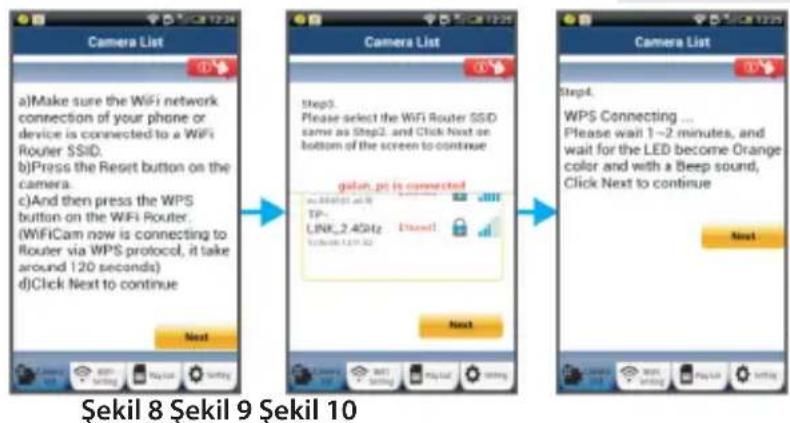
Adim 2'ye girin (bkz. Sekil 8).
WPS moduna girin
IP kameranizi acin. IP kamera uzerindeki durum LED isigi yaklasik
15 saniye sureyle yesil renkte yanar.
ProgramYukleme
Durum LED iSGi yaklaik 15 saniye sureyle kirmizi renkte yanip söner.
4 IP kameranizdaki WPS Düɡmesine basin
Durum LED işi kirmizi ve"Yesilarasinda yanip sönene kadar bekleyin ardindan WPS moduna girmek icin IP kameranizin uzerinde bulunan WPS/SIFIRLAMA dugmesine yaklaşk 2 saniye sureyle basin. Durum LED işi"Yesil renkte yanip söner.
5 Wi-Fi yönlendiricide WPS moduna girin
Wi-Fi yönlendirici uzerindeki WPS Düɡmesine basin
TÜRKÇE

KONIG
6 Wi-Fi yönlendiricinin seçilmesi.
Ekranda istediginiz Wi-Fi yönlendiriciyi seksin (bkz. Sekil 9).
ardindan su sekmeyi seksin Next bir sonraki adima girmek 参数 (bkz. Sekil 10).
7 IP kamera Wi-Fi)yönlendiriciye baglanir
Yaklaşık 1-2 dakika bekleyin. IP kamera Wi-Fi yönlendiriciye basariyla
baglandiğnda durum LED isigi turuncu renge doner.
Aksi takdirde durum LED isigi yanip sonen bir kirmizi isik halini alir. Kurulum basarili olmadiysa luften Adim 1'e geri giderek tekrar deneyin.
8 Basa rili olduysa suksekmeyi secin: Next (bkz. Sekil 11) ve talimatlari izleyin. Gvenlik icin bir kamer adi ve sifresi girin ve
9 su Sekmeyi segin: (bkz. Sekil 13). IP kamera otomatik olarak goruntu ekranina (bkz. Sekil 14) girer.
TÜRKCE

KONIG
TÜRKCE
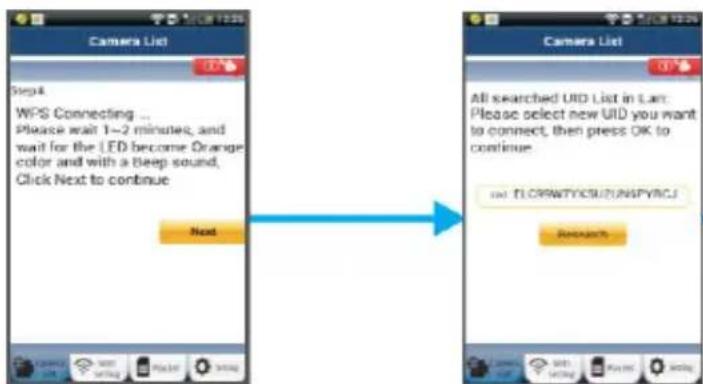
Sekil 11
Sekil 12

Sekil 13
Sekil 14
Wi-Fi baglantisinin tamamlanmasinin ardindan IP kamerasini yeniden baslatin
A
Güç adaptorörü DC konektörünü IP kameranin DC giriş böglanti noktasina ve ardashn Güç adaptorörünü bir elektrik prisine takın. IP kamera üzerindeki durum LEDışı yaklaşık 15 saniye sureyle=yişl renkte yanar.
2 | Flog
Durum LED işi yaklaşık 15 saniye sureyle kirmizi renkte yanıp söner.

KONIG
Wi-Fi Yönlendiricin aranmasi
3 Durum LED 1sigi, Wi-Fi yonlendirici bulunana kadar (5 dakikaya kadar) yesil renkte yanip söner.
Yönlendirici bulundugunda durum LED 15igi turuncu renge doner.
IP kamera Wi-Fi yönlendiriciyi bulamazsa lütfen Wi-Fi yönlendiriciyi kontrol edin veya yeniden kurun.
Uygulamada Kamera Listesinde gosterilen kamera adini seksin, görtunj penceresi acilir (bkz. Sekil 15).

Sekil 15
Önceden kurulan IP kamerayi uygulamaya ekleyin
1 "uCare Cam" uygulamasini acin ve su simgey

: Kurulu Wi-Fi Kamerayi ice aktarmak icin buraya tiklayin.
Kamera Listesi Penceresi ekraninda (bkz. Sekil 16) bir IP kamera eklemek icin.
2 Su sekmeyi seksin: QRCode
CihazinizsimdiQRkudu moduna girer.
Not: cihazinizda kurulu bir QR kodu tarayicisinin olmasi gerekmektedir.
QR kodunu IP kameranın arka tarafina yerleştrerek QR kodunu tarayın. QR kodunu tananmasindan sonra UID (Benzersiz Kimlik kodu) cihazınüz ekranindo görtündenir (bkz. Sekil 17).
4 Kisisel bir kamera adi ve isifresi girerek su sekmeyi seksin: (bkz. Sekil 17).
OK
Yeni kamera listeye eklenir (bkz. Sekil 18).

KONIG
TÜRKÇE
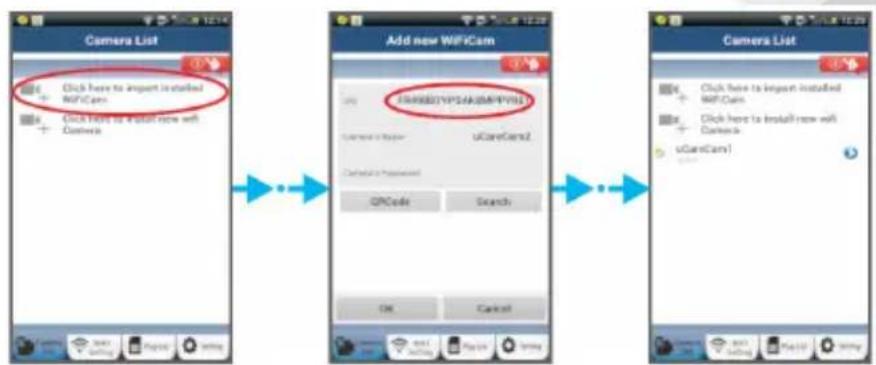
§ekil 16 §ekil 17 §ekil 18
APPLE
5 "uCare Cam" Uygulamasini acin.

6 Kamera listesi penceresinde ekranin sag ustundeki ^ 喜 + ^ 喜 isaretini segin.
"Scan camera QR code"secenegini secin.
Not: cihazinizda kurulu bir QR kodu tarayicisin olmasi gerekmektedir.
QR kodunu IP kameranin arka tarafina yerleşrirerek QR kodunu tarayin.
9 UID (Benzersisz Kimlik kodu), QR kodunun taranmasinin ardindangöruntülenir.
Kisisel bir kamera adi girin ve ekranin sag ust kõsesindeki "DONE" seçeneğini seksin.
Uygulama, IP kamera ve SSS ile ilgili daha fazla açıklama icin lütfen bu ürünle birlikte verilen CD üzerindeki KAPSAMLI kilavuza (sadece ingilizce) bakın.

KONIG
Urun aciklaması:
SAS-IPCAM100B/BU/W/WU
- Wi-Fi anteni
- Isik yogunluu sensoru
- IR LED
- lsevsiz
- Mikrofon
- LED göstergesi
- WPS/Sifirlama dugmesi
- Mikro SD kart yuvasi
- Hoparlor
- Kamera montaj parcasi icin baglanti
- 5V DC girls
TÜRKCE

KONIG
SAS-IPCAM105B/BU/W/WU
- LED goftergesi
- Isik yogunluu sensoru
- IR LED
- Mikrofon
- WPS/Sifirlama duğmesi
- Mikro SD kart yuvasi
- 5V DC girls
TÜRKÇE
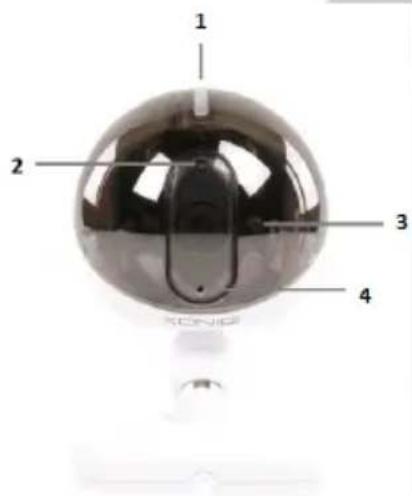
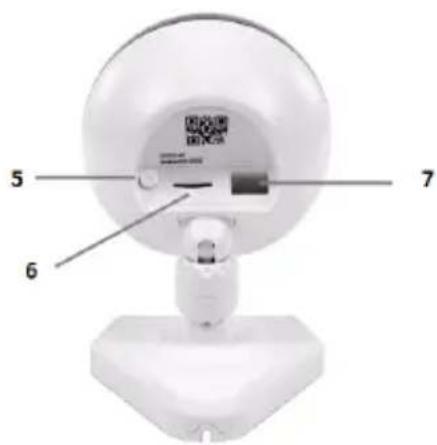

KONIG
TÜRKCE

Güvenlik önlemleri:
Elektrik carpma riskini azaltmak icin servis gerekli oldugunda bu urun SADECE uzman bir
teknisyen tarafindan acilmaldir.
Bir sorun meydana geldiginde urunun elektrik ve diger aygtilarla olan baglantisini kesin.
Urunu su veya neme maruz birakmayin.
Koruyucu Bakim:
Urunu sadece kuru bir bezle temizleyin.
Temizlik solventleri veya asindirilar kullanmayin.
Garanti:
Urun uzerindeki tum degisikiler ve/veya modifikasyonlar garantiyi geçersiz klar. Bu urunun hatali kullanimindan kaynaklanan hasarlar icin hi bir sorumluluk Kabul edemeyiz.
Uyari:
Tasarimlar ve ozellikler onceden haber verilmeksizin degistirilebilir. Tum logolar, markalar ve urun adlar ticari markalardireva ilgili sahiplerinin kayit ticari markalardir ve bundan dolay boyle gecerlidir.
Elden cikarma:

- Bu urun, uygun bir toplama noktasinda ayr olarak toplanmak uzere belirlenmistir.
Bu urunu evsel artiklarla birlikte atmayin.
Daha fazla bilgi icin saticiniza ya da atik yonetiminden sorumlu yerel mercilere danisir.
Bu urun tum Avrupa Birligi üye ükeleri icinGPCeri olan ilgili tum yonetmelikler ve yonergelere uygun olarak uretilmis ve tedarik edilmistir. Ayrica satildigi ulkedeki tumGPCeri sartnameiler ve yonetmeliklere uygundur.
Talep edilmesi durumunda resmi belgelendirme saglanabilir. Bu aagidakileri icerir ancak bunlarla siniri degildir:
Uygunluk Beyani (ve urun kimligi), Malzeme Güvenligi Veri Sayfası, urun test raporu.
Lutfen destek icin musteri hizmetleri masamiza irtibat kurun:
web sitesi araciligiyla: http://www.nedis.com/en-us/contact/contact-form.htm
e-posta araciligiyla: service@nedis.com
telefonla: +31 (0)73-5993965 (mesai saatlerinde)
NEDIS B.V., De Tweeling 28, 5215 MC 's-Hertogenbosch, THE NETHERLANDS (HOLLANDA)

KONIG
Sissejuhatus:
Tagad jusu erice paries QR kodu rezima.
Piezime: sim nolukam jusu iekarta ir jabut instaletam QR kodu skenerim.
Sameklejiet QR kodu IP kameras aizmugures dala un noskenejiet QR kodu. Kad QR kods ir noskenets, iekartas ekrana paradas UID (unikalias ID kods) (sk. 17. zim).
