SASIPCAM105 - Megfigyelő kamera KONIG - Ingyenes használati útmutató
Találja meg az eszköz kézikönyvét ingyenesen SASIPCAM105 KONIG PDF formátumban.



| Termék típusa | IP megfigyelő kamera |
| Márka | Konig |
| Modell | SASIPCAM105 |
| Mobilalkalmazás | uCare Cam (ingyenes) |
| Alkalmazás kompatibilitás | Android 4.0+ és iOS 5.0+ |
| Tápellátás | Hálózati adapter DC 5V |
| Wi-Fi kapcsolat | IEEE 802.11 b/g/n (útválasztón vagy WPS-en keresztül) |
| Telepítés | Plug & Play, konfiguráció alkalmazáson keresztül |
| Éjjellátó | Igen (IR LED) |
| Kétirányú hang | Igen (beépített mikrofon és hangszóró) |
| Mozgásérzékelés | Igen, e-mail vagy alkalmazás értesítésekkel |
| Fényerő érzékelő | Igen |
| Helyi tárolás | micro SD kártyahely |
| Állapot LED jelző | Igen (zöld, piros, narancs) |
| WPS/Visszaállítás gomb | Igen |
| Wi-Fi antenna | Igen, beépített |
| QR kód | Igen, a kamera hátulján |
| Alapértelmezett azonosítók | Admin / 0000 (alapértelmezett kamera jelszó) |
| Karbantartás | Tisztítsa száraz ruhával; ne használjon oldószereket |
| Biztonság | Változtatható rendszergazdai jelszó |
| Garancia | A garancia érvénytelen jogosulatlan módosítás esetén |
Gyakran ismételt kérdések - SASIPCAM105 KONIG
Felhasználói kérdések a következőről SASIPCAM105 KONIG
0 kérdés erről a készülékről. Válaszolj azokra, amiket ismersz, vagy tedd fel a sajátod.
Tegyél fel egy új kérdést erről a készülékről
Töltse le az útmutatót a következőhöz Megfigyelő kamera PDF formátumban ingyenesen! Találja meg kézikönyvét SASIPCAM105 - KONIG és vegye vissza elektronikus eszközét a kezébe. Ezen az oldalon közzé van téve az eszköze használatához szükséges összes dokumentum. SASIPCAM105 márka KONIG.
HASZNÁLATI ÚTMUTATÓ SASIPCAM105 KONIG
- Szem elöttt tarhatja tulajdonat és értékeit ezzel a tenylegesen Plug & Play IP kamerával. Kônnyen és egyszerüen hasznalatba vehető, nem kell konfiguralni. Az ingyenes uCare Cam alkalmazással éloben figyelheti okostelefonja vagy más mobil eszköze képét és hangját bármikor, bárhonnet. Az ingyenes uCare Cam alkalmazás a Google Play webhelyröl és az Apple App Store áruházból szerezhető be. Specialis szolgaltataskent e-mail értesítest küld, ha mozgást észl. A fotó és/vagy videó felvetelek bármikor visszajatszhatok. Kétirányú hangcsatornája réven babafigyelökent is használható.
- Kérjuk, hovy a termek üzembe allitasa/hasznalata elott olvassa el ezta hasznalati utmutató.
- A hasznalati utmutatót tartsa biztonságos helyen, mert a jovoben meg szüksége lehet rá.
Rendszerkövetelmenyek:
Android 4.0 vagy uyabb, vagy iOS 5.0 vagy uyabb operaciós rendszerukészülék.
WiFi utvalaszto.
Az alkalmazás telepitése mobil eszkózre

Töltse le a „uCare Cam" alkalmazást a Google Play webhelyröl vagy az App alkalmazásáruházából
Android eszkocz
"uCare Cam" letoltési hivatkozas a Google Play webáruházhoz

iOS keszülék
"uCare Cam" letoltési hivatkozas az Apple alkalmazársruházhoz

KONIG

A letoltest kovetoen kattintson az
ikonra az alkalmazas futtatasahoz.
A "uCare Cam" alapertelmezett jelszava: 0000
Felhasznalonev: admin
Felhasznaloi jelszo: 0000

MAGYAR
- abra
merajegyzek
ablak"
Kétféle módon folytathatja az IP kamera egyszerú beallitását.
Az IP-kamera telepitése UTVÁLASZTÓ MóDBAN
1 Bekapcsolás
Dugaszolja a halózati pátegység csatlakozóját az IP kamera tapaljzataba, majd a pátegységet a konnektorba. Az IP kamera allapotjelzo LED-je kb. 15 masodpercig zölden világít.
A program betoItese
2 Az allapotjelzo LED kb. 15 masodpercig pirosan villog.
Utvalaszto kapcsolat mod
3 Várja meg, hogy az allapotjelzo LED felváltva piros és zöld színnel világítson. Megjegyzés: Ha ez nem történik meg, nyomja meg 10 masodperçnel hosszabb időre a WPS/Visszaállitó gombot, hogy úrajinduljon az IP kamera. Az IP kamera RESET (visszaállitott) allapatba került, ha allapotjelző je kigyullad és égve marad, majd kétşer pirosat villan, majd átmé zöldbe. Ekkor elengedheti a gombot. Várja meg, hogy vãltakozva és zöld fennyel világítson a LED.

KONIG
MAGYAR
ANDROID (Apple keszülk eseten: 8. lépes) Kapcsolja össze az IP kamerat a Wi-Fi utvalasztóval
4
Nyissa meg a „uCare Cam" alkalmazást, és valassza eztl.

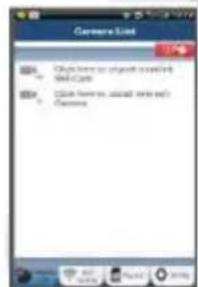
Kattintson ide az uy Wi-Fi kamera telepitéséhez:

A kamerajegyzek ablak képernyojén (lásda 1.ábra).
5
A kōvetkezō képernyǒn valassza ezt a fület:
Router mode
6
Utána valassza ezt a gombot:
Next
a kovetkezó lépésre ugrashoz (lásda 2. ábra).
Kövesse a kamerajegyzék ablak utasításait, lépésról lépésre (lásda 3. ábra és 4. ábra). Irja be a személyes kamera nevét és jelszavat (alapértelmezett érték: 0000).
Kérjuk, hogy a beallitas utanBiztonsagi okokbol valtoztassa meg az alapertelmezett jelszot.
7
Kattintson errea fulre:

(lásd a 5. ábra). A „uCare Cam" automatikusan a nézőablakba vǎlt (lásd a 6. ábra), az IP kamera allapotjelő LED-je pedig narancssárga szinre vǎlt.

KONIG
MAGYAR
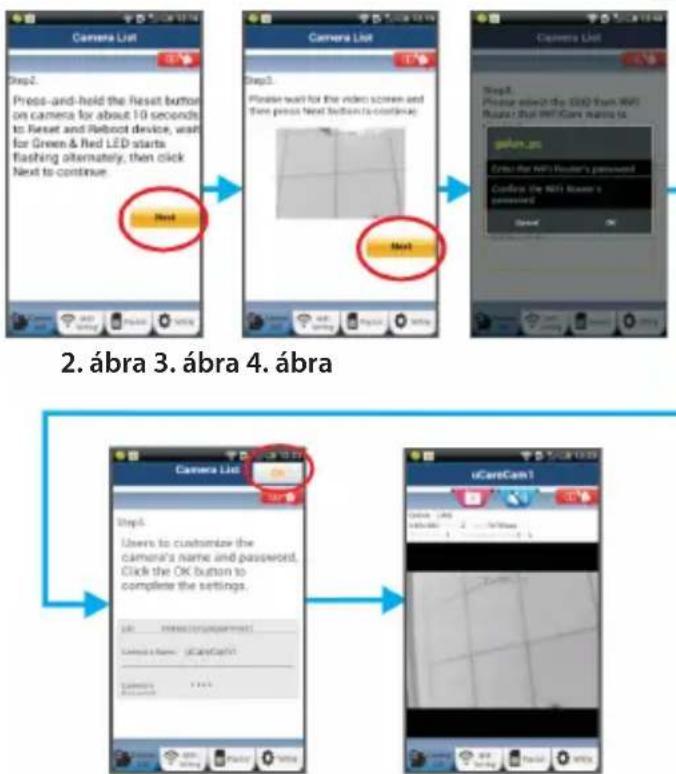
6.ábra5.ábra
APPLE
Kapcsolja össze az IP kamerat a Wi-Fi utválasztóval

Nyissa meg a „Settings" pontot iOS keszüléken, valassza ki a Wi-Fi lehetõseget, és kerestesse meg vele a halózatot. A halózat neve „Wi-Fi-cam-p2p". A felkapcsolódáshoz valassza ki a „Wi-Fi-cam-p2p" lehetõseget.

Most nyissa meg a „uCare Cam" alkalmazást, és valassza a képernyő alján a „Wi-Fi Connect" lehető séget.

Válassza a „Router mode“, majd a „Next“ lehetóseget. Irja be a Wi-Fi halózat nevét (SSID) és otthoni utvalasztoja jelszavat.

Az adatok beirasa utan az IP kamera ujra indul. Varja meg, hogy ismet a Wi-Fi utvalasztora kapcsolodjon. A felkapcsolodast az allapotjelzo LED narancssarga szinre valta sa jelzi. Ez akar 5 percbe is telhet.

KONIG
12 Utana az összekapcsolódáshoz valassza ki a kamera nevét a „uCare Cam" alkalmazásban.
Megjegyzés: Ha az allapotjelzo LED nem valt narancssarga szinre, ellenorizze a Wi-Fi utvalasztó, és hogy az IP kamera az utvalaszto hatokörén belübre esik-e. Utana végezhe el ismet a beallitast.
Az IP-kamera telepítése WPS kapcsolódási modban
Ha van WPS (Wi-Fi Protected Setup) gomb a Wi-Fi utvaliasztón, azzal is telepitheti az IP kamerát. (Az utvaliasztón engedélyezni kell a WPA/WPA2 titkosítást.) Keresse meg az utvaliasztón a „WPS" gombat. Lehet, hogy „QSS" vagy „AOSS" a felirata
A Wi-Fi - WPS mod beallitasa
Nyissa meg a „uCare Cam" alkalmazást

és a képernyo aljan valassza a „Wi-Fi Setting" vagy „Wi-Fi Connect" lehetóseget.
Valassza ezt a gombot: Next
Utána valassza ezt a gombot: WPS Setup mode a 2. lépésre ugrashoz (lásd a 8. ábra).
A WPS modba lépés Kapcsolja be az IP kamerát. Az IP kamera állapotjelzo LED-je kb. 15 masodpercig zölden világít.
A program betoltése Az allapotjelzo LED kb. 15 masodpercig pirosan villog.
4 Nyomja meg WPS gombot az IP kameran
Várja meg, hogy az allapotjelzo LED valtakozva piros és zöld színnel világítson, majd a WPS modba lépéshez kb. 2 masodpercre nyomja le IP kameraja WPS/Visszaállitó gombját. Az allapotjelzo LED zölden villog.
5 Lépjen WPS modba a Wi-Fi utválasztón Nyomja meg a Wi-Fi utválasztó WPS gombját
MAGYAR

KONIG
A Wi-Fi utvaliasztó kivalasztása
Válassza ki a megfelelo Wi-Fi utvaliasztó t a képernyón (lásd a 9. ábra).
Utána válassza ezt a gombat Next a következő lépésre
ugráshoz (lásd a 10. ábra).
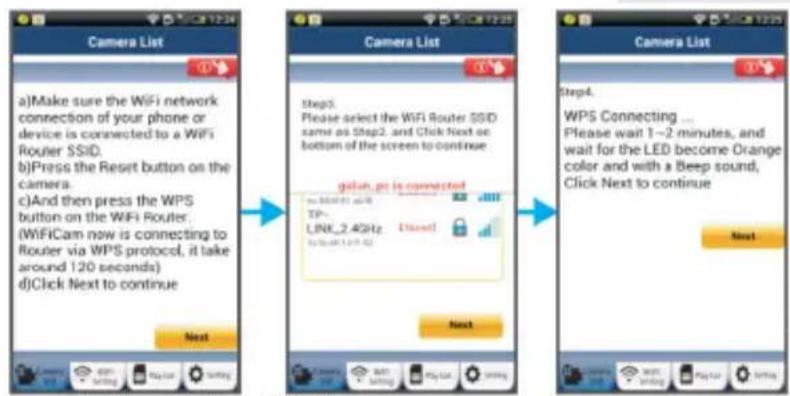
8.ábra 9.ábra 10.ábra
7 Az IP kamera összekapcsolódik a Wi-Fi utválasztóval
Várjon 1-2 percet. Ha az IP kamera sikeresen összekapcsolódott a Wi-Fi utválasztóval, allapotjelzo LED-je narancssargán világít.
Egyébként pirosan villog. Ha nem sikerült a beallitás, lépjen vissza az 1. lépesre és ismetelje meg az eljárást.
8 Siker eseten valassza ezt a gombot: Next
(lásda 11. ábra) és kövesse az utasításokat.
A biztonságos működéshez irja be a kamera nevét és jelszavát, majd
9 Valassza ezt a gombot: (Iasd a 13.abra). Az IP kamera automatikusan a nezoblakra valt (Iasd a 14.abra).

KONIG
MAGYAR

11.ábra
12.ábra
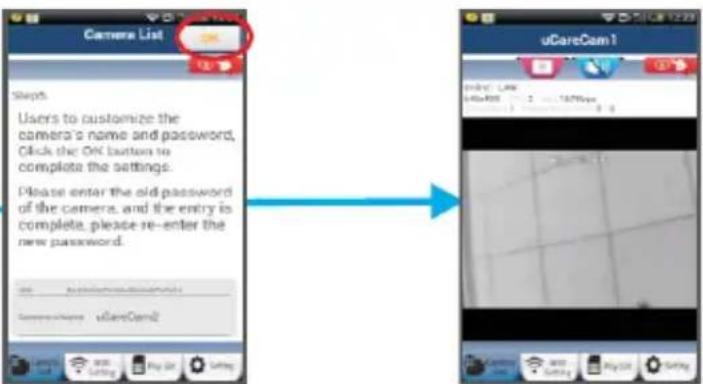
13.ábra
14.ábra
Az IP kamera elindítása a Wi-Fi kapcsolat létrejötte után
1 Bekapcsolás
Dugaszolja a halózati páegység csatlakozóját az IP kamera tápaljzataba, majd a páegységet a konnektorba. Az IP kamera allapotjelzo LED-je kb. 15 masodpercig zölden világit.
A program betoItese
Az allapotjelzo LED kb. 15 masodpercig pirosan villog.

KONIG
A Wi-Fi utválasztó megkeresésé
A Wi-Fi utvaliasztó megtalalásaig (akár 5 percig) zölden villog az allapotjelző LED. Az utvaliasztó megtalalása után narancssárgára valt.
Ha vegkepp nem tud a Wi-Fi utvalasztora kapcsolodni az IP kamera, ellenorizze a Wi-Fi utvalaszto allapotat, vagy ismetelje meg a telepitest.
Az alkalmazásban valassza ki a kamera nevét a kamerajegyzéken; ekkor megnyílik a nézöablak (lásda 15. ábra).
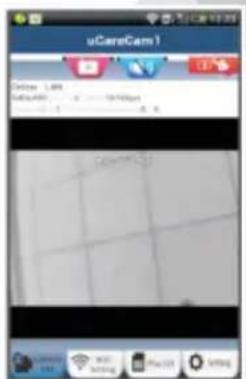
15.ábra
Már telepítéttt IP kamera hozzáadása az alkalmazáshoz
1 Nyissa meg a „uCare Cam" alkalmazást, és va

: Kattintson ide a telepített Wi-Fi kamera importálásához
a kamerajegyzek ablak képernyön (lásd a 16. ábra), az IP kamera hozzáadásához.
2 Valassza ezt a gombot: QRCode
Keszüléke ekkor a QR kód modba lép.
Megjegyzés: keszülékén legyen QR kód olvaso telepitve.
3 Keresse meg a QR kódot az IP kamera hatoldalan, és olvassa be. A QR kód beolvasása utan megjelenik keszüléke képernyójén az UID (Unique ID) kód (lásda 17. ábra).
4 frjon be egy egyeni kameranevet es jelszot, majd valassza a kovetkezogombot: OK (lasd a 17. abra).
Az uy kamera felkerul a jegzékbe (lasd a 18. ábra).

KONIG
MAGYAR

16.ábra 17.ábra 18.ábra
APPLE
5 Nyissa meg a "uCare Cam" alkalmazást.

6 A kamerajegyzek ablakban valassza a képernyo jobb felsô sarkában levő „+“ jelet.
7 Valassza a „Scan camera QR code" (A camera QR kódjának beolvasása) lehetőséget.
Megjegyzés: keszüléken legyen QR kód olvaso telepitve.
Keresse meg a QR kodot az IP kamera hatoldalan, es olvassa be.
A QR kód beolvasása után megjelenik az UID (Unique ID) kód.
Irjon be egy egyeni kameranevet, majd valassza „DONE" (kész)
lehetosegeta képernyo jobfelsso sarkában.
Az alkalmazás, valamint az IP kamera leirása és a gyakori kerdésekre adott válaszok a termékhez adott CD lemezen találhatók (csak angol nyelven).

KONIG
A termekleirasa:
SAS-IPCAM100B/BU/W/WU
- Wi-Fi antenna
- Fenyerő-érézekelő
- Infra LED
- Nincsfunkcioja
- Mikrofon
- LED jelzo
- WPS/Visszaállitó gomb
- Micro SD kartyahely
- Hangszóró
- Kameratalp csatlakozó
- 5V = bemenet
MAGYAR

KONIG
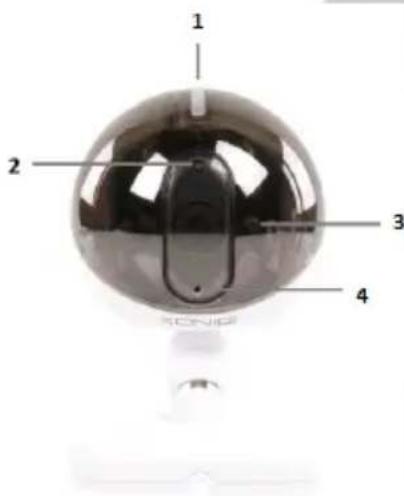
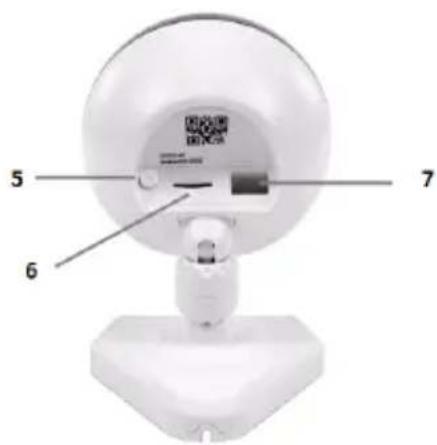
SAS-IPCAM105B/BU/W/WU
- LED jelzö
- Fenyerő-érzékelő
- Infra LED
- Mikrofon
- WPS/Visszaallito gomb
- Micro SD kartyahely
- 5V = bemenet
MAGYAR

KONIG
MAGYAR
Biztonsági olvintézkedesek:
Az aramutes veszelyenek csokkentese erdekuben ezt a termeket KIZAROLAG a markaszerviz képviselõje nyithatja fel.
Hiba eseten huzza ki a termek csatlakozojat a konnektorból, és kösse le mas berendezesekról.
Vigyázzon, hogy ne érje a terméket viz vagy nedvesség.
Karbantartás:
Szaraz kendevel tiszittsa a termeket.
Ne hasznaljon oldoszert vagy surolszereket.
Jotallas:
A termek illetektelen modositasa erenyteleniti jotallasat. Nem valalunk felelosseget a termek szakszerutlen hasznalata miatti krokert.
Jogi nyilatkozat:
A termek kialakitasa es muszaki jellemzoi elozetes ertesites nélkül is modosulhatnak. Minden logó, termeknev es védjegy a megfelelo tulajdonos védjegye vagy bejegyzett védjegye, azokat ennek tiszteletben tartasával emlitjuk.
Leselejtzezs:

A terméket elkūönítve, a megfelelo gyūjtōhelyeken kell leselejtezni. Ne dobja ki a készüléket a házartási hulladékokkal együtt.
Tovabbi informaciort lepjen kapcsolatba a forgalmazoval, vagy a hulladekkelesert felelos helyi hatosaggal.
Ez a termek az Europai Unio minded tagallamaban ervenyes vonatkozo rendelkezesek es iranyelvek betartasaval keszult es kerult forgalomba. Megfelel az ertekesitesi orszagban ra vonatkozo minded elorasnak es rendelkezesnek.
Kérésre hivatalos dokumentáció is rendelkezesre bocsátunk. A dokumentácio a teljesség igénye nélkül a kovetzeköket tartalmazza: Megfelelo ségi (es termekazonossági) Nyilatkozat, anyagbiztonsági adatlap, a termek vizsgalati jegyzokonyve.
Tamogatassal capcsolatos ugyekben keresse ugyfelszolgalatunkat:
webhely: http://www.nedis.com/en-us/contact/contact-form.htm
e-mail: rendeles@hqnedis.hu
telefon: +31 (0)73-5993965 (munkaidoben)
NEDIS B.V., De Tweeling 28, 5215 MC's-Hertogenbosch, HOLLANDIA
