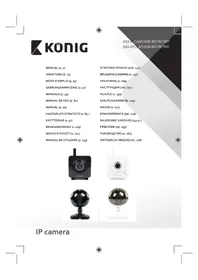
SASIPCAM105 - Câmera de vigilância KONIG - Manual de utilização gratuito
Encontre gratuitamente o manual do aparelho SASIPCAM105 KONIG em formato PDF.



| Tipo de produto | Câmera de vigilância IP |
| Marca | Konig |
| Modelo | SASIPCAM105 |
| Aplicativo móvel | uCare Cam (gratuito) |
| Compatibilidade do aplicativo | Android 4.0+ e iOS 5.0+ |
| Alimentação | Adaptador de energia CC 5V |
| Conexão Wi-Fi | IEEE 802.11 b/g/n (via roteador ou WPS) |
| Instalação | Plug & Play, configuração via aplicativo |
| Visão noturna | Sim (LED IR) |
| Áudio bidirecional | Sim (microfone e alto-falante integrados) |
| Detecção de movimento | Sim, com notificações por e-mail ou aplicativo |
| Sensor de intensidade luminosa | Sim |
| Armazenamento local | Slot para cartão micro SD |
| Indicador LED de status | Sim (verde, vermelho, laranja) |
| Botão WPS/Reinicialização | Sim |
| Antena Wi-Fi | Sim, integrada |
| Código QR | Sim, na parte traseira da câmera |
| Credenciais padrão | Admin / 0000 (senha padrão da câmera) |
| Manutenção | Limpar com um pano seco; não usar solventes |
| Segurança | Senha do administrador modificável |
| Garantia | Garantia anulada em caso de modificação não autorizada |
Perguntas frequentes - SASIPCAM105 KONIG
Perguntas dos utilizadores sobre SASIPCAM105 KONIG
0 pergunta sobre este aparelho. Responda às que conhece ou faça a sua.
Faça uma nova pergunta sobre este aparelho
Baixe as instruções para o seu Câmera de vigilância em formato PDF gratuitamente! Encontre o seu manual SASIPCAM105 - KONIG e retome o controlo do seu dispositivo eletrónico. Nesta página estão publicados todos os documentos necessários para a utilização do seu dispositivo. SASIPCAM105 da marca KONIG.
MANUAL DE UTILIZADOR SASIPCAM105 KONIG
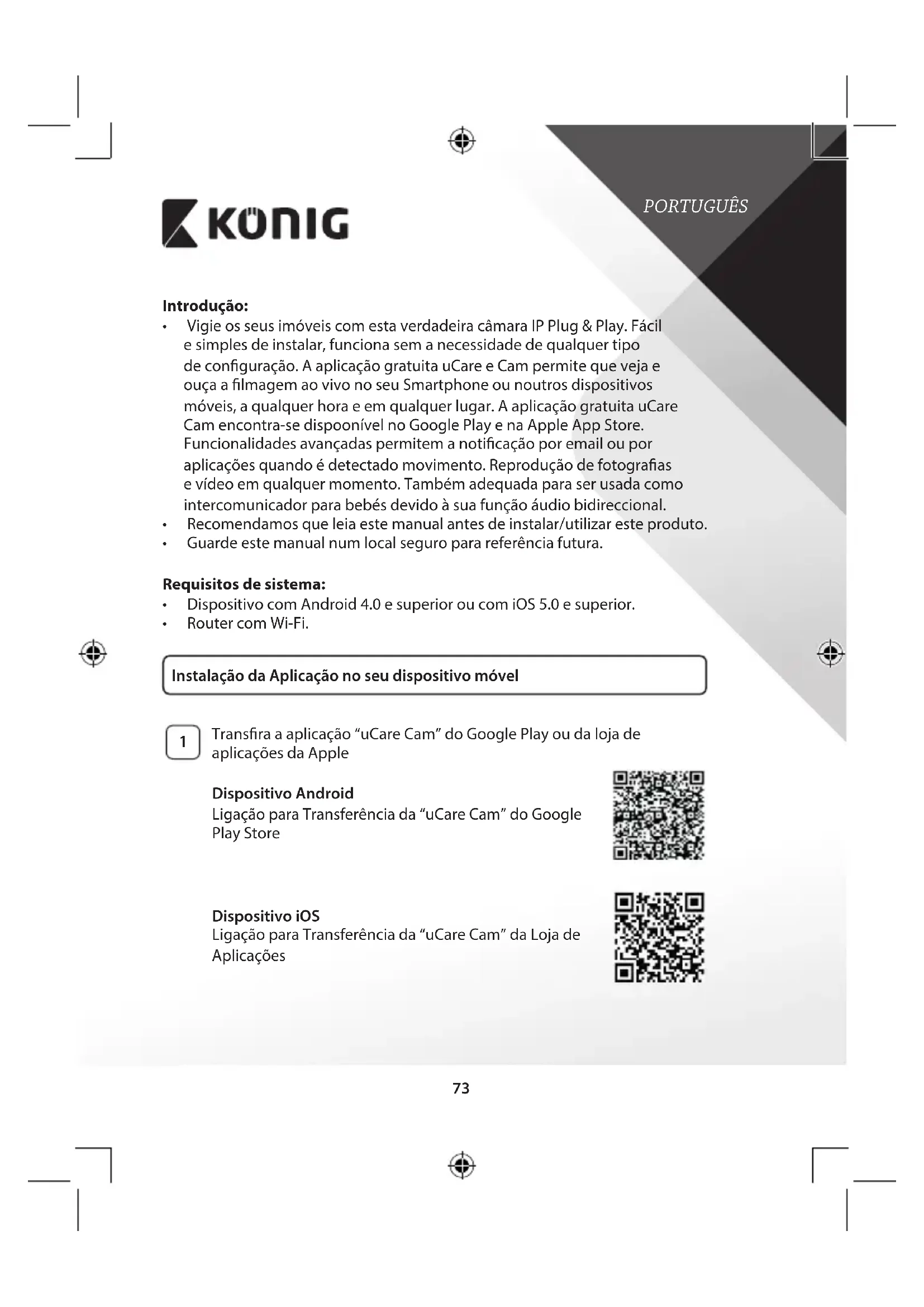
Vigie os seu imoveis com esta verdadeira-camera IP Plug & Play. Fazile simples de instalar, funcaiona sem a necessidade de qualquer tipo de configuraçao. A aplicacao gratuite uCare e Cam permite que veja e ouça a filagem ao vivo no seu Smartphone ou noutros dispositivos moveis, a qualquer hora e em qualquer lugar. A aplicacao gratuite uCare Cam encontrar-se disponqinivel no Google Play e na Apple App Store. Functionalidades avançadas permitem a notificacao por email ou por aplicacoes quando é detectadomovemento. Reproducao de fotografias e video em qualquer momento. Temem adequada para ser usada como intercomunicador para bebés devido à sua funcao audio bidirectional.
- Recomendamos que leia estemanualantesdeinstalar/utilizaresteproduo.
- Guarde este manual num local seguro para referencia futura.
Instalacao da Aplicacao no seu disposicao molevel

Transfira a aplicação "uCare Cam" do Google Play ou da loja de aplicações da Apple
Dispositivo Android
Ligação para Transferência da "uCare Cam" do Google Play Store

Dispositivo iOS
Ligaçao para Transferência da "uCare Cam" da Loja de Aplicações

KONIG
DepoS da conclusao da instalacao do software, clique noicone para executar a aplicacao.
Palavra-passa da "uCare Cam"
predefinida: 0000
Nome do Administrador: admin
Palavra-passedo Administrador:0000

PORTUGUES
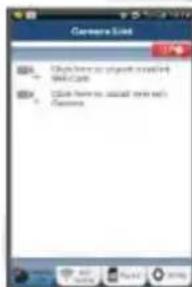
Figura 1
"Janela de lista de
Camaras"
Existem两大 opções paraContinuar a configuraçao fácil da sua-camera IP.
Instalar a sua-camera IP por MODO ROUTER
Ligar
Ligue o conector CC do adaptador de alimentacao a porta de entrada de CC da-camera IP e, em seguida, ligue o adaptador de alimentacao a uma tomada de parede. O LED de estado na-camera IP aparecera uma luz verde duranteperia de 15 segundos.
2 Programar Carregamento
O LED de estado na-camera IP acendera uma luz vermelha durante circa de 15 segundos.
Modo de Ligação do Router
Aguarde até a cor do LED de estado alternar entre vermelho e verde.
Nota:
Se o LED não acender uma luz vermelha nem verde, prima o botão WPS/Repôr, durante mais de 10 segundos, para reinecer a-camera IP. Quando a luz verde do LED de estado acender e fazer acesa e, em seguida, a luz vermelha do LED de estado piscar das vezes e mudar para verde, significica que a-camera IP entrou no estado REPôR. Nesta alta, pode libertar o botão e, em seguida, aguardar até o LED de estado alternar entre vermelho e verde.

König
PORTUGUES
ANDROID (para a Apple, va para: Passo 8)
Defina a-camera IP para ligar ao Router Wi-Fi
4 Abra a Aplicacao "uCare Cam" e selecao:

Clique aqui para instalar a nova Camara Wi-Fi:
No eça da Janela de lista de Camaras (consulte a Figura 1).
5 No eça seguinte selezione o separator:
Router mode
6 | Enff segundau, selecction o separation.
Next
paraentar no passo segunte (consulte a Figura 2).
Siga as instruções passo-a-passo na janela lista de Camaras (consulte a Figura 3 e a Figura 4). Introduza umaPALAVRA-PASSE nOME de camara pessoal (a predefinição é 0000).
Por motivos de segurar, recomendamos que altere aPALavra-passepredefinidauponaconfiguração.
7 Clique no separator:

(consulte a Figura 5). A uCare Cam entraí automaticamente na janela de visualização (consulte a Figura 6) e o LED de estado da-camera IP aparecerá uma cor laranja.

KONIG
PORTUGUES

Figura 2 Figura 3 Figura 4
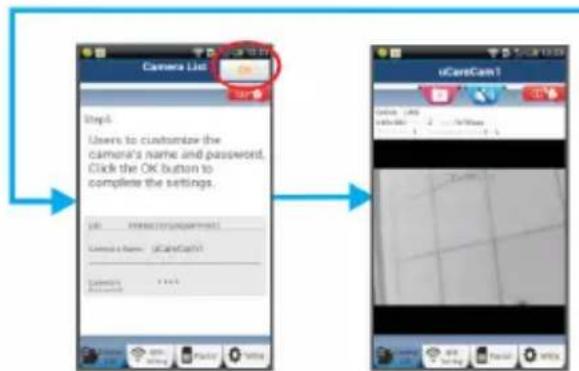
Figura 6Figura 5
APPLE
Defina a-camera IP para ligar ao router Wi-Fi
8 Abra o menu "Settings" no seu disposisivo iOS, selezione "Wi-Fi" e permita que o disposisivo procure uma rede. A rede sera "Wi-Fi-camp2p". SeLECTION "Wi-Fi-cam-p2p" para ligar.
9 Agora, abra a aplicacao "uCare Cam" e selecione o separator, na parte inferior do esra, que indica Wi-Fi Connect".
10 Selezione "Router mode" e, em seguida, "Next". Introduzaquiryapalavra-passe o nome (SSID) da rede Wi-Fi do seu router de casa.
DepoS de a-camera IP receivecer estas informacoes, reiniciar. Aguarde que reinicie e ligue-a ao seu router Wi-Fi. quando estiver ligada com exito, a cor do LED de estado mudará para laranja. Poderá demorar até 5 minutos.

KONIG
PORTUGUES
12
Em seguida, seleciono o nome da-camera na aplicacao "uCare Cam" para ligar.
Nota: Se a cor do LED de estado não Mudar para laranja, verifique o seu router Wi-Fi e certificado-se de que a-camera IP está dentro da area de sinal do mesmo. Em seguida, tente executar novamente a configuraçao.
Instalar a sua-camera IP por modo de ligação WPS
Se o seu router Wi-Fi possuir um botao WPS (Configuração Protegida por), poderá'utilizá-lo para configurar a-camera IP. (Tem de fazer a encriptação WPA/WPA2 no Router). No router Wi-Fi, está um botão com a etiqueta "WPS". Não tem sido ter a etiqueta "QSS" ou "AOSS"
Abra a aplicação "uCare Cam"

e selezione "Wi-Fi Setting" ou "Wi-Fi Connect" na parte inferior do ecra.
Ligue a sua-camera IP. O LED de estado na-camera IP aparecerá uma luz verde durante 15 segundos.
3
Programar Carregamento
O LED de estado na-camera IP acenderá uma luz vermelha durante mesma perda de 15 segundos.
/
Prima o botão WPS na sua-camera IP
Aguarde até o LED de estado fazer a piscar entre vermelho e verde, em seguida, mantenha o botão WPS/REPOR premido na sua-camera IP duranteperia de 2段时间o para entrada no modo WPS. O LED de estado ficar a piscar uma luz verde.
C
Entrar no modo WPS no router Wi-Fi
Prima o botão WPS no router Wi-Fi

KONIG
PORTUGUES
Em seguida, selezione o separator Next para entrada no
passo segunte (consulte a Figura 10).
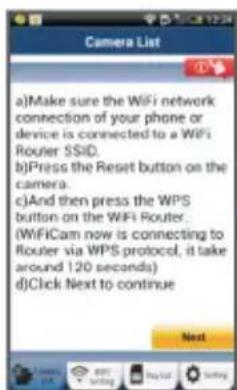
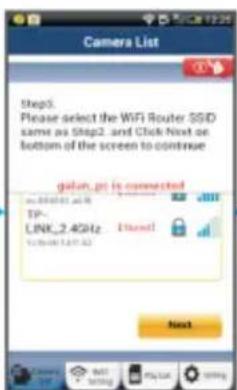
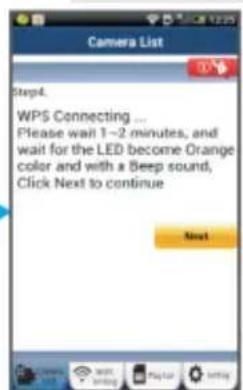
Figura 8 Figura 9 Figura 10
7 Ligaço da camara IP ao router WI-Fi
Aguarde cerca de 1-2关键时刻. Se a-camera IP estiver ligada com exito ao router Wi-Fi, o LED de estado aparecerá uma cor laranja.
Casó contrário, o LED de estado pizarra una luz vermelha. Se a
configuração não tiver exito, regresse ao Passo 1 e tente novamente.
(consulte a Figura 11) e siga as instruções.
Introduza unaPALAVRA-PASSE nOme da cama para seguranca e
A-camera IP entrada automaticamente no érá de visualização (consulte a Figura 14).

KONIG
PORTUGUES
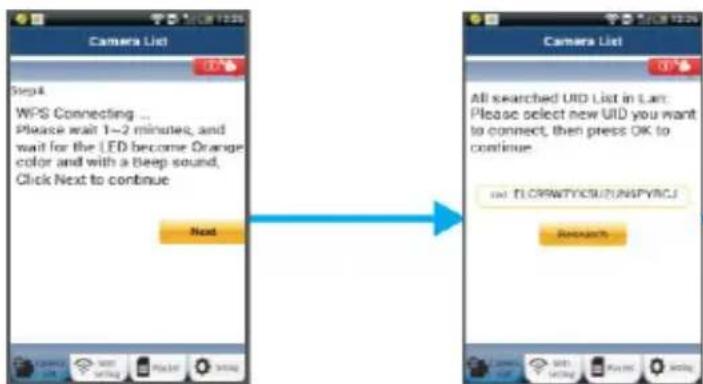
Figura 11
Figura 12
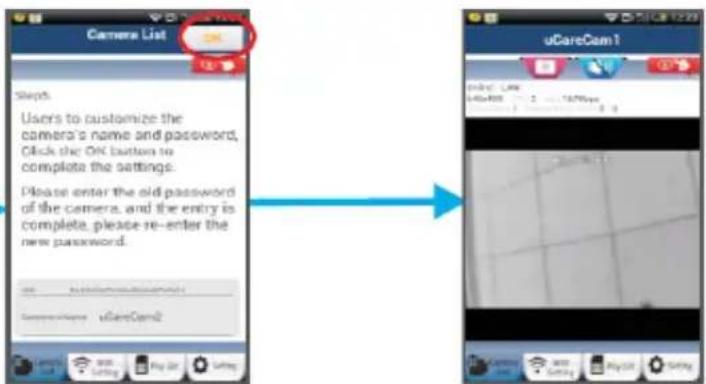
Figura 13
Figura 14
Ligar a-camera IP(before da conclusao da ligaao Wi-Fi

Ligar
Ligue o conector CC do adaptador de alimentacao a porta de entrada de CC da-camera IP e, em seguida, ligue o adaptador de alimentacao a uma tomada de parede. O LED de estado na-camera IP aparecera uma luz verde duranteperia de 15 segundos.

Programar Carregamento
O LED de estado na-camera IP acenderá uma luz vermelha duranteperia de 15 segundos.

KONIG
Procurar RouterWi-Fi
3 O LED de estado pizarra una luz verde ate o router Wi-Fi ser encontrar (ate 5 minutes). Quando o router for encontrar, o LED de estado aparecerá una cor laranja.
Se a-camera IP não consueriglar ao router Wi-Fi,verifique o estado do router Wi-Fi ou instale-o novamente.
Na aplicação, seleção o nome da-camera que épresentado na lista de Camaras para Abrir a janela de visualização (consulta à Figura 15).
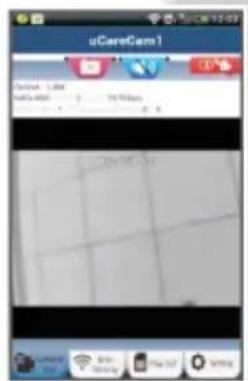
Figura 15
Adcionar a-camera IP ja instalada a aplicacao
1 Abra a aplicação "uCare Cam" e seleciona:

: Clique aqui para importar a Camara Wi-Fi instalada
Nota: necessita de ter um digitalizador de documento QR instalado no seu dispositorio.
Localize o documento QR na parte posterior da-camera IP e digitalize-o.
9
Introduza um nome de-camera pessoal e selezione "DONE" na parte superior direita do ecra.
Para obter mais explicações sobre a aplicação, a-camera IP e as Perguntas Mais Frequentes, consulte o manual COMPLETO (Só versusem ingês) no CD fornecido com este produto.

KONIG
Descrição do produits: SAS-IPCAM100B/BU/W/WU
- Antena Wi-Fi
- Sensor de intensidade da luz
- LED IV
- Nenhuma funcao
- Microfone
- Indicador LED
- Botão WPS/Repor
- Ranhura para cartoes Micro SD
- Altifalante
- Ligação para instalação da-camera
- Entrada CC de 5V
PORTUGUES

KONIG
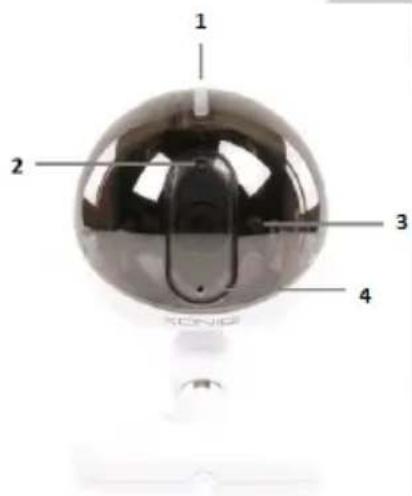
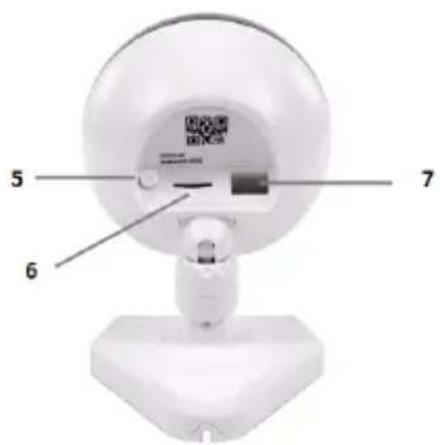
SAS-IPCAM105B/BU/W/WU
- Indicador LED
- Sensor de intensidade da luz
- LED IV
- Microfone
- Botao WPS/Repor
- Ranhura para cartoes Micro SD
- Entrada CC de 5V
PORTUGUES

KONIG
PORTUGUES
Quando necessitar de reparacao e para reduzir o risco dechoque eletrico, este produits deve APENAS ser aberto por um专业技术orizational.
Desligar o produits da tornada de alimentacao e outros equipmentso se ocorro um problema.
Não expor o produits à água ou humidade.
Manutenção:
Limpe o produto com um pano seco.
Não utilizesolventedeslimpezaouprodukosbrasivos.
Garantia:
Quaisquer alteracoes e/ou modifications no produits anularao a garantia. nao nos povemos responsibilizar por qualquerdano causado pelo uso Incorrecto deste produits.
Limitação de Responsabilitáde:
Os designs e as espécicáções está sujeitos a alteração sem食欲. Todos os logótipos,scaras ou logótipos de MARCAS e nomes de produits são marcas registadas dos respectivos propriétários e são reconhecidas como tal neste documento.
Eliminação:

- Este produit deve ser eliminado separamente num punto de recolha apropriad. Não eliminar este produits juntamente com o lixo dométrico.
- Para obter mais informações, contactar o revendedor ou o organismo local responsavel pela gestão de resíduos.
Este produit foci fabricado e fornecido em conformidade com todos os regulamentos e direcitas relevantes, validos para todos os Estados membros da Uniao Europeia. Além disso, está em conformidade com todas as espécografções e regulamentos aplicáveis no País de vendu.
Mediante pedido, sera disponibilizada documentacao formal. Isto inclui, mas nao se limita a: Declaracao de Conformidade (e identidade do produits), Ficha de Dados de Segurarca de Material e relatorio de teste do produits.
Contacro nonzero centro de service de apoio ao cliente para obter assistencia:
atraves da pagina de internet: http://www.nedis.pt/pt-pt/contacto/formulario-de-contacto.htm
através de e-mail: service@nedis.com
atraves do telephone: +31 (0)73-5993965 (durante o horario normal de expediente)
NEDIS B.V., De Tweeling 28, 5215 MC 's-Hertogenbosch, HOLANDA
