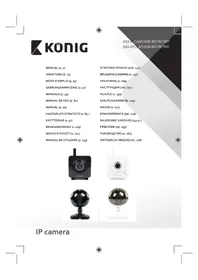
SASIPCAM105 - Cámara de vigilancia KONIG - Manual de uso y guía de instrucciones gratis
Encuentra gratis el manual del aparato SASIPCAM105 KONIG en formato PDF.



| Tipo de producto | Cámara de vigilancia IP |
| Marca | Konig |
| Modelo | SASIPCAM105 |
| Aplicación móvil | uCare Cam (gratuita) |
| Compatibilidad de aplicación | Android 4.0+ e iOS 5.0+ |
| Alimentación | Adaptador de corriente CC 5V |
| Conexión Wi-Fi | IEEE 802.11 b/g/n (vía router o WPS) |
| Instalación | Plug & Play, configuración mediante aplicación |
| Visión nocturna | Sí (LED IR) |
| Audio bidireccional | Sí (micrófono y altavoz integrados) |
| Detección de movimiento | Sí, con notificaciones por correo electrónico o aplicación |
| Sensor de intensidad lumínica | Sí |
| Almacenamiento local | Ranura para tarjeta micro SD |
| Indicador LED de estado | Sí (verde, rojo, naranja) |
| Botón WPS/Reinicio | Sí |
| Antena Wi-Fi | Sí, integrada |
| Código QR | Sí, en la parte posterior de la cámara |
| Credenciales predeterminadas | Admin / 0000 (contraseña de cámara predeterminada) |
| Mantenimiento | Limpiar con un paño seco; no usar solventes |
| Seguridad | Contraseña de administrador modificable |
| Garantía | Garantía anulada en caso de modificación no autorizada |
Preguntas frecuentes - SASIPCAM105 KONIG
Preguntas de los usuarios sobre SASIPCAM105 KONIG
0 pregunta sobre este aparato. Responde a las que conoces o haz la tuya.
Hacer una nueva pregunta sobre este aparato
Descarga las instrucciones para tu Cámara de vigilancia en formato PDF gratis! Encuentra tus instrucciones SASIPCAM105 - KONIG y toma tu dispositivo electrónico nuevamente en la mano. En esta página están publicados todos los documentos necesarios para el uso de su dispositivo. SASIPCAM105 de la marca KONIG.
MANUAL DE USUARIO SASIPCAM105 KONIG
- Cuides propietades con esta IP de CAMERA plug & play. Faticy y simple de instalar, referencia sin la necessities de ninguna forma de configuracion. La aplicacion gratuite uCare Cam le permite eschuchar y ver imagenes en directo en su smartphone u other dispositivo movable. La aplicacion gratuite uCare Cam está disponible en Google Play y en la Apple App Store. Las caracteristicas avanzadas le ofrecen correto electronomic o Notification de aplicaciones cuando se detecta Movement. Las imagenes de fotografia y video peuvent volver a reproducirse en qualquier momento. Apto también para usar como monitor de bebés debido a su direccion de audio bidirectional.
- Recomendamos que lea estemanualantesdeinstalar/usareste producto.
- Guarde este manual en lugar seguro para futuras consultas.
Requisitos del problema:
- El dispositivo funciona con Android 4.0 y hasta iOS 5.0 y superior.
- Router con Wi-Fi.
Instalación de la aplicación en su dispositivo móvil

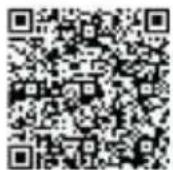
Descargue la aplicacion "uCare Cam" desde Google Play la Apple app store
Dispositivo Android
Enlace de descarga de "uCare Cam" de Google Play Store
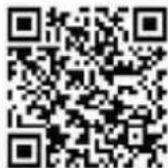
Dispositivo iOS
Enlace de descarga de "uCare Cam" de App Store

KONIG
2 Una vez que se ha completado la instalacion del software, hagablick en el icono para poder en functionamento la aplicacion.
Contrasena por defecto de "uCare Cam": 0000
Nombre del gestor: admin
Contrasena del gestor: 0000

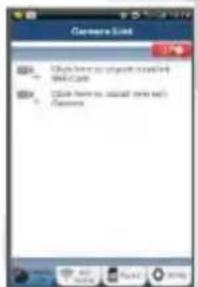
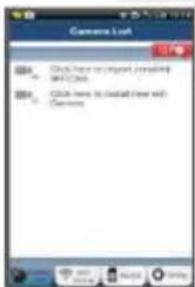
Figura 1
"Ventana de lista de camaras"
Existen dos options paraContinuar la instalacion fácil de su-camera IP.
Instalar su CAMERA IP mediante MODO ROUTER
Encendido
Conecte el conductor del adaptor de alimentacion CC en el puerto de entrada CC de la-camera IP y posteriormente conecte el adaptor de alimentacion en la toma de pared. El LED de estado de la-camera IP cambiará al color verde durante aproximamente 15 seguidos.
Carga de programas
2 El LED de estado parpadeará en rojo durante aproximadamente 15 segundos.
Modo enlace de router
Espere a que el color del LED de estado alterne entre los colores rojo y verde.
Nota:
En caso de que el LED no se enciende en los colores rojo y verde,先进技术 are used to reduce the number of injuries and prevent complications.
Cuando se ilumine el LED de estado en color verde y se mantenga,對於 el LED de estado rojo parpadea dos veces, tras locular cambia a verde; la CAMERA IP haentrado en el estado de REINICIO. En este momento,uede soltar el boton y posteriormente,espere hasta que el LED de estado alterne entre rojo y verde.

KONIG
ESPANOL
ANDROID (para Apple vaya a: paso 8)
Fije la CAMERA IP para conectar el router Wi-Fi
4 Abra la aplicacion "uCare Cam" y seleccione:

Haga Cli aquí para instalar la nuova camará Wi-Fi:
En la pantalla de la ventana de lista de camaras (vease Figura 1).
5 En laARRYe pantalla, selecione la pestana:
Router mode
Paraentar en elsiguiente paso (vease Figura 2).
Siga las instrucciones de la ventsa de lista de camaras bajo a pasos (vease Figura 3 y Figura 4). Por favor, introduzca el nombre de la "...cama" personal y la contraseña (por defecto 0000).
Se le anima a que cambie la contraseña por defecto tras la configuración por motivos de seguridad.
7 Haga tic en la pestana:

(vease Figura 5). La uCare Cam entra rá automatically en la ventana de visionado (vease Figura 6) y el LED de estado de la-camera IP se volverá de color naranja.

KONIG
ESPANOL
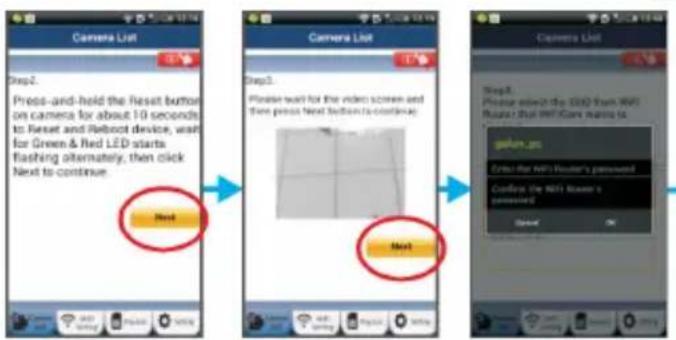
Figura 2 Figura 3 Figura 4

Figura 6Figura 5
APPLE
Fije la-camera IP para conectar el router Wi-Fi
8 Abra "Settings" "(Ajustes)" en su disposativo iOS y selección "Wi-Fi" y déjelo que busque una red. La red sera "Wi-Fi-cam-p2p". Seleccione "Wi-Fi-cam-p2p" para conectarse.
9 Ahora, abra la aplicacion "uCare Cam" y seleccione la pestana situada en la parte inferior de la pantalla que dice "Wi-Fi Connect".
10 Seleccione "Router mode", y posteriormente en "Next". Introduzca aquie el nombre de la red Wi-Fi (SSID) y la contraseña de su router domestico.
11 Una vez que la CAMERA IP reciba la informacion, se reiniciar. Por favor, espeze a que se inicia y conectela a su router Wi-Fi. Cuando se conecte con exito, el color del LED de estado cambiará a naranja. Puede tardar hasta 5 horas.

KONIG
12 Posteriormente, selección el nombre de laamera en la aplicación "uCare Cam" para conectarla.
Nota: Si el color del LED de estado de la CAMERA no cambia a naranja, por favor, compruebe su router Wi-Fi y asegúrese que la CAMERA IP se entrega重点领域 del area deignal del router Wi-Fi. Posteriormentewhelming a intentar esta configuración.
Instalar su CAMERA IP mediante el modo de connexion WPS
Si el router Wi-Fi dispone de un botón WPS (Configuración Protegida de Wi-Fi), pueda usarlo para configurar la CAMERA IP. (Śde activar la encryptación WPA/WPA2 en el router). En el router Wi-Fi, verá un botón llamado "WPS". Asimismo能把 llamarse "QSS" o "AOSS"
1 Configurar el modo Wi-Fi - WPS
Abra la aplicacion "uCare Cam"

y seleccione "Wi-Fi Setting" "(Configuracion Wi-Fi)" o "Wi-Fi Connect" "(Conectar Wi-Fi)" situado en la parte inferior de la pantalla.
Paraentar en el Paso 2 (vease Figura 8).
Entrar en modo WPS
Encienda su-camera IP. El LED de estado de la CAMERA IP está de color verde durante aproximamente 15 segundos.
Carga de programas
El LED de estado parpadeará en rojo durante aproximamente 15 segundos.
Pulse el botón WPS de su-camera IP
Espere a que el LED de estado parpadee entre rojo y verde; posteriormente, pulse y mantenga pulsado el botón WPS/REINICIO de su CAMERA IP durante aproximadamente 2segundos para entrada en modo WPS. El LED de estado parpadeará en verde.
5 Entrar en modo WPS en el router Wi-Fi
Pulse el botón WPS en el router Wi-Fi
ESPANOL

KONIG
6 Seleccion del router Wi-Fi Seleccion el router Wi-Fi de su eleccion en la pantalla (vease Figura 9). posteriormente, seleccion la pestana Next Paraentar en el seguiente bajo (vease Figura 10).
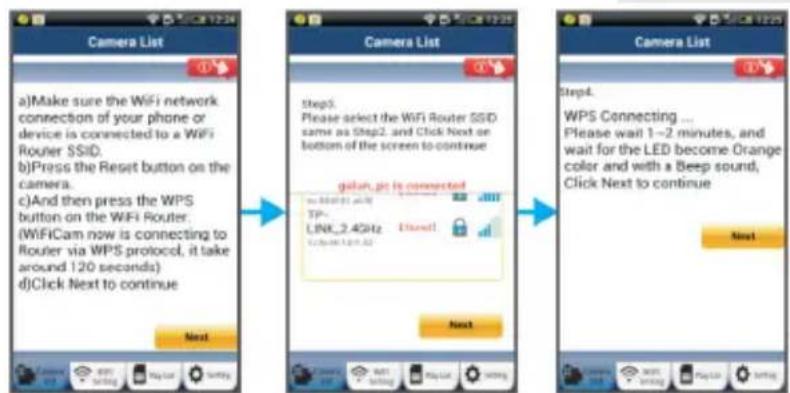
Figura 8 Figura 9 Figura 10
7 La受害 IP se conecta con el router Wi-Fi Espere aproximadamente durante 1-2 instantos. Si la受害 IP se conecta con exito al router Wi-Fi, el LED de estado cambiará a color naranja.
En caso contrario, el LED de estado se convertira en una luz roja parpadeante. Si la configuracion noiene exito, rogamos vuelva al paso 1 y vuelva a intentarlo.
8 Si tiene exito, selección la pestaña: Next
(vease Figura 11), y siga las instrucciones.
Por favor, introduzca el nombre de laamera y la contraseña por seguridad y
9 Selecciona la pestana: (vease Figura 13). La casa IP entrara de forma automatica en la pantalla de visionado (vease Figura 14).

KONIG
ESPANOL
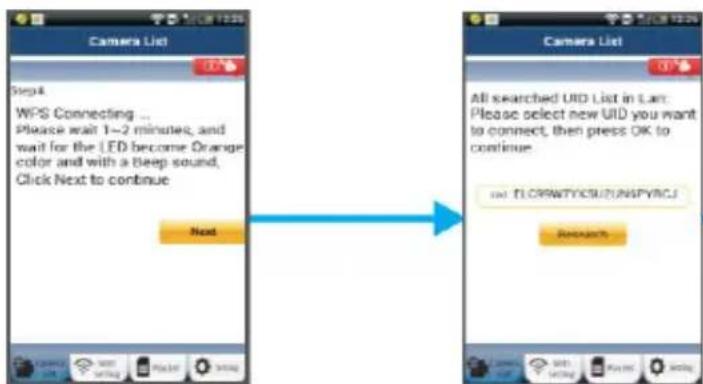
Figura 11
Figura 12
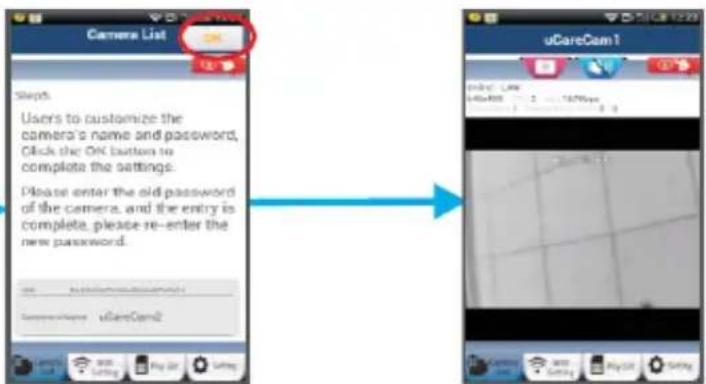
Figura 13
Figura 14
Inicie la-camera IP una vez que se haya completado la connexion Wi-Fi
Encendido
Conecte el conector del adaptor de alimentacion CC en el puerto de entrada CC de la-camera IP y posteriormente connecte el adaptor de alimentacion en la toma de pared. El LED de estado de laamera IP cambiará al color verde durante aproximamente 15 seguidos.
Carga de programas
El LED de estado parpadeará en rojo durante aproximamente 15 segundos.

KONIG
3 Buscando el router Wi-Fi El LED de estado parpadeará en verde hasta que se enquiryre el router Wi-Fi (hasta 5 minuto). Una vez que se enquiryre el router, el LED de estado se convertirá en color naranja.
Si la CAMERA IP no pueda connectarse al router Wi-Fi, rogamos compruebe el estado del router Wi-Fi owhelming a instalarlo.
En la aplicacion, seleccione el nombre de la webcam que se muestra en la lista de camaras y se abrirá la ventana de visionado (vease Figura 15).

Figura 15
Añadir una CAMERA IP ya instalada en la aplicación
1 Abra la aplicacion "uCare Cam" y selec

en la pantalla de Ventana de lista de camaras (vease Figura 16) para anadir una CAMERA IP.
2 Selecciona la pestana: QRCode
El dispositivo entrada ahora en el modoístico QR.
Note: es Neededo que disponga de un escaner de@cadores QR instalado en su dispositivo.
Localice el numero QR situado en la parte posterior lateral de la camera
IP y escanee el número QR. Aparecerá el UID (Número ID únicos) tras escalanear el número QR en la pantalla de su dispositivo (vease Figura 17).
4 Introduzca el nombre personal de la camarara y la contrasena y
Selecciona la pestana: OK (vease Figura 17).
La nuevo CAMERA seañadirá a la lista (vease Figura 18).

KONIG
ESPANOL
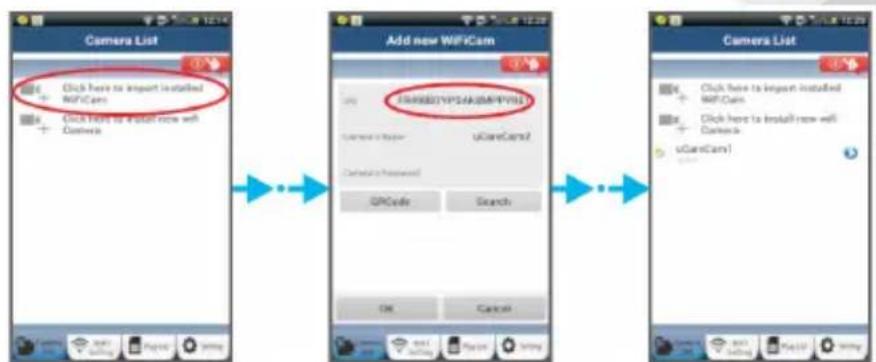
Figura 16 Figura 17 Figura 18
APPLE
5 Abra la aplicacion "uCare Cam".

6 Seleccione, en la ventana de la lista de la camar, el signo ^+ en la esquina superior derecha de la pantalla.
7 Seleccione la option "Scan camera QR code". Nota: es necessario que disponga de un escaner de@c Rodrigos QR instalado en su dispositivo.
8 Localice el numero QR situado en la parte posterior lateral de la camarata. IP y escanee el numero QR.
9 Aparecerá el UID (Cólico ID únicos) tras escanear el número QR. Introduzca el nombre personal de la CAMERA y selección “DONE” situado en la esquina superior derecha de la pantalla.
Para una mayor explicación de la aplicación, de la CAMERA IP y las preguntas frecentes, rogamos compruebe el manual COMPLETO (sólo en inglés) en el CD que se suministra con este producto.

KONIG
Descripción del producto: SAS-IPCAM100B/BU/W/WU
- Antena Wi-Fi
- Sensor de intensidad de luz
- LED de infrarrojos
- Sin funciona
- Micrófono
- Indicador LED
- Botón WPS/Reinicio
- Ranura para tarjeta Micro SD
- Altavoz
- Conexión para montaje de lármara
- Entrada CC de 5V
ESPANOL

KONIG
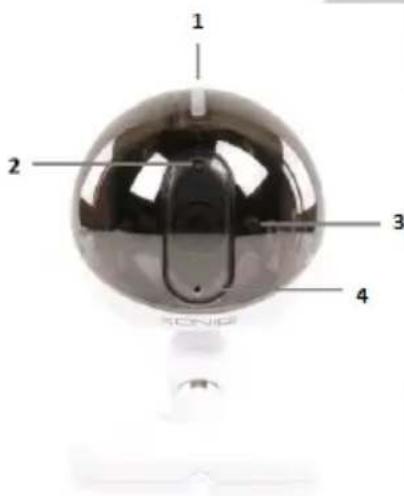
SAS-IPCAM105B/BU/W/WU
- Indicador LED
- Sensor de intensidad de luz
- LED de infrarrojos
- Micrófono
- Botón WPS/Reinicio
- Ranura para tarjeta Micro SD
- Entrada CC de 5V
ESPANOL


KONIG
ESPANOL
Precauciones de seguridad:
Para reducir el peligro de descarga electrica, este producto SOLO loderabad abrir un的技术ico autorizzato cuando necesse reparacion.
Desconecte el producto de la toma de corriente y de los除外os equipos si ocurreja algo problema.
No exponga el producto al agua ni a la humedad.
Mantenimiento:
Limpie el producto solo con un paño seco.
No utilise disolventes de limpieza ni produits abrasivos.
Garantía:
Cualquier cambio y/omericanacion del producto anulara la garantia.No podemos asumir ninguna responsabilitad por ningn daño debo a un uso incorrto de este producto.
Exencion de responsabilidad:
Las ilustraciones y las espécificaciones podrán sufrir Cambios sin previo aviso. Todas las MARAS de logotipos y nombres de Productos constituyen patentes o marcas registradas a nombre de sus tituales correspondentes, reconocidos como tal.
Eliminacion:

- Este produit está Diseño para desearlo por seperado en un punto de recogida adecuado.
No se deshaga de este producto con la basura domestica. - Para Obtener más información,pongase en contacto con el vendedor o la autoridad local responsable de la eliminación de residuos.
Este producto se ha fabricado y distribuido de conformidad con todas las normativas y directivas relevantes, validas para todos los Estados de la Unión Europea. Internacionalmente, como el caso en general, se comercializa.
Previa solicitudes, podremos proportionsarle la documentacion formal. esta documentacion incluye, entre others: Declaracion de conformidad (e identidad del producto), hoja de datos de seguridad del material, informe sobre las pruebas realizadas al producto.
Póngase en contacto con nuestros servicios de atencion al cliente para Obtener informacion adiconcial:
por medio de"Ourstro situ web: http://www.nedis.es/es-es/contacto/formulario-de-contacto.htm
enviando un correo electrónico: service@nedis.com
ollamando por telfono: +31 (0)73-5993965 (en horario de oficina)
NEDIS B.V., De Tweeling 28, 5215 MC 's-Hertogenbosch, PAISES BAJOS

KONIG
Introdução:
Requisitos de sistemas:
Dispositivo com Android 4.0 e superior ou com iOS 5.0 e superior.
- RoutercomWi-Fi.
No ecra daanela de lista de Camaras (consulte a Figura 16) para adicionesuna camarapar.
O UID (código de ID Exclusivo) sera aparecidoupon de digitalizar o)...
código QR.
Cerinte de sistemas:
- Pentru dispositive cu Android 4.0 si superior Sau iOS 5.0 si superior.
- Router cu Wi-Fi.
Másuri de siguranta:
Pentru a se reduce pericolul de electrocutare, acest produs va fi desfacut NUMAI de catre un tehnician avizat, cand este necessitiesa depanarea.
Deconectati produsul de la prise de retea sau alte echipamente in cazul aparitiei unei probleme.
Nu expuneti produsul apei tau umezeli.
Intrejinere:
Curatai produsul doar cu o carpa uscata.
Nu folositi solventi tau agenti de curatare abrazivi.
Garantie:
Haldaja salasóna: 0000

Joonis 1