SASIPCAM105 - Камера наблюдения KONIG - Бесплатное руководство пользователя
Найдите руководство к устройству бесплатно SASIPCAM105 KONIG в формате PDF.



| Тип продукта | IP-камера видеонаблюдения |
| Бренд | Konig |
| Модель | SASIPCAM105 |
| Мобильное приложение | uCare Cam (бесплатно) |
| Совместимость приложения | Android 4.0+ и iOS 5.0+ |
| Питание | Адаптер питания постоянного тока 5В |
| Подключение Wi-Fi | IEEE 802.11 b/g/n (через роутер или WPS) |
| Установка | Plug & Play, настройка через приложение |
| Ночное видение | Да (ИК-светодиоды) |
| Двусторонняя аудиосвязь | Да (встроенные микрофон и динамик) |
| Обнаружение движения | Да, с уведомлениями по электронной почте или через приложение |
| Датчик освещенности | Да |
| Локальное хранение | Слот для карты micro SD |
| Светодиодный индикатор состояния | Да (зеленый, красный, оранжевый) |
| Кнопка WPS/Сброс | Да |
| Антенна Wi-Fi | Да, встроенная |
| QR-код | Да, на задней панели камеры |
| Учетные данные по умолчанию | Admin / 0000 (пароль камеры по умолчанию) |
| Уход | Чистить сухой тканью; не использовать растворители |
| Безопасность | Изменяемый пароль администратора |
| Гарантия | Гарантия аннулируется в случае несанкционированной модификации |
Часто задаваемые вопросы - SASIPCAM105 KONIG
Вопросы пользователей о SASIPCAM105 KONIG
0 вопрос об этом устройстве. Ответьте на те, что знаете, или задайте свой.
Задать новый вопрос об этом устройстве
Скачайте инструкцию для вашего Камера наблюдения в формате PDF бесплатно! Найдите своё руководство SASIPCAM105 - KONIG и возьмите своё электронное устройство обратно в руки. На этой странице опубликованы все документы, необходимые для использования вашего устройства. SASIPCAM105 бренда KONIG.
РУКОВОДСТВО ПОЛЬЗОВАТЕЛЯ SASIPCAM105 KONIG
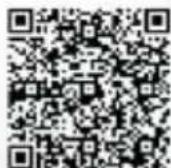
Дя устpoиств Ha 6a3e Android
Csbinkd3arpykn npnloxehna uCare Cam n3 marauna Google Play

KONIG
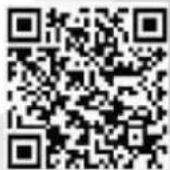
Дяустоюв Ha 6a3e iOS
Csbilka dny 3arpy3kn npniloxeHn uCare Cam n3 maraHa Apple App Store

Iocne 3aBepweHn npocecca yCTaHOBKn HaxMITE Ha 3TOT 3HaQOK dJa 3anycka npnIOxehn.
PapoiNo ymoJuaHnA DnBxOda BuCare Cam:0000
IIMa aDMnHnctpaTopa:admin
PaponbaamnHcTpaTopa:0000

PYCCKH
Pnc.1
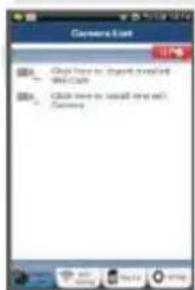
OKHO «Cnncok KaMep»
IMeetcBdBa CnOco6a 6bICTpOHaCTpOKn IP-kaMepbl.
YcTaHObKa IP-kaMepbI B PEXIMEMAPLIPPYTUN3ATOPA

BkIoueHne
BctaBte uTekep 6noka nntaanb B pa3bem nntaanha IP-kaMepe nnoKIOUHTe 6nok nntaan K 3neKtpocetn. CBeToNDHbI INHdkaTOp coCTOAH HA Kopnyce IP-kaMepbl 3aropntc 3eJeHbIM Ha 15 cekyhd.

3arpy3ka nporpaMMbI
ANDROID (Дя устюйст В поиьдва Apple nepeиnte к wary 8) Hactrpoka IP-Камерbl Дя поклоченя К маршутstatopy Wi-Fi
4 OTKpoTe npnloXeHne uCare Cam n BbIepeuTe

YTo6bI yCTaHOBnTb HOByo KaMepy Wi-Fi, HaxMMTe Ha 3TOT 3HaOK

BOKHe «Cnncok Kamep» (cm.Pnc.1).
5
ÖtkpoetcOKHO, B KOTOpOM CJIeNyET HaKaTb Ha BKnaKy
Router mode
6
a 3aTeMaBknaKky Next
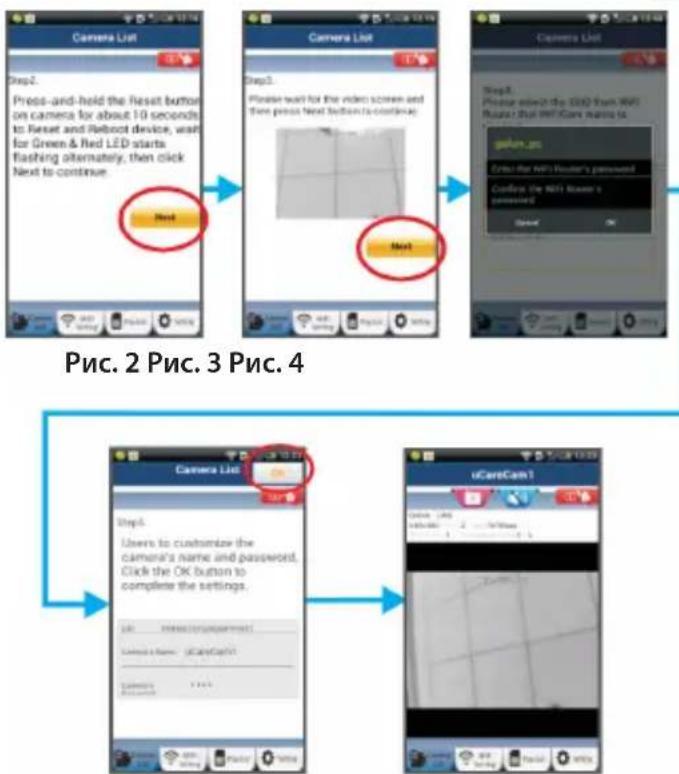
TuO6bI nepeTn K cneJeUoEmy wary (cm.Pnc.2).
CneyuTe NOsaROBbIM INHCTpyKcIaM B OKHe «CncocK Kamep» (cm. Pnc. 3 u Pnc. 4). YkaKeTe NmKaMepei n napoIb (no ymoJIuHaHIO 0000).
Iocne yctaHOBKn NOBtCra COO6eHHe O Heo6xOJIMOCn n3MeHnnaPonBa 6eJnx 6e3OnaCHOCTn.
7
UeKHyTb Ha BKnlaKe

(cM.Pnc.5).B npnloxehnn uCare Cam aBTOMaTnueckn OTO6pa3ntc oKHO npocmotpa (cm.Pnc.6),a CBetoNOHb INHdkatop COCTOHN 3aropntc opahxebbim.

KONIG
PYCCKH
Pnc.6Pnc.5
APPLE
HacrpoKa IP-KaMepbI DnI noKluChEnn K MapuTy3aTopy Wi-Fi
8
Ha iOS-yctpoicTBe oTKpOInTe «Settings» n BbI6epnte npHKT «Wi-Fi», ChTo6bl ocUcECTBnTb nonck cetn. BydET o6hApyKeHa cetb «Wi-Fi-cam-p2p». BbI6paTb cetb «Wi-Fi-cam-p2p», ChTo6bl yCTaHOBnTb C Hei coeDInHeHne.
9
OTkpOte npnloXeHne uCare Cam n HaxMnte Ha BknaKy «Wi-Fi Connect» B HxHHe y aCTn ekpaHa.
10
Bb6epnte «Router mode», a 3aTe m HaxMnTe «Next». BBeNTe Ha3BaHne cetu Wi-Fi (SSID) n napoIb cBoero mApwpyTu3aTopa.

KONIG
PYCCKH
11] Iocne BBOda daHHbIX npOn3OuIeT nepe3arpy3Ka IP-KaMepebl.
Heo6xOIMO doXdaTbC3aBepseHnpe3arpy3Kn, noCne yero kamepa noKIOUHTcK MapwpyTu3atopy Wi-Fi. B cnyuae ycneuHoro noKIOUeHn CBToIOHOhN INDkATOp COCTOHN 3aROpNTcOpaHKeBBm. Ppocecc nepe3arpy3Kn n noKIOUeHn K cETn MoKet 3aHrTb Do 5 MNHyT.
12 BtpnIOxHn uCare CanBbOepnte KaMepy, C KOTOpON HeooXoHMO yCTaHOBNTb CoeINHeHne.
IpimechaHne: Ecnn CBeToNDnHbIn HndkaTOp COCTOHNHe 3aropeJcR opaHKeBbIM, cNeDyET npOBepuMbMapwpyTu3atop Wi-Fi n y6eHTbcra, qTO IP-kamepa haxoNTcB npeDenax ero pa6oery dnaana30Ha. Nocne eTOro nobTopTe npouecc yctahOBKn.
YcTaHObKa IP-KaMePbI BpeXmE WPS-coeHHeHnA
Ecnn MappyTu3aTop Wi-Fi noDepKxNBaeT TexHONoru WPS (Wi-Fi Protected Setup), yctahOBka IP-kaMepbIMoKeT npOboNTbcBpeXmme WPS-coeINHeHHa. (Jnra 3tOro cIeNyET BKNIOUHTb BMappyTu3aTope peXmUnΦpObaHnWPA/WPA2.) Ha Kopnyce MappyTu3aTopa donxHa HaxOduTbcr KHOJa «WPS».(nnn Jke «QSS» n6o «AOSS»).
1 | Hacrponka cem WITPB peXnme Wt 3
OTkpOte npnloXeHne uCare Cam

HnKaMnte Ha BknaKny «Wi-Fi Setting» nii «Wi-Fi Connect» B HnXHei qactn 3KpaHa.
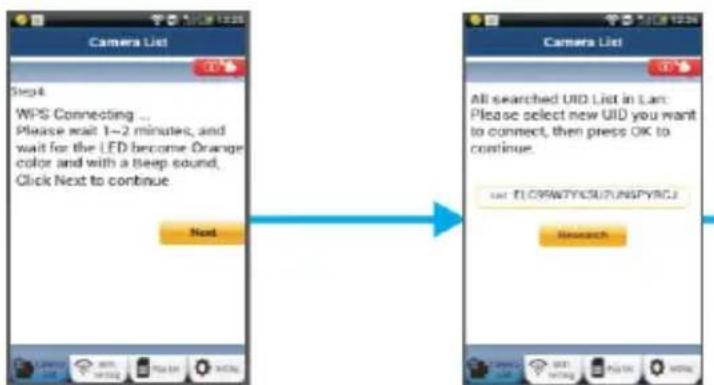
Haxmnte Ha BknaKy Next
Инсташирайу спөрэн Камера Тосpeдов PMEXIM HA MAPШPyTu3ATOP
Интугов Камера ватучно ще пokedжешка на за наюденье (вожкп Дура 14).
Durypa 11
Durypa 12
Durpa 13
Durypa 14

KONIG
B'JIAPCKH
CtapTnpaIte nHTepHET kamepaTa cIeI kaTo Wi-Fi Bpb3kata e npNKIOUyeHa
1 BkIIOUBaHe
BkHouTe KOHeKTopa Ha aanTepa 3a 3xpaHbHe KbM BXoHnKaOHKeTOp Ha nHTepHcKamepata N cIeT TOBa BKIOUte aantpepa 3a 3axpaHbAe KbM KOHTaKTA B CteHaTa.CnHaHnTcBeToNOd (LED) Ha nHTepHcKamepata ige CBtHe B 3eNeHO 3a OKOHO 15 cekHynn.
3apekdaheHa nporpaMaTa
CBeToIIOIoBt (LED) 3a cBcTcHHe ige npMnRBa B cepBeHo 3a Okono 15 cekyn.
Tbpche Ha Wi-Fi pytepa
CBeToIIOJbT 3a CbCTOAHne (LED) ige CBeTN B 3eJeHO, DOKato Wi-Fi pyTepa e HamepeH (do 5 MNHyTu).
LOMpyTepaehamepeH,CBETODIOOBt3a cbCTOHHNE(LED)ueCBETHEoPAHKeBO.
Ako nHTepHET kamepaTa He MoXe Da Ce CBbpxe C Wi-Fi pyTepa, MoJra, npOBepTe cbCToHNHeTo Ha Wi-Fi nnr ro npEnHctanipate.
B npnoxehneTo, n36epete nmeTo Ha KaMepaTa, KoTe o noka3aHO B cnncbKa Ha KaMepaTa n npo3opeua 3a ha6nOJeHne ue ce OTBOpu (BnKTe fNrgya Ongypa 15).

Durypa 15

KONIG
B'JIAPCKH
Dó6aBeTe Buee HnCTaIIpaHaTa INHTepHET KaMepa KbM pnpIoJKeHHeTo
3a onepauonHnTa cnCTema ANDROID (3a Apple otndete Ha: Ctbnka 5)
1
OTbOpTe npInoJxKeHHeTo ,uCare Cam" n 36epeTe:


:KlnkHeTe Tyk,3a Da BbBeDeTe nHCTaInpaHaTa Wi-Fi kamepa
Ha ekpaHa cbc cnncbKa Ha KaMepaTa (BnXTe Φnrgya 16), 3a npnbAaHe Ha nHTepHcT Kamepa.
2
U36epete 6yToHa Ha ekpaHa:
QRCode
Cera BaheTo yctpOienCTBO ue BnEe BpeKIM Ha KoDnpaHe QR.
BeneXka: Tp6Ba da nMaTe nHctaIupan cKeHep 3a KoD QR Ha BaWeTo yCTPOINCTBO.
3
HamepeTe QR kOda Bbpxy 3aHaTa CtpaHa Ha INTepHeT KamepaTa n cKaHpaIe QR kOda. Cnei cKaHpaHe Ha QR kOda,UID (YnKanEn ID kOd) ce noBraHa ha ekpaHa Ha BaWeTo yCTpoiCTBO (BnxTe Φnypa 17).
4
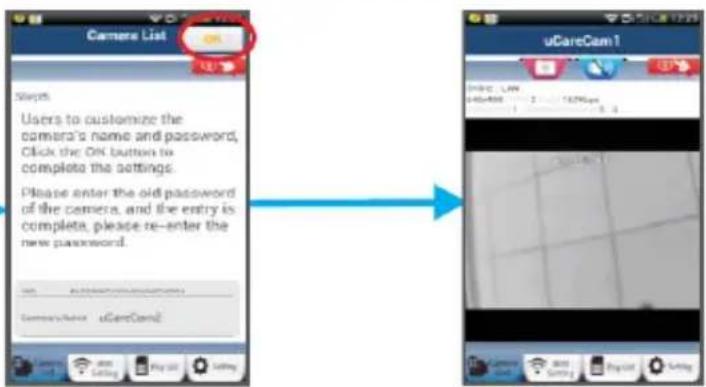
BbBeTe IInHTo Ime Ha KaMepaTa n napoIa Ta n36epeTe 6yToHa: OK (BnKTe Ongypa 17).
Hobata kamepa 6bnde do6abeHa KbM cnccbka (BnKTe fNrgypa (fNrypa 18).
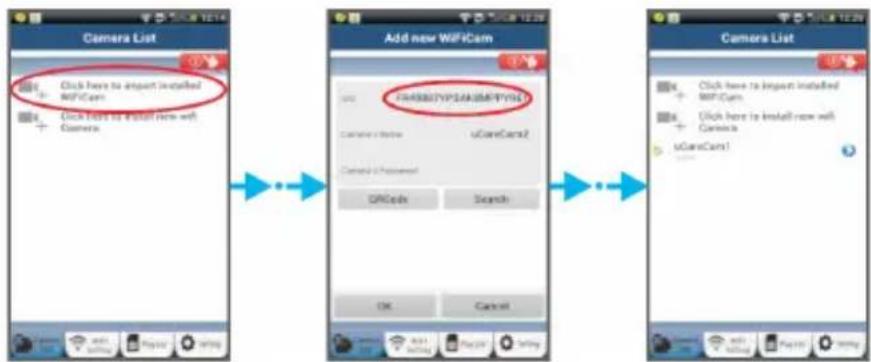
Φnrypa 16 Φnrypa 17 Φnrypa 18

KONIG
B'JIAPCKH