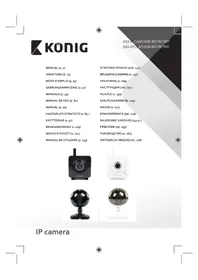
SASIPCAM105 - Novērošanas kamera KONIG - Bezmaksas lietošanas instrukcija
Atrodiet ierīces rokasgrāmatu bez maksas SASIPCAM105 KONIG PDF formātā.



| Produkta veids | IP novērošanas kamera |
| Zīmols | Konig |
| Modelis | SASIPCAM105 |
| Mobilā lietotne | uCare Cam (bezmaksas) |
| Lietotnes saderība | Android 4.0+ un iOS 5.0+ |
| Barošana | Līdzstrāvas 5V tīkla adapteris |
| Wi-Fi savienojums | IEEE 802.11 b/g/n (caur maršrutētāju vai WPS) |
| Uzstādīšana | Plug & Play, konfigurācija caur lietotni |
| Nakts redzamība | Jā (IR LED) |
| Divvirzienu audio | Jā (iebūvēts mikrofons un skaļrunis) |
| Kustības noteikšana | Jā, ar paziņojumiem pa e-pastu vai lietotni |
| Gaismas intensitātes sensors | Jā |
| Vietējā krātuve | Micro SD kartes slots |
| LED statusa indikators | Jā (zaļš, sarkans, oranžs) |
| WPS/Atiestatīšanas poga | Jā |
| Wi-Fi antena | Jā, iebūvēta |
| QR kods | Jā, kameras aizmugurē |
| Noklusējuma akreditācijas dati | Admin / 0000 (kameras noklusējuma parole) |
| Apkope | Tīrīt ar sausu drānu; nelietot šķīdinātājus |
| Drošība | Administratora parole maināma |
| Garantija | Garantija tiek anulēta neatļautas modificēšanas gadījumā |
Bieži uzdotie jautājumi - SASIPCAM105 KONIG
Lietotāju jautājumi par SASIPCAM105 KONIG
0 jautājums par šo ierīci. Atbildiet uz tām, ko zināt, vai uzdodiet savu.
Uzdot jaunu jautājumu par šo ierīci
Lejupielādējiet instrukcijas savam Novērošanas kamera PDF formātā bez maksas! Atrodiet savu rokasgrāmatu SASIPCAM105 - KONIG un atgūstiet kontroli pār savu elektronisko ierīci. Šajā lapā ir publicēti visi dokumenti, kas nepieciešami jūsu ierīces lietošanai. SASIPCAM105 zīmola KONIG.
LIETOŠANAS INSTRUKCIJA SASIPCAM105 KONIG
Lejupieladējiet lietojumprogrammu uCare Cam no Google Play vai lietojumprogrammu veikala Apple App Store
Androidiekarta
Saite uCare Cam lejupieladei no Google Play veikala
iOSiekarta
Saite uCare Cam lejupieladei no lietojumprogrammu veikala Apple App Store

KONIG
2 Kad lietojumprogramma ir uzstadita, noklikskiniet uz tās ikonijas, lai saktudarbu.
Pec noklusejuma uCare Cam parole ir: 0000
Menedzera vards: admin
Menedzera parole: 0000

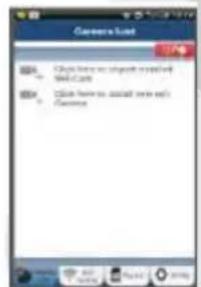
1.zim
"Kameru saraksta logs"
lespejami divi IP kameras iestatisanas varianti.
Instalejiet savu IP kamera ar MARSRUTETAJA REZIMU
leslegsana
Piesledziet lidzstravas adaptera kontaktu pie IP kameras lidzstravas ieejas spreudna un piesledziet strvas adapteri pie elektribas tikla. Aptuveni 15 sekundes degs za IP kameras statusa diode.
Programmasielade
2 Aptuveni 15 sekundes mirgos sarkana IP kameras statusa diode.
Ilestatiet IP kameru pieslēgumam pie Wi-Fi marsrutētāja
8 Atveriet savas iOS ierices „Settings" un izvelieties "Wi-Fi". lekarta saks meklēt tiklu. Atbilstošais tikls ir "Wi-Fi-cam-p2p". Izvelieties "Wi-Fi-cam-p2p", lui saslęgtu ierices.
9 Atveriet lietojumprogrammu uCare Cam un izvelieties ieliktni ekrana apaksdalaja, kurā noradits "Wi-Fi Connect".
10 Izveliieties "Router mode", pec tam - "Next". levadiet Wi-Fi tikla nosaukumu (SSID) un jusu majas marsrutetaja paroli.
11 Kad IP kamera sanems so informaciju, ta tiks atiestatita. Pagaidiet, lidz ta iesledzas un piesledziet pie sava Wi-Fi marsrutetaja. Kad ierices ir sekmigi saslegtas, statusa diode klust oranza. Tas var aizemt aptuveni 5 minutes.

KONIG
12 Pec tam lietojumprogramma uCare Cam izvelieties kameras nosaukumu, lai veiktu saslégumu.
Piezime: Ja neiedegas oranza statusa diode, parbaudiet Wi-Fi
marsrutetaju un parliecinieties, vai IP kamera atrodas Wi-Fi
marsrutetaja daribbas zona. Pec tam velreiz pameginiet iestatit erici.
Instalejiet IP kameru ar WPS piesléguma režima palidzibu
Ja jusu Wi-Fi marsrutetajam ir WPS (Wi-Fi drosa iestatisana) poga, jus to varat izmantot IP kameras iestatisanai. (Jums jaatsledz WPA/WPA2 sifresanas rezims marsrutetaja). Wi-Fi marsrutetajam ir poga "WPS". lespejams, jusu modeli ta ir poga "QSS" vai AOSS
Wi-Fi iestatisana - WPS rezims
Atveriet lietojumprogrammu uCare Cam

un izveliieties "Wi-Fi Setting" vai "Wi-Fi Connect" ekrana apaksdalā.
Izvelieties ieliktni: Next
izvelieties ieliktni: WPS Setup mode
lai parietu pie 2. daribas (sk.8. zim).
Parejiet pie WPS rezima
lesledziet savu IP kameru. Aptuveni 15 sekundes degs zaa IP kameras statusa diode.
Programmasielade
Aptuveni 15 sekundes mirgos sarkana IP kameras statusa diode.
Nospiediet IP k cameras WPS pogu
Pagaidiet, lidz nodziest sarkanā statusa diode un iedegas zajā. Pec tam nospiediet un aptuveni 2 sekundes turiet nospiestu IP kameras WPS/ RESET pogu, lai parietu WPS režima. Saks mirgot zajā statusa diode.
5 lesledziet Wi-Fi marsrutetaja WPS rezimu
Nospiediet Wi-Fi marsrutetaja WPS pogu
LATVIESU

KONIG
6 Wi-Fi marsrutetaja izvele Izvelieties atbilsto so Wi-Fi marsrutetaju (sk.9.zim). izvelieties ieliktni Next , lai parietu pie nakamas darbibas (sk.10.zim).
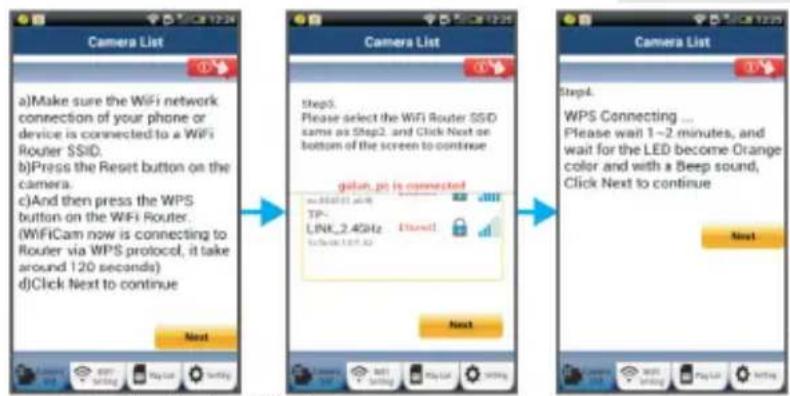
8.zim 9.zim 10.zim
7 IP kamera sasledzas ar Wi-Fi marsrutetaju Pagaidiet 1-2 minutes.Ja IP kamera ir sekmigi pieslegtga pie Wi-Fi marsrutetaja,iedegas oranza statusa diode.
Pretëja gadijuma mirgo sarkana statusa diode. Ja iestatësana nav paveikta, parejiet pie 1. daribas un pamëginiet vëlreiz.
8 Ja iestatisana ir sekmiga, izvelieties ieliktni: Next (sk.11. zim) un sekojiet instrukcijam. Drošibas apsvérumu labad ivadiet kameras nosaukumu u
9 Izvelieties ieliktni: (sk. 13. zim). IP kamera automatiski ieslegs parskata ekranu (sk. 14. zim).
LATVIESU

KONIG
LATVIESU
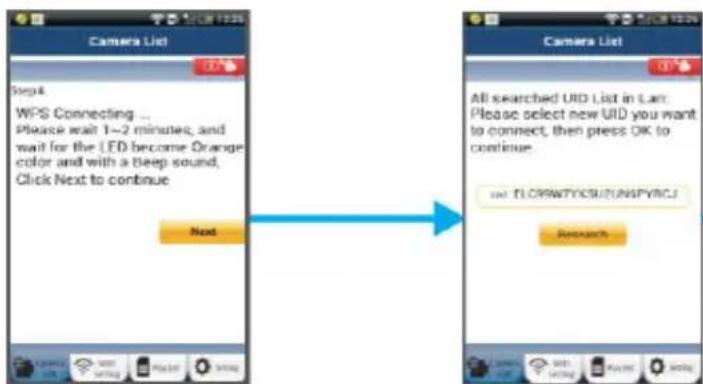
11.zim
12.zim
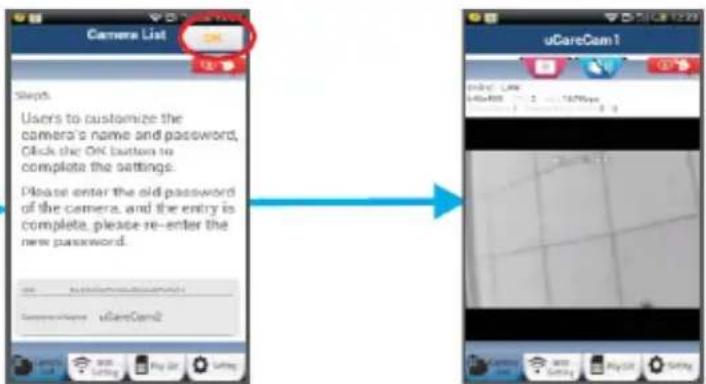
13.zim
14.zim
Darbs ar IP kameru Wi-Fi sasleguma izveidosanai ir paveikts
leslegsana
Piesledziet lidzstrāvas adaptera kontaktu pie IP kameras lidzstrāvas ieejas spraudna un piesledziet strāvas adapteri pie elektribas tikla. Aptuveni 15 sekundedes degs za IP kameras statusa diode.
Programmasielade
Aptuveni 15 sekundes mirgos sarkana IP kameras statusa diode.

KONIG
Wi-Fi marsrutetaja meklesana
Mirgos za的状态a diode, lidz Wi-Fi marsrutetajs tiks atrasts (lidz 5 min). Kad marsrutetajs ir atrasts, iedegsies oranza statusa diode.
Ja IP kamera nevar pieslegties pie Wi-Fi marsrutetaja, parbaudiet ta statusu vai atkartojet instalësanas proceduru.
Lietojumprogramma izveliieties kameras nosaukumu, kas ieklauts kameru saraksta, un atversies parskata logs (sk. 15. zim).
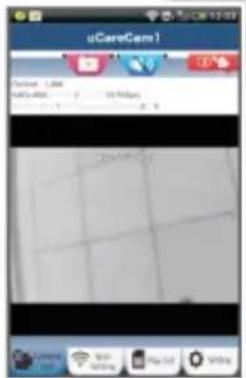
15.zim
Pievienojiet lietojumprogramma jau instaléto IP kameru
ANDROID (noradijumi attieciba uz Apple smiegti: 5. daribas apraksta)
Atveriet lietojumprogrammu uCare Cam un izveldieties:


: Noklikskiniet.SEit, lai importetu instaleto Wi-Fi kameru
IP k cameras ieklausana kameru saraksta loga (sk. 16. zim).

Izveliieties ieliktni: QRCode

levadiet kameras nosaukumu un paroli un izvelieties ieliktni:
OK (sk. 17. zim).
Jaunā kamera tiks ieklauta sarakstā (sk. 18. zim).

KONIG
LATVIESU
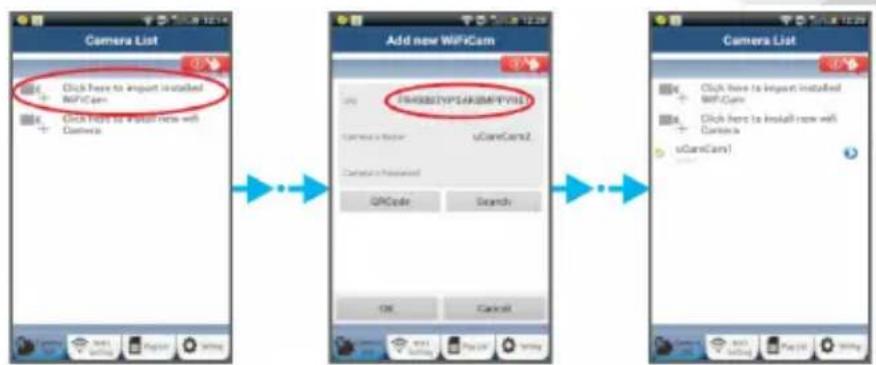
16. zim 17. zim 18. zim
APPLE
5 Atveriet lietojumprogrammu uCare Cam.

6 Kameru saraksta loga izveliieties zimi ^+ ekrana augsdala pa labi.
Izvlieties opciju "Scan camera QR code".
Piezime: sim nolukam jusu iekarta ir jabut instaletam QR koduk skenerim.
8 Sameklejiet QR kodu IP kameras aizmugures daa un noskenejiet QR kodu.
9 Pec QR koda noskenesanas paradisies UID (unikalais ID kods). levadiet kameras nosaukumu un izveliieties "DONE" ekrana augsdala pa labi.
Sikaka informacija par lietojumprogrammu, IP kameru un atbildes uz visbiezak uzdotajiem jautajumiem sniegtas pilnaja ekspluatacijas instrukcija (tikai anglu valoda) CD diska, kas ieklauts sis iekartas piegades komplekta.

KONIG
lerices apraksts: SAS-IPCAM100B/BU/W/WU
- Wi-Fi antenna
- Gaismas intensitates sensors
- IR LED
- Funkcijas nav
- Mikrofons
- LED indicators
- WPS/atiestatisanas poga
- Micro SDkartes slots
- Skalrunis
- Kameras montazas vieta
- 5V DC ievads
LATVIESU

KONIG
SAS-IPCAM105B/BU/W/WU
- LED indicators
- Gaismas intensitates sensors
- IR LED
- Mikrofons
- WPS/atiestatisanas poga
- Micro SDkartes slots
- 5V DC ivads
LATVIESU
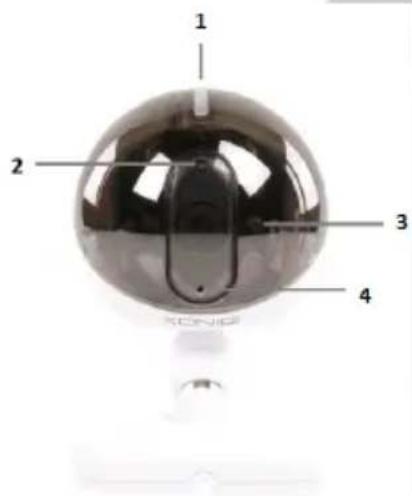
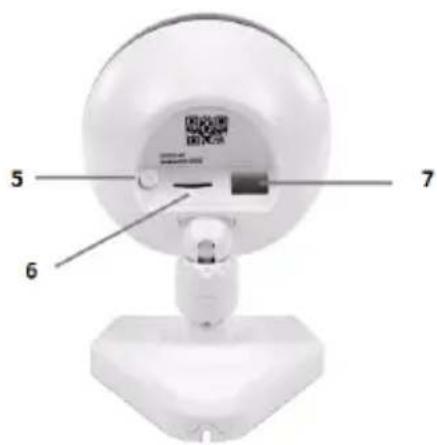

KONIG
LATVIESU

Drosibas pasakumi:
Ja nepiecesama apkope, so izstradajum drikst atvert TIKAI pilvarots speciaists, lai mazinatu elektriskas stravas triecija risku.
Ja radusies problema, atvienojiet izstradajumu no stravas un cita aprikojuma.
Nepaklaujiet izstradajumu udens un mitruma iedarbibai.
Apkope:
Tiriet tikai ar sausu dranu.
Tirišanas nolukos nelietojit škidinatājus un abrazivus fidzeklus.
Garantija:
Jebkädu izstradajuma izmianu un/vai parveidojum gadijumā garantija zaude spéku. Mēs neuznemamies atbildibu par bojajumiem, kas radusies izstradajuma nepareizas lietosanas del.
Atruna:
Dizains un specifikacijas var tikt mainiti bez pazinojuma. Visi logotipi, zimoli, zimolu logotipi un izstradajumu nosaukumi ir to attiecigo turetaju preczimes vai registretas preczimes un tiek atizi ka tadi.
Utilizacija:

- Šо izstradajumu ir paredzëts nodot atseviški atbilstosă savakšanas punkta. Neizmetiet izstradajumu kopā ar sadzīves atkritumiem.
Lai iegutu vairak informacijas, szinieties ar mazumirgotaju vai vietjo iestadi, kas ir atbildiga par atkritumu apsaimniekošanu.
Sis izstradajums ir izgatavots un tiek piegadats atbilstosi atticigajam regulam un direktivam, kas ir speka visas Eiropas Savienibas dalibvalsti. Tas atbilst ari visiem piemerojamajiem noteikumiem un tehniskajiem noteikumiem pardosanas valsti.
Oficiali dokumenti ir pieejami pec pieprasijuma. Tas ietver, bet ne tikai, sadus dokumentus: Atbilstibas (un izstradajuma identiskuma) deklaracija, materialu droibas datu lava un izstradajuma pbardaues atkaite.
Lai sanemtu atbalstu, szinieties ar musu klienu apkalposanas dienestu:
timekla vietne: http://www.nedis.com/en-us/contact/contact-form.htm
e-pasts: service@nedis.com
talrunis: +31 (0)73-5993965 (darba laika)
NEDIS B.V., De Tweeling 28, 5215 MC 's-Hertogenbosch, THE NETHERLANDS
