SASIPCAM105 - Kamera monitoringu KONIG - Bezpłatna instrukcja obsługi
Znajdź bezpłatnie instrukcję urządzenia SASIPCAM105 KONIG w formacie PDF.



| Rodzaj produktu | Kamera IP do monitoringu |
| Marka | Konig |
| Model | SASIPCAM105 |
| Aplikacja mobilna | uCare Cam (bezpłatna) |
| Kompatybilność aplikacji | Android 4.0+ i iOS 5.0+ |
| Zasilanie | Zasilacz sieciowy DC 5V |
| Połączenie Wi-Fi | IEEE 802.11 b/g/n (przez router lub WPS) |
| Instalacja | Plug & Play, konfiguracja przez aplikację |
| Noktowizja | Tak (diody IR) |
| Audio dwukierunkowe | Tak (wbudowany mikrofon i głośnik) |
| Detekcja ruchu | Tak, z powiadomieniami e-mail lub przez aplikację |
| Czujnik natężenia światła | Tak |
| Pamięć lokalna | Gniazdo karty micro SD |
| Wskaźnik LED stanu | Tak (zielony, czerwony, pomarańczowy) |
| Przycisk WPS/Reset | Tak |
| Antena Wi-Fi | Tak, wbudowana |
| Kod QR | Tak, z tyłu kamery |
| Domyślne dane logowania | Admin / 0000 (domyślne hasło kamery) |
| Konserwacja | Czyścić suchą szmatką; nie używać rozpuszczalników |
| Bezpieczeństwo | Hasło administratora można zmienić |
| Gwarancja | Gwarancja traci ważność w przypadku nieautoryzowanych modyfikacji |
Często zadawane pytania - SASIPCAM105 KONIG
Pytania użytkowników dotyczące SASIPCAM105 KONIG
0 pytanie dotyczące tego urządzenia. Odpowiedz na te, które znasz, lub zadaj własne.
Zadaj nowe pytanie dotyczące tego urządzenia
Pobierz instrukcję dla swojego Kamera monitoringu w formacie PDF za darmo! Znajdź swoją instrukcję SASIPCAM105 - KONIG i weź swoje urządzenie elektroniczne z powrotem w ręce. Na tej stronie opublikowane są wszystkie dokumenty niezbędne do korzystania z urządzenia. SASIPCAM105 marki KONIG.
INSTRUKCJA OBSŁUGI SASIPCAM105 KONIG
Spustte aplikaci uCare Cam

Spustte aplikaci uCare Cam.

6
(žr. 11 pav.), ir vykdykite instrukcjjas.
- Nadzorowanie hieruchomosci za pomocamy nowoczesnej kamery IP plug & play. Latwy i prosty montaz, dziala bez potrzeby jakiejkolwiek konfiguracje. Bezplatna aplikacja uCare Cam pozwala na ogladanie i sluchanie przybekazu na zwywo na smartfonie lub innych urzadzeniach mobilnych w dowolnym czasie i w dowolnym mistręska. Bezplatna aplikacja uCare Cam jest dostepna na Google Play i w sklepie Apple App Store. Zaawansowane funkcie zapewniaja powiadomienie mailowe lub w aplikacje po wykryciu ruchu. Zapisane zdjecia i/lub filmyość odtworzyc w dowolnym momencie. Przeznaczona rownie do monitoringu danecki z-stopniowej funkci audi.
Zalecamy przyczytanie tej instrukcji przyzd zainstalowaniem/rozpoczeciem uzytkowania produktu. - Instrukcje nalewy przechowyac w bezpiecznym.),aby好吗 z niej skorzystac w przyszlosci.
Wymagania systemowe:
- Urzadzenie z systemem Android 4.0 i wyyszym lub iOS 5.0 i wyyszym.
- RouterzWi-Fi.
Instalacja aplikacje na swoim urzadzeniu mobilnym

Pobieranie aplikacje „uCare Cam" ze sklearnpu Google Play lub Apple app store
Urzadzenia z systemem Android
Link do povbrania „uCare Cam" ze sklearnpu Google Play Store
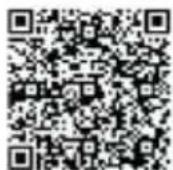
Urzadzenia z systemem iOS
Link do pobrania „uCare Cam" ze sklearnpu Apple App Store


KONIG

Po zainstalowaniu oprogramowan alezy kliknacikon,aby uruchomic aplicanje.
Standardowe haslo „uCare Cam": 0000
Nazwa meneddżera: admin
Haslo menedzera: 0000

Rysunek 1
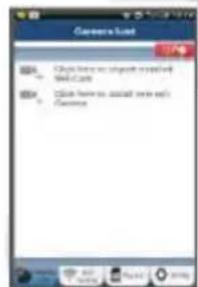
"Ok no listy kamer"
Sá dwie opcje kontynuowania prostej konfiguraci kamery IP.
Instalacja kamery IP w TRYBIE ROUTERA
Zasilanie
Podlączyc złacze zasilacza DC do portu wejscia DC na kamerze IP, a nastepnie podlączyc zasilacz do gniaźdka sciennego. Dioda LED stanu na kamerze IP zmieni kolor na Zielony na około 15 sekund.
Ladowanie programów
Dioda LED stanu bestehtie migać na czerwono przyez około 15 sekund.
Tryb Router Link
Odczeka, aż kolor diody LED stanu bedzie są zmieianów z czerwonego na Zielony.
Uwaga:
Jesli dioda LED nie zmienia koloru na czerwony i Zielony, nalezy nacinacja przyczisk WPS/Reset przy bez ponad 10 sekund, aby ponownie uruchomic kamere IP.
Jesli Zielona dioda LED stanu zapali sie i bedzie swiecić, a nastepnie czerwona dioda LED stanu mignie dwa razy i zmieni kolor na Zielony, oznacza to, ze kamera IP przyszlá do stanu RESET. W tym momencie:nożna púsć przycisk i poczekać,ź dioda LED stanu bedzie zmienić kolor na czerwony i Zielony.

KONIG
POLSKI
ANDROID (w przypadku Apple przyjec do: kroku 8)
Ustawanie kamery IP na połaczenia z routerem Wi-Fi
4
Otworzyć aplikacja „uCare Cam" i wybrać:

Kliknac tutaj, aby zainstalować nowa kamere Wi-Fi

Na ekranie w oknie listy kamer (patrz Rysunek 1).
5
Na ponieszym ekranie wybrać zakładke:
Router mode
6
natestepnie wybrać zakladke:
Next
aby przyjecć do następnego kroku (patrz Rysunek 2).
Postepowac po kolei zgodnie z instrukcjami w oknie listy kamer (patrz Rysunek 3 i Rysunek 4). Wpisać osobistą nazwe kamery i haslo (standardowo 0000).
Po zakończeniu konfiguracje pijsi sie informacja zachecajca dozmiany standardowego hasa ze względów bezpiecznychstwa.
7
Kliknac zakladke:

(patrz Rysunek 5). uCare Cam przyjdzie automatycznie do okna przyglądania (patrz Rysunek 6), a dioda LED stanu kamery IP zmieni kolor na pomarańczowy.

KONIG
POLSKI
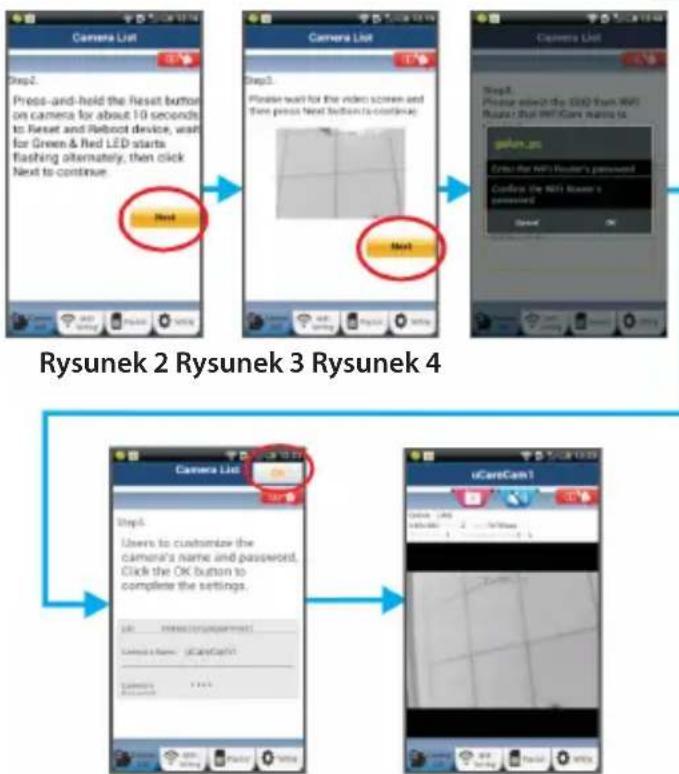
Rysunek 6Rysunek 5
APPLE
Ustawianie kamery IP na połaczenia z routerem Wi-Fi
8 Otworzyc „Settings" na urzadzeniu iOS i wybrać „Wi-Fi", a nastepnie Rozpoczamy wyszukiwanie sieci. Siec bestehtzie sie nazywać „Wi-Fi-cam-p2p". Wybrać „Wi-Fi-cam-p2p", aby sie połaczyc.
9 Teraz nalezy otworzyc aplikacja „uCareCam" i wybrać zakędkę na dole ekranu z napisem „Wi-Fi Connect".
Wybrać „Router mode“, a nastepnie „Next“. Wpisać tutaj nazwę sieci Wi-Fi (SSID) i haslo domowego routera.
11 Kiedy kamera IPODBierze tefinformacja,uruchomi sie ponownie. Nalezy poczeka na jej uruchomienie oraz połaczenia z routerem Wi-Fi. Po pomyślnym połaczeniu kolor diody LED stanuzmieni sie na pomarańczowy.Moze to potrwać do 5 minut.

KONIG
12 Nastepnie nalezy wybrać nazwo kamery w applikacja „uCare Cam" do polączenia.
Uwaga: Jesli kolor diody LED stanu nie zmieni są pomarańczowy, nalezy sprawdzić router Wi-Fi i upewnić są, ze-camera IP znajduje są w zasięgu sygnalu routera Wi-Fi. Nastepnie spreobowych wykonac ponownie konfiguracja.
Instalacja kamery IP w trybie połączenia WPS
Jesli na routerze znajduje sie przycisk WPS (Wi-Fi Protected Setup),doğan skimfigurowac kamere IP. (Szyfrowanie WPA/WPA2 w routerze musi bycwczzone). Na routerze Wi-Fi pijawi sie przycisk z napisem „WPS". Moze sie rawnież nazywac „QSS" lub „AOSS"
1 Konfiguracja Wi-Fi - tryb WPS Otworzyc aplikacja „uCare Cam"
i wybrac „Wi-Fi Setting" lub „Wi-Fi Connect" na dole ekranu.
Wybrac zakladke: Next
natestpnie wybrać zakładke: WPS Setup mode
aby przyȩść do kroku 2 (patrz Rysunek 8).
2 Przejcie do trybu WPS Wączyc kamere IP. Dioda LED stanu na kamerze IP三点 die miała kolor zielony przy czego 15 sekund.
3 Ladowanie programów Dioda LED stanu bedzie migać na czerwono przy ezoko 15 sekund.
4 Naciść przyciscu WPS na kamerze IP Poczekac aż dioda LED stanu;będzie migać na czerwono i zielono, nastepnie nacinȩć przytrzymać przycisk WPS/RESET na kamerze IP przyez okło 2 sekundy, aby przyzejność trybu WPS. Dioda LED stanu bedzie migać na zielono.
5 Przejcie do trybu WPS na routerze Wi-Fi Nacisnac przycisk WPS na routerze Wi-Fi
POLSKI

KONIG
Wybór routera Wi-Fi
POLSKI
Wybrać router Wi-Fi na ekranie (patrz Rysunek 9).
Nastepnie wybrać zlokadke Nextaby przyść do nastepnégo kroku (patrz Rysunek 10).
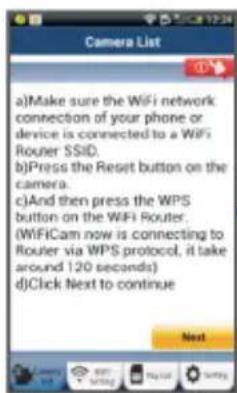
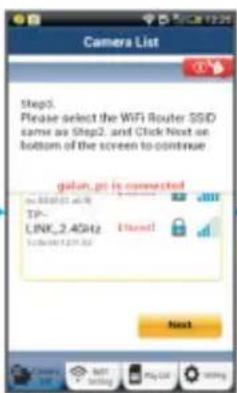
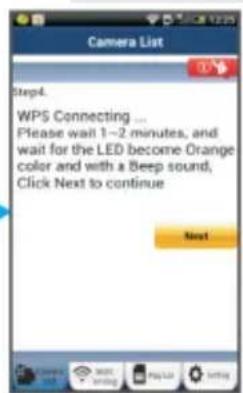
Rysunek 8 Rysunek 9 Rysunek 10
7 Kamera IP违法犯罪 si z routerem Wi-Fi
Poczekac okofo 1-2 minut. Jesli kamera jest prawidlowo połaczonza z routerem Wi-Fi, dioda LED stanu bestehtkie miła kolor pomarńczowy.
8 W razie braku powodzenia nalezy wybrać zakladke:
Next
(patrz Rysunek 11) i postepowac zgodnie z instrukcjami.
Wpisać nazwe kamery i haslo ze wzglédów bezpieczentwa oraz
9 Wybrać zakładke: (patrz Rysunek 13).
Kamera IP automatycznie przyjdzie do ekranu widoku (patrz Rysunek 14).

KONIG
POLSKI
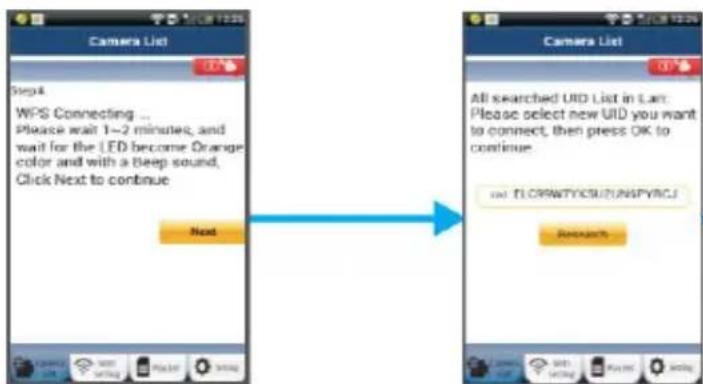
Rysunek 11
Rysunek 12
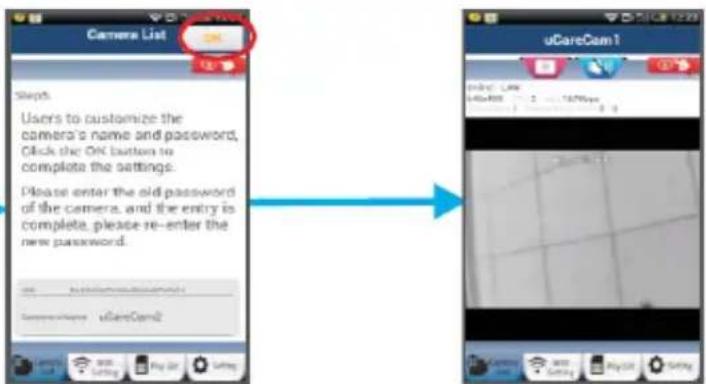
Rysunek 13
Rysunek 14
Uruchamianie kamery IP po zakończeniu połaczenia Wi-Fi
Zasilanie
Podłaczyc zącze zasilacza DC do portu wejscia DC na kamerze IP, a nastepnie podłaczyc zasilacz do gniaźdka sciennego. Dioda LED stanu na kamerze IP zmieni kolor na Zielony na około 15 sekund.
Ladowanie programów
Dioda LED stanu bedzie migać na czerwono przy ezoko 15 sekund.

KONIG
Wyszukiwanie routera Wi-Fi
Dioda LED stanu bedzie migać na Zielono do momentu znalezionia routera Wi-Fi (do 5 minut).
Po znalezieniu routera dioda LED stanu bestehtemia kolor pomarańczowy.
Jesli kamera IP nie bedzie mogla połaczyc sie z routerem Wi-Fi, naleź sprawdzić stan routera Wi-Fi lub przyinstalować.
W aplikazioni nalezy wybrać nazwe kamery podaná na liść kamer. Otworzy sie okno podgladu (patrz Rysunek 15).
POLSKI
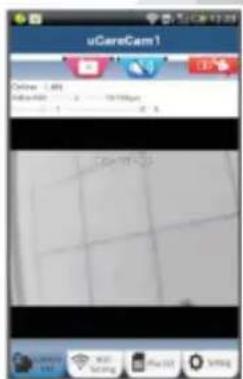
Rysunek 15
Dodawanie zainstalowanej juz kamery IP do aplikacji
1 Otworzyc aplikacja „uCare Cam" i wybrać:
: Kliknac tutaj, aby zaimportowac zainstalowanakamere Wi-Fi Na ekranie okna listy kamer (patrz Rysunek 16) w celu dodania kamery IP.
2 Wybrać zakędkę: QRCODE
Urzadzenie przyzejdie teraz do trybu kodu QR.
Uwaga: na urzadzeniu musi byc zainstalowany skaner kodów QR.
3 Znalecz kod QR z tyfu kamery IP i zeskanować kod QR. Po zeskanowaniu kod QR, na ekranie urzadzenia pojawi są UID (unikalny kod ID) (patrz Rysunek 17).
4 Wpisać osobista nazwe kamery i haslo oraz wybrać zakładke: OK (patrz Rysunek 17).
Nowa kamera zostanie dodana do listy (patrz Rysunek 18).

KONIG
POLSKI

Rysunek 16 Rysunek 17 Rysunek 18
APPLE

5 Otworzyć aplikacja „uCare Cam".
6 W oknie listy kamer wybrać znak „+“ w prawym górnym rogu ekranu.
Wybrać opcie „Skanuj kod QR kamery".
Uwaga: na urzadzeniu musi byc zainstalowany skaner kodow QR.
Znalecz kod QR z tyfu kamery IP i zeskanowac kod QR.
Po zeskanowaniu kod QR wyswietli sie UID (unikalny kod ID).
Wpisac osobista nazwe kamery i wybrac „DONE" w sprawym gornym rogu ekranu.
Wiecej objasnien dotyczych aplikacji, kamery IP i czesto zadawanych pytanznajduje sie w pehnje instrukcji (tylkow jezyku angielskim) na plicie CD dostarczonej z produktem.

KONIG
Opis produktu: SAS-IPCAM100B/BU/W/WU
- Antena Wi-Fi
- Czujnik nateżenia swiatla
- Dioda LED podczerwieni
- Bez funkcji
- Mikrofon
- Wskaźnik LED
- Przycisk WPS/Reset
- Gniazdo karty mikro SD
- Gósnik
- Gniazdo do zamontowania kamery
- Wejscie 5V DC
POLSKI

KONIG
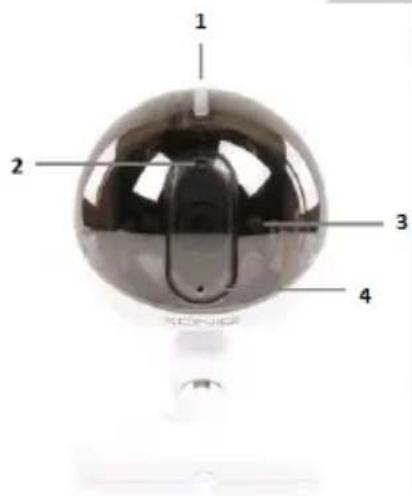
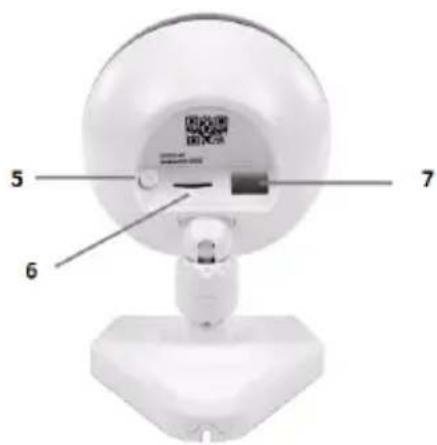
SAS-IPCAM105B/BU/W/WU
- Wskaźnik LED
- Czujnik natezenia swiatla
- Dioda LED podczerwieni
- Mikrofon
- Przycisk WPS/Reset
- Gniazdo karty mikro SD
- Wejscie 5V DC
POLSKI

KONIG
POLSKI

Wskazówki dotyczne bezpieczeneistwa:
Aby zmiejszyc ryzyko poarazenia pradem elektrycznym, produkt ten moga otwierac WYLAGZNIE upowaznieni technicy, gdy konieczne jest przyepamadzenia prac serwisowych.
W przypadku napotkania problemu nalezy odłaczyc produkt od zasilania oraz od innych urzadzen.
Nie wystawiać produktu na dzialanie wody i wilgoci.
Konserwacja:
Czyscić wylącznie sucha szmatka.
Nie stosowac plynów do czyszczenia ani srodków sciernych.
Gwarancja:
Wszelkie zmiany i/lub modyfikacja produktu spowoduja utrata gwarancji. Nie ponesimy zdnej odpowiedzialnosci za szkody spowodOWane nieprawidlowym uzytkOWAMI produktu.
Zrpeczenie sie odpwiedzialnosci:
Wszystkie projekty i specifikacja moga zostaczmienione bez uprzejngo powiadomenia. Wszystkie logo oraz nazwy marek i produktow sa znakami towardymi lub zastrzezonymi znakami towardymi ich wlascieli i niniejszym sa za takie uznawane.
Utylizacja:

- Produkt ten jest przyznaczenia do obsolesj zbiórkw w odpwiednim punkcie. Nie wyrzuć tego produktu razem z odpadami komunalnymi.
W celu uzyskania dalszych informacji nalezy skontaktowac sie ze sprezedawca lub z lokalna instytucj odpowiedzialna za gospodarowanie odpadami.
Produkt ten zostal wyprodukowany i dostarczony zgodnie z przyepsami i dyrektwyami obowiazujacymi we wszystkich paanstwach czlonkowskich Unii Europejskiej. Produkt jest rawnie zgodny ze wzystkimi obowiazujacymi specyfikacjami i przyepsami krajów, w tkórch jest sprezdawany.
Oficjalna dokumentacja dostepna jest na zadanie. Dokumentacja ta obejmuhe, ale nieogranoz sie do: Deklaracje zgodnosci (i toźamość produktu), Karty charakterystyki substancji niebezmiecznej oraz raportu z testów produktu.
Prosimy o Kontakt z naszym dzialem obslugi klienaw celu uzyskania pomocy:
na stronie internetowej: http://www.nedis.com/en-us/contact/contact-form.htm
wyslajac wiadomosc e-mail: service@nedis.com
telefonicnie: +31 (0)73-5993965 (w godzinach pracy biura)
NEDIS B.V., De Tweeling 28, 5215 MC 's-Hertogenbosch, HOLANDIA