SASIPCAM105 - Stebėjimo kamera KONIG - Nemokama naudojimo instrukcija
Raskite įrenginio instrukciją nemokamai SASIPCAM105 KONIG PDF formatu.



| Produkto tipas | IP stebėjimo kamera |
| Prekės ženklas | Konig |
| Modelis | SASIPCAM105 |
| Mobili programa | uCare Cam (nemokama) |
| Programos suderinamumas | Android 4.0+ ir iOS 5.0+ |
| Maitinimas | Nuolatinės srovės adapteris 5V |
| Wi-Fi ryšys | IEEE 802.11 b/g/n (per maršrutizatorių arba WPS) |
| Įrengimas | Plug & Play, konfigūravimas per programą |
| Naktinis matymas | Taip (IR šviesos diodas) |
| Dvipusis garsas | Taip (įmontuotas mikrofonas ir garsiakalbis) |
| Judėjimo aptikimas | Taip, su pranešimais el. paštu arba programa |
| Šviesos intensyvumo jutiklis | Taip |
| Vietinė saugykla | „micro SD“ kortelės lizdas |
| LED būsenos indikatorius | Taip (žalia, raudona, oranžinė) |
| WPS / atstatymo mygtukas | Taip |
| Wi-Fi antena | Taip, įmontuota |
| QR kodas | Taip, kameros gale |
| Numatytieji prisijungimo duomenys | Admin / 0000 (numatytasis kameros slaptažodis) |
| Priežiūra | Valyti sausa šluoste; nenaudoti tirpiklių |
| Saugumas | Keičiamas administratoriaus slaptažodis |
| Garantija | Garantija panaikinama atlikus neleistinus pakeitimus |
Dažnai užduodami klausimai - SASIPCAM105 KONIG
Naudotojų klausimai apie SASIPCAM105 KONIG
0 klausimas apie šį prietaisą. Atsakykite į tas, kurias žinote, arba užduokite savo.
Užduokite naują klausimą apie šį prietaisą
Atsisiųskite instrukciją savo Stebėjimo kamera PDF formatu nemokamai! Raskite savo instrukciją SASIPCAM105 - KONIG ir vėl perimkite savo elektroninį įrenginį. Šiame puslapyje skelbiami visi dokumentai, reikalingi jūsų įrenginio naudojimui. SASIPCAM105 prekės ženklo KONIG.
NAUDOJIMO INSTRUKCIJA SASIPCAM105 KONIG
- Stebekite savo turtu su sia autentiška „Plug & Play" IP kamera. Lengva ir paprasta sumontuoti, veikia be jokio konfigūravimo. Nemokama „uCare Cam" taikomoji programa leidžia jums bet kada ir bet kur bunant ismaniajame telephone ar kitame mobiliame prietaise matyti ir girdeti gyvä jraša. Nemokama „uCare Cam" programa galima atsisiusti per „Google Play" arba iš „Apple App Store" parduotuvës. Pazangios savybës leidžia el. pastu ar per taikomajā programa pranesti jums apie aptiktä judesi. Fotografiju ir (arba) vaizdo jrašus galima atkurti bet kuriuo metu. Tinka naudoti kaip vaiko sekimo monitorius, nes yra gržtamoji garso funkcjja.
- Rekomenduojame perskaityi šj Žinyna pries montuojant, naudojant gaminji.
Laiky kite zinyn saugioje vietoje, jo gali priirekti ateityje.
Reikalavimai).[1]
- Itaisas su ANDROID 4.0 ir iki ar iOS 5.0 bei daugiau.
Marshrutizatorius su Wi-Fi.
Taikomosios programos instaliavimas jusu mobiliame prietaise
![KONIG SASIPCAM105 - Reikalavimai).[1] - 1](/content/2026/02/393833/images/6d801896355d630a43537d0527a8841535f5d023678ee75e6de967edebaf067b.jpg)
Parsisiyskite "uCare Cam" taikomaj programa is „Google Play" arba „Apple app store"
ANDROID prietaisas "Google Play Store" uCare Cam" parsisuntimo nuoroda
![KONIG SASIPCAM105 - Reikalavimai).[1] - 2](/content/2026/02/393833/images/ec84e6aa682c0569d6ae9dd1104f09461852089976ca1c08f8ae88c62f260a2d.jpg)
iOS prietaisas "App Store" uCare Cam" parsisuntimo nuoroda
![KONIG SASIPCAM105 - Reikalavimai).[1] - 3](/content/2026/02/393833/images/0236d8adc7caa2e6a1b7108e2928ec9c9ad6e0b319e5d57154dd114c5bf3a245.jpg)
![KONIG SASIPCAM105 - Reikalavimai).[1] - 4](/content/2026/02/393833/images/d03688d23eb2d23ac509bc95bc3345336d2e7449e6292ef5f084474fc0b61c04.jpg)
KONIG
2 Kai programos instaliavimas jau baigtas, spragtelekite piktograma paleisti taikomaja programa.
Numatytasis „uCare Cam" slaptažodis: 0000
Valdytojo vardas: admin
Valdytojo slaptažodis: 0000

LIETUVISKAI
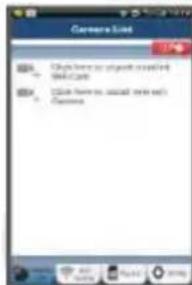
1 pav.
"Langas su kameru
sarasa"
Yra du variantai kaip lengvai testi jusu IP kameros nustatyma.
Instaliukite savo kamera su ROUTER MODE
Maitinimo jungimas
Jkiškite maitinimo adaptorio nuolatinës srovës jungti i IP kameros maitinimo lizda, po to junkite maitinimo adaptorj i elektrós tinklo lizda. IP kameros büsunà rodantis šviesos diodas (LED) šviečia Žaliai maždaug 15 sekundžiu.
2 Programos instaliavimas
IP kameros büsena rodantis šviesos diodas (LED) mirksi raudonai maždaug 15 sekundžiu.
Marshrutizatoriaus sasajos rezimas
Palaukite kol statuso šviesos diodas (LED) pakaitomis mirkses raudonai ir Žaliai.
Pastaba:
Jei šviesos diodas (LED) nešviečia pakaitomis raudonai ir Žalai, ilgiau negu 10 sekundžiú spauskite WPS atstatymo mygtuká ir iš naujo jjunkite IP kamera.
Kai Žalias statuso Šviesos diodas (LED) jsižiebia ir dega toliau, o paskui raudonas statuso Šviesos diodas (LED) sumirksi du kartus, o paskui vél Šviečia Žaliai, IP kamera perejo j ATSTATYMO büsena. Dabar galite atleisti mygtuka ir palaukti kol statuso Šviesos diodas (LED) pakaitomis Švies raudonai ir Žaliai.

KONIG
LIETUVISKAI
ANDROID ("Apple" prietaisams eikite i: 8 etapq) Nustatykite IP kamera prijungti prie Wi-Fi marsrutizatoriaus
4
Atidarykite taikomaj programa "uCare Cam" ir pasirinkite:

Spragtelekite cia instaliuoti nauja Wi-Fi kamera:
Kameru sarašo langu ekrane (žr.1 pav.)
5
Sekanzieme ekrane pasirinkite klaviša:
Router mode
6
paskui pasirinkite klaviša:
Next
pereiti j sekanti etapa (zr.2 pav.).
Etapas po etapo sekite kameru sarašo lango instrukcjjas (3 pav. ir 4 pav. pav.) Iveskite kameros pavadinimār slaptažodi (numatytasis yra 0000). Saugumo sumetimais rekomenduojame pakeisti numatytaji slaptažodi.
7
Nustatykite IP kamera prijungti prie Wi-Fi marsrutizatoriaus
8 Savo iOS prietaise atidarykite „Settings" ir pasirinkite Wi-Fi, leiskite surasti tinkla. Tinklas bus „Wi-Fi-cam-p2p". Pasirinkite sujungti su „Wi-Fi-cam-p2p".
9 Dabar atidarykite taikomaja programa „uCare Cam" ir pasirinkite klavisaj ekrano apacioje, ant jo nurodyta „Wi-Fi Connect".
Pasirinkite „Router mode", po to „Next". Čia jveskite Wi-Fi tinklo pavadinimā (SSID) ir savo namū marsrutizatoriaus slaptažodj.
11 Po to kai gaus siq informacija, IP kamera jsijungs is naujo. Palaukite to priš jjungiant ir sujungiant su Wi-Fi marsrutizatoriumi. Kai sekmingai sujungama, statuso šviesos diodo (LED) soalva pasikečia j oranzine. Tai gali uztrukti iki 5 minučiu.

KONIG
12 Po to taikomojoje programoje „uCare Cam" prijungimui pasirinkite kameros varda.
Pastaba: Jei statuso sviesos diodo (LED) spalva nesikeiţă j oranžine, patikrinkite savo Wi-Fi marsrutizatoriu ir jsitikinkite ar IP kamera yra pasiekiama jusu Wi-Fi marsrutizatoriaus signalo. Po to vel bandykite nustatyti.
Instaliukite savo IP kamera per WPS jungimo rezima
Jei jusq Wi-Fi marsrutizatorius turi WPS (Wi-Fi saugus nustatymas) mygtuka, galite naudoti ji nustatant IP kamera. (Turi buti WPA/WPA2 kodavimo galimybé marsrutizatoriuje). Wi-Fi marsrutizatoriuje pamatysite mygtuksu uzrašu „WPS". Jis taip pat gali vadintis „QSS" ar „AOSS"
1 Nustatykite Wi-Fi - WPS režimā
Atidarykite taikomaja programa „uCare Cam" Ir pasirinkite „Wi-Fi Setting" ar „Wi-Fi Connect" ekrano apacioje.
Pasirinkite klaviša: Next
paskui pasirinkite klaviša: WPS Setup mode
pereiti prie 2 etapo (žr.8 pav.).
Iveskite WPS rezima
Junkite savo IP kameros maitinima. IP kameros bubenq rodantis sviesos diodas (LED) sviecia zaialia maždaug 15 sekundziu.
Programos instaliavimas
IP kameros buseta rodantis sviesos diodas (LED) mirksi raudonai maždaug 15 sekundži.
4 Savo IP kameroje paspauskite klaviša WPS
Palaukite kol statuso šviesos diodas (LED) ims mirsketi raudonai irŽaliai, tada paspauskite ir laiky kite maždaug 2 sekundes jusu IP kameros mygtuka WPS/RESET ir pereikite i rezima WPS. Statuso šviesos diodas (LED) ims mirsketiŽaliai.
Iveskite WPS režimā Wi-Fi marsrutizatoriuje Paspauskite Wi-Fi marsrutizatoriaus mygtuka WPS
LIETUVISKAI

KONIG
LIETUVISKAI
6
Wi-Fi marsrutilatoriaus pasirinkimas
Pasirinkite Wi-Fi marsrutilatoriui iš sarašo ekrane (žr. 9 pav.).
Paskui pasirinkite klaviša Next pereiti sekanti etapä (zr.
10 pav.).

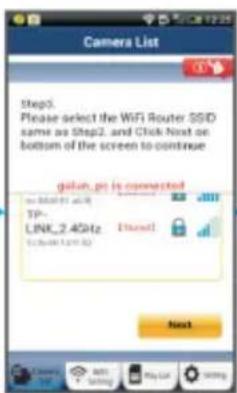

8 pav. 9 pav. 10 pav.
7
IP kamera jungiasi su Wi-Fi marsrutizatoriumi
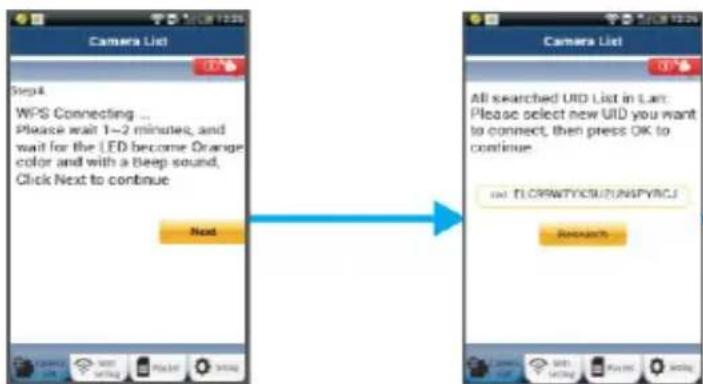
Palaukite mazdaug 1 - 2 minutes. Jeigu IP kamera sékmingai prisijungé prie Wi-Fi marsrutizatoriaus, statuso šviesos diodas (LED) jsiziebia oranzine spalva.
8
Priesingu atveju statuso sviesos diodas (LED) ima mirkseti raudonai. Jei nepavyko nustatyti, grizkite i pirma etapa ir bandykite dar karta.
a
Jei pavyko, pasirinkite klavs:
Next
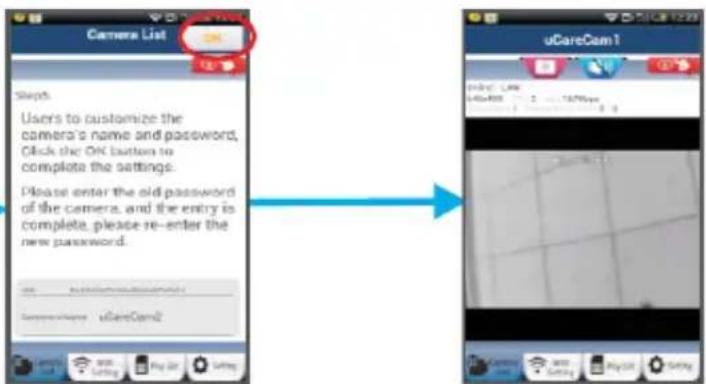
Iveskite kameros pavadinimaj ir saugos slaptažodi ir
Pasirinkite klaviša: (žr. 13 pav.).
IP kamera automatiskai pereis j perziuros rezimaj (zr. 14 pav.).

KONIG
LIETUVISKAI
11 pav.
12 pav.
13 pav.
14 pav.
Užbaigus Wi-Fi sufungima, junkite IP kamera

Maitinimo jungimas
Jiskite maitinimo adapterio nuolatines srovés juntgj IP kameros maitinimo lizda, po to ijunkite maitinimo adapterj eigletros tinklo lizda. IP kameros buseta rodantis sviesos diodas (LED) sviecia zaliai maždaug 15 sekundziu.

Programos instaliavimas
IP kameros busetonrondantis sviesos diodas (LED) mirksi raudonai mażdaug 15 sekundziu.

KONIG
3 Wi-Fi marsrutizatoriaus paieska Iki bus surastas Wi-Fi marsrutizatorius (iki 5 minuci) statuso sviesos diodas (LED) mirksi zaliai. Kai marsrutizatorius surastas, statuso sviesos diodas (LED) sviecia oranzine spalva.
Jei IP kamera negali prisijungti prie Wi-Fi marsrutilatoriaus, patikrinkite Wi-Fi marsrutilatoriaus buesenar instaliukite pakartotinai.
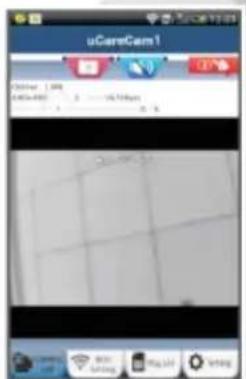
Taikomojoje programoje pasirinkite kameros pavadinimaj is kameru sara so, atsidarys perziuros langas (zr. 15 pav.).
15 pav.
Taikomojoje programoje irasykite instaliuota IP kamera
1 Atidarykite taikomajagrograma"uCare Camir pa

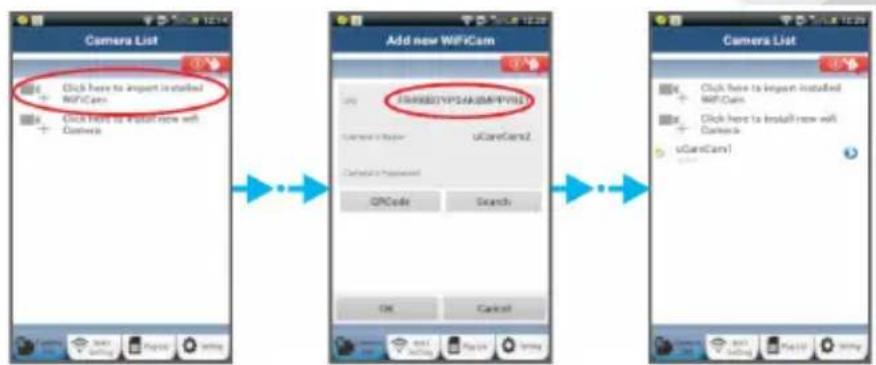
Spragtelekite cia importuoti instaliuota Wi-Fi kamera
2 Pasirinkite klaviša: QRCode
3 Raskite QR kodā ant IP kameros galines dalies ir nuskenuokite QR kodā. Nuskenavus QR kodā jusū prietaiso ekrane pasirodo UID (Unikalus ID kodā) (žr. 17 pav.).
4 lveskite kameros pavadinimaj ir slaptažodj ir pasirinkite klaviša: OK (žr 17 pav.).
Nauja kamera bus prideta prie sarašo (žr. 18 pav.).
Kameru saraaso lange (zr. 16 pav.) prideti IP kamera.

KONIG
LIETUVISKAI
16 pav. 17 pav. 18 pav.
APPLE

5 Atidarykite taikomaj programa "uCare Cam".
6 Kameru sara so lange pasirinkite, + "ekrano virsu je desineje.
Pasirinkite varianta "Scan camera QR code".
Pastaba: reikia turéti QR kodo skeneri, instaliuota jusu prietaise.
Raskite QR kodq ant IP kameros galines dalies ir nuskenuokite QR kodq.
PO QR kodo skenavimo pasirodys UID (Unikalus ID kodas).
Iveskite kameros pavadinima, paskui ekrano desinéje viršuje pasirinkite „DONE".
Daugiau paaiskinimu apie taikomaja programa, IP kamera ir DUK, ziurekite ISSAMU zinyna (tik anglu kalba), esanti CD, kuris pridedamas priegaminio.

KONIG
Gaminio aprasymas: SAS-IPCAM100B/BU/W/WU
- Wi-Fi antenna
- Šviesos intensyvumo jutiklis
- Infraraudonasis sviesos diodas (IR LED)
- Jokios funkcijos
- Mikrofonas
- Šviesos diodas (LED) indicatorius
- WPS/Atstatymo mygtukas
- "Micro SD" kortelès lizdas
- Garsiakalbis
- Kameros laikiklio prijungimas
- 5V pastovios sroves jejimas
LIETUVISKAI

KONIG
SAS-IPCAM105B/BU/W/WU
- Sviesos diodas (LED) indicatorius
- Šviesos intensyvumo jutiklis
- Infraraudonasis sviesos diodas (IR LED)
- Mikrofonas
- WPS/Atstatymo mygtukas
- "Micro SD" kortelès lizdas
- 5V pastovios sroves jejimas
LIETUVISKAI

KONIG
LIETUVISKAI
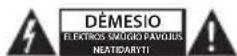
Saugos priemonés:
Siekiantisvengti elektros smugio, sl gaminj, esant poreikiui jj taisyti, atidarytgali TIK jgaiotasis specialistas.
Iskilus nesklandumams, jrenginj atjunkite nuo maitinimo saltinio ir kitu jrenginiu.
Saugokite gaminj nuo vandens ar dregmès poveikio.
Technine prieziura:
Valyi tik sausa sluoste.
Nenaudokite valymo tirpikliu arba abrazyviq valikliu.
Garantija:
Bet kokie gaminio pakeitimai ir (arba) modifikacijos panaikina garantija. Negalime prisimi atsakomybes už Žalá, padaryta netinkamai naudojantis šiu gaminiu.
Pranesimas:
Konstrukcija ir techninialu duomenys gali buti keiCiami be jspejimo. Visi logotipai, zenklai arba zenkluy logotipai ir gaminiu vardai yra juos turinci savininku prekiu zenklai arba registruoitji prekiu zenklai ir siame dokumente pripazjstami tokiais.
Ismetimas:

Susidevejus gaminj reikia nunesti atitinkam surinkimo punkta.
Neismeskite jo kartu su namu ukio atliekomis.
Daugiau informacijos gausite i s pardavejo arba uz atlieku tvarkyma atsakingos vietos valdizios institucijos.
Sis gaminys gaminamas ir tiekiamas laikantis atitinkamu visose Europos Sajungos valstybese narse galiojanci jstatymu ir reglamentu. Jis taip pat atitinka visas pardavimo salyje taikomas specifikacjas ir taisykles.
Oficialius dokumentus galima gaudi paprasius. Jie apima, bet neapsiriboja: Atitikties deklaracija (ir gaminio identifikacja), medziag saugos duomeny lapas ir gaminio bandymo ataskaita.
Jei reikia pagalbos, kreipkites musu klientu aptarnavimo skyriu:
per svetaine: http://www.nedis.com/en-us/contact/contact-form.htm
elektroniniu pa'su: service@nedis.com
telefonu: +31 (0)73-5993965 (darbo valandomis)
NEDIS B.V., De Tweeling 28, 5215 MC 's-Hertogenbosch, THE NETHERLANDS

KONIG
HRVATSKI
Uvod:
- Pažljivo pogledajte značajke s ovom autentičnom Plug & Play IP kamerom. Jednostavno i lako za postavljanje i ne zahtijeva konfiguriranje. Besplatna aplikacija uCare Cam dopuša vam da gledate i slusate smimku uzivo na vašem smartphoneu ili drugim mobilnim urežajima, uvijek i na svakom mestreu. Besplatna aplikacija uCare Cam dostupna je na Google Play i Apple App Store. Napredne značajke šalju vam e-postu ili obavijest o aplikaciji prilikom detekcjijePokreta. Fotografiju i/ili video smimku možete replroducirati u bilo kojem trenutku. Podesno i za uporabu kao baby monitor zbog funkcjije 2-načina zvuka.
- Preporucjemo vam da procitate ovaj prisuknik prije postavljanja/uporabe ovoq proizvoda.
- Cuvajte ovaj prisuknik na sigurnom mjectu za buduce potrebe.