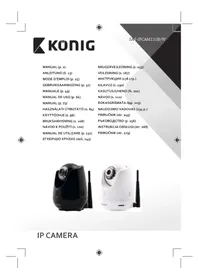
SASIPCAM110 - Novērošanas kamera KONIG - Bezmaksas lietošanas instrukcija
Atrodiet ierīces rokasgrāmatu bez maksas SASIPCAM110 KONIG PDF formātā.



| Produkta veids | IP novērošanas kamera |
| Zīmols | KONIG |
| Modelis | SASIPCAM110 |
| Video izšķirtspēja | VGA 640×480, QVGA 320×240, QVGA 160×120 |
| Video kodeks | MJPEG |
| Kadru frekvence | 1 līdz 25 kadri/s |
| Attēla sensors | CMOS |
| Objektīvs | 3,6 mm |
| Skata leņķis | Horizontāli 39,3°, Vertikāli 26,8°, Diagonāli 46,5° |
| Nakts redzamība | Līdz 10 metriem (8 IR gaismas diodes) |
| Panorāmas diapazons | 300° (pa kreisi 175°, pa labi 175°) |
| Slīpuma diapazons | 110° (90° uz augšu, 20° uz leju) |
| Digitālais tālummaiņa | Līdz 4x |
| Audio | Divvirzienu (iebūvēts mikrofons un skaļrunis) |
| Trauksme | Kustības noteikšana, skaņas noteikšana, e-pasta trauksme, viedtālruņa paziņojums |
| Uzglabāšana | SD karte līdz 32 GB (nav iekļauta), 8 GB zibatmiņa |
| Savienojamība | Wi-Fi 802.11b/g/n, Ethernet RJ-45 10/100 |
| Bezvadu drošība | WEP/WPA/WPA2 |
| Barošana | Tīkla adapteris 100-240V maiņstrāva, izeja 5V līdzstrāva/2A |
| Izmēri (G×P×A) | 91 mm × 91 mm × 124 mm |
| Svars | 286 g |
| Nepieciešamā operētājsistēma | Android 4.0+ vai iOS 5.0+ |
| Vadības lietotne | uCare Cam (bezmaksas) |
| Instalēšana | Maršrutētāja režīms vai WPS |
| Papildu funkcijas | Laika zīmogs, attēla pagriešana, AGC/AWB/AES vadība |
| Apkope | Tīrīt ar sausu drānu, neizmantot šķīdinātājus |
| Drošība | Neatvērt, problēmu gadījumā atvienot |
| Garantija | Jebkādas izmaiņas anulē garantiju |
Bieži uzdotie jautājumi - SASIPCAM110 KONIG
Lietotāju jautājumi par SASIPCAM110 KONIG
0 jautājums par šo ierīci. Atbildiet uz tām, ko zināt, vai uzdodiet savu.
Uzdot jaunu jautājumu par šo ierīci
Lejupielādējiet instrukcijas savam Novērošanas kamera PDF formātā bez maksas! Atrodiet savu rokasgrāmatu SASIPCAM110 - KONIG un atgūstiet kontroli pār savu elektronisko ierīci. Šajā lapā ir publicēti visi dokumenti, kas nepieciešami jūsu ierīces lietošanai. SASIPCAM110 zīmola KONIG.
LIETOŠANAS INSTRUKCIJA SASIPCAM110 KONIG
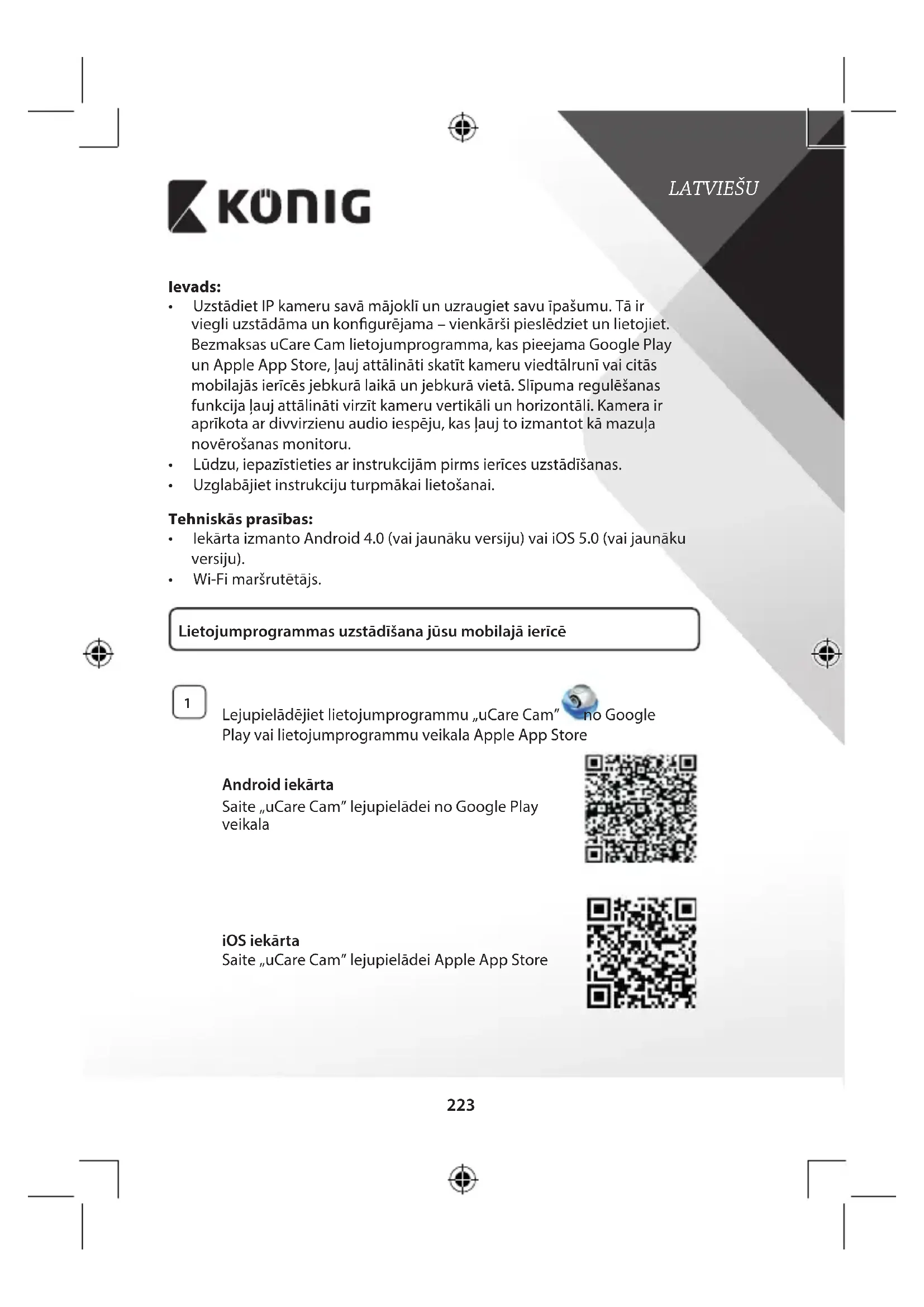
- Uzstādiet IP kameru savā mājoklī un uzraugiet savu īpašumu. Tā ir viegli uzstādāma un konfigurējama – vienkārši pieslēdziet un lietojiet. Bezmaksas uCare Cam lietojumprogramma, kas pieejama Google Play un Apple App Store, ľauj attālināti skatīt kameru viedtālrunī vai citās mobilajās ierīcēs jebkurā laikā un jebkurā vietā. Slīpuma regulēšanas funkcija ľauj attālināti virzīt kameru vertikāli un horizontāli. Kamera ir aprīkota ar divvirzienu audio iespēju, kas ľauj to izmantot kā mazuļa novērošanas monitoru.
• Lūdzu, iepazīstieties ar instrukcijām pirms ierīces uzstādīšanas.
• Uzglabājiet instrukciju turpmākai lietošanai.
Tehniskās prasības:
- lekārta izmanto Android 4.0 (vai jaunāku versiju) vai iOS 5.0 (vai jaunāku versiju).
• Wi-Fi maršrutētājs.
Lietojumprogrammas uzstādīšana jūsu mobilajā ierīcē
1
Lejupielādējiet lietojumprogrammu „uCare Cam” no Google Play vai lietojumprogrammu veikala Apple App Store
Android iekārta
Saite „uCare Cam“ lejupielādei no Google Play veikala

no Google
iOS iekärta
Saite „uCare Cam“ lejupielādei Apple App Store
Kad lietojumprogramma ir uzstādīta,
noklikškiniet uz tās ikoniņas, lai sāktu darbu.
Pēc noklusējuma uCare Cam parole ir: 0000
Menedžera vārds: admin
Menedžera parole: 0000
lespējami divi IP kameras iestatīšanas varianti.
Instalējiet savu IP kamera ar MARŠRUTETAJA REŽIMU
1
leslēgšana
Pieslēdziet līdzstrāvas adaptera kontaktu pie IP kameras līdzstrāvas ieejas spraudņa un pieslēdziet strāvas adapteri pie elektrības tīkla. Aptuveni 15 sekundes degs zaļā IP kameras statusa diode.
2
Programmas ielāde
Aptuveni 15 sekundes mirgos sarkanā IP kameras statusa diode.
3
Maršrutētāja saiknes režīms
Pagaidiet, kamër nodziest sarkanā statusa diode un iedegas zaļā. Piezīme:
Ja neieslēdzas sarkanā un zaļā diode, nospiediet WPS/atiestatīšanas pogu un pieturiet ilgāk nekā 10 sekundes. IP kamera tiks atiestatīta. Kad zaļā statusa diode iedegas un paliek degot, bet sarkanā diode divkārt uzmirgo un iedegas zaļā diode, IP kamera pāriet atiestatīšanas režīmā. Šajā brīdī jūs varat atlaist pogu un nogaidīt, kamēr statusa diodes krāsa nomainās no sarkanās uz zaļo.
ANDROID (norādījumi attiecībā uz Apple sniegti: 8. darbības aprakstā)
lestatiet IP kameru saslēgumam ar Wi-Fi maršrutētāju
4
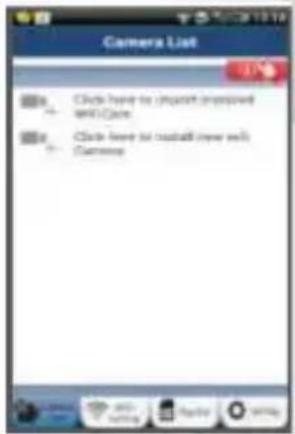
Atveriet lietojumprogrammu uCare Cam Kameru saraksta loga ekrānā (sk. "1.zīm").

un izvēlieties:


KÖNIG
LATVIEŠU
5
Sekojošajā ekrānā izvēlieties ieliktni: Flouter mode
6
Pēc tam izvēlieties ieliktni: lār pārietu pie nākamās darbības (sk. "2.zīm").
Secīgi izpildiet kameru saraksta logā redzamās instrukcijas (sk. "3.zīm" un "4.zīm"). levadiet kameras nosaukumu un paroli (pēc noklusējuma – 0000).
Pēc ierīces iestatīšanas drošības apsvērumu dēļ iesakām nomainīt pēc noklusējuma ievadīto paroli.
7
Noklikškiniet ieliktni: (sk. "5.zim"). uCare Cam automātiski ieslēgs pārskata logu l(sk. "6.zim"), un iedegsies oranžā IP kameras statusa diode.
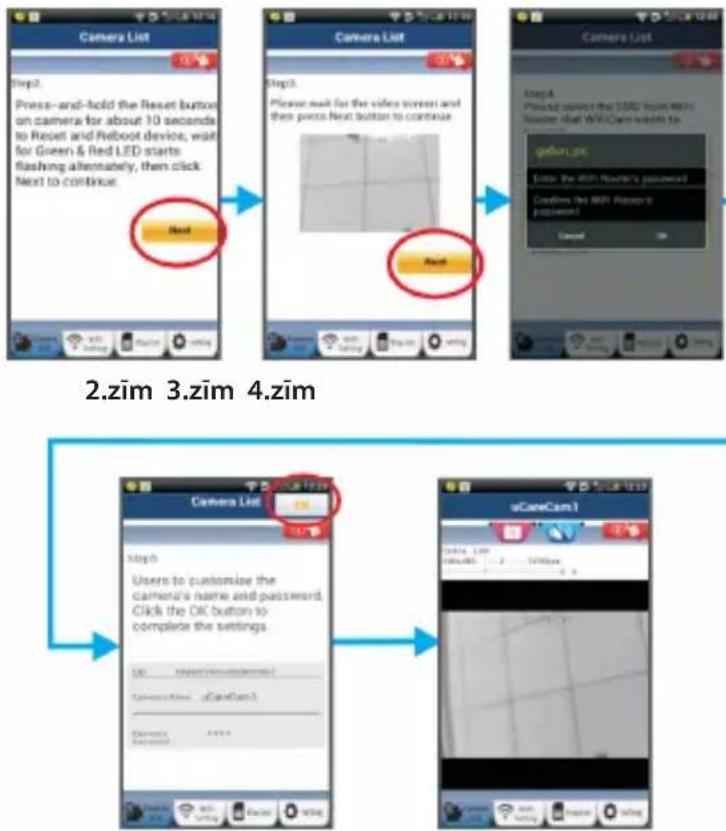
lestatiet IP kameru saslēgumam ar Wi-Fi maršrutētāju
:
Atveriet savas iOS ierīces „Settings“ un izvēlieties „Wi-Fi“. Iekārta sāks meklēt tīklu. Atbilstošais tīkls ir „Wi-Fi-cam-p2p“. Izvēlieties „Wi-Fi-cam-p2p“, lai saslēgtu ierīces.
[NO TEXT]
Atveriet lietojumprogrammu uCare Cam un izvēlieties ieliktni ekrāna apakšdalā, kurā norādīts „Wi-Fi Connect”.
1
Izvēlieties „Router mode“, pēc tam - „Next“. levadiet Wi-Fi tikla nosaukumu (SSID) un jūsu mājas maršrutētāja paroli.
1
Kad IP kamera saņems šo informāciju, tā tiks atiestatīta. Pagaidiet, līdz tā ieslēdzas un pieslēdziet pie sava Wi-Fi maršrutētāja. Kad ierīces ir sekmīgi saslēgtas, statusa diode klūst oranža. Tas var aizņemt aptuveni 5 minūtes.
1
Pēc tam lietojumprogrammā uCare Cam izvēlieties kameras nosaukumu, lai veiktu saslēgumu. Piezīme: Ja neiedegas oranžā statusa diode, pārbaudiet Wi-Fi maršrutētāju un pārliecinieties, vai IP kamera atrodas Wi-Fi maršrutētāja darbības zonā. Pēc tam vēlreiz pamēģiniet iestatīt ierīci.
Instalējiet IP kameru ar WPS pieslēguma režīma palīdzību
Ja jūsu Wi-Fi maršrutētājam ir WPS (Wi-Fi drošā iestatīšana) poga, jūs to varat izmantot IP kameras iestatīšanai. (Jums jāatslēdz WPA/WPA2 šifrešanas režīms maršrutētājā). Wi-Fi maršrutētājam ir poga „WPS”. lespējams, jūsu modelī tā ir poga „QSS“ vai „AOSS“
[NO TEXT]
Wi-Fi iestatišana - WPS režims
Atveriet lietojumprogrammu „uCare Cam“ un izvēlieties „Wi-Fi Setting“ vai „Wi-Fi Connect“ ekrāna apakšdaļā.
Izvēlieties ieliktni: Next
Pēc tam izvēlieties ieliktni: "lai pārietu pie 2. darbības (sk. "8.zīm").

KÖNIG
LATVIEŠU
4 Pagaidiet, līdz nodziest sarkanā statusa diode un iedegas zaļā. Pēc tam nospiediet un aptuveni 2 sekundes turiet nospiestu IP kameras WPS/RESET pogu, lai pārietu WPS režīmā. Sāks mirgot zaļā statusa diode.
Nospiediet Wi-Fi maršrutētāja WPS pogu
Wi-Fi maršrutētāja izvēle
6 Izvēlieties atbilstošo Wi-Fi maršrutētāju (sk. "9.zīm"). izvēlieties ieliktni Next lai pārietu pie nākamās darbības (sk. "10.zīm").

IP kamera saslēdzas ar Wi-Fi maršrutētāju
7 Pagaidiet 1 – 2 minūtes. Ja IP kamera ir sekmīgi pieslēgta pie Wi-Fi maršrutētāja, iedegas oranžā statusa diode.
Pretējā gadījumā mirgo sarkanā statusa diode. Ja iestatišana nav paveikta, pārejiet pie 1. darbības un pamēģiniet vēlreiz.
8 Ja iestatišana ir sekmīga, izvēlieties ieliktni: (sk. 11.zīm") un sekojiet instrukcijām.

KÖNIG
LATVIEŠU
9
Lūdzu, drošības apsvērumu dēl ievadiet kameras nosaukumu un paroli un izvēlieties izvadu: (sk. "13.zīm").
IP kamera automātiski ieslēgs pārskata ekrānu (sk. "12.zīm").
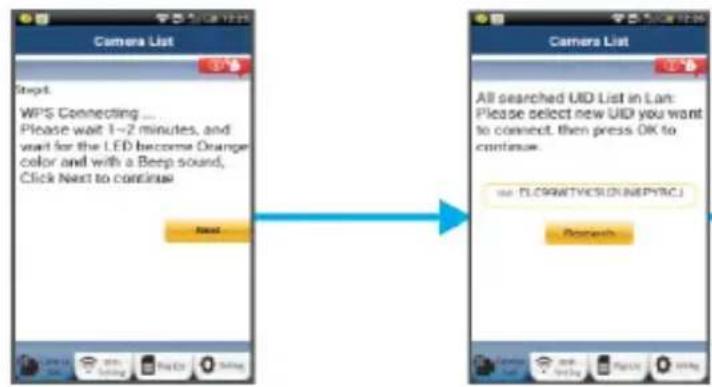
Darbs ar IP kameru Wi-Fi saslēguma izveidošanai ir paveikts
1
leslēgšana
Pieslēdziet līdzstrāvas adaptera kontaktu pie IP kameras līdzstrāvas ieejas spraudņa un pieslēdziet strāvas adapteri pie elektrības tīkla. Aptuveni 15 sekundes degs zaļā IP kameras statusa diode.

KÖNIG
LATVIEŠU
2
Programmas ielāde
Aptuveni 15 sekundes mirgos sarkanā IP kameras statusa diode.
3
Wi-Fi maršrutētāja meklēšana
Mirgos zaļā statusa diode, līdz Wi-Fi maršrutētājs tiks atrasts (līdz 5 min). Kad maršrutētājs ir atrasts, iedegsies oranžā statusa diode.
Ja IP kamera nevar pieslēgties pie Wi-Fi maršrutētāja, pārbaudiet tā statusu vai atkārtojiet instalēšanas procedūru.
Lietojumprogrammā izvēlieties kameras nosaukumu, kas iekļauts kameru sarakstā, un atvērsies pārskata logs (sk. "15.zīm").

text_image
uCareCam1 Online - LAN S456480 2 3674bps 1 2 3 4 5 6 OK Cancel with Setting Flashset Setting15.zīm
Pievienojiet lietojumprogrammā jau instalēto IP kameru
ANDROID (norādījumi attiecībā uz Apple sniegti: 5. darbības aprakstā)
1
Atveriet lietojumprogrammu „uCare Cam” un izvēlieties Kameru saraksta ekrānā (sk. “15.zīm”), lai pievienotu IP kameru.
2
Izvēlieties ieliktni: QRCode
Tagad jūsu ierīce pāries QR kodu režimā. Piezīme: šim nolūkam jūsu iekārtā ir jābūt instalētam QR kodu skenerim.
3
Sameklējiet QR kodu IP kameras aizmugures daļā un noskenējiet QR kodu. Kad QR kods ir noskenēts, iekārtas ekrānā parādās UID (unikālais ID kods) (sk. "17.zīm").
4
levadiet kameras nosaukumu un paroli un izvēlieties ieliktni: ok (sk. "17.zīm").
Jaunā kamera tiks iekļauta sarakstā (sk. "18.zīm").

KÖNIG
LATVIEŠU
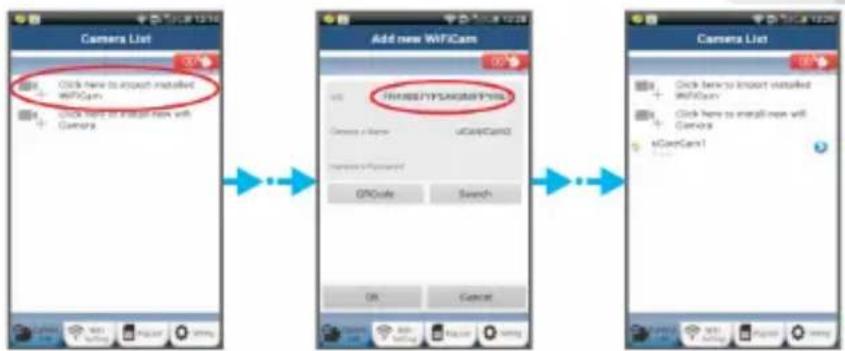
flowchart
graph LR
    A["Camera List"] --> B["Add new WiFiCam"]
    B --> C["Camera List"]
16.zīm 17.zīm 18.zīm
APPLE
5

Atveriet lietojumprogrammu „uCare Cam”.
Kameru saraksta logā izvēlieties zīmi „+” ekrāna augšdaļā pa labi.
6
7
Izvēlieties opciju „Scan camera QR code”.
Piezīme: šim nolūkam jūsu iekārtā ir jābūt instalētam QR kodu skenerim.
8
Sameklējiet QR kodu IP kameras aizmugures daļā un noskenējiet QR kodu.
9
Pēc QR koda noskenēšanas parādīsies UID (unikālais ID kods).
levadiet kameras nosaukumu un izvēlieties "DONE" ekrāna augšdajā pa labi.
Sikāka informācija par lietojumprogrammu, IP kameru un atbildes uz visbiežāk uzdotajiem jautājumiem sniegtas pilnajā ekspluatācijas instrukcijā (tikai anglu valodā) CD diskā, kas iekļauts šīs iekārtas piegādes komplektā.

KÖNIG
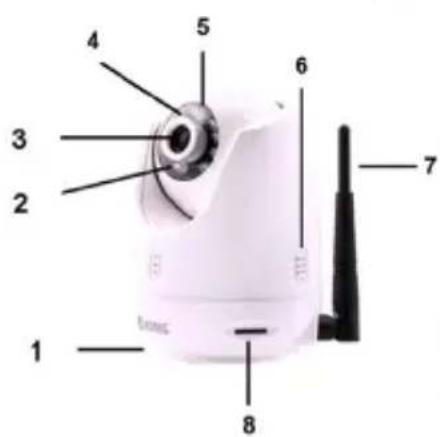
Ierices apraksts: SAS-IPCAM110B/W
- Mikrofons
- Statusa indikators
- Objektīvs
- IR LED
- Gaismas intensitātes sensors
- Skalrunis
- Antena
- Micro SD kartes slots
- 5 V DC ievads
- leejas/izejas signalizācijas pieslēgums
- Ethernet savienotājs
Apakšdalā:
• Wifi/Ethernet slēdzis
- Stiprinājuma vieta montāžai uz sienas
• WPS/atiestatisanas poga

LATVIEŠU
text_image
1 2 3 4 5 6 7 8 Tronec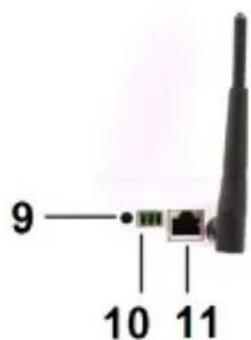
text_image
9 10 11Specifikācijas:
Video kodeks: MJPEG
Izškirtspēja: VGA 640 x 480, QVGA 320 x 240,
QVGA 160 x 120
Kadru nomainas ātrums: 1 \~ 25 kadri sekundē
Attêla sensors: CMOS
Objektīvs: 3,6 mm
Virzīšanas diapazons: 300° (175° pa kreisi, 175° pa labi)
Pacelšanas diapazons: 110° (90° augšup, 20° lejup)
Nakts redzamība: līdz 10 m attālumā

KÖNIG
LATVIEŠU
Trauksmes iekārta: Kustību detekcija/Skaņas detekcija/Signāla nosūtīšana pa e-pastu/Informatīvs ziņojums viedtālrunī
Zibatmina: 8 MB
Kartes izmērs: līdz 32 GB SDHC (nav iekļauts)
Audio: Divvirzienu (integrēts mikrofons un skalrunis)
Operētājsistēma: iOS 5.0 un jaunāka versija, Android 4.0 un jaunāka versija
Tikla protokols: IPV4, ARP, TCP, UDP, ICMP, DHCP clients, NTP clients, DNS clients, SMTP clients, P2P pārraide
lebūvētais tīkla interfeiss: 802.11b/g/n WLAN, LAN Ethernet RJ-45, 10/100 Base-T
Bezvadu darbības drošība: WEP/WPA/WPA2 bezvadu šifrējums
Bezvadu datu pārraides 11b paredzēta 16,5 dBm, 11 g paredzēta
izvades jauda: 13,5 dBm, 11n paredzēta 13,5 dBm (+/- 1,5 dBm)
Video funkcijas: Regulējams attēla izmērs un kvalitāte, laika atzīmes un teksta pārklājums, pagrieziens
Minimāls apgaismojums: 1 lux ar infrasarkano LED (8 IR LEDs)
Skatīšanas leņķis: Horizontāli: 39,3°, vertikāli: 26,8°, pa diagonāli: 46,5°
Digitālā tālummaiṇa: Līdz 4x
3A kontrole: AGC (automātiskā mērka kontrole), AWB (automātiskais baltās krāsas līdzsvars), AES (automātiskais elektroniskais aizvars)
Jauda: Ārējais adapteris, kas mainstrāvu konvertē līdzstrāvā, 100 - 240 V AC, 50/60 Hz, DC kontakta izeja: 5 V DC/2 A
Izmēri (platums x dzilums x augstums): 91 mm x 91 mm x 124 mm
Svars: 286 g
Maksimālais strāvas patēriņš: 3,25 W
Darba temperatūra: 0 līdz 40 °C (32 līdz 104 °F)
Uzglabāšanas temperatūra: -20 līdz 70 °C (-4 līdz 158 °F)
Mitrums: 20% - 80% RH, bez kondensāta

KÖNIG

LATVIEŠU

Drošības pasākumi:
Ja nepieciešama apkope, šo izstrādājumu drīkst atvērt TIKAI pilnvarots speciālists, lai mazinātu elektriskās strāvas trieciena risku.
Ja radusies problēma, atvienojiet izstrādājumu no strāvas un cita aprīkojuma. Nepakļaujiet izstrādājumu ūdens un mitruma iedarbībai.
Apkope:
Tīriet tikai ar sausu drānu.
Tirišanas nolūkos nelietojiet škīdinātājus un abrazīvus līdzekļus.
Garantija:
Jebkādu izstrādājuma izmaiņu un/vai pārveidojumu gadījumā garantija zaudē spēku. Mēs neuzņemamies atbildību par bojājumiem, kas radušies izstrādājuma nepareizas lietošanas dēļ.
Atruna:
Dizains un specifikācijas var tikt mainīti bez paziņojuma. Visi logotipi, zīmoli, zīmolu logotipi un izstrādājumu nosaukumi ir to attiecīgo turētāju prečzīmes vai registrētas prečzīmes un tiek atzīti kā tādi.
Utilizacija:

- Šo izstrādājumu ir paredzēts nodot atseviški atbilstošā savākšanas punktā. Neizmetiet izstrādājumu kopā ar sadzīves atkritumiem.
- Lai iegūtu vairāk informācijas, sazinieties ar mazumtirgotāju vai vietējo iestādi, kas ir atbildīga par atkritumu apsaimniekošanu.
Šis izstrādājums ir izgatavots un tiek piegādāts atbilstoši attiecīgajām regulām un direktīvām, kas ir spēkā visās Eiropas Savienības dalibvalstīs. Tas atbilst ari visiem piemērojamajiem noteikumiem un tehniskajiem noteikumiem pārdošanas valstī.
Oficiāli dokumenti ir pieejami pēc pieprasījuma. Tas ietver, bet ne tikai, šādus dokumentus: Atbilstības (un izstrādājuma identiskuma) deklarācija, materiālu drošības datu lapa un izstrādājuma pārbaudes atskaite.
Lai sanemtu atbalstu, sazinieties ar mūsu klientu apkalpošanas dienestu:
timekla vietne: http://www.nedis.com/en-us/contact/contact-form.htm
e-pasts: service@nedis.com
tālrunis: +31 (0)73-5993965 (darba laikā)
NEDIS B.V., De Tweeling 28, 5215 MC 's-Hertogenbosch, THE NETHERLANDS

KÖNIG
LIETUVIŠKAI