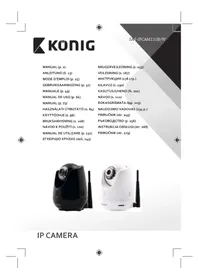
SASIPCAM110 - Bezpečnostná kamera KONIG - Bezplatný návod na obsluhu
Nájdite návod k zariadeniu zdarma SASIPCAM110 KONIG vo formáte PDF.



| Typ produktu | IP monitorovacia kamera |
| Značka | KONIG |
| Model | SASIPCAM110 |
| Rozlíšenie videa | VGA 640×480, QVGA 320×240, QVGA 160×120 |
| Video kodek | MJPEG |
| Snimková frekvencia | 1 až 25 snímok/s |
| Obrazový snímač | CMOS |
| Objektív | 3,6 mm |
| Zorný uhol | Horizontálne 39,3°, Vertikálne 26,8°, Diagonálne 46,5° |
| Nočné videnie | Až do 10 metrov (8 IR LED) |
| Rozsah panningu | 300° (doľava 175°, doprava 175°) |
| Rozsah náklonu | 110° (90° nahor, 20° nadol) |
| Digitálny zoom | Až 4x |
| Zvuk | Obojsmerný (vstavaný mikrofón a reproduktor) |
| Alarm | Detekcia pohybu, detekcia zvuku, alarm e-mailom, upozornenie na smartfón |
| Ukladanie | SD karta až 32 GB (nie je súčasťou), flash pamäť 8 GB |
| Pripojenie | Wi-Fi 802.11b/g/n, Ethernet RJ-45 10/100 |
| Bezdrôtová bezpečnosť | WEP/WPA/WPA2 |
| Napájanie | Sieťový adaptér 100-240 V AC, výstup 5 V DC/2 A |
| Rozmery (D׊×V) | 91 mm × 91 mm × 124 mm |
| Hmotnosť | 286 g |
| Požadovaný operačný systém | Android 4.0+ alebo iOS 5.0+ |
| Ovládacia aplikácia | uCare Cam (zadarmo) |
| Inštalácia | Režim router alebo WPS |
| Dodatočné funkcie | Časová pečiatka, prevrátenie obrazu, ovládanie AGC/AWB/AES |
| Údržba | Čistiť suchou handričkou, nepoužívať rozpúšťadlá |
| Bezpečnosť | Neotvárať, v prípade problému odpojiť |
| Záruka | Akákoľvek úprava ruší záruku |
Často kladené otázky - SASIPCAM110 KONIG
Otázky používateľov k SASIPCAM110 KONIG
0 otázka o tomto zariadení. Odpovedzte na tie, ktoré poznáte, alebo položte vlastnú.
Položte novú otázku o tomto zariadení
Stiahnite si návod pre váš Bezpečnostná kamera vo formáte PDF zadarmo! Nájdite svoj návod SASIPCAM110 - KONIG a vezmite svoje elektronické zariadenie späť do rúk. Na tejto stránke sú zverejnené všetky dokumenty potrebné na používanie vášho zariadenia. SASIPCAM110 značky KONIG.
NÁVOD NA OBSLUHU SASIPCAM110 KONIG
Popis výrobku: SAS-IPCAM110B/W
- Nainštalujte si domov IP kameru a môžete sledovať vaše priestory. Jednoducho sa nastavuje a nevyžaduje žiadnu zložitú konfiguráciu: stačí zapojiť a môžete používať. Pomocou bezplatnej aplikácie uCare Cam, ktorá je dostupná v obchodoch Google Play a Apple App Store, môžete sledovať kameru dialkovo na smartfóne či inom mobilnom zariadení – kedykolľvek a kdekolľvek. Je vybavená funkciami panoramatického posunu a naklápania, ktoré umožňujú dialkovo ovládať jej pohyb vertikálne aj horizontálne. Kamera má obojsmerný zvuk, także ju môžete používať aj ako detský monitor.
- Pred inštaláciou a používaním výrobku odporúčame, aby ste si prečítali tento návod.
- Uschovajte si do budúcnosti tento návod na bezpečnom mieste.
Systémové požiadavky:
• Zariadenie so systémom Android 4.0 a novším alebo iOS 5.0 a novším.
• Smerovač s funkciou Wi-Fi.
Inštalácia aplikácie na mobilnom zariadení
1
Prevezmite si aplikáciu „uCare Cam“ App Store

Google Play alebo Apple
Zariadenie so systémom Android
Prepojenie na prevzatie aplikácie „uCare Cam“ z Google Play Store

Odkaz na prevzatie aplikácie „uCare v obchode Apple App Store
Cam
Po dokončení inštalácie spustite aplikáciu

kliknutím na ikonu
Predvolené heslo „uCare Cam“: 0000
Meno správcu: admin
Heslo správcu: 0000
Obrázok 1
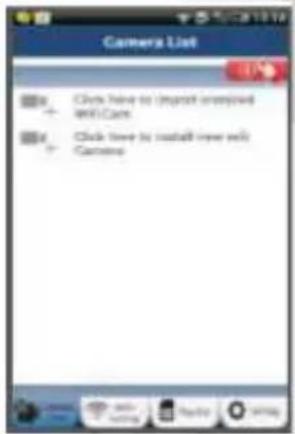
„Okno Zoznam kamier“
IP kameru nastavíte l'ahko jedným z dvoch spôsobov.
Inštalácia IP kamery REŽIMOM SMEROVAČA
1
Zapnutie
Zapojte konektor jednosmerného prúdu (DC) napájacieho adaptéra do vstupného portu DC na IP kamere a potom zapojte napájací adaptér do elektrickej zásuvky. Zhruba 15 sekúnd bude svietit zelená LED kontrolka stavu na IP kamere.
2
Načítanie programu
Ak LED kontrolka nesvieti červeným a zeleným svetlom, stlačte tlačidlo WPS/Reset a podržte viac ako 10 sekúnd, čím IP kameru reštartujete.
Otvorte aplikáciu „uCare Cam“ a vyberte položku: na obrazovke okna Zoznam kamier (pozrite "Obrázok 1").
5
Na nasledujúcej obrazovke vyberte kartu: Router modo
6
Potom vyberte kartu: a prejdete tak na dálší krok (pozrite "Obrázok 2").
Postupujte podľa pokynov v okne Zoznam kamier (pozrite "Obrázok 3" a "Obrázok 4"). Zadajte osobný názov kamery a heslo (predvolené je 0000). Z bezpečnostných dôvodov odporúčame po inštalácii predvolené heslo zmenit.
7
Kliknite na kartu: (pozrite "Obrázok 5"). Aplikácia uCare Cam automaticky otvorí okno zobrazovania (pozrite "Obrázok 6") a LED kontrolka stavu IP kamery začne svietit' oranžovým svetlom.

9 Teraz otvorte aplikáciu „uCare Cam“ a vyberte v spodnej časti obrazovku kartu s nápisom „Wi-Fi Connect“.
10 Vyberte položku „Router mode“ a potom „Next“. Sem zadajte názov siete Wi-Fi (SSID) a heslo pre váš domáci smerovač.
11 Ked'IP kamera dostane tieto údaje, rešartuje sa. Počkajte na spustenie a pripojenie k vášmu Wi-Fi smerovaču. Po úspešnom pripojení začne LED kontrolka stavu svietit' oranžovým svetlom. Môže to trvať až 5 minút.
12 Potom vyberte v aplikácii „uCare Cam“ názov kamery a pripojíte ju tak.
Inštalácia IP kamery režimom pripojenia WPS
Ak je váš Wi-Fi smerovač vybavený tlačidlom WPS (Wi-Fi Protected Setup), môžete ho použit na nastavenie IP kamery. (Na smerovači je potrebné aktivovat šifrovanie WPA/WPA2). Na Wi-Fi smerovači vidíte tlačidlo označené ako „WPS“. Môže sa tiež nazývať „QSS“ alebo „AOSS“

Nastavenie siete Wi-Fi – režim WPS
Otvorte aplikáciu „uCare Cam“ a v spodnej časti obrazovky vyberte položku „Wi-Fi Setting“ alebo „Wi-Fi Connect“.
Vyberte kartu: Next Potom vyberte kartu: a prejdete tak na 2. krok (pozrite "Obrázok 8").

KÖNIG
SLOVENSKY
Spustenie režimu WPS
2 Zapnite IP kameru. Zhruba 15 sekúnd bude svietit' zelená LED kontrolka stavu na IP kamere.
Načítanie programu
6 Na obrazovke vyberte požadovaný Wi-Fi smerovač (pozrite "Obrázok 9").
A potom vyberte kartu Next a prejdete tak na d'alší krok (pozrite "Obrázok 10").
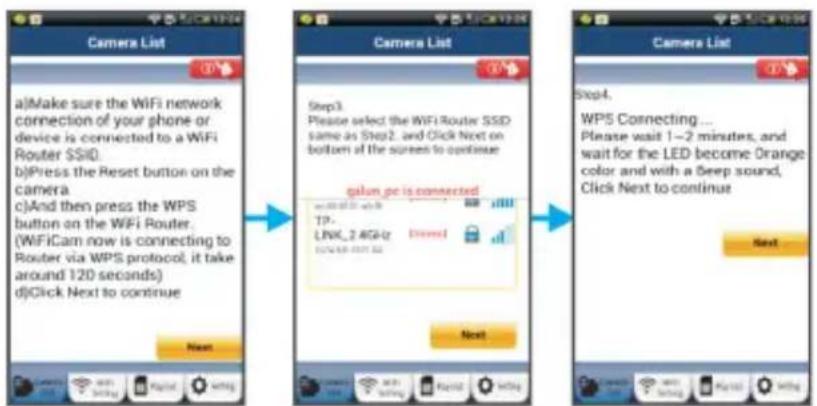
Obrázok 8 Obrázok 9 Obrázok 10
IP kamera sa pripojí k Wi-Fi smerovaču
V opačnom prípade bude LED kontrolka stavu blikat červeným svetlom. Ak nie je nastavenie úspešné, vráťte sa na 1. krok a skúste to znova.

KÖNIG
SLOVENSKY
8
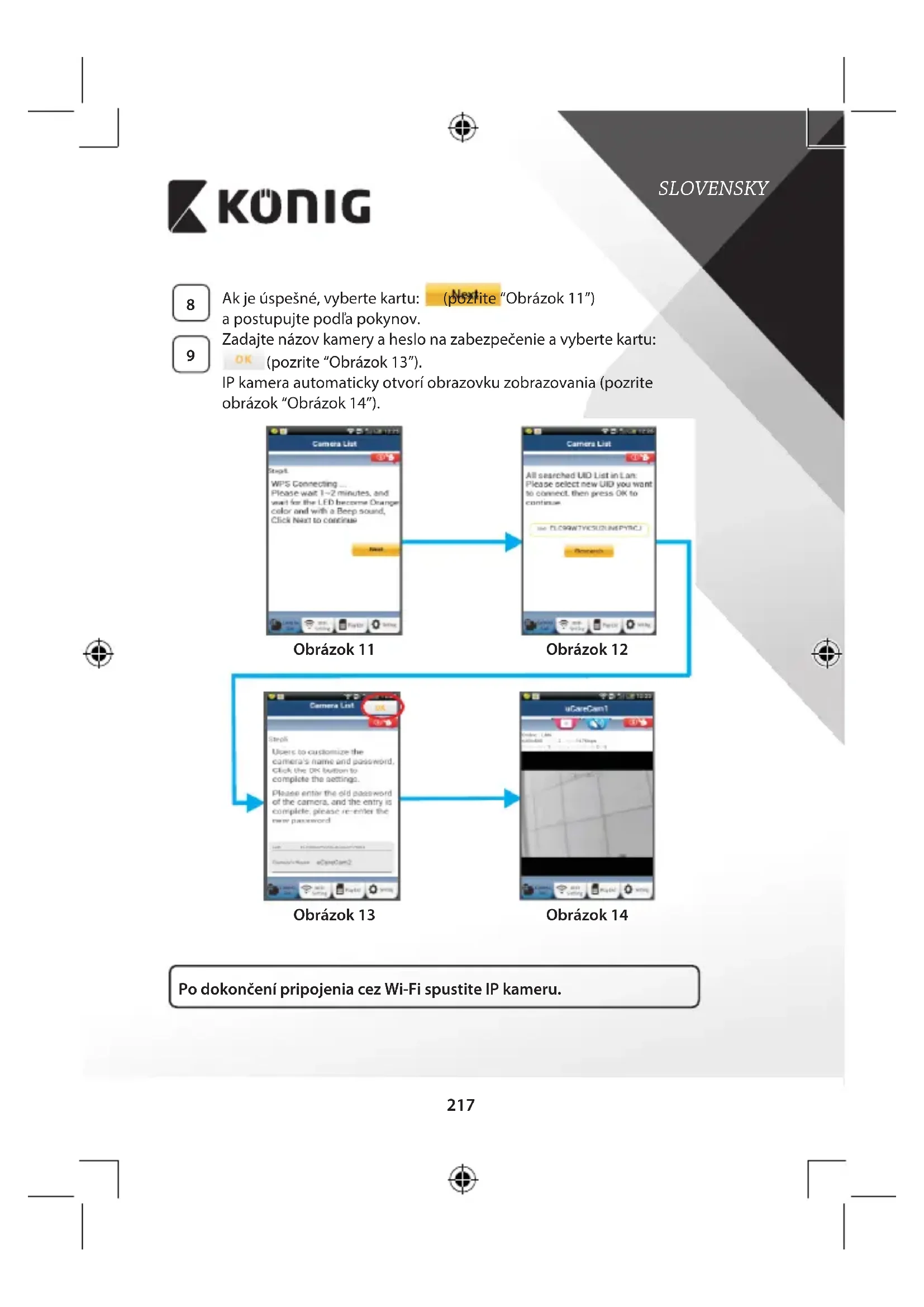
Ak je úspešné, vyberte kartu: (požřite "Obrázok 11")
a postupujte podl'a pokynov.
9
Zadajte názov kamery a heslo na zabezpečenie a vyberte kartu: (pozrite "Obrázok 13").
IP kamera automaticky otvorí obrazovku zobrazovania (pozrite obrázok "Obrázok 14").
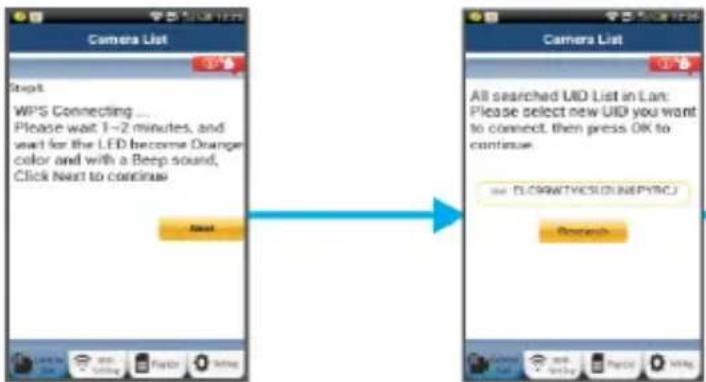
Obrázok 11
Obrázok 12
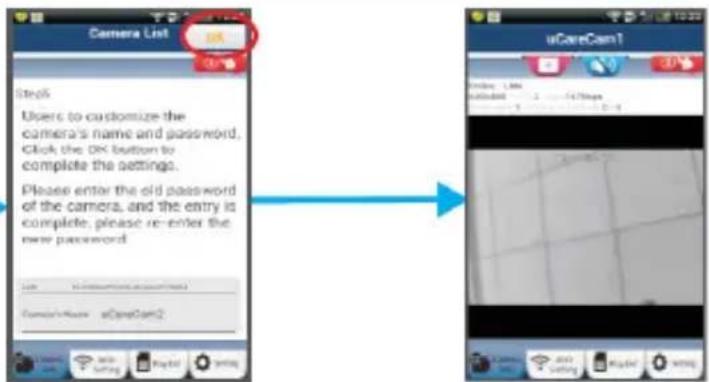
Obrázok 13
Obrázok 14
Po dokončení pripojenia cez Wi-Fi spustite IP kameru.

KÖNIG
SLOVENSKY
Zapnutie
1 Zapojte konektor jednosmerného prúdu (DC) napájacieho adaptéra do vstupného portu DC na IP kamere a potom zapojte napájací adaptér do elektrickej zásuvky. Zhruba 15 sekúnd bude svietit zelená LED kontrolka stavu na IP kamere.
Načítanie programu
Ak sa IP kamera nemôže pripojiť k Wi-Fi smerovaču, skontrolujte stav Wi-Fi smerovača alebo preinštalujte.
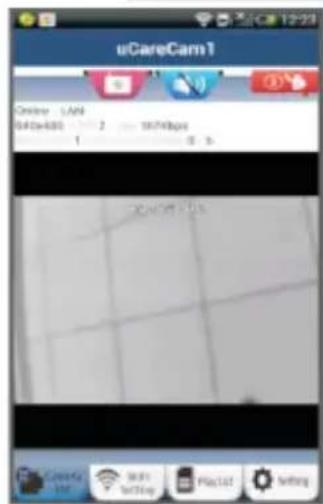
V aplikácii vyberte názov kamery, ktorý sa zobrazuje v Zozname kamier, a otvorí sa okno zobrazovania (pozrite "Obrázok 15").
text_image
uCareCam1 Online LAN DATE: 2017/06/05 1 8 h OK! OK! Cancel OK! Cancel PlayList ResetObrázok 15
Pridanie už nainštalovanej IP kamery do aplikácie
ANDROID (pre Apple prejdite na: 5. krok)

Otvorte aplikáciu „uCare Cam“ a vyberte n obrazovku Camera List Window (pozrite "Obrázok 16"), kde môžete pridat IP kameru.

Vyberte kartu: QRCode Zariadenie prejde do režimu kódu QR. Poznámka: v zariadení musí byť nainštalovaný skener kódov QR.

KÖNIG
SLOVENSKY
3 Vyhl'adajte na zadnej strane IP kamery kód QR a naskenujte ho. Po naskenovaní kódu QR sa na obrazovke zariadenia objaví kód UID (Unique ID) (pozrite "Obrázok 17").
4 Zadajte osobný názov kamery a heslo a vyberte kartu: (pozrite "Obrázok 17"). Nová kamera bude pridaná do zoznamu (pozrite "Obrázok 18").
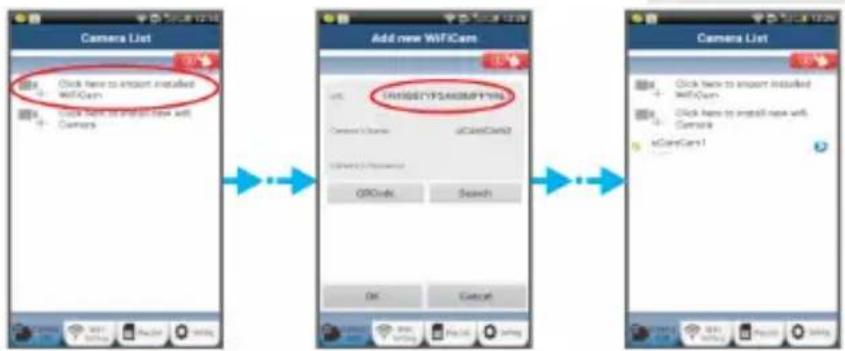
Obrázok 16 Obrázok 17 Obrázok 18
APPLE
5 Otvorte aplikáciu „uCare Cam“.
6 V okne so zoznamom kamier vyberte symbol „+“ v pravom hornom rohu obrazovky.
Vyberte možnosť „Scan camera QR code”.
Poznámka: v zariadení musí byť nainštalovaný skener kódov QR.
8 Vyhl'adajte na zadnej strane IP kamery kód QR a naskenujte ho.
9 Po naskenovaní kódu QR sa zobrazí kód UID (Unique ID). Zadajte osobný názov kamery a vyberte položku „DONE“ v pravom hornom rohu obrazovky.
Đalšie informácie o aplikácii, IP kamere a často kladené otázky nájdete v ÚPLNOM návode (len v angličtine) na disku CD, ktoré sa dodáva spolu s výrobkom.

KÖNIG
Popis výrobku: SAS-IPCAM110B/W
Frekvencia snímok: 1 až 25 fps
Snímač obrazu: CMOS
Objektív: 3,6 mm
Nočné videnie: až 10 m

KÖNIG
SLOVENSKY
Alarm: Detekcia pohybu/detekcia zvuku/E-mailový alarm/Výstražná správa na smartfón
Pamät Flash: 8 MB
Pamätová karta: Až 32 GB karta SDHC (nie je súčastou)
Zvuk: 2-smerový (integrovaný mikrofón a reproduktor)
Zabezpečenie bezdrôtovej
siete: Šifrovanie bezdrôtovej siete WEP/WPA/WPA2
Výstupný výkon 16,5 dBm pre 11b, 13,5 dBm pre 11 g, bezdrôtového prenosu: 13,5 dBm pre 11n (+/- 1,5 dBm)
Funkcie videa: Nastavitelná veľkosť a kvalita obrazu, časová značka a vrstvenie textu, prevrátenie
Minimálne osvetlenie: 1 lux s infra LED kontrolkou (8 infra LED kontroliek)
Uhol zobrazenia: Horizontálny: 39,3°, vertikálny: 26,8°, diagonálny: 46,5°
Digitálny zoom: Až 4x
Napájanie: Externý adaptér prepínania zdroja AC/DC, 100 až 240 V AC, 50/60 Hz, výstupná zástrčka DC: 5 V jednosm., 2 A
Rozmery (Š x H x V): 91 mm x 91 mm x 124 mm
Hmotnost: 286 g
Max. príkon: 3,25 W
Prevádzková teplota: 0 až 40 °C (32 až 104 °F)
Bezpečnostné opatrenia:
V rámci zníženia rizika zasiahnutia elektrickým prúdom môže tento výrobok otvárat VÝHRADNE poverený technik, ak je potrebný servisný zásah.
Ak sa vyskytne nejaký problém, odpojte výrobok a ostatné zariadenia z elektrickej siete.
Nevystavujte výrobok pôsobeniu vody alebo vlhkosti.
Údržba:
Akékolvek zmeny alebo úpravy výrobku majú za následok neplatnosť záruky. Nemôžeme prijať zodpovednosť za poškodenie spôsobené nesprávnym používaním výrobku.
Vyhlásenie:
Vzhľad a technické údaje môžu byť bez oznámenia zmenené. Všetky logá, značky a názvy výrobkov sú ochranné známky alebo registrované ochranné známky príslušných vlastníkov a ako také ich uznávame.
Likvidácia:

- Tento výrobok musí byť pred likvidáciou odovzdaný na osobitné zberné miesto. Nezahadzujte tento výrobok spolu s bežným domovým odpadom.
- Dalšie informácie vám poskytne predajca alebo miestny úrad zodpovedný za nakladanie s odpadom.
Tento výrobok bol vyrobený a dodaný v súlade so všetkými príslušnými predpismi a smernicami platnými pre všetky členské štáty Európskej únie. Je tiež v súlade so všetkými normami a predpismi platnými v krajine, kde sa predáva.
Formálna dokumentácia je k dispozícii na vyžiadanie. Okrem iného sem patrí: Vyhlásenie o zhode (a identite výrobku), Bezpečnostný materiálový list a správa o testovaní výrobku.
So žiadostou o podporu sa obrátte na zákaznícku službu:
cez webovú stránku: http://www.nedis.com/en-us/contact/contact-form.htm
e-mailom: service@nedis.com