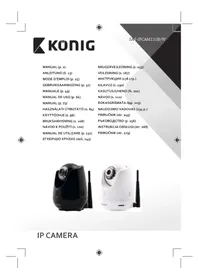
SASIPCAM110 - Caméra de surveillance KONIG - Notice d'utilisation et mode d'emploi gratuit
Retrouvez gratuitement la notice de l'appareil SASIPCAM110 KONIG au format PDF.



| Type de produit | Caméra de surveillance IP |
| Marque | KONIG |
| Modèle | SASIPCAM110 |
| Résolution vidéo | VGA 640×480, QVGA 320×240, QVGA 160×120 |
| Codec vidéo | MJPEG |
| Fréquence d'images | 1 à 25 images/s |
| Capteur d'image | CMOS |
| Objectif | 3,6 mm |
| Angle de vision | Horizontal 39,3°, Vertical 26,8°, Diagonal 46,5° |
| Vision nocturne | Jusqu'à 10 mètres (8 LED IR) |
| Plage panoramique | 300° (gauche 175°, droite 175°) |
| Plage d'inclinaison | 110° (90° vers le haut, 20° vers le bas) |
| Zoom numérique | Jusqu'à 4x |
| Audio | Bidirectionnelle (microphone et haut-parleur intégrés) |
| Alarme | Détection de mouvement, détection sonore, alarme par e-mail, notification smartphone |
| Stockage | Carte SD jusqu'à 32 Go (non incluse), mémoire flash 8 Go |
| Connectivité | Wi-Fi 802.11b/g/n, Ethernet RJ-45 10/100 |
| Sécurité sans fil | WEP/WPA/WPA2 |
| Alimentation | Adaptateur secteur 100-240V AC, sortie 5V DC/2A |
| Dimensions (L×P×H) | 91 mm × 91 mm × 124 mm |
| Poids | 286 g |
| Système d'exploitation requis | Android 4.0+ ou iOS 5.0+ |
| Application de contrôle | uCare Cam (gratuite) |
| Installation | Mode routeur ou WPS |
| Fonctions supplémentaires | Horodatage, retournement d'image, contrôle AGC/AWB/AES |
| Entretien | Nettoyer avec un chiffon sec, ne pas utiliser de solvants |
| Sécurité | Ne pas ouvrir, débrancher en cas de problème |
| Garantie | Toute modification annule la garantie |
FOIRE AUX QUESTIONS - SASIPCAM110 KONIG
Questions des utilisateurs sur SASIPCAM110 KONIG
0 question sur cet appareil. Repondez a celles que vous connaissez ou posez la votre.
Poser une nouvelle question sur cet appareil
Téléchargez la notice de votre Caméra de surveillance au format PDF gratuitement ! Retrouvez votre notice SASIPCAM110 - KONIG et reprennez votre appareil électronique en main. Sur cette page sont publiés tous les documents nécessaires à l'utilisation de votre appareil SASIPCAM110 de la marque KONIG.
MODE D'EMPLOI SASIPCAM110 KONIG
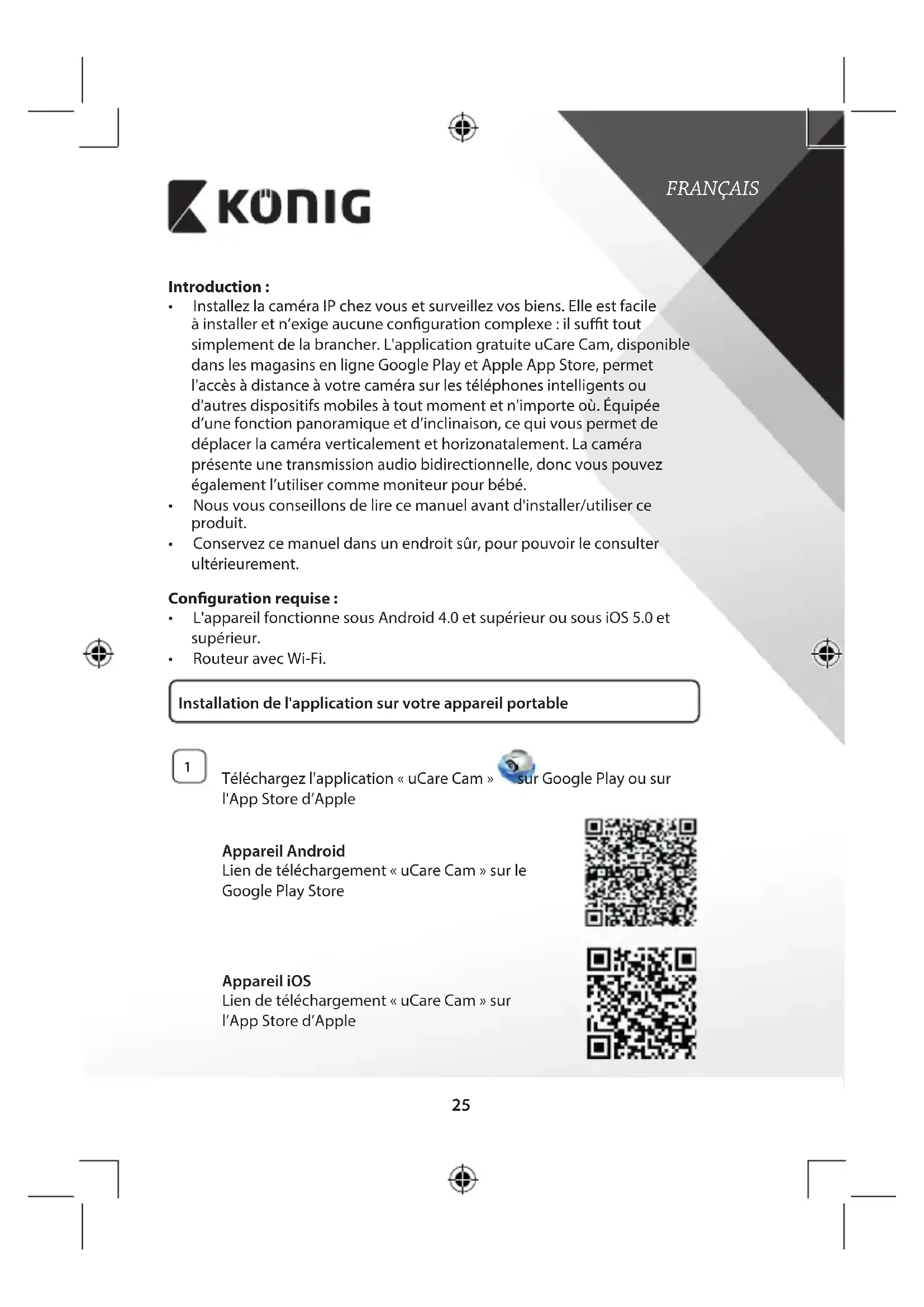
- Installez la caméra IP chez vous et surveillez vos biens. Elle est facile à installer et n'exige aucune configuration complexe : il suffit tout simplement de la brancher. L'application gratuite uCare Cam, disponible dans les magasins en ligne Google Play et Apple App Store, permet l'accès à distance à votre caméra sur les téléphones intelligents ou d'autres dispositifs mobiles à tout moment et n'importe où. Équipée d'une fonction panoramique et d'inclinaison, ce qui vous permet de déplacer la caméra verticalement et horizonatalement. La caméra présente une transmission audio bidirectionnelle, donc vous pouvez également l'utiliser comme moniteur pour bébé.
- Nous vous conseillons de lire ce manuel avant d'installer/utiliser ce produit.
- Conservez ce manuel dans un endroit sûr, pour pouvoir le consulter ultérieurement.
Configuration requise :
- L'appareil fonctionne sous Android 4.0 et supérieur ou sous iOS 5.0 et supérieur.
• Routeur avec Wi-Fi.
Installation de l'application sur votre appareil portable
1
Téléchargez l'application « uCare Cam » l'App Store d'Apple

sur Google Play ou sur
Appareil Android
Lien de téléchargement « uCare Cam » sur le
Google Play Store

Lien de téléchargement « uCare Cam » sur
l'App Store d'Apple
Une fois l'installation du logiciel terminée,
cliquez sur l'icône l'application.

pour lancer
Mot de passe « uCare Cam » par défaut : 0000
Nom du gestionnaire : admin
Mot de passe du gestionnaire : 0000
FRANÇAIS
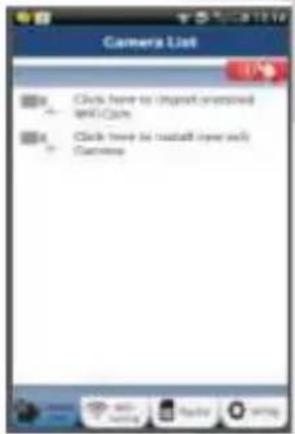
Figure 1
« Fenêtre Camera List »
Il y a deux options pour continuer l'installation facile de votre caméra IP.
Installez votre caméra par MODE ROUTEUR
1
Allumer
Branchez le connecteur d'adaptateur CC dans le port d'entrée CC de la caméra IP, puis branchez l'adaptateur d'alimentation sur le secteur. Le voyant LED de l'état sur la caméra IP s'allumera en vert pendant environ 15 secondes.
2
Chargement de programme
Le voyant LED de l'état clignotera en rouge pendant environ 15 secondes.
3
Mode Lien routeur
Attendez que la couleur du voyant LED de l'état alterne entre le rouge et le vert.
Remarque :
Si le LED ne passe pas au rouge et vert, appuyez sur la touche WPS/Reset pendant plus de 10 secondes pour redémarrer la caméra IP. Lorsque le voyant LED de l'état vert s'allume et se maintient, puis que le voyant LED de l'état rouge clignote deux fois, pour passer au vert par la suite, la caméra IP est passée en mode RESET. À ce moment, vous pouvez relâcher la touche et attendre jusqu'à ce que le voyant LED de l'état alterne entre le rouge et le vert.

KÖNIG
FRANÇAIS
ANDROID (sous Apple, allez à : Étape 8)
Configurez la caméra IP pour la connecter au routeur Wi-Fi
4


Ouvrez l'application « uCare Cam » et sélectionnez : à
l'écran de la fenêtre Camera List (Liste des caméras) (voir "Figure 1").
5
À l'écran suivant, sélectionnez l'onglet :
Router mode
6
Puis sélectionnez l'onglet : pour passer à l'étape suivante (voir "Figure 2").
Suivez les instructions de la fenêtre Camera List (Liste des caméras) étape par étape (voir "Figure 3" et "Figure 4"). Saisissez un nom et un mot de passe personnels pour la caméra (mot de passe par défaut : 0000).
Nous vous conseillons de changer le mot de passe par défaut après l'installation pour des raisons de sécurité.
7
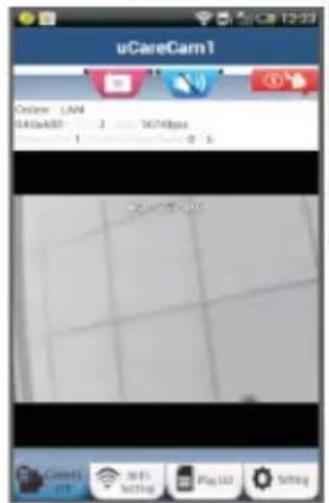
Cliquez sur l'onglet : (voir "Figure 5"). L'application uCare Cam passera automatiquement à la fenêtre de visualisation (voir "Figure 6") et le voyant LED de l'état passera à l'orange.


KÖNIG
FRANÇAIS
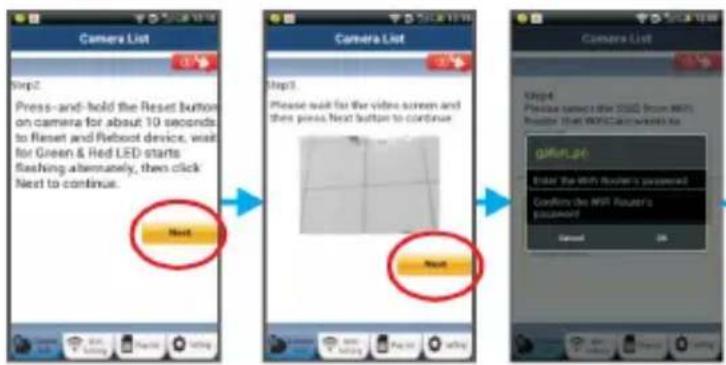
Configurez la caméra IP pour la connecter au routeur Wi-Fi
8 Ouvrez les « Paramètres » de votre appareil iOS et sélectionnez « Wi-Fi », puis laissez-le chercher un réseau. Le réseau est nommé « Wi-Fi-cam-p2p ». Sélectionnez « Wi-Fi-cam-p2p » pour établir une connexion.
9 À présent, ouvrez l'application « uCare Cam » et sélectionnez l'onglet en bas de l'écran qui indique « Wi-Fi Connect ».
10 Sélectionnez « Router mode », puis « Next ». Saisissez le nom du réseau (SSID) et le mot de passe de votre routeur domestique.

KÖNIG
FRANÇAIS
11
Une fois que la caméra IP reçoit des informations, elle redémarrera.
Attendez qu'elle démarre et établissez une connexion avec votre routeur Wi-Fi. Lorsque la connexion a réussi, la couleur du voyant LED de l'état passera à l'orange. Cela peut prendre jusqu'à 5 minutes.
12
Ensuite, sélectionnez le nom de la caméra dans l'application « uCare Cam » pour établir une connexion.
Remarque : Si la couleur du voyant LED de l'état ne passe pas à l'orange, vérifiez votre routeur Wi-Fi et assurez-vous que la caméra IP est dans la zone de signal de votre routeur Wi-Fi. Ensuite, essayez de nouveau la configuration.
Installez votre caméra IP par le mode de connexion WPS
Si votre routeur Wi-Fi dispose d'une touche WPS (Wi-Fi Protected Setup), vous pouvez l'utiliser pour configurer la caméra IP. (Vous devez activer le cryptage WPA/WPA2 sur le routeur). Sur le routeur Wifi, vous verrez une touche intitulée « WPS ». Elle peut également être appelée « QSS » ou « AOSS »
1
Mode de configuration Wi-Fi WPS

Ouvrez l'application « uCare Cam » et sélectionnez l'option « Paramètre Wi-Fi » ou « Connexion Wi-Fi » dans la partie inférieure de l'écran.
Sélectionnez l'onglet :
Next
Puis sélectionnez l'onglet : pour passer à l'Étape 2 (voir "Figure 8").
2
Passez en mode WPS
Allumez votre caméra IP. Le voyant LED de l'état sur la caméra IP s'allumera en vert pendant environ 15 secondes.
3
Chargement de programme
Le voyant LED de l'état clignotera en rouge pendant environ 15 secondes.

KÖNIG
FRANÇAIS
4
Appuyez sur la touche WPS sur votre caméra IP
Attendez que le voyant LED de l'état clignote entre le rouge et le vert, puis tenez la touche WPS/RESET appuyée sur votre caméra IP pendant 2 secondes pour passer en mode WPS. Le voyant LED de l'état clignotera en vert.
5
Passez en mode WPS sur le routeur Wi-Fi
Appuyez sur la touche WPS sur le routeur Wi-Fi
6
Sélection du routeur Wi-Fi
Sélectionnez le routeur Wi-Fi de votre choix à l'écran (voir "Figure 9"). Ensuite, sélectionnez l'onglet Next pour passer à l'étape suivante (voir "Figure 10").

La caméra IP se connecte au routeur Wi-Fi
Attendez environ 1-2 minutes. Si la caméra IP est correctement connectée au routeur Wi-Fi, le voyant LED de l'état deviendra orange.
Autrement le voyant LED de l'état se mettra à clignoter en rouge. Si la configuration n'est pas réussie, retournez à l'Étape 1 et essayez de nouveau.
8
Si cela fonctionne, sélectionnez l'onglet :
"Figure 11") et suivez les instructions.


KÖNIG
FRANÇAIS
9
Saisissez un nom et mot de passe pour la caméra à des fins de sécurité, puis sélectionnez l'onglet : OK (voir "Figure 13"). La caméra IP passera automatiquement à l'écran de visualisation (voir "Figure 14").

Démarrez la caméra IP une fois que la connexion Wi-Fi a été établie

KÖNIG
FRANÇAIS
Allumer
1 Branchez le connecteur d'adaptateur CC dans le port d'entrée CC de la caméra IP, puis branchez l'adaptateur d'alimentation sur le secteur. Le voyant LED de l'état sur la caméra IP s'allumera en vert pendant environ 15 secondes.
Chargement de programme
2 Le voyant LED de l'état clignotera en rouge pendant environ 15 secondes.
Recherche d'un routeur Wi-Fi
3 Le voyant LED de l'état clignotera en vert jusqu'à ce qu'un routeur Wi-Fi soit détecté (jusqu'à 5 minutes). Une fois que le routeur est détecté, le voyant LED de l'état passera à l'orange.
Si la caméra IP ne peut pas se connecter au routeur Wi-Fi, vérifiez l'état du routeur Wi-Fi ou effectuez une réinstallation.
Dans l'application, choisissez le nom de la caméra affichée dans la « Camera List », et la fenêtre de visualisation s'ouvrira (voir "Figure 15").
text_image
uCareCam1 Online (LAN $430x80) 1670bps OK Cancel Settings Play List SettingsFigure 15
Ajoutez une caméra IP déjà installée à l'application
ANDROID (sous Apple, allez à : Étape 5)

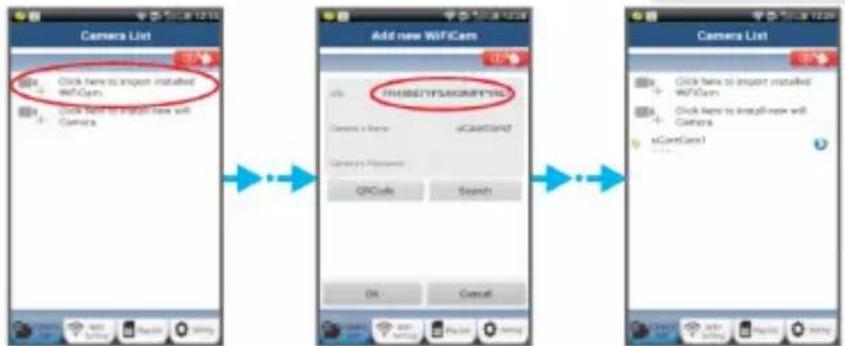
Ouvrez l'application « uCare Cam » et sélectionnez l'écran de la fenêtre « Camera List » (voir "Figure 16") pour ajouter une caméra IP.

Sélectionnez l'onglet : QRCode
Votre appareil passera alors en mode de code QR. Remarque : vous devez avoir un scanner de code QR installé sur votre appareil.

KÖNIG
FRANÇAIS
3 Situez le code QR à l'arrière de la caméra IP et scannez le code QR. Après avoir scanned le code QR, l'UID (Code ID unique) apparaît sur l'écran de votre appareil (voir "Figure 17").
4 Saisissez un nom et mot de passe personnels pour la caméra et sélectionnez l'onglet : OK (voir "Figure 17"). La nouvelle caméra sera ajoutée à la liste (voir "Figure 18").
5 Ouvrez l'application « uCare Cam ».
Dans la fenêtre de liste des caméras, sélectionnez le signe « + » en haut à droite de l'écran.
7 Choisissez l'option « Scan camera QR code ».
Remarque : vous devez avoir un scanner de code QR installé sur votre appareil.
8 Situez le code QR à l'arrière de la caméra IP et scannez le code QR.
L'UID (Unique ID code) s'affichera après avoir scanned le code QR. Saisissez un nom personnel pour la caméra et sélectionnez « DONE » en haut à droite de l'écran.
Pour plus d'explications sur l'application, la caméra IP et la FAQ, consultez le manuel intégral (anglais seulement) sur le CD fourni avec ce produit.

KÖNIG
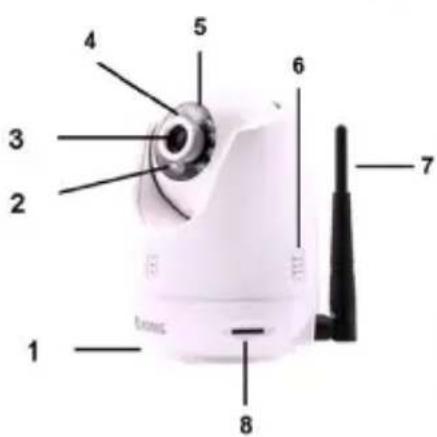
Description du produit :
SAS-IPCAM110B/W
- Microphone
- Indicateur d'état
- Objectif
- LED IR
- Capteur d'intensité lumineuse
- Haut-parleur
- Antenne
- Fente micro carte SD
- Entrée CC 5 V
- Connecteur d'alarme d'E/S
- Prise Ethernet
Partie inférieure :
• Commutateur Wifi/Ethernet
• Connexion pour montage mural
- Touche WPS/RESET (WPS/RÉINITIALISATION)

FRANÇAIS
text_image
1 2 3 4 5 6 7 8 Kronec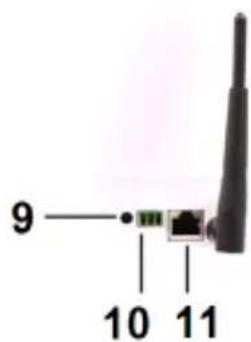
text_image
9 10 11Spécifications :
Codec vidéo : MJPEG
Résolution : VGA 640 x 480, QVGA 320 x 240,
QVGA 160 x 120
Fréquence d'images : 1\~25 images/s
Capteur d'image : CMOS
Objectif: 3,6 mm
Plage panoramique : 300° (gauche 175°, droite 175°)
Plage d'inclinaison : 110° (90° vers le haut, 20° vers le bas)
Vision nocturne : jusqu'à 10 mètres

KÖNIG
FRANÇAIS
Alarme : Détection de mouvement/Détection sonore/
Alarme par e-mail/Message de notification sur smartphone
Mémoire Flash : 8 Go
Carte mémoire : Jusqu'à 32 Go SDHC (non incluse)
Audio : Bidirectionnelle (microphone et haut-parleur intégrés)
Système d'exploitation : iOS 5.0 ou supérieure, Android 4.0 ou supérieure
Protocole de mise en réseau : IPV4, ARP, TCP, UDP, ICMP, Client DHCP, Client NTP, Client DNS, Client SMTP, Transmission P2P
Interfaces réseau intégrées : WLAN 802.11b/g/n, RJ-45 Ethernet LAN, Base-T 10/100
Sécurité sans fil : Cryptage sans fil WEP/WPA/WPA2
Alimentation de sortie de 16,5 dBm pour 11b, 13,5 dBm pour 11 g, transmission sans fil : 13,5 dBm pour 11n (+/- 1,5 dBm)
Fonctions vidéo : Taille et qualité image réglables, Horodatage et insertion de texte, Retournement
Éclairage minimum : 1 lux avec LED IR (8 LED IR)
Angle de vision : Horizontal : 39,3°, Vertical : 26,8°, Diagonal : 46.5°
Zoom numérique : Jusqu'à 4x
Contrôle 3A : AGC (Auto Gain Control, Contrôle automatique de gain), AWB (Auto White Balance, Équilibre automatique des blancs), AES (Auto Electronic Shutter, Obturateur électronique automatique)
Alimentation : Bloc d'alimentation de commutation CA à CC externe, CA de 100 à 240 V, 50/60 Hz, Sortie par prise CC : 5 V CC/2 A
Dimension (L x P x H) : 91 mm x 91 mm x 124 mm
Poids : 286 g
Consommation électrique max.:
Température de
fonctionnement : 0 à 40 °C (32 à 104 °F)
Température de stockage : -20 à 70 °C (-4 à 158 °F)
Humidité : 20 % à 80 % RH (sans condensation)

KÖNIG

FRANÇAIS
Précautions de sécurité :
Pour réduire le risque de choc électrique, ce produit ne doit être ouvert que par un technicien qualifié si une réparation s'impose.
Débranchez l'appareil et les autres équipements du secteur s'il y a un problème.
Ne pas exposer l'appareil à l'eau ni à l'humidité.
Entretien :
Nettoyez uniquement le produit avec un chiffon sec.
N'utilisez pas de solvants ni des produits abrasifs.
Garantie :
Toutes altérations et/ou modifications du produit annuleront la garantie. Nous ne serons tenus responsables d'aucune responsabilité pour les dommages dus à une utilisation incorrecte du produit.
Avertissement :
Le design et les caractéristiques techniques sont sujets à modification sans notification préalable. Tous les logos de marques et noms de produits sont des marques déposées ou immatriculées dont leurs détenteurs sont les propriétaires et sont donc reconnues comme telles dans ce document.
Élimination des déchets :

- Ce produit doit être jeté séparément des ordures ménagères dans un point de collecte approprié.
Ne jetez pas ce produit avec les ordures ménagères ordinaires.
- Pour plus d'informations, contactez le distributeur ou l'autorité locale responsable de la gestion des déchets.
Ce produit est fabriqué et délivré en conformité avec toutes les directives et règlements applicables et en vigueur dans tous les états membre de l'Union Européenne. Il est également conforme aux spécifications et à la réglementation en vigueur dans le pays de vente.
La documentation officielle est disponible sur demande. Cela inclut mais ne se limite pas à : La déclaration de conformité (et à l'identification du produit), la fiche technique concernant la sécurité des matériaux, les rapports de test du produit.
Veuillez contacter notre centre de service à la clientèle pour plus d'assistance :
via le site Web : http://www.nedis.fr/fr-fr/contact/formulaire-de-contact.htm
via courriel: service@nedis.com
via téléphone : +31 (0)73-5993965 (aux heures de bureau)
NEDIS B.V., De Tweeling 28, 5215 MC 's-Hertogenbosch, PAYS-BAS

KÖNIG
NEDERLANDS