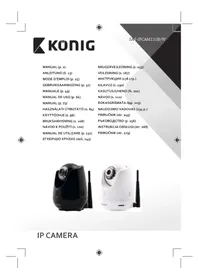
SASIPCAM110 - Cameră de supraveghere KONIG - Manual de utilizare gratuit
Găsiți gratuit manualul dispozitivului SASIPCAM110 KONIG în format PDF.



| Tip produs | Cameră de supraveghere IP |
| Marcă | KONIG |
| Model | SASIPCAM110 |
| Rezoluție video | VGA 640×480, QVGA 320×240, QVGA 160×120 |
| Codec video | MJPEG |
| Frecvență de cadre | 1 până la 25 cadre/s |
| Senzor de imagine | CMOS |
| Obiectiv | 3,6 mm |
| Unghi de vizualizare | Orizontal 39,3°, Vertical 26,8°, Diagonal 46,5° |
| Viziune nocturnă | Până la 10 metri (8 LED-uri IR) |
| Interval panoramic | 300° (stânga 175°, dreapta 175°) |
| Interval de înclinare | 110° (90° în sus, 20° în jos) |
| Zoom digital | Până la 4x |
| Audio | Bidirecțional (microfon și difuzor încorporate) |
| Alarmă | Detectare mișcare, detectare sunet, alarmă prin e-mail, notificare smartphone |
| Stocare | Card SD până la 32 GB (nu este inclus), memorie flash 8 GB |
| Conectivitate | Wi-Fi 802.11b/g/n, Ethernet RJ-45 10/100 |
| Securitate wireless | WEP/WPA/WPA2 |
| Alimentare | Adaptor de curent 100-240V AC, ieșire 5V DC/2A |
| Dimensiuni (L×P×Î) | 91 mm × 91 mm × 124 mm |
| Greutate | 286 g |
| Sistem de operare necesar | Android 4.0+ sau iOS 5.0+ |
| Aplicație de control | uCare Cam (gratuită) |
| Instalare | Mod router sau WPS |
| Funcții suplimentare | Marcare temporală, răsturnare imagine, control AGC/AWB/AES |
| Întreținere | Curățați cu o cârpă uscată, nu utilizați solvenți |
| Siguranță | Nu deschideți, deconectați în caz de probleme |
| Garanție | Orice modificare anulează garanția |
Întrebări frecvente - SASIPCAM110 KONIG
Întrebările utilizatorilor despre SASIPCAM110 KONIG
0 întrebare despre acest aparat. Răspundeți la cele pe care le cunoașteți sau puneți-vă propria.
Pune o întrebare nouă despre acest aparat
Descărcați instrucțiunile pentru Cameră de supraveghere în format PDF gratuit! Găsiți manualul dvs. SASIPCAM110 - KONIG și luați din nou în mână dispozitivul dvs. electronic. Pe această pagină sunt publicate toate documentele necesare pentru utilizarea dispozitivului dvs. SASIPCAM110 mărcii KONIG.
MANUAL DE UTILIZARE SASIPCAM110 KONIG
- Instalați camera IP în locuința dumneavoastră și supravegheați-vă proprietățile. Este ușor de montat și nu necesită o configurare complicată: doar conectați-o și vizionați. Cele trei aplicații gratuite uCare Cam, disponibile pe Google Play și în Apple App Store, vă permit să vedeți camera de la distanță pe smartphone-ul dumneavoastră sau pe alte dispositive mobile, oricând și oriunde. Echipată cu funcții de panoramare și înclinare, care vă permit să o mișcați de la distanță atât pe verticală cât și pe orizontală. Camera este dotată cu un sistem audio cu două căi putând fi folosită și ca monitor pentru copii.
- Vă recomandăm să citiți acest manual înainte de a instala/utiliza acest produs.
- Păstrați acest manual într-un loc sigur pentru referințe viitoare.
Cerințe de sistem:
- Pentru dispositive cu Android 4.0 și superior sau iOS 5.0 și superior.
- Router cu Wi-Fi.
Instalarea aplicației pe dispozitivul dumneavoastră mobil
1
Descărcați aplicația „uCare Cam” De pe Google Play sau Apple App Store
Dispositive Android
Link pentru descărcarea aplicației „uCare Cam” de pe Google Play Store
Link pentru descărcarea aplicației „uCare Cam” din Apple App Store

2 După finalizarea instalării spftware-ului, dați clic pe iconiță pentru a rula aplicația.
Parola implicită pentru „uCare Cam”: 0000
Parolă administrator: 0000

ROMÂNĂ
Figura 1
„Fereastră listare cameră“
Există două modalități prin care puteți continua setarea rapidă a camerei dumneavoastră IP.
Instalati camera IP în modul ROUTER
Pornirea
Conectați mufa adaptorului de alimentare cu c.c. în portul de alimentare cu c.c. al camerei IP și apoi introduceți adaptorul în priză. LED-ul de stare al camerei IP va deveni verde pentru 15 secunde.
Încărcarea programului
LED-ul de stare va deveni roşu clipitor pentru 15 secunde.
2 Modul Router Link
Asteptați până când culoarea LED-ului de stare alternează între roșu și verde.
Notă:
Dacă LED-ul nu alternează roșu-verde, apăsați butonul WPS/Resetare timp de mai mult de 10 secunde pentru a restarta camera IP.
Atunci când LED-ul de stare se aprinde și rămâne aprins iar apoi LED-ul de stare roșu clipește de două ori, după care devine verde, camera IP a intrat în starea de RESETARE. În acest moment puteți elibera butonul și așteptați până când LED-ul de stare alternează între roșu și verde.
ANDROID (pentru Apple mergeti la: Pasul 8)
Setați camera IP să se conecteze la Router-ul Wi-Fi

KÖNIG
ROMÂNĂ
4 Deschideți aplicația „uCare Cam” Oși selectați: în ecranul
ferestreli Listă Cameră (consultați "Figura 1").
5 În ecranul următor selectați butonul: Router mode
6 Apoi selectați butonul: pentru a trece la pasul următor (consultați "Figura 2").
Urmați instrucțiunile din fereastra Listă Cameră pas cu pas (consultați "Figura 3" și "Figura 4"). Introduceți un nume personalizat pentru camera dumneavoastră și o parolă (implicit 0000).
Vă recomandăm să schimbați parola implicită după setare din motive de securitate.
7 Apăsați butonul: (consultați "Figura 5"). Aplicația uCare Cam va deschide automat fereastra de vizualizare (a se vedea "Figura 6") și LED-ul de stare al camerei IP va deveni portocaliu.

Setați camera IP să se conecteze la router-ul Wi-Fi
8 Deschideți „Settings” pe dispozitivul dumneavoastră iOS, selectați „Wi-Fi” și așteptați ca acesta să caute o rețea. Rețeaua va fi „Wi-Fi-cam-p2p”. Selectați „Wi-Fi-cam-p2p” pentru a vă conecta.
9 Apoi, deschideti aplicația „uCare Cam” și selectați butonul din partea de jos a ecranului unde scrie „Wi-Fi Connect”.
10 Selectați „Router mode“, apoi „Next“. Introduceți aici numele rețelei Wi-Fi (SSID) și parola router-ului din locuința dumneavoastră.
11 După ce camera primește această informație, va reporni. Așteptați ca aceasta să pornească și conectați-vă la router-ul Wi-Fi. După ce conectarea a fost realizată cu succes, culoarea LED-ului de stare va deveni portocalie. Această operațiune poate dura până la 5 minute.
12 Selectați apoi numele camerei din aplicația „uCare Cam” pentru a vă conecta.
Notă: În cazul în care culoarea LED-ului de stare nu devine portocalie, verificați router-ul Wi-Fi și asigurați-vă că această cameră IP se află în zona de semnal a router-ului Wi-Fi. Apoi încercați din nou să realizați această setare.
Instalati camera IP în modul de conectare WPS
Dacă router-ul dumneavoastră Wi-Fi are un buton WPS (Wi-Fi Protected Setup - Configurare Wi-Fi Protejată), îl puteți utiliza pentru a seta camera dumneavoastră IP. (Trebuie să activați criptarea WPA/WPA2 pe router). Pe router-ul Wi-Fi veți vedea un buton inscripționat „WPS”. Acesta poate fi marcat și cu „QSS” sau „AOSS”
1 Setarea Wi-Fi - modul WPS
Deschideti aplicația „uCare Cam” și selectați „Setare Wi-Fi” sau
„Conectare Wi-Fi“ din partea de jos a ecranului.
Selectați butonul: Next
Apoi selectați butonul: pentru a trece la Pasul 2
(consultați "Figura 8").


KÖNIG
ROMÂNĂ
Intrarea in modul WPS
Porniți camera dumneavoastră IP. LED-ul de stare al camerei IP va deveni verde pentru 15 secunde.
Încărcarea programului
LED-ul de stare va deveni roşu clipitor pentru 15 secunde.
Apăsați butonul WPS de pe camera IP
Aşteptați până când LED-ul de stare clipește alternant roșu-verde, apoi apăsați și mențineți apăsat butonul WPS/RESETARE de pe camera IP timp de 2 secunde pentru a intra în modul WPS. LED-ul de stare va deveni verde clipitor.
5 Intrarea în modul WPS pe router-ul Wi-Fi
Apăsați butonul WPS de pe router-ul Wi-Fi
Selectarea router-ului Wi-Fi
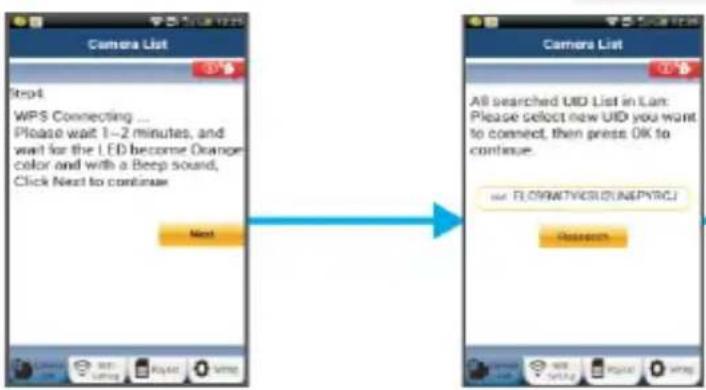
Selectați router-ul Wi-Fi pe care îl doriți din ecran (consultați "Figura 9").
Apoi selectați butonul Next pentru a trece la pasul următor (consultați "Figura 10").

Camera IP se conectează la router-ul Wi-Fi
Aşteptați 1-2 minute. În cazul în care camera IP se conectează cu succes la router-ul Wi-Fi, LED-ul de stare va deveni portocaliu.
În caz contrar, LED-ul de stare va deveni roşu clipitor. Dacă setarea nu reușește, mergeți din nou la Pasul 1 și încercați din nou.

KÖNIG
ROMÂNĂ
8 Dacă setarea reușește, selectați butonul: (domultați "Figura 11"), și urmați instrucțiunile.
9 Vă rugăm să introduceți numele camerei și o parolă de securitate și apoi selectați butonul: OK (consultați "Figura 13").
Camera IP va deschide automat ecranul de vizualizare (a se vedea "Figura 14").
Porniți camera IP după ce conexiunea Wi-Fi a fost realizată cu succes

KÖNIG
ROMÂNĂ
1 Pornirea
Conectați mufa adaptorului de alimentare cu c.c. în portul de alimentare cu c.c. al camerei IP și apoi introducți adaptorul în priză. LED-ul de stare al camerei IP va deveni verde pentru 15 secunde.
Încărcarea programului
LED-ul de stare va deveni roşu clipitor pentru 15 secunde.
3 Căutarea router-ului Wi-Fi
LED-ul de STARE va fi verde clipitor până când router-ul Wi-Fi este detectat (până la 5 minute). Odată ce router-ul a fost detectat, LED-ul de stare va deveni portocaliu.
În cazul în care camera IP nu se poate conecta la router-ul Wi-Fi, verificați starea router-ului Wi-Fi sau reinstalați.
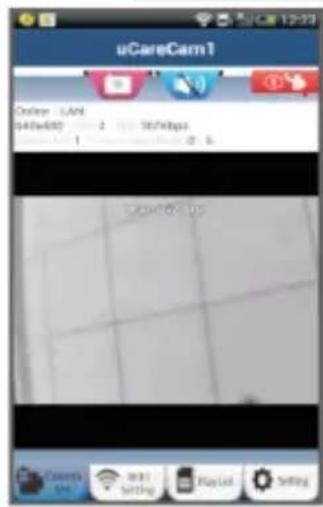
În ecranul aplicației, selectați numele camerei care apare în fereastra de listare a camerei și fereastra de vizualizare se va deschide (a se vedea "Figura 15").
text_image
uCareCam1 Online LAN 540x880 2 367kbps 1 0.6 OK Cancel OK! Setting Paylist SettingFigura 15
Adăugați camera IP care a fost deja instalată în aplicație
ANDROID (pentru Apple mergeti la: Pasul 5)
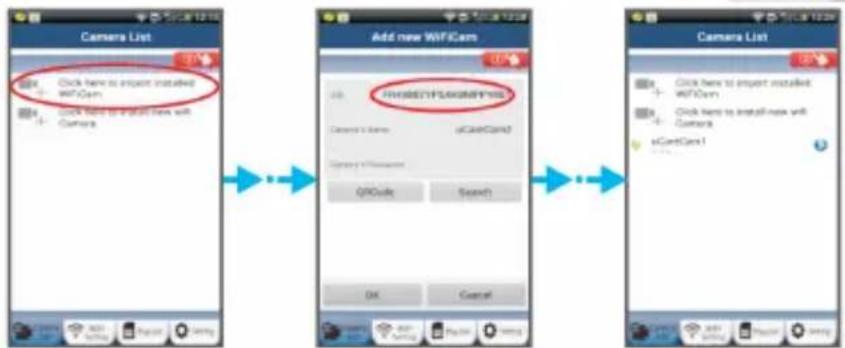
1 Deschideti aplicația „uCare Cam”

n ecranul
de Ferestrei Listă Cameră (a se vedea "Figura 16") pentru a adăuga o cameră IP.
2 Selectati butonul: QRCode
Dispozitivul dumneavoastră va intra acum în modul de codare QR. Notă: trebuie să aveți instalat pe dispozitivul dumneavoastră un cititor de coduri QR.
3 Localizați codul QR pe spatele camerei IP și scanați codul QR. După scanarea codului QR, pe ecranul dispozitivului dumneavoastră va apărea codul UID (Codul unic de identificare) (a se vedea "Figura 17").

KÖNIG
ROMÂNĂ
4 Introduceți un nume personalizat pentru cameră și o parolă și selectați butonul: OK (consultați "Figura 17").
Noua cameră va fi adăugată în listă (a se vedea "Figura 18").
5 Deschideți aplicația „uCare Cam”.
6 Selectați, în fereastra de listare a camerei, semnul „+” din partea superioară dreaptă a ecranului.
7 Selectați opțiunea „Scan camera QR code”.
Notă: trebuie să aveți instalat pe dispozitivul dumneavoastră un cititor de coduri QR.
8 Localizați codul QR pe spatele camerei IP și scanați codul QR.
9 Codul UID (Codul unic de identificare) va apărea după scanarea codului QR.
Introduceți un nume personalizat pentru cameră și selectați butonul „DONE” din partea superioară dreaptă a ecranului.
Pentru mai multe explicații referitoare la aplicație, la camera IP și întrebări frecvente vă rugăm să consultați manualul INTEGRAL de pe CD-ul furnizat împreună cu acest produs.

KÖNIG
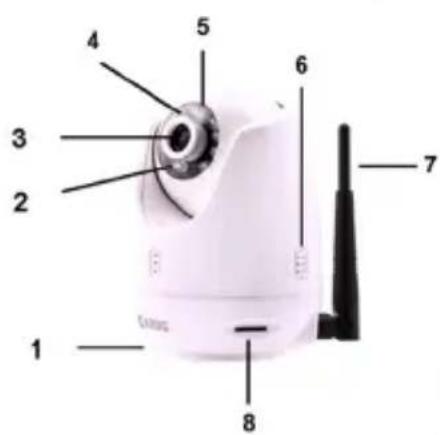
Descrierea produsului:
SAS-IPCAM110B/W
- Microfon
- Indicator de stare
- Lentilă
- LED IR
- Senzor de intensitate luminoasă
- Difuzor
- Antenă
- Slot card Micro SD
- Intrare 5 V c.c.
- Conector alarmă IO
- Conector Ethernet
Buton:
• Comutator Wifi/Ethernet
• Racord pentru consolă de perete
- Buton WPS/RESET

ROMÂNĂ
text_image
1 2 3 4 5 6 7 8 Canon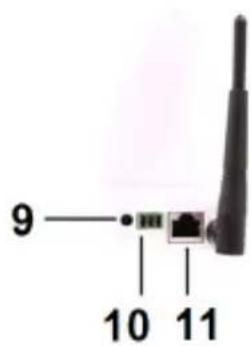
text_image
9 10 11Date tehnice:
Codec video: MJPEG
Rezoluție: VGA 640 x 480, QVGA 320 x 240,
QVGA 160 x 120
Rata de înregistrare a
imaginilor: 1\~25 cps
Senzor imagine: CMOS
Lentilă: 3,6 mm
Grad de panoramare: 300° (stânga 175°, dreapta 175°)
Grad de înclinare: 110° (în sus 90°, în jos 20°)

KÖNIG
Vedere nocturnă: până la 10 metri
Alarm: Detectare mişcare/Detectare sunet/
Alarmă prin e-mail/Mesaj de notificare pe smartphone
Memorie flash: 8 MB
Stocare pe card: Până la 32 GB SDHC (nu este inclus)
Audio: 2 căi (microfon și difuzor integrate)
Sistem operare: iOS 5.0 și mai recent, Android 4.0 și mai recent
Protocol retea: IPV4, ARP, TCP, UDP, ICMP, DHCP Client, NTP
Client, DNS Client, SMTP Client, Transmisie P2P
Interfete de retea
802.11b/g/n WLAN, LAN Ethernet RJ-45, 10/100 Base-T
incorporate:
16,5 dBm pentru 11b, 13,5 dBm pentru 11 g,
wireless:
13,5 dBm pentru 11n (+/- 1,5 dBm)
Caracteristici video:
Marime si calitate ajustable ale imaginii,
Marcaj temporal și suprapunere text, Rotire
Illuminare minimă: 1 lux cu LED IR (8 LED-uri IR)
Unghiul de vizualizare:
Orizontal: 39,3°, Vertical: 26,8°,
Diagonal: 46.5°
Zoom digital: până la 4x
Control 3A: AGC (Auto Gain Control – Reglare Automată
a Amplificării), AWB (Auto White Balance – Ajustare automată a balansului de alb ), AES (Auto Electronic Shutter – Obturator Electronic Automat)
Electricitate:
Adaptor extern de comutare a alimentării de la c.a. la c.c., de la 100 la 240 V c.a., 50/60 Hz, Racord ieșire c.c.: 5 V CC/ 2 A
Dimensiuni (L x A x ):
91 mm × 91 mm × 124 mm
Greutate:
286 g
Consum maxim de
electricitate:
3,25 W
ROMÂNĂ



KÖNIG
Temperatură de functionare: de la 0 la 40 °C (de la 32 la 104 °F)
Temperatura de depozitare: de la -20 la 70 °C (de la -4 la 158 °F)
Umiditate: între 20% și 80% RH fără condensare
ROMÂNĂ
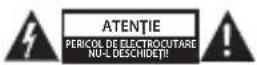
Măsuri de siguranță:
Pentru a se reduce pericolul de electrocutare, acest produs va fi desfăcut NUMAI de câtre un tehnician avizat, când este necesară depanarea.
Deconectați produsul de la priza de rețea sau alte echipamente în cazul aparitiei unei probleme.
Nu expuneti produsul apei sau umezelii.
Întreținere:
Curățați produsul doar cu o cârpă uscată.
Nu folositi solventi sau agenti de curătare abrazivi.
Garantie:
Orice schimbări și/sau modificări ale produsului vor anula garanția. Nu putem accepta responsabilitatea pentru daunele provocate de utilizarea incorectă a acestui produs.
Renunțarea la răspundere:
Designul și specificațiile produsului pot fi modificate fără o notificare prealabilă. Toate siglele mărcilor și denumirile produselor sunt mărci comerciale sau mărci comerciale înregistrate ale proprietarilor de drept și prin prezenta sunt recunoscute ca atare.
Eliminare:

- Acest produs a fost creat pentru colectare separată la un punct de colectare adecvat. Nu eliminați acest produs odată cu deșeurile menajare.
- Pentru mai multe informații, contactați magazinul sau autoritatea locală responsabilă pentru gestionarea deșeurilor.
Acest produs a fost fabricat și furnizat în conformitate cu toate reglementările și directivele relevante, valabile în toate statele membre ale Uniunii Europene. Acesta este, de asemenea, conform cu toate specificațiile și reglementările aplicabile în toate țările în care se vinde.
Documentația originală este disponibilă la cerere. Aceasta include, fără a se limita la acestea, următoarele: Declarația de Conformitate (și identitatea produsului), Fișa de date pentru Siguranța Materialului, raportul de testare a produsului.
Vă rugăm să contactați biroul nostru de asistență clienti:
de pe site: http://www.nedis.com/en-us/contact/contact-form.htm
prin e-mail: service@nedis.com
prin telefon: +31 (0)73-5993965 (în timpul orelor de lucru)
NEDIS B.V., De Tweeling 28, 5215 MC 's-Hertogenbosch, Olanda

KÖNIG
ΕΛΛΗΝΙΚΑ