SASIPCAM100 - Камера наблюдения KONIG - Бесплатное руководство пользователя
Найдите руководство к устройству бесплатно SASIPCAM100 KONIG в формате PDF.
Скачайте инструкцию для вашего Камера наблюдения в формате PDF бесплатно! Найдите своё руководство SASIPCAM100 - KONIG и возьмите своё электронное устройство обратно в руки. На этой странице опубликованы все документы, необходимые для использования вашего устройства. SASIPCAM100 бренда KONIG.
РУКОВОДСТВО ПОЛЬЗОВАТЕЛЯ SASIPCAM100 KONIG
- IP-камерасподдержкойтехнологииPlug&Playпредназначенадля развертываниясистемывидеонаблюдениязадомомилиофисным помещением.УстановкаIP-камерынетребуетспециальныхзнаний,а ееконфигурациявыполняетсявавтоматическомрежиме.Вкомплект входитбесплатноеприложениеuCareCam,спомощьюкоторого можновреальномвременипросматриватьвидеосозвуковым сопровождениемнасмартфонеилимобильномустройстве—в любоевремяивлюбомместе.ПриложениеuCareCamдоступнодля бесплатнойзагрузкивмагазинахGooglePlayиAppleAppStore.Кчислу дополнительныхфункциональныхвозможностейотноситсяотправка уведомленийпоэлектроннойпочтеилисервисныхсообщенийв случаеобнаружениядвижения.Воспроизведениеполученногофото- ивидеоматериалавыполняетсявлюбоймоментпринеобходимости. Благодарядвустороннейаудиосвязиустройствоможетиспользоваться вкачествевидеоняни.
- Мырекомендуемвампрочестьданноеруководствопередустановкой/ использованиемэтогопродукта.
- Хранитеэторуководствовнадежномместе,чтобобратитьсякнемув случаенеобходимости. Системные требования:
- УстройствонабазеОСAndroid4.0ивышеилиiOS5.0ивыше.
- МаршрутизаторсподдержкойWi-Fi. Установка приложения на мобильное устройство
ЗагрузитеприложениеuCareCamизмагазинаGooglePlayилиApple AppStore Для устройств на базе Android СсылкадлязагрузкиприложенияuCareCamиз магазинаGooglePlayРУССКИЙ
Для устройств на базе iOS СсылкадлязагрузкиприложенияuCareCamиз магазинаAppleAppStore
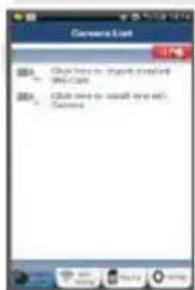
Послезавершенияпроцесса установкинажмитенаэтотзначокдля запускаприложения. Парольпоумолчаниядлявходав uCareCam:0000 Имяадминистратора:admin Парольадминистратора:0000 Рис.1 Окно«Списоккамер» Имеется два способа быстрой настройки IP‑камеры. Установка IP‑камеры в РЕЖИМЕ МАРШРУТИЗАТОРА
ВставьтештекерблокапитаниявразъемпитаниянаIP-камереи подключитеблокпитаниякэлектросети.Светодиодныйиндикатор состояниянакорпусеIP-камерызагоритсязеленымна15секунд.
Загрузка программы Светодиодныйиндикаторсостояниязагоритсякраснымна 15секунд.РУССКИЙ
Режим связи с маршрутизатором Дождитесь,когдасветодиодныйиндикаторначнетпоочередно мигатькраснымизеленым. Примечание: Еслииндикаторнемигаеткраснымизеленым,следует перезагрузитьIP-камеру,нажавнакнопку«WPS/сброса»и удерживаяеенеменее10секунд. ОначалепроцессаПЕРЕЗАГРУЗКИIP-камерысвидетельствует следующее:горитзеленыйсветодиодныйиндикатор,затемдва разамигнеткрасныйиндикаторизагоритсязеленым.Вэтот моментследуетотпуститькнопкуидождаться,когдасветодиодный индикаторначнетпоочередномигатькраснымизеленым. ANDROID (для устройств производства Apple перейдите к шагу 8) Настройка IP‑камеры для подключения к маршрутизатору Wi‑Fi
ОткройтеприложениеuCareCamивыберите ЧтобыустановитьновуюкамеруWi-Fi,нажмитенаэтотзначок вокне«Списоккамер»(см.Рис.1).
Откроетсяокно,вкоторомследуетнажатьнавкладку
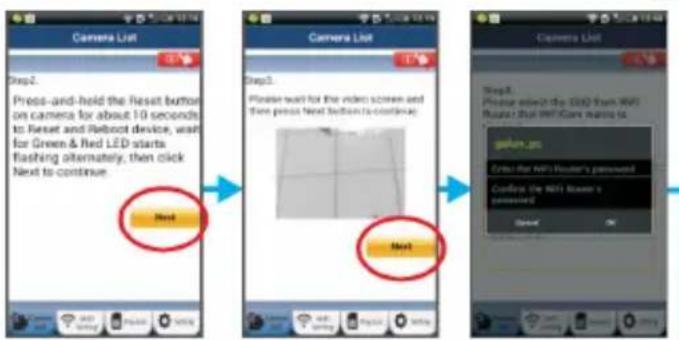
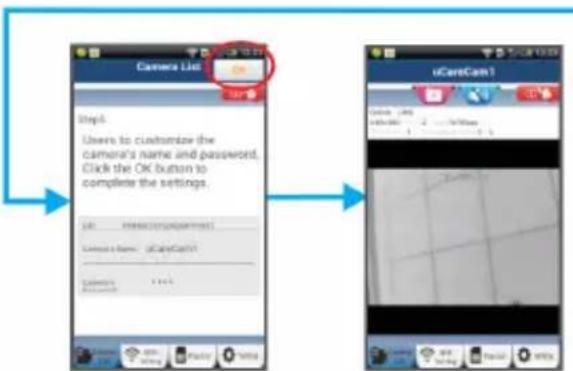
азатемнавкладку чтобыперейтикследующемушагу(см.Рис.2). Следуйтепошаговыминструкциямвокне«Списоккамер»(см. Рис.3иРис.4).Укажитеимякамерыипароль(поумолчанию— 0000). Послеустановкипоявитсясообщениеонеобходимостиизменения паролявцеляхбезопасности.
Щелкнутьнавкладке (см.Рис.5).ВприложенииuCareCamавтоматическиотобразится окнопросмотра(см.Рис.6),асветодиодныйиндикаторсостояния загоритсяоранжевым.РУССКИЙ
Рис.6Рис.5 Рис.2 Рис.3 Рис.4 APPLE Настройка IP‑камеры для подключения к маршрутизатору Wi‑Fi
НаiOS-устройствеоткройте«Settings»ивыберитепункт«Wi-Fi», чтобыосуществитьпоисксети.Будетобнаруженасеть«Wi-Fi- cam-p2p».Выбратьсеть«Wi-Fi-cam-p2p»,чтобыустановитьсней соединение.
ОткройтеприложениеuCareCamинажмитенавкладку«Wi-Fi Connect»внижнейчастиэкрана.
Выберите«Routermode»,азатемнажмите«Next».Введитеназвание сетиWi-Fi(SSID)ипарольсвоегомаршрутизатора.РУССКИЙ
ПослевводаданныхпроизойдетперезагрузкаIP-камеры. Необходимодождатьсязавершенияперезагрузки,послечего камераподключитсякмаршрутизаторуWi-Fi.Вслучаеуспешного подключениясветодиодныйиндикаторсостояниязагорится оранжевым.Процессперезагрузкииподключенияксетиможет занятьдо5минут.
ВприложенииuCareCamвыберитекамеру,скоторойнеобходимо установитьсоединение. Примечание:Еслисветодиодныйиндикаторсостоянияне загорелсяоранжевым,следуетпроверитьмаршрутизаторWi-Fi иубедиться,чтоIP-камеранаходитсявпределахегорабочего диапазона.Послеэтогоповторитепроцессустановки. Установка IP‑камеры в режиме WPS‑соединения ЕслимаршрутизаторWi-FiподдерживаеттехнологиюWPS(Wi-FiProtected Setup),установкаIP-камерыможетпроводитьсяврежимеWPS-соединения. (ДляэтогоследуетвключитьвмаршрутизаторережимшифрованияWPA/ WPA2.)Накорпусемаршрутизаторадолжнанаходитьсякнопка«WPS».(или же«QSS»либо«AOSS»).
Настройка сети Wi‑Fi в режиме WPS ОткройтеприложениеuCareCam
инажмитенавкладку«Wi-FiSetting»или«Wi-FiConnect»внижней частиэкрана. Нажмитенавкладку азатемнавкладку чтобыперейтикшагу2(см.Рис.8).
Включение режима WPS ВключитеIP-камеру.Светодиодныйиндикаторсостоянияна корпусеIP-камерызагоритсязеленымна15секунд.
Загрузка программы Светодиодныйиндикаторсостояниязагоритсякраснымна 15секунд.РУССКИЙ
Нажмите кнопку «WPS» на корпусе IP‑камеры Дождитесь,когдасветодиодныйиндикаторсостоянияначнет поочередномигатькраснымизеленым.Включитережим WPS,нажавкнопку«WPS/сброса»иудерживаяее2секунды. Светодиодныйиндикаторсостояниябудетмигатьзеленым.
Включение режима WPS на маршрутизаторе Wi‑Fi Нажмитекнопку«WPS»намаршрутизатореWi-Fi.
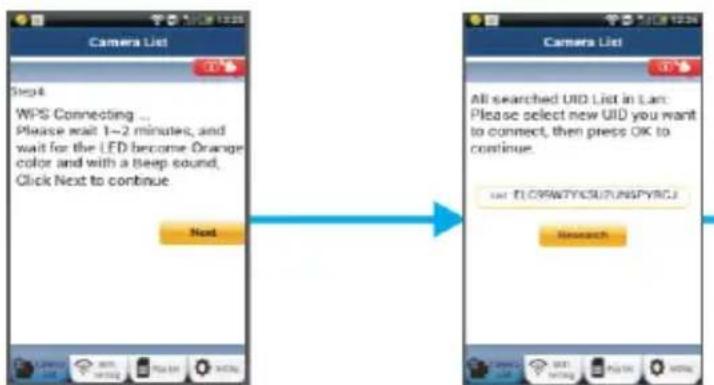
Выбор маршрутизатора Wi‑Fi ВыберитемаршрутизаторWi-Fiвдиалоговомокне(см.Рис.9). азатемнавкладку ,чтобыперейтикследующему шагу(см.Рис.10). Рис.8 Рис.9 Рис.10
Подключение IP‑камеры к маршрутизатору Wi‑Fi Подождите1-2минуты.Вслучаеуспешногоподключения IP-камерыкмаршрутизаторуWi-Fiсветодиодныйиндикатор состояниязагоритсяоранжевымсветом. ЕслиIP-камеранесможетподключитьсякмаршрутизаторуWi-Fi, светодиодныйиндикаторсостояниябудетмигатькрасным.При отсутствииподключенияповторитепроцессустановкиещераз, начинаясшага1.
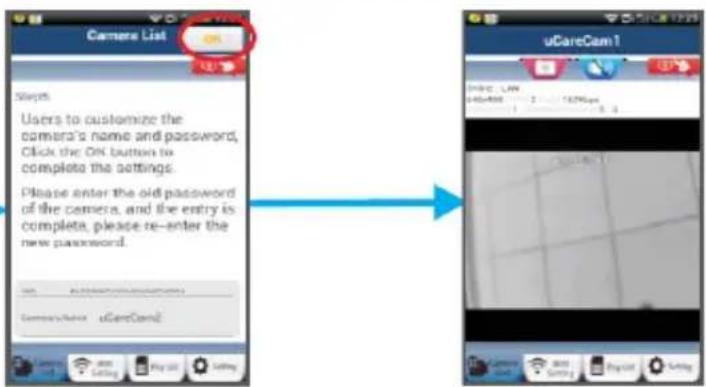
Еслиподключениеустановлено,нажмитенавкладку (см.Рис.11)иследуйтеинструкциямнаэкране. Укажитеимякамерыипароль(вцеляхбезопасности)иРУССКИЙ
Нажмитенавкладку (см.Рис.13). Вприложенииавтоматическиотобразитсяокнопросмотра(см. Рис.14). Рис.11 Рис.13 Рис.12 Рис.14 Запуск IP‑камеры при установленном соединении Wi‑Fi
ВставьтештекерблокапитаниявразъемпитаниянаIP-камереи подключитеблокпитаниякэлектросети.Светодиодныйиндикатор состояниянакорпусеIP-камерызагоритсязеленымна15секунд.РУССКИЙ
Загрузка программы Светодиодныйиндикаторсостояниязагоритсякраснымна15
Поиск маршрутизатора Wi‑Fi ВовремяпоискамаршрутизатораWi-Fi светодиодныйиндикаторсостояниябудет мигатьзеленым(неболее5минут). Когдамаршрутизаторбудетобнаружен, светодиодныйиндикаторсостояния загоритсяоранжевым. Вслучаеотсутствиясоединениямежду IP-камеройимаршрутизаторомWi-Fiследует проверитьсостояниебеспроводного маршрутизатораилиповторитьпроцесс
Послевыборакамерыизспискав приложенииuCareCamпоявитсяокно просмотра(см.Рис.15). Рис.15 Добавление существующих IP‑камер в приложение ANDROID (для устройств производства Apple перейдите к шагу 5)
ОткройтеприложениеuCareCamивыберите :ЧтобыимпортироватьновуюкамеруWi-Fi,нажмитенаэтот
вокне«Списоккамер»(см.Рис.16).
Нажмитенавкладку УстройствоперейдетврежимсчитыванияQR-кода. Примечание:устройстводолжнобытьоборудованопрограммой считыванияQR-кода.РУССКИЙ
СчитайтеQR-код,находящийсянатыльнойсторонекорпуса IP-камеры.ПослесчитыванияQR-коданаэкранеустройства отобразитсяуникальныйидентификационныйкодUID(см.Рис.17).
Укажитеимякамерыипароль,послечегонажмитенавкладку (см.Рис.17). Вспискепоявитсяноваякамера(см.Рис.18). Рис.16 Рис.17 Рис.18 APPLE
ОткройтеприложениеuCareCam.
Вокне«Списоккамер»нажмитеназначок«+»вправойнижней частиэкрана.
Выберитепункт«ScancameraQRcode». Примечание:устройстводолжнобытьоборудованопрограммой считыванияQR-кода.
СчитайтеQR-код,находящийсянатыльнойсторонекорпуса IP-камеры.
ПослесчитыванияQR-кодаотобразитсяуникальный идентификационныйкодUID. Укажитеимякамерыинажмитекнопку«DONE»вправойверхней частиэкрана.РУССКИЙ
Подробное описание работы приложения и IP‑камеры, а также ответы на часто задаваемые вопросы см. в ПОЛНОЙ версии руководства (на английском языке), которая находится на CD, имеющимся в
2. Датчикосвещенности
4. Функцияотсутствует
7. Кнопка«WPS/сброса»
8. СлотдлякартпамятиMicroSD
10. Гнездодлякреплениякамеры
11. Разъемпитания(5В)РУССКИЙ
2. Датчикосвещенности
5. Кнопка«WPS/сброса»
6. СлотдлякартпамятиMicroSD
7. Разъемпитания(5В)РУССКИЙ
ПРЕДУПРЕЖДЕНИЕ РИСК ПОРАЖЕНИЯ ЭЛЕКТРИЧЕСКИМ ТОКОМ НЕ ОТКРЫВАТЬ Меры безопасности: Дляснижениярискапораженияэлектрическимтоком,еслипотребуетсятехническое обслуживание,тоэтоустройстводолжнобытьоткрытоТОЛЬКОуполномоченным техническимспециалистом. Отключитеустройствоотсетиидругогооборудования,есливозникнутпроблемы. Недопускайтевоздействияводыиливлаги. Техническое обслуживание: Очищайтеустройствотолькосухойтканью. Непроизводитеочистку,используярастворителиилиабразивы.
Любыеизмененияи/илимодификацииустройстваприведутканнулированиюправпользователянагарантийное обслуживание.Мыненесемответственностизаущерб,понесенныйвследствиенеправильногоиспользования этогопродукта.
Дизайнитехническиехарактеристикимогутбытьизмененыбезпредварительногоуведомления.Вселоготипы брендовиназванияпродуктовявляютсятоварнымизнакамиилизарегистрированнымиторговымимаркамиих соответствующихвладельцевиследовательнопризнаютсятаковыми. Утилизация:
- Этоустройствопредназначенодляраздельногосборавсоответствующемпунктесбораотходов. Невыбрасывайтеэтоустройствовместесбытовымиотходами.
- Дляполучениядополнительнойинформацииобратитеськпродавцуиливместныйорганвласти, ответственныйзаутилизациюотходов. Данноеизделиебылоизготовленоипоставленовсоответствиисовсемиприменимымиположениямии директивами,действующимидлявсехстран-членовЕвропейскогоСоюза.Онотакжесоответствуетвсемнормами иправилами,действующимвстранепродажи. Официальнаядокументацияпредоставляетсяпозапросу.Этадокументациявключает(нонеограничиваетсяэтим): Декларациясоответствия(иизделий),паспортбезопасности,отчетпопроверкепродукта. Дляполученияпомощиобратитесьвнашуслужбуподдержкиклиентов: черезвеб-сайт: http://www.nedis.com/en-us/contact/contact-form.htm поэлектроннойпочте: service@nedis.com потелефону: +31(0)73-5993965(врабочиечасы) NEDIS B.V., De Tweeling 28, 5215 MC ’s‑Hertogenbosch, THE NETHERLANDS (НИДЕРЛАНДЫ)TÜRKÇE
Инсталирайте интернет камерата посредством РЕЖИМ НА МАРШРУТИЗАТОР
Изберетебутонанаекрана: (вижтеФигура13). Интернеткамератаавтоматичнощепокажеекраназанаблюдение (вижтеФигура14). Фигура11 Фигура13 Фигура12 Фигура14БЪЛГАРСКИ
Описание на продукта:
Notice-Facile