SASIPCAM100 - Bezpečnostní kamera KONIG - Bezplatný návod k obsluze
Najděte návod k zařízení zdarma SASIPCAM100 KONIG ve formátu PDF.



Dotazy uživatelů ohledně SASIPCAM100 KONIG
0 otázka o tomto zařízení. Odpovězte na ty, které znáte, nebo položte vlastní.
Položte novou otázku o tomto zařízení
Stáhněte si návod pro váš Bezpečnostní kamera ve formátu PDF zdarma! Najděte svůj návod SASIPCAM100 - KONIG a vezměte svůj elektronický přístroj zpět do rukou. Na této stránce jsou zveřejněny všechny dokumenty potřebné k používání vašeho zařízení. SASIPCAM100 značky KONIG.
NÁVOD K OBSLUZE SASIPCAM100 KONIG
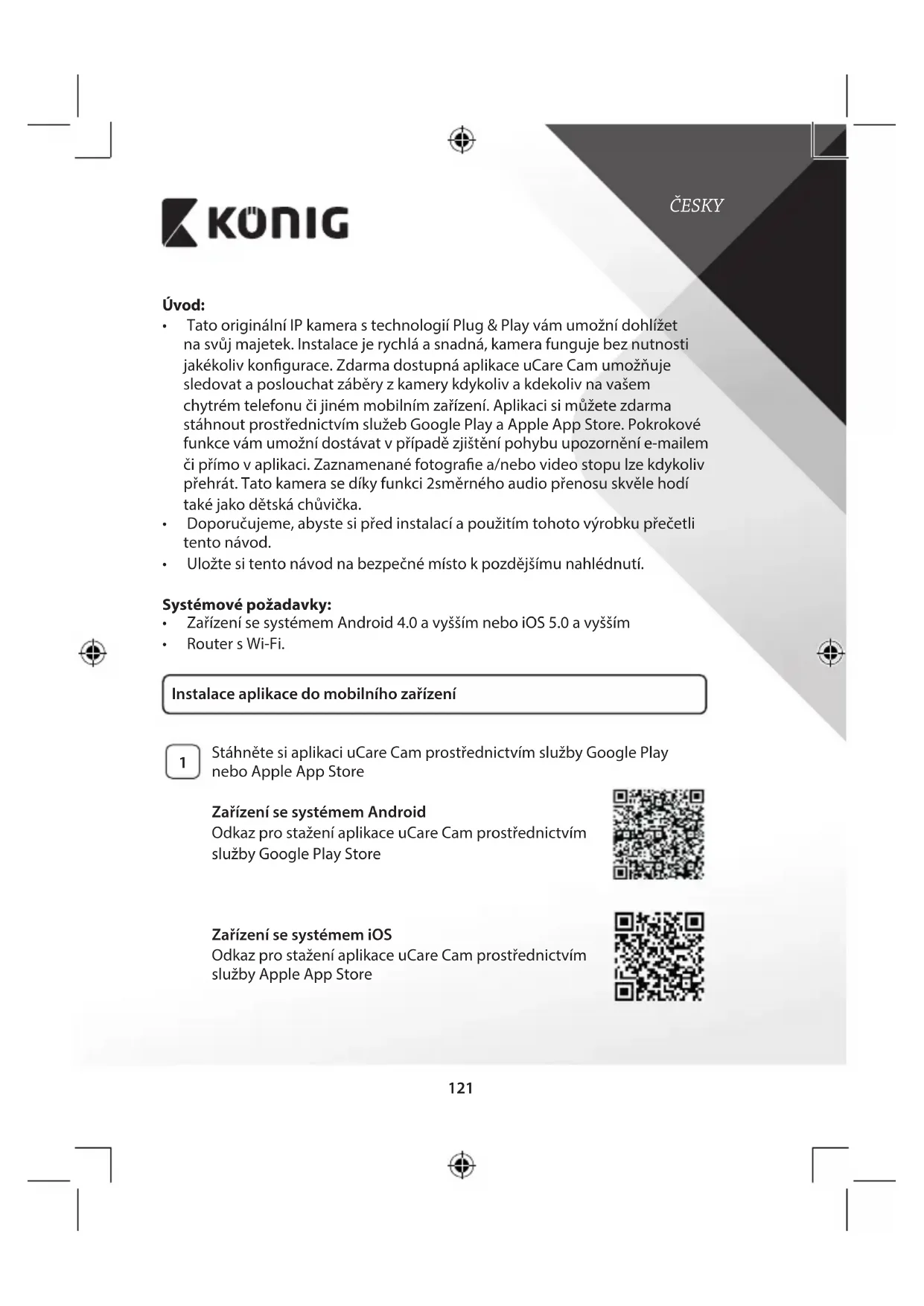
Tato originálí IP camera s technologii Plug & Play vám umožné dohlížet na svúj majetek. Instalace je rychlá a snadná,-camera funguje bez nutnosti jakékoliv konfigurace. Zdarma dostupné aplikace uCare Cam umožnuje sledovat a poslouchat zábery z kamery kdykoliv a kdekoliv na vašem chytrém Telefonu ājinem mobilním zařěné. Aplikaci si můžete zdarma stáhnout prostřednictvím slúžeb Google Play a Apple App Store. Pokrokové funkce vám umožné dostávat v prípadě zjiistěné pohybu upozorněné e-mailem āprimo v aplikaci. Zaznamenané fotografie a/nebo video stopu lze kdykoliv prehrát. Tato camera se díky funkci 2směrného audio prěnosu skvele hódi také jaků dětská chývička.
- Doporučujeme, abyste si prěd instalaci a použitím tohoto vyrobku prěcetli tento námod.
Ulozte si tento navod na bezpećné mistro k pozdějsimu nahlédnutí.
Systémové požadavky:
- Zařazení se systémem Android 4.0 a vyssím nebo iOS 5.0 a vyssím
- Routers Wi-Fi.
Instalace aplikace do mobilno zařizení

Stáhněte si aplikaci uCare Cam prostřednictvím služby Google Play nebo Apple App Store
Zařazení se systémem Android
Odkaz pro stazení aplikace uCare Cam prostřednictvím sluzby Google Play Store

Zařazení se systémem iOS
Odkaz pro stazeni aplikace uCare Cam prostrechnictvim sluzby Apple App Store

KONIG
2 Po nainstalovani aplikaci spustte klepnutim na jejikonu.
Vychozi heslo aplikace uCare Cam: 0000
Jméno správce: admin
Heslo správce: 0000


Obrázek 1
Seznam kamer
Ve snadném nastavení IP kamery IzePokračovat dvěma zpùsoby.
Instalace IP kamery v REZIMU ROUTERU
1 Zapnuti
Zapojte DC konektor napajeciho adaptereu do DC vstupu IP kamery, a poté napajeci adaptér zapojte do stěnové zásuvky. Stavová LED na IP kamere bude cca 15 vterin svítit zeleně.
Načitání programu
Stavova LED bude po dobu 15 vterin bilkat cervene.
Rezim RouterLink
Vyčkejte, dokud stavová LED nezměni barvu z Červene na zelenou. Poznámka:
Jestlize LED nezméní barvu na Červenou a zelenou, stiskněte tlacitko WPS/RESETOVACá pridržte jej po dobunejměne 10 vterin. Tim IP kameru restartujete.
Jakmile se stavová LED rozsvítí a zústane svítit zelené, poté dvakrát Červěně zablíká, a pak se znovu rozsvítí zelené, prěšla IP kamera do stavu RESETOVACÍ. Vuto chvili mžěte tlacítko uvolnit a vyčkat, dokud se stavová LED nepřepné mezi Červenou a zelenou.

KONIG
ANDROID (Apple viz krok 8)
Nastavení IP kamery pro pripojéná Wi-Fi router
4 Spustte applikaci uCare Cam a zvolte:

Klepnutim na tut oikun:

v nabidce Seznam kamer (viz Obrazek 1) nainstalujete novou Wi-Fi kameru.
5 V nasledujici nabidce klepnete na: Router mode
6 Poté klepněte na: Next
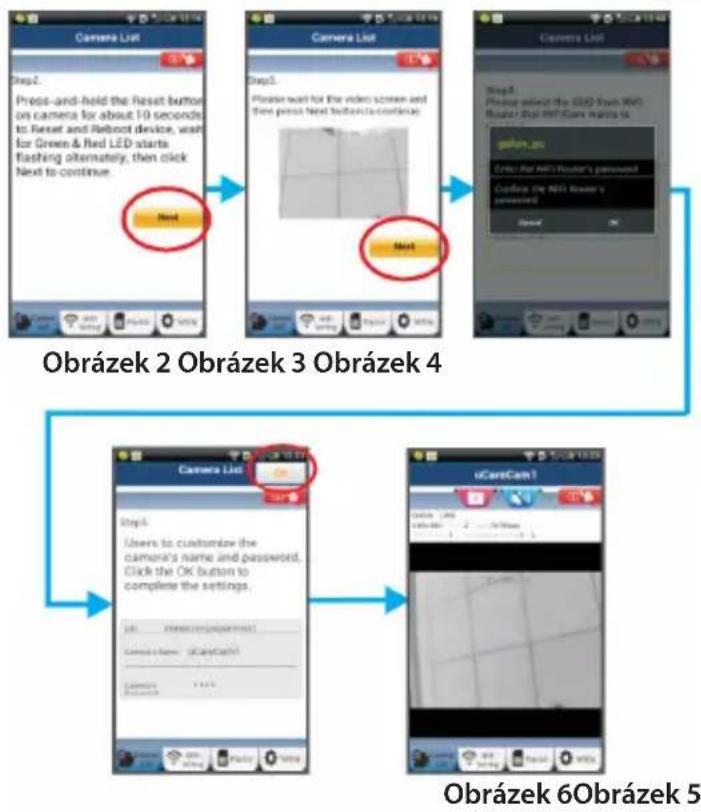
Tím préjdetek dalśimu kroku (viz Obrázek 2).
Ridte se poukny v nabidce Seznam kamer presne krok za krokem (viz Obrazek 3 a Obrazek 4). Zadeje prosim vlastni jmene kamery a heslo (vychoz je 0000).
Po nastaveni doporučujeme z bezpečnostních důvodů zmenit výchoží heslo.
7 | Klepnette na:
(viz Obrázek 5). Aplikace uCare Cam automaticicky préjde do zobrazovaciho režimu (viz Obrázek 6) a stavová LED na IP kameře se rozsvítí orangžově.

KONIG
CESKY
APPLE
Na svem zarizeni se systémem iOS otevře nestavení (Settings) a zvolte položku „Wi-Fi". Název príslušné sítě bude „Wi-Fi-cam-p2p". Pripojte se zvolením položky „Wi-Fi-cam-p2p".
9
Nyni spustte aplikace uCare Cam a zvolte založku ve spodni casti nabidky nazvanou „Wi-Fi Connect".
10
Zvolte „Router mode“, a poté klepněte na „Next“. Zde zadejte název sítě Wi-Fi (SSID) a heslo k routeru v domácnosti.
1
Jakmile IP camera obrziy tyto informace, sama se restartuje. Vyckejte prosim, nez se kamera znovu spusti a pripoj se na vas Wi-Fi router. Po uspesnem pripojeni se stavová LED Rozsviti oranzově. To muze trvat až 5 minut.

KONIG
Poté zvolte v aplikaci uCare Cam název kamery, ke které se chcete pripojit.
Poznamka: Pokud se stavová LED nerozsviti oranžové, zkontrolujte prosím Wi-Fi router a ujistěte se, ze se IP kamera nachází v dosahu signálu vašeho Wi-Fi routeru. Potézkuste provest nastaveníznovu.
Instalace IP kamery v režimu WPS pripojení
Ma-li vas Wi-Fi router tlacitko WPS (chräněne nastavení Wi-Fi), muzete jej použit ke nastavení IP kamery. (U routeru musi byt povoleno šifrováni WPA/WPA2). Na Wi-Fi routeru uvidite tlacitko s oznacením „WPS". Muze byt také oznacné jako „QSS" nebo „AOSS"
1 Nastaveni Wi-Fi - režim WPS
A zvolte položku „Wi-Fi Setting" nebo „Wi-Fi Connect" ve spodničasti obrazovky.
Klepněte na: Next
Poté klepněte na: WPS Setup mode
Tím préjdetek dalsimu kroku (viz Obrázek 8).
Spusteni rezimu WPS
Zapněte IP kameru. Stavová LED na IP kaměre bude po dobu 15 vterin svítit zeleně.
3 Načitáni programu
Stavová LED bude po dobu 15 vterin bilkat Červene.
Vyčkejte, dokud stavová LED nezměni barvu z Červéné na zelenou. Poté stisknéte a pridržte tlacítko WPS/RESETOVACÍ na IP kaměre po dobu cca 2 vteriny. Tim spustíte režim WPS. Stavová LED bude blikat zeleně.
Spusteni rezimu WPS na Wi-Fi routeru
Na Wi-Fi routeru stiskněte tlacitko WPS.
CESKY

KONIG
6 Volba Wi-Fi routeru Vyberte Wi-Fi router z nabidky (viz Obrazek 9).
Poté klepněte na Next Tim prějdete k dalímu kroku (viz Obrázek 10).

Obrazek 8 Obrazek 9 Obrazek 10
7 Spojeni IP kamery s Wi-Fi routerem Vyčkejte 1-2 minuty. jestlje se IP kamera uspěšné spoji s Wi-Fi routerem, stavová LED začne svítit oranžově.
V opacném pripadé začne stavová LED blikat Červě. Pokud se nastavení nezdaři, vratte se ke kroku 1 a postup opakujte.
8 V pripadé uspesneho nastavení klepněte na: Next (viz Obrázek 11) a rid'te se poukyny. Zadeje tázev kamery a bezpečnostní heslo a
9 Klepnete na: (viz Obrazek 13). IP kamera automatickty prejde do zobrazovacho rezimu (viz Obrazek 14).

KONIG

Obrázek 11
Obrázek 12

Obrazek 13
Obrázek 14
Spusteni IP kamery po uspesnem navazani Wi-Fi pripojeni.

Zapnutí
Zapojte DC konektor napajeciho adaptru do DC vstupu IP kamery, a poté napajeci adaptor zapojte do stěnové zásvúky. Stavová LED na IP kamere bude cca 15 vterin svítit zeleně.

Načitáni programu
Stavová LED bude po dobu 15 vterin bilkat Červene.

KONIG
Vyhledáváni Wi-Fi routeru
3 Stavová LED bude blikat zelené, dokud nebude nalezen Wi-Fi router (to muže trvat až 5 minut). Jakmile je router nalezen, stavová LED zmení barvu na orangžovou.
Jestlize se IP kamera nemuze s Wi-Fi routerem spojit, zkontrolujte stav routeru nebo zkuste reinstalaci.
V aplicaci zvolte nazev kamery ze seznamu kamer. Otevre se okno zobrazovacho rezimu (viz Obrazek 15).
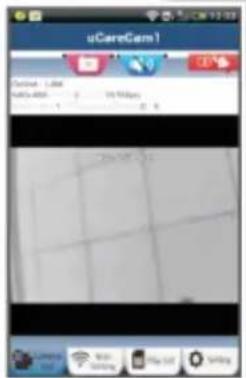
Obrázek 15
Pridanji znainstalované IP kamery do aplikace
1 Spustte applikaci uCare Cam a

(viz Obrázek 16) pridáte již nainstalovanou IP kameru.
2 Klepněte na: QRCode
Vase zařizení nyní prějde do režimu skenováni QR kódu.
Upozornění: na svém zařizení musité mit instalován skener QR kódu.
3 Na zadni strane IP kamery najdete QR kód a oskenujte jej. Jakmile kód naskenujete, na obravce vašeho zařizení se zobrazi UID (unikátné identifikacni kód) (viz Oblázek 17).
4 Zadejte název kamery a heslo a klepněte na: (viz)K Obrázek 17). Doseznamu bude pridána nová kamera (viz Obrázek 18).

KONIG

Obrázek 16 Obrázek 17 Obrázek 18
APPLE
5
Upozornéni: na svém zařizení musité mit instalován skener QR kódu.
9
Na zadni strané IP kamery najděte QR kód a oskenujte jej.
Jakmile kód naskenujete, na obrazovce vašeho zařizení se zobraži UID (unikátné identifikacné kód).
Zadejte název kamery a klepněte na „DONE" v pravo horní Časti obrazovky.
Uplny popis applikace, IP kamery a casto kladene otazky najdete v kompletnim manualu (pouze anglicky) na CD dodanem spolecné s tímto produktem.

KONIG
Popis vyrobku: SAS-IPCAM100B/BU/W/WU
- Wi-Fi antenna
- Cidlo intensity svetla
- IR LED
- Nemá funkci
- Mikrofon
- LEDukazatel
- Tlacitko WPS/Resetovaci
- Slot pro Micro SD kartu
- Reproduktor
- Otvor promontáž kamery
- Vstupni konektor 5 V DC
CESKY

KONIG
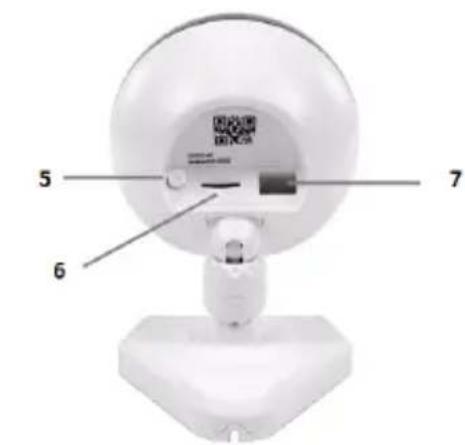
SAS-IPCAM105B/BU/W/WU
- LED ukazatel
- Cidlo intensity svetla
- IR LED
- Mikrofon
- Tlacitko WPS/Resetovaci
- Slot pro Micro SD kartu
- Vstupni konektor 5 V DC
CESKY


KONIG
CESKY
Bezpečností opatřné:
Abyste snizili riziko urazu elektrickym proudem, mél by byt v pripadé potřeby tento vyrobek otevřen POUZE autorizovaný technikem.
Dojde-li poruse, odpoje zairzeni od napajeni od ostatnich zairzeni.
Nevystavujte zaizeni pusobeni vody nebo vlhkosti.
Udrzba:
Vyrobek cistete pouze suchym hadrikem.
Nepouzivejte cisticí Rozpustéda ani abrazivni cisticí prostředky.
Záruka:
Pri provedenji jakychkoli zmen a/nebo uprav vyrobku zaruka zanika. Pri nespravnem pouzivani tohoto vyrobku vyrobce nenese odpovednost za vznikle skody.
Vyloučeni zodpovědnosti:
Design a specifikace vyrobku mohou byt zmeneny bez predchozho upozorneni. Vsechna loga a obchodni nazyv jsou registrované obchodni znacky prislusnych vlastniku a jsou chraneny zakonem.
Likvidace:

- Likvidaci tohoto produktu provadéjte v prisluşné sbérné.
Nevyhazujte tento vyrobek spolu s beznym komunalnim odpadem.
Provice informaci se obratte na prodejce nebo mistrof organy odpoedne za nakladani s odpady.
Tento produit by vyroben a je dodávan v souladu se všemi priślùsnými narizenimi a směrniciem i platnými ve všech clenský ch statech Evropské Unie. Spluje také věskere relevantni specifikace a predpísy stav, ve kterém se prodáva. Oficialni dokumentaci lze ziskat na vyžádani. Patr sem např: Prohlášeni o shode (a identifikace produktu),materialovy bezpečnostnílist, zpráva o testováni produktu.
V pripe dotozukontaktujte nae oddeleni sluzeb zakaznikum:
Webové stranky: http://www.nedis.com/en-us/contact/contact-form.htm
E-mail: service@nedis.com
Telefon: +31 (0)73-5993965 (bêhem oteviracdóby)
NEDIS B.V., De Tweeling 28, 5215 MC 's-Hertogenbosch, NIZOZEMSKO

KONIG
ROMAN
Introducere:
Zapojte konektor Jednosmerného prudu (DC) napajacieho adaptéra do vstrupného portu DC na IP kamere a potom zapojte napajaci adaptoré do elektricnej zásuvky. Zhruba 15 sekünd bude svietit zelená LED kontrolka stavu na IP kamere.
Načitanie programu
LED kontrlka stavu bude asi 15 sekünd blikat Červeným svetlom.
3 Pockajte, kym nebude LED kontrolka stavu striedavo blikat Červéným a zeleným svetlom.
Poznámka:
Z bezpečnostnéch dovodov odporúčame po instaláci predvolené heslo zmenit.
7
Kliknite na kartu:

LED kontrolka stavu bude asi 15 sekünd bilkat Červeným svetlom.
4
Stlačte na IP kamere tlacidlo WPS
Pockajte, kym bude LED kontrolka stavu blikat striedavo Červéným a zeleným svetlom, potom na IP kamere stláčte tlacidlo WPS/RESET a podržte asi 2 sekundy, Čim prejdete do režimu WPS. LED kontrolka stavu bude blikat zeleným svetlom.

KONIG
SLOVENSKY
Pockajte asi 1-2 min. Ak je kamera uspešne pripojená k Wi-Fi smerovaču, LED kontrlka stavu bude svietř oranzovým svetlom.
V opacnom pripeade bude LED kontrlka stavu bilkat cervenym svetlom. Ak nie je nastavenie uspesne, vratte sa na 1. krok a skuste to znova.
8 Ak je uspesne, vyberte kartu: Next
Zapojte konektor jegnosmerného prudu (DC) napajacieho adaptéra do vystupného portu DC na IP kamere a potom zapojte napajaci adaptér do elektricnej zásuvky. Zhruba 15 sekünd bude svietízelená LED kontrolka stavu na IP kamere.
Načitanie programu
LED kontrolka stavu bude asi 15 sekünd blikat Červeným svetlom.

KONIG
Vyhladanie Wi-Fi smerovača
LED kontrolka stavu bude blikat zelenym svetlom, kym sa Wi-Fi smerovač nenajde (až 5 minút).
Ked'smerovač najde, LED kontrlka stavu bude svietit oranzovym svetlom.
Ak sa IP kamera nemoze pripojitk Wi-Fi smerovacu, skontrolujte stav Wi-Fi smerovaca alebo preinstalujte.
Zariadenie prejde do rezimu kódu QR.
Poznámka: v zariadení musí byt nainstalovaný skener kódov QR.
Poznámka: v zariadení musí byt nainstalovaný skener kódov QR.
8
Vyhladajte na zadnej strane IP kamery kód QR a naskenujte ho.
0
Po naskenovani kódu QR sa zobrazí kód UID (Unique ID).
Zadajte osobny nazov kamery a vyberte položku „DONE" v pravom hornom rohu obrazovky.