SASIPCAM100 - Κάμερα παρακολούθησης KONIG - Δωρεάν εγχειρίδιο χρήσης
Βρείτε δωρεάν το εγχειρίδιο της συσκευής SASIPCAM100 KONIG σε μορφή PDF.



Ερωτήσεις χρηστών για SASIPCAM100 KONIG
0 ερώτηση για αυτή τη συσκευή. Απαντήστε σε αυτές που γνωρίζετε ή κάντε τη δική σας.
Κάντε μια νέα ερώτηση σχετικά με αυτή τη συσκευή
Κατεβάστε τις οδηγίες για το Κάμερα παρακολούθησης σε μορφή PDF δωρεάν! Βρείτε το εγχειρίδιό σας SASIPCAM100 - KONIG και πάρτε ξανά την ηλεκτρονική σας συσκευή στα χέρια σας. Σε αυτή τη σελίδα δημοσιεύονται όλα τα έγγραφα που απαιτούνται για τη χρήση της συσκευής σας. SASIPCAM100 της μάρκας KONIG.
ΕΓΧΕΙΡΊΔΙΟ ΧΡΉΣΗΣ SASIPCAM100 KONIG
EΓXEPIIΔIO XPHΣH Σ (σελ.145)
- Suokeun με λειοργίκο σύστημα Android 4.0 ἡετayevεοτερο, ἡiOS 5.0 ἡετayevεοτερο.
PouTeP Wi-Fi.
Eykataoataon tnc eapouync otn oopntn oac ouokeun

Kατεβάστε την εφαρμογή “uCare Cam” από το Google Play ἡ to Apple app store
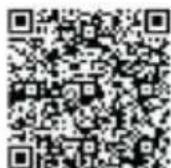
Σuokεun Android
Σύνδεομος λήψης “uCare Cam” από το Google Play
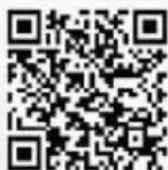
Zuokun iOS
Σύνδεομος λήψης “uCare Cam” από το App Store

KONIG
2 Apou ooloknnpw0e i n ykataoataon tou loyioikou, kavte kIK OTO Eikovidio ia va Ekivnoi n kETeAeON Tc eapuoync.
PpOeTIaIeYmuEoC Kw8IkoC npOoBaonC
"uCare Cam": 0000
Ovoa diaxepi:admin
Kwδiokoc προσβαοης διαχειρίπη: 0000


Eikova 1
"napaθupoλiστας
kαμερa
Mnopeite va ouvexioe Tnv Eykataoaon Tnc kαεpac IP oac με δo tponouc.
EykataoTaon Tnc Kαεpac IP Ε ΛEITOYPΓIA POYTEP
1 Evpyooinon
Σuvδεοτε to βuσμa DC tou μεταχημαισιη πεύματος στην Ανοδόχή DC της κάμερας IP kai, στη συνέχεια, συνδεοτε to μεταχημαισιη πεύματος σε μία επιθοίχια πρία. To LED κατασταόκις τής κάμερας IP θα ανάψει με πραονο xρωμα γία περιου 15 δευτερόλεπτα.
Φóptwoŋ npoypáμatoc
To LED katataoanctheta apxioe va avaooohvei e kokkvo xpwma yia nepinou 15 8eutepeoAeTTa.
Στη Συνέχεια εἰπλέξετην καρτέλα:
Next
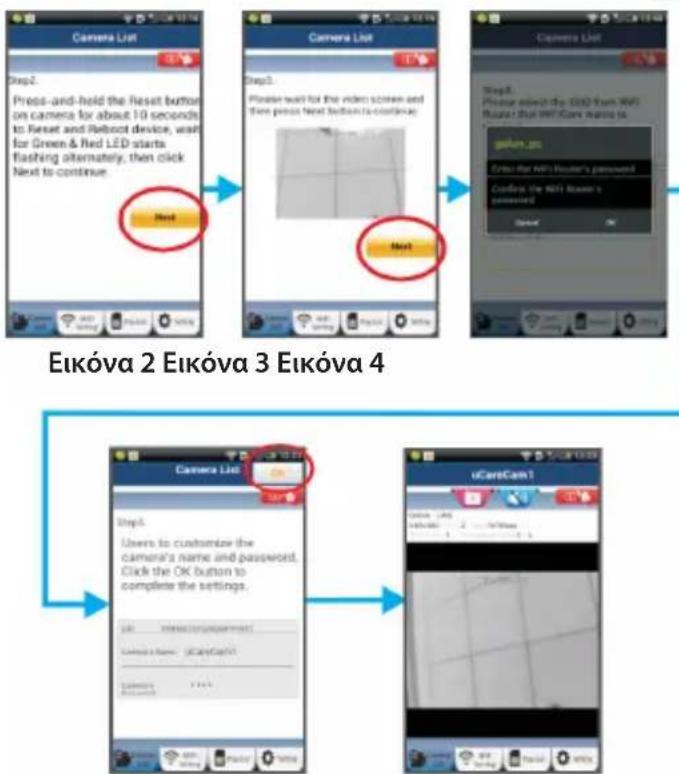
γινα μεταβείτε οτο επόμενο βήμα (βλ. Eikóva 2).
Akoaloutheta npaopocnetaocnyiec Tou npaohoupouiaotac Kaepac (3kEikova 3 kai Eikova 4).IAnKtpoLoynote eva ovoua Kaepac kai evav kwdiok npoBaonc (pOeNlOy:0000).
Suviotatai va aalalete tov npoeiileymuvo kwdiok npoobaoonc eta tnpuoi niiaoyoucaqaaieiac.
7
Kavte kik otnv kapteal
OK
(βλ. Eikova 5). H εφαρμογή uCare Cam ανοίγει autóμata to παραθύρο προβολής (βλ. Eikova 6) και to LED κατασταόης της κάμερας IP γινεται ποτοκαι.

KONIG
EAAHNIKA
Eikova 6Eikova 5
APPLE
Pouon tnc kapeac IP yia ouvdoan e To Wi-Fi poutp
8 AvoiTe Tc "Settings" TnC ovokueu nCi OS, EniAeTe "Wi-Fi" kai aPnoTe Tnv va avaTnOeI ta diaoEouma diKTuA.To daiKtuO eivai to "Wi-Fi-cam-p2p". EInAeTe ouvdeon oTo "Wi-Fi-cam-p2p".
9 Twpa avoietnV eapuoyn "uCare Cam" kai euiEeTtNv KapTeLa "Wi-Fi Connect" oTo katw mepoc tnc oovnc.
10 EniEe "Router mode" kai, otn ouvexia, Next". EoiayayetE 8w to ovoa toudeltaou Wi-Fi (SSID) kai tov kwodiko npoBaonc tou oikakou saç poutep.

KONIG
EAAHNIKA
11 Apou n kaepa IP aaei autc c tic nnpoopiec, 0a yive e naevkivno. IepiEvTe va ekivn0ei kai va ouv0e0i oTo Wi-Fi poTep oac. Apou ooknpo0ei n ouv0e0n, to LED kataoanc yivetai nptokaai. Auto mnpoei va diapkeoi ewc kai 5 eaia.
12 Σησυνεχεια επλεετε to σύνομα της καμερας την σύοία θα συνδεθειη εφαρμογή “uCare Cam”. Σημειωη: Av to LED katáσταόης δεν γίνει πορτοκαι, ελέγειτε to Wi-Fi poúτερ αος και βεβαιωθείετε ὄτη καμερα IP βρίοκεται εντός της εμβέλειας του Wi-Fi poúτερ. Επείτα επavaλαβετε τη ρύθμιση.
Eykataoataon tnc kαεpac IP σε λειούργia σύνδεοης WPS
Av to Wi-Fi poutp oac diathetai koupi WPS (Wi-Fi Protected Setup), mopelte va to xnpoiopoioe i yia tvv ekyataoanc tnc kaepac IP. (Oa npenei va exe i evpyooinei n kouptopyaonn WPA/WPA2 oto poutp.) TTo Wi-Fi poutp unapxieva koupi m e etiketa "WPS". Mnpoi enionc va leyetai QSS" n AOSS
1
Pouon etoupyiac Wi-Fi - WPS

AvoiEe Tnv Eapouoy "uCare Cam"
Kai eπiεετε "Wi-Fi Setting" n "Wi-Fi Connect" oTo kατω μέρος της έθόνης.
Eπλεετε την καρτέλα: Next
WPS Setup mode
Tn ouvexia eiléTe tnv kaptela: WPS Setup mode ia va 蛋 e i oTo hna 2 (Bλ. Eikova 8).
1
Metαβαση Μειτουργία WPS
EvpyoioioteynkapeaIPoaC.ToLEDkataoataonctnkkaepacIP 0a avapei e npaoivo xpwua yia nepinou 15eutepeoenta.
(
Φoptwn npoypaμatoc
To LED kataoanc tha apxioe va avaooehvei e kokkivo xpwma yia nepinou 15 dutepola.

König
EAAHNIKA
4 Περιμένετε μέχρι TO χρωμα Tou LED katáσtaonç va apxioει va εvaλáσσεται anó kókkívo σε πρáσivo kai to avtiσpopo ko, ση Συνεχεια, πίοτε kai kpatnóte πatημévo to kouπi WPS/ENANAΦOPA2 tnc καμεpac IP yia περinou 2 δειτepóλεπa, yia va μεταβεite ση λειουργia WPS. To LED katáσtaonç θa apxioει va avαβοσβηνει με πρáσivo χρωμα.
5 MTeaβaon Otn λειtoupyia WPS ano to Wi-Fi pouτεp
3 PntnoTe to koumi WPS tou Wi-Fi poutep
6 Enioyn Tou Wi-Fi poutep
Eπiλεξε aσo την oθόνη to Wi-Fi poʊτερ nou επiθμειε (βλ. Eikóva 9).
Σtn ouvexia επiλετε tny kαρτéλa Next yia va μεταβειε στο επóμεvo βnμa (βλ. Eikóva 10).
H kaερa IP ouvδεται με το Wi-Fi pouτερ
IepiuevTe yia 1-2 a. Av n kαερa IP ouvδeθei μe to Wi-Fi poutεp, to LED katáσtaŋc yivetai noptokaλi.
Δiαφopετικα to LED katασταοης αναβοδβήνει με κόκκινο χρωμα.
Av n ykataoan 8ev oloknpw0e i e Emituxia, enavaaβeTe Tn δiaikacia Eekivwvtac kai naI aIto βnμa 1.

KONIG
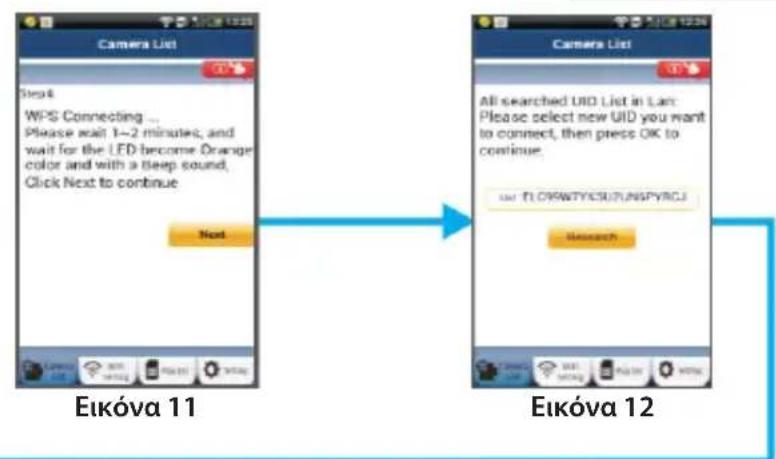
8 Av ndeltaia oloknpw0ei, eIleTe tnv kapTeLa: Next (Bλ. Eikova 11) kai akoloutheta tic odnyiec. IAnktpooyote eva ovouka kapeac kai evav kwdiok npoaonc yia λoyouc aoopaia c kai
9 EIIeTE tnv kapTeλ: (Bλ. Eikova 13). H kaepa IP puOuizetai autouata otyn oovn npoBoLnC (Bλ. Eikova 14).

EAAHNIKA

KONIG
EAAHNIKA
Ekkivnon tnc kaepac IP meta thv oolknpon noc ouvdeonc Wi-Fi
1 Evpyooinon
Suvδεοτe to βuσa DC tou μεαχημαιοιn έματος έην υποδχή DC της καμερας IP kai, ση Μουνεχία, Μουνδεοτe Μεαχημαιοιn έματος Εμλία πρία. To LED katáσταόης της καμερας IP θα ανάψει με πάσιν χρωμα για περιού 15 δευτέρολεπα.
Φóptwon npoypáμaTOC
To LED katataonc a apxioe i va avaosnvei e kokivo xpwma yia nepinou 15 eutepoemta.
3 Avacntnwn Wi-Fi poutep
To LED kaataotaonc 0a avaboosnvei e npaoivo xpuia expi va evtonotei to Wi-Fi poutp (ewc kai 5 eaT).
Apoou evtontei to poutp, to LED katotaon C a yivei nptokaia.
Av n kαμερa IP δεν μπορείν αυνδεθει με το Wi-Fi pouτερ, ελέγξετην κατασαη του Wi-Fi pouτερ ἡ έναλαβετην εγκατασαη.
Ano tvv eapuoyn, eniAeTe to ovua kapeac nou eapaviEaI Otn AiaTa kapeac kai 0a avoieI to npapato npoBoLnC (Bλ. Eikova 15).

Eikóva 15
Poo0hkn niaacn 8yn EykaTeoTneVnc kapeac IP otny epapoyn
ANDROID (yaoukevEc Apple 0To:Bnma5)
1 AvoiEte Tnv eapauoyn "uCare Cam" kai EpiAeEe:
:KavTe KAIk Edelta yia va EIayayete Tnv nOn EykaTeotnuev
kαεpaWi-Fi
Σtnv oθovn tou Πapaθúpou λιστac kαμεpac (βλ. Eikóva 16) για την προθήκη μιας καμεpac IP.

König
EAAHNIKA
2 Eπλεξτε την καρτέλα: QRCode
H oukeun oac 0a eai kwiouq R
Σημειωη: η συοκεύν Σας θα πρέπειν αδίαθέτει εγκατεοτημένοσαρωτή κωδικών QR.
EvtonioTe Tov Kwiko QR OTo Niaw Mepoc Tnc Kaepac IP Kai OapwoTe Tov Kwiko QR. Meta Tn Oapwn Tou KwikoU QR, o KwikoCUID (ovadikoc avayvwiotikoc kwiko) eupavietai otny oovn tnc ouokueucac (B.A.EiKova 17).
4 Πληκτρολογήσε ενα ὄνομα κάμερας και ἐναν κωδικό πρόσβασης και επιλέξετην καρτέλα: OK (βλ. Eikóva 17).
H vεa καμερα θα προτεθει σηλίσα (βλ. Eikóva 18).
Kaθαριετε οπορίου μόνο με στεγνό navi.
Mn xnpoumonoeite diauTe n laivtka.
Eyyon:
Hepapoyn alayuv n/ka tponoioaneuw oto npoiov ouvenayetai akupwn tnc eyyunoc. Dev poupue kajia eunvnyia niavec,baece nou evexetai va npoknfouv an toynakataaann xpnn autou tou npoiovtoc.
Ananonoinnc eovnc:
To oxébio kai ta xapaktnpiotika μnpovv va aaläouv xwpic kaia npoeioboinan. Ola ta loyotuna, o i enuvuiec kai oi ovuaiec npoiótvw eiva eunopiká onuata n onuata katateθevta twv avtiotoxwkaroxw kai dia tou napovtoc avaywipicovtai wc tetoia.
Anoppu:

Auto to npoiov npoopicetai yia exwpiotn oulambdaoyn oe katadlambda oonueoulambdaoc. Mny anoppintete to npoiov maizmu ta oikiaka anobetaeta.
Tia nepioootepe c nnpoopoe c enkoivwovote e tov avinpopoao oac n tic tonikc apxc edxepionc anoBnTwv.
To npoiov auto kataokeuaotnke kalapexetai ooumuoppwon me to ovvo lo tw avtoioxw kavoviauowkai obnyuv nou iayouuv yia ta kpatn ean tnc Eupwnaikc Evwoc. Enic, oumuoppwetai me to ovvo lo tw ixuouawv npoiaypapuw kai kavoviauow tn c wpaac diaeoc.
Enionn tekunpiwn diatthetai katoniiv anmuotc. H tekunpiwn neipalaiavei, xwiic nepiopiouo, ta eEnc: Anwon Suuopwooc (kai tautontnptpoiovoc), dAio aovv Aoiapaleiac YAIKOU, ek0eon dokiuNC poiovtoc.
Enkoivwovote e to tunpa Eaunnpetnonnc nelaawu mac yua unootnpiE:
Méω tης Αστοδελιδας; http://www.nedis.com/en-us/contact/contact-form.htm
Méow-mail: service@nedis.com
Tnλeφωνiδα: +31 (0)73-5993965 (kata n θ δίρκεια των ρων εργαίας)
NEDIS B.V., De Tweeling 28, 5215 MC 's-Hertogenbosch, OANANIA
