SASIPCAM100 - Järelevalvekaamera KONIG - Tasuta kasutusjuhend
Leidke seadme juhend tasuta SASIPCAM100 KONIG PDF-formaadis.



Kasutajate küsimused teemal SASIPCAM100 KONIG
0 küsimus selle seadme kohta. Vastake nendele, mida teate, või esitage oma.
Esita uus küsimus selle seadme kohta
Laadige alla juhend oma Järelevalvekaamera PDF-formaadis tasuta! Leidke oma juhend SASIPCAM100 - KONIG ja võtke oma elektrooniline seade uuesti kätte. Sellel lehel on avaldatud kõik teie seadme kasutamiseks vajalikud dokumendid. SASIPCAM100 kaubamärgi KONIG.
KASUTUSJUHEND SASIPCAM100 KONIG
Wi-Fi-rejtittimen valitseminen
SUOMI
Jälgige om valdusi selle ainulaadse Plug & Play IP kaameraga. Kerge ja lihtne paigaldada - ei vaja konfigureerimist. Tasuta rakendusega uCare Cam voite vaadata ja kuulata reaalajas materjale omnutitelefoni voi muu mobilseadmega igal ajal ja igal pool. Tasuta uCare Cam rakendus on saadaval Google Play ja Apple'i AppStore'i kaudu. Täiustatud funktsionidega saate e-posti voi rakenduse kaudu teate, kui tuvastatakse liikumist. Fotoja/voi videomaterjali saab taasesitada igal ajal. Sobib kasutamiseks ka beebimonitorina tänu selle 2-suunalisele helifunktsionile.
- Soovitame lugeda enne toote paigaldamist / kasutamist käesolevat kasutusjuhendit.
Hoidke kasutusjuhend hilisemaks kasutamiseks alles.
Süsteeminöuded:
Seade tootab Android 4.0 opsusteemi ning iOS 5.0 ja värskematega.
Wi-Fi router.
Rakenduse paigaldamine mobilseadmesse

Link Google Play Store'ist rakenduse uCare Cam allalaadimiseks

iOS seade
Apple App Store'i uCare Cam rakenduse allalaadimise link


KONIG
Kui tarkvara installime on lopule joudnud, klopsake api kaivitamiseks selle ikoonil.
uCare Cam rakenduse vaikimisi
salasona:0000
Haldaja nimi: admin
Teie IP kaamera holpsaks seadistamiseks on kaks voimalust.
Paigaldage om a IP kaamera RUUTERI REZIIMIGA
Vool sees
Uhendage alalisvoolu toiteplokk IP kaamera sisendpordiga ja sisestage toiteplokk seejarel vooluvorku. IP kaamera oleku valgusdood mutub umbes 15 sekundiks roheliseks.
Programm on laadimisel
2 Valgusdood vilgub punasena 15 sekundit.
Ruteri lingi reziim
Oodake, kuni valgusdiood mutub punasest roheliseks.
Markus:
Kui valgusdiood ei lahe punaseks ega roheliseks, vajutage ja hoidke all WPS/lahtestusnuppu vahemalt 10 sekundit, et IP kaamera taaskäivitada.
Kui roheline valgusdood suttib ja jäab polema ning seejärel vilgub punane valgusdood kaks korda ja laheb siis roheliseks, on IP kaamera lainud LÄHTESTUS-olekusse (RESET). Siis voib nupu vabastada ja seejärel tuleb oodata, kuni valgusdood vilgub vaheldumisi punase ja rohelisena.

KONIG
EESTI
ANDROID (Apple'i jaoks minge siia: Punkt 8) Seadistage IP kaamera ühenduma Wi-Fi ruuteriga
4 Avage rakendus uCare Cam ja valige:

Klopsake uue Wi-Fi kaamera paigaldamiseks siia:
Kaamerate Ioendi aknas (vt Joonis 1).
5 Valige jargmisel ekraanil sakk: Ruter mode
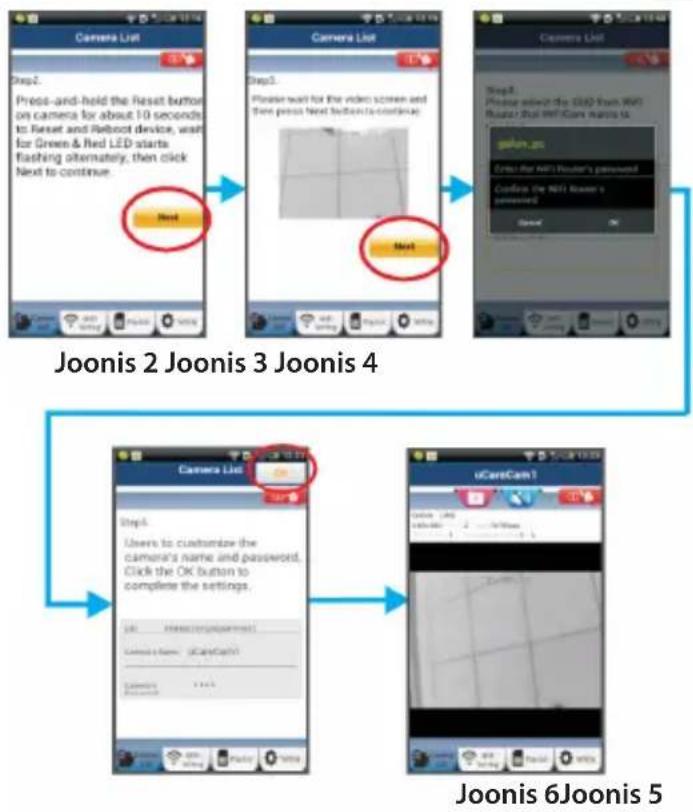
6 ja valige seejarel sakk: Next et minna jargmisesse punkti (vt Joonis 2).
Järgige kaamerate loendi akna juhiseid somm-sammult (vt Joonis 3 ja Joonis 4). Sisestage personaalne kaamera nimi ja salasóna (vaikimisi on see 0000).
Soovitame turvalisuse eesmargil vaikimisi parool parast seadistamist ara muuta.
7] Klopsake sakil:

(vt Joonis 5). uCare Cam laheb automaatelt vaateaknale (vt Joonis 6) ja IP kaamera oleku valgusdiod laheb oranziks.

KONIG
EESTI
APPLE
Seadistage IP kaamera ühenduma Wi-Fi ruuteriga
1
Avage omaiOS seadmes "Settings" (Seadistused) ja valige "Wi-Fi" ning laske seadmel vorku otsida.Vork on "Wi-Fi-cam-p2p".Valige ühendamiseks "Wi-Fi-cam-p2p".
1
Avage nüd uCare Cam rakendus ja valige sakk ekraani alaosast, kus on tekst "Wi-Fi Connect" (Wi-Fi ühendus).
1
Valige "Router mode" (Ruteri reziim) ja seejärel "Next" (Järgmine). Sisestage siin Wi-Fi vörgu nimi (SSID) ja teie koduse ruuteri salasõna.
1
IP kaamera taaskäivitub pärast selle info saamist. Palun oodake selle käivitumist ja ühendage Wi-Fi ruuteriga. Kui ühendus önnestub, muutub valgusdiod oranziks. Selleks vöib kuluda kuni 5 minutit.

KONIG
12
Valige seejärel ühendamiseks rakenduses uCare Cam kaamera nimi. Markus: Kui oleku valgusdood ei lahe oranziks, tuleb kontrollida Wi-Fi ruuterit ja veenduda, et IP kaamera on teie Wi-Fi signaali piirkonnas. Proovige seejärel seda seadistust Veelkord.
Paigaldage IP kaamera WPS ühenduse režiimiga
Kui teie Wi-Fi ruuteril on olemas WPS (Wi-Fi Protected Setup) nupp, voib IP kaamera seadistamiseks kasutada seda. (Ruteris tuleb voimaldada WPA/WPA2 krüpteirimine). Wi-Fi ruuteril on naha nupp "WPS". Selle nimi voib olla ka QSS voi AOSS
1
Seadistage Wi-Fi - WPS reziim
Avage "uCare Cam" rakendus

ja valige ekraani alaosast "Wi-Fi Setting" (Wi-Fi seadistus) voi "Wi-Fi Connect" (Wi-Fi ühendus).
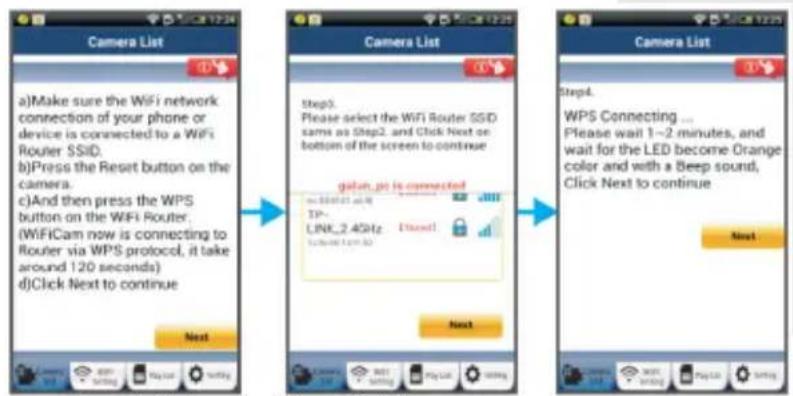
Valige sakk: Next
ja valige seejärel sakk: WPS Setup mode
et minna edasi 2. punkti (vt Joonis 8).
1
Sisenge WPS reziimi
Lülitage IP kaamera sisse. IP kaamera oleku valgusdood laheb umbes 15 sekundiks roheliseks.
1
Programm on laadimisel
Valgusdood vilgub punasena 15 sekundit.
1
Vajutage om a IP kaameral WPS nupule
Oodake, kuni oleku valgusdood vilgub punase ja rohelisena, vajutage seejarel om a IP kaamera WPS/LAHTESTUSE nuppu ja hoidke seda WPS reziimi sisenemiseks all umbes 2 sekundit. Oleku valgusdood hakkab roheliselt vilkuma.
1
Sisenegwe Wi-Fi routeril WPS reziimi
Vajutage Wi-Fi routeril WPS nuppu


KONIG
Wi-Fi routeri valimine
Valige ekraanil endale sobiv Wi-Fi router (vt Joonis 9). Valige seejärel sakk Next, et minna järgmisesse punkti (vt Joonis 10).
Joonis 8 Joonis 9 Joonis 10
7 IP kaamera ühendub Wi-Fi ruuteriga
Oodake umbes 1-2 minutit. Kui IP kaamera on Wi-Fi routeriga edukalt uhendatud, laheb oleku valgusdiood oranziks.
Vastasel juhul hakkab oleku valgusdiod punasena vilkuma. Kui seadistus ei onnestunud,inge tagasi 1. punkti ja proovige uesti.
8 Kui see onnestus, valige sakk: Next
(vt Joonis 11) ja järgige juhiseid.
Sisestage turvalisuse mottes kaamera nimi ja salasona
9 Valige sakk: (vt Joonis 13).
IP kaamera laheb automaatsalt vaateaknale (vt Joonis 14).
EESTI

KONIG
EESTI

Joonis 11
Joonis 12
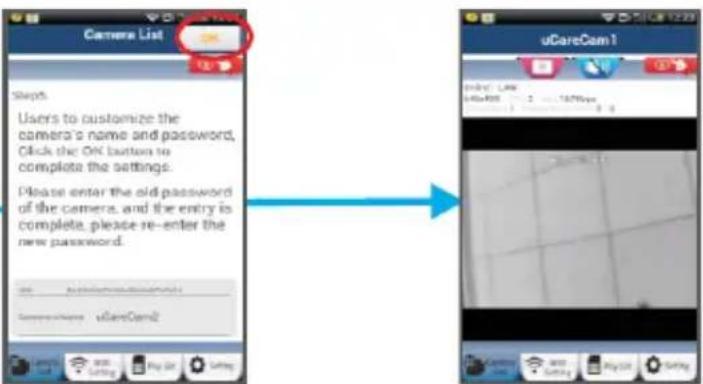
Joonis 13
Joonis 14
Käivitage pärast Wi-Fi ühenduse loomise loppemist IP kaamera
Vool sees
Uhendage alalisvoolu toiteplokk IP kaamera sisendpordiga ja sisestage toiteplokk seejarel vooluvorku. IP kaamera oleku valgusdood muutub umbes 15 sekundiks roheliseks.
Programm on laadimisel
Valgusdood vilgub punasena 15 sekundit.

KONIG
Valige Wi-Fi router
3 Oleku valgusdood vilgub roheliselt, kuni Wi-Fi router on leitud (kuni 5 minutit). Kui ruuter on leitud, laheb oleku valgusdood oranziks.
Kui IP kaamera ühendamine Wi-Fi routeriga ei onnestu,kontrollige Wi-Fi routeri olekut voi installeerige uesti.
Valige rakenduses kaamerate loendis naha olev kaamera nimi ning selle peale avaneb vaateaken (vt Joonis 15).
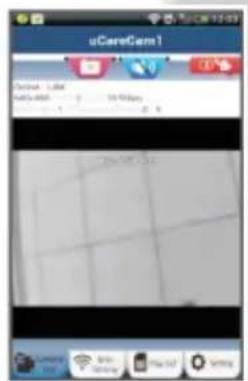
Joonis 15
Lisage rakendusse varem paigaldatud IP kaamera
ANDROID (Apple'i jaoks minge siia: Punkt 5)
1 Avage rakendus uCare Cam ja valige:
: Klopsake paigaldatud Wi-Fi kaamera importimiseks siia Kaamerate loendi aknas (vt Joonis 16) IP kaamera lisamiseks.
2 Valige sakk: QRCode
Teie seade laheb nuud üle QR koodi reziimile. Markus: seadmesse peab olempaigaldatud QR koodi skanner.
QR kood, mis tuleb skaneerida, asub IP kaamera tagakuljel. Pārast QR koodi skaneerimist ilmub teie seadme ekraanil nāhtavale UID (Unique ID Code) (vt Joonis 17).
4 Sisestage personaalne kaamera nimi ja salasona ning valige sakk: OK (vt Joonis 17).
Uus kaamera lisatakse loendisse (vt Joonis 18).

KONIG
EESTI

Joonis 16 Joonis 17 Joonis 18
APPLE
5
Avage uCare Cam rakendus.

6
Valige kaamerate loendi aknas ekraani parempoolsest ülaärest "+" mark.
7
Valige valik "Scan camera QR code" (Skaneeri kaamera QR kood). Markus: seadmesse peab olema paigaldatud QR koodi skanner. QR kood, mis tuleb skaneerida, asub IP kaamera tagakuljel.
0
Pärast QR koodi skaneerimist ilmub nähtavale UID (Unique ID Code) kood.
Sisestage personaalne kaamera nimi ja valige ekraani paremast ülaservast "DONE" (VALMIS).
Rakenduse ning IP kaamera tãpsemate andmete ja KKK-ga tutvumiseks tuleb lugeda KOGU kãsiraamatut (ainult inglise keeles) tootega kaasas oeval CD-I.

KONIG
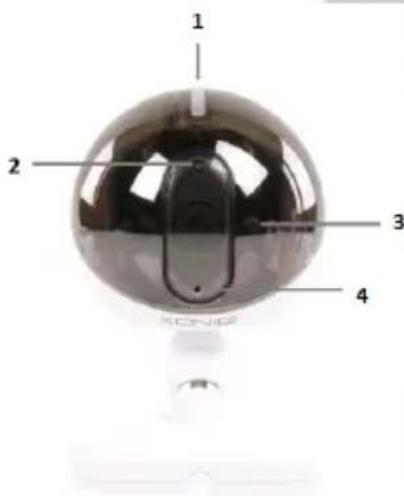
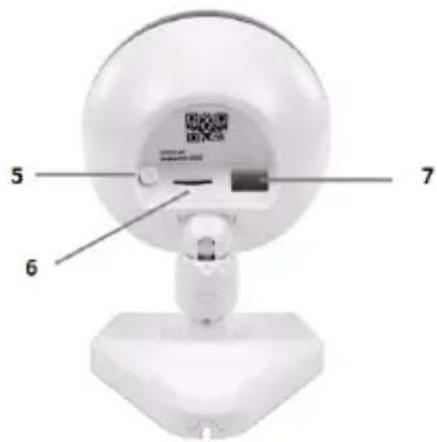
Tootekirjeldus: SAS-IPCAM100B/BU/W/WU
- Wi-Fi antenn
- Valguse intensiivssuse sensor
- Infrapuna valgusdiood
- Funktsioon puudub
- Mikrofon
- LED indikaator
- WPS/Lahtestuse nupp
- Micro SD kaardi pesa
- Kolar
- Uhendus kaamera raamide
- 5V alalisvoolusisend
EESTI

KONIG
SAS-IPCAM105B/BU/W/WU
- LED indikaator
- Valguse intensiivssuse sensor
- Infrapuna valgusdiood
- Mikrofon
- WPS/Lahtestuse nupp
- Micro SD kaardi pesa
- 5V alalisvoolusisend
EESTI

KONIG
EESTI
Ohutusabinoud:
Elektrilögi ohu tottu vöib toodet selle hooldusvajaduse korral avada AINULT volitatud tehnik.
Vötke toode problemide esinemise korral vooluvörgust valja ja teiste seadmete küljest lahti.
Arge laske tootel kokku puutada vee ega niiskusega.
Hoopdus:
Puhastage ainult kuiva lapiga.
Arge kasutage lahustavaid ega abrasivseid puhastusvahendeid.
Garantii:
Koi muudatused tootes ja/voi selle teisendused muudavad garantii kehtetuks. Me ei vota endale vastutust kahu eest, mis tulene b kaesoleva toote valest kasutamisest.
Vastutusest loobumine:
Disain ja tehnilised andmed voivad muutuda ilma ette teatamiseta. Koik logod, kaubamargid ja tootenimed on nende vastavate omaniike kaubamargid voi registreeritud kaubamargid ning neid tunnustatakse sellistena.
Jätmekäitlus:

Toode on moeldud loppladustamiseks vastavas kogumispunktis. Arge visake toodet ara olmejatmete hulgas.
Taiendavat teavet saab jaemuujalt voi kohliku omavalitsuse jaatmekaitluse eest vastutavatelt ametnikelt.
Toode on valmistatud ja tarnitud kooskolas kõigi asjaomaste märuste ja direktiividega, mis kehtivad kõigis Euroopa Liidu likmesriikides. Samuti vastab see kõigile asjakohastele spetsifikatsionidele ja eeskirjadele, mis kehtivad riigis, kus see osteti.
Ametlik dokumentatsoon saadaval noudmisel. See sisaldab jargnevat (kuid ei piirdu Sellega):Vastavusdeklaratsioon (ja toote identiteet),ohutuskaart ja toote katsearuanne.
Palun vötke kusimuste korral ühendust meie klienditeenindusega:
kodulehel: http://www.nedis.com/en-us/contact/contact-form.htm
e-postiga: service@nedis.com
telefonitis: +31 (0)73-5993965 (tooajal)
NEDIS B.V., De Tweeling 28, 5215 MC's-Hertogenbosch, HOLLAND

KONIG
SLOVENSKY
Uvod:
Marstrutetaja saiknes rezims
Pagaidiet, kamér nodziest sarkanā statusa diode un iedegas zaḥ. Piezīme:
Ja neiesledzas sarkana un za diode, nospiediet WPS/atiestatisanas pogu un pieturiet ilgak neka 10 sekundes. IP kamera tiks atiestatita. Kad za statusa diode iedegas un paliek degot, bet sarkana diode divkart uzmirgo un iedegas za diode, IP kamera pariet atiestatisanas rezima. Saja bridi jus varat atlaist pogu un nogaidit, kamr statusa diodes krasa nomainas no sarkanas uz zalo.

KONIG
LATVIESU
ANDROID (noradijumi attieciba uz Apple sniegti: 8. daribas apraksta)
Iestatiet IP kameru saslegumam ar Wi-Fi marsrutetāju
4 Atveriet uCare Cam lietojumprogrammu un izvlieties:
