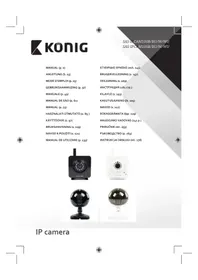
SASIPCAM100 - Bewakingscamera KONIG - Gratis gebruiksaanwijzing en handleiding
Vind de handleiding van het apparaat gratis SASIPCAM100 KONIG in PDF-formaat.



Gebruikersvragen over SASIPCAM100 KONIG
0 vraag over dit apparaat. Beantwoord die u kent of stel uw eigen vraag.
Stel een nieuwe vraag over dit apparaat
Download de handleiding voor uw Bewakingscamera in PDF-formaat gratis! Vind uw handleiding SASIPCAM100 - KONIG en neem uw elektronisch apparaat weer in handen. Op deze pagina staan alle documenten die nodig zijn voor het gebruik van uw apparaat. SASIPCAM100 van het merk KONIG.
GEBRUIKSAANWIJZING SASIPCAM100 KONIG
GEBRUKSAANWIJZING (p. 37)
MANUALE (p. 49)
- Houd uw eigendommen in de gaten met deze echte Plug & Play IP camera. Eenvoudig en simpel te installereren, werkt zonder enige vorm van configuratie. U kunt de gratis uCare Cam app gebruiken om op uw Smartphone of andere mobiele apparatuur maar live camerabeelden te kijken en luisteren,.altijd en overal.De Gratis uCare Cam app is verkrijgbaar via Google Play en de Apple App Shop.Geavanceerde eigenschappen bieden u app- of e-mailnotificatie wonneer beweging worden waargenomen. Foto- en/of videobeelden konnen op elk gewenst moment worden afgespeeld.Ook geschikt voor gebruik als babymonitor dankzij de 2-wegs audiofunctie.
We adviseren u deze handleiding te lezen voordat u dit product installeert/ gelebruikt. - Bewaar deze handleiding op een veilige plek voor toekomstig gebruik.
Systeemeisen:
Apparaat met Android 4.0 of hoger en iOS 5.0 en hoger.
- Router met Wi-Fi.
Installatie van de app op uw mobiel apparaat

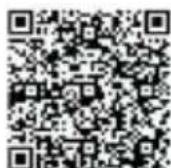
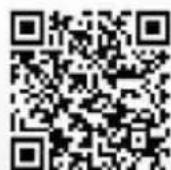
Download de uCare Cam-app via Google Play of de Apple App-store
Android-apparaat Google Play Store uCare Cam-downloadkoppeling
iOS-apparaat Apple App Store uCare Cam-downloadkoppeling
NEDERLANDS

KONIG

Na het voltooien van de softwareinstallatie klikt u op het pictogram om de app te starten.
Standaard uCare Cam-wachtwoord: 0000
Beheerdersnaam: admin
Beheerderswachtwoord:0000

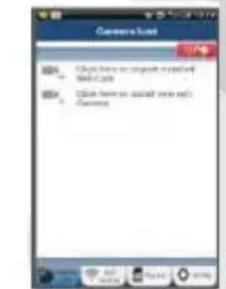
Afbeelding 1 Venster Cameralijst
Er zijn twee opties waarmeu de eenvoudige instelling van uw IP-camera kunt voortzetten.
Installer uw IP-camera via ROUTERMODUS
1 Inschakeling
Sluit de stroomkabel aan op de DC-ingangsaansluiting op de IP-camera, en steek de stekker verrolgens in een stopcontact. De status-LED op de IP-camera zar groen oplichten gedurende 15 seconden.
2 Programma's laden
2 De status-LED zal rood oplichten gedurende 15 seconden.
Routerkoppelingsmodus
Wacht totdat de kleur van de status-LED afwisselt:tussen rood en groen. Opmerking: Wanner de LED Niet rood en groen oplicht, druk dan langer dan 10 seconden op de WPS-/resetknop om de IP-camera te herstarten. Als de groene status-LED groen blijft oplichten, en de rode status-LED twee keer knippert en verwolgens worden, betekent dit dat de IP-camera in de RESET-stand is gegaan. U kunt nu de knop loslaten. Wacht verwolgens totdat de status-LED rood en groen afwisselt.

König
NEDERLANDS
ANDROID (voor Apple gaaar: Stap 8)
Stel de IP-camera in om verbinding te make met de Wi-Fi-router
4
Open de uCare Cam-app en selecteer:

Klik hier om de neweste Wi-Fi-camera te installeren:

In het venster Cameralijst (zie Afbeelding 1).
5
Selecteer in het scherm hierna het volgende tabblad:
Router mode
6
selecteerervolgenshettablad:
Next
om door te gaan maar de volgende stap (zie Afbeelding 2).
Volg stapsgewijs de instructies in het venster Cameralijst (zie
Afbeelding 3 en Afbeelding 4). Voer een persoonlijke cameranaam en wachtwoord in (standaard 0000).
Wij raden aan om het standardwachtwoord te wijzigen na het instellen voor een verhoogdeeiligheid.
7
Klik op het tabblad

(zie Afbeelding 5). De uCare-cam opent automatisch het venster
Weergave (zie Afbeelding 6) en de status-LED van de IP-camera要去 orangje branden.

KONIG
NEDERLANDS
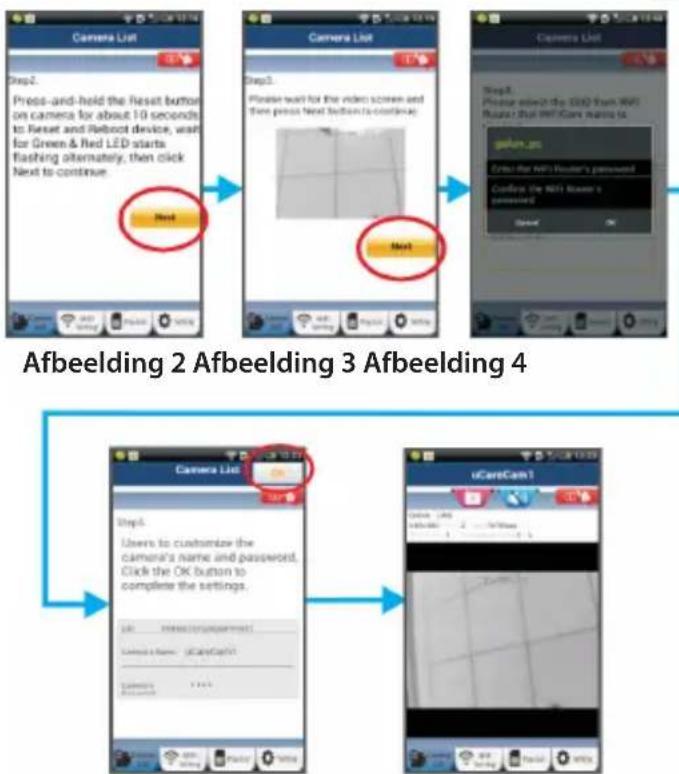
Afbeelding 6Afbeelding 5
APPLE
Stel de IP-camera in om verbinding te make n met de Wi-Fi-router
8 Open de 'Settings' op uw iOS-apparaat en selecteer Wi-Fi om te zoeken maar het network. De netwerknaam is 'Wi-Fi-cam-p2p'. Selecteer 'Wi-Fi-cam-p2p' en kaak verbinding.
9 Open verzolgens de uCare Cam-app en selecteer het tabblad 'Wi-Fi Connect' aan de onderkant van het scherm.
10 Selecteer 'Router mode', en kies voor 'Next'. Voer hier de Wi-Fi netwerknaam (SSID) en het wachtwoord in van uw thuisrouter.

König
NEDERLANDS
11 Wanner de IP-cameraudeau informatatie ontvangt, za de camera herstarten. Wacht totdat de camera volledig herstart is en er verbinding is gemaakt met uw Wi-Fi-router. Nadat er succesvol verbinding gemaakt is, za de status-LED orangje gaan branden. Dit kan tot 5 minuten duren.
12 Selecteer verwolgens in de uCare Cam-app de cameranaam waarmee u verbinding wilt make. Opmerking: Als de status-LED Niet oranje gaat branden, controllere de Wi-Fi-router en verzeker uzelf ervan dat de IP-camera binnen het signaalbereik van uw Wi-Fi-router geplaatst is. Probeer de installmente verwolgens opnieuw.
Installer uw IP-camera via WPS-verbindingsmodus
Indien uw Wi-Fi-router een WPS (Wi-Fi Protected Setup)-knop heeft,kest u deze gebruiken om de IP-camera in te stellen. (Hiervoor moet WPA-/WPA2-encryptie ingeschakeld zich in uw router).Op de Wi-Fi-router ziet u een knop met het label 'WPS'.Deze kan ook QSS'of AOSS' genoemd zich.
1 instelling wI-PI-WPS-stand
Open de uCare Cam-app

selecteer 'Wi-Fi Setting' of 'Wi-Fi Connect' aan de onderkant van het scherm.
Selecteer het tabblad: Next
selecteer verwolgens het tabblad: WPS Setup mode
om door te gaan maar stap 2 (zie Afbeelding 8).
In WPS-stand gaan
Schakel uw IP-camera in. De status-LED op de IP-camera zar groen oplichten gedurende 15 seconden.
1 Druk op de WPS-knop op uw IP-camera
Wacht totdat de status-LED groen en rood knippert, en houd verwolgens de WPS-/RESET-knop op uw IP-camera gedurende 2 seconden ingedrukt om那次 de WPS-stand te gaan. De status-LED knippert nu groen.
Naar de WPS-stand gaan op uw Wi-Fi-router
Druk op de WPS-knop op uw Wi-Fi-router
6 De Wi-Fi-router selecteren
Selecteer de Wi-Fi-router van uw keuze in het scherm (zie Afbeelding 9).
Selecteer verwolgens het tabblad Next om door te gaan waar de volgende stap (zie Afbeelding 10).

Afbeelding 8 Afbeelding 9 Afbeelding 10
7 De IP-camera maakt verbinding met de Wi-Fi-router
Wacht 1-2 minutes. Wanner de IP-camera verbinding heeft met de Wi-Fi-router, za de status-LED orangje.gaan branden.
Wanner het nicht zo is zal de status-LED rood gaan knipperen. Ga terug waar stap 1 en probeer het opnieuw wanner er iets fout gaatijdens de installmentie.

KONIG
NEDERLANDS
8
Selecteer het volgende tabblad na het voltooien van de installment:
Next
(zie Afbeelding 11), en volg de instructies.
Voer een nam voor de camera in en een wachtwoord voor veriligheid en
9
Selecteer het tabblad: (zie Afbeelding 13).
De IP-camera opent nu automatisch het venster Weergave (zie Afbeelding 14).

Afbeelding 11
Afbeelding 12

Afbeelding 13
Afbeelding 14

KONIG
NEDERLANDS
De IP-camera opstarten na het voltooien van de Wi-Fi-verbinding
1 Inschakeling
Sluit de stroomkabel aan op de DC-ingangsaansluiting op de IP-camera, en steek de stekker verrolgens in een stopcontact. De status-LED op de IP-camera za groen oplichten gedurende 15 seconden.
Programma's laden
De status-LED za rood oplichten gedurende 15 seconden.
ZoekenaarWi-Fi-router
De status-LED zal groen knipperen totdat de Wi-Fi-router is gezonden (tot 5 minutes). Zodra de router is gezonden, gaat de status-LED oranje branden.
Controller de status van de Wi-Fi-router of voer de installmente opnieuw uit wanner de IP-camera geen verbinding kan makeen met de Wi-Fi-router.
Selecteer in de app de cameramaam die worden weergegeven in de camerajst om het venster Weergave te openen (zie Afbeelding 15).
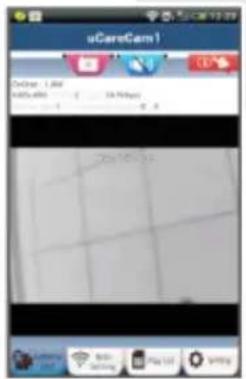
Afbeelding 15
Voeg de reeds geinstalleerde IP-camera toe aan de app
1 Open de uCare Cam-app en selecteer:

: Klik hier om de nieuwe Wi-Fi-camera te importereren
In het venster Cameralijst (zie Afbeelding 16) voor het toevoegen van een IP-camera.

KONIG
NEDERLANDS
2 Selecteer het tabblad: QRCode
Uw apparatus opent nu de QR-codestand.
Opmerking: u moet een QR-codescanner geinstalleerd hebben op uw apparaat.
3 Scan de QR-code die u op de achterkant van de IP-camera aantreft. Na het scannen van de QR-code verschijnt de UID (Unique ID Code) op het scherm van uw apparatus (zie Afbeelding 17).
4 Voer een persoonlijke cameramaam en wachtwoord in en selecteer het tabblad: OK (zie Afbeelding 17).
De neue camera worden nu toegevoegd aan de lijst (zie Afbeelding 18).
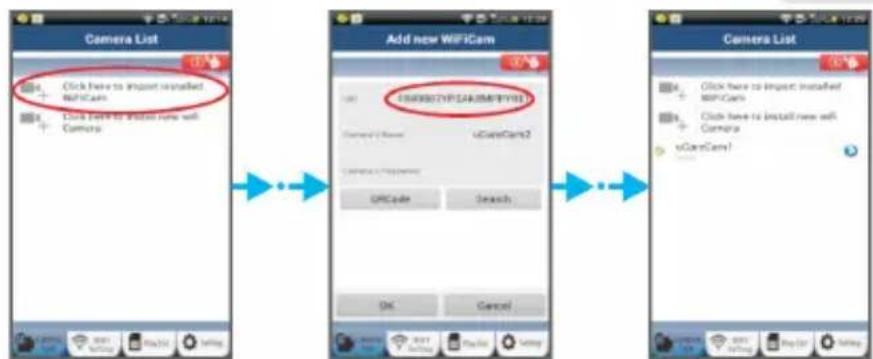
Afbeelding 16 Afbeelding 17 Afbeelding 18
APPLE
5 Open de uCare Cam-app.
6 Selecteer in het venster Cameralijst het ^+ -symbool aan de rechterbovenkant van het scherm.
7 Selecteer de optie 'Scan camera QR code'. Opmerking: u要去 een QR-codescanner geinstalleerd hebben op uw apparaat.
Scan de QR-code die u op de awhilekant van de IP-camera aantreft.

KONIG
NEDERLANDS
9
De UID (Unique ID Code) verschijnt na het scannen van de QR-code. Voer een persoonlijke cameranaam in en kies voor 'DONE' aan derechtberbovenkant van het scherm.
Zie voor meer informatie over de app, de IP-camera en de FAQ de VOLLEDIGE handleiding (alleen in het Engels), op de CD die geleverd worden met dit product.
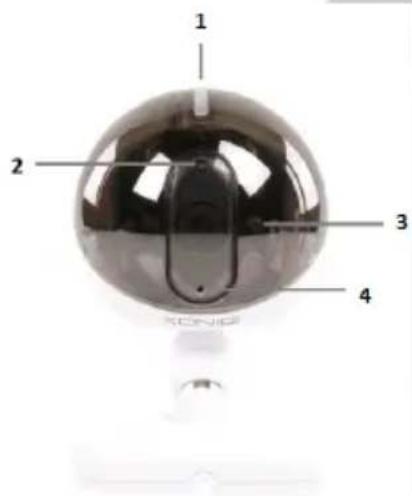
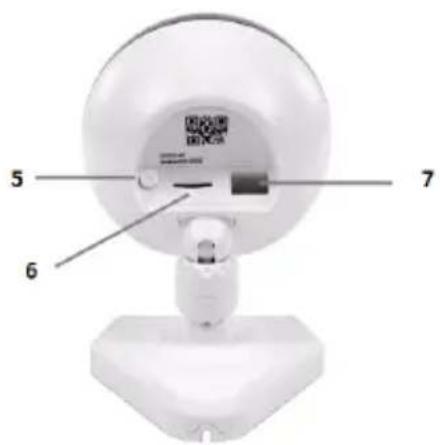
Productbeschrijving: SAS-IPCAM100B/BU/W/WU
- Wi-Fi-antenna
- Lichtgevoeligheidssensor
- IR-LED
- geen functie
- Microfoon
- LED-indicatie
- WPS-/reset-toets
- Sleuf voor micro-SD-kaart
- Luidspreker
- Verbinding voor camerasteun
- 5V DC-ingang

KONIG
SAS-IPCAM105B/BU/W/WU
- LED-indicatie
- Lichtgevoeligheidssensor
- IR-LED
- Microfoon
- WPS-/reset-toets
- Sleuf voor micro-SD-kaart
- 5V DC-ingang
NEDERLANDS

KONIG
NEDERLANDS
Veiligheidsmaatregelen:
Om het risico op elektrische schokken te voorkomen mag dit product ALLEEN worden geopend door een erkende technicus wanner er onderhoud nodig is.
Koppel het product los van de elektrische voeding en van andere apparatuur als er zich problemen voordoen.
Stel het product Niet bloot aan water of vocht.
Onderhoud:
Reinig het product alleen met een droge doeck.
Gebruik geen reinigingsmiddelen of schuurmiddelen.
Garantie:
Eventuele wijzigingen en/of aanpassingen aan het product zullen de garantie ongeldig make. Wij aanvaarden geen aansprakelijkheid voor schade veroorzaakt door onjuist gebruik van dit product.
Disclaimer:
Ontwerpen en specificaties können zonder kennisgeving worden gewijzigd. Alle logo's, merken en productnamen zich handelsmerken of geregistreeerde handelsmerken van de respectievelijke eigenaaren en worden hierbij als zodanig ergend.
Afvoer:

- Dit product is bestemd voor gezchemiden inzameling bij een daartoe aangewezen verzamelpunt. Gooi dit product Niet weg bij het huishoudelijk afval.
- Neem voor meer informatie contact op met de detailhandelaar of de lokale overheid die verantwoordelijk is voor het afvalbeheer.
Dit product is vervaardigd en geleverd in overeenstemming met de relevante reglementen en richtlijnen die voor alle lidstaten van de Europese Unie gelden. Het voldoet ook aan alle toepasselijke specificaties en reglementen van het land van verkoop.
Op aanvraag is officiele documentatie verkrijgbaar. Inclusief, maar nichtuitsuitend: Conformiteitsverklaring (en productidentiteit), materiaalveiligheidsinformatie en productetestrapport.
Wend u tot once klantenservice voor ondersteuning:
via de website: http://www.nedis.nl/nl-nl/contact/contact-formulier.htm
via e-mail: service@nedis.nl
telefonisch: +31 (0)73-5993965 (tijdens kantooruren)
NEDIS B.V., De Tweeling 28, 5215 MC's-Hertogenbosch, NEDERLAND

KONIG
ITALIANO