SASIPCAM100 - Caméra de surveillance KONIG - Notice d'utilisation et mode d'emploi gratuit
Retrouvez gratuitement la notice de l'appareil SASIPCAM100 KONIG au format PDF.



| Caractéristiques techniques | Caméra de surveillance KONIG SASIPCAM100, résolution HD, vision nocturne, détection de mouvement. |
|---|---|
| Utilisation | Idéale pour la surveillance intérieure et extérieure, installation facile, compatible avec les systèmes de sécurité domestiques. |
| Maintenance et réparation | Vérifier régulièrement les mises à jour du firmware, nettoyer l'objectif pour une meilleure qualité d'image. |
| Sécurité | Chiffrement des données, accès sécurisé par mot de passe, notifications en temps réel en cas de détection de mouvement. |
| Informations générales | Garantie de 2 ans, support technique disponible, dimensions compactes pour une installation discrète. |
FOIRE AUX QUESTIONS - SASIPCAM100 KONIG
Questions des utilisateurs sur SASIPCAM100 KONIG
0 question sur cet appareil. Repondez a celles que vous connaissez ou posez la votre.
Poser une nouvelle question sur cet appareil
Téléchargez la notice de votre Caméra de surveillance au format PDF gratuitement ! Retrouvez votre notice SASIPCAM100 - KONIG et reprennez votre appareil électronique en main. Sur cette page sont publiés tous les documents nécessaires à l'utilisation de votre appareil SASIPCAM100 de la marque KONIG.
MODE D'EMPLOI SASIPCAM100 KONIG
- Surveillance vos biens membres avec cetteamera IP Plug & Play authenticate. Facile et simple à installer, fonctionne sans avoir besoin d'une configuration quelconque. L'application gratuite uCare Cam vous permet de regarder et écouter en prise directe sur votre Smartphone ou tout autre apparéil mobile, n'importe où et n'importe quand. L'application gratuite uCare Cam est disponible sur Google Play et sur l'App Store d'Apple. Les caractéristiques avances offrent des notifications par courriel ou sur l'application lorsqu'un mouvement est détecté. Les prises de photo et/ou video peuvent être rejouees à tout moment. Convient également pour une utilisation comme un interphone bébé du fait de la fonction audio bidirectionnelle.
- Nous vous conseillons de dire ce manuel avant d'installer/utiliser ce produit.
- Conservez ce manuel dans un endroit sur, pour pouvoir le consulter ultérieurement.
Configuration requise :
- L'appareil fonctionne sous Android 4.0 et supérieur ou sous iOS 5.0 et supérieur.
- Routeur avec Wi-Fi.
Installation de l'application sur votre appareil mobile

Télécharger l'application « uCare Cam » sur Google Play ou sur l'App Store d'Apple
Appareil Android
Lien de téléchargement « uCare Cam » sur le Google Play Store

Appareil iOS
Lien de téléchargement « uCare Cam » sur l'App Store


KONIG
2 Une fois l'installation du logiciel terminée, cliquez sur I'icone pour lancer l'application. Mot de passer « uCare Cam » par défaut: 0000 Nom d'administrateur: admin Mot de passer administrateur: 0000

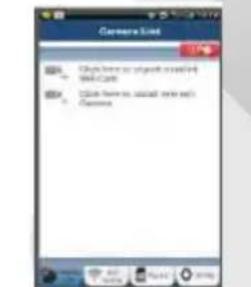
Image 1 « Fenêtre de liste de camera »
Il y a deux options pour continuer l'installation facile de votreamera IP.
Installesz votre camera par MODE ROUTEUR
Allumer
- Branchez le connecteur d'adaptateur CC dans le port d'entrée CC de laamera IP, puis branchez l'adaptateur d'alimentation sur le secteur. L'indicateur DEL de statut sur laamera IP s'allumera en vert pendant environ 15 secondes.
Chargement de programme
L'indicateur DEL de statut clignotera en rouge pendant environ 15 secondes.
Mode Lien routeur
3 Attendez que la couleur de statut de l'indicateur DEL alterne entre le rouge et le vert.
Remarque :
Si la DEL ne passe pas au rouge et vert, alors appuyez sur la touche WPS/REINITIALISATION pendant plus de 10 secondes pour redémarrer laamera IP.
Lorsque l'indicateur DEL de statut vert s'allume et se maintainent, puis que l'indicateur DEL de statut clignote deux fois en rouge, pour passer au vert par la suite, laamera est passée en mode RESET (réinitialisation). À ce moment, vous pouvez relâcher la touche et attendre jusqu'à ce que l'indicateur de statut DEL alterne entre le rouge et le vert.

KONIG
FRANÇAIS
ANDROID (pour Apple, passez à : l'étape 8)
Configurer laamera IP pour la connecter au routeur Wi-Fi
4
Ouvrez l'application « uCare Cam » et choisissez :

Cliquez ici pour installer la nouvelleamera Wi-Fi :

Dans l'écran de la fenêtre de liste deamera (voir Image 1).
5
Dans l'écran suivant,CHOISSEZ I'onglet:
Router mode
6
Puis choisissez l'onglet :
Next
Pour passer à l'etape suivante (voir Image 2).
Suivez les instructions dans la fenêtre de liste de camera étape par étape (voir Image 3 et Image 4). Saisissez un nom et un mot de passé deamera (par défaut : 0000).
Nous vous conseillons de changer le mot de passer par défaut après l'installation pour des raisons de sécurité.
7
Cliquez sur l'onglet :

(voir Image 5). L'application uCare Cam passera automatiquement à la fenêtre de visualisation (voir Image 6) et l'indicateur DEL de statut passera à l'orange.

KONIG
FRANÇAIS
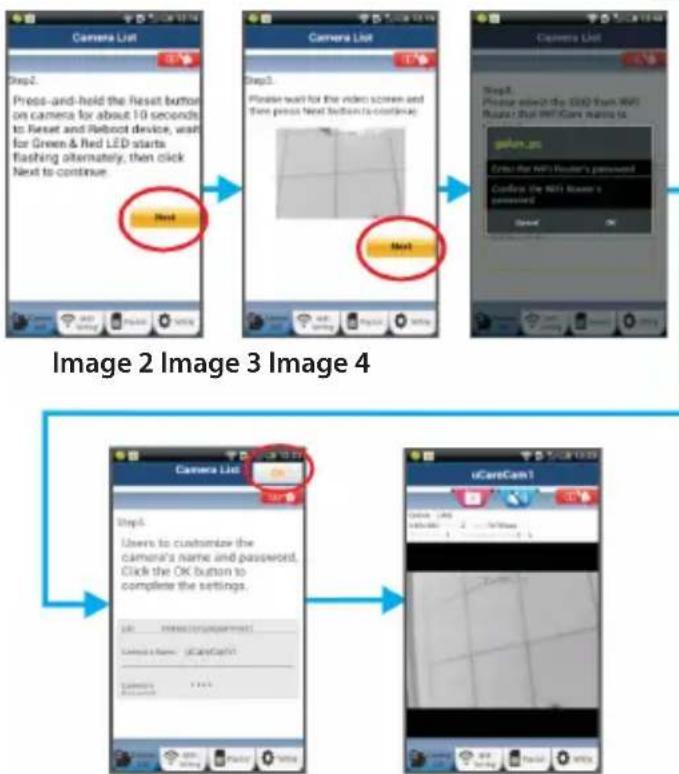
Image 6Image 5
APPLE
Configurer laamera IP pour la connecter au routeur Wi-Fi
8
Ouvrez « Settings » sur votre apparéil iOS et Sélectionnez « Wi-Fi » et laissez-lechner un réseau. Le réseau sera « Wi-Fi-cam-p2p » Choisissez « Wi-Fi-cam-p2p » pour connecter.
1
À present, ouvrez l'application « uCare Cam » et seLECTIONnez l'onglet en bas de l'écran qui indique « Wi-Fi Connect »
10
Selectionnez « Router mode», puis «Next». Saisissez ici le nom du réseau Wi-Fi (SSID) et le mot de passer de votre routeur domestique.
11
Une fois que laamera IP reçoit des informations, elle redémarrera.
Attendez qu'elle démarre et connectez à votre routeur Wi-Fi. Lorsque la connexion a réussi, la couleur de l'indicateur DEL de statut passera à l'orange. Cela peut prendre jusqu'à 5 minutes.

KONIG
FRANÇAIS
12
Puis sélectionnez le nom de laamera dans l'application « uCare Cam » pour connecter.
Remarque: Si la couleur de l'indicateur DEL de statut ne passé pas à l'orange, veuillez vérifier votre routeur Wi-Fi et assurez-vous que laamera IP est dans la zone de signal de votre routeur Wi-Fi. Puis essayez de nouveaux la configuration.
Installez votre CAMERA IP par le mode de connexion WPS
Si vous routeur Wi-Fi dispose d'une touche WPS (Wi-Fi Protected Setup), vous pouvez l'utiliser pour configurer laamera IP. (Vous doivent activer l'encryption WPA/WPA2 sur le routeur). Sur le routeur Wifi, vous verrez une touche intitulée « WPS ». Elle peut également être appelée « QSS » ou « AOSS »
Ouvrez l'application « uCare Cam »

et selectionnez « Wi-Fi Setting » ou « Wi-Fi Connect » en bas de l'écran.
Choisissez I'onglet: Next
Puis choisissez l'onglet : WPS Setup mode
Pour passer à l'étépe 2 (voir Image 8).
:
Passez en mode WPS
Allumez vous camera IP. L'indicateur DEL de statut sur laamera IP s'allumera en vert pendant environ 15 secondes.
Chargement de programme
L'indicateur DEL de statut clignotera en rouge pendant environ 15 secondes.
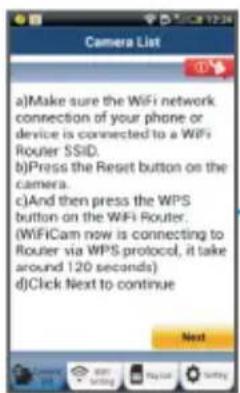
Appuyez sur la touche WPS sur votreamera IP
Attendez que l'indicateur de statut DEL clignote entre le rouge et le vert, puis tenez la touche WPS/REINITIALISATION appuyee sur votreamera IP pendant 2 secondes pour passer en mode WPS. L'indicateur de statut DEL clignotera en vert.
Passez en mode WPS sur le routeur Wi-Fi
Appuyez sur la touche WPS sur le routeur Wi-Fi.

KONIG
FRANÇAIS
Selectionnez le routeur Wi-Fi
Sélectionnez le routeur Wi-Fi de votrechioix sur l'écran (voir Image 9).
Puis choisissez l'onglet Next pour passer à l'etape suivante (voir Image 10).

7 La camera IP se connecte au routeur Wi-Fi
Attendez environ 1-2 minutes. Si laamera IP est correctement connectee au routeur Wi-Fi, l'indicateur DEL de statut deviendra orange.
Autrement l'indicateur DEL de statut se mettra à clignoter en rouge. Si la configuration n'est pas reussie, returnez à l'étape 1 et essayez de nouveau.
8 Si celery fonctionne, selectionnez Ionglet:
Next
(voir Image 11), et suivez les instructions.
Saisissez le nom d'uneamera et le mot de passer pour la sécurité et
9 Choisissez Tonglet: (voir Image 13).
Laamera IP passera automatiquement à l'écran de visualisation (voir Image 14).

KONIG
FRANÇAIS

Image 11
Image 12
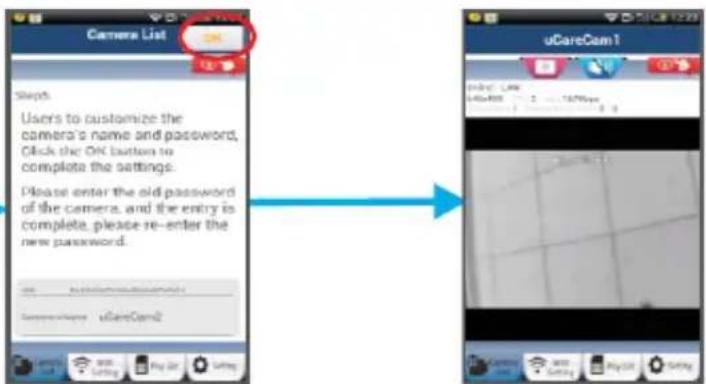
Image 13
Image 14
Démarrez laamera IP une fois que la connexion Wi-Fi a été établie
Allumer
Branchez le connecteur d'adaptateur CC dans le port d'entrée CC de laamera IP, puis branchez l'adaptateur d'alimentation sur le secteur. L'indicateur DEL de statut sur laamera IP s'allumera en vert pendant environ 15 secondes.
Chargement de programme
L'indicateur DEL de statut clignotera en rouge pendant environ 15 secondes.

KONIG
Rechner un routeur Wi-Fi
L'indicateur DEL de statut clignotera en vert jusqu'à ce qu'un routeur Wi-Fi soit détecté (jusqu'à 5 minutes).
une fois que le routeur est detecté, l'indicateur DEL de statut passera à l'orange.
Silaamera IP ne peut pas connecter au routeur Wi-Fi, vérifie le statut du routeur Wi-Fi ou réinstallé.
Dans l'application,CHOISSEZ le nom de la camera affichee dans la liste des cameras, et la fenetre de visualisation s'ouvrira (voir Image 15).

Image 15
Ajouter une camera IP déjà installée à l'application
1 Ouvrez l'application « uCare Cam » etCHOisis

: Cliquez ici pour importer laamera Wi-Fi deja installee
Dans la fenêtre de liste de matériel (voir Image 16) pour ajouter une matériel IP.
2 Choisissez I'onglet: QRCode
Votre appeareil passera alors en mode de code QR.
Remarque : vous doivent avoir un scanner de code QR installé sur votre apparéil.
Situez le code QR à l'arrière de laamera IP et scannez le code QR.
Après avoir scanné le code QR, l'UID (Unique ID code) apparait sur l'écran de votre apparéil (voir Image 17).
4 Saisissez le nom et le mot de passer d'uneamera personnelle et
sLECTIONnez l'onglet: OK (voir Image 17).
La nouvelleamera sera ajoutee a laiste (voir Image 18).

KONIG
FRANÇAIS
Ouvrez l'application « uCare Cam »

6
Choisissez, dans la fenêtre de liste deamera, le signe « + » en haut à droite de l'écran.
7
Choisissez l'option « Scan camera QR code »
Remarque : vous doivent avoir un scanner de code QR installé sur votre appareil.
8
Situez le code QR à l'arrière de laamera IP et scannez le code QR.
9
L'UID (Unique ID code) s'affichera après avoir scanné le code QR.
Saisissez le nom d'uneamera personnelle et choisissez « DONE » en haut à droite de l'écran.
Pour plus d'explications sur l'application, laamera IP et la FAQ, veuilles consulter le manuel intégral (anglais seulement) sur le CD fourni avec ce produit.

KONIG
Description du produit: SAS-IPCAM100B/BU/W/WU
- Antenne Wi-Fi
- Capteur d'intensité lumineuse
- DELIR
- Pas de fonction
- Microphone
- Indicateur DEL
- Touche WPS/Reinitialisation
- Fente micro carte SD
- Haut-parleur
- Connexion pour le montage de la camera
- Entreee CC 5V
FRANÇAIS

KONIG
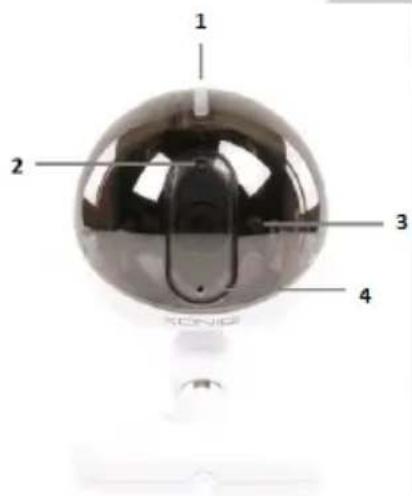
SAS-IPCAM105B/BU/W/WU
- Indicateur DEL
- Capteur d'intensité lumineuse
- DELIR
- Microphone
- Touche WPS/Reinitialisation
- Fente micro carte SD
- Entrée CC 5V
FRANÇAIS


KONIG
FRANÇAIS

Précautions de sécurité :
Pour réduire le risque de chocoléctrique, ce produit ne doit être ouvert que par un technicien qualifié si une réparation s'impose.
Débranche l'appareil et les autres équipements du secteur s'il y a un problème.
Ne pas exposer l'appareil à l'eau ni à l'humidité.
Entretien:
Nettoyez uniquement le produit avec un chiffon sec. N'utilIZE pas de solvants ni des produits abrasifs.
Garantie:
Toutes alterations et/ou modifications du produit annuleront la garantie. Nous ne serons tenus responsables d'aucune responsabilité pour les dommages dus à une utilisation incorrecte du produit.
Avertissement :
Le design et les caractéristiques techniques sont sujets à modification sans notification préalable. Tous les logos de marques et noms de produits sont des marques déposées ou immatriculées dont leurs détenteurs sont les propriétaires et sont donc reconnues comme telles dans ce document.
Élimination des déchets:

- Ce produit doit être jeté séparément des ordures menagères dans un point de collecte approprié.
Ne jetez pas ce produit avec les ordures menagères ordinaires.
Pour plus d'informations, contactez le distributeur ou l'autorité locale responsable de la gestion des déchets.
Ce produit est fabriqué et délivré en conformité avec toutes les directives et règlements applicables et en vigueur dans tous les états membre de l'Union Européenne. Il est également conforme aux specifications et à la règlementation en vigueur dans le pays de vente.
La documentation officielle est disponible sur demande. Cela inclut mais ne se limite pas à : La déclaration de conformité (et à l'identification du produit), la fiche technique concernant la sécurité des matériaux, les rapports de test du produit.
Veuiliez contacter notre centre de service à la clientèle pour plus d'assistance :
via le site Web: http://www.nedis.fr/fr-fr/contact/formulaire-de-contact.htm
via courriel: service@nedis.com
via telephone: +31 (0)73-5993965 (aux heures de bureau)
NEDIS B.V., De Tweeling 28, 5215 MC's-Hertogenbosch, PAYS-BAS

KONIG
Inleiding:
Apprit'app"uCare Cam".
7
Aetoupyia ouvdeonc poutp
3 EpipieevetmuXpItoxpwua tou LED kataotaonc va apxioi va evaalaooetai ano kokkivo e npaoivo kai toaviotpofo.
Σημειωη:
Av to LED avapei e KOKKIO KAIPaioXpwa,piote kai kpatnoTe natnevo to Koumi WPS/ENANAOPA2 ia naW a1o 10 depeoAeTgia va yivei enavekkivon tnc kaepac IP.
Molc to LED kataotaon c avasei otaepa e npaoivo xpwma kai, otn ouvexia, avaaboepoi duo opec me kokkivo xpwma LED kai evayiveipaaivo, onaivei oti n kapea IP exei eioeAe iE katotaon ENANAOPA. Twpa mnpoeite va apnoete to koupi. Iepievee t expi to xpwa tou LED va apxiovi va evaalaoetai ano kokkivo oe npaoivo kai to avtiotpofo.

KONIG
EAAHNIKA
ANDROID (yia ooukeuec Apple eetaeite oTo: Bna 8) PuOmuon Tnc kαεpac IP yia ouvδeon μe to Wi-Fi poutp
4
AvoiETe Tny eapouyn "uCare Cam" kai EMIeEeT

Kavte klik 8w yia va eykataohtoe tn vea kaepa Wi-Fi:

Ano tv oovn tou NapaOpou laotac kapeac (B.A. Eikova 1).
5
TnV npakatw oOovn EIIAEETNv kapTeLa:
Router mode