
SECIPCAM105B - Κάμερα παρακολούθησης KONIG - Δωρεάν εγχειρίδιο χρήσης
Βρείτε δωρεάν το εγχειρίδιο της συσκευής SECIPCAM105B KONIG σε μορφή PDF.



| Μάρκα | Konig |
| Μοντέλο | SECIPCAM105B |
| Τύπος προϊόντος | Κάμερα παρακολούθησης IP |
| Τροφοδοσία | Προσαρμογέας DC 5V (περιλαμβάνεται) |
| Συνδεσιμότητα | Wi-Fi (IEEE 802.11 b/g/n), WPS |
| Εφαρμογή για κινητά | uCare Cam (iOS και Android) |
| Κύριες λειτουργίες | Νυχτερινή όραση (LED IR), αμφίδρομος ήχος, ανίχνευση κίνησης, ειδοποιήσεις push και email, εγγραφή φωτογραφίας/βίντεο σε κάρτα microSD |
| Αισθητήρας φωτεινότητας | Ναι (μετάβαση σε νυχτερινή λειτουργία αυτόματα) |
| Μικρόφωνο και ηχείο | Ενσωματωμένα |
| Τοπική αποθήκευση | Υποδοχή για κάρτα microSD (δεν περιλαμβάνεται) |
| Ένδειξη LED | Πράσινο (λειτουργία), κόκκινο (φόρτιση), πορτοκαλί (συνδεδεμένο), αναβοσβήσιμο κόκκινο/πράσινο (λειτουργία WPS) |
| Κουμπί επαναφοράς/WPS | Ναι (παρατεταμένο πάτημα για επαναφορά, σύντομο πάτημα για WPS) |
| Γωνία θέασης | Δεν προσδιορίζεται (εκτίμηση: περίπου 70-90°) |
| Ανάλυση | Δεν προσδιορίζεται (εκτίμηση: HD 720p ή 1080p) |
| Συμβατότητα με κινητά | Android 4.0+, iOS 5.0+ |
| Εγκατάσταση | Plug & Play μέσω εφαρμογής uCare Cam (λειτουργία δρομολογητή ή WPS) |
| Ασφάλεια | Ο προεπιλεγμένος κωδικός πρόσβασης (0000) πρέπει να αλλάξει· μην ανοίγετε τη συσκευή· αποσυνδέστε την σε περίπτωση προβλήματος |
| Συντήρηση | Καθαρίστε με στεγνό πανί· μη χρησιμοποιείτε διαλύτες |
| Εγγύηση | Ακυρώνεται σε περίπτωση τροποποίησης ή λανθασμένης χρήσης |
| Γενικές πληροφορίες | Μάρκα: Konig· Μοντέλο: SECIPCAM105B· Εγχειρίδιο διαθέσιμο σε πολλές γλώσσες· Κατασκευασμένο σύμφωνα με τις οδηγίες της ΕΕ |
Συχνές ερωτήσεις - SECIPCAM105B KONIG
Ερωτήσεις χρηστών για SECIPCAM105B KONIG
0 ερώτηση για αυτή τη συσκευή. Απαντήστε σε αυτές που γνωρίζετε ή κάντε τη δική σας.
Κάντε μια νέα ερώτηση σχετικά με αυτή τη συσκευή
Κατεβάστε τις οδηγίες για το Κάμερα παρακολούθησης σε μορφή PDF δωρεάν! Βρείτε το εγχειρίδιό σας SECIPCAM105B - KONIG και πάρτε ξανά την ηλεκτρονική σας συσκευή στα χέρια σας. Σε αυτή τη σελίδα δημοσιεύονται όλα τα έγγραφα που απαιτούνται για τη χρήση της συσκευής σας. SECIPCAM105B της μάρκας KONIG.
ΕΓΧΕΙΡΊΔΙΟ ΧΡΉΣΗΣ SECIPCAM105B KONIG
EΓXEPIΔIO XPHΣHΣ (σελ. 123)
Kαμερα IP
- Suokueh με λειoupyió σοιημα Android 4.0 n μετayéveoTepo, n iOS 5.0 n μετayéveoTepo.
PouTep Wi-Fi.
EykataoTaon Tns eapoyns Otn opntn oockeun
1
Kατεβαστε Νγν εφαρμούη “uCare Cam” από το Google Play ἡ to Apple app store
Σuokεun Android
Σύνδεσμος λήψης “uCare Cam” από το Google Play
Σωκευή iOS
Σύνδεσμος λήψης “uCare Cam” από το App Store

2
Apoou ooknpwtheta ykataotaon tou loyioikou, kavte kIK OTO EIKovidio yia va ekivnoi n kTEaON TcE apuoyns.

PpoTIIeYEvoc KwDikoc TpOaon "uCare
Cam": 0000
Ovoua diaxεipiotn: admin
Kwokoc Tpóaαoans diaxepiotn: 0000

Eikova 1
"napaθuρoλiσας καμερας"
Mtopeite va ouvexioeTe Tnv EykataoTnKaepaC IP OaC Duo tpoiouc.
EykataoTaon Tns kaepac IP oE AEIOTOYPria POYTEP
1
EvpyoToin
Σuvδεοτe to βuσμa DC tou μεταχημαισιπηρεύματος στην ΑΤΟβχή DC tng κάμερac IP kai, στη Συνέχεια, Συνδεοτe to μεταχημαισιπηρεύματος σε μία επιθία πρία. To LED kataσταόης της κάμερac IP θα αλαψει με πρασινο φρωμα γία περιΠου 15 δευτερόλεπτα.
2
ΦóptwπTpoypaμatoc
To LED kataoatao nC 0a apxioe i va avaoobnvei e kokivo xpuia ia Tepitou 15 deutepolaetta.
3
Aeitoupyia ouvdeos poutep
περιμένετε μέχρι το χρωμα tou LED καταστασης vα αρχίδει vα εναλλάσσεται πό κόκκινο οε πράσινο και το αντίστροφο.
Σημείωη:
Av TO LED avaβει με κόκκον Kαι πρασιν χρωμα, πίοτε Kαι Kραπησε πατημένο το Kαύμι WPS/ENANAΦOPAΣ γι αλυω από 10 δευτερόλεπτα, για vα γινει επανεκκίνηση ης κάμερας IP.
MóIcTo LED kataoTaonç avapei oTaθepa μe πpasoivo xpwma KAI, OTN Ouvexia, avaBooBnoE iDuo opeç μe kokkivo xpwma LED KAI gavayivei paoivo, onpaivei otn kαpepa IP exei eioελθei OE katooTaN ENANAΦOPA2. Twa pa mTopeite va aφησeTe to koupti. IepiéveTE μexpi to xpwma tou LED va apxiovi va evaalaoosetai atto kokkivo σπpaoivo KAI TO AVTIOtpofo.
ANDROID (yaoukeuç Apple etaéite oTo: Bna 8) PuOmuon ts καερaç IP yia ouvδeση με to Wi-Fi pouterp

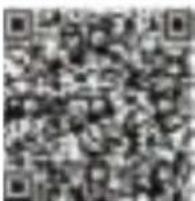
AvoIgTe TnV eapauoy "uCare Cam" kai ETIaEeT:

KavTE KAIK EOW YIA VA EYKAATAOTHOETE Tn Vea Kaepa Wi-Fi

AnoTnV oovn Tou NapaOpou IotaC kApEpaC (Bλ. Eikova 1).

TnV Tnapakatw oovn EITIAEETnV KapTeAa:


Tn ouvexia eIIaEeTe Tny Kaptela: ia va aetaeite oTo EIOevo Bna (Bλ. EIKOVA 2).

Akoauohtote hma TPOC hma TIG ONYIEc Tou TapaOUPou AIOtaC KApEpaC (BA. EIKova 3 KA EIKova 4). PAnkTpoAoynote Ev a OvOa Kaepac KAI Evav KwDiko TPOsBaaNc (TPOeTTIAoyn: 0000).
Suviotatai va aaaaéte tov TPOETIIeYmuEvo KwDIO pOoBaonc mTa n puOuion ia loyouc aopaaia.

KavTe KAIk OTny KapTeA

(βλ. εικόνα 5). H εφαρμογή uCare Cam αυοίγει αυτόματa to παράθυρο προβολής (βλ. εικόνα 6) και to LED κατασταοης της κάμερας IP yīvεται πορτοκαλή.
APPLE
Pouipn nKaepac IP yia ouvseon to Wi-Fi poutp

AvoiTe Tc Settings" Tc ouokunc iOS, EIIeTc "Wi-Fi" kai aphiote tvv va avacntnoe ta 1ia0eoua bikTu. To biKtu oivai to "Wi-Fi-cam-p2p". EIIeTe ouvdeon oTo "Wi-Fi-cam-p2p".

Twa avoiEe Tnv eapauoyn "uCare Cam" kai EpiAeEe Tnv kaTeAa Wi-Fi Connect" oTo kAtw mepoc tns oOovns.

Eπiεξε "Router mode" kai, ση Συνεξια, "Next". Πληκτρολογήσε το SSID tou Wi-Fi pouτερ kai tov κωδικό προσβαοής tou oikiaokou σας pouτερ.

Apou n kαμερa IP λαβει autες πιληροφορίες, θα γίνει επανεκκίνηση. Περιμένετεν ακκίνηθει και va συνδεθει στο Wi-Fi pouτερ σας. Apoou oλοκληρωθει n συνδεση, to LED kατασαόης γίνει τορτοκαι. Autó μπορείνα διαρκεσι εως και 5 λεπτά.

Ση Συνέχεια επλέξετο Μόνομα τής κάμερας Εγ Αντοία θα σύνδεθείη ἡφαρουγή “uCare Cam”. Σημείωση: Av to LED καταστασης δεν γένει πορτοκαλί, ελέγεξετο Wi-Fi pouτερ σας και βεβαιωθείτε Οή Κάμερα IP βρίοκεται εντός τής εμβέλειας tou Wi-Fi pouτερ. ‘Επεία επταναλάβετη μρθμίση.
EykataoTaon Tns kaepac IP oε λeitoupyia ouvδεοηc WPS
Av to Wi-Fi poutp oac diatetik koupi WPS (Wi-Fi Protected Setup), mtopeite va to xpanoioiote yia tny evkataotao ncs kapepac IP. (Oa pnetie va exei evepyotoin th KpuTTOyPAPON WPA/WPA2 0to poutp.) 2to Wi-Fi poutp uTAPX EVA KOUPTI ME ETIKETA "WPS". Mtopei etionc va Aeyetai QSS" n AOSS".
1
Póthuion λειτουργίας Wi-Fi - WPS
AvoiE Tnv Eapauyn "uCare Cam"

Kai Eπιλεξετe "Wi-Fi Setting" η "Wi-Fi Connect" στο κατω μέρος της oθόνης.
ETIIAEETNvKapTeAa:
Tn ouvexia eIIaeIe Tnv kaptela:
γαναμεταβειτοστοβnμα2(βλ.εικόνα8).
2
Metábaon Μη λειουργia WPS
Evepyoioote Tnv kapea IP oac. To LED kataoanc Tns kapepaC IP 0a avapei e Tpaoivo xpwa yia nepitou 15 eutepeoentta.
3
Φóptwπtpoypaμatoc
To LED kataaonc 0a apxioi va avaooBnvei e Kokkivo xpwa ia Tepitou 15 deupeolntta.
PntnoTe to koupti WPS tnc kappaepac IP
περιμένετε μέχρι Φρωμα του LED κατασταοης Σ αρχίσει Σ εναλλασεται ΑΤΟ KόκΚΙνΟ Ε Π Π Π Π Π Π Π Π Π Π Π Π Π Π Π Π Π Π Π Π Π Π Π Π Π Π Π Π Π Π Π Π Π Π Π Π Π Π Π Π Π Π Π Π Π Π Π Π Π Π ή Χ Χ Χ Χ Χ Χ Χ Χ Χ Χ Χ Χ Χ Χ Χ Χ Χ Χ Χ Χ Χ Χ Χ Χ Χ Χ Χ Χ Χ Χ Χ Χ Χ Χ Χ Χ Χ Χ Χ Χ Χ Χ Χ Χ Χ Χ Χ Χ Χ Χ άερασεις Σ καμερας IP γι περιτου 2 δευτερολεπτις, γι αν μεταβείτε στη λειουργία WPS. To LED κατασταοηςθα αρχίσει αναβοσβήνει με πρασιν χρωμα.
5
Metáaon otn λειουργia WPS απο to Wi-Fi pouτεp
Pntote to koupi WPS tou Wi-Fi poutp
6
Eπiλογη τοι Wi-Fi pouτερ
ETIAETE aTTOV oovTo Wi-Fi pouTe pTu EITUeTe (Bλ. EIKOVA 9).
Touvexeia ETIAETE
TnV KapTeλa:

γιαναμεταβείτο Επόμενο βήμα (βλ. εικόνα 10).

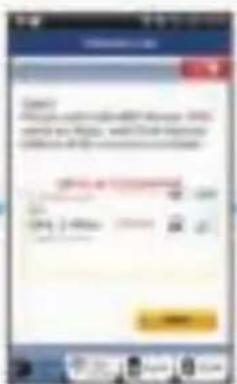


Eikova 9
Eikóva 10Eikóva 8
7
H kαερa IP συνδέται ε to Wi-Fi pouτερ
IepiEvTe yia 1-2 aeTTa. Av n kαμερa IP ouvδεe i e to Wi-Fi poutεp, to LED katáotaonc yivetai troptokai.
AiaopotiktoLED kataoataonc avaboohnye i e kokkivo xpu. Av n ykataoataon dev oloknpwthetai e tntuixia, tavaalae t n diabiKaia ekeivwvtac kai nai aTO 1
8
Av n diaikacia
oOkAnpwoTei,ETIeEeT Tnv kaTcA:

(βλ. εικόνα 11) και ακολουθήσετις σθηγίες.
πλκτρολογήσενα ὄνουμα κάμερας και εναν κωδικό προσβαοης για λόγους ασφαλείας και.
9
ETIIAE5TE TIV KAPTeAa:

(βλ. εικόνα 13).
H kαμερa IP puθμiζεται autóμata Θην Θθόνn προβλις (βλ. εικόνα 14).
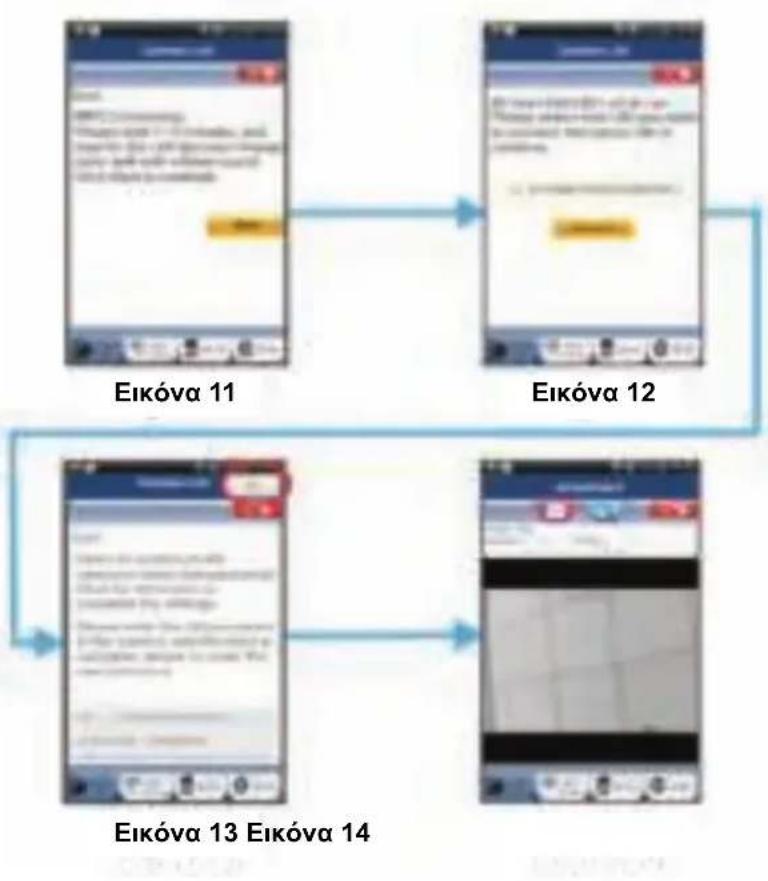
Ekkivnon Tns kaepas IP tva tv ooknpwon
1
EvpyoToin
ΣuνδεOTE TO βιομα DC tou μεταχημαισή ρεματος στην οπιθόχη DC tns κάμερας IP Kαι, στη συνέχεια, ΣυνδεOTE TO μεταχημαισή ρεματος σε μία επιθίχα πρία. To LED Kατασταόης της κάμερας IP θα αλαψει με πρασινοχρωμα γι περιου 15 δευτερόλεπτα.
2
Φρτωη προγραματος
To LED katataa ng 0 apxioe i va avaoo hvei e kokivo xpuia yia Tepitou 15 deutepolnta.
3
Avahtnoi Wi-Fi poutp
To LED kataoaon 8a avaoobrvei e npaoivo xpu ma expi va evtomot to Wi-Fi poutp (ewc kai 5eTTa).
Apoou evtomte to poutep, to LED katataaeg 8yivei troptokai.
Av n kαερa IP δεν μιρείν αυνδεθεί με το Wi-Fi pοιτερ, ελέγξε την κατασαη του Wi-Fi pοιτερ έπαναλβετε ηη εγκατασαη.
Ano tvv eapuoyn, EIIeTe To ovoua kapepac Tou eepavicietai otn AioTa kapepac Kai O avoiei To npapato npoBoLn (Bλ. Eikova 15).
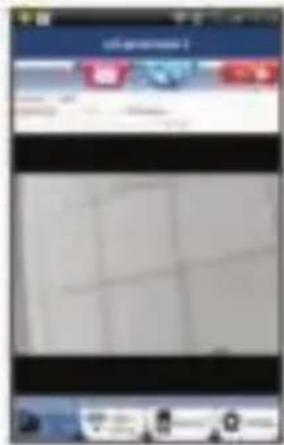
PpooθnKn μiaç nδη εykaTeoTneVns καεpaç IP σtnv εφαρouyn
ANDROID (yiaoukeuecApple oTo:Bnua5
1
AvoiTe Tnv eapauoyn "uCare Cam" KAI ETIIAEET:


KavTE KAIK EOW YIA VA EIOAYAYE TNY HON EYKAteOtnuev Nkapea Wi-Fi
Σην Εθόνη του Παραθύρου λίστας κάμερας (βλ. εικόνα 16) γία ην προσθήκη μίας κάμερας IP.
2
ETIAEETNVKAPTEA:
H ouakeun oac 0a eae aieoupyia kwikou QR.
Σneiwon: n ouakeun oac 0a πeTTI va diaheTei eykateotnveo apwtn kwikov QR.
3
EvTOniTe Tov KwDikO QR OTo Tiow MePoC Tns Kaepac IP Kai aapwote ToV KwDikO QR. Meta Tn OApwn Tou KwDikou QR, o KwDikocUID (Movadikoc avaywpiotikoc KwDikoc) epaaviEeTa OTNV ObovN Tns OoKeuNc Oac (Bλ. EIKova 17).

PAnktpoaynoTe eva ovoua kapeac kai evav Kwoiko PpObaanc kai eTIAEETNv KapTeλa:
(βλ. εικόνα 17).
H vεα καμερα θα προστεθει ση λίοτα (βλ. εικόνα 18).

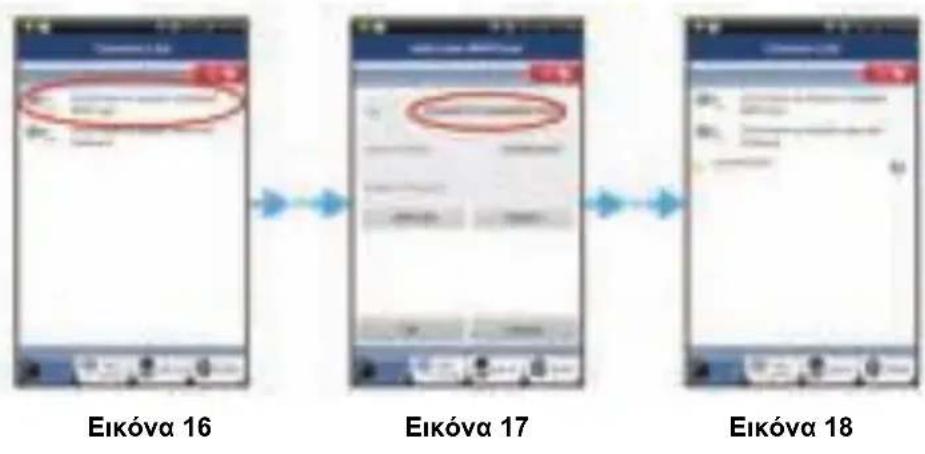
APPLE

AvoiE Tyn Eapouyn "uCare Cam".


AnoTo Tnapato AioTac Kaepaoc, EIIAEgTe To OuMoO +" Otnv Navw DExia yovia Tns oovns.

ETIIAEET "Scan camera QR code".
Σημειωση: η συακεύν οας θα πρετίαν σα διαθέτει εγκατοπημενο σαρωτή κωδικών QR.
EvtonioTe Tov Kwiko QR OTo Tiawupeo TnC kapeaP IP Kai aapwote Tov Kwiko QR.

O Kωδικός UID (μοναδικός αυγνωριοικός κωδικός) θα εμφανιοτει μετά τη σαρωση του Kωδικός QR.
PAnktpooynoTe eva ovoua kapeac kai eTIIeEe "DONE" otnv navw dEia yovia tns oovns.
Ia Tepioootepec eTneynnoeic oxetik a e Tnv epapouyn kai tnv kaepa IP kai yia Luxve c epwnoeic, avatpeTe oTo ANAAYIKO Exyepidio
περιγραφή προίόντος:
SEC-IPCAM100B (W)
- Kεραία Wi-Fi
- Aioθηπrρaç ενταοης φωτός
- IR LED
- Kaia Aetoupyia
- Míkpóφwvo
- Evεiξn LED
- Koupti WPS/Emavapopaa
- Ytoboxn kaprac Micro SD
- Hxεio
10.Ytdooxn avaptnonnc kapeas - Eiooos 5V DC


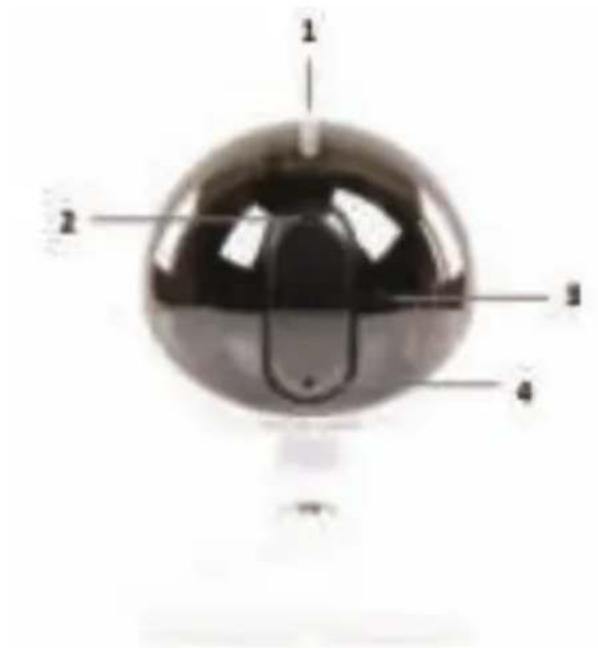
SEC-IPCAM105B (W)
- Evöεiδn LED
- Aiothnpac evtaons wrotos
- IR LED
- Míkpóφwvo
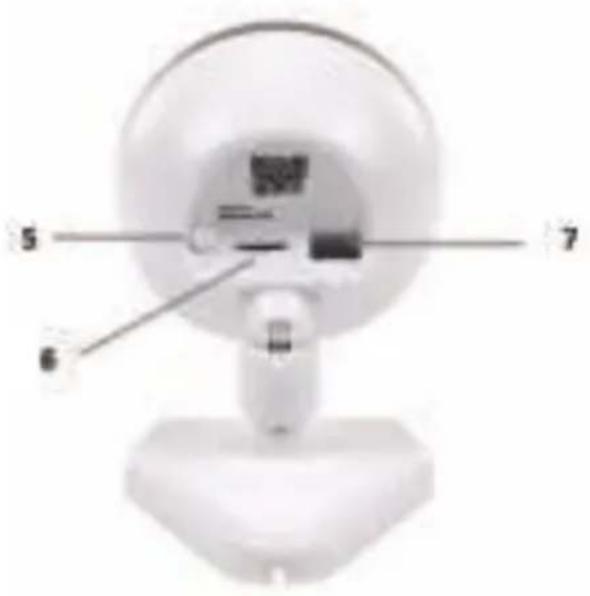
- Koupti WPS/Emavapopao
- Ytoboxn kaptac Micro SD
- Eioo6c5V DC
PpouAeic aopaaia:

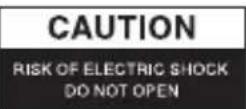

Tia va tov kivduvo nAektpoanlqic,To Tpoiov auto
0a TpTei va avoixei MONO aTRO Eosouioodotnueo TeXviok
otav aataeirai ouvtnpnan (oePc).AnouuvbEOT To Tpoiov
atio tvpica kai allo EoTTIAOu av Tapouoiaotei
TPOBna. Mny ekETETe TO TPOIOV ove p uypaia.
Sigma:
Kaθapiotε μον Ενα Εγνό παvi. Mn χροιμοτοίeδ iαλιτες λειαντικά.
Eyyunon:
H εραμούγι Αλλayων ἡ/και τροπτοιησεων στο προίν συνεπάγειαι ακύρωση της εγγύŋος. Δεν φέρουμε καίδε μειθύνη για πθανες βλάβες που ενδέχειαι να προκληθουν από την ακαταλληλη χρόση auto tou προίντος.
Δλωση αποποίασς ευθύνης:
To oxéio kai ta xapaKTnpiOTiKa μTOpov va aAαEouv xwpi Kaia TpoεIbOToiOn. Oλa ta loyotua, oi ETTWvUpieC kai oiovaaie C TPOiOVTow eivai EITOPiKa Onmu A n Onmu KATATEθEvTa Tuv avTIOxW KATOxW kai dia Tou TAPoVTOc avaywpiOvTra wTToia.
Atroppiyn:
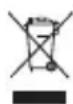
AutoToTPOoiov TPOoPiCzEaYia EeXwpiAtn OuaAoyn eKataAaNlo Oneio ouAloync. Mny aToppiTTETe To TPOoiV MaCi Te oikiaKa aTobAnTa.
- Tia Tepiaootepec TAnpoopoe c Etnkoivwvnte e ToV aVTIpOoWTo Oac n TIC TOTIke c apxecdeltaipionc aTtBnTwv.
To npoiov auto kataoekuaotnke kai napexetai oe oumuoppwon me to uvoLo twv avioToixwv
kavoviauov kai obnyiw vou iayouuv yia ta kpatn mean tnc Eupwntaiknc Evwoang. Entiog,
oumuopwvetai me to ouvoLo twv iayououw vvpoiaaypaawv kai kavoviauow tnC xwpac diathetaans.
ETIaun TEKnpiwn diatietai katotiv aitmaTOG. H TeKnpiwn Teplaumabei, xwpic TepiopiOo, ta
Eh: Anlwn Zmuoppwons (kai tautotnta pioovtoC), Aelio Ddoevw V AopaAiac YAIkoU, Ek0eOn
Dokiu n pioovtoc.
ETIKOIVWVnOte To Tmua EUGUTnpETNOc TELATwUa yia UTOOTnIg: Meo wTngioeAidac: http://www.nedis.com/en-us/contact/contact-form.htm
Méω e-mail: service@nedis.com
TnAeWvika: +31 (0)73-5993965 (KaTa Tn δiApkeia twv wpuw epyaosic
NEDIS B.V., De Tweeling 28, 5215 MC's-Hertogenbosch, OANIA