
SECIPCAM105B - Megfigyelő kamera KONIG - Ingyenes használati útmutató
Találja meg az eszköz kézikönyvét ingyenesen SECIPCAM105B KONIG PDF formátumban.



| Márka | Konig |
| Modell | SECIPCAM105B |
| Termék típusa | IP megfigyelő kamera |
| Tápegység | 5V egyenáramú adapter (tartozék) |
| Kapcsolódás | Wi-Fi (IEEE 802.11 b/g/n), WPS |
| Mobilalkalmazás | uCare Cam (iOS és Android) |
| Fő funkciók | Éjjellátás (IR LED), kétirányú hang, mozgásérzékelés, push és e-mail értesítések, fotó/videó rögzítés microSD kártyára |
| Fényérzékelő | Igen (automatikusan éjszakai módba kapcsol) |
| Mikrofon és hangszóró | Beépített |
| Helyi tárolás | microSD kártyahely (nem tartozék) |
| LED jelző | Zöld (bekapcsolás), piros (töltés), narancs (csatlakoztatva), piros/zöld villogás (WPS mód) |
| Reset/WPS gomb | Igen (hosszú nyomás reset, rövid nyomás WPS) |
| Látószög | Nincs megadva (becsült: kb. 70-90°) |
| Felbontás | Nincs megadva (becsült: HD 720p vagy 1080p) |
| Mobil kompatibilitás | Android 4.0+, iOS 5.0+ |
| Telepítés | Plug & Play az uCare Cam alkalmazáson keresztül (router vagy WPS mód) |
| Biztonság | Alapértelmezett jelszó (0000) módosítandó; ne nyissa ki a készüléket; probléma esetén húzza ki |
| Karbantartás | Száraz ruhával tisztítsa; ne használjon oldószereket |
| Garancia | Érvénytelen módosítás vagy helytelen használat esetén |
| Általános információk | Márka: Konig; Modell: SECIPCAM105B; Használati utasítás több nyelven elérhető; Az EU irányelveinek megfelelően gyártva |
Gyakran ismételt kérdések - SECIPCAM105B KONIG
Felhasználói kérdések a következőről SECIPCAM105B KONIG
0 kérdés erről a készülékről. Válaszolj azokra, amiket ismersz, vagy tedd fel a sajátod.
Tegyél fel egy új kérdést erről a készülékről
Töltse le az útmutatót a következőhöz Megfigyelő kamera PDF formátumban ingyenesen! Találja meg kézikönyvét SECIPCAM105B - KONIG és vegye vissza elektronikus eszközét a kezébe. Ezen az oldalon közzé van téve az eszköze használatához szükséges összes dokumentum. SECIPCAM105B márka KONIG.
HASZNÁLATI ÚTMUTATÓ SECIPCAM105B KONIG
- Szem elöttt tarthatja tulajdonat és ertekeit ezzel a tenylegesen Plug & Play IP kamerával. Könnyen és egyszerüen használatba vehető, nem kel konfigurálni. Az ingyenes uCare Cam alkalmazással éloben figyelheti okostelefonja vagy más mobil eszköze képét és hangját barmikor, barhonnét. Az ingyenes uCare Cam alkalmazás a Google Play webhelyröl és az Apple App Store áruházból szerezhető be. Specialis szolgaltatásként e-mail értesítest küld, ha mozgást észlèl. A fotó és/vagy videofelvetelek barmikor visszajátszhatok. Kétirányú hangcsatomája réven babafigyelöként is használható.
Kerjuk, hagy a termek üzembe allitasa/hasznalata elott olvassa el ezt a hasznalati utmutatot. - A hasznalati utmutatot tartsaBiztonsagos helyen, mert a jovoben meg szuksoge lehet ra.
Rendszerkövetelmenyek:
Android 4.0 vagy ujabb, vagy iOS 5.0 vagy ujabb operaciós rendszerú készülék.
WiFi utvalaszto.
Az alkalmazás telepitése mobil eszközre
1
Töltse le a „uCare Cam" alkalmazást a Google Play webhelyrol vagy az App alkalmazásáruházabol
Android eszkocz
"uCare Cam" letoltési hivatkozás a Google Play webáruházhoz
iOS keszülék
"ucare Cam" letoltési hivatkozás az Apple alkalmazásáruházhoz
2
A letoltest kovetoen kattintson azikonra az alkalmazas futtatasahoz.

A „uCare Cam" alapételmezett jelszava: 0000
Felhasznalonev:admin
Felhasznalói jelszo: 0000

1. ábra
"Kamerajegyzek ablak"
Kétféle módon folytathatja az IP camera egyszerü beallitását.
Az IP-kamera telepitése ÜTVÁLASZTÓ MóDBAN
1
Bekapcsolás
Dugaszolja a halózati páegység csatlakozóját az IP camera tápaljzataba, majd a páegységet a konnektorba. Az IP camera allapotjelzo LED-je kb. 15 masodpercig zölden világít.
2
A program betoitese
Az allapotjelz LED kb. 15 masodpercig pirosan villog.
3
Utvalaszto kapcsolat mod
Várja meg, hogy az állapotjelző LED felváltva piros és zöld színnel világítson.
Megjegyzés:
Ha ez nem történik meg, nyomja meg 10 masodpernel hosszabb idore a
WPS/Visszaálló gombot, hogy ujrainduljon az IP camera.
Az IP camera RESET (visszaallitott) allapotba kerult, ha allapotjelz o LED-je kigyullad es egve marad, majd ketszer pirosat villan, majd atmegy zoldbe. Ekkor elengedheti a gombot.
Várja meg, hogy valtakozva piros és zöld fényel világítson a LED.
ANDROID (Apple keszülk esetén: 8. lépes)
Kapcsolja össze az IP kamerat a Wi-Fi utválasztóval
4
Nyissa meg a „uCare Cam" alkalmazást, és valassza ezt:

Kattintson ide az uy Wi-Fi kamera telepitéséhez

A kamerajegyzek ablak képernyojén (lásd az 1. abrát).
5
A kōvetkezō képernyón valassza ezt a fület:
Router mode
6
Utána valassza=ezt a gombot:
a kōvetkezǒ lépésre ugrashoz (lásd a 2.abrát).

Kövesse a kamerajegyzék ablak utasitásit, lépésról lépésre (lásda 3. és 4. ábrát). Irja be a személyes kamera nevét és jelszavat (alapértelmezett érték: 0000).
Kérjuk, hogy a beallitas utan biztonsagi okokbol valtozassa meg az alapertelmezett jelszót.
7
Kattintson erre a fulre

(lásd az 5. abrát). A „uCare Cam" automatikusan a nézöablakba vǎlt (lásd a 6. abrát), az IP kamera allapotjelź LED-je pedig narancssárga szinre vǎlt.
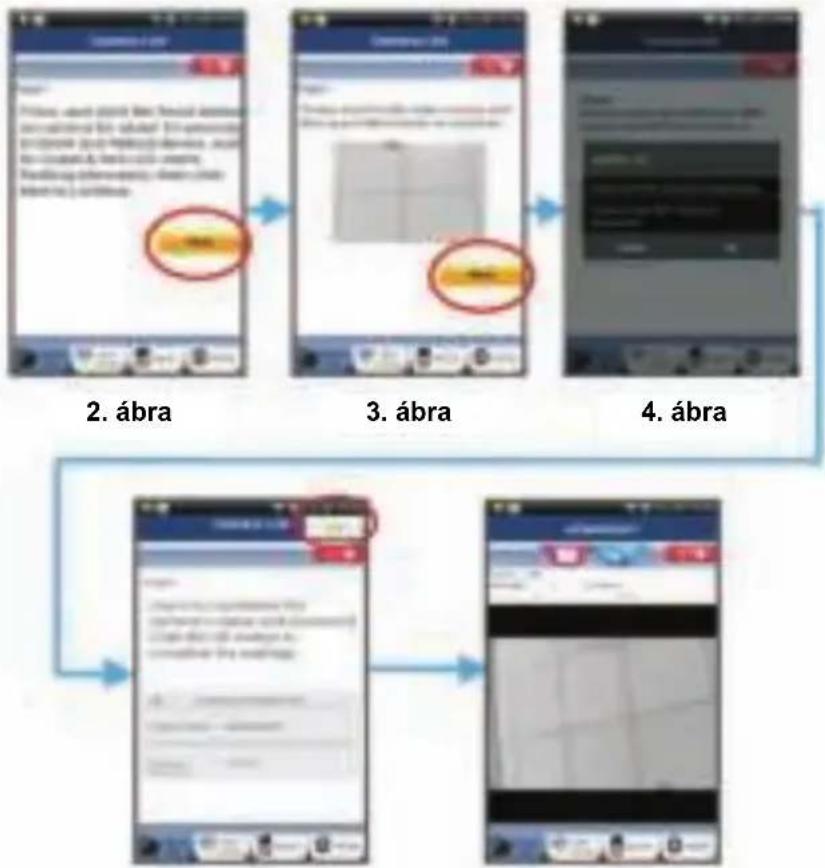
5.ábra 6.ábra
APPLE
Kapcsolja össze az IP kamerat a Wi-Fi utválasztóval
8
Nyissa meg a „Settings" pontot iOS keszülékén, valassza ki a Wi-Fi lehetõseget, és kerestesse meg vele a halózatot. A halózat neve „Wi-Fi-cam-p2p". A felkapcsolódashoz valassza ki a „Wi-Fi-cam-p2p" lehetõseget.
9
Most nyissa meg a „uCare Cam" alkalmazást, és valassza a képernyő aljan a „Wi-Fi Connect" lehetőséget.
10
Válassza a „Router mode“, majd a „Next“ lehetóseget. Irja be az otthoni Wi-Fi utválasztó SSID azonosítóját és jelszavát.
11
Az adatok beirasa utan az IP kamera ujra indul. Varja meg, hogy ismet a Wi-Fi utvalasztora kapcsolodjon. A felkapcsolodast az allapotjelzo LED narancssarga szinre valtasa jelzi. Ez akar 5 percbe is telhet.
12
Utána az összekapcsolódáshoz valassza ki a kamera nevét a „uCare Cam" alkalmazásban.
Megjegyzés: Ha az allapotjelző LED nem valt narancssárga színe, Ellenőrizable a Wi-Fi utvalasztó, és hogy az IP kamera az utválasztó hatokörén belüre esik-e. Utána págezze el ismét a beallitást.

Az IP-kamera telepitése WPS kapcsolódási modban
Ha van WPS (Wi-Fi Protected Setup) gomb a Wi-Fi utvaliasztón, azzal is telepitheti az IP kamerát. (Az utvaliasztón engedélyezni kell a WPA/WPA2 titkosítást.) Keresse meg az utvaliasztón a „WPS" gombat. Lehet, hogy „QSS" vagy „AOSS" a felirata
1
A Wi-Fi - WPS mod beallitasa
Nyissa meg a „uCare Cam" alkalmazást

és a képernyo aljan valassza a „Wi-Fi Setting" vagy „Wi-Fi Connect" lehetóseget.
Válassza ezt a gombot:
Utana valassza ezt a gombat:
a 2. lépésre ugrashoz (lásda 8. abrát).
2
A WPS modba lépés
Kapcsolja be az IP kamerat. Az IP kamera állapotjelzo LED-je kb. 15 masodpercig zolden világit.
3
A program betöltese
Az allapotjelz LED kb. 15 masodpercig pirosan villog.


Nyomja meg WPS gombot az IP kameran
Várja meg, hogy az állapotjelző LED valtakozva piros és szöld színnel világítson, majd a WPS modba lépeshez kb. 2 masodpercre nyomja le IP kamerája WPS/Visszaállitó gombját. Az állapotjelző LED zölden villog.

Lépjen WPS modba a Wi-Fi utválasztón
Nyomja meg a Wi-Fi utválasztó WPS gombját.

A Wi-Fi utválasztó kiválasztása
Válassza ki a megfelelo Wi-Fi utválasztó a képernyón (9. ábra).
Utána valassza ezta
gombat: a

következólepésreugrashoz (10.ábra).
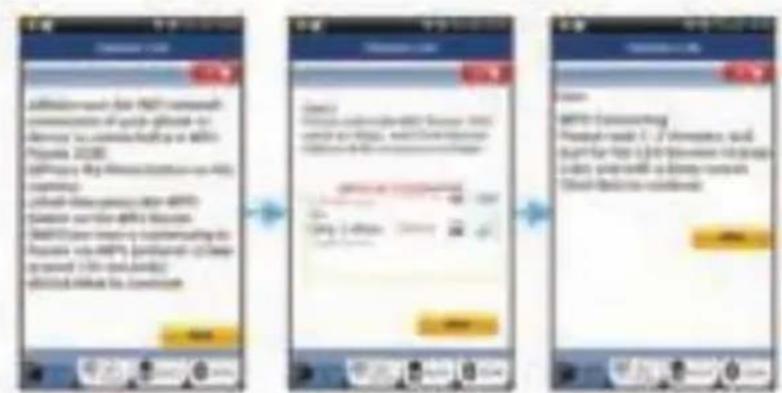
9. ábra
10. ábra 8. ábra

Az IP kamera összekapcsolódk a Wi-Fi utválasztóval
Várjon 1-2 percet. Ha az IP kamera sikeresen összekapcsolóddt a Wi-Fi utválasztóval, állapotjelzo LED-je narancssargán világit.
Egyébként pirosan villog. Ha nem sikerült a beallitas, lépjen vissza az 1. lépesre és ismetelje meg az eljárast.

Siker eseten valassza ezt a gombat:

(11. ábra) és kövesse az utasításokat.
Abiztansagos mukodeshez irja be a kamera nevét es jelszavat, majd

valassza ezt a gombot: (13. ábra).
Az IP kamera automatikusan a nezöablakra valt (14. ábra).
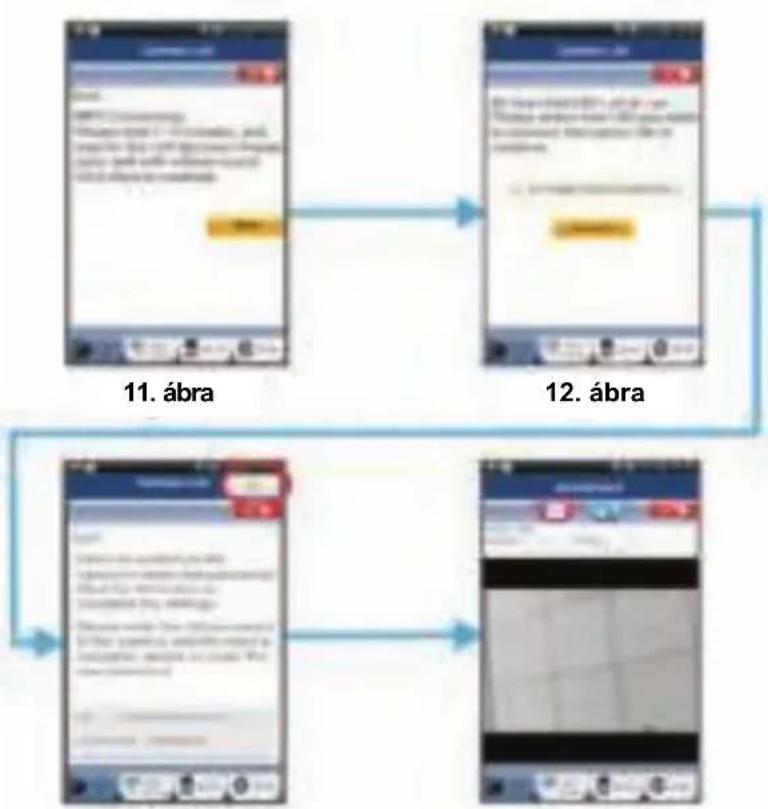
13.ábra 14.ábra
Az IP kamera elindítása a Wi-Fi kapcsolat létrejotte után
1
Bekapcsolás
Dugaszolja a halózati páegység csatlakozóját az IP camera tápaljzataba, majd a páegységet a konnektorba. Az IP camera allapotjelzo LED-je kb. 15 masodpercig zölden világít.
2
A program betohtese
Az allapotjelz LED kb. 15 masodpercig pirosan villog.
3
A Wi-Fi utválasztó megkeresése
A Wi-Fi utvaliasztó megtalalásaig (akár 5 percig) zölden villog az allapotjelzo LED. Az utvaliasztó megtalalása utan narancssargára valt.
Ha vegképp nem tud a Wi-Fi utválasztóra kapcsolodni az IP camera, Ellenörize a Wi-Fi utválasztó allapotát, vagy ismetelje meg a telepitést.
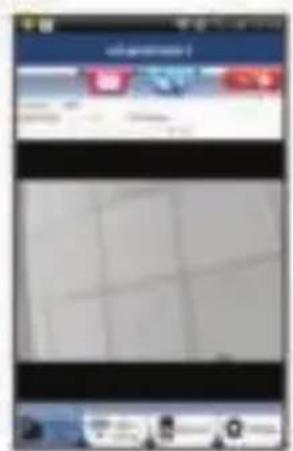
Az alkalmazásban valassza ki a kamera nevét a kamerajegyzéken; ekkor megnyilik a nézőablak (15. ábra).
Már telepitett IP kamera hozzáadása az alkalmazáshoz
ANDROID (Apple keszülk esetén: 5. lépes)
1
Nyissa meg a „uCare Cam" alkalmazást, és valassza ezt:

Kattintson ide a telepitett Wi-Fi kamera importalasahoz
a kamerajegyzék ablak képernyón (16. ábra), az IP kamera hozzáadásához.
2
Valassza ezt a gombot:
Keszüleke ekkor a QR kód modba lép.
Megjegyzés: keszülékén legyen QR kód olvasó telepitve.
3
Keresse meg a QR kódot az IP kamera hatoldalan, és olvassa be.
A QR kód beolvasása után megjelenik készüléke képernyöjén az UID (Unique ID) kód (17. ábra).
4
Irjon be egy egyeni kameranevet es jelszot, majd valassza a kovetkez o gombat:
(17. ábra).
Az uy kamera felkerul a jegyzekbe (18. ábra).

16. ábra 17. ábra 18. ábra
APPLE
5
Nyissa meg a ,uCare Cam" alkalmazást.

6
A kamerajegyzek ablakban valassza a képernyő jobb felső sarkában levő „+” jelet.
7
Válassza a „Scan camera QR code" (A kamera QR kódjanak beolvasása) lehetõseget. Megjegyzés: készüléken legyen QR kód olvasó telepîte.
8
Keresse meg a QR kódot az IP kamera hatoldalan, és olvassa be.
9
A QR kód beolvasása után megjelenik az UID (Unique ID) kód.
Írjon be egy egyeni kameranevet, majd valassza „DONE" (kész) lehetőséget a képernyő jobb felso sarkában.
Az alkalmazás, valamint az IP kamera leírsa és a gyakori kerdésekre adott vázaszok a termékhez adott CD lemezen talalhatók (csak angol nyelven).
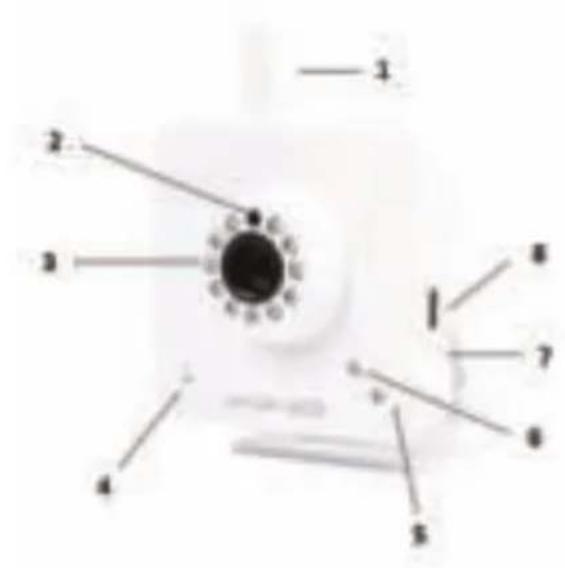
A termek leirasa: SEC-IPCAM100B (W)
- Wi-Fi antenna
- Fenyero-erzekelö
- Infra LED
- Nincs funkcioja
- Mikrofon
- LED jelzó
- WPS/Visszaalitogomb
- Micro SD kartyahely
- Hangszóró
- Kameratalp csatlakozó
- 5V = bemenet
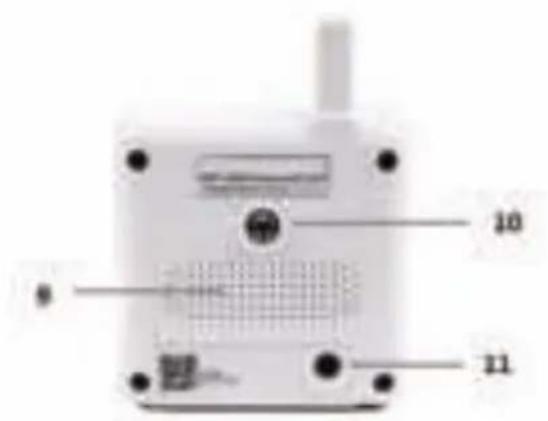
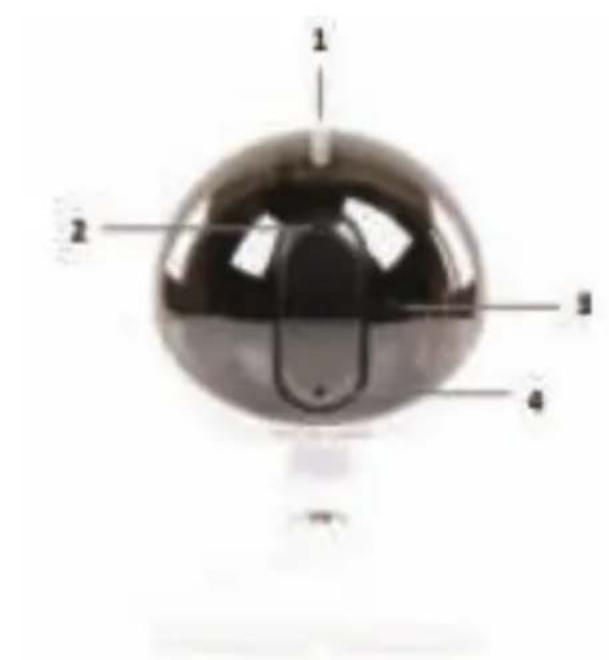
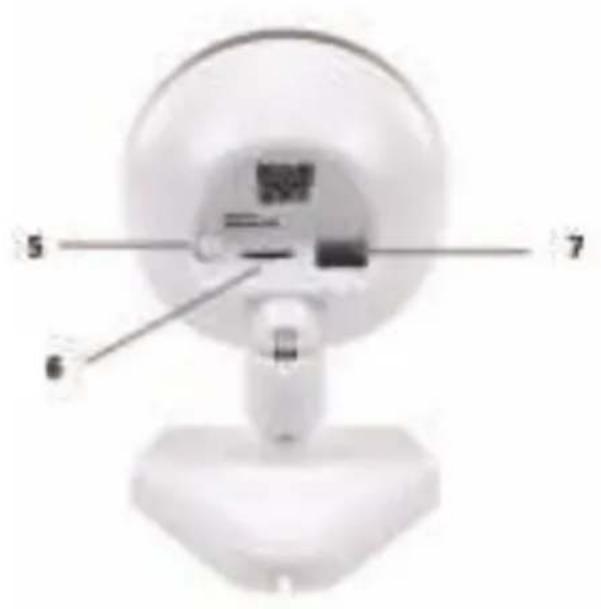
SEC-IPCAM105B (W)
- LED jelzo
- Fenyero-érékelö
- Infra LED
- Mikrofon
- WPS/Visszaallitogomb
- Micro SD kartyahely
- 5V = bemenet
Biztonsági olvintézkedesek:


Az aramütes veszelyenek csökkentese érdekében ezta terméket KIZÁRÓLAG a margaszerviz képviselóje nyithatja fel. Hiba eseten húzza ki a termék csatlakozóját a konnektorból, és kõsse le más berendezesekról. Vigyázzon, hogy ne erje a terméket viz vagy nedvesség.
Karbantartás:
Csak száraz ronggyal tiszíttsa. Tiszító- és surolóserek hasznalatat mellőzze.
Jotallas:
A termek illetéktelen modositása érvényteleniti jóttalásat. Nem vallalunk felelosséget a termek szakszerültlen hasznalata miatti károkér.
Jogi nyilatkozat:
A kivitel és a mészaki jellemzők előzetés értesítés nélkül is modosulhatnak. Minden logo, terméknév és markanév a tulajdonosának markaneve vagy bejegyzett markaneve, azokat ennek tiszteletben tartásával emlütjuk.
Leselejtzezs:

- A terméket elkūönítve, a megfelelo gyújtǒhelyeken kell leselejtezni. Ne dobja ki a készüléket a háztartási hulladék koze.
- További információrt lépjen kapcsolatba a forgalmazóval, vagy a hulladékkezelésérf feleös helyi hatósaggal.
Ez a termek az Europai Unio minded tagallamában érvényes vonatkozó rendelkezések és irányelvek betartásával keszült és került forgalomba. Megfele al z értékesitési országban r vonatkozó minden előirásnak és rendelkezésnek.
Kérésre hivatalos dokumentációt is rendelkezésre bocsátunk. A dokumentáció a teljesség igényenehlkül a következőket tartalmazza: Megfeleloségi (és termekazonossági) Nyilatkozat, anyagbiztonsági adatlap, a termek vizsgalati jegyzőkönyve.
Támongatással capcsolatos ügyekben keresse ügyfélszolgálatunkat:
webhely: http://www.nedis.com/en-us/contact/contact-form.htm
e-mail: rendeles@hqnedis.hu
telefon: +31 (0)73-5993965 (munkaidöben)
NEDIS B.V., De Tweeling 28, 5215 MC 's-Hertogenbosch, HOLLANDIA