
SECIPCAM105B - Övervakningskamera KONIG - Gratis bruksanvisning och manual
Hitta enhetens manual gratis SECIPCAM105B KONIG i PDF-format.



| Märke | Konig |
| Modell | SECIPCAM105B |
| Produkttyp | IP-övervakningskamera |
| Strömförsörjning | 5V DC-adapter (ingår) |
| Anslutning | Wi-Fi (IEEE 802.11 b/g/n), WPS |
| Mobilapp | uCare Cam (iOS och Android) |
| Huvudfunktioner | Mörkerseende (IR LED), tvåvägsljud, rörelsedetektering, push- och e-postmeddelanden, foto/videoinspelning på microSD-kort |
| Ljussensor | Ja (går automatiskt över till nattläge) |
| Mikrofon och högtalare | Inbyggda |
| Lokal lagring | Plats för microSD-kort (ingår ej) |
| LED-indikator | Grön (på), röd (laddning), orange (ansluten), blinkande röd/grön (WPS-läge) |
| Återställnings-/WPS-knapp | Ja (lång tryckning för återställning, kort tryck för WPS) |
| Betraktningsvinkel | Ej specificerad (uppskattning: cirka 70-90°) |
| Upplösning | Ej specificerad (uppskattning: HD 720p eller 1080p) |
| Mobilkompatibilitet | Android 4.0+, iOS 5.0+ |
| Installation | Plug & Play via uCare Cam-app (routerläge eller WPS) |
| Säkerhet | Standardlösenord (0000) måste ändras; öppna inte enheten; koppla ur vid problem |
| Underhåll | Rengör med torr trasa; använd inte lösningsmedel |
| Garanti | Ogiltig vid modifiering eller felaktig användning |
| Allmän information | Märke: Konig; Modell: SECIPCAM105B; Bruksanvisning finns på flera språk; Tillverkad i enlighet med EU-direktiv |
Vanliga frågor - SECIPCAM105B KONIG
Användarfrågor om SECIPCAM105B KONIG
0 fråga om denna apparat. Svara på dem du kan eller ställ din egen.
Ställ en ny fråga om denna apparat
Ladda ner instruktionerna för din Övervakningskamera i PDF-format gratis! Hitta din manual SECIPCAM105B - KONIG och ta tillbaka ditt elektroniska enhet i hand. På denna sida publiceras alla dokument som behövs för att använda din enhet. SECIPCAM105B av märket KONIG.
BRUKSANVISNING SECIPCAM105B KONIG
ANDROID (para Apple vaya a: Paso 8)
ANDROID (para Apple vaya a: paso 5)
1
- Vakta dina saker med den här äkta Plug & Play-IP-kameran. Enkel att installerera, fungerar atan att det kravs på annan form av konfiguration. Gratisappen uCare Cam gör det möjlgit für dig att titta på och lyssna på live-bildner på din smartphone eller andra mobila enheter, var som helst och;när som helst. Gratisappen uCare Cam finns på Google Play och i Apple App Store. De avancerade Funktionerna erbjuder e-post eller appmeddelanden;när rörelser upptäcks. Bildoch/eller videokollage kan spelas upp;när som helst. Passar även for att användas som babyövervakning, tack vare den dubbelriktade ljudfunktionen.
Vi rekommenderar att du laer denna bruksanvising innan du installerar/anvander produkten. - Förvara bruksanvisingen på en söker plats für fremtida referens.
Systemkrav:
- Enheten kör Android 4.0 och högre eller iOS 5.0 och högre.
- Router med Wi-Fi.
Nedladdningslänk till Google Play Store für "uCare Cam"

iOS-enhet
Nedladdningslänk till App Store für “uCare Cam”
2
After att programvaruinstallationen ar klarklickar du pa ikonen for att kora appen.
Standardlosenord for "uCare Cam": 0000
Administratorsnamn:admin
Administratorslösenord: 0000

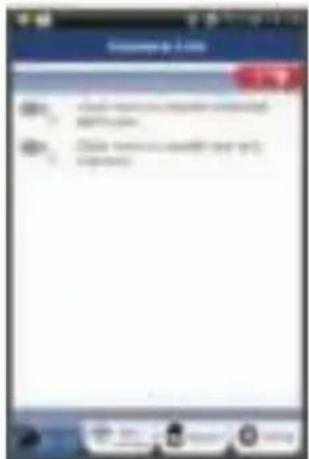
Bild 1
"Kameralistfönster"
Det finns två alternative for att fortsätta med installationen av din IP-kamera.
Installera din IP-kamera via ROUTERLÄGET
1
Ström på
Koppla in strömadapterns DC-kontakt till DC-ingångsporten på IP-kameran och koppla sedan in strömadaptern i att vagguttag. Status-LED-lampan på IP-kameran böjr lysa med gront sken after omkring 15 sekunder.
2
Programladdning
Status-LED-lampan blinkar rott i cirka 15 sekunder.
3
Routerlänklage
Vänta tills status-LED-lampan böjr blinka växelvis med rott och gront ske.
Obs!
Om LED-lampan inte börjar blinka i rott och gront trycker du pa
WPS-/ATERSTÄLLNINGS-knappen i mer an 10 sekunder for att starta om IP-kameran.
När den gröna status-LED-lampan börjar lysa med fast sken och den röda
status-LED-lampan sedan blinkar två gänger och därefter börjar lysa med gront sken, ha
IP-kameran overgätt till statusen ATERSTÄLLNINGS. Nu kan du släppa knappen och
sedan vanta tills status-LED-lampan blinkar alternerat i rott och gront.
ANDROID (for Apple gàr du till: steg 8)
Stall in IP-kameran for att ansluta till Wi-Fi-routern
4
Öppna appen "uCare Cam" och välj:
Klicka har for att installerera den nya
Wi-Fi-kameran
Pá skármén für kameralistfönstret (se bild 1).


Pä foljande skärn valjer du fliken:


Välj sedan fliken:
for att gå till nästa steg (se bild 2).

Följ instruktionerna i kameralistfönstret steg for steg (se bild 3 och bild 4). Angenamn och losenord for personlig camera (standard 0000).
Vi uppmunar att du av sakerhetsskal andrar standardlosenordet after installationen.

Klicka pa fliken

(se bild 5). uCare Cam öppnar automatiskt visningsfönstret (se bild 6) och IP-kamerans status-LED-lampa böjr lysa med orange sken.

Bild 5 Bild 6
APPLE
Ställ in IP-kameran für att ansluta till Wi-Fi-routern
8
Öppna "Settings" på din iOS-enhet och välj "Wi-Fi" och starta sökningen after att nettverk.
Nätverket blir "Wi-Fi-cam-p2p". Valj "Wi-Fi-cam-p2p" for att ansluta.
9
Nu öppnar du appen "uCare Cam" och väljer fliken langst ned på skärmen med
informationen "Wi-Fi Connect".
10
Välj "Router mode" och sedan "Next". Ange SSID och losenord for Wi-Fi-routern for din
router i hemmet.
11
After att IP-kameran tagit emot den har informationen startar den om. Vanta pa att den ska
starta och ansluta till din Wi-Fi router. När den har anslutits börjar status-LED-lampan lysa
med fast orange ske. Det kan ta upp till 5 minuter.
12
Välj sedan kameranamnet i appen "uCare Cam" for att ansluta.
Obs! Om status-LED-lampan inte börjar lysa med orange sken sca du kontrollera din
Wi-Fi-router och se till att IP-kameran ligger inom signalområdet for din Wi-Fi-router.
Forsk sedan gora om installationen.
Installera IP-kameran genom WPS-anslutningslage
Om din Wi-Fi-router har en WPS-knapp (Wi-Fi Protected Setup) kan du anvanda den for att installerera IP-kameran. (Måste aktivera krypteringsrouter for WPA/WPA2). På Wi-Fi-routern visas en knapp med markningen "WPS". Den kan även kallas for "QSS" eller "AOSS"
1
Installera Wi-Fi - WPS-lage
Oppna appen "uCare Cam"

och välj "Wi-Fi Setting" aller "Wi-Fi Connect" langst ned på skärmen.
Välj fliken:
Välj sedan fliken:
for att oppna steg 2 (se bild 8).
2
Oppna WPS-laget
Slå pa IP-kameran. Status-LED-lampan pa IP-kameran blir grön i omkring 15 sekunder.
3
Programladdning
Status-LED-lampan blinkar rott i cirka 15 sekunder.

Tryck på WPS-knappen på IP-kameran
Vänta tills status-LED-lampan blinkar i rott och gront och häll sedan knappen
WPS/ÄTERSTÄLLNINGS på IP-kameran intryckt i omkring 2 sekunder für att öppna
WPS-laget. Status-LED-lampan böjr blinka med gront sken.

Öppna WPS-läget på Wi-Fi-routern
Häll knappen WPS intryckt på Wi-Fi-routern

Välja Wi-Fi-router
Välj önskad Wi-Fi-router på skärmen (se bild 9).
Välj sedan fliken:

for att öppna nasta steg (se bild 10).
Vänta i cirka 1-2 minutes. Om IP-kameran ar ansluten till Wi-Fi-routern böjar status-LED-lampan att lysa med orange ske.
Annars börjar status-LED-lampan blinka med rott ske. Om installationen inte lyckades skadu gà tillbaka till steg 1 och försöka igen.

Om den lyckades valjer du fliken:

(se bild 11), och folj instruktionerna.
Ange ett kameranamn och losenord av sakerhetsskal och

Välj fliken: (se bild 13).
IP-kameran öppnar visningssskärmen automatiskt (se bild14).


Bild 11
Bild 12

Bild 13 Bild 14

Starta IP-kameran after att Wi-Fi-anslutningen skapats
1
Ström på
Koppla in strömadapterns DC-kontakt till DC-ingångsporten på IP-kameran och kopplasedan in strömadaptern i ett vagguttag. Status-LED-lampan på IP-kameran böjar lysa medgront sken after omkring 15 sekunder.
2
Programladdning
Status-LED-lampan blinkar rott i cirka 15 sekunder.
3
Status-LED-lampan börjar blinka med gront ske n tills Wi-Fi-routern hittas (upp till 5 minuter).
Sà fort routern hittas blir status-LED-lampan orange.
Om IP-kameran inte kan ansluta till Wi-Fi-routern ska du kontrollera statusen for Wi-Fi-routerns status eller ominiinstaller.
I appen väljer du kameranamnet som visas i kameralistan sa öppnas visningsfönstret (se bild 15).
Lagg till den redan installerade IP-kameran till appen
ANDROID (for Apple gà till: steg 5)
1
Öppna appen "uCare Cam" och välj:


Klicka har for att importerera den installerade Wi-Fi-kameran
I kameralistan på Windows-skärmen (se bild 16) for att lagga till en IP-kamera.
2
Välj fliken:
Din enchet oppnar QR-kodlage.
Obs: du behöver ha en QR-kodskanner installerad på encheten.
3
Lokalisera QR-koden på baksidan av IP-kameran och sök QR-läget.
After att du skannat QR-koden visas den unika ID-koden, UID, på skärmensenet (se bild 17).

Ange ett personligt kameranamn och losenord och välj fliken:
(se bild17).
Dennya kameran laggs till i listen (se bild 18).
Välj "+" overst till hoger på skärmen i kameralistfonstret.

Välj alternativet "Scan camera QR code".
Obs: du behöver ha en QR-kodskanner installerad på encheten.
Lokalisera QR-koden på baksidan av IP-kameran och sök QR-laget.

UID (Unique ID code) visas after skanning i QR-lage.
Ange ett personligt kameranamn och välj "DONE" überst till höger på skärmen.
Ytterligare forklaringar av appen, IP-kameran och de vanliga fragorna (endast engelska) finns pa CD-skivan som medfoljde Produkten.
Produktbeskrivning:
SEC-IPCAM100B (W)
- Wi-Fi-antenn
- Ljusstyrkesensor
- IR LED
- Ingen fonction
- Mikrofon
- LED-indikator
- WPS-/äterställningsknapp
- Micro SD card-plats
- Hogtalare
- Anslutning for kamerinstallation
11.5VDC-ingang
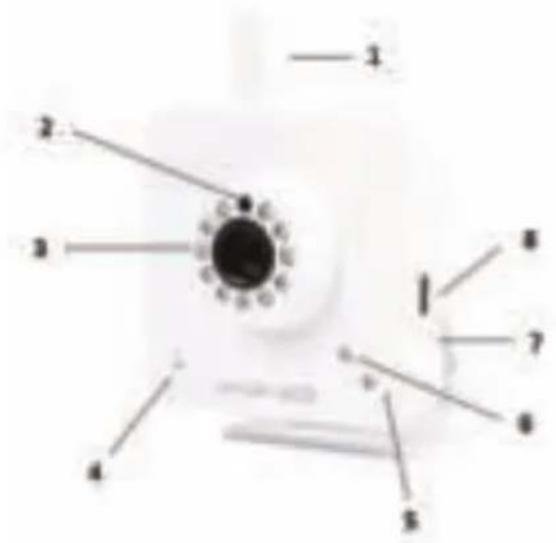
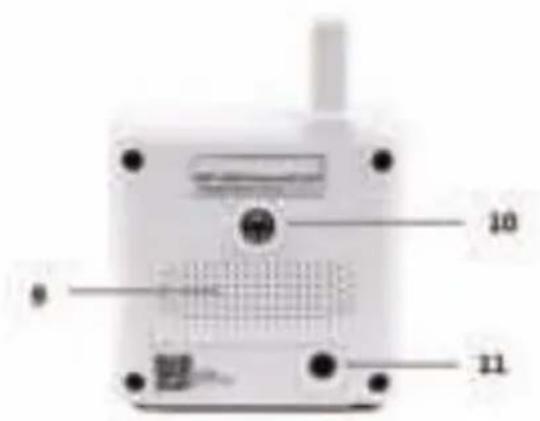
SEC-IPCAM105B (W)
- LED-indikator
- Ljusstyrkesensor
- IR LED
- Mikrofon
- WPS-/äterställningsknapp
- Micro SD card-plats
- 5V DC-ingang


För att minska risken für elektriska stötar bördenna produit ENDAST öppnas av behörig tekniker när service behövs. Dra ut strömkabeln frän eluttaget och koppla ur all annan utrustning om nagot problem skulle uppsta. Utsätt inte produits für vatten eller fukt.
Underhäll:
Torka endast av med torr trasa. Använd inga rengöringsmedel som innehäller Lösningsmedel ell slipmedel.
Garanti:
Allaändringar och/eller modifieringar på produiten gör garantin ogiltig. Vi kan inte ta nagot ansvar for skador som orsakats av felaktig användning avenna produit.
Utseende och specifikationer kan komma att andrasutan foregående meddelande. Alla logotyper ochproduktnamn ar varumärken eller registrarade varumärken som tilhör sina ägare och ar harmedorkända som sādana.
Kassering:

- Denna Produktär avsedd für separat insamling vid en lämpig Återvinningscentral. Slang inte)denna Produkt bland vanligt hushållsavfall.
- För mer information, kontakta Återförsäljaren eller lokal myndighet med ansvar for avfallshantering.
Den harprodukten har tillverkats och levereras i enlighet med alla relevanta regler och direktiv som gäller for alla medlemsstater inom Europeiska Unionen. Den afterlever även alla tillämpliga specifikationer och regler i försäljningslandet.
Formell dokumentation finns att beställa på begäran. Detta omfattar, men är inte begränsat till: Deklaration om overensstammelse (ochprodukidentitet), materialsakerhetsdatablad, produkttestrapport.
Kontakta var kundtjänst for att fã hjälp: via webbplatsen: http://www.nedis.com/en-us/contact/contact-form.htm
via e-post: service@nedis.com
via Telefon: +31 (0)73-5993965 (under kontorstid)
NEDIS B.V., De Tweeling 28, 5215 MC 's-Hertogenbosch, NEDERLANDERNA
CESKY
Uvod:
Tryk på knappen WPS på dit IP-kamera
Tryk på knappen WPS på Wi-Fi-routersen.

Vaelg Wi-Fi-router
Vaelg den onskede Wi-Fi-router pa skaermbilledet (se Fig. 9).
Tryk dernaest pa
knappen:
