
SECIPCAM105B - Камера наблюдения KONIG - Бесплатное руководство пользователя
Найдите руководство к устройству бесплатно SECIPCAM105B KONIG в формате PDF.



| Бренд | Konig |
| Модель | SECIPCAM105B |
| Тип продукта | IP-камера наблюдения |
| Питание | Адаптер постоянного тока 5 В (входит в комплект) |
| Подключение | Wi-Fi (IEEE 802.11 b/g/n), WPS |
| Мобильное приложение | uCare Cam (iOS и Android) |
| Основные функции | Ночное видение (ИК-светодиоды), двусторонняя аудиосвязь, обнаружение движения, push-уведомления и email, запись фото/видео на карту microSD |
| Датчик освещенности | Да (автоматическое переключение в ночной режим) |
| Микрофон и динамик | Встроенные |
| Локальное хранилище | Слот для карты microSD (не входит в комплект) |
| Светодиодный индикатор | Зеленый (включение), красный (зарядка), оранжевый (подключено), мигание красным/зеленым (режим WPS) |
| Кнопка сброса/WPS | Да (длинное нажатие для сброса, короткое для WPS) |
| Угол обзора | Не указан (приблизительно 70-90°) |
| Разрешение | Не указано (приблизительно HD 720p или 1080p) |
| Совместимость с мобильными устройствами | Android 4.0+, iOS 5.0+ |
| Установка | Plug & Play через приложение uCare Cam (режим маршрутизатора или WPS) |
| Безопасность | Пароль по умолчанию (0000) необходимо изменить; не открывать устройство; отключать при возникновении проблем |
| Обслуживание | Протирать сухой тканью; не использовать растворители |
| Гарантия | Аннулируется в случае модификации или неправильного использования |
| Общая информация | Бренд: Konig; Модель: SECIPCAM105B; Инструкция доступна на нескольких языках; Произведено в соответствии с директивами ЕС |
Часто задаваемые вопросы - SECIPCAM105B KONIG
Вопросы пользователей о SECIPCAM105B KONIG
0 вопрос об этом устройстве. Ответьте на те, что знаете, или задайте свой.
Задать новый вопрос об этом устройстве
Скачайте инструкцию для вашего Камера наблюдения в формате PDF бесплатно! Найдите своё руководство SECIPCAM105B - KONIG и возьмите своё электронное устройство обратно в руки. На этой странице опубликованы все документы, необходимые для использования вашего устройства. SECIPCAM105B бренда KONIG.
РУКОВОДСТВО ПОЛЬЗОВАТЕЛЯ SECIPCAM105B KONIG
Дя устpoист Ba3e Android
Ccblnka dnia 3aqrpy3kn npnlojkeHna uCare Cam n3 mara3nHa Google Play

Дя усточь Na 6a3e iOS
Ccblnka dny 3arpy3kn npniloxeHn uCare Cam n3 mara3Ha Apple App Store

Iocne 3aBepuHn npouceca yCTaHOBKn HaxMITE Ha 3TOT 3HaUOK dJa 3aNycka npINOKeHn.
Paponb no ymoJuaHnI dIy BxOda BuCare
Cam: 0000
IIMa aDMnHnCtpaTopa: admin
Paponb admHnctpaTopa: 0000


Pnc.1
OknHO «Cnncok kamep»

IMeTcra DbCa cnoc6a 6bictpoHacptpoKn IP-kaMepbl.
YcTaHOBka IP-kaMepbI B PEXKIME MAPUpyTN3ATOPA

BkJIIOUeHne
BCTaBbTe 6IKepe 6Ioka nHTAHnB pa3bem nHTAHnHa IP-kaMepe I NOkNIOUHTe 6Iok nHTAHnK 3JIeKTPocetn. CBeToNDnOHDh INHdNKATOp COCToRHNHa KOpnyce IP-kaMepe b 3arOpNTc4eJeHbIM Ha 15 cekyHd.

3arpy3ka nporpapMMbI
CBeToIIOHbI INDkaTOp COCTOHHa 3aTOpNTc KpaChbIM Ha 15 ceKyHd.

ANDROID (Дя устюпг Д роиьдва Ар le nepeинte к wary 8) Hac troйka IP-камерbl Дя полченя К м apшутзатopy Wi-Fi
4
OTkpOte npuJoxeHne uCare Cam n BBi6epnte

UTo6bI yCTaHOBnTb HOByo KaMepy Wi-Fi, HAKMITE Ha 3TOT 3HaQOK B OKHe «Cnncok KaMep» (cm. pnc. 1).

5
OTKpoETcOKHO,B KOTOpOM CneDyET HaxaTb Ha BknaDky
Router mode
6
a 3aTeM Ha BknaKy
Добальенье сухесъюши IP-камер в пиложене
ANDROID (dЯ yctpoicTB npo3BOcTba Apple nepeiTe K wary 5)
1
OTkpOte npuIooKeHne uCare Cam n BbI6epnte


YTo6bIMNtOpOBaTb HOByIO Kamepy Wi-Fi, HaxMnte Ha 3TOT 3HaQOK
BOKHe «CmKoK KaMeP» (cM. pnc. 16).
2
HaxmTe Ha BknaIky

YcTpoIcTBo IpeeiDeBpeKIM CHTbBaHnQR-KOJa.
Ппмочанne: yctpoiCTBOdoJXHO6bITbobopydObaHOn nporpaMMOn cHTbIBaHn QR-KoJa.

CunTaIe QR-KoD, HaxOJaUncsHa TbIbHoi CTOpOHe KopnyCa IP-KaMepeI. Pocne CHTbIBaHHa QR-KoDa Ha 3KpaHe yCTpoiCTBa OTo6pa3ntcYHnKaJIbHbI INdENTnФnKaUHOHHbKOUDUID (cm.pnc.17).

YkaKHTe NmMa KamepbI n napoJIb, nocJe Yero HaXMMTe Ha BknaDky (CM. DnC. 17).

B cnncke nOBnTcHOBa KaMepa (cm. pnc. 18).

APPLE

OTKpoTe npuJIOKeHne uCare Cam.


B OkHe «Cnncok KaMep» HaxmTe Ha 3HaQOK «+» B npaBoHnxHeyacTn ekpaHa.

BbIbePte nyHKT «Scan camera QR code».
PpIMeHaHHe: ycTpoiCTBO DoJXHO 6bITb o6OpyIOBaHO nporpaMMoN CHTbIBaHn QR-KoJa.

CHTaTe QR-KoI, HaxOJaUmIcH Ha TBJIbHOc CTOpOHe KOpNyCa IP-KamepbI.

Nocne cHTbHaHnQR-KoJa OTo6pa3ntcYHKaIbHbI NdENTnФKaUHOHHbKoDUID. YKaXnTe Nm Kamepebl HAKMnTe KONkY DONE》B npabO BepxHeu qactn 3KpHa.
Ioppo6hoe onncahne pa6oTbI npnloxehn I IP-kaMepbl, a taKke OTBeTbHa qacto 3aDaBaemble BOpocblcM. B IOJIHOB Bepcnny pkyOBODCTBa (Ha aHrnnickom Ra3bike),
Onncahne npoodykta:
SEC-IPCAM100B (W)
- AHTehha Wi-Fi
2.Датунк Oсевшенихости - IK-cBetoJNOJ
4.ФункцЯ OTCYTCTByET - Minkpooh
- CBeToDnOdHbI nHdNkAToP
- Khonka «WPS/c6poca»
- Cnot Дд КарпnamуТи MicroSD
9.ДиHamNK
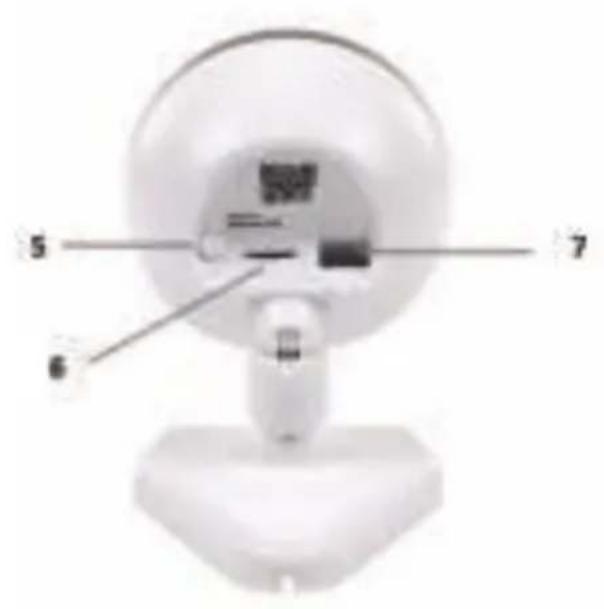
10.Γhe3doДЯКрпеленяKaМерьi - Pa3bem nHTaHn (5 B)


SEC-IPCAM105B (W)
- CBeToDnOdHbI nHdNkAToP
2.Датунк OсБешеньhoeCTи - IK-cBetoJnoJ
- Minkpooh
- Khonka «WPS/c6poca»
- Cnot dans KapT namrtn MicroSD
- Pa3beM nHTaHnA (5 B)

Mepb6e3oNaChocTu:


Ipn Heo6xOIMOCTH npOBedeHn TExHnueckoro
06cnyXnBaHn IIN CHNXeHn PnCKa nopaxeHn
3JIeKTPnueckm TOKOM 3TO yCTPOJCTBO DOJNHO 6bITb
OTKpbITo TOJIbKO yNOJHMOUeHHbIM TEXHnueckm
CNEuHaNtOM. OTKIOHTe yCTPOJCTBO OT cETn N dpyrOro
06OpyIDOBaHn, ecNI BO3HNKHyT npo6nembl. He DOnyckaTe
BO3JeCTBnRA BODbl IN BnAIn.
TexHnueckoe 06cJyXnBaHne:
OuHaaTb ToIbKO cyXoY TkaHbIO. He npOn3BOJTe OuaCTky, nCNoJIb3yra pactBOpNTeIN nn a6pa3nBBbl.
TapaHTn:
IIO6bIe N3MeHEnn I / nIIM MoINΦNkAun yCTpOInCTBa npINBeyT KaHNIpOBaHIO npab NOb3OBaTeJIHa rapaHTnHoe o6cnyKuBaHne. Mbl He Hecem OTBETCTBEHHocTn 3a yUep6, IOHeCEHHb BCJeCDTBn HEnpABUNbHO INoJIb3OBaHn 3TOrO pOdyKTa.
OrBOpKn:
Iin3aHn I TexHnueckne XapaKTePncTnKMOyT 6bITb N3MeHeHb 6e3 npedBapntbHO yBeOMJIeHn. Bce IorotnbI 6peHIOB n Ha3BaHnI pOdyKTOB YBnIOTc TOBapHbIMN 3HaKaMn IIN 3apeHCTpnpoBaHHbIMN TopRObbIMN MapkAMN IX COOTBeTCTByUxN BnaJeNbCeB N CNeDObaTeNbHO npu3HaOTc TaKOBbIMN.
ytnn3aun:

3To yctpoiCTBO npedha3NaHeO dna pa3dneIbHOro c6opa B COOTBeTCTByIOUeM NyHKTe c6opa OTXODOB. He bbl6paCbIBaIte 3TO yctpoiCTBO BMecTe C 6bITOBbIMN OTXODAMN.
-Дяпolyченя дононтельов Иформачи мбразнТecь К пpoдabу ИИВ Мecтны Всган Вл actn,OTBETCTBEHHbI 3a yTNIN3aUH OTXOOB.
Данhoe Издениьи 6ылно ИЗТOTOBпсИ NOCTaBпсИ B COOTBeTCTBn CO BCEMN pPIMeHIMbIMN ПОJOKeHЯМИ И ДИрЕКТВамИ, DeICTByUOuMm ДЯ BCex CTrpaH-чпeHOB EbponeeCKoro Co03a. OHO TAKKE COOTBeTCTByET BCem HOpMaMn I npaBnAmn, DeIcTBYUOuM B CTrpaHe npoJaxn.
OfuiuJIbHaJ DOKyMeHTaUgI PpeIOCTabTnEeTCr No 3anpocy. 3Ta DOKyMeHTaUgBKnHouaET (HO He orpaHnHbAeTcR 3tM): JeKJIapauucaNcooTBetCTBnR (n n3denn), nacnopt 6e3onacHocTn, OTcET no npOBepke npodykta.
IINI NOIyueHn IOMoU nObpaNTecB Hauy Cnyx6y NODePkKn KInHeHTOB:
Череше Веб-sайт: http://www.nedis.com/en-us/contact/contact-form.htm
no 3JIeKtponHoi noUte: service@nedis.com
no TelefoHy: +31 (0)73-5993965 (B pa6oue yacbl)
NEDIS B.V., De Tweeling 28, 5215 MC 's-Hertogenbosch, THE NETHERLANDS (HДЕРДИВ)