
SECIPCAM105B - Telecamera di sorveglianza KONIG - Manuale utente e istruzioni gratuiti
Trova gratuitamente il manuale del dispositivo SECIPCAM105B KONIG in formato PDF.



| Marca | Konig |
| Modello | SECIPCAM105B |
| Tipo di prodotto | Telecamera IP di sorveglianza |
| Alimentazione | Adattatore CC 5V (incluso) |
| Connettività | Wi-Fi (IEEE 802.11 b/g/n), WPS |
| App mobile | uCare Cam (iOS e Android) |
| Funzioni principali | Visione notturna (LED IR), audio bidirezionale, rilevamento movimento, notifiche push ed email, registrazione foto/video su scheda microSD |
| Sensore di luminosità | Sì (passa automaticamente in modalità notturna) |
| Microfono e altoparlante | Integrati |
| Archiviazione locale | Slot per scheda microSD (non inclusa) |
| Indicatore LED | Verde (accensione), rosso (caricamento), arancione (connesso), lampeggio rosso/verde (modalità WPS) |
| Pulsante di reset/WPS | Sì (pressione lunga per reset, pressione breve per WPS) |
| Angolo di visione | Non specificato (stima: circa 70-90°) |
| Risoluzione | Non specificata (stima: HD 720p o 1080p) |
| Compatibilità mobile | Android 4.0+, iOS 5.0+ |
| Installazione | Plug & Play tramite app uCare Cam (modalità router o WPS) |
| Sicurezza | Password predefinita (0000) da cambiare; non aprire il dispositivo; scollegare in caso di problemi |
| Manutenzione | Pulire con un panno asciutto; non usare solventi |
| Garanzia | Annullata in caso di modifica o uso scorretto |
| Informazioni generali | Marca: Konig; Modello: SECIPCAM105B; Manuale disponibile in più lingue; Prodotto in conformità con le direttive UE |
Domande frequenti - SECIPCAM105B KONIG
Domande degli utenti su SECIPCAM105B KONIG
0 domanda su questo apparecchio. Rispondi a quelle che conosci o fai la tua.
Fai una nuova domanda su questo apparecchio
Scarica le istruzioni per il tuo Telecamera di sorveglianza in formato PDF gratuitamente! Trova il tuo manuale SECIPCAM105B - KONIG e riprendi in mano il tuo dispositivo elettronico. In questa pagina sono pubblicati tutti i documenti necessari per l'utilizzo del tuo dispositivo. SECIPCAM105B del marchio KONIG.
MANUALE UTENTE SECIPCAM105B KONIG
- Sorvegliate le vosre propietà grazie a questa telecamera IP Plug & Play. É simplice da installare e funziona senza bisogno di alcun tipo di configurazione. Grazie all'app gratuite uCare Cam potrete vedere e ascablare i filmati dal vivo sul vostro smartphone o su altri dispositivi mobili dove e quando volete. L'app gratuite uCare Cam è disponibile su Google Play e sull'App Store di Apple. Le funzionalità avanzate vi consentiranno di essere avvertiti tramite e-mail o notifiche app qualora venga rilevato del movimento. Potrete rivedere fot e filmati in qualsiasi momento. Puo essere utilizzataanche per sorvegliare i bambini grazie all'audio bidirezionale.
- Consigliamo di leggere quello manuale prima di installare/utilizzare quello prodotto.
- Tenete quello manuale in un posto sicuro per un futuro riferimento.
Requisiti di problema:
Dispositivo con SO Android 4.0 o superiore, o iOS 5.0 o superiore.
- Router Wi-Fi.
Installazione dell'app sul vosto dispositivo mobile
1
Scaricate l'app "uCare Cam" dall'App Store Google Play o Apple
Dispositivo Android
Link per scaricare "uCare Cam" dallo store Google Play

Dispositivo iOS
Link per scaricare "uCare Cam" dallAapp Store Apple
2
Una volta completata l'installazione del software, clicate sull'icona per lanciare l'app.
Password predefinita dell"uCare Cam": 0000
Nome del gestore: admin
Password del gestore: 0000



Figura 1
"Finestra elencotelecamere"
Ci sono due opzioni per proseguire nella semplice impostazione della vostra telecamera IP.
Installazione della telecamera IP con la MODALITA ROUTER
1
Accensione
Inserite il connettore dell'alimentatore CC nella porta d'ingresso dell'alimentazione della telecamera IP e l'alimentatore nella presa di corrente. Il LED di stato sulla telecamera IP diventerà verde per circa 15 secondi.
2
Caricamento del programma
II LED di stato diventerà rosso e lampeggerà per circa 15 secondi.
3
Modalità connessione router
Attendete che il LED di stato si illumini alternativamente di rosso e di verde.
Nota:
Se il LED non diventa rosso e verde, tenete premuto il pulsante WPS/RESET per più di 10 secondi per far ripartire la telecamera IP.
Quando si accende il LED di stato verde e resta fisso, e il LED di stato rosso lampeggia due volte, divertando poi verde, la telecamera IP è entrata in modalità RESET. A quello punto potete rilasciare il pulsante e attendere che il LED di stato si illumini alternativamente dirosso e di verde.
ANDROID (per SO Apple passate al punto 8)
Impostate la telecamera IP affinché si colleghi al router Wi-Fi
4
Aprite l'app "uCare Cam" e selezionate:

Cliccate qui per installare la nuova telecamera Wi-Fi

nella schermata della Finestra elenco telecamere (vedi figura 1).

Nella schermata successiva toccate il pulsante:


poi toccate il pulsante: per passare al punto successivo (vedi figura 2).

Seguite passo dopo passo le istruzioni nella Finestra elenco telecamere (vedi figura 3 e figura 4). Inserite un nome e una password personalizzati per la telecamera (valori predefiniti: 0000).
Per questioni di sicurezza, vi invitiamo a modificare la password predefinita una volta terminata la procedura di impostazione.

Cliccat sul pulsante

(vedi figura 5). La uCare Cam entrera automaticamente nella finestra di osservazione (vedi figura 6) e il LED di stato della telecamera IP diventerà arancione.
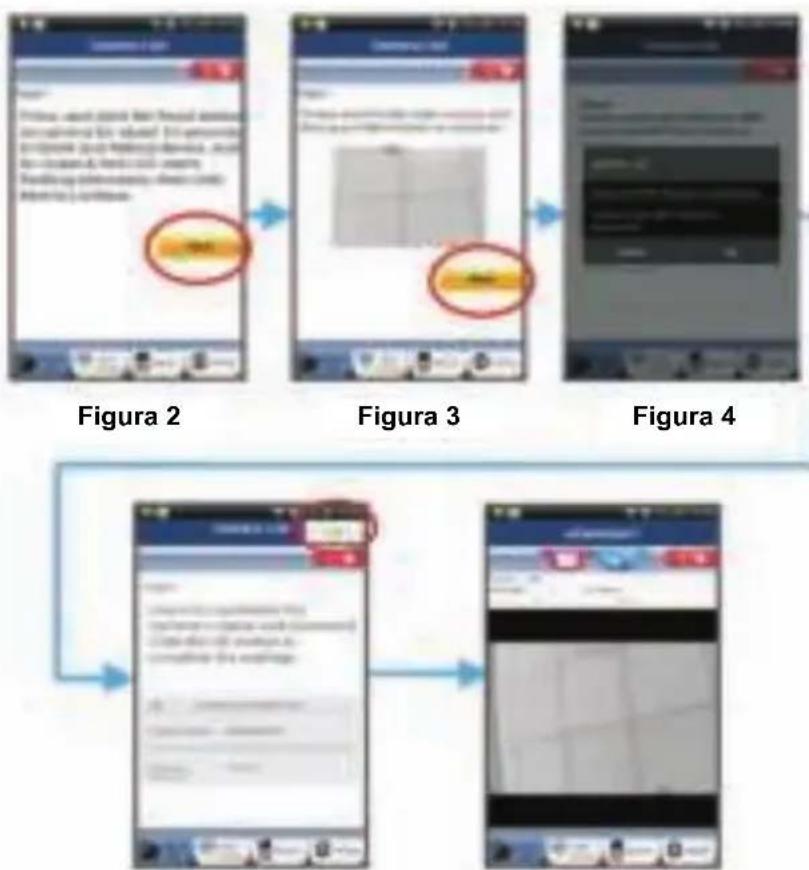
Figura 5 Figura 6
APPLE
Impostate la telecamera IP affinché si colleghi al router Wi-Fi
8
Aprite "Settings" sul vosto dispositivo iOS, selezionate "Wi-Fi" e attendete la ricerca di una rete. La rete si chiamera "Wi-Fi-cam-p2p". Collegatevi a "Wi-Fi-cam-p2p".
9
Selezionate "Router mode", poi "Next". Inserte il codice SSID e la password del vostro router Wi-Fi.
11
Una volta ricevute queste informazioni, la telecamera IP si riavviera. Attendete che riparta e collegatevi al router Wi-Fi. Una volta stabilito il collegamento in modo corretto, il LED di stato diventerà arancione. L'operazione potrebbe richiedere fino a 5 minuti.
12
A quello punto, selezionate il nome della telecamera nell'app "uCare Cam" per collegarvi. Nota: Se il LED di stato non diventa arancione, controllate il vosto router Wi-Fi e assicuratve che la telecamera IP si trovi nel raggio del segnale. Dopodiché, riprovate la procedura di impostazione.
Installare la telecamera IPtramite la modalità di collegamento WPS
Se il vostro router Wi-Fi ha un pulsante WPS (Wi-Fi Protected Setup), potete utilizzato per impostare la telecamera IP. (Dovete attivare la cifratura WPA/WPA2 sul router). Sul router Wi-Fi vedrete un pulsante con scritto "WPS". Potrebbe esserci scrittoanche "QSS"o"AOSS"
1
Impostazione modalità Wi-Fi - WPS
Aprite l'app "uCare Cam"

e selezionate "Wi-Fi Setting" o "Wi-Fi Connect" nella parte bassa dello schermo.
Toccate il pulsante:
poitoccatilepulsante:
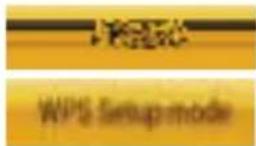
per passare al punto 2 (vedi figura 8).
2
Entrare in modalità WPS
Accendete la telecamera IP. Il LED di stato sulla telecamera IP diventerà verde per circa 15 secondi.
3
Caricamento del programma
II LED di stato diventerà rosso e lampeggerà per circa 15 secondi.

Premete il pulsante WPS sulla vostra telecamera IP
Attendete che il LED di stato si illumini alternativamente di rosso e di verde, poi tenete premuto per circa 2 secondi il pulsante WPS/RESET sulla telecamera IP per entrare in modalità WPS. Il LED di stato diventerà verde e lampeggerà.

Mettete il router Wi-Fi in modalità WPS
Premete il pulsante WPS sul router Wi-Fi

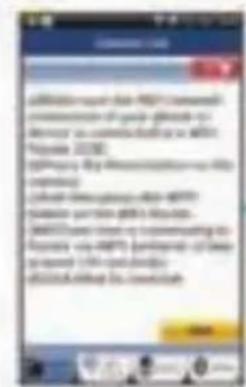
Selezionate alla schermata il router Wi-Fi scelto (vedi figura 9).
Poi toccate il
pulsante:

per passare al punto (vedi figura 10).

Figura 9
Figura 10Figura 8

Collegamento della telecamera IP al router Wi-Fi
Attendete circa 1-2 minuti. Se la telecamera IP si è collegata con successo al router Wi-Fi, il LED di stato diventerà arancione.
Altrimenti, il LED di stato diventerà rosso e lampeggerà. Se l'impostazione non ha avuto successo, tornate al punto 1 e riprovate.

Altrimenti, toccate il pulsante:

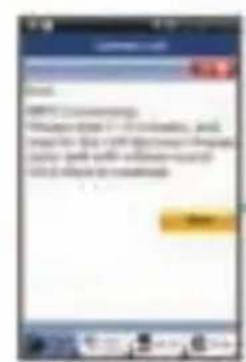
(vedi figura 11) e seguite le istruzioni.
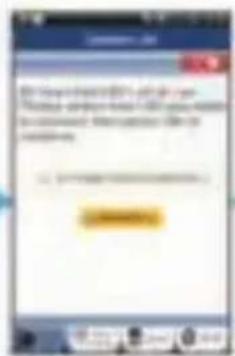
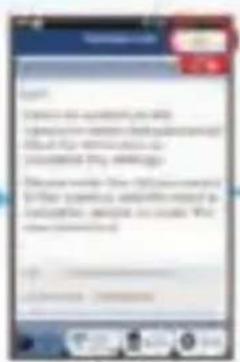
Per motivi di sicurezza, inserte un nome e una password per la telecamera e

toccate il pulsante: (vedi figura 13).
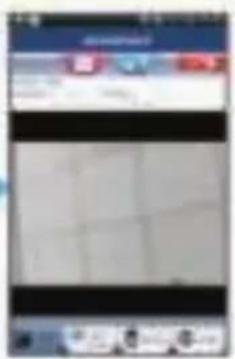
La telecamera IP entrera automaticamente nella schermata di osservazione (vedi figura 14).
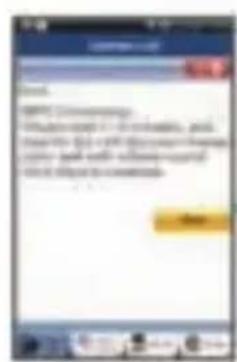
Figura 11
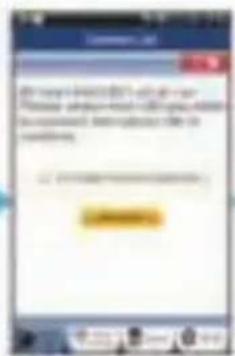
Figura 12
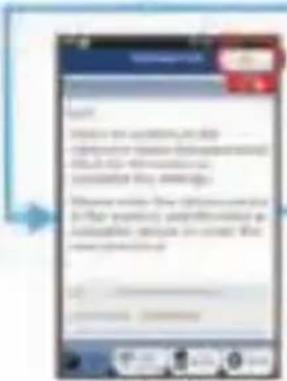
Figura 13 Figura 14

Una volta completato il collegamento Wi-Fi, attivate la telecamera IP.
1
Accensione
Inserite il connettore dell'alimentatore CC nella porta d'ingresso dell'alimentazione della telecamera IP e l'alimentatore nella presa di corrente. Il LED di stato sulla telecamera IP diventerà verde per circa 15 secondi.
2
Caricamento del programma
II LED di stato diventerà rosso e lampeggerà per circa 15 secondi.
3
Ricerca del router Wi-Fi
Il LED di stato diventerà verde e lampeggerà finché non viene trovato il router Wi-Fi (la procedura potrebbe richiedere fino a 5 minuti).
Una volta trovato il router, il LED di stato diventerà arancione.
Se la telecoma IP non rieszce a collegarsi con il router Wi-Fi, controllate lo stato del router o provate con una nuova installment.
All'interno dell'app, selezionate il nome della telecamera che compare nell'elenco telecamere e si aprirà la finestra di osservazione (vedi figura 15).

Aggiungete la telecamera IP già installata alla app
ANDROID (per SO Apple passate al punto 5)
1
Aprite l'app "uCare Cam" e selezionate:

Cliccate qui per importare la telecamera Wi-Fi installata

nella schermata della Finestra Elenco telecamere (vedi figura 16) per aggiungere una telecamera IP.
2
Toccate il pulsante:

Il vosto dispositivo entrera in modalità codice QR.
Nota: dovete avere uno scanner per codici QR installato sul vostro dispositivo.
3
Individuate il codice QR sul retro della telecamera IP e scansionatelo.
Una volta scansionato il codice QR, l'UID (Unique ID code) apparirà sulla schermata del vosto dispositivo (vedi figura 17).

Inserite un nombre e una password personalizzati per la telecamera e toccate il pulsante: (vedi figura 17). La nuova telecamera verrà aggiunta all'elenco (vedi figura 18).
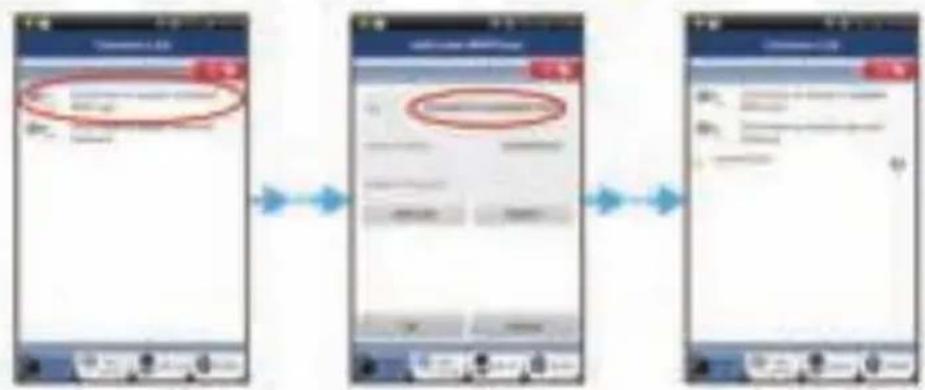
Figura 16 Figura 17 Figura 18
APPLE

Aprite l'app "uCare Cam".


Selezionate, nella Finestra elenco telecamere, il segno "+" in alto a destra dello schermo.

Selezionate l'opzione "Scan camera QR code".
Nota: dovete essere uno scanner per codici QR installato sul vostro dispositivo.

Individuate il codice QR sul retro della telecamera IP e scansionatelo.

Una volta scansionato il codice QR, apparirà l'UID (Unique ID code).
Inserite un nome personalizzato per la telecamera e toccate "DONE" sulla parte in alto a destra dello schermo.

Per ulteriori spiegazioni sull'app, la telecamera IP e le FAQ, consultate il manuale COMPLETO (solo in inglese) contento nel CD in dotazione con quello prodotto.
Descrizione prodotto:
SEC-IPCAM100B (W)
- Antenna Wi-Fi
- Sensore di intensità luminosa
- LED IR
- Nessuna funzione
- Microfono
- Indicatore LED
- Pulsante WPS/RESET
- Lettore schede Micro SD
- Altoparlante
- Attacco per fissaggio telecamera
- Ingrasso 5V CC


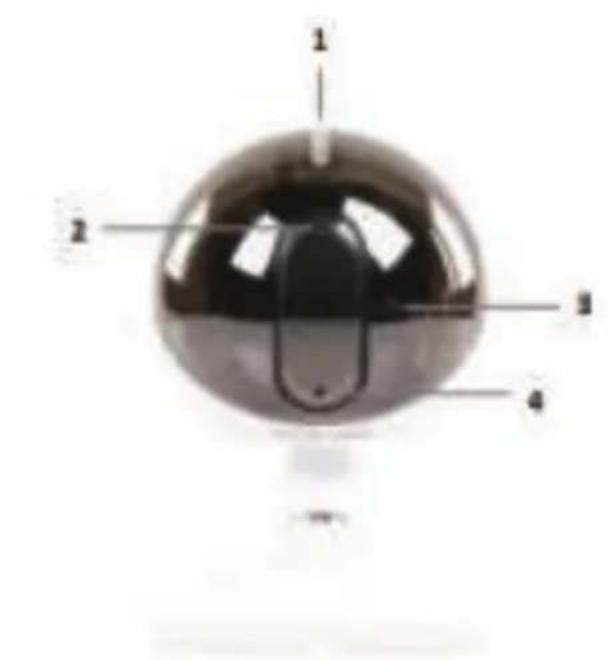
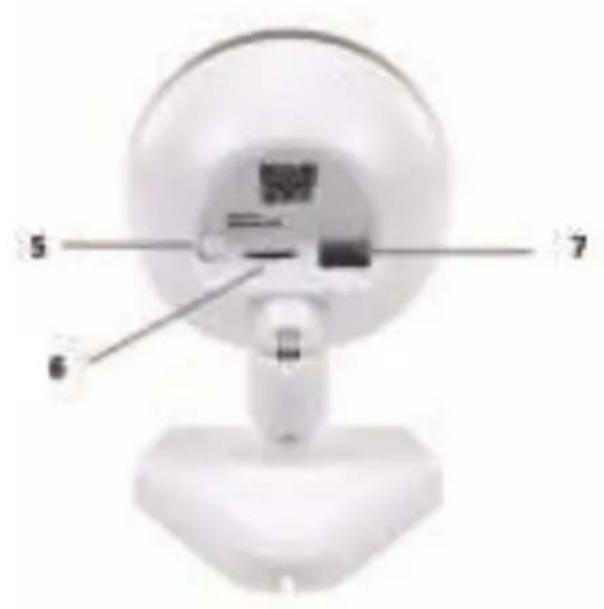
SEC-IPCAM105B (W)
- Indicatore LED
- Sensore di intensità luminosa
- LED IR
- Microfono
- Pulsante WPS/RESET
- Lettre schede Micro SD
- Ingrasso 5V CC
Precazioni di sicurezza:

Per ridurre il rischio di scossa elettrica, quello prodotto dovrebbe essere aperto SOLO da un technician autorizzato quando è necessario ripararlo. Scollegare il prodotto dall'alimentazione e da altri apparetti se dovesse esserci un problema. Non esporre il prodotto ad acqua o umilità.
Manutenzione:
Pulire solo con un panno asciutto. Non utilizzare solventi detergenti o abrasivi.
Garanzia:
Qualiasi modifica e/o cambiamento al prodotto annullerà la garanzia. Non si accettano responsabilità per danni causati da un uso non corretto di quello prodotto.
Disclaimer:
Il design e leATTERISTiche tecniche sono soggetti a modificaenza necessità di preavviso. Tutti i marchi, loghi e nomi dei prodotti sono marchi commerciali o registrati dei rispetti titolari e sono riconosciuti come tali in questo documento.
Smaltimento:

- Questo prodotto è soggetti a raccolta differenziate nei punti di raccolta appropriati. Non smaltire dispositivi elettronici con i rifiuti domestici.
Per maggiori informazioni, contattare il rivenditore o le autorità locali responsabili per la gestione dei rifiuti.
Il presente prodotto è stato realizzato e fornito in conformità a tutte le norme e le direttive vigenti, con validità in tutti gli stati membri della Comunità Europea. Inoltre è conforme alle specifiche e alle normative applicabili nel paese in cui è stato venduto.
La documentazione ufficiale è disponibile su richiesta. Essa include a titolo esemplificativo ma non limitativo: Dichiarazione di conformità (e di identità del prodotto), schedà di sicurezza dei materiali, rapporto di prova del prodotto.
Contattare il nostro servizio clienti per assistenza:
tramite il nostro site web: http://www.nedis.it/it-it/contacti/modulo-contatto.htm
tramite e-mail: service@nedis.com
tramite telefono: +31 (0)73-5993965 (in orario di ufficio)
NEDIS B.V., De Tweeling 28, 5215 MC 's-Hertogenbosch, Paesi Bassi
ESPANOL
Introduccion:
posteriormente, selezione la pestana:
Paraentar enel Paso 2 (vease Figura8).
2
Entrar en modo WPS
(a se vedea Figura 17).
Noua camera va fi adaugata in lista
(a se vedea Figura 18).

Figura16
Figura17
Figura18
APPLE

Deschideti aplicata "uCare Cam".


Haxmnte KhoNky «WPS» Ha MappyTu3aTope Wi-Fi.
6
Bb6op mapuptyntaTopa Wi-Fi
Bb6epnte Mapuyn3atop Wi-Fi B dnaJorOBom OkHe (cm. pnc. 9).
a 3aTeM Ha BKlaIaKy

TTO6bI npeeTI K cIeMyuOeMy wary (cm. pnc. 10).


Pnc.9
Pnc. 10 Pnc. 8
7
IopknueHne IP-kamepbk Mapwpytn3atopy Wi-Fi
IpoJxnte 1-2 MInHytbl. B clyae ycneHoro noKIOueHn IA-Kamepbk MapuTy3atopy Wi-Fi cBeToNoHbIM INdNkaTOp COCTOHNr 3arOpHTcR opaHexeBbIM CBETOM.
Ecni IP-kaMepa He cMOxET noKJIIOHTbcra K MapUpyTn3aTopy Wi-Fi, CBeToNDnHbI INdikatop coCToHnB 6ydt MIRATb KpaChbIM. Ppi OTCyTCTBNI NOkNIOueHnRA NOBTopnte npouecc yctaHOBKn eune pa3, HauHHa c sara 1.
8
EcnnoKNoeHne yctaHOHeHO,HaXMMTe Ha BKnAdKy

(cm.pnc.11)nCneDynteHCTpyKunmHa3kpahe.
Ykaknte mma kamepbnnapoBb (B cIeJx 6e3onacHocTn) n
9
HaKMnTe Ha BkJaKnY (cm.pnc.13).
B npnloxhen ABToMaTneckn oTo6pa3ntcK OKnO npocMoTpa (cm. pnc. 14).
Pnc.11
Pnc. 12
Pnc.13 Pnc.14

3anyck IP-kamepbI npu yctaHOBHeHHOM coeHHeHH Wi-Fi
1
BkIoueHne
BcTaBbTe 6nKa nHa B pa3bEm nHa Ha IP-kaMepe N noKnUoyte 6nK nHa K 3JeKtpocetn. CBeToNDnHb INDnKaTOp COCTOaHn Ha Kopnyce IP-kaMepbI 3aRopntc 3eNeHbIM Ha 15 cekyHd.
2
3arpy3ka nporpapMMbI
CBeToIIOHbI INHdkaTOp COCTOHN 3arOpNTcKpaChbIM Ha 15 cekyHd.