
SECIPCAM105B - Überwachungskamera KONIG - Kostenlose Bedienungsanleitung
Finden Sie kostenlos die Bedienungsanleitung des Geräts SECIPCAM105B KONIG als PDF.



| Marke | Konig |
| Modell | SECIPCAM105B |
| Produkttyp | IP-Überwachungskamera |
| Stromversorgung | Gleichstromadapter 5V (enthalten) |
| Konnektivität | Wi-Fi (IEEE 802.11 b/g/n), WPS |
| Mobile App | uCare Cam (iOS und Android) |
| Hauptfunktionen | Nachtsicht (IR-LED), bidirektionaler Audio, Bewegungserkennung, Push- und E-Mail-Benachrichtigungen, Foto-/Videoaufnahme auf microSD-Karte |
| Helligkeitssensor | Ja (wechselt automatisch in den Nachtmodus) |
| Mikrofon und Lautsprecher | Integriert |
| Lokaler Speicher | Steckplatz für microSD-Karte (nicht enthalten) |
| LED-Anzeige | Grün (Einschalten), Rot (Laden), Orange (verbunden), rot/grün blinkend (WPS-Modus) |
| Reset/WPS-Taste | Ja (langes Drücken zum Zurücksetzen, kurzes Drücken für WPS) |
| Blickwinkel | Nicht angegeben (geschätzt: ca. 70-90°) |
| Auflösung | Nicht angegeben (geschätzt: HD 720p oder 1080p) |
| Mobile Kompatibilität | Android 4.0+, iOS 5.0+ |
| Installation | Plug & Play über die uCare Cam App (Router-Modus oder WPS) |
| Sicherheit | Standardpasswort (0000) ändern; Gerät nicht öffnen; bei Problemen Netzstecker ziehen |
| Wartung | Mit einem trockenen Tuch reinigen; keine Lösungsmittel verwenden |
| Garantie | Erlöschen bei Änderung oder falscher Verwendung |
| Allgemeine Informationen | Marke: Konig; Modell: SECIPCAM105B; Anleitung in mehreren Sprachen verfügbar; Hergestellt gemäß EU-Richtlinien |
Häufig gestellte Fragen - SECIPCAM105B KONIG
Benutzerfragen zu SECIPCAM105B KONIG
0 Frage zu diesem Gerät. Beantworten Sie die, die Sie kennen, oder stellen Sie Ihre eigene.
Eine neue Frage zu diesem Gerät stellen
Laden Sie die Anleitung für Ihr Überwachungskamera kostenlos im PDF-Format! Finden Sie Ihr Handbuch SECIPCAM105B - KONIG und nehmen Sie Ihr elektronisches Gerät wieder in die Hand. Auf dieser Seite sind alle Dokumente veröffentlicht, die für die Verwendung Ihres Geräts notwendig sind. SECIPCAM105B von der Marke KONIG.
BEDIENUNGSANLEITUNG SECIPCAM105B KONIG
ANLEITUNG (S. 13) IP-Kamera
- These authentische IP-Kamera zur Überwachung Ihres Eigentums ist nach dem Anschluss(sofert betriebsbereit. Die Installation ist sehr einfach und erfordert keine IP-Einstellungen oder Router-Konfigurationen.Dank der kostenloen uCare Cam App konnen Sie Übertragungen jederzeit und überall auf Ihrsm Smartphone oder auf anderen Mobilgeraten anschauen.Laden Sie die uCare Cam App kostenlos von Google Play oder aus dem Apple App Store herunter. Weitere Funktionen erfolglichen E-Mail- oder App-Benachrichtigungen fur den Fall, dass Bewegungen erkannt werden.Fotos und/oder Videoübertragungen setzen sich jederzeit anzeigen oder abspielen.Dank 2-Wege-Audiofunktion auch als Babymonitor geeignet.
-itte lessen Sie these Anleitung vor der Installation / dem Gebrauch des Gerats. - Bewahren Sie diese Bedienungsanleitung für späteres Nachschlagen auf.
Systemanforderungen:
Das Gerat understutz die Betriebssysteme Android 4.0 und higher oder iOS 5.0 und higher.
- RoutermitWi-Fi.
Installation der App auf Ihr Mobilgerä
1
Sie können die „uCare Cam" App von Google Play oder aus dem Apple App Store herunterlagen.
Android-Geräte
Download-Link zur „uCare Cam“ App im Google Play Store
iOS-Geräte
Download-Link zur „uCare Cam“ App im App Store
2
Klicken Sie nach der Installation der Software auf das Icon, um die App zu starten.

Standardpassword für „uCare Cam": 0000
Administratorname:admin
Administratorpassword: 0000

Abbildung 1
"Ansicht der Kameraliste"
Es gibt zwei Möglichkeiten, den einfachen Setup ihrer IP-Kamera fortzusetzen.
Installation Ihrer IP-Kamera per ROUTER-MODUS
1
Einschalten
Verbinden Sie den DC-Stecker des Netzteils mit der DC-Eingangsbuchse der IP-Kamera und schreiben Sie dann das Netzteil an eine Steckdose an. Die LED-Statusanzeige an der IP-Kamera leuchtet ungebär 15 Sekunden lang grün.
2
Programm wird geladen
Die LED-Statusanzeige blinkt ungefahr 15 Sekunden lang rot.
3
Router-Verbindungsmodus
Warten Sie, bis die LED-Statusanzeige abwechselnd rot und grün leuchtet.
Hinweis:
Falls die LED-Anzeige nicht rot und grün leuchtet, halten Sie die
WPS/Rückstellungs-Taste mehr als 10 Sekunden lang gedrückt, um die IP-Kamera neu zu starten.
Leuchtet die grüne LED-Statusanzeige stetig und blinkt die rote Anzeige zweimal und leuchtet dann grün, wurde der RÜCKSTELLUNGS-Modus aktiviert. Lassen Sie nun die
Taste los und warten Sie, bis die LED-Statusanzeige abwechseln rot und grün leuchtet.
ANDROID (fur Apple, siehe Schritt 8)
Verbindung der IP-Kamera mit dem Wi-Fi-Router
4
Öffnen Sie die „uCare Cam“ App und wahlen Sie:
Klicken Sie hier zur Installation der neuen Wi-Fi-Kamera
In der Ansicht der Kameraliste (siehe Abbildung 1).


Wahlen Sie in der daraufuffolgenden Ansicht die Option:


Wahlen Sie dann: um zum nachsten Schritt zu gelangen (siehe Abbildung 2).

Befolgen Sie die Anweisungen in der Ansicht der Kameraliste Schritt für Schritt (siehe Abbildung 3 und Abbildung 4). Geben Sie einen Namen für die Kamera und das Password (per Werkseinstellung 0000) ein.
Aus Sicherheitsgründen legen wir Ihnen nahe, das Password nach dem Setup zuändern.

Klicken Sie auf

(siehe Abbildung 5). Die uCare Cam öffnet die Kameraübertragung automatisch (siehe Abbildung 6) und die LED-Statusanzeige der IP-Kamera leuchtet orange.

Abbildung5 Abbildung6
APPLE
Verbindung der IP-Kamera mit dem Wi-Fi-Router

Öffnen Sie an Ihr hem iOS-Gerät die „Settings" und wahren Sie „Wi-Fi". Lassen Sie das Gerät nach einem Netzwerk suchen. Das Zielnetzwerk ist „Wi-Fi-cam-p2p". Wahlen Sie „Wi-Fi-cam-p2p" für die Verbindung.

Öffnen Sie nun die „uCare Cam" App und wahlen Sie dann unter im Bildschirm die Taste „Wi-Fi Connect".

Wahlen Sie „Router mode" und anschließend „Next". Geben Sie die SSID des Wi-Fi-Routers und das Password für ihren privaten Router ein.

Nach dem Erhalt dieser Informationen wird die IP-Kamera gestartet. Warten Sie, bis die Kamera hochgefahren ist und die Verbindung mit Ihrlem Wi-Fi-Router hergestellt hat. Nach der erfolglichen Verbindung leuchtet die LED-Statusanzeige orange. Der Vorgang kann bis zu 5 Minuten dauern.

Wahlen Sie in der „uCare Cam" App den Kameranamen für die Verbindung aus. Hinweis: Falls die LED-Statusanzeige nicht orange leuchtet, überprüfen Sie ihren Wi-Fi-Router und vergewissern Sie sich, dass sich die IP-Kamera in der Signalreichweite Ihres Wi-Fi-Routers befindet. Führn Sie dann den Setup erneut durch.

Installation der IP-Kamera per WPS-Verbindungsmodus
Falls Ihr Wi-Fi-Router über eine WPS-Taste (Wi-Fi Protected Setup) verfügbar, können Sie diese für den Setup der IP-Kamera verwenden. (WPA/WPA2-Verschlussung im Router muss aktiviert sein). Suchen Sie an Ihr Wi-Fi-Router die Taste mit der Kennzeichnung „WPS". Einige Tasten haben auch die Kennzeichnung „QSS" oder „AOSS".

Wi-Fi einrichten - WPS-Modus
Öffnen Sie die „uCare Cam" App

und wahlen Sie die Option „Wi-Fi Setting“ oder „Wi-Fi Connect“ an der Unterseite des Bildschirms.
Wahlen Sie:
Wahlen Sie dann:

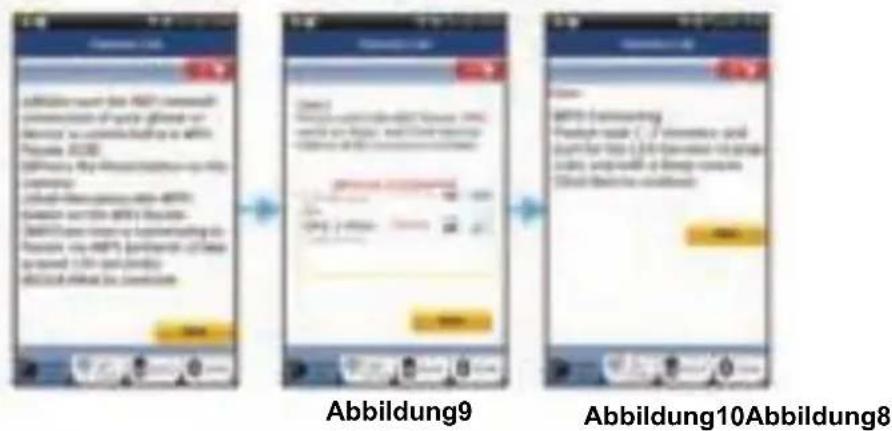
um zu Schritt 2 zu gelangen (siehe Abbildung 8).

WPS-Modus einschalten
Schalten Sie ihre IP-Kamera ein. Die LED-Statusanzeige der IP-Kamera leuchtet ungebahr 15 Sekunden lang grün.
3
Programm wird geladen
Die LED-Statusanzeige blinkt ungefahr 15 Sekunden lang rot.
4
Drucken Sie die WPS-Taste auf Ihrer IP-Kamera
Warten Sie, bis die LED-Statusanzeige abwechselnd rot und grün blinkt. Halten Sie dann die WPS/RÜCKstellUNGS-Taste an Ihrer IP-Kamera umgebung 2 Sekunden lang gedrückt, um den WPS-Modus zu aktivieren. Die LED-Statusanzeige blinkt grün.
5
WPS-Modus am Wi-Fi-Router aktivieren
Drucken Sie am Wi-Fi-Router die WPS-Taste.
6
Wi-Fi-Router auswahlen
Wahlen Sie in der Ansicht den gewünschten Wi-Fi-Router aus (siehe Abbildung 9).
Wahlen Sie dann:

um zum nachsten Schritt zu gelangen (siehe Abbildung 10).
7
Die IP-Kamera stellts die Verbindung mit dem Wi-Fi-Router her.
Warten Sie 1-2 Minuten. Nach der erfolgreichen Verbindung der IP-Kamera mit dem Wi-Fi-Router leuchtet die LED-Statusanzeige orange.
Anderenfalls blinkt die Anzeige rot. Falls der Setup nicht erfolgreich war, kehren Sieitte zu Schritt 1 zurück und versuchen es erneut.
8
Falls verbunden, wahren Sie:

(siehe Abbildung 11) und folgen Sie den Anweisungen.
Bitte geben Sie aus Sicherheitsgründen einen Namen und ein Passwort ein und
9
wahlen Sie: (siehe Abbildung 13).
Die IP-Kamera öffnet automatisch das Übertragungsfenster (siehe Abbildung 14).

Abbildung11
Abbildung12
Abbildung13 Abbildung14
IP-Kamera nach dem Aufbau der Wi-Fi-Verbindung starten
1
Einschalten
Verbinden Sie den DC-Stecker des Netzeils mit der DC-Eingangsbuchse der IP-Kamera und schreiben Sie dann das Netzteil an eine Steckdose an. Die LED-Statusanzeige an der IP-Kamera leuchtet ungebär 15 Sekunden lang grün.
2
Programm wird geladen
Die LED-Statusanzeige blinkt ungefahr 15 Sekunden lang rot.
3
SuchenachWi-Fi-Router
Die LED-Statusanzeige blinkt grün, bis ein Wi-Fi-Router gefunden wurde (bis zu 5 Minuten).
Nach der erfolglichen Erkennung des Routers leuchtet die LED-Statusanzeige orange.
Falls die IP-Kamera keine Verbindung mit dem Wi-Fi-Router herstellen kann, überprüfen Sie den Status des Wi-Fi-Routers oder führen Sie die Installation erneut durch.
Wahlen Sie in der App den Kameranamen, der in der Kameraliste angezeigt wird. Das Übertragungsfenster wird dann geöffnet (siehe Abbildung 15).
Bereits installierte IP-Kamera zur App hinzufugen
ANDROID (fur Apple, siehe Schritt 5)
1
Öffnen Sie die „uCare Cam" App und wahlen Sie:

Klichen Sie hier zum Importieren der installierten Wi-Fi-Kamera
In der Ansicht der Kameraliste (siehe Abbildung 16), um eine IP-Kamera hinzuzufugen.
2
Wahlen Sie:
Ihr Gerat aktiviert nun den QR-Code-Modus.
Hinweis: An Ihrem Gerät muss ein QR-Codecanner installiert sein.
Suchen Sie den QR-Code an der Rückseite der IP-Kamera und scannen Sie den QR-Code.
Nach dem Scannen des QR-Codes erscheint die UID (Unique ID Code) auf dem Bildschirm Ihres Geräts (siehe Abbildung 17).
3

Geben Sie einen Namen für die Kamera und das Password ein und wahlen Sie: (siehe Abbildung 17). Die neue Kamera wird zur Listehinzugefügt (siehe Abbildung 18).


APPLE

Öffnen Sie die „uCare Cam" App.


Wahlen Sie in der Ansicht der Kameraliste rechts oben im Bildschirm das Symbol _n + ^n .

Wahlen Sie die Option „Scan camera QR code". Hinweis: An Ihrem Gerät muss ein QR-Codec scanner installiert sein.

Suchen Sie den QR-Code an der Rückseite der IP-Kamera und scannen Sie den QR-Code.

Nach dem Scannen des QR-Codes wird die UID (Unique ID Code) angezeigt.
Geben Sie einen Namen für die Kamera ein und wahren Sie oben rechts im Bildschirm die Option „DONE".
Nahere Informationen zur App, zur IP-Kamera und zu FAQ finden Sie in der AUSFUHRLICHEN Bedienungsanleitung (nur auf Englisch) auf der mitgelieferten CD.
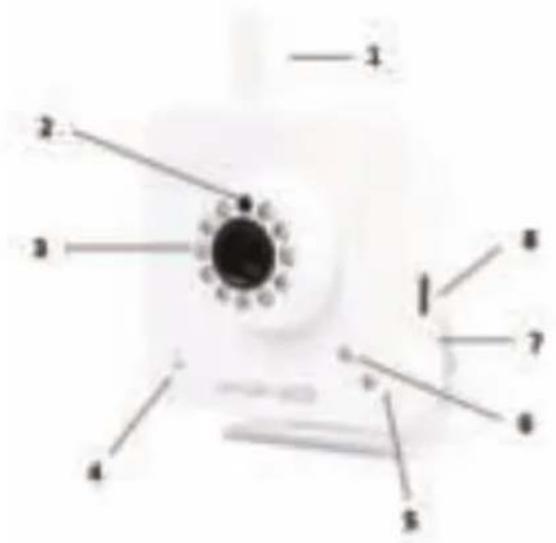
Beschreibung des Produkts:
SEC-IPCAM100B (W)
- Wi-Fi-Antenna
- Lichtstärkesensor
- IR-LED
- Ohne Funktion
- Mikrofon
- LED-Anzeige
- WPS/Rückstellungs-Taste
- MicroSD-Kartenschlitz
- Laufsprecher
- Anschluss zur Befestigung der Kamera
11.5V DC Eingang

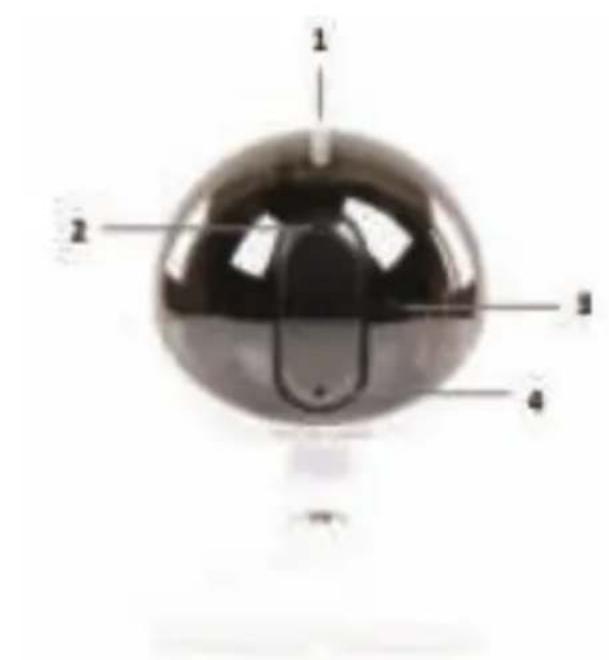
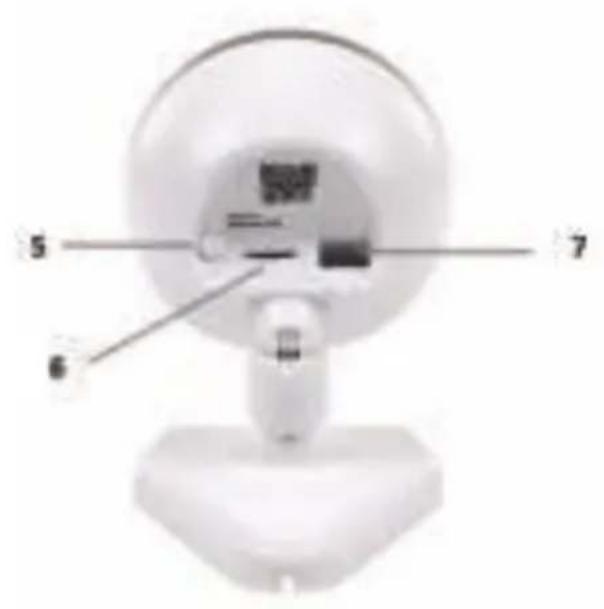
SEC-IPCAM105B (W)
- LED-Anzeige
- Lichtstärkesensor
- IR-LED
- Mikrofon
- WPS/Rückstellungs-Taste
- MicroSD-Kartenschlitz
- 5V DC Eingang
Sicherheitsvorkehrungen:



Um das Risiko eines elektrischen Schlags zu verringn, sollte diese Produkt AUSCHLIESSLICH von einem autorisierten Techniker geöffnet werden. Trennen Sie das Produkt von anderen Geräten, wenn ein Problem auftreten sollen. Setzen Sie das Gerät nicht Wasser oder Feuchtigkeit aus.
Wartung:
Nur mit einem trockenen Tuch saubern. Keine Reinigungs- oder Scheuermittel verwenden.
Garantie:
Alle Änderungen und/oder Modifizierungen an dem Produkt haben ein Erlöschen der Garantie zur Folge. Wir übernehmen keine Haftung für Schäden durch unsachgemäß Verwendung these Products.
Haftungsausschluss:
Design und technische Daten unterliegen unangekündigten Änderungen. Alle Logos, Marken und Produktnamen sind Marken oder eingetragene Marken ihrer jeweiligen Eigentümer und werden hiermit als solche anerkannt.
Entsorgung:
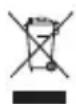
- Dieses Produkt muss an einem entsprechenden Sammelpunkt zur Entsorgung abgegeben werden. Entsorgen Sie thesese Produkt nicht mit dem Haushaltsmull.
- Weitere Informationen erhalten Sie beim Verkauf oder der für die Abfallwirtschaft verantwortlichen örtlichen Behörde.
Dieses Produkt wurde hergestellt und geliefert in Übereinstimmung mit allen geltenden Vorschriften und Richtlinien, die für alle Mitgliedsstaaten der Europäischen Union gültig sind. Es entspricht allen geltenden Vorschriften und Bestimmungen im Land des Vertriebs.
Eine formale Dokumentation ist auf Anfrage erhältlich. Diese beinhaltet unter anderem, jedoch nicht ausschließlich: Konformitäserklarung (und Produktidentität), Sicherheitsdatenblatt, Testreport des Produkts.
Wenden Sie sich bei Fragenitte an unseren Kundendienst:
per Internet: http://www.nedis.de/de-de/kontakt/kontaktformular.htm
per E-Mail: service@nedis.com
per Telefon: Niederlande +31 (0)73-5993965 (während der Geschäftszeiten)
NEDIS B.V., De Tweeling 28, 5215 MC's-Hertogenbosch, NIEDERLANDE
FRANÇAIS
Introduction :
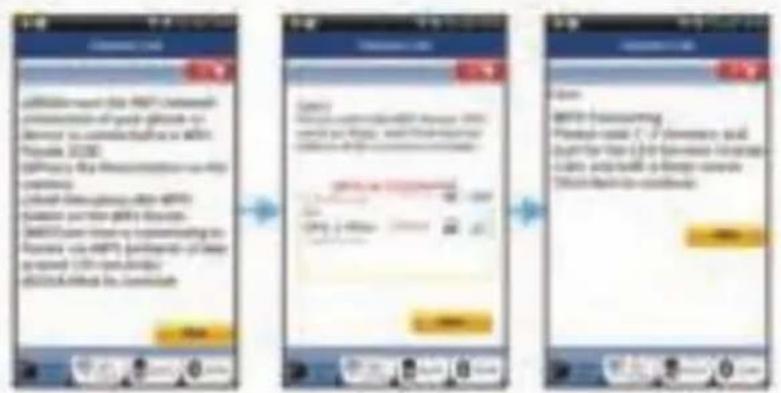
Bild 9
Bild 10 Bild 8

IP-kameran ansluts via en Wi-Fi-router

Bild 16 Bild 17 Bild 18
APPLE

Oppna appen "uCare Cam".


Friskrivningsklausul:
Vaelg Funktionen "Scan camera QR code".