
SECIPCAM105B - Overvåkingskamera KONIG - Gratis bruksanvisning og manual
Finn enhetens veiledning gratis SECIPCAM105B KONIG i PDF-format.



| Merke | Konig |
| Modell | SECIPCAM105B |
| Produkttype | IP-overvåkingskamera |
| Strømforsyning | 5V DC-adapter (inkludert) |
| Tilkobling | Wi-Fi (IEEE 802.11 b/g/n), WPS |
| Mobilapp | uCare Cam (iOS og Android) |
| Hovedfunksjoner | Nattmodus (IR-LED), toveis lyd, bevegelsesdeteksjon, push-varsler og e-post, opptak av bilde/video på microSD-kort |
| Lyssensor | Ja (går automatisk over til nattmodus) |
| Mikrofon og høyttaler | Innebygd |
| Lokal lagring | Sporet for microSD-kort (ikke inkludert) |
| LED-indikator | Grønn (slått på), rød (lader), oransje (tilkoblet), rød/grønn blinking (WPS-modus) |
| Tilbakestillingsknapp/WPS | Ja (langt trykk for tilbakestilling, kort trykk for WPS) |
| Bildevinkel | Ikke spesifisert (estimat: ca. 70-90°) |
| Oppløsning | Ikke spesifisert (estimat: HD 720p eller 1080p) |
| Mobilkompatibilitet | Android 4.0+, iOS 5.0+ |
| Installasjon | Plug & Play via uCare Cam-appen (ruter- eller WPS-modus) |
| Sikkerhet | Standard passord (0000) må endres; ikke åpne enheten; koble fra ved problemer |
| Vedlikehold | Rengjør med en tørr klut; ikke bruk løsemidler |
| Garanti | Ugyldig hvis enheten endres eller brukes feil |
| Generell informasjon | Merke: Konig; Modell: SECIPCAM105B; Bruksanvisning tilgjengelig på flere språk; Produsert i samsvar med EU-direktiver |
Ofte stilte spørsmål - SECIPCAM105B KONIG
Brukerspørsmål om SECIPCAM105B KONIG
0 spørsmål om dette apparatet. Svar på dem du kjenner, eller still ditt eget.
Still et nytt spørsmål om dette apparatet
Last ned instruksjonene for din Overvåkingskamera i PDF-format gratis! Finn veiledningen din SECIPCAM105B - KONIG og ta den elektroniske enheten tilbake i hendene. På denne siden er alle dokumenter som er nødvendige for bruken av enheten din publisert. SECIPCAM105B av merket KONIG.
BRUKSANVISNING SECIPCAM105B KONIG
Installation av appen på din mobila enchet
1
Ladda ner appen "uCare Cam" fran Google Play eller Apple app store
Android-enhet
Download appen "uCare Cam" fra Google Play eller fra Apple app store
Android-enhed
Link til download af "uCare Cam" fra Google Play Store
iOS-enhed
Link til download af "uCare Cam" fra App Store

2
Aben appen "uCare Cam" og vaelg:
Klik her for at installere et nyt Wi-Fi-kamera
i skarmbilledet Kameralistevindue (se Fig. 1).


5
Vaelg dernaest kameranavnet i appen "uCare Cam" for at tilslutte.
for at gá videre til trin 2 (se Fig. 8).
2
Start WPS
Aben appen "uCare Cam" og vaelg:


Klik her for at importere et allerede installereret Wi-Fi-kamera
Pass pa eendelene dine med dette genuine Plug & Play IP-kameraet. Enkelt og greit a installere, fungerer uten at det trengs noen form for konfigurasjon. Bruk Gratisappen uCare Cam til a se og hore direkteopptak pa smarttelefonen aller andre mobile encheter. Nar som helst, og hvor som helst. Gratisappen uCare Cam finner du pa Google Play og i Apple App Store. Avanserte funksjoner varsler deg pa e-post ull via appen nar bevegelse oppdages. Foto- og/eller videoopptak kan spilles av nar som helst. En to-veis lydfunksjon gjo r at den ogsa kan brukes som babymonitor.
Vi anbefaler at du leser donne bruksanvisingen for du installerer/bruker dette produit.
- Oppbevar instruksene på et trygt sted for fremtidig bruk.
Systemkrav:
- Enhet som kjører på Android 4.0 eller bedre og på iOS 5.0 eller bedre.
Ruter med Wi-Fi.
Slik installerer du appen på den mobile encheten
1
Last ned append "uCare Cam" fra Google Play eller Apple App Store
Android-enhet
Nedlastningslenke til "uCare Cam" hos Google Play Store
iOS-enhet
Nedlastningslenke til "uCare Cam" i App Store

2
Etter at programvaren er installment, klikker du pa ikonet for a starte appen.

Standardpasswd for "uCare Cam": 0000
Administratorensnavn:admin
Administratorens passord: 0000

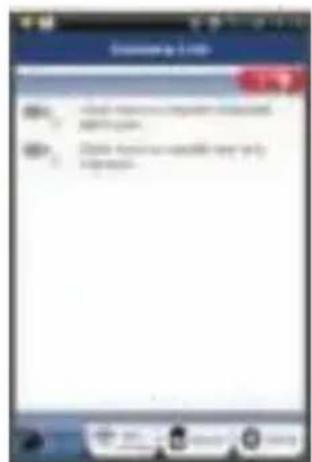
Figur 1
"Kameralistevindu"
Det finnes to enkle mater du kan fortsette pa nár du skal sette opp IP-kameraet.
Installer IP-kameraet med RUTERMODUS
1
Av/pa
Sett inn strømadapterens DC-kobling i DC-inngangsgosten på IP-kameraet, og plugg deretter strømadapteren inn i stikkontakten. Statuslampen på IP-kameraet vil lyse gront i omtrent 15 sekunder.
2
Innlasting av program
Vent til statuslampens farge veksler mellom rodt og gront lys.
Merk:
Hvis lampen ikke blir rød og grønn, starter du kameraet pa nytt ved á holdeinne
WPS/TILBAKESTILLINGS-knappen i over 10 sekunder.
IP-kameraet har gatt over til TILBAKESTILLINGS-tilstanden nar den gronne statuslampen lyser opp og stopper og den rode statuslampen blinker to ganger, og deretter blir grinn. På dette tidspunktet kan du slippe knappen og vente til statuslampen veksler mellom rødt og gront.
ANDROID (for Apple, gà til: Trinn 8)
Sette opp IP-kameraet med tilkobling til Wi-Fi-ruter
4
Apne "uCare Cam"-appen og velg:
Klikk her for a installere det nye
Wi-Fi-kameraet
I skjermbildet med kameralistevinduet (se figur 1).


I skjermbildet som vises, velger du:


deretter velger du fanen: for a gà videre til;neste trinn (se figur 2).

Følg de trinnvise instruksjonene i kameralistevinduet (se figur 3 og figur 4). Velg et personlig kameranavn og passord (0000 som standard).
Av sikkerhetsmessige Årsaker anbefaler vi at du endrer standardpassordet etter at du har satt opp kameraet.

Klikk på fanen

(se figur 5). uCare Cam vil automatisk apne visningsvinduet (se figur 6), og IP-kameraets statuslampe blir oransje.
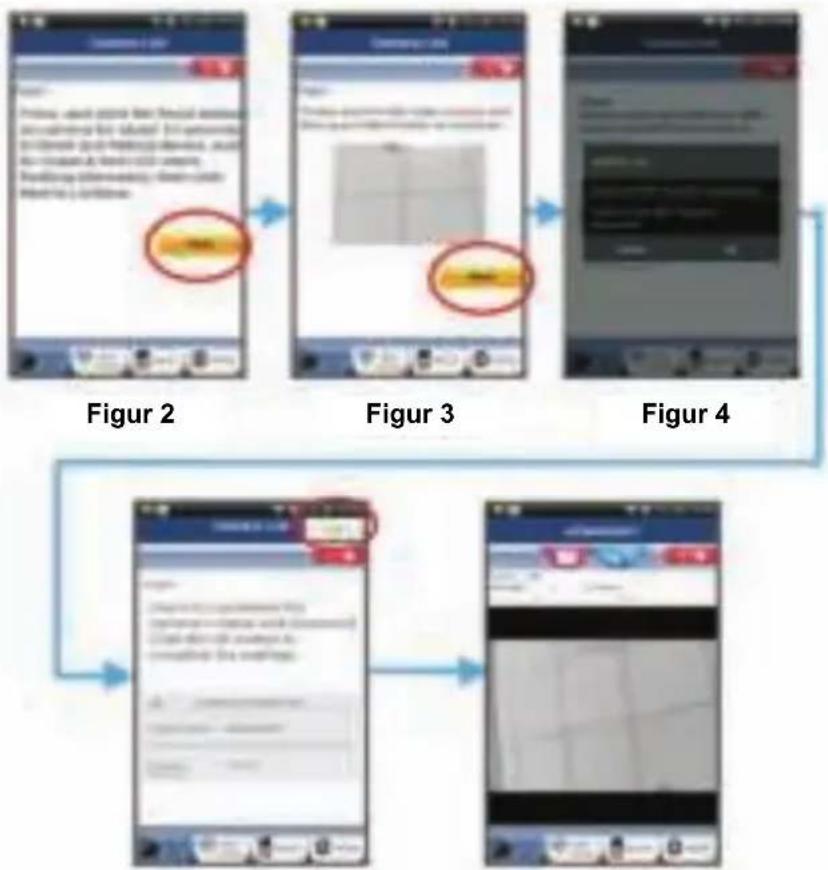
Figur 5 Figur 6
APPLE
Sette opp IP-kameraet med tilkobling til Wi-Fi-ruter
8
Apne "Settings" på iOS-enheten. Velg "Wi-Fi" og la den söke etter et nettverk. Nettverket vil hete "Wi-Fi-cam-p2p". Velg "Wi-Fi-cam-p2p" for Å koble til.
9
Deretter Āpner du "uCare Cam"-appen og velger fane nederst på skjermbildet som sier "Wi-Fi Connect".
10
Velg "Router mode", deretter "Next". Angi SSID for Wi-Fi-ruteren og passord for din egen ruter.
11
IP-kameraet vil starte pa nytt erter at det har mottatt delle informasjonen. Vent til det starter opp, og koble deretter til Wi-Fi-ruteren din. Nár tilkoblingen er utført, vil statuslampen bl oransje. Dette kan ta opptil 5 minutter.
12
Velg deretter kameranavn i "uCare Cam"-appen for Å koble til.
Merk: Hvis statuslampen ikke skifter til或者是 farge, på du sjekke Wi-Fi-ruteren og kontrollere at IP-kameraet erinnenfor signalområdet til Wi-Fi-ruteren. Prov deretter Å sette den opp på nytt.
Installere IP-kameraet med WPS-tilkoblingsmodus
Hvis det finnes en WPS (Wi-Fi Protected Setup)-knapp på ruteren din, kan du bruke knappen til Å sette opp IP-kameraet. (WPA/WPA2-krryptering违法犯罪), Du finner en knapp merket med "WPS" på Wi-Fi-ruteren. Det hender össät at den heter "QSS" eller "AOSS".
1
Oppsett for Wi-Fi - WPS-modus
Apne "uCare Cam"-appen

og velg "Wi-Fi Setting" aller "Wi-Fi Connect" nederst på skjermbildet.
Velg fanen:
deretter velger du fanen:
for a gà trinn 2 (se figur 8).
2
Starte WPS-modus
Slá pá IP-kameraet. Statuslampen pá IP-kameraet vil lyse gront i omtrent 15 sekunder.
3
Innlasting av program
Hvis ikke vil statuslampen begynne Å blinke rødt. Hvis oppsettet mislykkes, ma du gå tilbake til trinn 1 og prove pa nytt.

(se figur 11) og følger instruksjonene.
Angi et kameranavn og sikkerhetspassord og

velg fanen: (se figur 13).
IP-kameraet vil automatisk gä inn pa visningssskjermen (se figur 14).
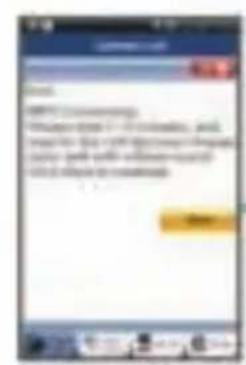
Figur 11

Figur 12
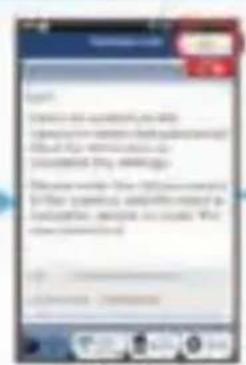
Figur 13 Figur 14
Start opp IP-kameraet etter at Wi-Fi-tilkolbingen er satt opp
1
Av/pa
Sett inn strømadapterens DC-kobling i DC-inngangsgorten på IP-kameraet, og plugg deretter strømadaptereninn i stikkontakten. Statuslampen på IP-kameraet vil lyse gront i omtrent 15 sekunder.
2
Innlasting av program
Soke etter Wi-Fi-ruter
Statuslampen vil blinke gront til den finner Wi-Fi-ruteren (i opptil fem minutter). Statuslampen gär over til oransje när den har funnet ruteren.
Hvis IP-kameraet/DDke kan koble til Wi-Fi-ruteren sjekker du Wi-Fi-ruterens status ell installerer den pa nytt.
I appen velger du kameranavnet som vises i kameralisten for a apne visningsvinduet (se figur 15).
Apne "uCare Cam"-appen og velg:

Klikk her for a importere et installer Wi-Fi-kamera
kameralistevinduet (se figur 16) for a legge til et IP-kamera.
2
Velg fanen:
Enheten din vil nà gà inn i QR-kodemodus.
Etter at QR-koden er skannet, vises UID (unik ID-kode) på skjermen på encheten din (se figur 17).
4
Det nye kameraet legges til i listen (se figur 18).

Figur 16 Figur 17 Figur 18
APPLE
5
Apne appen "uCare Cam".

6
I kameralistevinduet velger du "+"-tegnet overst til høyre på skjermen.
7
Velg alternativet "Scan camera QR code".
Merk: du ma ha en QR-kodeskanner installert pa encheten din.
8
Finn QR-koden på baksiden av IP-kameraet og skann QR-koden.
9
UID (unik ID-kode) vises etter at QR-koden er skannet.
Angi et personlig kameranavn og velge "DONE" øverst til høyre på skjermen.
Du finner ytterligere forsklaringer om appen, IP-kameraet og vanlig stilte spørsmål i FULLLVERSJONEN av bruksanvisningen (kun på engelsk) og på CD-en som folger med
Produktbeskrivelse:
SEC-IPCAM100B (W)
- Wi-fi-antenna
- Lysintensitetssensor
- IR-lampe
- Ingen funksjon
- Mikrofon
- Lysdiode
- WPS/Tilbakerstillings-knappen
- Sport mil mikro-SD-kort
- Høyttaler
- Tilkobling for kamerastativ
11.5 V DC-inngang
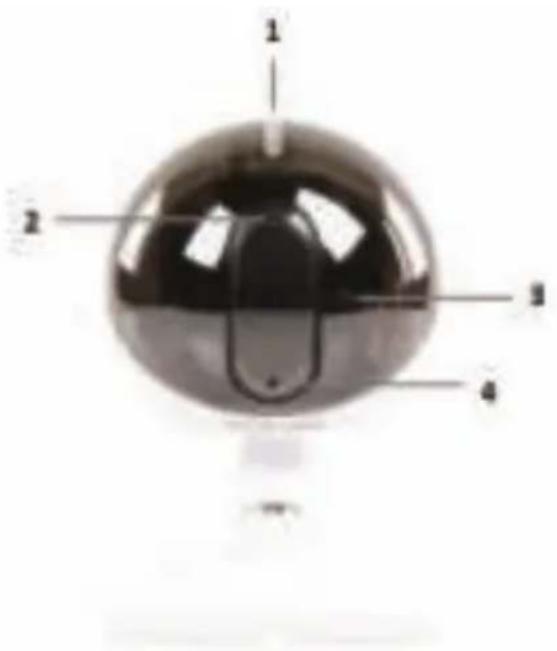
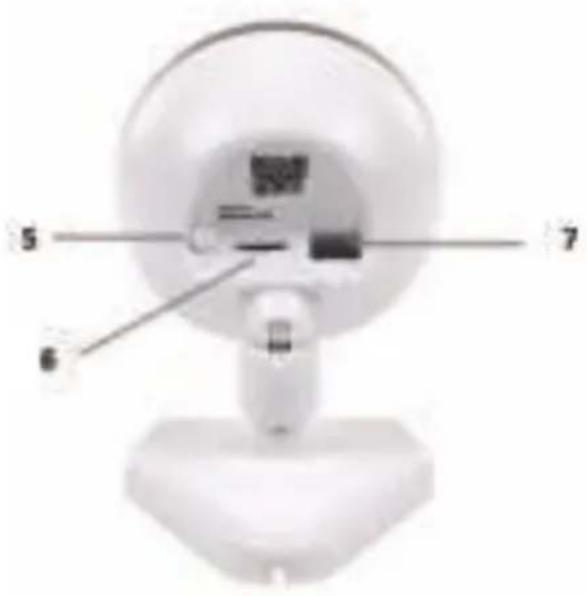
SEC-IPCAM105B (W)
- Lysdiode
- Lysintensitetssensor
- IR-lampe
- Mikrofon
- WPS/Tilbakerstillings-knappen
- Sport mil mikro-SD-kort
- 5 V DC-inngang

Sikkerhetsforhandsgregler:


For a redusere faren for strømstøt, skal dette produit BARE apnes av en autorisert tekniker nár vedlikehold er ndvendig. Koble produit fra strømmen og annet utstyr dersom et problem oppstar. Ikke utsett produit for vann ell er fuktigkeit.
Vedlikehold:
Rens bare med en tørr klut. Ikke bruk rensemidler aller skuremidler.
Garanti:
Eventuelle endringer og/eller modifikasjoner avprodukter opphever garantien. Vi tar ikke ansvar for skade som forårsakes av ukorrekt bruk av dette produitet.
Ansvarsfraskrivelse:
Utforming og spesifikasjoner kan endres uten forhandsvarsel. Alle logoer, merker ogproduktnavn er varemeker eller registrente varemeker til de respektive eierne, og skal behandles som dette.
Avhending:
- Dette produit tá avhendes på egnede oppsmilingssteder. Du má ikke avhende dette produits tem husholdningsavfall.
- Ta Kontakt med leverandøren eller lokale myndigheter hvis du ønsker mer informasjon om avhending.
Dette Produktet har blitt produsert og levert i henhold til alle relevante bestemmelser og direktiver, gyldig for alle medlemsstater i EU. Det overholder ogss alle gjeldende spesifikasjoner og bestemmelser i landet det selges i.
Formell dokumentasjon er tilgengelig på foresporsel. Dette inkluderer, men begrenser seg/DD: Samsvarserklæring (og Produktidentitet) dataark for materialsikkerhet Produkttestrapport.
Vennligst Kontakt kundeservice for hjelp:
pà nettsiden: http://www.nedis.com/en-us/contact/contact-form.htm
via e-post: service@nedis.com
via Telefon: +31 (0)73-5993965 (i kontortiden)
NEDIS B.V., De Tweeling 28, 5215 MC 's-Hertogenbosch, THE NETHERLANDS
PYCCKN
BVeJeHne:
IP-kaMepa c noDpejKko TexHONorn Plug & Play npedHa3NaueHa dna pa3BepTbBaHn CnCTeMbI BnDeOHa6JIoDEHn 3a Domom nIn oOpncbIM nomeueHem. YcTaHOBKa IP-kaMepbHe Tpe6yET CneuAIBhBX 3HAHn, a ee KOHpNpyaunr BblONHReTcB ABTOMaTnueckOM pexHme. B KOMnEKT BxOHT BeCnIaTHoe npJIOXeHne uCare Cam, c NOMOuBIO KOTOPORo MOXHO B peAIBHom BpeMeHn PPOCMATPBtB BIDeo CO 3ByKObIM COnpoBOXKeHHeM Ha cMapTfoHE nn MoBnHOM yCTpoINCTBe - B IIO6oe BpEMn B IIO6om MceTe. PpINOxeHne uCare Cam DOctynHO DnB 6ecnIaTHo 3arpykn B maraznHex Google Play n Apple App Store. K cnCy donoNHTebHX FyHKUHOHaNBbIX BO3MOXHOCTe OTHOCNTc OTnpaBkA yBeOMLeHn NO 3JeKTPoHNo Noute nn cepBnCHbIX Co06UeHm B cnYae obHapxKeHn DVBxHEny. BocPon3BeDeHne nOnyuEHoro FOTo- n BVideOMaTePnAna BblONHReTc B IIO6oMoneHn pRn Heo6XoDMocTn. BlaRaOapd RByCTOpOHNe ayDnOCB3N yCTpoINCTBO MOKeT NcONb3OBAtbcra B KaueCTBE BVdeOHnHn.
Mbl pekomehnyem Bam npoecTB daHHoe pykoBocCTBO nepei yctahOBKO/ncnoJIb3OBAHnEM 3TOrOpodykta.
XpaHnTe 3TO pyKOBoIDCTBO B HAnEJxHOM MeCTe, yTo6 oBpaTntbC K Hemy B Cnyuae Heo6xoIIMOCTN.
CnCTeMHbIe Tpe6oBaHna:
- UcTpoNCTBO Ha 6a3e OC Android 4.0 n BBiIe nn iOS 5.0 n BBiIe.
MapuPyTu3aTop c noDepKko Wi-Fi.
YcTaHOBka npNIOxHnHa Mo6NbHoe yCTpoIcTBO
1
3aRpy3nte npinnoxene uCare Cam n3 mara3nHa Google Play nIu Apple App Store