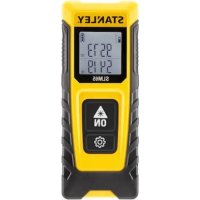
STHT77065 - Entfernungsmesser STANLEY - Kostenlose Bedienungsanleitung
Finden Sie kostenlos die Bedienungsanleitung des Geräts STHT77065 STANLEY als PDF.

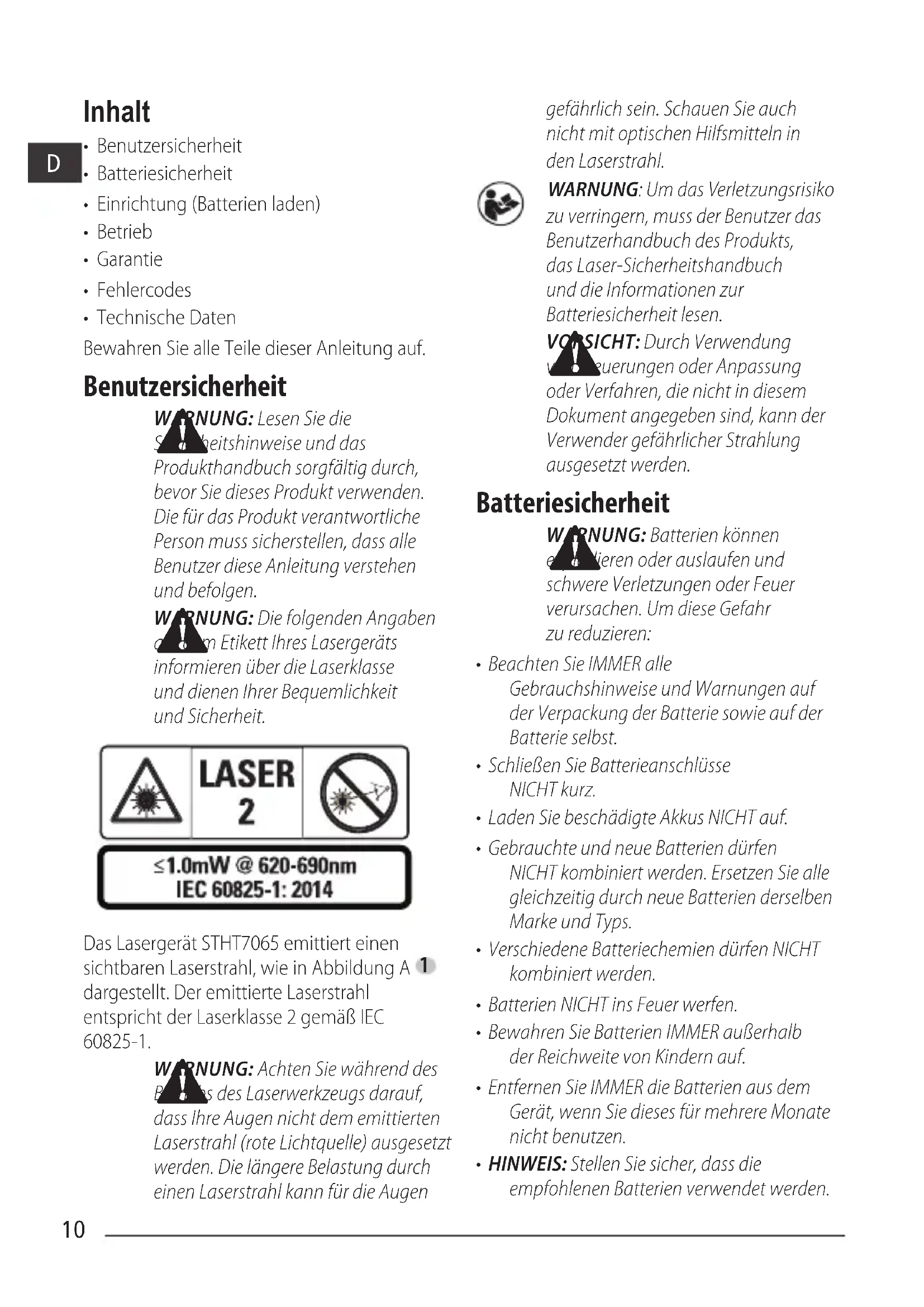


| Produkttyp | Laser-Entfernungsmesser |
| Marke | Stanley |
| Modell | STHT77065 |
| Messbereich | 0,2 m bis 20 m (7,9 Zoll bis 65 Fuß) |
| Genauigkeit | ± 3 mm (± 1/8 Zoll) bei günstigen Bedingungen |
| Auflösung | 1 mm (1/16 Zoll) |
| Laserklasse | Klasse 2 (IEC/EN60825-1:2014) |
| Lasertyp | ≤ 1,0 mW bei 620-690 nm |
| Stromversorgung | 2 AAA-Batterien (Alkali) |
| Batterielebensdauer | Bis zu 3000 Messungen |
| Automatische Abschaltung | Gerät nach 180 s, Laser nach 120 s, Hintergrundbeleuchtung nach 20 s |
| Funktionen | Distanzmessung, Fläche, Volumen, Addition, Subtraktion, Dauermessung |
| Maßeinheiten | Dezimalfuß, Bruchfuß, Meter, Zoll |
| Messreferenz | Unten oder oben am Werkzeug (auswählbar) |
| Abmessungen (H × B × L) | 120 × 48,5 × 26 mm (4,72 × 1,91 × 1,02 Zoll) |
| Gewicht (mit Batterien) | 100 g (3,21 oz) |
| Betriebstemperatur | 0 °C bis +40 °C |
| Lagertemperatur | -10 °C bis +60 °C |
| Garantie | 2 Jahre eingeschränkt, zufrieden oder Geld zurück innerhalb von 30 Tagen |
| Sicherheit | Laser Klasse 2: Nicht mit optischen Instrumenten in den Strahl blicken |
| Pflege | Mit einem weichen, trockenen Tuch reinigen; Batterien entfernen, wenn mehrere Monate nicht verwendet |
| Entsorgung | Nicht mit dem Hausmüll entsorgen; gemäß lokalen Vorschriften recyceln |
Häufig gestellte Fragen - STHT77065 STANLEY
Benutzerfragen zu STHT77065 STANLEY
0 Frage zu diesem Gerät. Beantworten Sie die, die Sie kennen, oder stellen Sie Ihre eigene.
Eine neue Frage zu diesem Gerät stellen
Laden Sie die Anleitung für Ihr Entfernungsmesser kostenlos im PDF-Format! Finden Sie Ihr Handbuch STHT77065 - STANLEY und nehmen Sie Ihr elektronisches Gerät wieder in die Hand. Auf dieser Seite sind alle Dokumente veröffentlicht, die für die Verwendung Ihres Geräts notwendig sind. STHT77065 von der Marke STANLEY.
BEDIENUNGSANLEITUNG STHT77065 STANLEY
- Benutzersicherheit
- Batteriesicherheit
• Einrichtung (Batterien laden)
- Betrieb
- Garantie
- Fehlercodes
- Technische Daten
Bewahren Sie alle Teile dieser Anleitung auf.
Benutzersicherheit
WARNUNG: Lesen Sie die Sachheitshinweise und das
Produkthandbuch sorgfältig durch, bevor Sie dieses Produkt verwenden. Die für das Produkt verantwortliche Person muss sicherstellen, dass alle Benutzer diese Anleitung verstehen und befolgen.
WARNUNG: Die folgenden Angaben durch dem Etikett Ihres Lasergeräts informieren über die Laserklasse und dienen Ihrer Bequemlichkeit und Sicherheit.
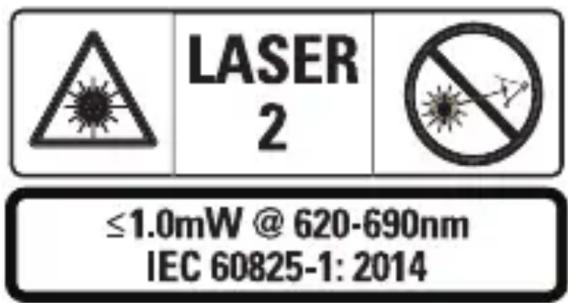
Das Lasergerät STHT7065 emittiert einen sichtbaren Laserstrahl, wie in Abbildung A dargestellt. Der emittierte Laserstrahl entspricht der Laserklasse 2 gemäß IEC 60825-1.
WARNUNG: Achten Sie während des Passels des Laserwerkzeugs darauf, dass Ihre Augen nicht dem emittierten Laserstrahl (rote Lichtquelle) ausgesetzt werden. Die längere Belastung durch einen Laserstrahl kann für die Augen
gefährlich sein. Schauen Sie auch nicht mit optischen Hilfsmitteln in den Laserstrahl.

WARNUNG: Um das Verletzungsrisiko zu verringern, muss der Benutzer das Benutzerhandbuch des Produkts, das Laser-Sicherheitshandbuch und die Informationen zur Batteriesicherheit lesen.
VOTSICHT: Durch Verwendung vor Neuerungen oder Anpassung oder Verfahren, die nicht in diesem Dokument angegeben sind, kann der Verwender gefährlicher Strahlung ausgesetzt werden.
Batteriesicherheit
WARNUNG: Batterien können e denieren oder auslaufen und schwere Verletzungen oder Feuer verursachen. Um diese Gefahr zu reduzieren:
- Beachten Sie IMMER alle Gebrauchshinweise und Warnungen auf der Verpackung der Batterie sowie auf der Batterie selbst.
- Schließen Sie Batterieanschlüsse NICHT kurz.
- Laden Sie beschädigte Akkus NICHT auf.
- Gebrauchte und neue Batterien dürfen NICHT kombiniert werden. Ersetzen Sie alle gleichzeitig durch neue Batterien derselben Marke und Typs.
- Verschiedene Batteriechemien dürfen NICHT kombiniert werden.
- Batterien NICHT ins Feuer werfen.
- Bewahren Sie Batterien IMMER außerhalb der Reichweite von Kindern auf.
- Entfernen Sie IMMER die Batterien aus dem Gerät, wenn Sie dieses für mehrere Monate nicht benutzen.
- HINWEIS: Stellen Sie sicher, dass die empfohlenen Batterien verwendet werden.
HINWEIS: Achten Sie darauf, dass die Batterien richtig und mit der richtigen Polarität eingelegt werden.
Einrichtung (Batterien laden)
- Suchen Sie die Batteriefachabdeckung hinten am Gerät (Abbildung D 2).
- Ziehen Sie die Abdeckung mit dem Finger nach oben, um sie zu entriegeln und zu entfernen (Abbildung E 1 und 2).
- Legen Sie zwei AAA-Batterien ein und achten Sie darauf, dass die Minus- und Pluspole (- und +) jeder Batterie wie im Batteriefach angegeben positioniert sind (Abbildung E 3).
- Schieben Sie die Stifte an der Unterseite der Batteriefachabdeckung in die Aussparungen im Batteriefach.
- Drücken Sie die Batteriefachabdeckung nach unten, bis sie einrastet (Abbildung E 4).
Wenn das Gerät eingeschaltet ist, erscheint der Batteriestand im Anzeigefenster (Abbildung C 1).
EINRICHTUNG LDM
Einschalten des Werkzeugs
Drücken Sie die Einschalttaste (Abbildung A 3), um das Werkzeug einzuschalten.
Ändern der Bezugsposition
Das Werkzeug misst den Abstand von der Unterseite (Abbildung F 1) oder Oberseite (Abbildung F 2) des Werkzeugs zur Wand oder zum Objekt.
-
Halten Sie die Zahnradtaste (Abbildung A 4) für 3 Sekunden gedrückt. Das Symbol für die Messbezugsposition (Abbildung C 5) blinkt im Anzeigefenster.
-
Drücken Sie die Zahnradtaste erneut, um die Bezugsposition zu ändern.
-
Drücken Sie die Einschalttaste (Abbildung A 3), um die Bezugsposition zu bestätigen.
Ändern der Maßeinheit
Sobald die aktuelle Messung erfolgt ist (das Gerät befindet sich nicht im Modus „Kontinuierliches Messen“), können Sie die Maßeinheit von Dezimalfuß (6,21 ft) zu Bruchzoll (6'02"9/16), von Bruchfuß zu Meter (1,894 m), von Meter zu Zoll (74 9/16 in) oder von Zoll zu Dezimalfuß ändern.
- Zum Ändern der Maßeinheit halten Sie die Zahnradtaste (Abbildung A 4) drei Sekunden lang gedrückt, um das Einheitenmenü aufzurufen. Drücken Sie die Einschalttaste, um Ihre Bezugsposition zu bestätigen. Nach der Bestätigung wird die aktuelle Maßeinheit angezeigt, drücken Sie auf das Zahnrad, um die Einheit zu ändern, und zur Bestätigung auf die Einschalttaste.
BETRIEB
Abstand zu einer Wand oder einem Objekt messen
- Richten Sie den Laser (Abbildung A 1) auf die Wand oder das Objekt, deren bzw. dessen Abstand Sie messen wollen (Abbildung F).
- Drücken Sie die Einschalttaste (Abbildung A 3), um den Abstand zwischen dem Werkzeug und der Wand oder dem Objekt zu messen. Siehe „Einrichtung LDM“, um die Bezugsposition und/oder die Maßeinheit zu ändern.
- Am unteren Rand des Anzeigefensters (Abbildung A 2) sehen Sie den aktuellen Messwert (Abbildung C 3), der sich ständig ändert, wenn Sie das Werkzeug bewegen.
Um die Messung aufzuzeichnen, drücken Sie die Einschalttaste. Um eine weitere Messung aufzuzeichnen, drücken Sie die Einschalttaste erneut. Wiederholen Sie dann die Schritte 1-3.
Messen von Flächen
Sie können die Fläche von Wänden, Böden oder Objekten messen.
- Drücken Sie die Zahnradtaste (Abbildung A 4) einmal, um das Bereichssymbol (Abbildung B 1) im Anzeigefenster (Abbildung A 2) anzuzeigen.
Messen Sie die Länge.
- Positionieren Sie das Werkzeug an einem Ende des Ziels und richten Sie den Laserpunkt über die Länge. (Abbildung G 1 zeigt, wo Sie das Werkzeug positionieren müssen, wenn Sie von der Oberseite des Werkzeugs aus messen.)
- Drücken Sie die Einschalttaste, um die gemessene Länge in der ersten Zeile des Anzeigefensters anzuzeigen.
Messen Sie die Breite.
- Richten Sie das Oberteil des Werkzeugs auf eine Seite des Ziels (Wand, Boden oder Objekt).
- Positionieren Sie das Werkzeug an einem Ende des Ziels und richten Sie den Laserpunkt über die Breite. (Abbildung G 2 zeigt, wo Sie das Werkzeug positionieren müssen, wenn Sie von der Oberseite des Werkzeugs aus messen.)
- Drücken Sie die Einschalttaste, um die gemessene Breite oben im Anzeigefenster anzuzeigen.
Die gemessene Fläche sehen Sie dann am unteren Rand des Anzeigefensters (Abbildung C 3).
Messen von Volumen
Sie können das Volumen eines Raums oder Objekts messen.
- Drücken Sie die Zahnradtaste (Abbildung A 4) dreimal, um das Additionssymbol im Anzeigefenster (Abbildung C 3) anzuzeigen.
Messen Sie die Breite.
- Richten Sie das Oberteil des Werkzeugs auf eine Seite des Ziels (Raum oder Objekt).
- Positionieren Sie das Werkzeug an einem Ende des Ziels und richten Sie den Laserpunkt über die Breite. (Abbildung H 1 zeigt, wo Sie das Werkzeug positionieren müssen, wenn Sie von der Oberseite des Werkzeugs aus messen.)
- Drücken Sie die Einschalttaste, um die gemessene Breite oben im Anzeigefenster anzuzeigen.
Messen Sie die Länge.
- Positionieren Sie das Werkzeug an einem Ende des Ziels und richten Sie den Laserpunkt über die Länge. (Abbildung H 2 zeigt, wo Sie das Werkzeug positionieren müssen, wenn Sie von der Oberseite des Werkzeugs aus messen.)
- Drücken Sie die Einschalttaste, um die gemessene Länge in der zweiten Zeile des Anzeigefensters anzuzeigen.
Messen Sie die Höhe.
-
Positionieren Sie das Werkzeug an einem Ende des Ziels und richten Sie den Laserpunkt über die Höhe. (Abbildung H 3 zeigt, wo Sie das Werkzeug positionieren müssen, wenn Sie von der Unterseite des Werkzeugs aus messen.)
-
Drücken Sie die Einschalttaste, um die gemessene Höhe in der dritten Zeile des Anzeigefensters anzuzeigen.
Das gemessene Volumen sehen Sie dann am unteren Rand des Anzeigefensters (Abbildung C 3).
Messungen addieren
Sie können zwei Messungen addieren, um eine Gesamtmessung von zwei Abständen zu erhalten.
- Drücken Sie die Zahnradtaste (Abbildung A 4), um das Additionssymbol im Anzeigefenster (Abbildung C 4) anzuzeigen
- Drücken Sie die Einschalttaste (Abbildung A 3), um den Abstand zwischen dem Werkzeug und der Wand oder dem Objekt zu messen.
- Drücken Sie die Einschalttaste, um die erste Messung in der oberen Zeile aufzuzeichnen.
- Richten Sie den Laser (Abbildung A 1) auf die nächste Wand oder das nächste Objekt.
- Drücken Sie die Einschalttaste, um die zweite Messung in der mittleren Zeile aufzuzeichnen.
- Die Summe der beiden Messungen sehen Sie dann am unteren Rand des Anzeigefensters (Abbildung C 3).
Messwerte subtrahieren
Sie können eine Messung von einer anderen subtrahieren.
- Drücken Sie die Zahnradtaste (Abbildung A 4), um das Subtraktionssymbol im Anzeigefenster (Abbildung C 3) anzuzeigen.
-
Richten Sie den Laser an der Oberseite des Werkzeugs (Abbildung A 1) auf die Wand oder das Objekt, deren bzw. dessen Abstand Sie messen wollen.
-
Drücken Sie die Einschalttaste (Abbildung A 3), um den Abstand zwischen dem Werkzeug und der Wand oder dem Objekt zu messen.
- Drücken Sie die Einschalttaste, um die erste Messung in der oberen Zeile aufzuzeichnen.
- Richten Sie den Laser an der Oberseite des Werkzeugs auf die nächste Wand oder das nächste Objekt.
- Drücken Sie die Einschalttaste, um die zweite Messung in der mittleren Zeile aufzuzeichnen.
- Die Differenz der beiden Messungen sehen Sie dann am unteren Rand des Anzeigefensters (Abbildung C 3).
HINWEIS: Wenn der zweite Messwert größer ist als der erste: Für einen negativen Wert wird IC 601 angezeigt. Vertauschen Sie dann die Messwerte so, dass der erste größer ist als der zweite.
Ausschalten des Werkzeugs
Das Werkzeug kann auf eine der folgenden Arten ausgeschaltet werden:
- Halten Sie die Einschalttaste (Abbildung A 3) einige Sekunden lang gedrückt (bis das Anzeigefenster ausgeht).
- Wenn Sie das Gerät 180 Sekunden lang nicht verwenden, schaltet es sich automatisch aus.
Eingeschränkte Garantie
D
Stanley gibt für dieses Produkt eine Garantie von (2) Jahren gegen Material- und Verarbeitungsmängel. Diese EINGESCHRÄNKTE GARANTIE gilt nicht für Produkte, die unsachgemäß verwendet, missbraucht, verändert oder repariert wurden. Bitte rufen Sie 800-262-2161 an, um weitere Informationen oder Hinweise zur Rückgabe zu erhalten. Sofern nicht anders angegeben, repariert Stanley jedes Stanley-Produkt, das als defekt befunden wird, kostenlos, einschließlich der Kosten für Teile und Arbeit, oder Stanley ersetzt solche Werkzeuge nach eigenem Ermessen oder erstattet den Kaufpreis, abzüglich des Betrags für die Wertminderung, und im Austausch gegen das defekte Werkzeug. DIESE EINGESCHRÄNKTE GARANTIE SCHLIESST ALLE NEBEN- ODER FOLGESCHÄDEN AUS. In einigen Staaten ist der Ausschluss oder die Einschränkung von Neben- oder Folgeschäden nicht zulässig, so dass diese Einschränkungen möglicherweise nicht auf Sie zutreffen. Diese EINGESCHRÄNKTE LEBENSLANGE GARANTIE gibt Ihnen bestimmte gesetzliche Rechte, die von Staat zu Staat variieren können. Zusätzlich zur Garantie gilt für STANLEY-Laser eine Abdeckung durch unsere: 30-tägige Geld-zurück-Garantie. Wenn Sie mit der Leistung Ihres STANLEY-Lasers aus irgendeinem Grund nicht zufrieden sind, können Sie das Gerät innerhalb von 30 Tagen ab Kaufdatum gegen Vorlage der Quittung zurückgeben und erhalten den vollen Kaufpreis erstattet.
Umweltschutz

Abfalltrennung. Produkte und Akkus mit diesem Symbol dürfen nicht mit dem normalen Hausmüll entsorgt werden.
Produkte und Akkus enthalten Materialien, die zurückgewonnen oder recycelt werden können und die Nachfrage nach Rohstoffen reduzieren. Bitte recyclen Sie Elektroprodukte und Akkus gemäß den lokalen Bestimmungen. Weitere Informationen finden Sie auf www.2helpU.com.
Akkus
- Denken Sie bei der Entsorgung von Batterien an den Umweltschutz.
- Wenden Sie sich zwecks einer umweltfreundlichen Entsorgung an die lokalen Behörden.
Fehlercodes
Wenn im Anzeigefenster INFO zusammen mit einer Code-Nummer erscheint, führen Sie die entsprechende Korrekturmaßnahme durch.
| Code | Beschreibung Abhilfemaßnahme | |
| IC101 | Empfangenes Signal zu hoch | Ziel reflektiert zu stark. Zieltafel verwenden oder Zieloberfläche ändern. |
| IC201 | Zu viel Hintergrundlicht Hintergrundlicht auf dem Zielbereich reduzieren. | |
| IC302 | Temperatur ist außerhalb des zulässigen Bereichs | Gerät aufwärmen oder abkühlen lassen und Messung wiederholen |
| IC303 | Entfernung ist außerhalb des zulässigen Bereichs oder Signal zu schwach | Bereich anpassen; falls der Bereich zulässig ist, Zielfläche ändern |
| IC401 | Batterie zu schwach für Messungen | Akku aufladen oder Batterien austauschen, wenn sie nicht wiederaufladbar sind |
| IC505 | Hardware-Fehler Schalten Sie das Gerät mehrmals ein/aus. Wenn der Fehler weiterhin auftritt, senden Sie das Gerät an den Kundendienst oder den Händler | |
| IC601 | Negative Zahl Längeren Abstand vor dem kürzeren Abstand messen, um ein positives Ergebnis zu erhalten | |
| IC604 | Ungültige Messung für die Berechnung | Abstände erneut messen, Hypotenuse muss größer sein als die Seiten des Dreiecks |
D
Technische Daten
D
| Bereich 0,2 m bis 20 m | |
| Messgenauigkeit* ± 3 mm* | |
| Auflösung** 1 mm** | |
| Laserklasse Klasse 2 (IEC/EN60825-1: 2014) | |
| Lasertyp ≤ 1,0 mW @ 620-690 nm | |
| Automatische Abschaltung der Hintergrundbeleuchtung | Nach 20s |
| Laser Nach 120s | |
| Automatische Abschaltung des Geräts Nach 180s | |
| Kontinuierliches Messen Ja | |
| Fläche/Volumen Ja | |
| Lebensdauer der Batterie (2 x AAA) Bis zu 3000 Messungen | |
| Abmessungen (H x T x B) 120 x 48,5 x 26 mm | |
| Gewicht (mit Batterien) 100 g (3,21 oz) | |
| Lagertemperaturbereich -10 °C bis +60 °C | |
| Betriebstemperaturbereich | 0 °C bis +40 °C |
\*Die Messgenauigkeit hängt von den herrschenden Bedingungen ab:
- Bei günstigen Bedingungen (gute Zielfläche, geringe Hintergrundbeleuchtung sowie guter Raumtemperatur) liegt sie bei bis zu 10 m. Der Messfehler kann bei Entfernungen über 30' (10 m) um ±0,1 mm/m zunehmen
- Bei ungünstigen Bedingungen (schlechte Messobjektoberfläche, starke Hintergrundbeleuchtung, Betriebstemperaturen am oberen oder unteren Ende des Temperaturbereichs) kann sich der Messbereich verringern und die Genauigkeit für Entfernungen unter 10 m auf ±6 mm erhöhen. Jenseits von 30' (10 m) kann sich der Messfehler um ±0,25 mm/m erhöhen.
**Auflösung ist die feinste Messung, die Sie erkennen können. In Zoll ist das 1/16". In mm ist das 1 mm.
Table des matières
- Benutzersicherheit
- Batteriesicherheit
- Einrichtung (Batterien laden)
- EINRICHTUNG LDM
- Einschalten des Werkzeugs
- Ändern der Bezugsposition
- Ändern der Maßeinheit
- BETRIEB
- Abstand zu einer Wand oder einem Objekt messen
- Messen von Flächen
- Messen Sie die Länge.
- Messen Sie die Breite.
- Messen von Volumen
- Messen Sie die Höhe.
- Messungen addieren
- Messwerte subtrahieren
- Ausschalten des Werkzeugs
- Eingeschränkte Garantie
- Umweltschutz
- Akkus
- Fehlercodes
- Technische Daten
- \*Die Messgenauigkeit hängt von den herrschenden Bedingungen ab:
- Table des matières
Marke : STANLEY
Modell : STHT77065
Kategorie : Entfernungsmesser