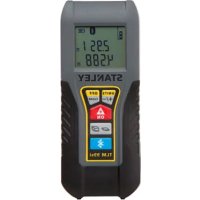
TLM99si - Entfernungsmesser STANLEY - Kostenlose Bedienungsanleitung
Finden Sie kostenlos die Bedienungsanleitung des Geräts TLM99si STANLEY als PDF.



| Produkttyp | Laser-Entfernungsmesser |
| Marke | Stanley |
| Modell | TLM99si |
| Messbereich | 1 m bis 30 m (4 Zoll bis 100 Fuß) |
| Genauigkeit | ± 2 mm (± 3/32 Zoll) |
| Displayauflösung | 1 mm (1/16 Zoll) |
| Laserklasse | Klasse 2 (IEC/EN 60825-1:2014) |
| Laserleistung | ≤ 1,0 mW bei 620–690 nm |
| Automatische Laserabschaltung | Nach 30 Sekunden |
| Automatische Geräteabschaltung | Nach 90 Sekunden |
| Dauermessung | Ja |
| Flächen-/Volumenberechnung | Ja |
| Addition/Subtraktion von Messungen | Ja |
| Maßeinheiten | Meter, Dezimalfuß, Bruchfuß, Zoll |
| Bluetooth | Ja (kompatibel mit der STANLEY Smart Connect App) |
| Stromversorgung | 2 AAA-Batterien (Alkali-Batterien empfohlen) |
| Batterielebensdauer | Bis zu 3000 Messungen (2500 mit aktiviertem Bluetooth) |
| Abmessungen (H x B x T) | 120 x 48,5 x 26 mm |
| Gewicht (mit Batterien) | 100 g |
| Betriebstemperatur | 0 °C bis +40 °C |
| Lagertemperatur | -10 °C bis +60 °C |
| Garantie | 2 Jahre (eingeschränkt, Teile und Arbeit) |
| Lasersicherheit | Nicht direkt in den Strahl blicken; längere Exposition vermeiden |
| Pflege und Reinigung | Gehäuse mit einem weichen, trockenen Tuch reinigen; keine Lösungsmittel verwenden |
| Ersatzteile und Reparierbarkeit | Wenden Sie sich an den Stanley-Kundendienst oder einen autorisierten Händler |
Häufig gestellte Fragen - TLM99si STANLEY
Benutzerfragen zu TLM99si STANLEY
0 Frage zu diesem Gerät. Beantworten Sie die, die Sie kennen, oder stellen Sie Ihre eigene.
Eine neue Frage zu diesem Gerät stellen
Laden Sie die Anleitung für Ihr Entfernungsmesser kostenlos im PDF-Format! Finden Sie Ihr Handbuch TLM99si - STANLEY und nehmen Sie Ihr elektronisches Gerät wieder in die Hand. Auf dieser Seite sind alle Dokumente veröffentlicht, die für die Verwendung Ihres Geräts notwendig sind. TLM99si von der Marke STANLEY.
BEDIENUNGSANLEITUNG TLM99si STANLEY
- Benutzersicherheit
- Sicherer Umgang mit Batterien
• Vorbereitung (Batterien einlegen) - BETRIEB
- Gewährleistung
- Fehlercodes
- Technische Daten
Bewahren Sie alle Teile dieses Handbuchs zum späteren Nachschlagen auf.
Benutzersicherheit

WARNUNG:
Lesen Sie alle Sicherheits- und Bedienungsanweisungen, bevor Sie dieses Produkt verwenden. Die Person, die für das Produkt verantwortlich ist, muss dafür sorgen, dass alle Benutzer diese Anweisungen verstehen und sich an sie halten.

WARNUNG:
Das folgende Informationsetikett auf dem Laserwerkzeug informiert Sie zu Ihrer Sicherheit über die Laser-Klasse.

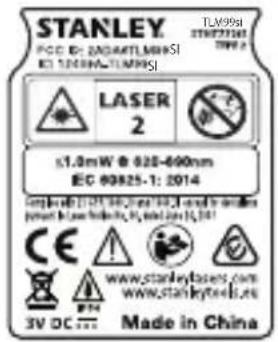
Das Werkzeug TLM99/TLM99s/TLM99si gibt einen sichtbaren Laserstrahl aus, siehe Abbildung. Der ausgegebene Laserstrahl entspricht Laserklasse 2 gemäß IEC 60825-1 und erfüllt 21 CFR 1040.10 und 1040.11, außer bezüglich Abweichungen gemäß Laser Notice No. 50 vom 24. Juni 2007.

WARNUNG:
Während das Laserwerkzeug in Betrieb ist, darauf achten, nicht in den Laserstrahl (rote Lichtquelle) zu blicken. Eine längere Belastung durch Laserstrahlen kann den Augen schaden. Nicht mit Hilfe von optischen Hilfsmitteln in den Strahl blicken.

WARNUNG: Um das Risiko von Verletzungen zu verringern, muss der Benutzer das Produkthandbuch sowie das Handbuch zum sicheren Umgang mit Lasern und die Hinweise zu Batterien lesen.
EG-Konformitätserklärung Funkgeräterichtlinie

Stanley BLUETOOTH-LASER-ABSTANDSMESSER TLM99s/TLM99si
Stanley erklärt hiermit, dass die Stanley BLUETOOTH-LASER-ABSTANDSMESSER TLM99s/TLM99si der Richtlinie 2014/53/EU und allen geltenden EU-Richtlinienanforderungen entspricht.
Der vollständige Text der EU-Konformitätserklärung kann bei Stanley Tools, Egide Walschaertsstraat 14-16, 2800 Mechelen, Belgien, oder unter folgender Internetadresse angefordert werden: www.2helpu.com.
Suchen Sie nach der auf dem Typenschild angegebenen Produkt- und Typnummer.
Sicherer Umgang mit Batterien

WARNUNG: Batterien können explodieren oder auslaufen und dadurch Verletzungen oder Feuer verursachen. Zum Reduzieren von Risiken:
Befolgen Sie IMMER die Anleitungen und Warnhinweise auf dem Etikett des Batterien und der Verpackung.
Schließen Sie Batterieklemmen NICHT kurz.
NICHT versuchen, Alkali-Batterien aufzuladen.
Verwenden Sie NICHT gleichzeitig alte und neue Batterien. Ersetzen Sie alle Batterien gleichzeitig durch neue Batterien der gleichen Marke und des gleichen Typs.
Verwenden Sie NICHT gleichzeitig Batterien mit unterschiedlicher chemischer Zusammensetzung.
Entsorgen Sie Batterien NICHT im Feuer.
Halten Sie Kinder IMMER von Batterien fern.
Entfernen Sie IMMER die Batterien, wenn ein Gerät mehrere Monate nicht gebraucht wird.
HINWEIS: Stellen Sie sicher, dass die empfohlenen Batterien verwendet werden.
HINWEIS: Stellen Sie sicher, dass die Batterien richtig herum, d.h. mit der richtigen Polarität eingesetzt sind.
Vorbereitung (Batterien einlegen)
- Die Batteriefachsicherung befindet sich an der Rückseite des Werkzeugs TLM99, TLM99s oder TLM99si (Abbildung © #2).
- Ziehen Sie die Sicherung mit dem Finger nach oben, um das Batteriefach zu öffnen, und entfernen Sie die Abdeckung (Abbildung D #1 und #2).
- Legen Sie zwei AAA-Batterien ein und stellen Sie dabei sicher, dass die mit - und +gekennzeichneten Enden jeder Batterie richtig herum im Batteriefach liegen (Abbildung D #3).
- Schieben Sie die Stifte unten an der Batterieabdeckung in die Kerben im Batteriefach (Abbildung D#4).
- Drücken Sie die Abdeckung nach unten, bis sie einrastet (Abbildung D #5).
Wenn das Werkzeug eingeschaltet ist, wird auf dem Display der Batteriestand angezeigt (Abbildung E #1).
BETRIEB
Messung der Entfernung zu einer Wand oder einem Objekt
- Drücken Sie auf (Abbildung A #5), um das Werkzeug einzuschalten.
- Das Werkzeug misst dann den Abstand von der Unterseite des Werkzeugs zu der Wand oder dem Objekt (Abbildung F #1).
Um von der Oberseite des Werkzeugs statt von der Unterseite zu messen (Abbildung F #2), halten Sie 2 Sekunden lang gedrückt. Im Display-Fenster ändert sich das Werkzeugsymbol von zu (Abbildung E #5).
- Richten Sie den Laser oben am Werkzeug (Abbildung A) #1) auf die Wand oder das Objekt, zu der bzw. dem Sie den Abstand messen wollen (Abbildung F).
- Drücken Sie auf, am den Abstand von dem Werkzeug zu der Wand oder dem Objekt zu messen.
- Lesen Sie unten am Display (Abbildung A #2) das aktuelle Messergebnis ab (Abbildung E #3).
Für eine weitere Messung drücken Sie auf ON, um das aktuelle Messergebnis in die vorherige Zeile des Displays zu verschieben (Abbildung E#2). Wiederholen Sie dann die Schritte 2-5.
Dauermessung von Abständen
Wenn Sie eine Reihe von Messungen durchführen möchten, während Sie sich bewegen, wechseln Sie zum Dauermessmodus.
- Drücken Sie auf (Abbildung A #5), um das Werkzeug einzuschalten.
- Richten Sie den Laser oben am Werkzeug (Abbildung A#1) auf die Wand oder das Objekt, zu der bzw. dem Sie den Abstand messen wollen (Abbildung F).
- Halten Sie 2 Sekunden lang gedrückt, um den Dauermessmodus zu aktivieren.
-
Am unteren Display-Rand (Abbildung A #2) sehen Sie den aktuellen Messwert (Abbildung E #3), der sich ständig verändert, wenn Sie das Werkzeug bewegen.
-
Um eine aktuelle Messung (vom Werkzeug zu der Wand oder dem Objekt) durchzuführen und den Dauermessmodus zu verlassen, drücken Sie auf ON.
Für eine weitere Messung drücken Sie auf ON, um das aktuelle Messergebnis in die vorherige Zeile des Displays zu verschieben. Wiederholen Sie dann die Schritte 2-5.
Messung von Flächen
Sie können die Fläche einer Wand, eines Bodens oder eines Objekts ausmessen.
-
Drücken Sie auf (Abbildung A #5), um das Werkzeug einzuschalten.
-
Das Werkzeug misst dann den Abstand von der Unterseite des Werkzeugs zu der Wand oder dem Objekt (Abbildung F #1).
Um von der Oberseite des Werkzeugs statt von der Unterseite zu messen (Abbildung F #2), halten Sie 📋 2 Sekunden lang gedrückt. Im Display-Fenster ändert sich das Werkzeugsymbol von 📋 zu (Abbildung E #5).
-
Drücken Sie auf, so dass im Display angezeigt wird (Abbildung E #4).
-
Messen der Breite.
-
Richten Sie die Oberseite des Werkzeugs auf eine Seite des Ziels (Wand, Boden oder Objekt).
- Platzieren Sie das Werkzeug an einem Ende des Ziels und richten Sie den Laserpunkt über die Breite. (Abbildung G #1 zeigt die richtige Position des Werkzeugs, wenn Sie von der Unterseite des Werkzeugs aus messen.)
-
Drücken Sie auf ON, um den Breitenmesswert oben im Display anzuzeigen.
-
Messen der Länge.
-
Platzieren Sie das Werkzeug an einem Ende des Ziels und richten Sie den Laserpunkt über die Länge. (Abbildung G#2 zeigt die richtige Position des Werkzeugs, wenn Sie von der Unterseite des Werkzeugs aus messen.)
-
Drücken Sie auf ON, um den Längenmesswert in der zweiten Zeile des Displays anzuzeigen.
-
Lesen Sie die Fläche unten im Display ab (Abbildung E #3).
Messen des Volumens
Sie können das Volumen eines Raumes oder Objekts ermitteln.
- Drücken Sie auf (Abbildung A #5), um das Werkzeug einzuschalten.
- Das Werkzeug misst dann den Abstand von der Unterseite des Werkzeugs zu der Wand oder dem Objekt (Abbildung F #1).
Um von der Oberseite des Werkzeugs statt von der Unterseite zu messen (Abbildung F #2), halten Sie 2 Sekunden lang gedrückt. Im Display-Fenster ändert sich das Werkzeugsymbol von zu (Abbildung E #5).
- Drücken Sie zweimal auf, se dass im Display rangezeigt wird (Abbildung E #4).
- Messen der Breite.
- Richten Sie die Oberseite des Werkzeugs auf eine Seite des Ziels (Raum oder Objekt).
- Platzieren Sie das Werkzeug an einem Ende des Ziels und richten Sie den Laserpunkt über die Breite. (Abbildung H) #1 zeigt die richtige Position des Werkzeugs, wenn Sie von der Unterseite des Werkzeugs aus messen.)
- Drücken Sie auf ON, um den Breitenmesswert oben im Display anzuzeigen.
-
Messen der Länge.
-
Platzieren Sie das Werkzeug an einem Ende des Ziels und richten Sie den Laserpunkt über die Länge. (Abbildung H #2 zeigt die richtige Position des Werkzeugs, wenn Sie von der Unterseite des Werkzeugs aus messen.)
-
Drücken Sie auf ON, um den Längenmesswert in der zweiten Zeile des Displays anzuzeigen.
-
Messen der Höhe.
- Platzieren Sie das Werkzeug an einem Ende des Ziels und richten Sie den Laserpunkt über die Höhe. (Abbildung Ⓗ #3 zeigt die richtige Position des Werkzeugs, wenn Sie von der Unterseite des Werkzeugs aus messen.)
- Drücken Sie auf ON, um den Höhenmesswert in der dritten Zeile des Displays anzuzeigen.
- Lesen Sie das Volumen unten im Display ab (Abbildung E#3).
Messungen addieren
Sie können zwei Messungen addieren, um eine Gesamtmessung der beiden Strecken zu erhalten.
- Drücken Sie auf (Abbildung A #5), um das Werkzeug einzuschalten.
- Das Werkzeug misst dann den Abstand von der Unterseite des Werkzeugs zu der Wand oder dem Objekt (Abbildung F #1).
Um von der Oberseite des Werkzeugs statt von der Unterseite zu messen (Abbildung F #2), halten Sie 2 Sekunden lang gedrückt. Im Display-Fenster ändert sich das Werkzeugsymbol von zu (Abbildung E #5). - Richten Sie den Laser oben am Werkzeug (Abbildung A#1) auf die Wand oder das Objekt, zu der bzw. dem Sie den Abstand messen wollen.
- Drücken Sie auf zum den Abstand von dem Werkzeug zu der Wand oder dem Objekt zu messen.
-
Geben Sie an, dass Sie diese Messung zu der nächsten Messung addieren möchten.
-
Drücken Sie auf der Tastatur des TLM99 auf +/- (Abbildung A#7).
-
Drücken Sie auf der Tastatur des TLM99s oder TLM99si auf +/- (Abbildung B#1).
-
Richten Sie den Laser an der Oberseite des Werkzeugs in Richtung der nächsten Wand oder des nächsten Objekts.
- Drücken Sie auf zum die Strecke zu messen und zu der vorherigen Messung zu addieren.
- Lesen Sie die Summe der beiden Messungen unten im Display ab (Abbildung E #3).
Messungen subtrahieren
Sie können ein Messergebnis von einem anderen subtrahieren.
- Drücken Sie auf (Abbildung A #5), um das Werkzeug einzuschalten.
- Das Werkzeug misst dann den Abstand von der Unterseite des Werkzeugs zu der Wand oder dem Objekt (Abbildung F #1).
Um von der Oberseite des Werkzeugs statt von der Unterseite zu messen (Abbildung F #2), halten Sie 2 Sekunden lang gedrückt. Im Display-Fenster ändert sich das Werkzeugsymbol von zu (Abbildung E #5).
- Richten Sie den Laser oben am Werkzeug (Abbildung A#1) auf die Wand oder das Objekt, zu der bzw. dem Sie den Abstand messen wollen.
- Drücken Sie auf, zum den Abstand von dem Werkzeug zu der Wand oder dem Objekt zu messen.
-
Geben Sie an, dass Sie die nächste Messung von dieser Messung subtrahieren möchten.
-
Drücken Sie auf der Tastatur des TLM99 zweimal auf ±
-
Drücken Sie auf der Tastatur des TLM99s oder TLM99si zweimal auf +/- .
-
Richten Sie den Laser an der Oberseite des Werkzeugs in Richtung der nächsten Wand oder des nächsten Objekts.
-
Drücken Sie auf, am die Strecke zu messen und von der vorherigen Messung zu subtrahieren.
- Lesen Sie die Differenz zwischen den beiden Messungen unten im Display ab (Abbildung E#3).
Ändern der Maßeinheit
Wenn der aktuelle Messwert erfasst wurde (wobei das Gerät nicht im Dauermessmodus steht), können Sie die Maßeinheit ändern: von Dezimal-Fuß (6,21 ft) zu einem Fuß-Wert als Bruch (6'02" 9/16), ein Fuß-Wert als Bruch zu Meter (1,894 m), Meter zu Zoll (74 9/16 in) oder Zoll zu Dezimal-Fuß.
- Drücken Sie auf der Tastatur des TLM99 auf (Abbildung A#3).

- Halten Sie auf der Tastatur des TLM99s oder TLM99si gedrückt (Abbildung B #1), bis Sie die Änderung des Messergebnisses sehen (2-3 Sekunden).
Verwendung des TLM99s/TLM99si
mit

Wenn Sie einen TLM99s oder TLM99si besitzen, können Sie seine Bluetooth®-Fähigkeit dazu nutzen, das Gerät mit der Anwendung STANLEY Smart Connect auf Ihrem Mobiltelefon oder Tablet zu koppeln, und dann genaue Messergebnisse in Ihre Grundrisse aufzunehmen.
- Laden Sie von oder die Anwendung STANLEY Smart Connect auf Ihr Mobiltelefon oder Tablet herunter.
- Mit der Anwendung STANLEY Smart Connect können Sie den Raum oder die Fläche erfassen, für die Sie Messergebnisse aufnehmen möchten, und Ihren Grundriss erstellen.
- Drücken Sie auf der Tastatur des TLM99s oder TLM99si auf ON, um das Werkzeug einzuschalten.
- Wenn das Bluetooth®-Symbol nicht auf dem Display erscheint (Abbildung E#6), drücken Sie auf der Tastatur auf ✉, um Bluetooth® zu aktivieren.
- Verwenden Sie die Anwendung STANLEY Smart Connect, um Ihr Mobiltelefon oder Tablet mit dem TLM99s oder TLM99si zu koppeln.
- Verwenden Sie den TLM99s oder TLM99si, um alle Wände in dem Raum oder die im Grundriss erfassten Flächen zu vermessen, und synchronisieren Sie die Messungen mit dem Grundriss.
- Mit der Anwendung STANLEY Smart Connect können Sie den Grundriss dann speichern.
Nach dem Speichern des Grundrisses können Sie ihn in eins von mehreren Dateiformaten exportieren, darunter PDF, DXF oder JPG, und ihn ausdrucken oder per E-Mail an andere Personen verschicken (Vermieter, Möbelhaus usw.).
Bluetooth
"DIE WORTMARKE UND DAS LOGO BLUETOOTH ^® SIND REGISTRIERTE WARENZEICHEN IM BESITZ VON BLUETOOTH SIG, INC., UND JEGLICHE VERWENDUNG SOLCHER KENNZEICHNUNGEN DURCH STANLEY TOOLS ERFOLGT UNTER LIZENZ. ANDERE WARENZEICHEN UND HANDELSNAMEN SIND EIGENTUM IHRER JEWEILIGEN BESITZER."
Ausschalten des Werkzeugs
Das Werkzeug kann auf einer der folgenden Weisen ausgeschaltet werden:
- Halten Sie ☐FF C:FAE einige Sekunden lang gedrückt (bis das Display nichts mehr anzeigt).
- Wenn Sie das Werkzeug 90 Sekunden lang nicht verwenden, wird es automatisch ausgeschaltet.
Gewährleistung
STANLEY gibt für dieses Produkt für einen Zeitraum von zwei (2) Jahren eine Garantie bei Mängeln in Material und Verarbeitung. Diese BESCHRÄNKTE GARANTIE gilt nicht für Produkte, die unsachgemäß verwendet, missbraucht, geändert oder repariert wurden. Unter der Telefonnummer 866-786-5924 erhalten Sie weitere Informationen oder Hinweise zur Rückgabe. Wenn nicht anders angegeben, wird STANLEY kostenlos jedes STANLEY-Produkt reparieren, das für fehlerhaft befunden wird, einschließlich der Teile und Arbeitskosten, oder solche defekten Werkzeuge werden nach STANLEYS Ermessen ersetzt oder der Kaufpreis wird, abzüglich des Abnutzungswerts, erstattet. DIESE BESCHRÄNKTE GARANTIE SCHLIESST JEGLICHE NEBEN- ODER FOLGESCHÄDEN AUS. Einige Staaten erlauben den Ausschluss oder die Einschränkung von zufälligen oder Folgeschäden nicht, so dass diese Einschränkungen unter Umständen nicht für Sie gelten. Diese ZWEIJÄHRIGE BESCHRÄNKTE GARANTIE gibt Ihnen bestimmte gesetzliche Rechte, die von Staat zu Staat variieren können. Neben der Garantie werden STANLEY-Laser durch Folgendes abgedeckt: 30-Tage Geld-zurück-Garantie. Wenn Sie mit der Leistung Ihres STANLEY Lasers aus irgendeinem Grund nicht ganz zufrieden sind, können Sie ihn innerhalb von 30 Tagen ab dem Kaufdatum zusammen mit dem Kaufbeleg zurückgeben und erhalten eine vollständige Rückerstattung.
WICHTIGE ANMERKUNG: Der Kunde ist für die korrekte Verwendung und Pflege des Instruments verantwortlich. Darüber hinaus ist der Kunde vollständig für die regelmäßige Überprüfung der Genauigkeit der Lasereinheit und somit für die Kalibrierung des Instruments verantwortlich.
Kalibrierung und Wartung werden nicht durch die Garantie abgedeckt.
Fehlercodes
D
Wenn auf dem Display INFO und eine Code-Nummer erscheint, führen Sie die entsprechende Korrekturmaßnahme durch.
| Code | Beschreibung Korrekturmaßnahme | |
| 101 | Empfangenes Signal zu schwach, Messung dauert zu lange | Verwenden Sie die Zieltafel oder ändern Sie die Zielfläche. |
| 102 | Das empfangene Signal ist zu stark | Ziel reflektiert zu stark. Verwenden Sie die Zieltafel oder ändern Sie die Zielfläche. |
| 201 | Zu starke Hintergrundbeleuchtung | Reduzieren Sie die Hintergrundbeleuchtung auf den Zielbereich. |
| 202 | Laserstrahl ist unterbrochen Hindernis | beseitigen und Messung wiederholen. |
| 203 | Schwache Batterien Batterien austauschen. | |
| 301 | Temperatur zu hoch Lassen Sie das Gerät auf eine Temperatur abkühlen, die innerhalb des angegebenen Betriebstemperaturbereichs liegt. | |
| 302 | Temperatur zu niedrig Lassen Sie das Gerät auf eine Temperatur aufwärmen, die innerhalb des angegebenen Betriebstemperaturbereichs liegt. | |
| 401 | Hardware-Fehler Schalten Sie das Gerät mehrmals ein und aus. Wenn der Fehler weiterhin auftritt, senden Sie das defekte Gerät an das Service Center oder den Händler. Beachten Sie die Garantiehinweise. | |
| 402 | Unbekannter Fehler Wenden Sie sich an das Service Center oder den Händler. Beachten Sie die Garantiehinweise. |
Technische Daten
| Bereich 1m bis 30m (4in bis 100ft) | |
| Messgenauigkeit* ± 2mm (± 3/32in)* | |
| Auflösung** 1mm (1/16in)** | |
| Laserklasse Klasse 2 (IEC/EN60825-1: 2014) | |
| Lasertyp ≤ 1,0mW bei 620-690nm | |
| Automatische Abschaltung Laser/Hintergrundbeleuchtung | Nach 30s |
| Automatische Abschaltung Gerät Nach 90s | |
| Dauermessung Ja | |
| Fläche/Volumen Ja | |
| Batteriebetriebszeit (2 x AAA) Bis zu 3000 Messungen (2500 mit Bluetooth) | |
| Abmessungen (H x T x B) 120 x 48,5 x 26mm (4,72 x 1,91 x 1,02in) | |
| Gewicht (mit Batterien) 100g (3,21oz) | |
| Lagertemperaturbereich -10°C ~ +60°C (14°F ~ 140°F) | |
| Betriebstemperaturbereich 0°C ~ +40°C (32°F ~ 104°F) | |
| Die *Messgenauigkeit hängt von den aktuellen Bedingungen ab:Unter günstigen Bedingungen (gute Zieloberfläche und Raumtemperatur) bis zu 10m (33ft).Unter ungünstigen Bedingungen (helles Sonnenlicht, eine sehr wenig reflektierende Zieloberfläche oder große Temperaturschwankungen) kann der Fehler bei Entfernungen über 10m (33ft) um ± 0,25mm/m (± 0,003 in/ft) höher liegen.**Die Auflösung ist das feinste Messergebnis, dass Ihnen angezeigt werden kann. In Zoll, also 1/16". In mm, also 1mm. | |
D
Table des matières
BEMÆRK: Kontrollér, at der kun anvendes anbefalede batterier.
- Benutzersicherheit
- WARNUNG:
- EG-Konformitätserklärung Funkgeräterichtlinie
- Stanley BLUETOOTH-LASER-ABSTANDSMESSER TLM99s/TLM99si
- Sicherer Umgang mit Batterien
- Vorbereitung (Batterien einlegen)
- BETRIEB
- Messung der Entfernung zu einer Wand oder einem Objekt
- Dauermessung von Abständen
- Messung von Flächen
- Messen des Volumens
- Messungen addieren
- Messungen subtrahieren
- Ändern der Maßeinheit
- Verwendung des TLM99s/TLM99si
- mit
- Bluetooth
- Ausschalten des Werkzeugs
- Gewährleistung
- Fehlercodes
- Table des matières
Marke : STANLEY
Modell : TLM99si
Kategorie : Entfernungsmesser