
CM2241W - Монітор ACER - Безкоштовний посібник користувача
Знайдіть посібник до пристрою безкоштовно CM2241W ACER у форматі PDF.

 FR
FR
 BG
BG
 CS
CS
 DA
DA
 DE
DE
 EL
EL
 EN
EN
 ES
ES
 ET
ET
 FI
FI
 HU
HU
 IT
IT
 JA
JA
 LT
LT
 LV
LV
 NL
NL
 PL
PL
 PT
PT
 RO
RO
 RU
RU
 SK
SK
 SL
SL
 SV
SV
 TH
TH
 TR
TR
 UK
UK
 ZH
ZH
| Тип продукту | РК-монітор |
| Бренд | Acer |
| Модель | CM2241W |
| Розмір екрану | 24 дюйми (61 см) |
| Тип панелі | IPS (In-Plane Switching) |
| Максимальна роздільна здатність | 1920 x 1200 @ 75 Гц |
| Яскравість | 350 кд/м² (типове) |
| Контрастність | 100 000 000:1 макс. (ACM) |
| Час відгуку | 1 мс (VRB) |
| Кут огляду | 178° по горизонталі, 178° по вертикалі (CR=10) |
| Горизонтальна частота | 30-94 кГц |
| Вертикальна частота | 56-76 Гц |
| Відображувані кольори | 1,07 мільярда кольорів |
| Вхідні роз'єми | HDMI, DP (залежно від моделі) |
| Вбудовані динаміки | 2 Вт x 2 |
| Порти USB | USB 3.0 x 3 (опціонально) |
| Регулювання висоти | 0-120 мм |
| Нахил | -5° до +25° |
| Поворот (півот) | -90° до +90° |
| Розміри (Ш x В x Г) | 533,4 x 389,3–509,3 x 233,7 мм |
| Вага нетто | 5,5 кг |
| Живлення | 100–240 В, 50/60 Гц |
| Споживання (робочий режим) | 17 Вт (типове) |
| Споживання (очікування) | 0,2 Вт (типове) |
| Робоча температура | 0°C до 40°C |
Часті запитання - CM2241W ACER
Питання користувачів про CM2241W ACER
0 питання про цей пристрій. Дайте відповідь на ті, що знаєте, або поставте власне.
Поставити нове питання про цей пристрій
Завантажте інструкції для вашого Монітор у форматі PDF безкоштовно! Знайдіть свій посібник CM2241W - ACER і поверніть собі контроль над електронним пристроєм. На цій сторінці опубліковані всі документи, необхідні для використання вашого пристрою. CM2241W бренду ACER.
ПОСІБНИК КОРИСТУВАЧА CM2241W ACER
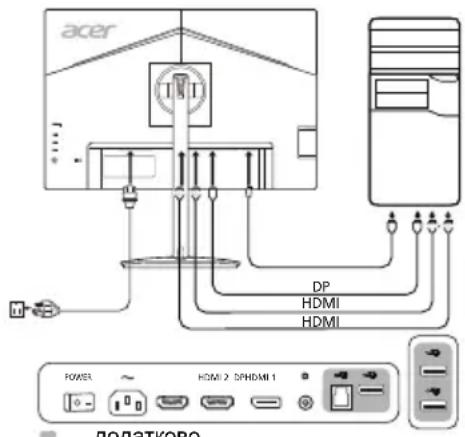
Під'єднання монітора до комп'ютера
- Вимкніть монітор та вимкніть кабель живлення комп'ютера.
- 2-1 Під'єднайте кабель HDMI (лише моделі з входом HDMI)
a. Перевірте, чи монітор та комп'ютер вимкнені. b. Під'єднайте один кінець кабелю HDMI до задньої панелі монітора, а інший — до роз'єму на комп'ютері.
2-2 Під'єднайте кабель D-Sub (лише моделі з входом D-Sub)
a. Перевірте, чи монітор та комп'ютер вимкнені. b. Під'єднайте кабель D-Sub до комп'ютера.
- Вставте кабель живлення монітора в роз'єм для кабелю живлення на задній панелі монітора.
- Вставте кабелі живлення комп'ютера та монітора в належну розетку.
- Виберіть налаштування живлення увімк./вимк. заряджання USB у вимкненому стані, щоб увімкнути/вимкнути функцію заряджання через USB у вимкненому стані. (додатково)
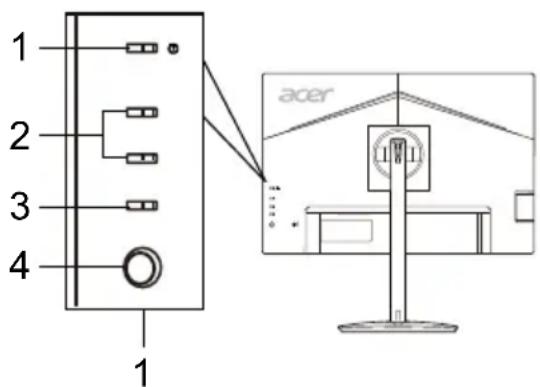
Зовнішні елементи керування
| Homep | Elefembre | Onnis |
| 1 | Коньka/Индikatop ЖИВЛЕНЯ | Увимкенья/Вимкенья моитор. Жовтуй колip вka3ус на ввимкенья Живленья.Блиманочи ковтуй колip Вka3ус наразхим очікванни/ Заоцадженья[eльстореергii]. |
| 2 | Гарячki калавиш 1,2 | Нат生态系统对于我们 yвимкенья Функци garячо калавиш, Всановленoi kopисуваем. |
| 3 | Коньka вбідного сигнану | Нат生态系统, уоб зmirп т дожерello вхidного сигнану. |
| 4 | Коньka habiraцii/OK | Нат生态系统对于我们 yвимкенья ekраного меню, пісяцьог Виморисовут як Коньka habiraцii对于我们 вдідіненя notriбны Функци.Нат生态系统 3нову для в妹徳нoga вбöру |
Правові норми та заходи безпеки
Повідомлення Федеральної комісії зі зв'язку
Цей пристрій пройшов перевірку та відповідає обмеженням для цифрових пристроїв класу B, згідно з частиною 15 Правил Федеральної комісії зі зв'язку. Ці обмеження призначені для забезпечення належного захисту від шкідливих перешкод у житлових приміщеннях. Цей пристрій створює, використовує та може випромінювати радіочастотну енергію, а тому, у разі встановлення та використання із порушенням інструкцій, може призводити до виникнення шкідливих перешкод радіозв'язку. Проте немає жодної гарантії, що в певному варіанті встановлення перешкоди не виникатимуть. Якщо цей пристрій створює перешкоди для прийому радіосигналу або телевізійного сигналу, що можна перевірити шляхом вимкнення та ввімкнення пристрою, рекомендується усунути перешкоди одним із наведених способів.
Налаштуйте або змініть розташування прийомної антени. Збільште відстань між пристроєм і приймачем. Під'єднайте пристрій та приймач до різних розеток. Зверніться за допомогою до фахівця або досвідченого радіотехніка.
Заява про відповідність ЄС
Цим NOMINATOR Inc. стверджує, що цей монітор відповідає вимогам та іншим відповідним умовам Директиви щодо електромагнітної сумісності 2014/30/EU, Директиви щодо низької напруги 2014/35/EU, Директиви про обмеження використання шкідливих речовин 2011/65/EU та Директиви 2009/125/EC щодо встановлення норм для екодизайну продуктів, пов'язаних з енергією.
Примітка.
З метою запобігання пошкодженню монітора, не піднімайте монітор за його підставку.
Примітка. Екрановані кабелі
Для відповідності нормативним актам щодо електромагнітної сумісності всі з'єднання з цими пристроями необхідно виконувати за допомогою екранованих кабелів.
Примітка. Периферійні пристрої
Цей пристрій можна під'єднувати лише до периферійних пристроїв (зовнішні накопичувачі, роз'єми, принтери тощо), сертифікованих відповідно до обмежень класу B. Робота з несертифікованими периферійними пристроями може перешкоджати прийому телесигналів.
Увага!
Зміни чи модифікації, які не є прямо схваленими виробником, можуть позбавити користувача права користуватися цим виробом, яке надається Федеральною комісією зв'язку.
Умови експлуатації
Цей пристрій відповідає частині 15 Правил Федеральної комісії зв'язку. На функціонування пристрою поширюються такі умови: (1) цей пристрій не може спричиняти шкідливих перешкод; (2) цей пристрій повинен приймати будь-які перешкоди, зокрема ті, що можуть спричинити небажану роботу.
Примітка. Користувачам у Канаді
Цей цифровий пристрій класу B відповідає канадському стандарту ICES-003.
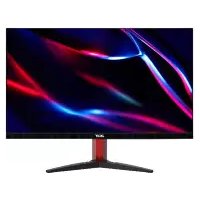
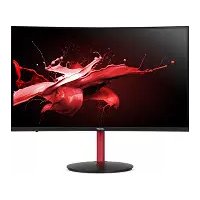
Марка : ACER
Модель : CM2241W
Категорія : Монітор