
CM2241W - Monitors ACER - Bezmaksas lietošanas instrukcija
Atrodiet ierīces rokasgrāmatu bez maksas CM2241W ACER PDF formātā.

 FR
FR
 BG
BG
 CS
CS
 DA
DA
 DE
DE
 EL
EL
 EN
EN
 ES
ES
 ET
ET
 FI
FI
 HU
HU
 IT
IT
 JA
JA
 LT
LT
 LV
LV
 NL
NL
 PL
PL
 PT
PT
 RO
RO
 RU
RU
 SK
SK
 SL
SL
 SV
SV
 TH
TH
 TR
TR
 UK
UK
 ZH
ZH
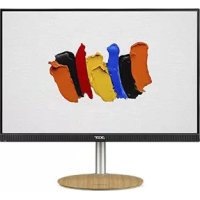
| Produkta veids | LCD monitors |
| Zīmols | Acer |
| Modelis | CM2241W |
| Ekrāna izmērs | 24 collas (61 cm) |
| Paneļa tips | IPS (In-Plane Switching) |
| Maksimālā izšķirtspēja | 1920 x 1200 @ 75 Hz |
| Spilgtums | 350 cd/m² (tipisks) |
| Kontrasts | 100 000 000:1 maks. (ACM) |
| Reakcijas laiks | 1 ms (VRB) |
| Skatīšanās leņķis | 178° horizontāli, 178° vertikāli (CR=10) |
| Horizontālā frekvence | 30 līdz 94 kHz |
| Vertikālā frekvence | 56 līdz 76 Hz |
| Attēlotās krāsas | 1,07 miljards krāsu |
| Ieejas savienotāji | HDMI, DP (atkarībā no modeļa) |
| Iebūvētie skaļruņi | 2 W x 2 |
| USB porti | USB 3.0 x 3 (pēc izvēles) |
| Augstuma regulēšana | 0 līdz 120 mm |
| Slīpums | -5° līdz +25° |
| Rotācija (pagrieziens) | -90° līdz +90° |
| Izmēri (Platums x Augstums x Dziļums) | 533,4 x 389,3–509,3 x 233,7 mm |
| Neto svars | 5,5 kg |
| Barošana | 100–240 V, 50/60 Hz |
| Enerģijas patēriņš (darba režīmā) | 17 W (tipisks) |
| Enerģijas patēriņš (gaidstāvē) | 0,2 W (tipisks) |
| Darba temperatūra | 0 °C līdz 40 °C |
Bieži uzdotie jautājumi - CM2241W ACER
Lietotāju jautājumi par CM2241W ACER
0 jautājums par šo ierīci. Atbildiet uz tām, ko zināt, vai uzdodiet savu.
Uzdot jaunu jautājumu par šo ierīci
Lejupielādējiet instrukcijas savam Monitors PDF formātā bez maksas! Atrodiet savu rokasgrāmatu CM2241W - ACER un atgūstiet kontroli pār savu elektronisko ierīci. Šajā lapā ir publicēti visi dokumenti, kas nepieciešami jūsu ierīces lietošanai. CM2241W zīmola ACER.
LIETOŠANAS INSTRUKCIJA CM2241W ACER
Acer LCD monitora īsā darba sākšanas rokasgrāmata
Svarīgas drošības instrukcijas
Lūdzu, uzmanīgi izlasiet tālāk sniegtās instrukcijas.
- LCD monitora ekrāna tīrīšana. Pārbaudiet, vai monitora elektriskais spriegums ir piemērots ierīces izmantošanai ar jūsu atrašanās vietā esošo maiņstrāvu.
- Izslēdziet LCD monitoru un atvienojiet strāvas vadu.
- Uz rāmja uzsmidziniet tīrīšanas šķidrumu, kas nesatur šķīdinātājus, un uzmanīgi notīriet ekrānu.
- NEKAD NESMIDZINIET UN NELEJIET ŠĶIDRUMU TIEŠI UZ EKRĀNA VAI APVALKA. LŪDZU, NEIZMANTOJIET JEBKĀDUS AMONJAKU VAI ALKOHOLU SATUROŠUS TĪRĪTĀJUS UZ LCD DISPLEJA EKRĀNA VAI APVALKA.
- Acer nebūs atbildīgs par bojājumiem, kas radušies, izmantojot amonjaku vai alkoholu saturošus tīrītājus.
- Nenovietojiet LCD monitoru blakus logam. Nepakļaujiet monitoru lietus, mitruma vai saules staru ietekmei, jo tas var būtiski bojāt monitoru.
- Nespiediet ar spēku uz LCD ekrāna. Pārmērīgi liels spēks var neatgriezeniski bojāt displeju.
- Nenoņemiet apvalku un nemēģiniet pats veikt šīs ierīces apkopi. Apkopes darbus drīkst veikt tikai pilnvarots tehniska atbalsta pārstāvis.
- Glabājiet LCD monitoru telpā, kur temperatūra ir no -20° līdz 60°C (no -4° līdz 140°F). Ja monitors tiks glabāts temperatūrā, kura pārsniedz šos ierobežojumus, monitors var tikt neatgriezeniski bojāts.
- Ja rodas kāda no tālāk minētajām situācijām, nekavējoties atvienojiet monitoru un zvaniet pilnvarotam tehniskā atbalsta pārstāvim:
- Monitora un datora signāla kabelis ir saplīsis vai sabojājies.
- Uz LCD monitora tiek izšļakstīts šķidrums, vai monitors tiek pakļauts lietum.
- LCD monitors vai tā apvalks ir bojāts.
Monitora pievienošana pamatnei
- Izņemiet monitoru no iepakojuma.
- Pievienojiet pamatnei statīvu (atsevišķiem modeļiem).
- Pagrieziet pulksteņrādītāja virzienā, lai fiksētu. Pārbaudiet, vai pamatne ir fiksēta uz statīva (atsevišķiem modeļiem).
- Lai pamatni piestiprinātu statīvam, ieskrūvējiet skrūvi, izmantojot iestrādāto izciļņi vai piemērotu monētu (atsevišķiem modeļiem).
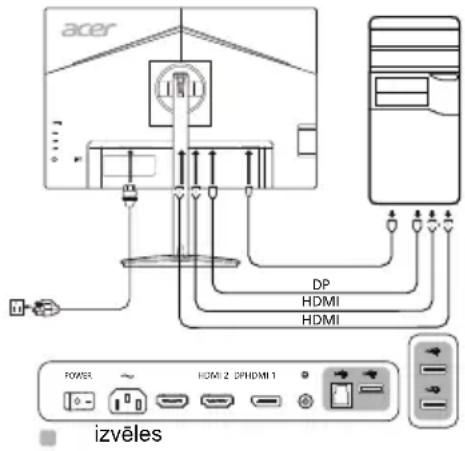
Monitora pievienošana datoram
- Izslēdziet monitoru un atvienojiet datora strāvas vadu.
- 2-1 Pievienojiet HDMI kabeli (tikai modelim ar HDMI ieeju) a. Pārbaudiet, vai monitors un dators ir izslēgts.
b. Pievienojiet vienu HDMI kabeļa galu monitora aizmugurē, bet otru galu — datora portam.
2-2 Pievienojiet DP kabeli (tikai modelim ar DP ieeju)
a. Pārbaudiet, vai monitors un dators ir izslēgts. b. Pievienojiet DP kabeli datoram.
- Pievienojiet monitora strāvas vadu monitora aizmugurē esošajā strāvas portā.
- Pievienojiet datora un monitora strāvas vadus tuvumā esošajā kontaktligzdā.
- Atlasiet USB uzlādes izslēgšanas funkciju ON/OFF pozīcijā, lai iespējotu/atspējotu USB uzlādes izslēgšanas funkciju. (izvēles)
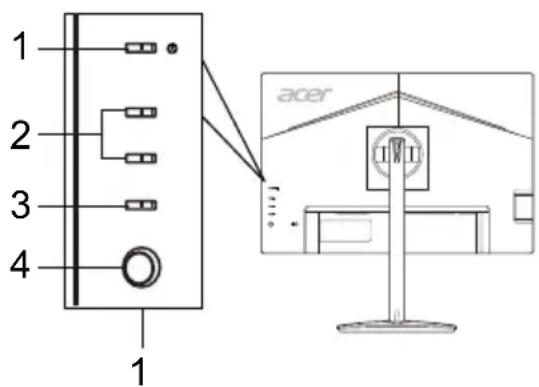
Ārējās vadīklas
| Nr. Vienums Apraksts | ||
| 1 | leslēgšanas/ izslezganas poga/ indicators | leslēdz/izslezd monitoru. Dzeltens indicators norāda par ieslēgtu pozīciju. Mirgojošs dzeltens indicators norāda par gaidstāves/ enerḍijas taupīsanas režūm. |
| 2 | 1. un 2. karstais taustiŋš | Nospiediet, láktivizētu lietotāja definēto karstā taustiŋa funkciju. |
| 3 | levades poga | Nospiediet, lápārslēgtu ievades avotus. |
| 4 | Navigēšanas/ OK (Labi) poga | Nospiediet, láktivizētu OSD izvēlni, un pēc tam izmantojiet kā norādišanas taustiŋu, lái iezīmētu vēlamo funkciju. Kad tas ir paveikts, nospiediet vēlreiz šo pogu, lái veiktu atlasi. |
Regulas un drošības paziņojumi
FCC paziņojums
Šī ierīce ir pārbaudīta, un tā atbilst B klases digitālo ierīču ierobežojumiem atbilstoši FCC noteikumu 15. daļai. Šie ierobežojumi paredz pienācīgu aizsardzību pret kaitīgu ietekmi, ja ierīce tiek lietota sadzīves apstākļos. Šī ierīce ģenerē, izmanto un izstaro radio frekvences enerģiju, un, ja tā netiek uzstādīta un lietota atbilstoši instrukcijām, tā var kaitīgi ietekmēt radio sakarus.
Taču netiek sniegta garantija, ka kaitīga ietekme neradīsies parastā uzstādīšanas gadījumā. Ja šī ierīce kaitīgi ietekmē radio vai televīzijas sakarus (to var noteikt, izslēdzot un pēc tam ieslēdzot ierīci), lietotājam ir ieteicams veikt vienu vai vairākus tālāk sniegtos norādījumus, lai to novērstu.
- Pagrieziet vai pārvietojiet uztveršanas antenu.
- Pārvietojiet ierīci tālāk no uztvērēja.
- Pievienojiet ierīci citā elektriskajā ķēdē, nevis tajā, kurā ir pievienots uztvērējs.
- Sazinieties ar izplatītāju vai pieredzējušu radio/televizoru apkopes speciālistu, lai saņemtu palīdzību.
Paziņojums par perifērijas ierīcēm
Šim aprīkojumam drīkst pievienot tikai tādas perifērijas ierīces (ieejas/izejas ierīces, termināļus, printerus utt.), kas ir sertificētas un atbilst B klases ierobežojumiem. Darbināšana, izmantojot nesertificētas perifērijas ierīces, var radīt traucējumus radio un TV signālu uztveršanā.
Uzmanību!
Izmaiņas vai modifikācijas, ko ražotājs nav skaidri atļāvis, var anulēt Federālās sakaru komisijas piešķirtās tiesības lietotājam darbināt šo ierīci.
Darbības nosacījumi
Šī ierīce atbilst FCC noteikumu 15. daļai. Uz darbību attiecas šie divi nosacījumi: 1) šī ierīce nedrīkst izraisīt kaitīgu ietekmi; 2) šai ierīcei ir jāuztver visa saņemtā ietekme pat tādā gadījumā, kas var izraisīt nevēlamu darbību.
Paziņojums lietotājiem Kanādā
Šī B klases digitālā iekārta atbilst Kanādas noteikumiem ICES-003.
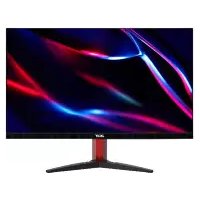
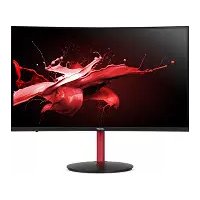
Zīmols : ACER
Modelis : CM2241W
Kategorija : Monitors