
CM2241W - モニター ACER - 無料のユーザーマニュアル
デバイスのマニュアルを無料で見つける CM2241W ACER PDF形式.
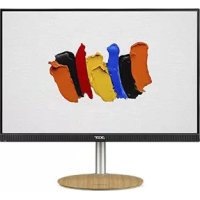


| 製品タイプ | LCDモニター |
| ブランド | Acer |
| モデル | CM2241W |
| 画面サイズ | 24インチ (61 cm) |
| パネルタイプ | IPS (In-Plane Switching) |
| 最大解像度 | 1920 x 1200 @ 75 Hz |
| 輝度 | 350 cd/m² (標準) |
| コントラスト比 | 100,000,000:1 最大 (ACM) |
| 応答時間 | 1 ms (VRB) |
| 視野角 | 水平178°、垂直178° (CR=10) |
| 水平周波数 | 30~94 kHz |
| 垂直周波数 | 56~76 Hz |
| 表示色数 | 10.7億色 |
| 入力端子 | HDMI、DP (モデルによる) |
| 内蔵スピーカー | 2W x 2 |
| USBポート | USB 3.0 x 3 (オプション) |
| 高さ調整 | 0~120 mm |
| チルト | -5°~+25° |
| ピボット | -90°~+90° |
| 寸法 (幅 x 高さ x 奥行き) | 533.4 x 389.3–509.3 x 233.7 mm |
| 重量 | 5.5 kg |
| 電源 | 100–240 V、50/60 Hz |
| 消費電力 (動作時) | 17 W (標準) |
| 消費電力 (待機時) | 0.2 W (標準) |
| 動作温度 | 0°C~40°C |
よくある質問 - CM2241W ACER
ユーザーの質問 CM2241W ACER
0 質問 この機器について。知っているものに答えるか、ご自身の質問をしてください。
この機器について新しい質問をする
デバイスの取扱説明書をダウンロード モニター 無料でPDF形式で!マニュアルを見つける CM2241W - ACER 電子デバイスをもとに戻しましょう。このページにはデバイスの使用に必要なすべての書類が掲載されています。 CM2241W ブランド ACER.
使用説明書 CM2241W ACER
Acer LCD モニターワイドスクリーンクイックスタートガイド (QSG)
安全に使用するために
以下の注意事項をよくお読みください。
1. LCDモニターの電源は、設置場所のAC電源の電圧定格に設定されていることを確認してください。
- LCDモニターの電源を切り、電源コードを抜きます。溶剤を含まない洗剤を布にスプレーし、スクリーンを柔らかい布で拭いてください。
- スプレーや液体を直接スクリーンに使用しないでください。LCDモニターには、アンモニアやアルコールを含む洗剤を使用しないでください。これらの使用は、スクリーンに損傷を与える可能性があります。
- LCDモニターは窓の近くに置かないでください。モニターを雨、湿気、直射日光に当てると、損傷する恐れがあります。
3. LCDモニターに圧力をかけないでください。過度な圧力はディスプレイを損傷する恐れがあります。 4. カバーを取り外したり、本体を修理しようとしないでください。いかなる修理でも、認定された技術者に依頼してください。 5. LCDモニターは室温 -20~60°C (-4~140°F) の部屋に保管してください。その温度範囲外の場所にLCDモニターを保管すると、モニターが回復不能な損傷を受ける恐れがあります。 6. 次のような状況が発生した場合は、直ちにモニターの電源コードを抜き、認定された技術者に連絡してください。
- モニターとPCの信号ケーブルが擦り減った場合や、破損した場合。
- LCDモニターに液体が入った場合や、モニターが雨に濡れた場合。
- LCDモニターが落下や衝撃で破損した場合。
モニターを台に設置する
- 1. 梱包箱から取り出します。 2. フットスタンドを台に取り付けます(一部のモデルのみ)。 3. 右回りに回して固定します。台を上下に調整して固定します(一部のモデルのみ)。 4. 工具または適切なドライバーを使用してネジを締め、台をスタンドに固定します(一部のモデルのみ)。
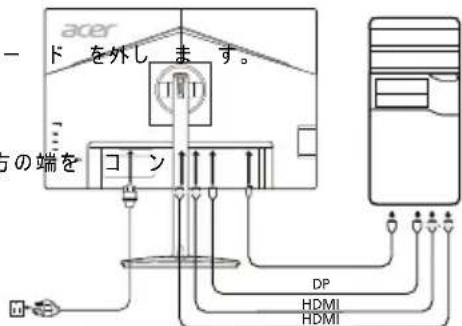
モニターをコンピューターに接続する
1. モニターの電源をオフにして、コンピューターの電源コードを
- 2-1 HDMIケーブルの接続(HDMI入力モード)
a. モニターとコンピューターの電源がオフになっていることを確認してください。 b. HDMIケーブルの一方の端をモニター背面に接続し、もう一方の端をコンピューターのポートに接続します。
2-2 DPケーブルの接続(DP入力モード)
a. モニターとコンピューターの電源がオフになっていることを確認してください。 b. DPケーブルをコンピューターに接続します。
- モニターの電源ケーブルをモニター背面の電源ポートに差し込みます。
- コンピューターとモニターの電源プラグを、近くのコンセントに差し込みます。
- [電源USB充電]のオン/オフを選択、電源USB充電機能を有効/無効にします。(オフ時)
外部コントロール
オーディオ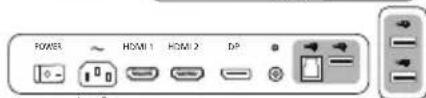
| 番号 | アイテム | 説明 |
| 1 | 電源木enta インジケーダ | モニタ一を才んノ才フにしま�。才聶ジ色は電源が才円��あるごとを示じ色の点滅はスタ丿ルハリ省電力王しま�。 |
| 2 | 木ットキ一1、2 木たん | ヨーサ一定義木ツトキ一機能をアウしま�。 |
| 3 | 入力端子木さん | 入力ソ-スを切り替えま�。 |
| 4 | Navi/OK木たん | OSD メニチ一をアクテイドにしま�。そのとは、必要な機能を強調表示するたき一とて使用しま�。う一度することがきま�。 |
1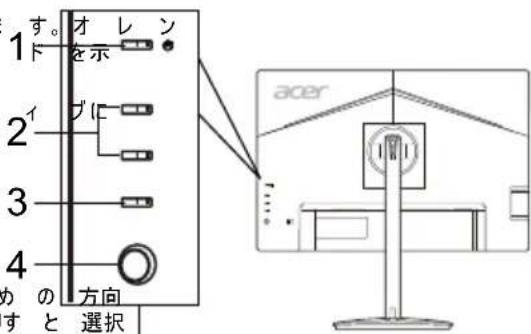
規制と安全に関する注意
FCCに関する注意
受信方向および設置位置を変更する。 - モニターと受信機の距離を離す。 - モニターの電源コードを、受信機が接続されている電源回路とは別のコンセントに差し込む。 - 販売店またはラジオ/テレビ専門の技術者に相談する。
CE適合宣言
Acer Inc.は、ここに、このLCDモニターおよびエネルギー関連製品のエコデザイン要件の設定の枠組みの確立に関して、EMC指令2014/30/EU、低電圧指令2014/35/EU、RoHS指令2011/65/EUと指令2009/125/ECの基本要件とその他の関連条項に準拠していることを宣言いたします。
注意:
モニターが故障したため、モニターの底を持って持ち上げないでください。
注意: 小さなもののケーブル
EMC規制の適合性を保つため、他のコネクタの接続には、すべてシールド付きケーブルを使用する必要があります。
注意:周辺機器
本装置に接続する機器は、クラスBの制限事項への適合性が証明された周辺機器(入力機器/出力機器、端末、プリンタ)のみとしてください。適合性が証明されていない周辺機器を使用して操作すると、ラジオやテレビに干渉を引き起こす可能性があります。
注意
製造会社によって明示的に許可されていない変更や改造を行うと、FCC(連邦通信委員会)によって認められた、ユーザーが本製品を操作する権限が無効になる場合があります。
操作条件
このデバイスは、FCC規則の第15部に準拠しています。このデバイスの操作は、以下の2つの条件に従うものとします。(1)このデバイスは有害な受信妨害を発生しないこと。(2)このデバイスは、意図しない動作の原因となる受信妨害も含め、受信するすべての受信妨害に対応する必要があること。
注意:カナダのクラスBデジタル機器
このクラスBデジタル機器は、カナダICES-003に準拠しています。
欧州連合における一般家庭での使用済み機器の処分
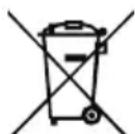
製品または製品の包装箱に表示されているこの記号は、ご製品を他の家庭ごみと一緒に処分してはならないことを示しています。使用済み機器を処分する際は、ご自身の責任で電気電子機器廃棄物のリサイクル所持方法を守る必要があります。使用済み機器の個別収集やリサイクルは天然資源の保全につながり、環境を保護する方法でリサイクルされることが保証されます。リサイクル目的で使用済み機器を処分するには、地方自治体、家庭ごみ処理サービス、または製品をご購入された販売店に
仕様
Acer製品のマニュアルやその他のドキュメントは、Acerの公式サポートサイトからご覧いただけます。 *年間エネルギー消費量は、4時間/日×365日/年の標準消費電力に基づき算出しています。
2014/30/EU 2014/30/EU
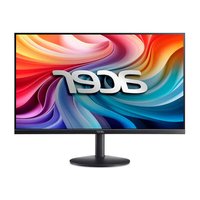
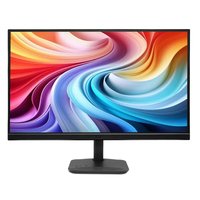
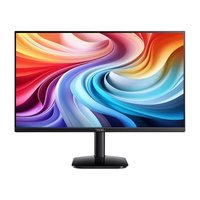
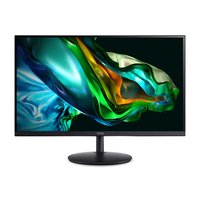
ブランド : ACER
モデル : CM2241W
カテゴリ : モニター