
KA270E - モニター ACER - 無料のユーザーマニュアル
デバイスのマニュアルを無料で見つける KA270E ACER PDF形式.


| 製品タイプ | 27インチ液晶モニター |
| 画面サイズ | 27インチ (68.6 cm) |
| 解像度 | 1920 × 1080 (フルHD) |
| パネルタイプ | IPS (視野角178°/178°) |
| リフレッシュレート | 60Hz |
| 応答速度 | 5ms (GTG) |
| 輝度 | 250 cd/m² |
| コントラスト比 | 1000:1 (標準) |
| 接続端子 | HDMI 1.4 × 1, VGA (D-Sub) × 1 |
| 電力消費 | 約25W (標準), スタンバイ時0.5W |
| 電源 | AC 100-240V, 50/60Hz |
| 本体寸法 (スタンドあり) | 約 61.5 × 45.0 × 20.0 cm |
| 本体重量 (スタンドあり) | 約 4.5 kg |
| VESAマウント | 100 × 100 mm |
| チルト調整 | 前: -5° / 後: 15° |
| フリッカーフリー | 対応 (ちらつき軽減) |
| ブルーライト軽減 | 対応 (ブルーライト低減モード) |
| スピーカー | なし (外部スピーカー対応) |
| お手入れとクリーニング | 柔らかい乾いた布で拭き、化学薬品やスプレーは使用しない |
| 安全注意 | 不安定な場所に置かない、通気孔を塞がない、水や湿気を避ける |
| 部品と修理可能性 | 電源基板やパネルは専門技術者による交換が必要、一般ユーザーは分解禁止 |
| 付属品 | 電源コード、VGAケーブル、クイックスタートガイド |
よくある質問 - KA270E ACER
ユーザーの質問 KA270E ACER
0 質問 この機器について。知っているものに答えるか、ご自身の質問をしてください。
この機器について新しい質問をする
デバイスの取扱説明書をダウンロード モニター 無料でPDF形式で!マニュアルを見つける KA270E - ACER 電子デバイスをもとに戻しましょう。このページにはデバイスの使用に必要なすべての書類が掲載されています。 KA270E ブランド ACER.
使用説明書 KA270E ACER
以下の症状はLCD モニターの正常の状態で、故障ではありません。
- 蛍光灯の特性により、初めて使用する間に画面がちらつくことがあります。電源スイッチをオフにしてから再びオンにし、ちらつきが消えることを確認してください。
- 使用しているデスクトップパターンによっては、画面の輝度にわずかにむらが生じることがあります。
- LCD 画面には99.99%以上の有効ピクセルがあります。0.01%以下の画素欠けや常時点灯するものがあります。
- LCD 画面の特性により、同じ像が何時間も表示されているとき、画像を切り替えた後に前の画面の残像が残っていることがあります。この場合、画像を切り替えたり電源スイッチを数時間オフにすることによって、画面はゆっくりと元の状態に戻ります。
- Acerモニターは、ビデオを表示したり、電子機器から取得された情報を視覚的に表示することを目的としています。
安全と快適さを得るための情報
安全に関する注意事項
この操作説明書をよくお読みください。本書を保管して、必要に応じて参照してください。
製品にマークされたすべての警告と指示に従ってください。
モニターの清掃
モニターを清掃するときは、以下のガイドラインに従ってください:
- 清掃する前に、必ずモニターのプラグを抜いてください。
- 柔らかい布を使用して、画面とキャビネットの前面と側面を拭きます。
機器の接続/切断
電源装置からの電源の接続と取り外しに際しては、次のガイドラインを守ってください:
- 電源コードをAC コンセントに接続する前に、モニターが台に取り付けられていることを確認してください。
iv
- LCD モニターとコンピュータの電源がオフになっていることを確認してから、ケーブルを接続したり電源コードを抜いてください。
- システムに複数の電源が取り付けられている場合、電源装置から電源コードをすべて抜いてシステムから電源を取り外します。
アクセス可能性
電源コードを差し込むコンセントは、装置オペレータのすぐ傍にあることを確認します。装置から電源を取り外す必要があるとき、必ずコンセントから電源コードを抜いてください。
耳の安全
聴力を守るために、以下の指示に従ってください。
- 音量は、はっきり心地よく、歪 みなく聞こえるようになるまで 徐々に上げてください。
- 音量レベルを設定した後は上げないでください。
- 高い音量で音楽を聴く時間を制限してください。
- 回りの騒音を遮るために、音量を上げることは避けてください。
- 傍にいる人の話し声が聞こえない場合は、音量を落としてください。
警告
- 本製品を水気のあるところで使用しないでください。
- 本製品を不安定なカート、スタンドまたはテーブルの上に置かないでください。製品が落ちて、ひどい損傷を受けることがあります。
- スロットや開口部は換気のために設けられ、製品の信頼できる操作を確実にし、過熱から保護しています。これらの開口部を塞いだり、カバーを掛けたりしないでください。製品をベッド、ソファ、ラグまたはその他の類似面に置いて、開口部を塞がないようにしてください。本製品をラジエータやヒートレジスタの傍または上に置いたり、適切な換気が提供されないはめ込み式家具などに取り付けたりしないでください。
- いかなる種類の物体もキャビネットのスロットを通して本製品内部に押し込まないでください。危険な電圧ポイントやショートする部品に触れて、火災や感電の原因となります。製品の上または内部には、いかなる種類の液体もこぼさないでください。
- 内部コンポーネントが損傷したりバッテリの液漏れの原因となるため、製品を振動する面に設置しないでください。
- スポーツや運動が行われていたり、または振動のある環境下で本製品を使用しないでください。内部装置が予期せずショートしたり、損傷する原因となります。
電源の使用
- 本製品は、マーキングラベルに示されたタイプの電源から操作する必要があります。使用可能な電源のタイプが分からない場合、販売店または地域の電力会社にお問い合わせください。
- 電源コードの上に物を置かないでください。コードが踏まれる可能性のある場所に本製品を設置しないでください。
- 本製品に延長コードを使用する場合、延長コードに差し込まれた装置の合計アンペア定格が延長コードのアンペア定格を超えないようにしてください。また、コンセントに差し込まれたすべての製品の合計定格がヒューズ定格を超えないようにもしてください。
- コンセント、テーブルタップまたはレセプタクルに多くのデバイスを差し込んで過負荷を掛けないようにしてください。システム全体の負荷は、分岐回路の負荷の80%を超えてはいけません。テーブルタップを使用する場合、負荷がテーブルタップの入力定格の80%を超えないようにしてください。
- 本製品の電源コードには、3 叉のアース用プラグが付属しています。プラグはアースされたコンセントにだけ適合します。電源コードのプラグを差し込む前に、コンセントが正しくアースされていることを確認してください。プラグをアースされていないコンセントに差し込まないでください。詳細については、電気技師にお問い合わせください。

警告!アース用ピンは安全のために用意されています。正しくアースされていないコンセントを使用すると、感電や負傷の原因となります。

注:アースされたピンは、近くにある他の電気デバイスによって生成された予期せぬノイズから保護するために提供されています。これらのノイズは本製品のパフォーマンスの障害となります。
- 本製品は、付属の電源装置のコードセットでのみ使用してください。電源コードセットを交換する必要がある場合、新しい電源コードが次の要件を満たしていることを確認してください:着脱可能タイプ、UL 指定/CSA 認定、タイプSPT-2、最小定格7 A 125 V、VDE 認可または同等、4.5 m (15 フィート) の最大長。
vi
製品の修理
本製品をご自分で修理しないでください。カバーを開けたり取り外したりすると、危険な電圧ポイントまたはその他の危険にさらされることがあります。すべての修理は正規のサービススタッフに依頼してください。
以下の場合、コンセントから本製品のプラグを抜き、正規サービススタッフに修理を依頼してください:
- 電源コードまたはプラグが損傷、切断または擦り切れた
- 製品に液体が入った
- 製品が雨または水にさらされた
- 製品が落下した、またはケースが損傷した
- 操作指示に従っても製品が正常に動作しない
- 製品のパフォーマンスに著しい変化が見られる場合、修理の必要性があります。

注:操作指示でカバーされているコントロールのみ調整してください。他のコントロールを不適切に調整すると損傷し、製品を正常の状態に復元するのに技術者の莫大な労力が必要となります。
潜在的に爆発性の環境
潜在的に爆発性の環境にいるときはデバイスのスイッチをオフにし、すべての記号と指示に従ってください。潜在的に爆発性の環境には、通常車両のエンジンをオフにするよう指示される場所が含まれます。そのような場所で火花が出ると爆発または火災の原因となり、負傷したり最悪の場合死を招くことがあります。ガソリンスタンドのガスポンプの傍では、デバイスのスイッチをオフにしてください。燃料貯蔵庫、倉庫、配送エリア、化学プラント、または爆破作業を行っている場所では、無線機器の使用に関する制限を守ってください。潜在的に爆発性の環境のある場所は、そのように表示されていることがあります(必ずしも表示されているとは限らない)。これには、船舶の主甲板の下、化学薬品の中継施設または保管施設、(プロパンまたはブタン ガスなどの) 液化石油ガスを使用する自動車、空気に穀物、粉塵または金属粉などの化学薬品または粒子を含む場所が含まれます。
安全に関する追加情報
お使いのデバイスとその付属品には小さな部品が含まれています。それらの部品は子供の手の届かない場所に保管してください。
IT機器のリサイクルに関する情報
Acerでは環境保護に力を入れており、環境への影響を最小限に抑えるべく、使用済み機器の回収・廃棄形態であるリサイクルを、自社の最優先事項として掲げています。
Acerでは、環境に対する自社事業の影響を常に意識しており、環境に対する製品の影響を低減する手順を識別して提供する努力を行っています。
詳細、ならびに、リサイクルに関する援助については、当社ウェブサイト:https://www.acer-group.com/sustainability/en/our-products-environment.html
当社の他の製品の機能と利点の詳細については、www.acer-group.com にアクセスしてください。
廃棄に関する指示
製品または製品の梱包箱に表示されるこの記号は、この製品を他の家庭ごみと一緒に処分してはいけないことを示しています。使用済み機器を処分する際は、ユーザーご自身の責任で電気電子機器廃棄物のリサイクルに指定された回収場所に持ち込む必要があります。使用済み機器の個別回収やリサイクルは天然資源の保全につながり、また、人の健康と環境を保護する方法でリサイクルされることが保証されます。リサイクル目的で使用済み機器を回収する場所の詳細については、地方自治体、家庭ごみ処理サービス、または製品をご購入された販売店にお問い合わせください。
LCD 装置は高精度の製造技術で生産されています。それにも関わらず、一部の画素が発行しなかったり黒または赤いドットで表示されることがあります。この症状は録画された画像に影響を与えることがなく、誤動作を構成するものではありません。
本製品は、電源管理を有効にして出荷されています:
- ユーザーが 5 分間使用しないと、ディスプレイのスリープモードが起動します。
- アクティブオフモードにしたり、マウスを動かしたり、キーボードのキーを押すと、モニターが起動します。
viii
快適に使用するためのヒントと情報
コンピュータのユーザーは、長時間使用した後に目の疲れや頭痛を訴えることがあります。また、コンピュータの前で長時間作業することで身体的な負傷の危険にも会います。長い作業時間、悪い姿勢、劣悪な作業週間、ストレス、不適切な作業条件、個人的な健康およびその他の要因などは、身体的負傷の危険を大幅に高めています。
間違ったコンピュータの使用は、手根管症候群、腱炎またはその他の筋骨格症病の原因となることがあります。次の症状が手、手首、腕、肩、首または背中に現れます:
- しびれ間、または焼けるような感じまたはチクチクする感じ
- 痛み、苦痛または圧痛
- 疼痛、腫れまたはずきずきする痛み
- 筋肉の凝りまたは緊張
- 寒気または脱力感
これらの症状が現れたり、コンピュータの使用に関するその他の再発性または持続性の不快感または疼痛を感じた場合、直ちに医師の診察を受け、会社の健康安全部門に知らせてください。
次項では、より快適にコンピュータを使用するためのヒントを上げます。
快適帯を見つける
モニターの表示角度を調整し、フットレストを使用し、または座高を上げることによって快適帯を見つけて、最大の快適さを達成します。次のヒントに注意してください:
- 1つの固定した姿勢を長く保たないようにする
- 前屈みになったり後ろにもたれかかったりしない
- 脚の筋肉の張りを取るために、定期的に立ち上がって歩き回る
目のケア
長時間の凝視、正しくないメガネやコンタクトレンズの着用、ギラギラする、過剰な部屋の照明、焦点の合っていない画面、きわめて小さな活字、低コントラスト ディスプレイは目にストレスを与えます。以下の各項では、目の疲れを和らげる方法に関する推奨事項です。
目
- 目を頻繁に休ませる。
- モニターから目を離したり遠くの一点に焦点を合わせることにより、定期的に目を休ませる。
- 頻繁に目を瞬かせて目が乾かないようにする。
ディスプレイ
- ディスプレイは常にきれいにしておく。
- ディスプレイの中央を見ているとき目が下を向くように、頭をディスプレイの上端よりわずかに高くなるようにする。
- テキストが読みやすくグラフィックスがくっきり見えるように、ディスプレイの明るさとコントラストを快適なレベルに調整する。
-
以下の方法でぎらつきと反射を抑えます:
-
ディスプレイの側面が窓や光源を向くように、ディスプレイを設置する
- カーテン、日よけまたはブラインドを使用して、部屋の明かりを最小限に抑える
- タスクライトを使用する
- ディスプレイの表示角度を変更する
- ぎらつき防止フィルタを使用する
-
ディスプレイの前端から突き出したボール紙などのひさしを使用する
-
ディスプレイを見にくい角度に調整しないようにする。
- 開いた窓などの明るい光源を長時間見ないようにする。
適切な作業習慣を付ける
次の作業習慣を付けて、コンピュータをより楽に、また高い生産性を上げられるように使用します:
- 短い休憩を定期的にかつ頻繁に取る。
- 手足の屈伸運動をときどきする。
- できるだけ頻繁に新鮮な空気を吸う。
- 定期的に運動をして、健康な体を保つ。
目次
開梱 1
台の着脱 2
画面位置調整....4
電源コードの接続....5
省電力....7
DDC....7
コネクターのピン割り当て……8
標準タイミング表....10
取り付け 11
ユーザーコントロール 12
トラブルシューティング....24
開梱
開梱時に以下の品目が入っていることを確認してください。また、将来モニターを発送または運搬する際に備えて、梱包材を保管しておいてください。
* 以下のアイテムは単なる参考として示してあります。実際の製品は図と異なることがあります。
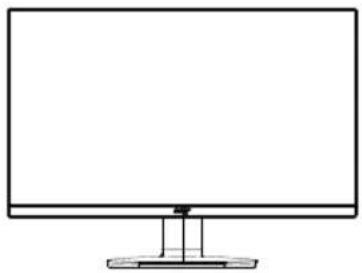
- LCDモニター ・クイックスタートガイド
- AC 電源 コード ( オプ ション )
- 電源アダプター ( オ プ ション )
- D-Subケーブル ( オ プ ション )
- HDMIケーブル (オプション)

・オー ディオケーブル ( オプション )
- USB ケーブル (オプション)

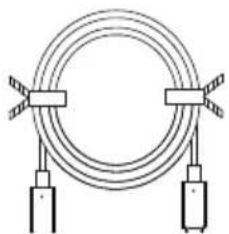
- USB タイプCケーブル (オプション)
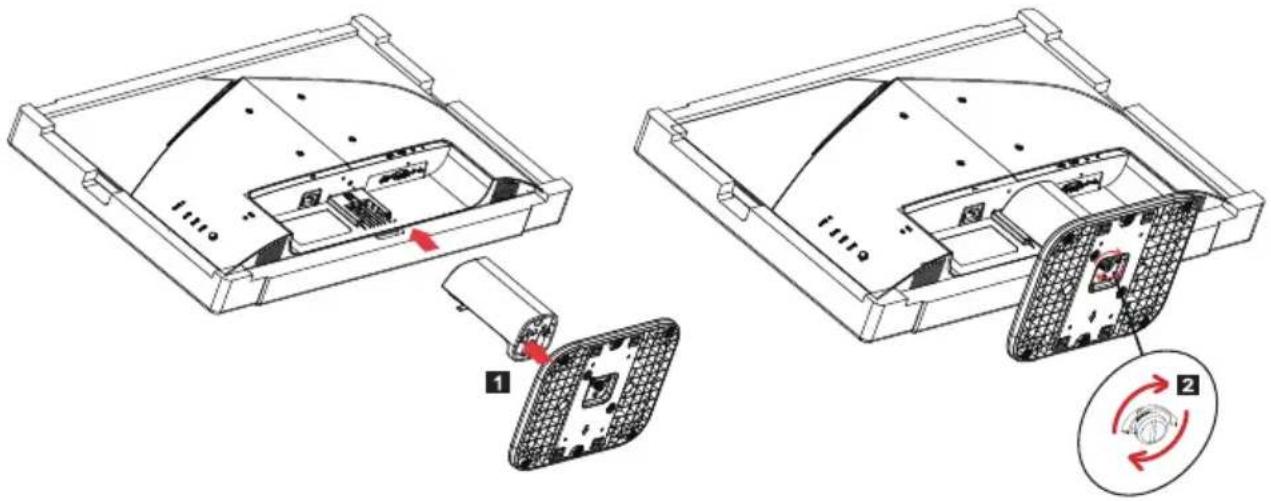
注:梱包からモニターとモニター台を取り出します。モニターの表を下向きにして、安定した面に慎重に置きます。画面を傷つけないように、布を使用してください。
-
モニタースタンドアームをベースに取り付けます。
-
ベースをモニタースタンドベースのアームに固定します。
注:壁取り付けキットを使用する場合は、VESA取り付けキット (75mm×75mm)と4 * M4×10(L)mmネジを使用してモニターを壁に固定することをお勧めします。
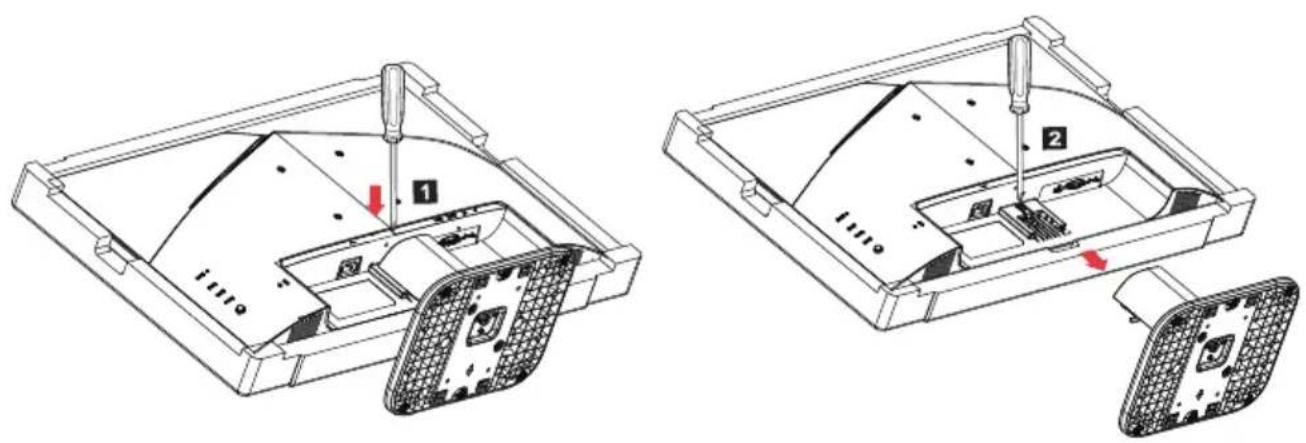
これらの指示に従って、モニターからベースを取り外します。

注:モニターの表を下向きにして、平面に慎重に置きます。画面を傷つけないように、布のパッドを使用してください。
- ドライバーでリリースラッチを押し 2. リリースラッチを押した後、モニタます。 ーからベースを取り外します。
モニターの高さ/チルトを調整して、最適な表示角度にすることができます。
・傾き
傾きの範囲については、下図の例を参照してください。

電源コードの接続
- まず、使用している電源コードがお住まいの地域で必要な正しいタイプのものであることを確認してください。
- 本モニターにはユニバーサル電源が搭載されているため、100/120 V AC 電源の地域でも 220/240 V AC 電源の地域でも動作します。ユーザーの側での調整は必要はありません。
- AC 電源コードの一方の端を AC 電源入力に差し込み、もう一方の端を AC 電源コンセントに差し込みます。
- 120 V AC で動作する機器の場合:
UL 指定のコードセット、タイプSVT ワイヤ、定格10 A/125 V のプラグを使用します。
- 220/240 V AC(米国外)で動作する機器の場合:
H05VV-F コードで構成されるコードセットおよび定格10 A、250 V のプラグを使用します。コードセットは、機器を設置する国の適切な安全認証を受ける必要があります。
安全に関する注意
- ケーブルの破損を防止するため、ケーブルの上にモニターなどの重い物を置かないでください。
- モニターを、雨の中や高湿度の場所や埃の多い場所に置かないでください。
- モニターの換気口や開口をふさがないでください。モニターは、必ず換気が十分な場所に置いてください。
- 直射日光などの光源がモニター表面に反射することがあるので、背景が明るい場所にモニターを設置しないでください。目の高さよりわずかに低くなるようにモニターを置きます。
- モニターは十分注意して運んでください。
- 画面は傷が付きやすいので、衝撃を与えたりひっかいたりしないでください。
- モニターが故障するため、モニターの底を持って持ち上げないでください。
モニターの清掃
モニターを清掃するときは、以下のガイドラインに従ってください。
- 清掃する前に、必ずモニターのプラグを抜いてください。
- 柔らかい布を使用して、画面とキャビネットの前面と側面を静かに拭きます。
- スクリーンやケースに直接液体をスプレーしたり、振りかけたりしないでください。
- LCDスクリーンやケースには、絶対にアンモニアやアルコールベースのクリーナーをご使用にならないでください。
- Acerは、アンモニアまたはアルコールベースのクリーナーの使用による損傷に対して責任を負いません。
省電力
ディスプレイコントローラーのコントロール信号で、モニターが「省電力」モードになります。このとき、電源表示 LED が点滅して表示されます。
| 状態 LED ラ | イト |
| オン 青 | |
| 節電モード | タイプ1:黄色タイプ2:LEDが点滅 |
コントロール信号が検知されたり、キーボードやマウスが動くまで、省電力状態が維持されます。アクティブオフ状態がオン状態に復帰するまでの時間は約3秒です。
DDC
システムが DDC プロトコルをサポートする場合、取付が簡単になるように、モニターは、システムとの間でプラグアンドプレイを有効にすることができます。DDC(ディスプレイデータチャンネル) は、モニターに対して、自動的に、サポートされる解像度や対応するタイミングなど、ホストシステムの能力を通知する通信プロトコルです。本モニターは DDC2B 基準をサポートします。
コネクターのピン割り当て
19ピンカラーディスプレイ信号ケーブル*
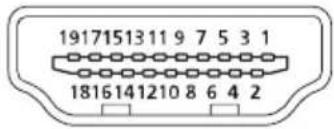
| ピン | 意味 ピン 意味 | ||
| 1. | TMDS データ2+ | 10. | TMDS クロック+ |
| 2. | TMDS データ2 シールド | 11. | TMDS クロックシールド |
| 3. | TMDS データ2- | 12. | TMDS クロック- |
| 4. TMDS データ1+ 13. | CEC | ||
| 5. | TMDS データ1 シールド | 14. | 予備(デバイスに接続されない) |
| 6. | TMDS データ1- | 15. | SCL |
| 7. TMDS データ0+ 16. | SDA | ||
| 8. | TMDS データ0 シールド | 17. | DDC/CEC アース |
| 9. | TMDS データ0- | 18. | +5 V 電源 |
| 19. | ホットプラグ感知 | ||
*一部モデルのみ
20ピンカラーディスプレイ信号ケーブル*
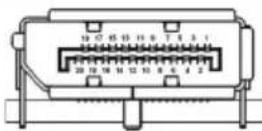
| ピン | 説明 | ピン | 説明 |
| 1. | レーン0(p) | 11. | アース |
| 2. | アース | 12. | レーン3(n) |
| 3. | レーン0(n) | 13. | Config1 |
| 4. | レーン1(p) | 14. | Config2 |
| 5. | アース | 15. | AUX_CH (n) |
| 6. | レーン1(n) | 16. | アース |
| 7. | レーン2(p) | 17. | AUX_CH (p) |
| 8. | アース | 18. | ホットプラグ感知 |
| 9. | レーン3(n) | 19. | DP 電源_リターン |
| 10. | レーン3(p) | 20. | DP 電源 |
*一部モデルのみ
15ピンカラーディスプレイ信号ケーブル
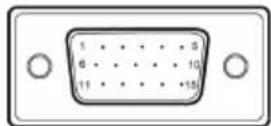
| スレッディング | 説明 スレッディング | 説明 | |
| 1. 赤 9. | +5 V | ||
| 2. 緑 10. | ロジックア - ス | ||
| 3. 青 11. | モニターアース | ||
| 4. モニターアース 12. | DDC連続データ | ||
| 5. | DDCリターン | 13. | ライン同期信号 |
| 6. | 赤アース | 14. | フィールド同期信号 |
| 7. | 緑アース | 15. | DDC連続クロック |
| 8. | 青アース | ||
*一部モデルのみ
24ピンUSBタイプCケーブル
![6.69 [.263] 5.30 [.209] 8.34 [.328] 1.00 [.039] 2.56 [.101] 4.50 [.177]](/content/2026/08/1607073/images/b7dc1badbcc403c2576c21b4ab59306498cededdb5b882fc578ce0d7ec536f5a.jpg)
| ピン番号 | 信号の割り当て | ピン番号 | 信号の割り当て |
| A1 | アース | B12 | アース |
| A2 | SSTXp1 | B11 | SSTXp1 |
| A3 | SSTXn1 | B10 | SSTXn1 |
| A4 | VBUS | B9 | VBUS |
| A5 | CC1 | B8 | CC1 |
| A6 | Dp1 | B7 | Dp1 |
| A7 | Dn1 | B6 | Dn1 |
| A8 | SBU1 | B5 | SBU1 |
| A9 | VBUS | B4 | VBUS |
| A10 | SSTXn2 | B3 | SSTXn2 |
| A11 | SSTXp2 | B2 | SSTXp2 |
| A12 | アース | B1 | アース |
*一部モデルのみ
標準タイミング表
| モード | 解像度 | 備考 | |
| 1 | VGA | 640×480 60Hz | |
| 2 | 640×480 72Hz | ||
| 3 | 640×480 75Hz | ||
| 4 | MAC 640×480 66,66Hz | ||
| 5 | VESA 720×400 70Hz | ||
| 6 | SVGA | 800×600 56Hz | |
| 7 | 800×600 60Hz | ||
| 8 | 800×600 72Hz | ||
| 9 | 800×600 75Hz | ||
| 10 | MAC 832×624 74,55Hz | ||
| 11 | XGA | 1024×768 60Hz | |
| 12 | 1024×768 70Hz | ||
| 13 | 1024×768 75Hz | ||
| 14 | MAC 1152×870 75Hz | ||
| 15 | VESA | 1152×864 75Hz | |
| 16 | 1280×960 60Hz | ||
| 17 | SXGA | 1280×1024 | 60Hz |
| 18 | 1280×1024 | 75Hz | |
| 19 | VESA 1280×720 60Hz | ||
| 20 | WXGA 1280×800 60Hz | ||
| 21 | WXGA+ 1440×900 60Hz | ||
| 22 | WSXGA+ 1680×1050 60Hz | ||
| 23 | UXGA | 1920×1080 60Hz | |
| 24 | 1920×1080 75Hz | ||
| 25 | 1920×1080 | 100HzHDMIのみ | |

注:モニターがDisplayPort (ディスプレイポート)をサポートする場合、意図的に、G-Sync compatible/Freesync/Freesync Premium/Freesync Premium Pro/Adaptive-Sync (G同期互換/FreeSync/自由同期プレミアム/自由同期プレミアムプロ/Adaptive-Sync) (DP) サポートテクノロジーをサポートします。このテクノロジーによって、Freesync/Freesync Premium/Freesync Premium Pro/Adaptive-Sync (FreeSync/自由同期プレミアム/自由同期プレミアムプロ/Adaptive-Sync) (DP) をサポートするグラフィックソースが、標準的なコンテンツのフレームレートに応じて、ディスプレイのリフレッシュレートを動的に調整することができるため、表示が円滑になり、レイテンシーが低くなります。
取り付け
ホストシステムにモニターを取り付ける際には次の手順に従ってください:
手順
- コンピューターの電源を切り、電源コードを取り外します。
- 2-1 ビデオケーブルの接続
a. モニターとコンピューターの電源が切れていることを確認します。
b. コンピュータにVGAケーブルを接続します。(オプション)
2-2HDMIケーブルの接続(HDMI入力モデルのみ)(オプション)
a. モニターとコンピューターの電源が切れていることを確認します。
b. コンピュータにHDMIケーブルを接続します。
2-3DPケーブルの接続(DP入力モデルのみ)(オプション)
a. モニターとコンピューターの電源が切れていることを確認します。
b. コンピュータにDPケーブルを接続します。
- オーディオケーブルを接続します(オーディオ入力モデルのみ)(オプション)
- USB タイプ C ケーブルを接続します(USB タイプC入力機種のみ)(オプション)
- モニターの電源ケーブルをモニター背面の電源ポートに差し込みます。
- コンピュータとモニターの電源コードを、近くのコンセントに差し込みます。
- パワーオフUSB充電のオン/オフを選択して、パワーオフUSB充電機能を有効/無効にします。(オプション)
![graph TD A["Server"] -->|VGA| B["Port"] A -->|HDMI| C["Port"] B --> D["Interface 1"] C --> E["Interface 2"] D --> F["Port 1"] E --> G["Port 2"] F --> H["Interface 3"] G --> I["Interface 4"] H --> J["Port 5"] I --> K["Port 6"]](/content/2026/08/1607073/images/29016dc158b5b53206f9b3b8abce64a41a943dbe3d7ecc7ff172833b5ecf8bb5.jpg)
| ~ | 注五二ターにあるソケットの位置と名称は、モニターの機種によって異なることがあります。機種によっては利用できないソケットがあります。 | |
| HDMI(オプション) | ○(オプ | |
| VGA IN(オプション) | USB(オプション) | |
| AUDIO IN(オプション) | DP(オプション) | |
| AUDIO OUT(オプション) | USB Type C(オプション) | |
ユーザーコントロール
基本コントロール
注:モニターにある機能ボタンや電源ボタンの位置と名称は、モニターの機種によって異なることがあります。機種によっては利用できないボタンがあります。
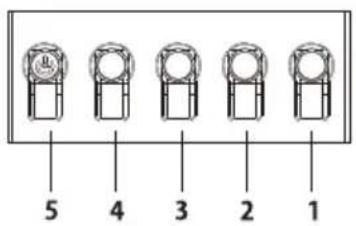
タイプ1番号 説明
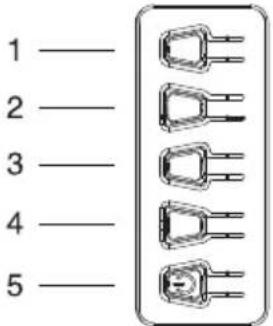
タイプ2番号 説明
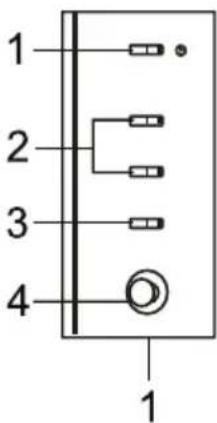
タイプ 3-1
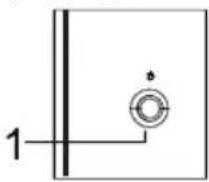
タイプ 3-2
| 1メ | インメニューに移動します。 |
| 2ソ | ースモードに進みます。 |
| 3/4 | ホットキ、-2ボタン。押すと、ユーザー定義ホットキー能が起動します。 |
| 5 | 電源がオフの状態で、ボタンを押すと本機器の電源が入ります。電源がオンの状態では、ボタンを押すと通常モード切り替えメニューに入り、3秒間長押しすると本機器の電源がオフになります。 |
| 1 | モード切り替えメニューに進みます。 |
| 2 | 輝度調整に進みます。 |
| 3 ソースモードに進みます。 | |
| 4 メインメニューに移動します。 | |
| 5 | 電源オン/オフ。 |
| 番号 | アイテム | 説明 |
| 1 | 電源ボタン/インジケータ | モニターをオン/オフします。青色は電源がオンであることを示します。オレンジ色はスタンバイ/省電力モードを示します。 |
| 2 | ホットキー1、2ボタン | 押すと、ユーザー定義ホットキー機能が起動します。 |
| 3 | 入力端子ボタン | 入力ソースを切り替えます。 |
| 4 | ナビ ゲーションOKボタン | OSDメニューをアクティブにします。そのあとは、必要な機能を強調表示するための方向キーとして使用します。もう一度押すと選択することができます。 |
| 番号 | アイテム | 説明 |
| 1 | メニュー/ナビゲーション/OKボタン | 電源オン/長押しで電源オフ。メインメニューに進む。メニューオプションの選択/調整。 |
ショートカットメニューの使用

注:以下の説明は参照用です。実際の製品仕様は異なる場合があります。
OSD(オンスクリーンディスプレイ)を使用して、LCD モニターの設定を調整できます。MENUキーを押して OSD を開きます。OSDを使用して画質やOSDのポジションや一般的な設定を調整することができます。詳細設定については、次のページを参照してください:
ボタンと実際の機能は機種によって異なります。サポートされない機能はグレーで表示されます。
メインページ

注:実際のボタンタイプに応じてボタンの機能動作を選択してください。
タイプ 1 のボタン
機能ページから、ボタン 5を押して Modes(モード)制御に進み、使用するユーザー定義のプロファイルを選択します(詳細については、OSDセクションを参照してください)。
タイプ 2 のボタン
機能ページから、ボタン 1を押して Modes(モード)制御に進み、使用するユーザー定義のプロファイルを選択します(詳細については、OSDセクションを参照してください)。
タイプ 3-1 のボタン
機能ページから、田を押して Modes(モード)制御に進み、使用するユーザー定義のプロファイルを選択します(詳細については、機能ページのセクションを参照してください)。
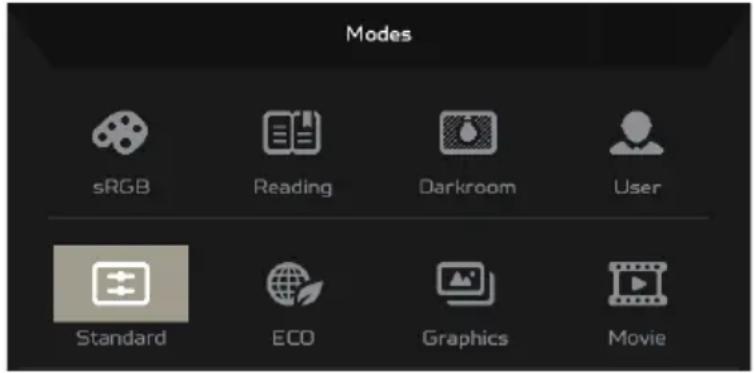
ボタン 1を2回押してメニュー機能を選択し、ボタン 1/2/3/4を使用して必要な設定を調整します。終了したら、ボタン 4を使用して前のレベルに戻るか、メニューを終了します。
タイプ2のボタン
ボタン 4を2回押してメニュー機能を選択し、ボタン 1/2/3/4 を使用して必要な設定を調整します。終了したら、ボタン 4を使用して前のレベルに戻るか、メニューを終了します。
タイプ 3-1 のボタン
機能ページに進み、メニュー機能を選択し、ナビゲーション/OKボで希望の設定を調整します。終わったら☒を押して終了します。どの機能ページからでも、☒を押せば、希望のモードを選択することができます。
タイプ 3-2 のボタン
機能ページを開き、メニュー機能を選択し、ボタン メミサビゲーション / OKを使用して必要な設定を調整します。終了したら、メニュー/ナビゲーション/OKボタンを左に引いて前のレベルに戻るか、メニューを終了します。
設定の調整
ボタンで OSD を開き、希望の設定にナビゲートします。
タイプ 1 のボタン
- ボタン 1を2回押して、OSDを表示します。
- ボタン 1/2 を使用して、OSDから、必要な設定を選択します。
- 次に、ボタン 3を押して、調整する設定に移動します。
タイプ 2 のボタン
- ボタン 4を2回押して、OSDを表示します。
- ボタン 1/2を使用して、OSDから、必要な設定を選択します。
- 次に、ボタン 3を押して、調整する設定に移動します。
タイプ 3-1 のボタン
- MENUボタンを押してOSDを開きます。
- ナビゲーション/OKボタンを使用して、OSDから必要な設定を選択します。
- 次に、ナビゲーション /OKボタンで、調整する設定に移動します。
タイプ 3-2 のボタン
- メニュー/ナビゲーション/OKを押してOSDを開きます。
- メニュー/ナビゲーション/OKボタンを使用して、OSDから、必要な設定を選択します。
- 次に、メニュー/ナビゲーション/OKボタンで、調整する設定に移動します。
画像の調整
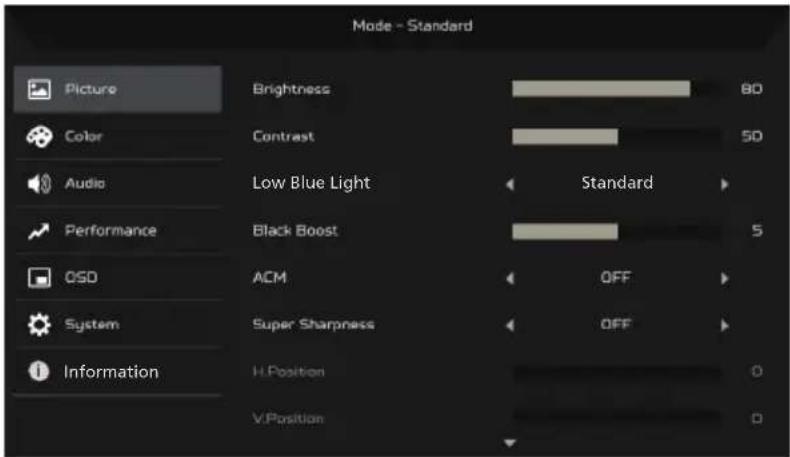
- Brightness(輝度):0から100の間で輝度を調整します。

注:明るい色と暗い色との間のバランスを調整します。
- Contrast(コントラスト):コントラストを 0 \~ 100 の間で調整します。

注:明るい部分と暗い部分の違いの度合いを設定します。
- Low Blue Light (ブルーライト低減): ブルーライトのレベルを調整して、ブルーライトをカットし、目を保護します—レベル1, 2, 3, 4。

注:レベルが低いほど発するブルーライトが多くなりますので、最高の保護を達成するためには、高いレベルを選択してください。この中ではレベル4が最高の状態です。
-
Black Boost(ブラックブースト):これによって、ディスプレイ上で暗い色のレベルが強調されます。黒い色は薄くなります。値が大きいほど、暗い色のレベルがより強調されます。
-
ACM : ACM をオンまたはオフにします。デフォルトはオフです。
-
スーパーシャープネステクノロジーで、元のソースのピクセル密度を強調して高解像度画像をシミュレートすることができます。画像がよりシャープでクリアになります。
-
H. Position(水平位置)(アナログ入力モデルのみ):水平位置を 0~100 の範囲で調整します。
- V. Position(垂直位置)(アナログ入力モデルのみ):垂直位置を0~100の範囲で調整します。
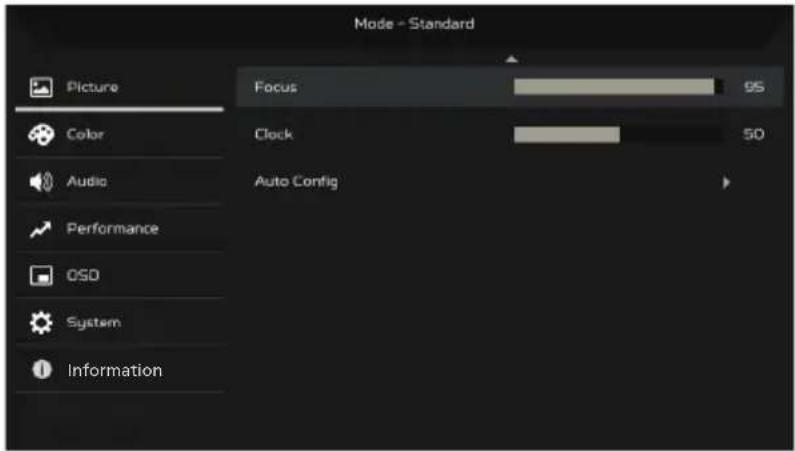
- Focus(フェーズ)(アナログ入力モデルのみ):0から100の間でフォーカスを調整します。
- Clock(クロック)(アナログ入力モデルのみ):0から100の間でクロックを調整します。
色の調整

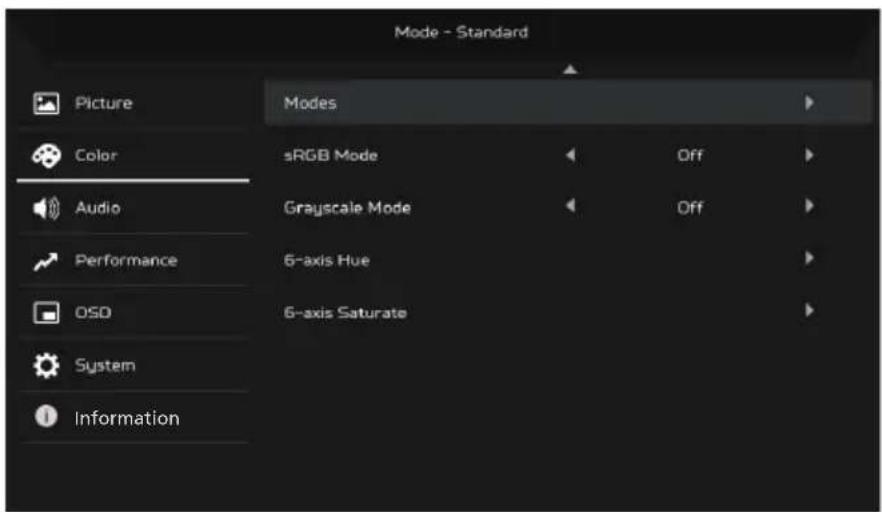
- Gamma(ガンマ)モードで、輝度の色調を調整できます。デフォルト値は2.2(Windowsの標準値)です。
- Color temperature(色温度): デフォルトは暖色です。Cool(寒色)、Warm(暖色)、Normal(ノーマル)、Low Blue Light (ブルーライト低減)、User(ユーザー設定)から選択できます。
-
Modes (モード): 希望のモードを選択します。
-
sRGB モードは、DSC やプリンターなどの周辺機器とのカラーマッチングを向上させます。
- Grayscale Mode(グレースケールモード):グレースケールモードをオンまたはオフにします。
- 6-axis Hue(6 軸色合い):赤、緑、青、黄、赤紫色、シアンの色合いを調整します。
- 6-axis Saturate(6 軸飽和):赤、緑、青、黄、赤紫色、シアンの彩度を調整します。
音声の調整
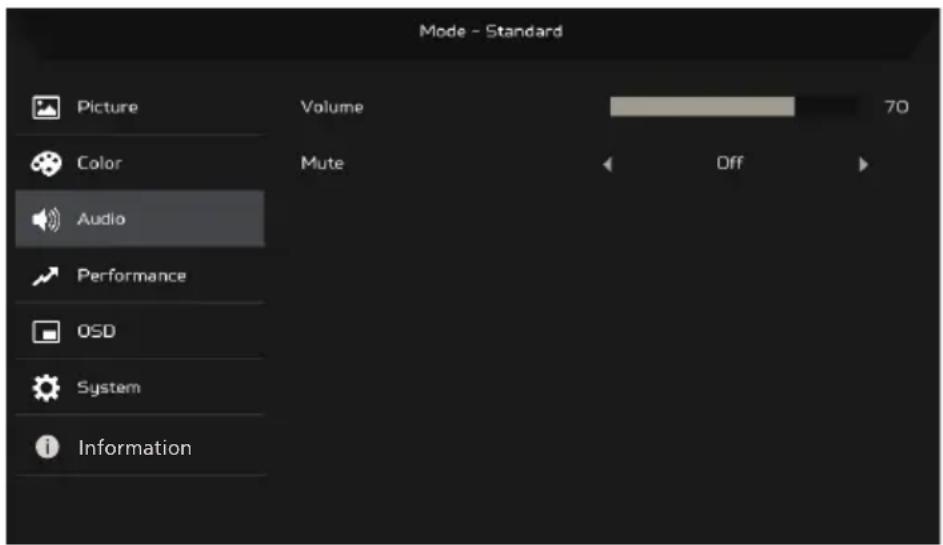
- Volume(音量):音量を調整します。
- Mute(消音):On(オン)または Off(オフ)を選択します。
パフォーマンスの調整
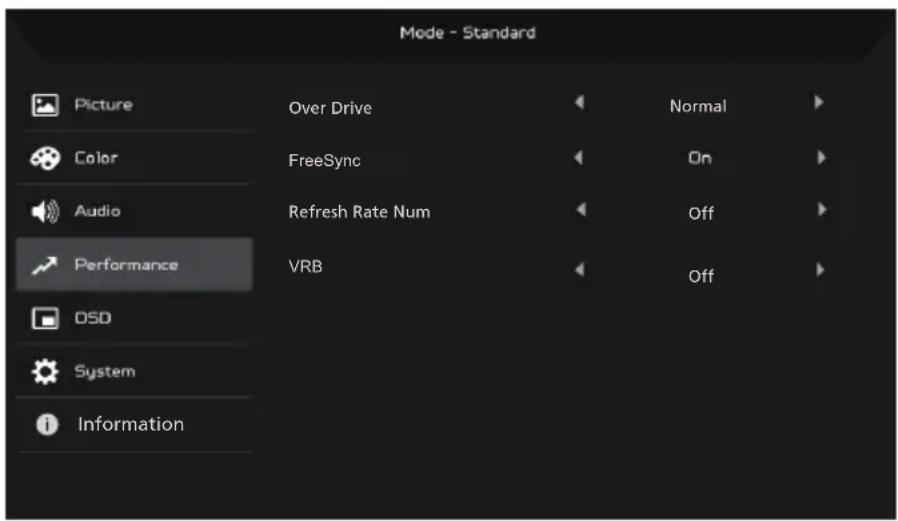


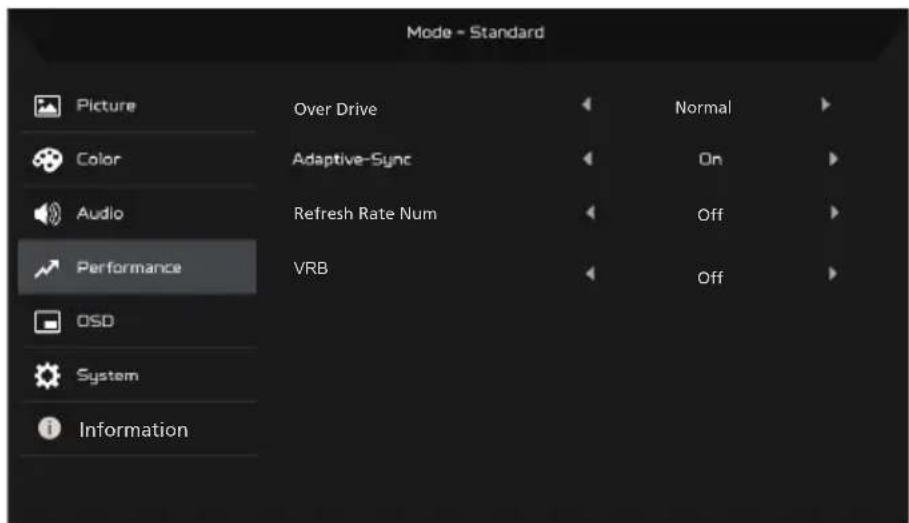
- Over Drive(反応速度表示):Off(オフ)、Normal(ノーマル)または Extreme (極度)を選択します。

注:
- Freesync/Freesync Premium/Freesync Premium Pro/AdaptiveSync (FreeSync/自由同期プレミアム/自由同期プレミアムプロ/Adaptive-Sync)が「ON(オン)」の場合、Over Drive(反応速度表示)の選択が自動的に「Normal(ノーマル)」に設定されます。
-
Freesync/Freesync Premium/Freesync Premium Pro/Adaptive-Sync (FreeSync/自由同期プレミアム/自由同期プレミアムプロ/Adaptive-Sync)が「OFF(オフ)」の場合、Over Drive(反応速度表示)を次の3つのいずれかの設定にすることができます:(a) Extreme(極度)(b) Normal(ノーマル)(c) Off(オフ)
-
FreeSync:On(オン)または Off(オフ)を選択します。FreeSyncは、AMD をサポートするグラフィックカードでのみ使用できます。
Freesync Premium(自由同期プレミアム):On(オン)または Off(オフ)を選択します。Freesync Premium(自由同期プレミアム)は、AMD をサポートするグラフィックカードでのみ使用できます。
Freesync Premium Pro(自由同期プレミアムプロ):On(オン)または Off (オフ)を選択します。Freesync Premium Pro(自由同期プレミアムプロ)は、AMD をサポートするグラフィックカードでのみ使用できます。
Adaptive-Sync:Performance Adaptive-Sync (パフォーマンスアダプティブ同期)の調整は、AMDをサポートするグラフィックカードでのみ使用できます。

注:FreeSync/自由同期プレミアム/自由同期プレミアムプロ/AdaptiveSyncの詳細は機種によって異なります。
- Refresh Rate Num(リフレッシュレート数):画面に、パネルの現在のリフレッシュレートが表示されます。
- VRB:VRB が Extreme(極度)またはNormal(ノーマル)の場合、VRB はよりシャープでクリアでダイナミックな画像を表示します。デフォルトはOff(オフ)です。

- VRB はPIP/PBPモードとHDRモードをサポートしません。(一部機種)
- VRB がExtreme(極度)またはNormal(ノーマル)の場合、Freesync/Freesync Premium/Freesync Premium Pro/Adaptive-Sync(FreeSync/自由同期プレミアム/自由同期プレミアムプロ/Adaptive-Sync)が自動的にオフになります。
- VRB は、以下の輝度に影響します: Logo(ロゴ)、Aim Point(照準点)、Message(メッセージ)、Input(入力端子)アイコン。
- VRB の機能は、モニターの最大リフレッシュレートに左右されます。これはリフレッシュレートが 75Hz 以上で使用できます。
OSD の調整

- Language(言語):OSDメニュー言語を設定します。
- OSD Timeout(OSD 表示時間設定): OSDメニューがオフになるまでの遅延を調整します。
- Transparency(透明度):ゲーミングモードを使用する際の透明度を選択します。透明度は、0% (OFF(オフ))、20%、40%、60%、または80%です。
- OSD Lock(OSD ロック):OSD ロック機能は、OSD ボタンが誤って押されるのを防ぐために使用されます。

注:
- サイド9キーでは、中央のナビゲーションキーを押して OSD のロックを解除する必要があります。
- サイド/下 1/5キーでは、電源キー以外のキーのロックが解除できます。
システムの調整


- Input(入力端子):利用可能な入力ソースからソースを選択します。
- Auto Source(入力信号自動検出):利用可能な入力ソースを自動的に検索します。
- Hot Key Assignment(ホットキー割当):ホットキー1またはホットキー2の機能を選択します。
- Wide Mode(表示モード): 使用している画面のアスペクトが選択できます。
- PIP/PBP:PIP/PBPモードのオプションは Off(オフ)、PIP Large(PIP 大)、PIP Small(PIP 小)、PBPです。PIP Position(PIP 位置)、PBP Size(PBP サイズ)、Sub Source(サブソース)、Source Swap (ソース切替)、Audio Source(オーディオソース)も調整できます。
- DDC/CI:パソコンのソフトウェアで、モニターが設定できます。

注:DDC/CI (Display Data Channel/Command Interface (ディスプレイデーターチャンネル/コマンドインターフェイス) の略) で、ソフトウェアを介してモニターのコントロールが送信できます。
- HDMI Black Level(HDMI 黒レベル):HDMI ソースの黒色レベルが選択できます。オプションは Normal(ノーマル)と Low(低)です。
- Quick Start Mode(クイックスタートモード):モニターをすばやく有効にします。
- 電源オフ USB 充電(オプション): On(オン)または Off(オフ)にします。 (*USB 機能のみ)
製品情報

- 機械の基本情報を表示します。
- Reset All Settings(すべての設定をリセット):すべての設定を工場出荷時のデフォルトにリセットします。
トラブル シュー ティング
LCDモニターをサービスセンターに送る前に、次のトラブルシューティングリストを参照し、問題の自己診断が可能かどうか確かめてください。
(HDMI/DP モード)
| 問題 現在の状態 対策 | ||
| 画像が出ない | LED が点灯 | • OSD を使用して、輝度とコントラストを最大に調整するかデフォルト設定にリセットします。 |
| LEDが消灯 | • 電源スイッチを確認してください。 | |
| • AC 電源コードがモニターに正しく接続されていることを確認します。 | ||
| LEDが点滅 | • ビデオ信号ケーブルがモニターの背面に正しく接続されていることを確認します。 | |
| • コンピュータシステムの電源がオンになっているかどうかを確認します。 | ||
| 異常な音声(オーディオ入力モデルのみ)(オプション) | 音声が聞こえない、または音量が小さすぎる | • ホスト PC との間にオーディオケーブルが接続されているか確認してください。 |
| • ホスト PC の音量設定が最小位置になっているかどうかを確認し、音量を上げてみてください。 |
(VGAモード)
| 問題 現在の状態 対策 | ||
| 画像が出ない | LED が点灯 | OSD を使用して、輝度とコントラストを最大に調整するかデフォルト設定にリセットします。 |
| LEDが消灯 | 電源スイッチを確認してください。 | |
| AC 電源コードがモニターに正しく接続されていることを確認します。 | ||
| LEDが点滅 | ビデオ信号ケーブルがモニターの背面に正しく接続されているか、確認してください。 | |
| コンピュータシステムの電源が入っているか確認してください。 | ||
| 画像が異常 | 画像が不安定 | グラフィックスアダプターとモニターの仕様により、入力信号周波数不一致の原因となっていないか確認してください。 |
| 表示が出ない、中心がシフトする、ディスプレイサイズが小さすぎるまたは大きすぎる | OSD を使用して、非標準信号で、解像度、クロック、クロックの位相、水平位置垂直位置を調整します。 | |
| 全画面表示にならない場合は、OSD を使用して、他の解像度または他の垂直リフレッシュタイミングを選択してください。 | ||
| 画像サイズを調整したら、数秒間待ってから、信号ケーブルを交換または外したり、モニターの電源を切ってください。 | ||
| 異常な音声(オーディオ入力モデルのみ)(オプション) | 音声が聞こえない、または音量が小さすぎる | ホスト PC との間にオーディオケーブルが接続されているか確認してください。 |
| ホスト PC の音量設定が最小位置になっているかどうかを確認し、音量を上げてみてください。 |
- 安全と快適さを得るための情報
- 安全に関する注意事項
- モニターの清掃
- 機器の接続/切断
- アクセス可能性
- 耳の安全
- 警告
- 電源の使用
- 製品の修理
- 潜在的に爆発性の環境
- 安全に関する追加情報
- IT機器のリサイクルに関する情報
- 廃棄に関する指示
- 快適に使用するためのヒントと情報
- 快適帯を見つける
- 目のケア
- 目
- ディスプレイ
- 適切な作業習慣を付ける
- 目次
- 開梱
- ・傾き
- 電源コードの接続
- 安全に関する注意
- 省電力
- DDC
- コネクターのピン割り当て
- ピンカラーディスプレイ信号ケーブル
- ピンUSBタイプCケーブル
- 取り付け
- 手順
- ユーザーコントロール
- 基本コントロール
- ショートカットメニューの使用
- メインページ
- 設定の調整
- タイプ 1 のボタン
- タイプ 2 のボタン
- タイプ 3-1 のボタン
- タイプ 3-2 のボタン
- 画像の調整
- 色の調整
- 注:
- OSD の調整
- システムの調整
- トラブル シュー ティング
ブランド : ACER
モデル : KA270E
カテゴリ : モニター