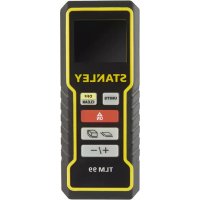
TLM99 - Avståndsmätare STANLEY - Gratis bruksanvisning och manual
Hitta enhetens manual gratis TLM99 STANLEY i PDF-format.



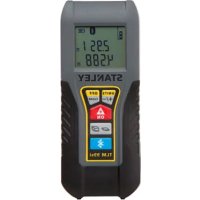
| Produkttyp | Laseravståndsmätare |
| Märke | Stanley |
| Modell | TLM99 / TLM99s / TLM99si |
| Mätområde | 1 m till 30 m (4 tum till 100 fot) |
| Noggrannhet | ± 2 mm (± 3/32 tum) (gynnsamma förhållanden upp till 10 m); därefter ± 0,25 mm/m |
| Upplösning | 1 mm (1/16 tum) |
| Laserklass | Klass 2 (IEC/EN 60825-1:2014) |
| Lasertyp | Synlig röd, ≤ 1,0 mW vid 620-690 nm |
| Strömförsörjning | 2 st AAA alkaliska batterier (ej laddningsbara) |
| Batteritid | Upp till 3000 mätningar (2500 med Bluetooth) |
| Automatisk avstängning | Enhet efter 90 s; laser/bakgrundsbelysning efter 30 s |
| Huvudfunktioner | Avståndsmätning, kontinuerlig mätning, areaberäkning, volymberäkning, addition/subtraktion av mätningar, enhetsbyte (m, fot, tum) |
| Anslutning | Bluetooth® (endast modeller s och si) med appen STANLEY Smart Connect |
| Mått (H x B x D) | 120 x 48,5 x 26 mm |
| Vikt (med batterier) | 100 g |
| Driftstemperatur | 0 °C till +40 °C |
| Förvaringstemperatur | -10 °C till +60 °C |
| Garanti | 2 år (begränsad) + 30 dagars nöjd-kund-garanti |
| Säkerhet | Laser klass 2 – titta inte direkt in i strålen; läs säkerhetsanvisningarna |
Vanliga frågor - TLM99 STANLEY
Användarfrågor om TLM99 STANLEY
0 fråga om denna apparat. Svara på dem du kan eller ställ din egen.
Ställ en ny fråga om denna apparat
Ladda ner instruktionerna för din Avståndsmätare i PDF-format gratis! Hitta din manual TLM99 - STANLEY och ta tillbaka ditt elektroniska enhet i hand. På denna sida publiceras alla dokument som behövs för att använda din enhet. TLM99 av märket STANLEY.
BRUKSANVISNING TLM99 STANLEY
- Användarsakerhet
- Batterisakerhet
- Forberedelse (ladda batterier)
- Användning
- Garanti
- Falkoder
- Specifikationer
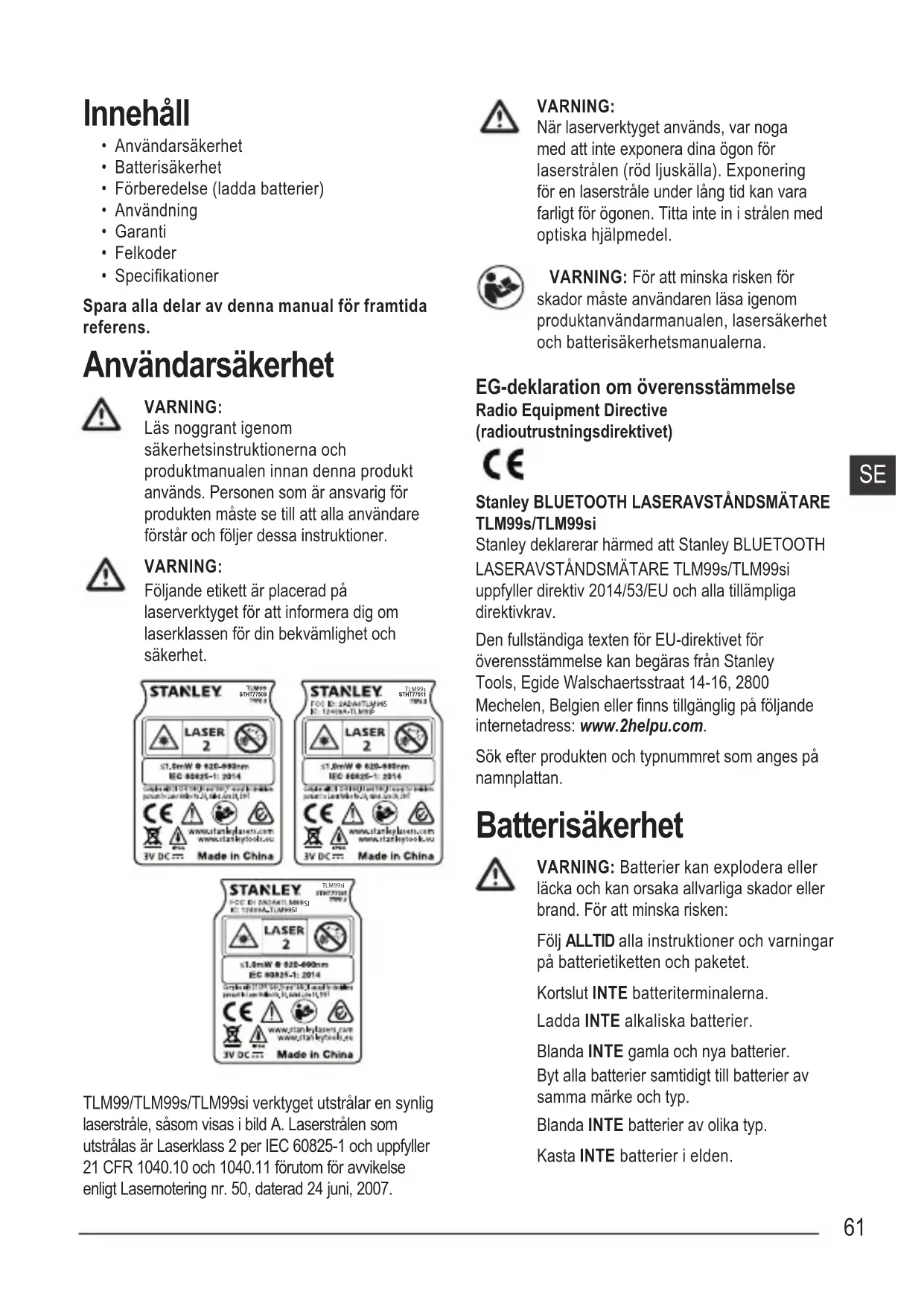
Läs noggrant igenom
sakerhetsinstruktionerna och
produktmanualen innanenna produit
används. Personen som ar ansvarig for
produkten mäste se till att alla användare
forstar och foljer dessa instruktioner.

WARNING:
Följande etikett ar placerad på laserverktyget for att informera dig om laserklassen for din bekvamlighet och sakerhet.



TLM99/TLM99s/TLM99si verktyget utstrålar en synlig laserstråle, sasom visas i bild A. Laserstrålen som utstrålas ar Laserklass 2 per IEC 60825-1 och uppfyller 21 CFR 1040.10 och 1040.11 forum for avvikelse enligt Lasemotering nr. 50, daterad 24 Juni, 2007.

WARNING:
När laserverktyget används, var noga med att inte exponera dina ögon für laserstrålen (röd Ijuskälla). Exponering För en laserstråle under lang tid kan vara farligt for ögonen. Titta inte in i strålen med optiska hjälpmedel.

WARNING: For att minska risiken for skador maste användaren lasaigenom Produktantvändarmanualen, lasersakerhet och batterisakerhetsmanualerna.
EG-deklaration om overensstammelse Radio Equipment Directive (radioutrustningsdirektivet)

Stanley BLUETOOTH LASERAVSTANDSMÄTARE TLM99s/TLM99si
Stanley deklarerar harmed att Stanley BLUETOOTH LASERAVSTANDSMÄTARE TLM99s/TLM99si uppyll direktiv 2014/53/EU och alla tillämpliga direktivkrav.
Den fullständiga texten für EU-direktivet for
överensstammelse kan begaras是从 Stanley
Tools, Egide Walschaertsstraat 14-16, 2800
Mechelen, Belgien aller finns tillganglig på foljande
internetadress: www.2helpu.com.
Sök after Produkten och typnummret som anges på namnplattan.
Batterisäkerhet

WARNING: Batterier kan explodera eller låcka och kan orsaka allvarliga skador eller brand. För att minska risiken:
Följ ALLTID alla instruktioner och varninger pa batterietiketten och paketet.
Kortslut INTE batteriterimalerna.
Ladda INTE alkaliska batterier.
Blanda INTE gamla ochnya batterier.
Byt alla batterier samtidigt till batterier av sama marke och typ.
Blanda INTE batterier av olika typ.
Kasta INTE batterier i elden.
Forvara ALLTID batterier utom räckhäll for barn.
Ta ALLTID batterierna om encheten intekommen att anvandas pa flera manader.
NOTERA: Se till att de batterier som rekommenderas anvands.
NOTERA: Se ALLTID till att batterierna ar ratt isatta och med korrekt polaritet.
Förberedelse (ladda batterier)
SE
- Leta reda på batterifackets hake på baksidan av TLM99, TLM99s eller TLM99si verktyget (bild #2).
- Använd fingrama, dra ned haken für att lasa upp och ta bort batteriluckan (bild #1 och #2).
- Satt i två AAA batterier, se till att placera - och +alandarna på varje batteri sasom anges på insidan av batterifacet (bild D#3).
- Skjut pinnarna på undersidan av batteriluckan in i skarorna i batterifacet (bild #4).
- Skjut ned batteriluckan tills den snapper pa plats (bild D#5).
När verktyget ar PÅ visas batterinivån i visningsfönstret (bild E#1).
Användning
Mätning av avständet till en vagg eller att foremål
- Klicka på @ild A#5) for att slå på verktyget.
- Verktyget kommt att mata avsstandet fran undersidan av verktyget till vagggen erler foremalet (bild F#1).
For att mata fran ovensidan av verktyget istallet for fran undersidan (bild F#2), hall kvar i tva sekunder. I visningsfonstret kommer ikonen att andras fran till (bild E #5).
- Peka med lasern pa ovensidan av verktyget (bild A#1) mot vaggen aller foremalet vars avstand du behover mata (bild F).
- Klicka på for att mata avstandet fran undersidan av verktyget till väggen eller foremalet.
- Nederst i visningsfönstret (bild A#2),visas nuvarande matning (bild E #3).
For att gora en ny matning, klicka pa ON for att flytta nuvarande matning upp till foregående linje i visningsfönstret (bild #2). Upprepa sedan steg 2-5.
For att gora en série med matninger allt aftersom du flyttar runt, byt till kontinuerligt matningsläge.
- Klicka på (#ild A#5) for att slå på verktyget.
- Peka med lasern pa ovensidan av verktyget (bild A#1) mot vaggen aller foremalet vars avstand du behover mata (bild F).
- Klicka på ochhall kvar bvä sekunder for att slapå kontinuerligt matningslauge.
- Nederst i visningsfönstret (bild A #2), visas nuvarande matning (bild E #3), vilken andras när du flyttar verktyget.
- För att gora den aktuella matningen (fran verktyget mot vaggen eller foremalet) och avsulta kontinuerligt matningslauge, klicka pa SN.
For att gora en ny matning, klicka pa for att flytta nuvarande matning upp till foregående linje i visningsfönstret. Upprepa sedan steg 2-5.
Mätningsarea
Du kan mata arean på en vagg, ett golv erler att foremål.
- Klicka på

A#5) for att sla pa verktyget.
- Verktyget kommt att mäta avsändet fran undersidan av verktyget till vöggen eller foremålet (bild F#1).
For att mata fran ovensidan av verktyget istallet for fran undersidan (bild F#2),hall kvar i tva sekunder. I visningsfonstret kommer ikonen att andras fran #till (bldt E#5).
- Klicka pa for att visa (bild E#4).
i visningsfönstret
-
Mätning av bredden.
-
Peka med overkanten av verktyget på ena sidan av målet (vagg, golv eller foremål).
- Placera verktyget på enaänden av målet och peka med laserpunkten over bredden. (Bild G#1 visar var verktyget skall placeras om du mær frem undersidan av verktyget.)
-
Klicka på for att visa breddmattet overst i visningsfönstret.
-
Mätning av langden.
-
Placera verktyget på enaänden av målet och peka med laserpunkten over langden. (Bild G#2 visar var verktyget skall placeras om du mær från undersidan av verktyget.)
-
Klicka på for att visa langdmättet på den andra raden i visningsfönstret.
-
Visa Area-mätningen nederst i visningsfönstret (bild E#3).
Mätning av volym
Du kan mata volymen av rum aller ett foremal.

Klicka pa

A#5) for att sla pa verktyget.
- Verktyget kommt att mata avstandet fran undersidan av verktyget till väggen aller foremalet (bild F#1).
For att mata fran ovensidan av verktyget istallet for fran undersidan (bild F#2), hall kvar i två sekunder. I visningsfönstret kommer ikonen att andras fran #till (bild E#5).

Klicka pa tve ganger for att visa i visningsfonstret (bild E #4).

-
Mätning av bredden.
-
Peka med ovensidan av verktyget på ena sidan av målet (rum eller foremål).
-
Placera verktyget på enaänden av målet och peka med laserpunkten over bredden. (Bild #1 visar var verktyget skall placeras om du mæter ∀n undersidan av verktyget.)
Klicka pa for att visa breddmattet overst i visningsfönstreet. -
Matning av langden.
-
Placera verktyget på enaänden av målet och peka med laserpunkten over langden. (Bild #2 visar var verktyget skall placeras om du mæter ∀n undersidan av verktyget.)
Klicka pa ON for att visa langdmattet pa den andra raden i visningsfonstret. -
Mätning av höjden.
-
Placera verktyget på enaänden av målet och peka med laserpunkten over höjden. (Bild #3 visar var verktyget skall placeras om du mær frem undersidan av verktyget).
- Klicka på for att visa langdmåttet på den andra raden i visningsfönstret.
Visa Volym-mätningen nederst i visningsfönstret (bild E#3).
Lagga till matningar
Du kan lagga till två matningar for att fæ en total matning av de två avständen.
- Klicka på bild A#5) for att sla pa verktyget.
- Verktyget kommt att mäta avsändet fran undersidan av verktyget till vagggen aller foremalet (bild F#1).
For att mata fran ovensidan av verktyget istallet for fran undersidan (bild F#2), hall kvar i två sekunder. I visningsfonstret kommer ikonen att andras fran till (bild E#5).
- Peka med lasern pa ovensidan av verktyget (bild A#1) mot vaggen ellere foremalet vars avstand du behover mata.
- Klicka på for att mata avstandet fran verktyget till väggen eller foremalet.
-
Ange att du vill lagga tillenna matning till nasta matning.
-
På TLM99 knappsats, klicka på (+/- (bild A #7).
-
På TLM99s eller TLM99si knappsats, klicka på (bild #1).
-
Peka med laser ovanpø verktyget mot nasta vagg erler foremål.
- Klicka pa for att mata avstandet och lagg till det till den foregående matningen.
- Visa det totala av de två matningama nederst i visningsfönstret (bild E #3).
Dra ifràn matningar
Du kan dra ifran en matning fran en annan.
- Klicka på (#5) für att slå på verktyget.
- Verktyget kommt att mata avstandet fran undersidan av verktyget till vagggen aller foremalet (bild F#1).
For att mata fran ovensidan av verktyget istallet for fran undersidan (bild F#2),hall kvar i tva sekunder. I visningsfonstret kommer ikonen att andras fran till (bild E#5).
- Peka med lasern pə ovensidan av verktyget (bild A#1) mot vaggen eller foremalet vars avstand du behover mata.
- Klicka på for att mata avstandet fran verktyget till vöggen eller foremalet.
- Ange att du vill dra ifran{nsta matning franenna matning.
Pa TLM99 knappsats.klicka pa +/tva ganger.
- På TLM99s eller TLM99si knappsats, klicka på två gänger.
- Peka med laser ovanpá verktyget mot{nsta vagg eller foremål.
- Klicka pa for att mata avstandet och dra ifran det fran den foregående matningen.
- Visa skillnaden mellan de två matningarna nederst i visningsfönstret (bild E #3).
Byte av matenhet
När den aktuella matningen gjorts (enheten skall inte vara i kontinuierligt matningsläge), kan du andramatenheten frän decimal ft (6,21 ft) tillFractionell ft (6'02"9/16),Fractionell ft till meter (1,894 m),meter till tum (74 9/16 tum),eller tum till decimal ft.
Pa TLM99 knappsats, klicka pa (bild A#3).
- På TLM99s eller TLM99si knappsats häll kvar (bild #1) tills du ser att matningen andras (2-3 sekunder).
Om du har en TLM99s aller TLM99si kan du anvanda dess Bluetooth® möjliget for att parkoppla den med STANLEY Smart Connect i din mobilitelefon erler pekdator och registera korrekta matninger i din golvplanering.
- Frán antingen, ladda

ned STANLEY Smart Connect till din mobiltelefon erer pekdator.
- Använd STANLEY Smart Connect, fanga in rummet aller ytan som du vill registrarera och bygg din golvplanering.
- Pá TLM99s eller TLM99si knappsats, klicka på for att slå på verktyget.
- Om Bluetooth® ikonen inte visas i visningsfönstret (bild E#6), klicka pa pa knappsaten for att slä pa Bluetooth®.
- Använd STANLEY Smart Connect für att parkoppla din mobilitelefon aller pekdator till TLM99s aller TLM99si.
- Använd TLM99s eller TLM99si für att mata varje vagg i rummet aller utrymmet fangat i golvplanet och synkronisera matningarna till golvplaneringen.
- Använd STANLEY Smart Connect, spara golvplaneringen.
När du har sparat golvplaneringen kan du exportera den till att av flera olica filformat, inklusive PDF, DXF aller JPG och skriva ut den aller skicka den med e-post till andra personer (din fastighetsmäklare, inredningsbutik etc.).
Bluetooth
"BLUETOOTH® ORDMärKE OCH LOGOTYP ÄR REGIST- RERADE VARUMärKEN SOM TILLHÖR BLUETOOTH SIG, INC. OCH ALL ANVÄNDNING AV SÄDANA VARUMärKEN AV STANLEY TOOLS SKER UNDER LICENS. ANDRA VARUMärKEN OCH VARUMärKESNAMN TILLHÖR DESS RESPEKTIVE ÅGARE."
Stanga av verktyget
Verktyget kan stängas av pa nagot av foljande satt:
Tryck pa och häll kvar i flera sekunder (tills visningsfönstret rensats).
- Om du inte använder verktyget under 90 sekunderkommen det automatiskt att stängas av.
Garanti
STANLEY garanter denna produit for en period av (2) ar mot material- och tillverkningsfel. Denna BEGRANSADE GARANTI tacker inte produits som anvants felaktigt, missbrukats, andrats aller reparers. Ring 866-786-5924 forytterligare information aller instruktioner for rerut. Savida inte annat angeskommen STANLEY att utan kostnad reparera alla STANLEYprodukter som ar defekta,inskud defekta,inskud delar och arbetskosten der erfter STANLEYs eget val byta ut sadana verktyg ell aterbetala inkopspriset med avdrag for vardeminskningen, i utbyte fer det defekta verktyget. DENNA BEGRANSADE GARATIN EXKLUDERAR ALLA TILLFALLIGA ELLER FOLJDSKADOR. Vissa stater tillater inte exkluderingar aller begransninger av tillfälliga eller folldskador sa dessa begransninger kanske inte galler fordig.Denna TVA ARIGA BEGRANSADE GARANTI ger dig specifika juridiska rattigheter som kan variera mellan olika stater.Forutom garantin tacks STANLEY Lasrar av: 30-dagars aterbetalningsgaranti. Om du inte ar helt nojd med prestandan hos din STANLEY laser av nagot skal kan du returnera det inom 30 dagar frn inkopsdatumet med ett kvitto for full aterbetaling.
VIKTIG NOTERING: Kunden ar ansvarig for korrekt anvandning och skötsel av instrumentet. Dessutom ar kunden fullständigt ansvarig for att regelbundet kontrollera korrektheten hos laserenheten och darüberfor kalibreringen av instrumentet.
Garantin gäller inte forforbruknings-eller slitagedelar.
Felkoder
Om INFO visas i visningsfönstret med ett Kodnummer utfor motsvarande korrigerande atgard.
| Kod Beschkrivning Korrigerande handling | |
| 101 Mottagningssignalen für svag eller matningstidenär für läng | Använd en målplatta aller byt målcyta. |
| 102 Mottagningssignalenär für stark | Måletär für reflekterande. Använd en målplatta aller byt målcyta. |
| 201 För mycket bakgrundsljus Minska bakgrundsljuset på målområdet. | |
| 202 Laserstrålen avbruten Ta bort hinder och upprepa matningen. | |
| 203 Ölträcklig energia Byt batterierna. | |
| 301 För hög temperatur Låt,enheten svalna till en temperatur inom det specificiterade Drifttemperaturområdet. | |
| 302 Temperaturen für låg Låt verktyget värmas upp till en temperatur inom det specificiterade Drifttemperaturområdet. | |
| 401 Hårdvarufel Slå på och stäng av,enhelen flera gänger. Om felet kvarstår, returnera den defekta,enheten till servicecentret aller till leverantören. Se Garantin. | |
| 402 Okänd fel Kontakta servicecentret aller leverantören. Se Garantin. | |
Specificationer
| Område 1 m till 30 m (7 in till 100 ft) | |
| Mätkorrekthet* ± 2 mm (± 3/8 tum)* | |
| Upplösning 1 mm (1/16 in) | |
| Laserklass Klass 2 (IEC/EN60825-1: 2014) | |
| Lasertyp ≤ 1,0 mW vid 620-690 nm | |
| Laser/Bakgrundsljus automatisk avstängning After 30 s | |
| Enhet automatisk avstängning After 90 s | |
| Kontinuierlig matning Ja | |
| Area-/volymmatning Ja | |
| Batteritid (2 X AAA) Upp till 3000 matningar (2500 medBluetooth) | |
| Mätt (H x D x B) 120 x 48,5 x 26 mm (4,72 x 1,91 x 1,02 in) | |
| Vikt (med batterier) 100 g | |
| Temperaturområde Förvaring -10 °C ~ +60 °C | |
| Drifttemperaturområde 0 °C ~ +40 °C | |
| *Mätkorrekthet beror på aktuella forhällandet: • Under ideala forhällanden (bra maglaby och rumstemperatur) upp till 10 m (33 ft). • Under icede ala forhällanden (starkt solsken, svagt reflekterande yta eller stora temperaturändringar) kan felet öka med ± 0,25 mm/m (± 0.003 in/ft) für avständ over 10 m (33 ft). **Upplösning ar den finaste matningen som du kan se. I tum, d.v.s. 1/16". I mm, d.v.s. 1 mm. | |
Sisälto
Du kan male volumet av et rom aller et objekt.
Slik slar du av verktoyet
Verktoyet kan slas av pa en av folgende mater:
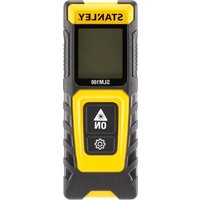
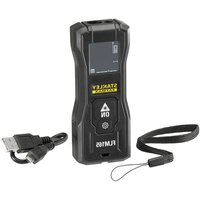
- WARNING:
- EG-deklaration om overensstammelse Radio Equipment Directive (radioutrustningsdirektivet)
- Stanley BLUETOOTH LASERAVSTANDSMÄTARE TLM99s/TLM99si
- Batterisäkerhet
- Förberedelse (ladda batterier)
- SE
- Användning
- Mätning av avständet till en vagg eller att foremål
- Mätningsarea
- Mätning av volym
- Lagga till matningar
- Dra ifràn matningar
- Byte av matenhet
- Bluetooth
- Stanga av verktyget
- Garanti
- Felkoder
- Specificationer
- Sisälto
- Slik slar du av verktoyet
Märke : STANLEY
Modell : TLM99
Kategori : Avståndsmätare