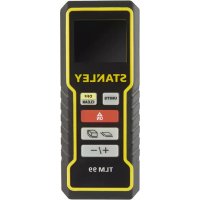
TLM99 - Mesafe Ölçer STANLEY - Ücretsiz kullanım kılavuzu
Cihazın kılavuzunu ücretsiz bulun TLM99 STANLEY PDF formatında.

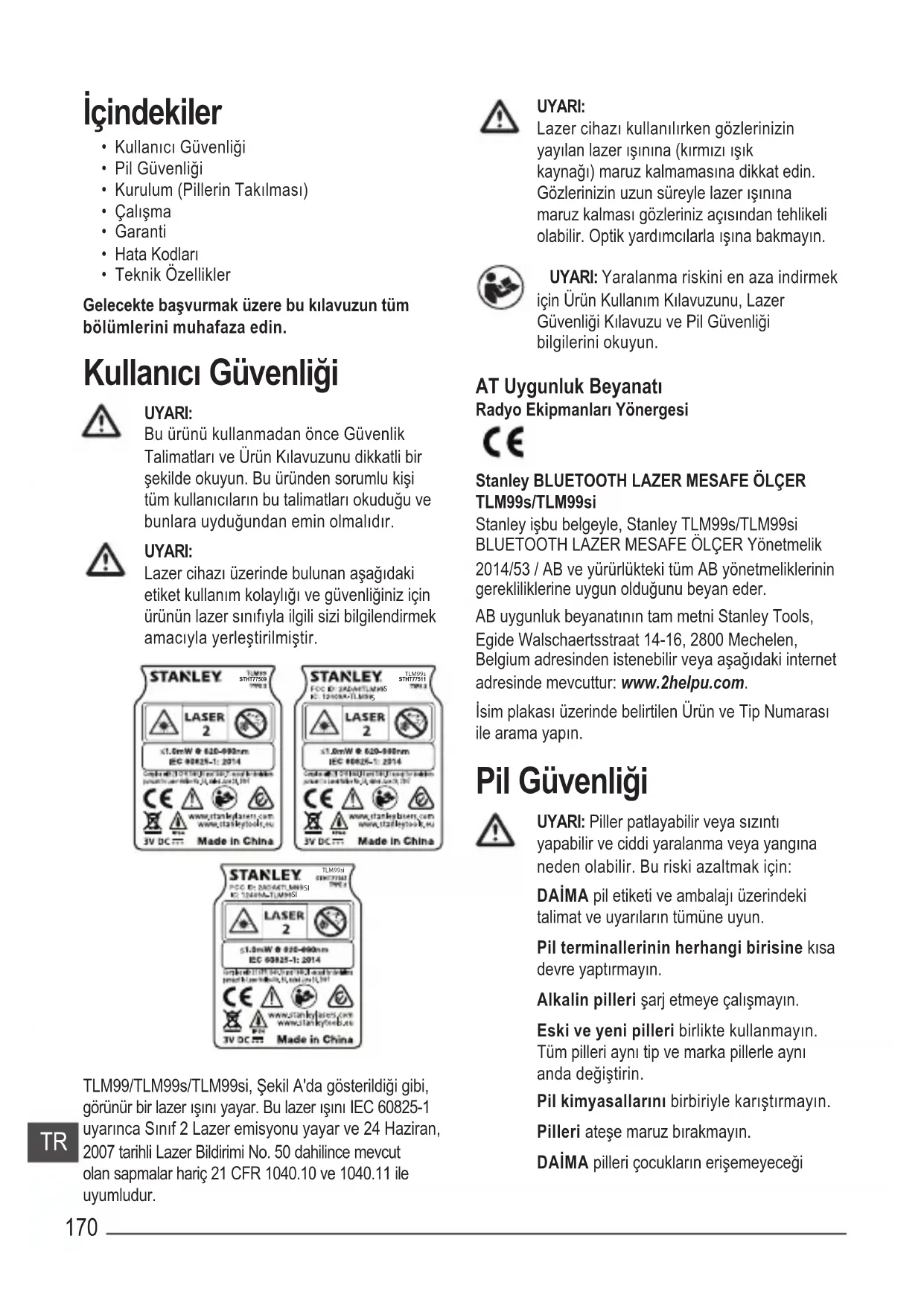


| Ürün Tipi | Lazerli Mesafe Ölçer |
| Marka | Stanley |
| Model | TLM99 / TLM99s / TLM99si |
| Menzil | 1 m - 30 m (4 in - 100 ft) |
| Hassasiyet | ± 2 mm (± 3/32 in) (uygun koşullarda 10 m'ye kadar); ötesinde, ± 0,25 mm/m |
| Çözünürlük | 1 mm (1/16 in) |
| Lazer Sınıfı | Sınıf 2 (IEC/EN 60825-1:2014) |
| Lazer Türü | Görünür kırmızı, ≤ 1,0 mW, 620-690 nm |
| Güç Kaynağı | 2 adet AAA alkalin pil (şarj edilemez) |
| Pil Ömrü | 3000 ölçüme kadar (Bluetooth ile 2500) |
| Otomatik Kapanma | Cihaz 90 sn sonra; lazer/arkadan aydınlatma 30 sn sonra |
| Ana Fonksiyonlar | Mesafe ölçümü, sürekli ölçüm, alan hesaplama, hacim hesaplama, ölçümlerde toplama/çıkarma, birim değiştirme (m, ft, in) |
| Bağlantı | Bluetooth® (s ve si modellerinde) STANLEY Smart Connect uygulaması ile |
| Boyutlar (Y x D x G) | 120 x 48,5 x 26 mm |
| Ağırlık (pillerle birlikte) | 100 g |
| Çalışma Sıcaklığı | 0 °C ile +40 °C arası |
| Depolama Sıcaklığı | -10 °C ile +60 °C arası |
| Garanti | 2 yıl (sınırlı) + 30 gün memnuniyet garantisi veya para iade |
| Güvenlik | Sınıf 2 lazer – ışına doğrudan bakmayın; güvenlik talimatlarını okuyun |
Sık sorulan sorular - TLM99 STANLEY
Kullanıcıların soruları hakkında TLM99 STANLEY
0 soru bu cihaz hakkında. Bildiklerinizi cevaplayın veya kendinizinki sorun.
Bu cihaz hakkında yeni bir soru sor
Cihazınız için talimatları indirin Mesafe Ölçer PDF formatında ücretsiz! Kılavuzunuzu bulun TLM99 - STANLEY ve elektronik cihazınızı yeniden ele alın. Bu sayfada cihazınızın kullanımı için gerekli tüm belgeler yayınlanmaktadır. TLM99 markasının STANLEY.
KULLANIM KILAVUZU TLM99 STANLEY
Kullanici Güvenligi
- Pil Güvenligi
- Kurulum (Pillerin Takilmasi)
- Calisma
- Garanti
Hata Kodlari
Teknik Ozellikler
Gelecekte basvurmak üzere bu kilavuzun tumbolumlirini muhafaza edin.
Kullanici Güvenligi

UYARI:
Bu urunu kullanmadan once Güvenlik Talimatlari ve Ürün Kilavuzunu dikkatli bir sekilde okuyun. Bu urunden sorumlu kişi:tüm kullanıçın bu talimatlari okuduğu ve bunlara uyduğundan emin olmalidir.

UYARI:
Lazer cihazi üzerinde bulunan asagidaki etiket kullanim kolayigi ve guvenliginiz icin urunun lazer sinifiyla ilgili sizi bilgilendirmek amaciyla yerleşirilmistir.

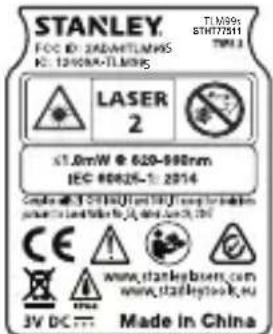

TLM99/TLM99s/TLM99si, Şekil A'da güsterildigi gibi,:görünür bir lazer,isini:yarıar. Bu lazer,isini IEC 60825-1 uyarinca Sinif 2 Lazer emisyonu:yarıar ve 24 Haziran, 2007 tarihli Lazer Bildirimi No. 50 dahilince mevcut olan sapmalar hariç 21 CFR 1040.10 ve 1040.11 ile uyumludur.

UYARI:
Lazer cihazi kullanilirken gozlerinizin yayilan lazer isinina (kirmizi isik kaynagi) maruz kalmamasina dikkat edin. Gozlerinizin uzun sureyle lazer isinina maruz kalmasi gozleriniz aciisindan tehlikeli olabilir. Optik yardimcilarla isina bakmayin.

UYARI: Yaralanma riskini en aza indirmek icin Ürün Kullanim Kilavuzunu, Lazer Güvenligi Kilavuzu ve Pil Güvenligi bilgilerini okuyun.
AT Uygunluk Beyanati Radyo Ekipmanlari Yonergesi

Stanley BLUETOOTH LAZER MESAFE ÖLÇERT TLM99s/TLM99si
Stanley isbu belgeyle, Stanley TLM99s/TLM99si BLUETOOTH LAZER MESAFE OLÇER Yönetmelik 2014/53 / AB ve yürürlükteki:tüm AB yönetmeliklerinin gereklilikere uygün olduğunuBegan eder.
AB uygunluk beyanatinin tam metni Stanley Tools, Egide Walschaertsstraat 14-16, 2800 Mechelen, Belgium adresinden istenebilir veya asagidaki internet adresinde mevcuttur: www.2helpu.com.
Isim plakasi uzerinde belirtilen Ürün ve Tip Numarası ile arama:yapın.
Pil Güvenligi

UYARI: Piller patlayabilir veya sizi nti yapabilir ve ciddi yaralanma veya yangina neden olabilir. Bu risi azaltmak icin:
DAIMA pil etiketi ve ambalaji üzerindeki talimat ve uyarilarin tumüne uyun.
Pil terminallerin herhangi birisine kisa devre yaptirmayin.
Alkalin pilleri sarj etmeye calismayin.
Eski ve yeti pilleri birlikte kullanmayin. Tum pilleri ayni tip ve marka pillerle aynianda degistirin.
Pil kimiyasallarini birbiriyle karistirmayin.
Pilleri atse maruz birakmayin.
DAIMA pilleri cocuklarin erisemeyecigi
TR
yerlerde saklayin.
Cihaz birkac ay boyunca
kullanilmadiğinda DAİMA pillerini Çıkartın.
NOT: Onerilen pillerin kullanildigindan emin olun.
NOT: Pillerin dokru sekilde ve dokru kutuplarda yerleşirildigiinden emin olun.
Kurulum (Pillerin Takilması)
- TLM99, TLM99s veya TLM99si cihazinin arka tarafindaki pil bolmesi kapagini yerleşirin (Sekil C #2).
- Parmağınüz kullanarak, kilidini acmak ilen kapak sūrgüsunu yukari çekin ve kapaşiçıkartı (Şekil D #1 ve #2).
- lki adet AAA pili, her bir pilin - ve + uçları pil bölmeginin icerisinde belirtildigi sekilde oludgünandan emin olacak sekilde yerleştinir (Sekil D #3).
- Pil kapağınin alt kisminda bulunan pimleri pil bölmesindeki Çentiklere kaydirin (Şekil D#4).
- Pil bolmesi kapaçını yerine oturana kadar itin (Sekil #5).
Cihaz calistirildiginda pil seviyesi ekran penceresinde belirir (Sekil E#1).
Calisma
Bir Duvar veya Nesne ile Arasindaki Mesafenin Olçülmesi
- Aleti açmak icin Üşuna tiklayin (Sekil #5).
- Aletin tabani ile duvar veya nesnearasindaki mesafeyi olcer (Sekil F #1).
Aletin tabani yerine en ust kismiarasindaki
mesafeyi olçmek icin (Sekil F#2),tusena
2 saniye basili tutun. Ekran penceresinde, the alet
simgesi konumundan konumuna
deigiscektir (Sekil E #5).
- Cihazin en üstündeki lazer İsinini (Şekil A#1) aradaki mesafeyi olçmeniz gereken duvara veya nesneyeDOGRUYÖNeltin (Sekil F).
- Alet ile duvar veya nesnearasindaki mesafeyi olçmek icin sntuşuna tiklayın.
- Ekran penceresinin alt kisminda (Sekil A#2) mevcut olcumu görtüleyin (Sekil E#3).
Yeni bir olçüm yapmak ilein mevcut olçümü ekran penceresinde onceki satiraDOGru hareket etirmek üzere tuşuna tiklayin (Sekil E#2). Sonrasinda adim 2-5'u tekralayin.
Mesafelerin Surekli Olçümü
Hareket ettikce seri seklinde olcumler yapabilmek icin Surekli Olum modunaGPCIN.
1 Aleti açmak icin Üşuna tiklayin (Sekil #5).
2. Cihazin en üstündeki lazer işinini (Sekil A#1) aradaki mesafey olçmeniz gereken duvara veya nesneyedoğan yöneltin (Sekil F).
3. Surekli Olçüm modunu acmak icin üsunatiklayin ve 2 saniye sureyle basili tutun.
4. Ekran penceresinin alt kisminda (Sekil A#2) siz cihazi hareket ettirdikce degisecek olanGPCel mesafeyi goruntuleyin (Sekil E#3).
5. Guncel mesafeyi almak (aletin tabani ile duvar veya nesnearasindaki mesafe) ve Surekli Olçüm modundançikmak icin ontuşuna tiklayin.
Yeni bir olçüm yapmak icinGPCel mesafey ekran penceresinde onceki satira.Doğru hareket etirmek üzere tuşuna tiklayin. Sonrasinda adim 2-5'ü tekrarlayin.
Alan Olçümü
Bir duvar, zemin veya nesnenin alanini da olcebilirsiniz.
- Aleti açmak icin ásuna tiklayin (Sekil #5).
- Aletin tabani ile duvar veya nesnearasindaki mesafeyi olcer (Sekil F #1).
Aletin tabani yerine en ust kismiarasindaki
mesafeyi olçmek icin (Sekil F#2),tusma
2 saniye basili tutun. Ekran penceresinde, the alet
simgesi konumundan konumuna
deigisecektir (Sekil E #5).
- Bunun icin tucna tiklayarak ekran penceresinde seceneğini görtüleyin (Sekil E #4).
-
Genisligi olçün.
-
Aletin üst kismini hedefin bir kenarina dokru yöneltin (duvar, zemin veya nesne).
- Aleti hedefin bir ucunda konumlandirin ve lazer isini olculecek genislik boyunca yoneltin. (Sekil G#1'de aletin tabani ilearasindaki mesafeyi olcmeniz durumunda aletin konumunu gosterilmektedir.)
-
Genişlik olçümünü ekran penceresinin en üst kismindaGORuntulemek icin tuşuna tiklayın.
-
Uzunluğu olçın.
-
Aleti hedefin bir ucunda konumlandirin ve lazer isinini olçulecek uzunluk boyunca yöneltin. (Sekil G#2'de aletin tabani ilearasindaki mesafeyi olçmeniz durumunda aletin konumunu gosterilmektedir.)
Uzunluk olçümünü ekran penceresinin ikinci satirinda görtüntülemek icin ON tusuna tklayin. -
Ekran penceresinin en alto kisminda Alan olcumunugoruntuleyin (Sekil E#3).
Hacim Olçümü
Bir oda veya nesnenin hacmini ölçebilirsiniz.
1 Aleti acmak icin Sunata tiklayin (Sekil #5).
2. Aletin tabani ile duvar veya nesnearasindaki mesafeyi olcer (Sekil F#1).
Aletin tabani yerine en ust kismiarasindaki
mesafeyi olcmek icin (Sekil F#2),tuusu
2 saniye basili tutun. Ekran penceresinde, the alet
simgesi konumundan konumuna
deigseektir (Sekil E #5).
- Bunun icin tuswia iki kez tiklayarak ekran penceresinde seceneğini goruntuleyin (Sekil E#4).
-
Genisligi olçün.
-
Aletin üst kismini hedefin bir kenarina dokru yöneltin (oda veya nesne).
-
Aleti hedefin bir ucunda konumlendirin ve lazer isinini olçulecek genislik boyunca yöneltin. (Sekil #1'de aletin tabani ilearasindaki mesafeyi olçmeniz durumunda aletin konumunu gosterilmektedir.)
Genislik olcumunu ekran penceresinin en ust kisminda goruntulemek icin ON tusuna tiklayin. -
Uzunluğu ölcün.
-
Aleti hedefin bir ucunda konumlandirin ve lazer isini olculecek uzunluk boyunca yoneltin. (Sekil #2'de aletin tabani ilearasindaki mesafeyi olçmeniz durumunda aletin konumunu gÖsterilmektedir.)
Uzunluk olcimumenu ekran penceresinin ikinci satirinda goruntulemek icin tuşuna tiklayin. -
Yüksekligi olçın.
-
Aleti hedefin bir ucunda konumlandirin ve lazer—isini olçülecek)yükseklik boyunca yöneltin. (Sekil #3'te aletin tabani ilearasindaki mesafeyi olçmeniz durumunda aletin konumunu gosterilmektedir.)
Yukseklik olçümünü ekran penceresinin ikinci satirinda görtuntelemek icin tuşuna tiklayin. -
Ekran penceresinin en alt kisminda Hacim olçümün Gü rotüleyn (Sekil E#3).
Ölçümlerin Eklenmesi
Iki mesafearasinda toptanbir oIcumelde etmek iki olcumu birbirine ekleyebilirsiniz.
- Aleti acmak icin
a sunata tiklayin (Sekil
A#5).
- Aletin tabani ile duvar veya nesnearasindaki mesafeyi olcer (Sekil F #1).
Aletin tabani yerine en ust kismiarasindaki
mesafeyi olcmek icin (Sekil F#2),tusuna
2 saniye basili tutun. Ekran penceresinde, alet
simgesi konumundan konumuna
deigiacektir (Sekil E #5).
- Cihazın en üstündeki lazer ilemnir (Sekil A#1) aradaki mesafeyi olçmeniz gereken duvara veyanesneye dokru yöneltin.
- Alet ile duvar veya nesnearasindaki mesafeyi olçmek icin tuşuna tiklayın.
-
Bu olcumu sonraki olcume eklemek istediginizi belirtin.
-
TLM99 tus takiminda (Sekil A#7).
+/- tuşuna tıklayin
- TLM99 veya TLM99si tuş takiminda tusuna tiklayin (Şekil #1).

- Cihazın en üstündeki lazer ilenin duvara veyanesneye.Doğru yöneltin.
- Mesafey olçmek ve onu bir sonraki olçume eklemek icin tusuna tiklayin.
- Iki olçümün toplamı ekran penceresinin en alt kismindaGORuntüleyin (Sekil E #3).
Ölçümlerin Çıkartıması
Bir ölçümü digerinden Çıkartabilirsiniz.
- Aleti acmak icin
tsuna tiklayin (Sekil
A#5). - Aletin tabani ile duvar veya nesnearasindaki mesafeyi olcer (Sekil F#1).
Aletin tabani yerine en ust kismiarasindaki
mesafeyi olmek icin (Sekil F#2),tusuna
2 saniye basili tutun. Ekran penceresinde, alet
simgesi konumundan konumuna
deigisecekir (Sekil E #5).
- Cihazın en üstundeki lazer ileninı (Şekil A#1) aradaki mesafeyi olçmeniz gereken duvara veyanesneye.Doğru yöneltin.
- Alet ile duvar veya nesnearasindaki mesafeyi olçmek icin tuşuna tiklayın.
-
Bir sonraki olcumu bu olçümden Çikartmak istediginizi belirtin.
-
TLM99 tus takiminda tiklayin.
+/- tuşuna iki kez
- TLM99s veya TLM99si tus takimnda tusuna iki kez tiklayin.

- Cihazin en üstündeki lazer işinini duvara veyanesneyedoğan yöneltin.
- Mesafey olçmek ve onu bir sonraki olçümdençikartmak icin ON tusuna tiklayin.
- iki olçümarasindaki farki ekran penceresinin en alt kisminda görtüntüleyin (Sekil #3).
Ölçüm Biriminin Değistirilmesi
Mevcut olçümü (alet Surekli Olçüm modunda degildir) yaptık tan sonra ondalık feet atan olçüm birimini (6,21 ft) kesirli feet degerine (6'02"9/16), kesirli feetten metreye (1,894 m) metreden inçe (74 9/16 inç) veva inçten ondalık feete degistirebilirsiniz.
- TLM99 tus takiminda A#3).
tuşuna tiklayin (Şekil - Olçümdekidehyigişimi gorene kadar TLM99s veya TLM99si tus takiminda, tusha basili tutun (2-3 saniye) (Sekil #1).
TLM99s/TLM99si Cihazinin Kullanilmasi

Bir TLM99s veya TLM99si cihaziniz varsa cihazin Bluetooth® ozelligini kullanarak onu cep Telefonu veya tabletinizdeki STANLEY Smart Connect uygulamasıyla eşleştrebilir ve arindan kesin olçumlere kat planıniza kaydedebilirsiniz.

Bunun icin


konumlarindan STANLEY Smart Connect uygulamasini cep Telefonunuz veya tabletinize indirin.

STANLEY Smart Connect uygulaması n kullanarak olçümü kaydetmek istediniz oda veya alanı yakalayin ve kat planinizi olusturun.

Aleti calistirmak icin TLM99s veya TLM99si tus takiminda on tusuna tiklayin.

Ekran penceresinde Bluetooth® simgesi belirmezse (Şekil E#6), tous takiminda tişuna tiklayarak Bluetooth® uygulamasini acin.

STANLEY Smart Connect uygulamasini kullanarak cep Telefonunuz veya tabletinizi TLM99s veya TLM99si ile eşleşirin.

Kat planinda yakalanan oda veya alandaki her bir duvari olçmek icin TLM99s veya TLM99si cihazini kullanin ve olçumleri kat planiyla senkronize edin.

STANLEY Smart Connect uygulamasini kullanarak, kat planiniz kaydedin.
Kat planini kaydettikten sonra PDF, DXF veya.JPG gibi;cok sayida farkli dosya=formatindan birisine aktarabilir ve ilgili plani yazdirabilir veya e-posta yoluyla baskalarina (emlakçıniz, gayrimenkul komisyoncunuz vb.) gonderebilirsiniz.
Bluetooth
"BLUETOOTH SOZCUK ISARETI VE LOGOLARI BLUETOOTH SIG, INC. MULKİYETINDEDIR VE BU ISARETLERIN STANLEY TARAFINDAN HERHANGI BIR BICIMDE KULLANILMASI YASAL IZNE TABIDIR. DIGER TESCILLI MARKALARVE TICARI ADLAR BU MARKA VE ADLARIN ILGILI SAHIPLERINE AITTIR."
TR
Cihazin Kapatilmasi
Cihaz asagidaki yontemlerden biri kullanilarak kapatilabilir:
Birkac sanije sureyle (ekran penceresi silinene kadar) tuşuna basin ve basili tutun.
- Cihazi 90 saniye sureyle kullanmamaniz durumunda otomatik olarakapanacaktir.
Garanti
STANLEY bu ürünle ilgili malzeme hatari ve,isçilik icin iki (2) yı garanti verir. Bu SINIRLI GARANTIDOGru olmayan sekilde veya kotu amaçla kullanilmı,üzerindedehyisiklik yapilmış veya tamir gormüş ürünleri kapsamaz.Daha fazla bilgi veya iade talimatlariyla ilgili bilgi icin lüften 866- 786-5924 nolu Telefonu arayın.Aksi belirtimmediği surece, parça ve,isçilik masraflar da dahil olmak üzere anizali oldugu tespit edilen tum STANLEY ürünleri STANLEY tarafindan Ücretsiz tamir edilir veya tamamen STANLEY'in tercihine baglı olarakdehyistirilebilir veya arizali cihazındehyisi'minde yipranmapayduşulerek parası iade edilir. BU SINIRLI GARANTI TÜM KAZA SONUCU VEYA DOLAYLI OLUSAN HASARLARI HARIOCTUTAR.Bazi ülkerde bu tür kaza sonucu veya dolaylOlusan hasarlarin kapsam disbirakilmasi veya sinirlandirilmasma izin verilmez,buna gore bu sinirlandirmalar sizin icin gelecrli olmayabilir. Bu IKI YILLIK SINIRLI GARANTI size ülkeden ülkeyedehysen özel duzyebye bazı yasal haklar verir. Bu garantije olave olarak STANLEY Lazer Cihazlari asagidaki garantilerin kapsamindadir:30-GunIcerisinde Para Iadesi Garantisi.Herhangi bir nedenle STANLEY Lazer Cihazın performansindan tam olarak memnun olmamaniz durumunda tam iade makbuzuyla birlikte satin alma tarihinden 30gün icerisinde iade yapabilirsiniz.
ÖNEMLİ NOT: Mevcut kullanım ve aletin bakimindan;müsseni sorumludur. Ayrica lazer birimininDOGruluğunun periyodik kontrolüve cihazın kalibrasyonundan tamamen,musseni sorumludur.
Kalibrasyon ve bakim garanti kapsaminda degildir.
Hata Kodlari
Ekran penceresinde bir Kod numarasi ile birlkke INFO ibaresi belirse, ilgili Düzelme İslemini yapın.
| Kod Tanım Düzelme ilelmi | |
| 101 Alman Sinyal Çok Zayı, Olçüm Süresi Çok Uzun | Hedef plakası kullanı vaya hedef:yüzeyidehyegristirin. |
| 102 Alman Sinyal Çok Yüksek Hedef Çok fazla ileş yansıyor. Hedef plakası kullanı vaya hedef:yüzeyidehyegristirin. | |
| 201 Çok Fazla Arkaplan ileş ile Hedef alandaki arkaplan ileş ile azaltın. | |
| 202 Lazer ilen Kesildi Engeli kaldırı ve olçümü tekrarlayın. | |
| 203 Yegersiz Güç Pilleridehyegristirin. | |
| 301 Sıcalık Çok Yüksek | Aletin belirli Çalıstirma Sıcalıriage Aralıgü dahilindeki bir sıcalıriage soğuması-SAŞlayın. |
| 302 Sıcalık Çok Düşuk | Aletin belirli Çalıstirma Sıcalıriage Aralıgü dahilindeki bir sıcalıriage yükselmesisı-SAŞlayın. |
| 401 Donanım Hatasi Aleti bircaç kez açıp kapatın. Hata tekrarlarsa arizalci ihazi Servis Merkezi vaya bayiyeGotürün. Bu konuda Garanti böllumüne bakın. | |
| 402 Bilinmeyen Hata | Servis Merkezi vaya bayi ilelisiime geleçın. Bu konuda Garanti böllumüne bakın. |
TR
Teknik Özellikler
| Menzil 1m ila 30m (4in ila 100ft) arasi | |
| Ölçüm Doğruluğ* ± 2mm (± 3/32in)* | |
| Çüzünurlük** 1mm (1/16in)** | |
| Lazer Sinifı Sinif 2 (IEC/EN60825-1: 2014) | |
| Lazer Tipi ≤ 1,0mW @ 620-690nm | |
| Lazer/Arka İşkı Otomatik Düğme-kapalı 30sn sonra | |
| Unite Otomatik Düğme-kapalı 90sn sonra | |
| Sürekli Ölçüm Evet | |
| Alan/Hacim Evet | |
| Pil Ömrü (2 x AAA) 3000 Ölçümme Kadar ( | Bluetooth ile 2500) |
| Ebatlar (Y x D x G) 120 x 48,5 x 26mm (4,72 x 1,91 x 1,02in) | |
| Ağırkı (Pillerle birlikte) 100g (3,21oz) | |
| Saklama Sıcakkı Araişi -10° C ~ +60 C (14° F ~ 140° F) | |
| Çalıstirma Sıcakkı Araişi 0° C ~ +40° C (32° F ~ 104° F) | |
| *Ölçüm Doğruluğumevcut kosullara®, baglıyor: • Uyguncosullar altinda (iyi hedef:yüzeyi ve oda sıcakkı) 10m'ye (33ft) kendar. • Uyguncolmayan kosullar altinda (parlak Güne,isi), son derece zayı yansıtmalı hedef:yüzeyi vya geni,sıcakkı dalgalanmaları) altinda hata 10m (33ft) üzeri mesafeiler:içın ± 0,25mm/m (± 0,003 in/ft) artabilir. **Çüzünurlük,göre bileceginiz en ayrınlı olçumlür. Inç olarak bu olçumlı 1/16"dehyerindedir. Mm olarak bu olçumlı 1mmdehyerindedir. | |
TR
Sadržaj
- Sigurnost korisnika
- Sigurnost baterijee
Postavljanje (punjenje) baterija - Upotreba
Jamstvo - Sifre pogresaka
- Specifikacije
Sve dijelove ovog prisucnika saucuvajte za slucaj potrebe.
Sigurnost korisnika

UPOZORENJE:
- KULLANICI GÜVENLIGI
- UYARI
- AT UYGUNLUK BEYANATI RADYO EKIPMANLARI YONERGESI
- STANLEY BLUETOOTH LAZER MESAFE ÖLÇERT TLM99S/TLM99SI
- PIL GÜVENLIGI
- KURULUM (PILLERIN TAKILMASI)
- CALISMA
- BIR DUVAR VEYA NESNE ILE ARASINDAKI MESAFENIN OLÇÜLMESI
- MESAFELERIN SUREKLI OLÇÜMÜ
- ALAN OLÇÜMÜ
- HACIM OLÇÜMÜ
- ÖLÇÜMLERIN EKLENMESI
- ÖLÇÜMLERIN ÇIKARTIMASI
- ÖLÇÜM BIRIMININ DEĞISTIRILMESI
- TLM99S/TLM99SI CIHAZININ KULLANILMASI
- BUNUN ICIN
- BLUETOOTH
- CIHAZIN KAPATILMASI
- GARANTI
- HATA KODLARI
- TEKNIK ÖZELLIKLER
- SADRŽAJ
- SIGURNOST KORISNIKA
- UPOZORENJE
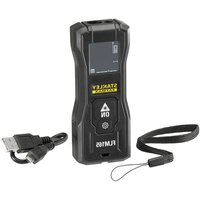
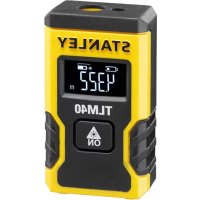
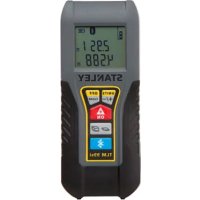
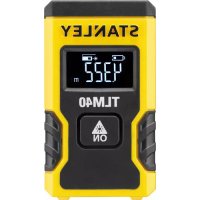
Marka : STANLEY
Model : TLM99
Kategori : Mesafe Ölçer