
XZ271UA - Монитор ACER - Бесплатное руководство пользователя
Найдите руководство к устройству бесплатно XZ271UA ACER в формате PDF.
 FR
FR
 BG
BG
 CS
CS
 DA
DA
 DE
DE
 EL
EL
 EN
EN
 ES
ES
 ET
ET
 FI
FI
 HU
HU
 IT
IT
 JA
JA
 LT
LT
 LV
LV
 NL
NL
 PL
PL
 PT
PT
 RO
RO
 RU
RU
 SK
SK
 SL
SL
 SV
SV
 TH
TH
 TR
TR
 UK
UK
 ZH
ZH
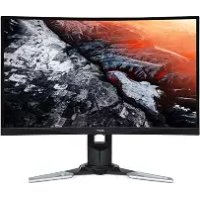
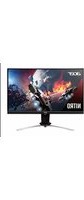
| Тип продукта | ЖК-монитор |
| Бренд | Acer |
| Модель | XZ271UA |
| Размер экрана | 27 дюймов (69 см) |
| Максимальное разрешение | 2560 x 1440 @ 144 Гц |
| Тип панели | TN |
| Время отклика | 0,5 мс (серый-серый) |
| Яркость | 400 кд/м² (типичная) |
| Динамическая контрастность | 100 000 000:1 (ACM) |
| Угол обзора | 170° по горизонтали, 160° по вертикали |
| Разъемы | HDMI 2.0, DisplayPort, USB 3.0 x4, аудио (опционально) |
| Динамики | 2 x 7 Вт (опционально) |
| Питание | 100-240 В, 50/60 Гц |
| Размеры (Ш x В x Г) | 613,68 x 401,59 ~ 511,59 x 268,38 мм |
| Вес нетто | 8,35 кг |
| Потребление (работа/ожидание/выкл) | 25 Вт / 0,4 Вт / 0,3 Вт |
| Класс энергоэффективности | A |
| Регулировки | Наклон -5° до +25°, поворот -30° до +30°, высота 0-110 мм |
| Специальные функции | FreeSync, MPRT, Over Drive, прицел, суперочистка |
| Очистка | Используйте мягкую ткань без растворителя; избегайте аммиака и спирта |
| Безопасность | Не подвергайте дождю, не вскрывайте, хранение от -20°C до 60°C |
| Запасные части | Съемная подставка, кабели HDMI и DP в комплекте |
| Ремонтопригодность | Не пытайтесь ремонтировать самостоятельно; обратитесь к сертифицированному специалисту |
Часто задаваемые вопросы - XZ271UA ACER
Вопросы пользователей о XZ271UA ACER
0 вопрос об этом устройстве. Ответьте на те, что знаете, или задайте свой.
Задать новый вопрос об этом устройстве
Скачайте инструкцию для вашего Монитор в формате PDF бесплатно! Найдите своё руководство XZ271UA - ACER и возьмите своё электронное устройство обратно в руки. На этой странице опубликованы все документы, необходимые для использования вашего устройства. XZ271UA бренда ACER.
РУКОВОДСТВО ПОЛЬЗОВАТЕЛЯ XZ271UA ACER
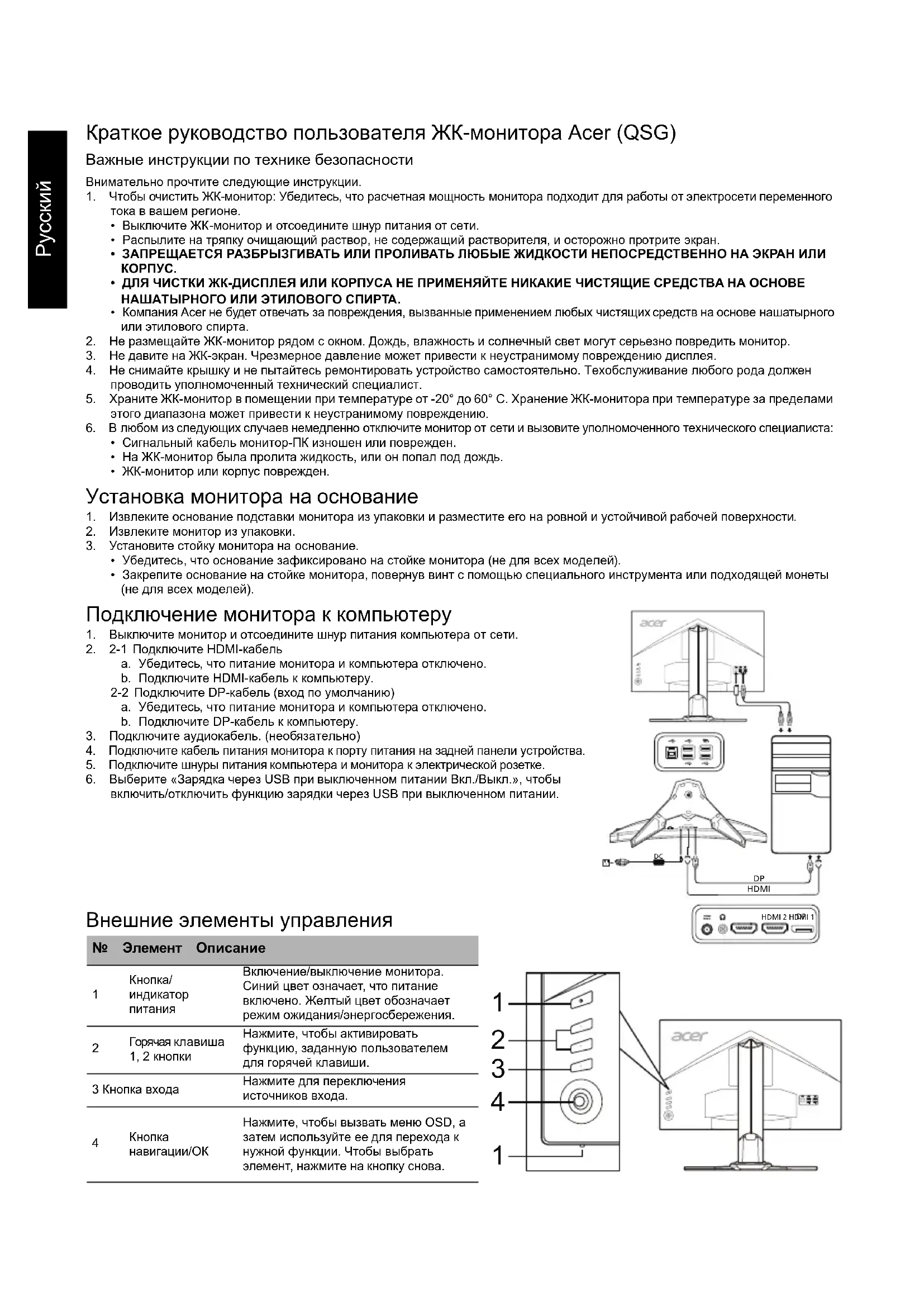
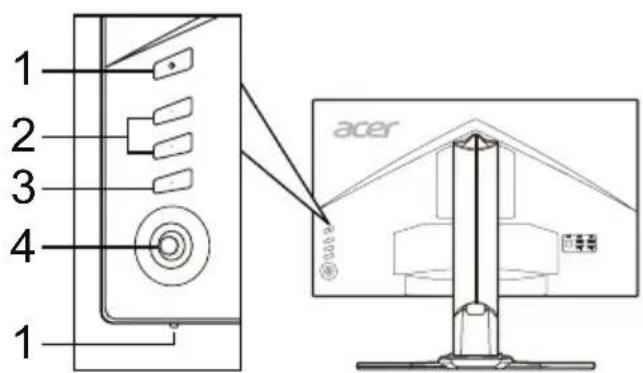
| № | Злем ent | Описане |
| 1 | Кногka/ Индikatop Питаня | Вклочени/выклочени монитор. Синицьет ознааet, что пітане Вклочени.Желтульцьет обзсанет реким ож��дану/энгrocберекеня. |
| 2 | Гороча Клавиша 1, 2 кногки | НаджмITE, чтоы akтувировать функцию, заданную польозоватем для Горочey Клавиши. |
| 3 | Кногka BXODa | НаджмITE дая посяклоуеня Источников BXODa. |
| 4 | Кногka Навигаци/OK | НаджмITE, чтоы вьзваь мени OSD, a Затем Incплььчий се дая посяхда К нужский Функции.Чтоы вьбразь Злем ent, НаджмITE на Кногку сныа. |
Правила и применения по технике безопасности
Применение FCC
Данное устройство было протестировано и признано соответствующим ограничениям для цифрового устройства класса B, в соответствии с частью 15 правил FCC. Эти ограничения разработаны для обеспечения разумной защиты от вредных помех при установке в жилых помещениях. Данное устройство генерирует, использует и может излучать радиочастотную энергию. Если оно установлено или используется не в соответствии с инструкциями, оно может вызывать вредные помехи радиосвязи. Однако нет гарантии, что помехи не возникнут в конкретном случае. Если данное устройство вызывает вредные помехи для приема радио- или телевизионного сигнала, что можно определить, включая и выключая устройство, пользователю рекомендуется попытаться устранить помехи, выполнив одно из следующих действий:
- Переориентируйте или переместите приемную антенну.
- Увеличьте расстояние между устройством и приемником.
- Подключите устройство к розетке в цепи, отличной от той, к которой подключен приемник.
- Обратитесь за помощью к дилеру или опытному специалисту по радио-/телевизионному оборудованию.
Декларация соответствия CE
Настоящим компания Acer Inc. заявляет, что данный ЖК-монитор соответствует основным требованиям и другим соответствующим положениям Директивы по электромагнитной совместимости 2014/30/EU, Директивы по низковольтному оборудованию 2014/35/EU, Директивы об ограничении использования некоторых вредных веществ в электрическом и электронном оборудовании 2011/65/EU и Директивы 2009/125/EC относительно создания основы для установки требований к экодизайну энергосберегающего продукта.
Примечание:
Чтобы не повредить монитор, не поднимайте его за основание.
Примечание: Экранированные кабели
Все подключения к другим вычислительным устройствам должны производиться с помощью экранированных кабелей в соответствии с правилами электромагнитной совместимости.
Примечание:
Монитор Acer предназначен для воспроизведения видеосигнала и визуального отображения информации, полученной с электронных носителей.
Примечание: Периферийные устройства
К данному оборудованию можно подключать только периферийные устройства (устройства ввода/вывода, оконечные устройства, принтеры и т. д.), сертифицированные на соответствие ограничениям класса В. Использование несертифицированных периферийных устройств может привести к возникновению помех в приеме радио- и телевизионных сигналов.
Предупреждение
Изменения или модификации, не одобренные производителем, могут привести к лишению пользователя права на эксплуатацию данного устройства, предоставленных Федеральной комиссией по средствам коммуникации.
Условия эксплуатации
Данное устройство соответствует требованиям части 15 правил FCC. Эксплуатация допускается при соблюдении следующих двух условий: (1) Данное устройство не должно создавать вредных помех, и (2) Данное устройство может принимать любые помехи, включая помехи, которые могут препятствовать нормальной эксплуатации.
Примечание: Для пользователей в Канаде
Данное цифровое устройство класса В соответствует канадскому стандарту ICES-003.
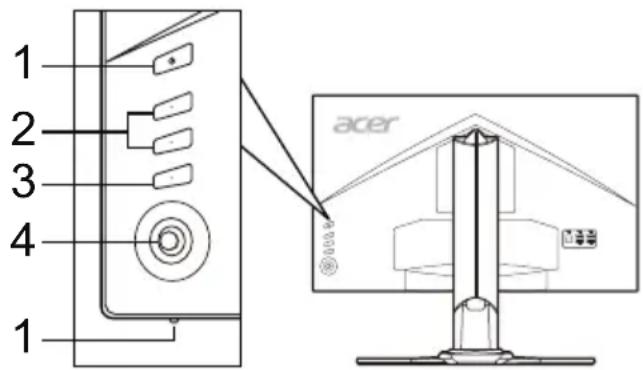
| Homep | Elefembre | Описсiones |
| 1 | Бутон за Зхсанов/ Инданайор | Изк nullува/BК nullува моитора. Синього показа,谁能 моиторы в ВК nullуч. Оразкусыт otherwise maybe ржим на готовост/песене на сеньгия. |
| 2 | Бурз клавиш 1, 2 6утона | Натiousе за akтувирaine на чункеши… с постюени OT notpeбийся bурз… Клавиш. |
| 3 | Бутон за вух: (НавIRCця)/OK | Натiousе за пруекльность на с OSD Менитоа садд това по Клилз Bavейные сны Бутон за 흡нограде, за д маркура- желаната чунке.Натiousе по отобожа зам въевке на сизов. |
| 4 | Бутон Navy (HавIRCця)/OK | Натiousе за akтувирaine на с OSD Менитоа садд това по Клилз Bavейные сны Бутон за 흡нограде, за д маркура- желаната чунке.Натiousе по отобожа зам въевке на сизов. |
Разъяснение по безопасности
Белка от Федеральной комиссии по коммуникациям (ФКК)
Это устройство было проверено и признано соответствующим ограничениям для цифрового устройства класса В, согласно части 15 правил ФКК. Эти ограничения предназначены для обеспечения разумной защиты от вредных помех в жилых установках. Это устройство генерирует, использует и может излучать радиочастотную энергию, и если оно не установлено и не используется в соответствии с инструкциями, может создавать вредные помехи для радиосвязи.
Выполните, настройте, если возникнут помехи в конкретной установке. Если устройство создает помехи радио- и телевизионному приему, что можно определить по выключению и включению устройства, пользователю рекомендуется попытаться устранить помехи с помощью одной из следующих мер:
- Переориентируйте или переместите антенну приемника.
- Увеличьте расстояние между устройством и приемником. Подключите устройство к розетке в цепи, которая отличается от той, к которой подключен приемник. Проконсультируйтесь с поставщиком или опытным радио/телевизионным техником за помощью.
CE декларация о соответствии
Настоящим Acer Inc. заявляет, что данный ЖК-монитор соответствует основным требованиям и другим соответствующим положениям Директивы по электромагнитной совместимости (EMC) 2014/30/EC, Директивы по низковольтному оборудованию 2014/35/EC, Директивы RoHS 2011/65/EC и Директивы 2009/125/EC, касающейся установления рамок для определения требований к экодизайну для продуктов, связанных с потреблением энергии.
Установка:
Установка подставки монитора
- Выньте подставку монитора из упаковки и установите её на устойчивую и ровную поверхность.
- Выньте монитор из упаковки. 3. Прикрепите подставку к основанию монитора.
Основание может быть закреплено на подставке (для всех моделей) - Откройте основание для установки монитора, повернув его с помощью специального инструмента или монеты (для всех моделей).
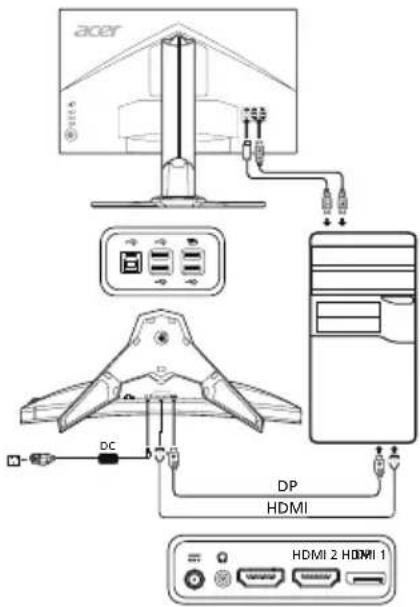
Подключение монитора к компьютеру
- Выключите монитор и выньте кабель питания компьютера.
- 2-1 Подключите кабель HDMI
а. Убедитесь, что монитор и компьютер выключены. б. Подключите кабель HDMI к компьютеру.
2-2 Подключите кабель DP (стандартный вход)
а. Убедитесь, что монитор и компьютер выключены.
б. Подключите кабель DP к компьютеру.
3. Подключите аудиокабель (дополнительно). 4. Вставьте кабель питания монитора в разъём для кабеля питания на задней панели монитора. 5. Вставьте кабель питания компьютера и монитора в розетку. 6. Выберите источник входного сигнала. Зарядка USB в выключенном состоянии, чтобы включить/выключить функцию зарядки через USB в выключенном состоянии.
Внешние элементы управления
Примітка. Користувачі в Канаді
Цей пристрій відповідає класу B відповідно до канадського стандарту ICES-003.

- ПРАВИЛА И ПРИМЕНЕНИЯ ПО ТЕХНИКЕ БЕЗОПАСНОСТИ
- ПРИМЕНЕНИЕ FCC
- ДЕКЛАРАЦИЯ СООТВЕТСТВИЯ CE
- ПРИМЕЧАНИЕ
- ПРИМЕЧАНИЕ: ЭКРАНИРОВАННЫЕ КАБЕЛИ
- ПРИМЕЧАНИЕ: ПЕРИФЕРИЙНЫЕ УСТРОЙСТВА
- ПРЕДУПРЕЖДЕНИЕ
- УСЛОВИЯ ЭКСПЛУАТАЦИИ
- ПРИМЕЧАНИЕ: ДЛЯ ПОЛЬЗОВАТЕЛЕЙ В КАНАДЕ
- РАЗЪЯСНЕНИЕ ПО БЕЗОПАСНОСТИ
- БЕЛКА ОТ ФЕДЕРАЛЬНОЙ КОМИССИИ ПО КОММУНИКАЦИЯМ (ФКК)
- CE ДЕКЛАРАЦИЯ О СООТВЕТСТВИИ
- УСТАНОВКА
- УСТАНОВКА ПОДСТАВКИ МОНИТОРА
- ПОДКЛЮЧЕНИЕ МОНИТОРА К КОМПЬЮТЕРУ
- ВНЕШНИЕ ЭЛЕМЕНТЫ УПРАВЛЕНИЯ
- ПРИМІТКА. КОРИСТУВАЧІ В КАНАДІ
Марка : ACER
Модель : XZ271UA
Категория : Монитор