
XZ271UA - Monitor ACER - Bezpłatna instrukcja obsługi
Znajdź bezpłatnie instrukcję urządzenia XZ271UA ACER w formacie PDF.
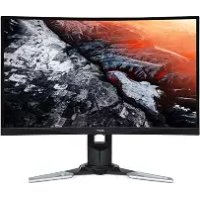
 FR
FR
 BG
BG
 CS
CS
 DA
DA
 DE
DE
 EL
EL
 EN
EN
 ES
ES
 ET
ET
 FI
FI
 HU
HU
 IT
IT
 JA
JA
 LT
LT
 LV
LV
 NL
NL
 PL
PL
 PT
PT
 RO
RO
 RU
RU
 SK
SK
 SL
SL
 SV
SV
 TH
TH
 TR
TR
 UK
UK
 ZH
ZH
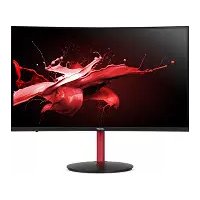
| Typ produktu | Monitor LCD |
| Marka | Acer |
| Model | XZ271UA |
| Rozmiar ekranu | 27 cali (69 cm) |
| Maksymalna rozdzielczość | 2560 x 1440 @ 144 Hz |
| Typ panelu | TN |
| Czas reakcji | 0,5 ms (szary do szarego) |
| Jasność | 400 cd/m² (typowa) |
| Kontrast dynamiczny | 100 000 000:1 (ACM) |
| Kąt widzenia | 170° poziomy, 160° pionowy |
| Złącza | HDMI 2.0, DisplayPort, USB 3.0 x4, audio (opcjonalnie) |
| Głośniki | 2 x 7 W (opcjonalnie) |
| Zasilanie | 100-240 V, 50/60 Hz |
| Wymiary (S x W x G) | 613,68 x 401,59 ~ 511,59 x 268,38 mm |
| Waga netto | 8,35 kg |
| Pobór mocy (włączony/gotowość/wyłączony) | 25 W / 0,4 W / 0,3 W |
| Klasa energetyczna | A |
| Regulacje | Pochylenie od -5° do +25°, obrót od -30° do +30°, wysokość 0-110 mm |
| Funkcje specjalne | FreeSync, MPRT, Over Drive, celownik, super czyszczenie |
| Czyszczenie | Użyj miękkiej szmatki bez rozpuszczalników; unikaj amoniaku i alkoholu |
| Bezpieczeństwo | Nie wystawiać na deszcz, nie otwierać, przechowywać w temp. od -20°C do 60°C |
| Części zamienne | Wymienna podstawa, kable HDMI i DP w zestawie |
| Możliwość naprawy | Nie próbuj samodzielnie naprawiać; skontaktuj się z autoryzowanym technikiem |
Często zadawane pytania - XZ271UA ACER
Pytania użytkowników dotyczące XZ271UA ACER
0 pytanie dotyczące tego urządzenia. Odpowiedz na te, które znasz, lub zadaj własne.
Zadaj nowe pytanie dotyczące tego urządzenia
Pobierz instrukcję dla swojego Monitor w formacie PDF za darmo! Znajdź swoją instrukcję XZ271UA - ACER i weź swoje urządzenie elektroniczne z powrotem w ręce. Na tej stronie opublikowane są wszystkie dokumenty niezbędne do korzystania z urządzenia. XZ271UA marki ACER.
INSTRUKCJA OBSŁUGI XZ271UA ACER
Skrócona instrukcja uruchamiania monitora LCD firmy Acer (QSG)
Ważne instrukcje dotyczące bezpieczeństwa
Należy uważnie przeczytać poniższe instrukcje.
- W celu wyczyszczenia ekranu monitora LCD: Należy upewnić się, czy monitor jest przystosowany do zasilania przemiennego dostępnego w miejscu użytkowania.
- Wyłączyć monitor LCD i odłączyć przewód zasilający. Spryskać szmatkę środkiem czyszczącym bez zawartości rozpuszczalnika i delikatnie wyczyścić ekran.
- NIE NALEŻY BEZPOŚREDNIO SPRYSKIWAĆ LUB ZWILŻAĆ JAKIMKOLWIEK PŁYNEM EKRANU LUB OBUDOWY.
- NIE STOSOWAĆ ŚRODKÓW CZYSZCZĄCYCH NA BAZIE AMONIAKU LUB ALKOHOLU DO CZYSZCZENIA EKRANU LCD LUB OBUDOWY. Firma Acer nie będzie ponosić żadnej odpowiedzialności za szkody wynikłe z używania środków czyszczących na bazie amoniaku lub alkoholu.
- Nie umieszczać monitora LCD w pobliżu okna. Wystawienie monitora na działanie deszczu, wilgoci lub światła słonecznego może go poważnie uszkodzić.
- Nie wywierać nacisku na ekran LCD. Nadmierny nacisk może spowodować trwałe uszkodzenia wyświetlacza.
- Nie zdejmować pokrywy ani nie dokonywać prób samodzielnej naprawy urządzenia. Wszelkie czynności serwisowe powinny być wykonywane wyłącznie przez upoważnionego do tego serwisanta.
- Monitor LCD należy przechowywać w pomieszczeniu o temperaturze od -20 do 60°C (od -4 do 140°F). Przechowywanie monitora LCD w temperaturze poza tym zakresem może spowodować trwałe uszkodzenia.
- Natychmiast odłączyć monitor i wezwać serwisanta, jeśli wystąpi jakiekolwiek z następujących okoliczności:
Kabel sygnałowy z monitora do komputera jest postrzępiony lub uszkodzony. - Na monitor LCD rozlał się płyn lub monitor jest wystawiony na działanie deszczu. - Monitor LCD lub obudowa są uszkodzone.
Montaż monitora na podstawie
- Wyjąć podstawę monitora z opakowania i umieścić ją na stabilnej i równej powierzchni.
- Wyjąć monitor z opakowania.
- Zamontować ramię podpórki monitora na podstawie.
- Upewnić się, że podstawa jest zablokowana na ramieniu. (dotyczy wybranych modeli)
- Przytwierdzić podstawę do ramienia podpórki monitora, dokręcając śruby za pomocą zintegrowanego wypustu lub odpowiedniej monety. (dotyczy wybranych modeli)
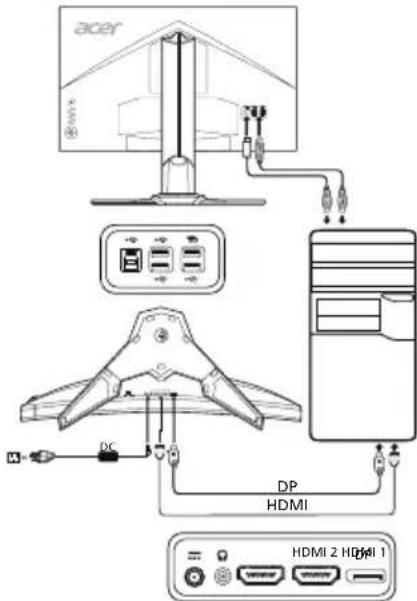
Podłączanie monitora do komputera
- Wyłączyć monitor i odłączyć przewód zasilający komputera.
- 2-1 Podłączanie kabla HDMI
a. Upewnić się, że zarówno monitor, jak i komputer są wyłączone. b. Podłączyć kabel HDMI do komputera.
2-2 Podłączanie kabla DP (gniazdo domyślne)
a. Upewnić się, że zarówno monitor, jak i komputer jest wyłączony. b. Podłączyć kabel DP do komputera.
- Podłączyć kabel audio. (opcjonalnie)
- Włożyć przewód zasilający monitora do gniazda zasilania z tyłu monitora.
- Podłączyć przewody zasilające komputera i monitora do znajdującego się w pobliżu gniazdka elektrycznego.
- Wybrać opcję Wł./Wył. ładowania przez USB po rozładowaniu, aby włączyć/wyłączyć tę funkcję.
Zewnętrzne elementy sterujące
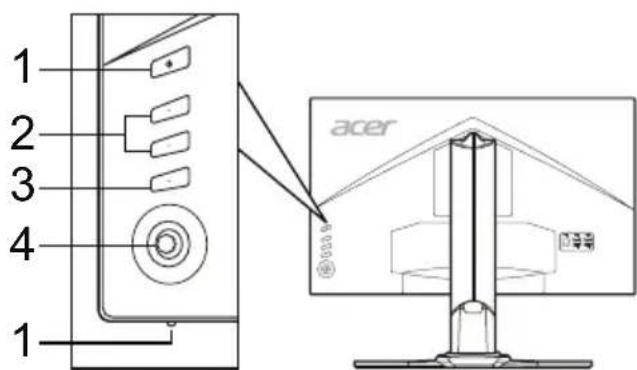
| Nr Nazwa Opis | ||
| 1 | Przycisk/wskaźnik zasilania | Włacza/wyłącza monitor. Niebieski color wskazuje stan zasilania. Bursztynowy color wskazuje tryb czuwania/oszcȩdznania energii. |
| 2 | Klawiszne szybkiego dostępu 1, 2 | Aktywuja funkacja klawiszny szybkiego dostępu definiowanych przyez uzytkownika. |
| 3 | Przycisk wiejscia | Naciskać, by zmienić zródría sygnalu wejsciowego. |
| 4 | Przycisk Navi/OK | Aktywuje menu OSD, a po seinem sączenu silwy jako klawisz wyboru zȩdanej funkcjji. Jego ponownik naciśćcie umozliwia dokonanie wyboru. |
Regulacja i informacja dotycząca bezpieczeństwa
Informacja o zgodności z przepisami FCC
Niniejszy sprzęt został przetestowany i stwierdzono jego zgodność z normami dotyczącymi urządzeń cyfrowych Klasy B, zgodnie z Częścią 15 przepisów FCC. Ograniczenia te mają zapewnić właściwą ochronę przed szkodliwymi zakłóceniami w pomieszczeniach mieszkalnych. Niniejsze urządzenie wytwarza, wykorzystuje i może emitować energię o częstotliwościach radiowych, a jeżeli nie zostało ono zainstalowane oraz nie jest użytkowane zgodnie z instrukcją, może powodować szkodliwe zakłócenia komunikacji radiowej. Jednak nie ma żadnej gwarancji, że zakłócenia te nie wystąpią w konkretnym miejscu. Jeżeli urządzenie powoduje szkodliwe zakłócenia w odbiorze radiowym lub telewizyjnym, które można stwierdzić, wyłączając i włączając urządzenie, zachęca się użytkownika do podjęcia próby usunięcia zakłóceń, korzystając z co najmniej jednego z poniższych sposobów:
Zmiana położenia anteny odbiorczej. Zwiększenie odległości między urządzeniem a odbiornikiem. - Podłączenie urządzenia do gniazdka elektrycznego znajdującego się w innym obwodzie elektrycznym niż gniazdko, do którego podłączony jest odbiornik. - Skonsultowanie się ze sprzedawcą lub doświadczonym technikiem radiowo-telewizyjnym.
Deklaracja zgodności CE
Firma Acer Inc. niniejszym oświadcza, że monitor LCD spełnia zasadnicze wymogi i inne stosowne postanowienia dyrektywy kompatybilności elektromagnetycznej 2014/30/UE, dyrektywy niskonapięciowej 2014/35/UE oraz dyrektywy RoHS 2011/65/UE i dyrektywy 2009/125/WE w odniesieniu do ustanowienia ram ustalania wymogów dotyczących ekologicznego projektowania produktów związanych z energią.
Uwaga:
W celu uniknięcia uszkodzenia monitora nie należy go podnosić za podstawę.
Uwaga: Przewody ekranowane
W celu zachowania zgodności z przepisami o kompatybilności elektromagnetycznej urządzenia należy podłączać do innych urządzeń komputerowych jedynie za pomocą przewodów ekranowanych.
Uwaga: Urządzenia peryferyjne
Do tego urządzenia można podłączyć wyłącznie urządzenia peryferyjne (urządzenia wejścia/wyjścia, terminale, drukarki, itp.) mające certyfikat zgodności z normami dla urządzeń Klasy B. Praca z urządzeniami peryferyjnymi nieposiadającymi odpowiedniego certyfikatu prawdopodobnie spowoduje zakłócenia w odbiorze radiowym i telewizyjnym.
Przestroga
Zmiany lub modyfikacje niezatwierdzone w sposób wyraźny przez producenta mogą spowodować unieważnienie prawa użytkownika, nadanego przez Federalną Komisję Łączności, do korzystania z niniejszego produktu.
Warunki pracy
Niniejsze urządzenie jest zgodne z wymogami zawartymi w Części 15 przyjmowania dowolnych zakłóceń, w tym zakłóceń mogących negatywnie wpływać na działanie.
Uwaga: Użytkownicy z Kanady
Niniejsze urządzenie cyfrowe klasy B spełnia kanadyjską normę ICES-003.
Unieszkodliwianie zużytego sprzętu przez użytkowników w prywatnym gospodarstwie domowym w Unii Europejskiej
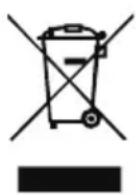
Ten symbol na produkcie lub na jego opakowaniu oznacza, że niniejszego produktu nie należy wyrzucać z innymi odpadami gospodarstwa domowego. Obowiązkiem użytkownika jest zutylizowanie zużytego sprzętu poprzez przekazanie go do wyznaczonego punktu odbioru w celu recyklingu zużytego sprzętu elektrycznego i elektronicznego. Osobny odbiór i recykling zużytego sprzętu podczas utylizacji pomogą zachować zasoby naturalne i zagwarantować ponowne przywrócenie sprzętu w sposób, który chroni zdrowie ludzi i środowisko naturalne. Aby uzyskać więcej informacji na temat miejsc, w których można pozostawić zużyty sprzęt do recyklingu, należy skontaktować się z lokalnym urzędem miasta, przedsiębiorstwem utylizacji odpadów z gospodarstwa domowego lub sklepem, w którym produkt został zakupiony.
DANE TECHNICZNE
| Panel LCD | Uklad napędowy | Kolorowy wyświetlacz LCD TFT |
| Rozmiar 27"W (69 cm) | ||
| Rozstaw pikseli 0,233 mm | (w poziomie) × 0,233 mm (w pionie) | |
| Jasnosć | 400 cd/m² (typowa) | |
| Kontrast Maks. 10000000 | 0:1 (ACM) | |
| Kąt widzenia 170° (w poziomie) 160° (w pionie) (CR=10) | ||
| Czas reakcj 0,5 ms (od G) | do G) | |
| Typ panelu TN | ||
| Częstotliwość pozioma | HDMI 2.0: 31-222 KHzDP: 222-222 KHz | |
| Cȩstotliwość pionowa | HDMI 2.0: 56-144 HDP: 40-144 HzHDMI 2.0: 40-144 Hz (FreeSync wl.) | |
| Wyświetlane kolory 16,7 milliona | ||
| Zegar punktowy HDMI 2.0/DP: 600 MHz | ||
| Maksymalna rozdzielcieść | 2560 × 1440 przy;cżestotliwość 144 Hz | |
| Plug & Play VESA DDCCI/DDC2B | ||
| Klasa efektywność energetycznej A | ||
| * Roczny kobrotenergi | 42 (kWh) (dotczy modelu z wejsciem HDMI) | |
| Pobór mocy(przy 200 nitach) | Tryb węczenia 25,0 W (typow) | |
| Tryb uśpienia 0,4 W (typow) | ||
| Tryb wymięcieznia | 0,3 W (typowy) | |
| Zláczne wiejsciewo | HDMI 19-stywkne (tyko model z wejsciem HDMI)DP (tyko model z wejsciem DP) | |
| Wejsciowy sygnat video | HDMI (tyko model z wejsciem HDMI) (opcjonalnie)DP (tyko model z wejsciem DP) (opcjonalnie) | |
| Głowinski | 7 W x 2 (tyko model z wejsciem audio) (opcjonalnie) | |
| USB | USB 3.0 x 4 | |
| Maksymalny Rozmier ekranu | W poziomie: 596,74 mmW pionie: 335,66 mm | |
| Zródlo zasilania | 100-240 V, 50/60 Hz | |
| Kwestle śro dowiskowe | Temperatura pracy: Od 0° do 40°CTemperatura przechowyyania: Od -20° do 60°CWilgotnosć otoczenia podczas pracy: Od 20% do 80% | |
| Wymiary | 613,68 (szer.) × 401,59 ~ 511,59 (wys.) × 268,38 (gl.) mm | |
| Waga: | 8,35 kg (netto) | |
| Specyfikacja Mechanizmów | Pochylenie: Od -5° do +25° (tyko w najwyźyszym punkcie dostepne jest 25 stopni odchylienia dla kąta wzniesziania)Obró: Od -30° do +30°Regulacja wysokość: Od 0 mm do 110 mmObró w pionie: NieZdejmowalna podporka: Tak | |
| Zewnegrzone elementy sterujuce | Przelącznik/przyciski | Przycisz zasilaniaKlawisz szybkiego dostepu 1Klawisz szybkiego dostepu 2 |
| Funkcjé | JasnosćKontrastWzmocn. czerniNieb. swiatloACMSuper ostrośćGammaTemp. koloruTrybyTryb sRGB6-osiowa barwaNasyc. 6-oslowGłownosćOver DriveFreeSyncMPRTCelZańość | |
| Wszystkie dane techniczne moga ucie zmieanie bez powiadomyenia. | ||
Instrukcje i inne dokumenty dotyczące produktu firmy Acer można znaleźć w oficjalnej witrynie pomocy technicznej firmy Acer.
- Roczny pobór energii jest obliczany na podstawie typowego poboru energii przez 4 godziny dziennie, 365 dni w roku.
Skrócona instrukcja obsługi (QSG) monitora LCD firmy Acer
Uwaga: Kable ekranowane
Wszystkie połączenia z innymi urządzeniami komputerowymi muszą być wykonane z użyciem kabli ekranowanych, aby zachować zgodność z przepisami dotyczącymi kompatybilności elektromagnetycznej.
Uwaga: Urządzenia peryferyjne
Do tego urządzenia można podłączyć tylko urządzenia peryferyjne (urządzenia wejściowe/wyjściowe, terminale, drukarki itp.) certyfikowane zgodnie z limitami klasy B. Praca z niecertyfikowanymi urządzeniami peryferyjnymi będzie prawdopodobnie powodować zakłócenia odbioru radiowego i telewizyjnego.
Uwaga
Przed rozpoczęciem pracy uważnie przeczytaj te instrukcje.
Nr. Element Opis
a. Wyłącz monitor i komputer. b. Podłącz kabel HDMI do komputera.
2-2 Podłączanie kabla DP (wejście dodatkowe)
- SKRÓCONA INSTRUKCJA URUCHAMIANIA MONITORA LCD FIRMY ACER (QSG)
- MONTAŻ MONITORA NA PODSTAWIE
- PODŁĄCZANIE MONITORA DO KOMPUTERA
- ZEWNĘTRZNE ELEMENTY STERUJĄCE
- REGULACJA I INFORMACJA DOTYCZĄCA BEZPIECZEŃSTWA
- INFORMACJA O ZGODNOŚCI Z PRZEPISAMI FCC
- DEKLARACJA ZGODNOŚCI CE
- UWAGA
- UWAGA: PRZEWODY EKRANOWANE
- UWAGA: URZĄDZENIA PERYFERYJNE
- PRZESTROGA
- WARUNKI PRACY
- UWAGA: UŻYTKOWNICY Z KANADY
- UNIESZKODLIWIANIE ZUŻYTEGO SPRZĘTU PRZEZ UŻYTKOWNIKÓW W PRYWATNYM GOSPODARSTWIE DOMOWYM W UNII EUROPEJSKIEJ
- SKRÓCONA INSTRUKCJA OBSŁUGI (QSG) MONITORA LCD FIRMY ACER
- UWAGA: KABLE EKRANOWANE
Marka : ACER
Model : XZ271UA
Kategoria : Monitor