
XZ271UA - จอภาพ ACER - คู่มือผู้ใช้ฟรี
ค้นหาคู่มืออุปกรณ์ฟรี XZ271UA ACER ในรูปแบบ PDF.
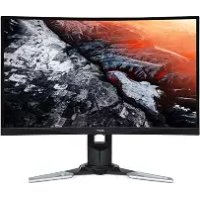



| ประเภทสินค้า | จอภาพ LCD |
| ยี่ห้อ | Acer |
| รุ่น | XZ271UA |
| ขนาดหน้าจอ | 27 นิ้ว (69 ซม.) |
| ความละเอียดสูงสุด | 2560 x 1440 @ 144 Hz |
| ประเภทแผง | TN |
| เวลาตอบสนอง | 0.5 มิลลิวินาที (เทาไปเทา) |
| ความสว่าง | 400 cd/m² (ปกติ) |
| คอนทราสต์ไดนามิก | 100,000,000:1 (ACM) |
| มุมมอง | 170° แนวนอน, 160° แนวตั้ง |
| ขั้วต่อ | HDMI 2.0, DisplayPort, USB 3.0 x4, เสียง (อุปกรณ์เสริม) |
| ลำโพง | 2 x 7 W (อุปกรณ์เสริม) |
| แหล่งจ่ายไฟ | 100-240 V, 50/60 Hz |
| ขนาด (กว้าง x สูง x ลึก) | 613.68 x 401.59 ~ 511.59 x 268.38 มม. |
| น้ำหนักสุทธิ | 8.35 กก. |
| การใช้พลังงาน (เปิด/สแตนด์บาย/ปิด) | 25 W / 0.4 W / 0.3 W |
| ระดับพลังงาน | A |
| การปรับแต่ง | เอียง -5° ถึง +25°, หมุน -30° ถึง +30°, สูง 0-110 มม. |
| ฟังก์ชันพิเศษ | FreeSync, MPRT, Over Drive, จุดเล็ง, ซุปเปอร์คลีน |
| การทำความสะอาด | ใช้ผ้านุ่มไร้ตัวทำละลาย; หลีกเลี่ยงแอมโมเนียและแอลกอฮอล์ |
| ความปลอดภัย | ห้ามโดนฝน ห้ามเปิดเครื่อง เก็บที่อุณหภูมิ -20°C ถึง 60°C |
| อะไหล่ | ขาตั้งถอดได้ สาย HDMI และ DP รวม |
| การซ่อมแซม | ห้ามซ่อมด้วยตนเอง ติดต่อช่างผู้ชำนาญการที่ได้รับอนุญาต |
คำถามที่พบบ่อย - XZ271UA ACER
คำถามของผู้ใช้เกี่ยวกับ XZ271UA ACER
0 คำถาม เกี่ยวกับอุปกรณ์นี้ ตอบคำถามที่คุณรู้หรือถามของคุณเอง
ถามคำถามใหม่เกี่ยวกับอุปกรณ์นี้
ดาวน์โหลดคำแนะนำสำหรับ จอภาพ ในรูปแบบ PDF ฟรี! ค้นหาคู่มือของคุณ XZ271UA - ACER และนำอุปกรณ์อิเล็กทรอนิกส์ของคุณกลับมาใช้งาน ในหน้านี้มีเผยแพร่เอกสารทั้งหมดที่จำเป็นสำหรับการใช้งานอุปกรณ์ของคุณ XZ271UA ของแบรนด์ ACER.
คู่มือผู้ใช้ XZ271UA ACER

จอภาพ LCD รุ่น XZ1 series-XZ271U
คู่มือผู้ใช้
คู่มือเริ่มต้นใช้งานด่วน (QSG) สำหรับจอภาพ LCD ของ Acer
คำแนะนำด้านความปลอดภัยที่สำคัญ
โปรดอ่านคำแนะนำต่อไปนี้อย่างละเอียด
- การทำความสะอาดหน้าจอ LCD: ตรวจสอบให้แน่ใจว่าจอภาพของคุณมีพิกัดไฟฟ้าที่เข้ากันได้กับไฟ AC ที่มีอยู่ในพื้นที่ของคุณ
- ปิดจอภาพ LCD และถอดสายไฟออก
- ฉีดน้ำยาทำความสะอาดชนิดไม่มีตัวทำละลายลงบนผ้า แล้วเช็ดหน้าจอเบาๆ ห้ามฉีดหรือเทของเหลวใดๆ ลงบนหน้าจอหรือตัวเครื่องโดยตรง
- กรุณาอย่าใช้น้ำยาทำความสะอาดที่มีส่วนผสมของแอมโมเนียหรือแอลกอฮอล์กับหน้าจอ LCD หรือตัวเครื่อง
- Acer จะไม่รับผิดชอบต่อความเสียหายที่เกิดจากการใช้น้ำยาทำความสะอาดที่มีส่วนผสมของแอมโมเนียหรือแอลกอฮอล์
- ห้ามวางจอภาพ LCD ใกล้หน้าต่าง การที่จอภาพโดนฝน ความชื้น หรือแสงแดดอาจทำให้จอภาพเสียหายอย่างรุนแรง
- อย่ากดที่หน้าจอ LCD แรงกดที่มากเกินไปอาจทำให้จอภาพเสียหายถาวร
- อย่าถอดฝาครอบหรือพยายามซ่อมแซมเครื่องด้วยตัวเอง ช่างเทคนิคที่ได้รับอนุญาตควรเป็นผู้ซ่อมแซมทุกประเภท
- เก็บจอภาพ LCD ไว้ในห้องที่มีอุณหภูมิ -20 ถึง 60 องศาเซลเซียส (-4 ถึง 140 องศาฟาเรนไฮต์) การเก็บจอภาพ LCD ไว้นอกช่วงอุณหภูมินี้อาจทำให้เกิดความเสียหายถาวร
- ให้ถอดปลั๊กจอภาพทันทีและเรียกช่างเทคนิคที่ได้รับอนุญาตหากเกิดสถานการณ์ใดสถานการณ์หนึ่งต่อไปนี้:
สายสัญญาณระหว่างจอภาพกับคอมพิวเตอร์ชำรุดหรือเสียหาย - มีของเหลวหกใส่จอภาพ LCD หรือจอภาพโดนฝน - จอภาพ LCD หรือตัวเครื่องเสียหาย
การติดตั้งจอภาพเข้ากับฐาน
- นำฐานจอภาพออกจากบรรจุภัณฑ์และวางบนพื้นผิวที่มั่นคงและได้ระดับ
- นำจอภาพออกจากบรรจุภัณฑ์
- ติดตั้งแขนขาตั้งจอภาพเข้ากับฐาน
- ตรวจสอบให้แน่ใจว่าฐานล็อกเข้ากับแขนขาตั้งจอภาพแล้ว (สำหรับบางรุ่น)
- ยึดฐานเข้ากับแขนขาตั้งจอภาพโดยหมุนสกรูโดยใช้แท็บในตัวหรือเหรียญที่เหมาะสม (สำหรับบางรุ่น)
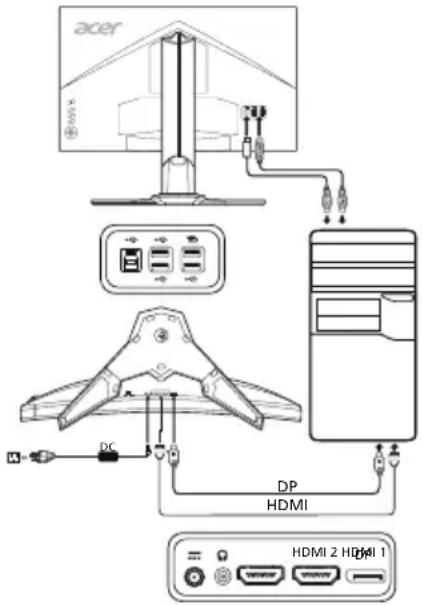
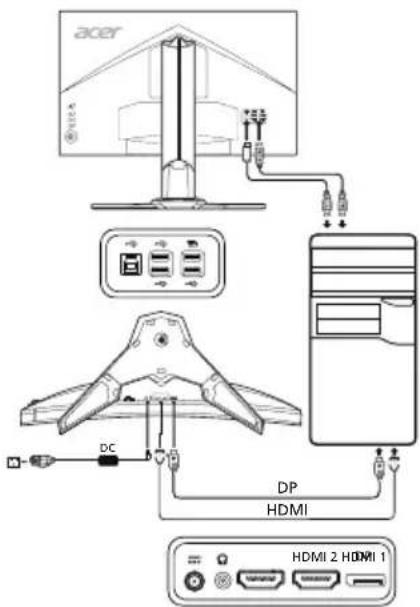
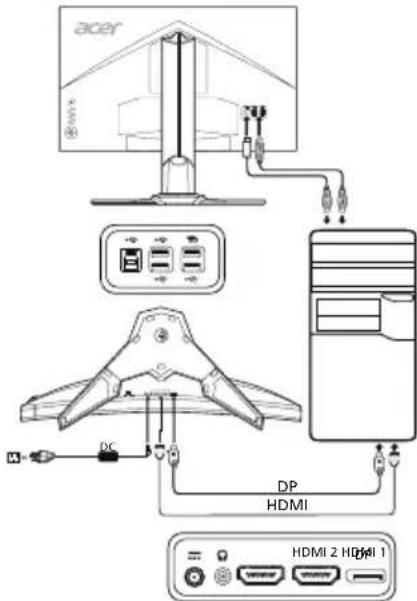
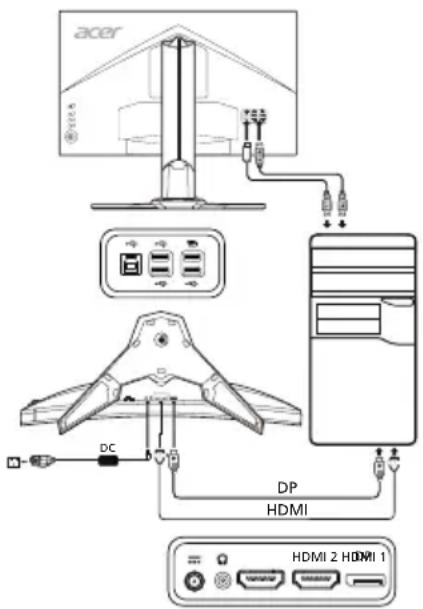
การเชื่อมต่อจอภาพเข้ากับคอมพิวเตอร์
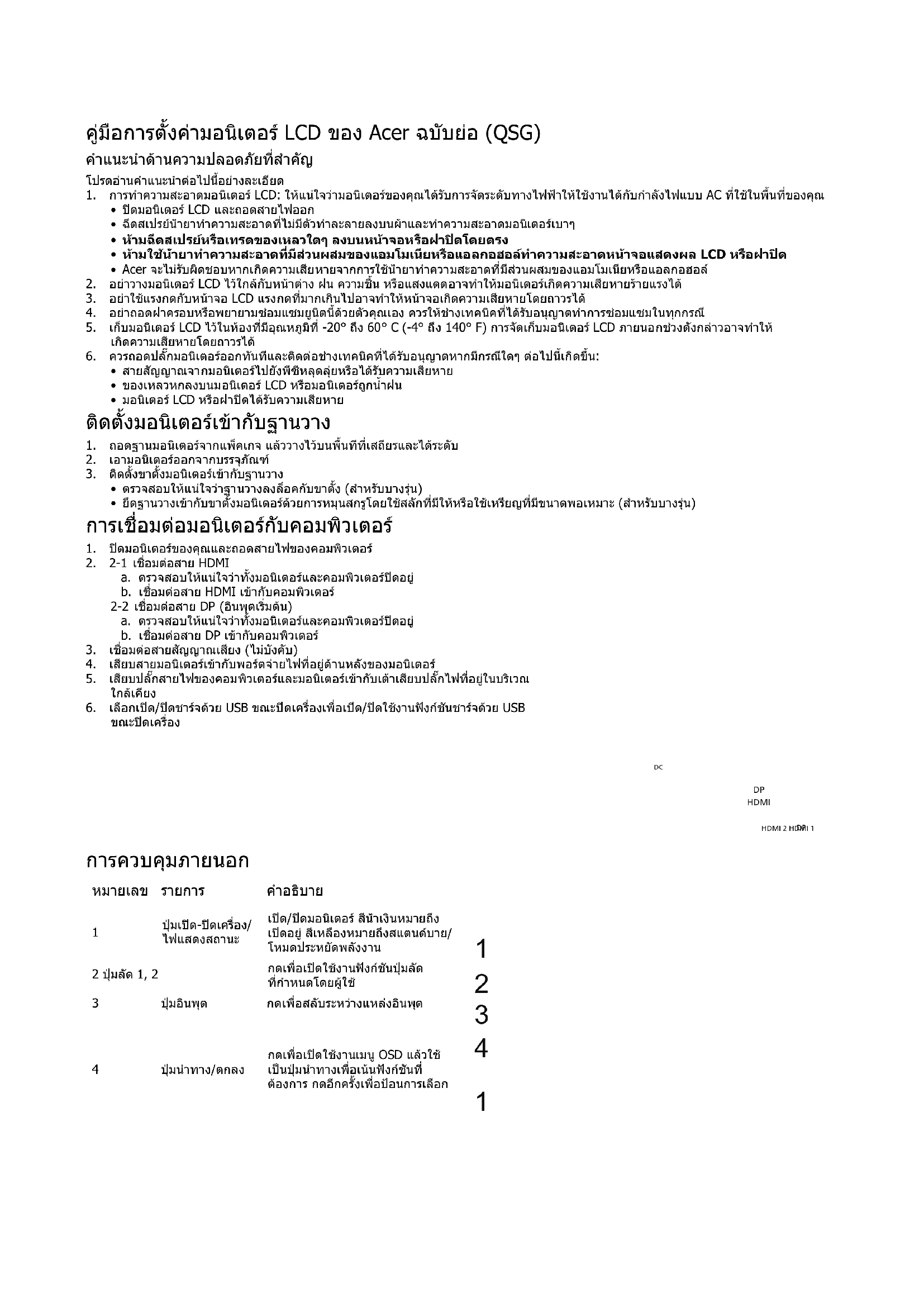
- ปิดจอภาพและถอดสายไฟของคอมพิวเตอร์ออกจากเต้าเสียบ
- 2-1 เชื่อมต่อสาย HDMI
ก. ตรวจสอบให้แน่ใจว่าจอภาพและคอมพิวเตอร์ปิดเครื่องอยู่
ข. เชื่อมต่อสาย HDMI เข้ากับคอมพิวเตอร์
2-2 เชื่อมต่อสาย DP (อินพุตเริ่มต้น)
ก. ตรวจสอบให้แน่ใจว่าจอภาพและคอมพิวเตอร์ปิดเครื่องอยู่ ข. เชื่อมต่อสาย DP เข้ากับคอมพิวเตอร์
- เชื่อมต่อสายเสียง (อุปกรณ์เสริม)
- เสียบสายไฟของจอภาพเข้ากับพอร์ตไฟที่ด้านหลังของจอภาพ
- เสียบสายไฟของคอมพิวเตอร์และจอภาพเข้ากับเต้าเสียบไฟฟ้าที่อยู่ใกล้เคียง
- เลือกเปิด/ปิดฟังก์ชันชาร์จ USB เมื่อปิดเครื่อง เพื่อเปิดหรือปิดใช้งานฟังก์ชันชาร์จ USB เมื่อปิดเครื่อง
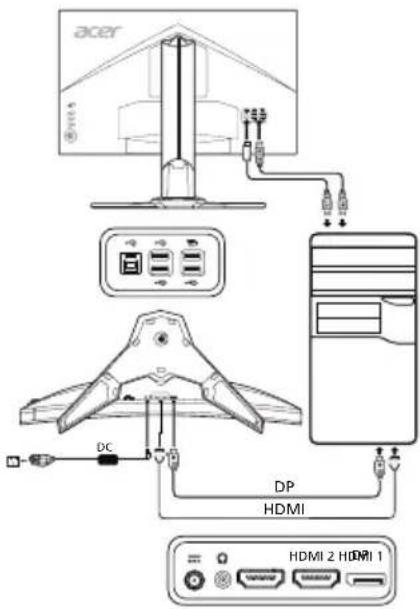
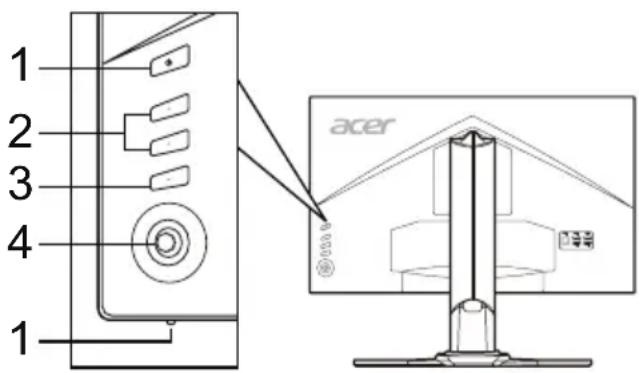
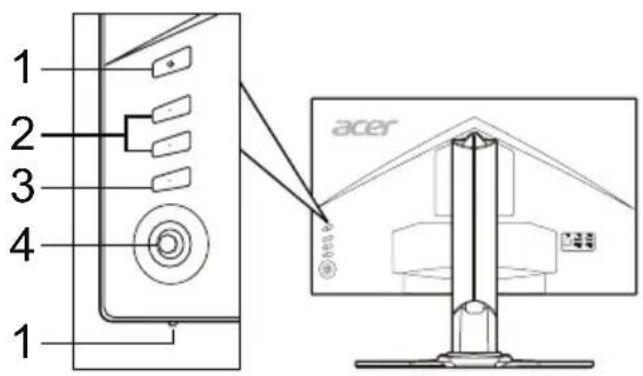
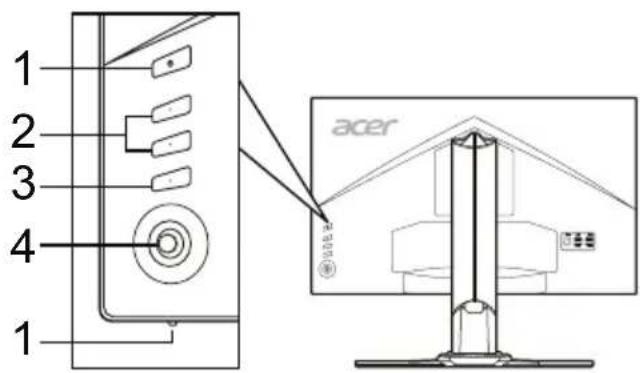
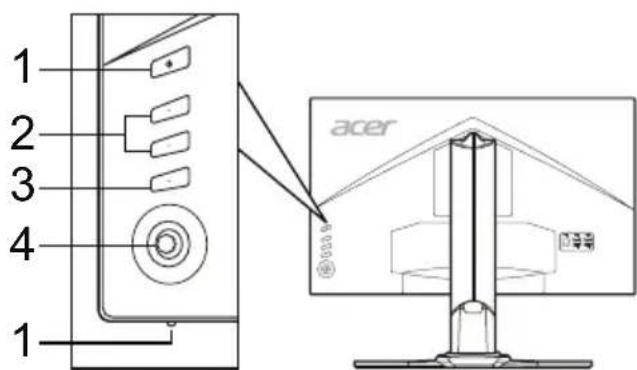
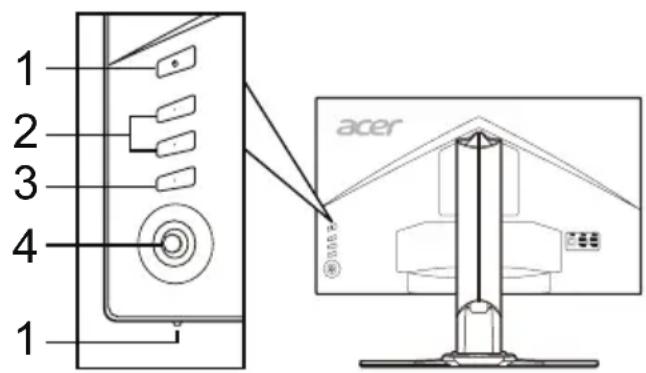
ปุ่มควบคุมภายนอก
| No.ItemDescription | ||
| 1 | Power button/indicator | Turns the monitor on/off. Blue indicates power on. Amber indicates standby/power saving mode. |
| 2 | Hotkey 1, 2 buttons | Press to activate user defined hotkey function. |
| 3 | Input button Press to toggle input sources. | |
| 4 | Navi/OK button | Press to activate the OSD menu, then use it as a directional key to highlight the desired function. Press it again to enter a selection. |
ข้อบังคับและประกาศด้านความปลอดภัย
ประกาศ FCC
อุปกรณ์นี้ได้รับการทดสอบและพบว่าปฏิบัติตามข้อกำหนดสำหรับอุปกรณ์ดิจิทัลคลาส B ตามส่วนที่ 15 ของกฎ FCC ข้อกำหนดเหล่านี้ถูกออกแบบมาเพื่อให้การป้องกันที่เหมาะสมต่อการรบกวนที่เป็นอันตรายในการติดตั้งในที่พักอาศัย อุปกรณ์นี้สร้าง ใช้ และสามารถแผ่พลังงานความถี่วิทยุ และหากไม่ได้ติดตั้งและใช้งานตามคำแนะนำ อาจก่อให้เกิดการรบกวนที่เป็นอันตรายต่อการสื่อสารทางวิทยุ
อย่างไรก็ตาม ไม่มีการรับประกันว่าการรบกวนจะไม่เกิดขึ้นในการติดตั้งโดยเฉพาะ หากอุปกรณ์นี้ก่อให้เกิดการรบกวนที่เป็นอันตรายต่อการรับสัญญาณวิทยุหรือโทรทัศน์ ซึ่งสามารถตรวจสอบได้โดยการปิดและเปิดอุปกรณ์ ผู้ใช้ควรพยายามแก้ไขการรบกวนโดยใช้มาตรการอย่างใดอย่างหนึ่งหรือหลายอย่างต่อไปนี้:
ปรับทิศทางหรือย้ายตำแหน่งเสาอากาศรับสัญญาณ - เพิ่มระยะห่างระหว่างอุปกรณ์และเครื่องรับ - เชื่อมต่ออุปกรณ์เข้ากับเต้ารับบนวงจรที่แตกต่างจากวงจรที่เครื่องรับเชื่อมต่ออยู่ - ปรึกษาผู้จำหน่ายหรือช่างเทคนิควิทยุ/โทรทัศน์ที่มีประสบการณ์เพื่อขอความช่วยเหลือ
คำประกาศความสอดคล้องของ CE
บริษัท Acer Inc. ขอประกาศว่าจอภาพ LCD นี้เป็นไปตามข้อกำหนดที่จำเป็นและข้อกำหนดอื่น ๆ ที่เกี่ยวข้องของ EMC Directive 2014/30/EU, Low Voltage Directive 2014/35/EU, RoHS Directive 2011/65/EU และ Directive 2009/125/EC เกี่ยวกับการกำหนดกรอบสำหรับการตั้งข้อกำหนดการออกแบบเชิงนิเวศสำหรับผลิตภัณฑ์ที่เกี่ยวข้องกับพลังงาน
หมายเหตุ:
เพื่อป้องกันความเสียหายต่อจอภาพ ห้ามยกจอภาพโดยจับที่ฐาน
หมายเหตุ: สายเคเบิลที่มีฉนวนหุ้ม
การเชื่อมต่อทั้งหมดกับอุปกรณ์คอมพิวเตอร์อื่น ๆ ต้องใช้สายเคเบิลที่มีฉนวนหุ้มเพื่อรักษาความสอดคล้องกับข้อกำหนด EMC
หมายเหตุ:
จอภาพ Acer มีวัตถุประสงค์เพื่อแสดงวิดีโอและภาพจากข้อมูลที่ได้รับจากอุปกรณ์อิเล็กทรอนิกส์
หมายเหตุ: อุปกรณ์ต่อพ่วง
เฉพาะอุปกรณ์ต่อพ่วง (อุปกรณ์อินพุต/เอาต์พุต เทอร์มินัล เครื่องพิมพ์ ฯลฯ) ที่ได้รับการรับรองว่าปฏิบัติตามข้อจำกัดคลาส B เท่านั้นที่อาจเชื่อมต่อกับอุปกรณ์นี้ การทำงานกับอุปกรณ์ต่อพ่วงที่ไม่ได้รับการรับรองอาจทำให้เกิดการรบกวนต่อการรับสัญญาณวิทยุและโทรทัศน์
ข้อควรระวัง
การเปลี่ยนแปลงหรือแก้ไขที่ไม่ได้ระบุไว้อย่างชัดเจนโดยผู้ผลิตอาจทำให้สิทธิ์ของผู้ใช้ซึ่งได้รับจากคณะกรรมการการสื่อสารกลาง (FCC) ในการใช้งานผลิตภัณฑ์นี้เป็นโมฆะ
สภาวะการทำงาน
อุปกรณ์นี้เป็นไปตามข้อกำหนดส่วนที่ 15 ของกฎ FCC การทำงานเป็นไปตามเงื่อนไขสองข้อต่อไปนี้: (1) อุปกรณ์นี้ต้องไม่ก่อให้เกิดการรบกวนที่เป็นอันตราย และ (2) อุปกรณ์นี้ต้องยอมรับการรบกวนใดๆ ที่ได้รับ รวมถึงการรบกวนที่อาจทำให้เกิดการทำงานที่ไม่พึงประสงค์
ประกาศสำหรับผู้ใช้ในแคนาดา
อุปกรณ์ดิจิทัลคลาส B นี้เป็นไปตามข้อกำหนด ICES-003 ของแคนาดา
หมายเหตุสำหรับผู้ใช้ในแคนาดา
อุปกรณ์ดิจิทัลคลาส B นี้เป็นไปตามมาตรฐาน NMB-003 ของแคนาดา
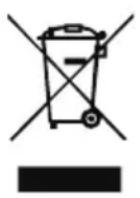
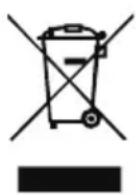
การกำจัดอุปกรณ์เสียโดยผู้ใช้ในครัวเรือนส่วนตัวในสหภาพยุโรป
สัญลักษณ์นี้บนผลิตภัณฑ์หรือบนบรรจุภัณฑ์ระบุว่าผลิตภัณฑ์นี้ต้องไม่ทิ้งรวมกับขยะในครัวเรือนอื่นๆ ของคุณ แต่คุณมีหน้าที่นำอุปกรณ์เสียของคุณไปส่งยังจุดรวบรวมที่กำหนดสำหรับการรีไซเคิลขยะอุปกรณ์ไฟฟ้าและอิเล็กทรอนิกส์ การแยกเก็บและรีไซเคิลอุปกรณ์เสียของคุณเมื่อทิ้งจะช่วยอนุรักษ์ทรัพยากรธรรมชาติและทำให้มั่นใจว่าอุปกรณ์นั้นถูกรีไซเคิลในลักษณะที่ปกป้องสุขภาพของมนุษย์และสิ่งแวดล้อม สำหรับข้อมูลเพิ่มเติมเกี่ยวกับสถานที่ทิ้งอุปกรณ์เสียของคุณเพื่อรีไซเคิล โปรดติดต่อสำนักงานท้องถิ่น บริการกำจัดขยะในครัวเรือน หรือร้านค้าที่คุณซื้อผลิตภัณฑ์
ข้อมูลจำเพาะ
| LCD Panel | Driving System TFT Color LCD | |
| Size 27"W (69 cm) | ||
| Pixel Pitch 0.233 mm (H) x 0.233 mm (V) | ||
| Brightness | 400 cd/m² (Typical) | |
| Contrast 100000000:1 Max (ACM) | ||
| Viewable Angle 170° (H) 160° (V) (CR=10) | ||
| Response Time 0.5 ms (G to G) | ||
| Panel Type TN | ||
| H-Frequency | HDMI 2.0: 31-222 KHzDP: 222-222 KHz | |
| V-Frequency | HDMI 2.0: 56-144 HDP: 40-144 HDM1 2.0: 40-144 Hz (FreeSync On) | |
| Display Colors 16.7 Million | ||
| Dot Clock HDMI 2.0/DP: 600 MHz | ||
| Maximum Resolution 2560 x 1440 @ 144 Hz | ||
| Plug & Play VESA DDCCI/DDC2B | ||
| Energy Efficiency Class A | ||
| *Annual Energy Consumption 42 (kWh) (for HDMI-input Model) | ||
| Power Consumption (at 200 nits) | On Mode 25.0 W (Typical) | |
| Sleep Mode 0.4 W (Typical) | ||
| Off Mode | 0.3 W (Typical) | |
| Input Connector | HDMI 19 pin (Only HDMI-Input Model)DP (Only DP-Input Model) | |
| Input Video Signal | HDMI signal (Only HDMI-Input Model) (Optional)DP (Only DP-Input Model) (Optional) | |
| Speakers | 7 W x 2 (Only Audio-Input Model) (Optional) | |
| USB | USB 3.0 x 4 | |
| Maximum Screen Size | Horizontal: 596.74 mmVertical: 335.66 mm | |
| Power Source | 100-240 V, 50/60 Hz | |
| Environmental Considerations | Operating Temp: 0° to 40°CStorage Temp: -20° to 60°COperating Humidity: 20% to 80% | |
| Dimensions | 613.68 (W) x 401.59 - 511.59 (H) x 268.38 (D) mm | |
| Weight (N. W.) | 8.35 kg (net) | |
| Mechanism Specifications | Tilt: -5° to +25° (Only at the highest point can 25 degrees of recline be offered for the angle of elevation)Swivel: -30° to +30°Height adjustment: 0 mm to 110 mmPivot: NoDetachable foot stand: Yes | |
| External Controls | Switch/Buttons | Power ButtonInputHotkey 15 Navi KeyHotkey 2 |
| Functions | BrightnessLanguageOSD TimeoutTransparencyRefresh Rate NumInputSuper SharpnessAuto SourceGammaDP FormatWide ModeModelsHot Key AssignmentDDC/CIHDMI Black LevelQuick Start ModePower-Off USB ChargeDisplay InformationReset All SettingsExitAim Point | |
| All specifications are subject to change without notice. | ||
ค้นหาคู่มือและเอกสารอื่นๆ สำหรับผลิตภัณฑ์ Acer ของคุณได้ที่เว็บไซต์สนับสนุนอย่างเป็นทางการของ Acer
*การใช้พลังงานต่อปีคำนวณจากการใช้พลังงานทั่วไป 4 ชั่วโมงต่อวัน 365 วันต่อปี
คู่มือการใช้งานจอภาพ LCD Acer ฉบับย่อ (QSG)
คำแนะนำสำคัญเพื่อความปลอดภัย
โปรดอ่านคำแนะนำต่อไปนี้อย่างละเอียด
- ในการทำความสะอาดหน้าจอ LCD: ตรวจสอบให้แน่ใจว่าจอภาพของคุณมีแหล่งจ่ายไฟที่เหมาะสมกับไฟ AC ในพื้นที่ของคุณ
- ปิดโมนิเตอร์ LCD และถอดสายไฟออก
- ฉีดน้ำยาทำความสะอาดที่ไม่ละลายง่ายลงบนผ้า แล้วเช็ดหน้าจออย่างเบามือ ห้ามฉีดหรือเทของเหลวใดๆ ลงบนหน้าจอหรือหลอดโดยตรง
- ห้ามใช้น้ำยาทำความสะอาดที่มีส่วนผสมของแอมโมเนียหรือแอลกอฮอล์ใดๆ บนหน้าจอ LCD หรือหลอด
- Acer จะไม่รับผิดชอบต่อความเสียหายที่เกิดจากการใช้น้ำยาทำความสะอาดที่มีส่วนผสมของแอมโมเนียหรือแอลกอฮอล์ใดๆ
- ห้ามวางโมนิเตอร์ LCD ใกล้หน้าต่าง โมนิเตอร์ที่โดนฝน ความชื้น หรือแสงแดดอาจได้รับความเสียหายถาวร
- ห้ามกดที่หน้าจอ LCD การกดแรงเกินไปอาจทำให้หน้าจอเสียหายถาวร
- ห้ามถอดฝาครอบหรือพยายามซ่อมแซมเครื่องด้วยตนเอง การซ่อมแซมทั้งหมดต้องดำเนินการโดยช่างเทคนิคที่ได้รับอนุญาต
- เก็บโมนิเตอร์ LCD ในห้องที่มีอุณหภูมิระหว่าง -20°C ถึง 60°C (-4°F ถึง 140°F) การเก็บโมนิเตอร์ LCD นอกช่วงอุณหภูมินี้อาจทำให้เกิดความเสียหายถาวร
- ถอดปลั๊กโมนิเตอร์ทันทีและติดต่อช่างเทคนิคที่ได้รับอนุญาตหากเกิดสถานการณ์ต่อไปนี้:
- สายสัญญาณจากโมนิเตอร์ไปยังคอมพิวเตอร์ขาดหรือเสียหาย มีของเหลวหกใส่โมนิเตอร์ LCD หรือโมนิเตอร์โดนฝน โมนิเตอร์ LCD หรือหลอดเสียหาย
การติดตั้งจอภาพเข้ากับฐาน
- นำฐานจอภาพออกจากกล่อง และวางบนพื้นที่ทำงานที่มั่นคงและเรียบ
- นำจอภาพออกจากกล่อง
- ติดตั้งแขนรองรับจอภาพเข้ากับฐาน
- ตรวจสอบให้แน่ใจว่าฐานล็อกเข้ากับแขนรองรับจอภาพแล้ว (สำหรับบางรุ่น)
- ขันฐานเข้ากับแขนรองรับจอภาพโดยหมุนสกรูโดยใช้แท็บที่มีอยู่กับเหรียญ (สำหรับบางรุ่น)
การเชื่อมต่อจอภาพเข้ากับคอมพิวเตอร์
- ปิดจอภาพและถอดสายไฟของคอมพิวเตอร์ออก 2.2-1 เชื่อมต่อสาย HDMI
ก. ตรวจสอบให้แน่ใจว่าปิดไฟที่จอภาพและคอมพิวเตอร์แล้ว ข. เชื่อมต่อสาย HDMI เข้ากับคอมพิวเตอร์
2-2 เชื่อมต่อสาย DP (ค่าเริ่มต้น)
ก. ตรวจสอบให้แน่ใจว่าปิดไฟที่จอภาพและคอมพิวเตอร์แล้ว ข. เชื่อมต่อสาย DP เข้ากับคอมพิวเตอร์
- เชื่อมต่อสายสัญญาณเสียง (อุปกรณ์เสริม)
- เสียบสายไฟของจอภาพเข้ากับพอร์ตจ่ายไฟที่ด้านหลังของจอภาพ
- เสียบสายไฟของคอมพิวเตอร์และจอภาพเข้ากับเต้ารับไฟฟ้าที่ใกล้ที่สุด
- เลือกเปิด/ปิด การปิดเครื่อง USB เพื่อเปิด/ปิดใช้งานฟังก์ชันการปิดเครื่อง USB

การควบคุมภายนอก
| No.ItemDeskripsi | ||
| 1 | Tombol daya/indikator | Menghidupkan dan mematikan monitor. Biru berarti mencapa. Kuning berarti siaga/mode hemat daya. |
| 2 | Hotkey 1, 2 tombol | Tekan untuk membuat fungso hotkey yang ditentukan pengguna. |
| 3 | Tombol Input Tekan untuk beralih sumber input. | |
| 4 | Tombol Navi/OK | Tekan untuk menjadi menu OSD, lalu gunakan sebagai tambol panah untuk menyorot fungsi yang diinginkan. Tekan layi untuk memilih. |

ประกาศด้านกฎระเบียบและความปลอดภัย
ประกาศ FCC
อุปกรณ์นี้ผ่านการทดสอบและเป็นไปตามข้อจำกัดสำหรับอุปกรณ์ดิจิทัลคลาส B ตามมาตรา 15 ของกฎ FCC ข้อจำกัดเหล่านี้ได้รับการออกแบบมาเพื่อให้การป้องกันที่เพียงพอจากการรบกวนที่เป็นอันตรายในการติดตั้งในที่พักอาศัย อุปกรณ์นี้สร้าง ใช้ และสามารถแผ่พลังงานความถี่วิทยุ และหากไม่ได้ติดตั้งและใช้งานตามคำแนะนำ อาจก่อให้เกิดการรบกวนที่เป็นอันตรายต่อการสื่อสารทางวิทยุ
อย่างไรก็ตาม ไม่มีการรับประกันว่าการรบกวนจะไม่เกิดขึ้นในการติดตั้งเฉพาะ หากอุปกรณ์นี้ก่อให้เกิดการรบกวนที่เป็นอันตรายต่อการรับสัญญาณวิทยุหรือโทรทัศน์ ซึ่งสามารถระบุได้โดยการปิดและเปิดอุปกรณ์ ผู้ใช้ควรพยายามแก้ไขการรบกวนโดยใช้มาตรการอย่างน้อยหนึ่งอย่างต่อไปนี้:
- เปลี่ยนทิศทางหรือย้ายตำแหน่งของเสาอากาศรับสัญญาณ
- เพิ่มระยะห่างระหว่างอุปกรณ์กับเครื่องรับ
- เชื่อมต่ออุปกรณ์เข้ากับเต้ารับที่อยู่คนละวงจรกับเครื่องรับ
- ขอความช่วยเหลือจากตัวแทนจำหน่ายหรือช่างเทคนิควิทยุ/โทรทัศน์ที่มีประสบการณ์
คำประกาศความสอดคล้อง CE
ด้วยเหตุนี้ Acer Inc. จึงขอประกาศว่าจอภาพ LCD นี้เป็นไปตามข้อกำหนดที่จำเป็นและข้อกำหนดอื่นๆ ที่เกี่ยวข้องใน EMC Directive 2014/30/EU, Low Voltage Directive 2014/35/EU, RoHS Directive 2011/65/EU และ Directive 2009/125/EC ที่เกี่ยวข้องกับการกำหนดกรอบการทำงานสำหรับการกำหนดข้อกำหนดการออกแบบเชิงนิเวศสำหรับผลิตภัณฑ์ที่เกี่ยวข้องกับพลังงาน
ข้อควรระวัง:
เพื่อป้องกันความเสียหายต่อจอภาพ อย่ายกจอภาพโดยจับที่ฐาน
ข้อควรระวัง: สายเคเบิลที่มีฉนวนหุ้ม
การเชื่อมต่อทั้งหมดกับอุปกรณ์คอมพิวเตอร์อื่นต้องใช้สายเคเบิลที่มีฉนวนหุ้มเพื่อให้เป็นไปตามข้อกำหนด EMC
ข้อควรระวัง: อุปกรณ์ต่อพ่วง
เฉพาะอุปกรณ์ต่อพ่วง (อุปกรณ์อินพุต/เอาต์พุต เทอร์มินัล เครื่องพิมพ์ ฯลฯ) ที่ได้รับการรับรองและเป็นไปตามขีดจำกัด Class B เท่านั้นที่สามารถติดตั้งกับอุปกรณ์นี้ได้ การใช้งานกับอุปกรณ์ต่อพ่วงที่ไม่ได้รับการรับรองอาจทำให้เกิดการรบกวนต่อเครื่องรับวิทยุและโทรทัศน์
ข้อควรระวัง
การเปลี่ยนแปลงหรือดัดแปลงใดๆ ที่ไม่ได้รับอนุญาตอย่างชัดแจ้งจากผู้ผลิตอาจทำให้สิทธิ์การใช้งานที่ได้รับจาก Federal Communications Commission สำหรับการใช้งานผลิตภัณฑ์นี้เป็นโมฆะ
เงื่อนไขการใช้งาน
อุปกรณ์นี้เป็นไปตามมาตรา 15 ของกฎ FCC การใช้งานต้องเป็นไปตามเงื่อนไขต่อไปนี้: (1) อุปกรณ์นี้ต้องไม่ก่อให้เกิดการรบกวนที่เป็นอันตราย และ (2) อุปกรณ์นี้ต้องยอมรับการรบกวนใดๆ ที่ได้รับ รวมถึงการรบกวนที่อาจทำให้เกิดการทำงานที่ไม่พึงประสงค์
ข้อควรระวัง: ผู้ใช้ในแคนาดา
อุปกรณ์ดิจิทัล Class B นี้เป็นไปตามข้อกำหนด ICES-003 ของแคนาดา
Remarque à l'intention des utilisateurs canadiens
Cet appareil numérique de la classe B est conforme à la norme NMB-003 du Canada.
การกำจัดขยะอุปกรณ์โดยผู้ใช้ในสถานที่ทิ้งขยะส่วนบุคคลในสหภาพยุโรป
สัญลักษณ์นี้ซึ่งปรากฏบนผลิตภัณฑ์หรือบรรจุภัณฑ์ ระบุว่าผลิตภัณฑ์นี้ไม่ควรทิ้งรวมกับขยะในครัวเรือนอื่นๆ คุณมีหน้าที่รับผิดชอบในการกำจัดขยะอุปกรณ์ของคุณโดยนำส่งไปยังศูนย์รวบรวมที่กำหนดเพื่อรีไซเคิลขยะอุปกรณ์ไฟฟ้าและอิเล็กทรอนิกส์ การแยกเก็บและการรีไซเคิลขยะอุปกรณ์เมื่อทิ้งช่วยรักษาทรัพยากรธรรมชาติและทำให้แน่ใจว่าขยะเหล่านั้นถูกรีไซเคิลในวิธีที่ปกป้องสุขภาพของมนุษย์และสิ่งแวดล้อม สำหรับข้อมูลเพิ่มเติมเกี่ยวกับสถานที่ทิ้งเพื่อรีไซเคิล โปรดติดต่อสำนักงานท้องถิ่นในเมืองของคุณ บริการกำจัดขยะในครัวเรือน หรือร้านค้าที่คุณซื้อผลิตภัณฑ์
ข้อมูลจำเพาะ
| Panel LCD | Sistem Penggerak LCD Berwarna TFT | |
| Ukuran 27"W (69 cm) | ||
| Tingkat Piksel 0,233 mm (H) x 0,233 mm (V) | ||
| Kecerahan | 400 cd/m² (Tipikal) | |
| Kontras 100000000:1 Max | ACM) | |
| Sudut yang dapat dilihat 170° (H) 160° (V) (CR=10) | ||
| Waktu Respons 0,5 ms (G ke G) | ||
| Tipe Panel TN | ||
| Frekuensi H | HDMI 2.0: 31-222 KHzDP: 222-222 KHz | |
| Frekuensi V | HDMI 2.0: 56-144 HzDP: 40-144 HzHDMI 2.0: 40-144 Hz (FreeSync Aktif) | |
| Warna Layar 16,7 Juta | ||
| Dot Clock HDMI 2.0/DP: 600 MHz | ||
| Resolusi Maksimum 2560 x 1440 @ 144 Hz | ||
| Plug & Play VESA DDCCI/DDC2B | ||
| Kelas Efisiensi Energi A | ||
| *Konsumsi Energi Tahunan 42 (kWh) (untuk Model input HDMI) | ||
| Konsumsi Daya(pada 200 nits) | Mode On 25,0 W (Tipikal) | |
| Mode Tidur | 0,4 W (Tipikal) | |
| Mode Off | 0,3 W (Tipikal) | |
| Konektor Input | HDMI 19 pin (Hanya Model Input HDMI)DP (Hanya Model Input DP) | |
| Sinyal Video Input | Sinyal HDMI (Hanya Model Input HDMI) (Opsional)DP (Hanya Model Input DP) (Opsional) | |
| Speaker | 7 W x 2 (Hanya Model Input Audio) (Opsional) | |
| USB | USB 3.0 x 4 | |
| Ukuran Layar Maksimum | Horizontal: 596,74 mmVertical: 335,66 mm | |
| Sumber Daya | 100-240 V, 50/60 Hz | |
| Pertimbangan Lingkungan | Suhu Pengoperasian: 0° s/d 40°C Suhu Penyimpanan: -20° s/d 60°C Kelembapan pengoperasian: 20% s/d 80% | |
| Dimensi | 613,68 (P) x 401,59 ~ 511,59 (L) x 268,38 (T) mm | |
| Berat (N. W.) | 8,35 kg (net) | |
| Spesifikasi Mekanis | Kemiringan: -5° s/d +25° (Hanya pada titik tertinggi sudah kemiringan dapat dimiringkan 25 derajat)Pemutaran: -30° s/d +30°Penyesuiah ketinggian: 0 mm s/d 110 mmPivot: TidakKaki penyangga lepas-pasang: Ya | |
| Kontrol Eksternal | Tombol | Tombol DayaInputHotkey 15 Tombol NaviHotkey 2 |
| Fungsi | KecerahanBahasaKontrasWaktu Mati OSDPeningkatan hitamTransparansiLampu BiruRefresh Rate NumACMInputKetajaman SuperFormat DPSuhu WarnaMode Penetapan Tombol PintasanMode sRGBWarna 6-sumbuSaturasi 6-sumbuVolumePada PenggerakFreeSyncMPRTMaksud poinDDC/CI Tingkat Hitam HDMIMode Mulai CepatPengisian USB Daya MatiInformasi DisplayReset Semua PengaturanKeluar | |
| Semua speifikasi dapat berubah sewaku-waktu tanpa pemberitahuan. | ||
ค้นหาคู่มือและเอกสารอื่นๆ สำหรับผลิตภัณฑ์ Acer ได้ที่เว็บไซต์สนับสนุนอย่างเป็นทางการของ Acer *การใช้พลังงานต่อปีคำนวณจากการใช้พลังงานทั่วไป 4 ชั่วโมงต่อวัน 365 วันต่อปี
Acer-LCD-Monitor - คู่มือเริ่มต้นฉบับย่อ (QSG)
คำเตือนด้านความปลอดภัยที่สำคัญ
โปรดอ่านคำเตือนต่อไปนี้อย่างละเอียด
- การทำความสะอาดหน้าจอ LCD: ตรวจสอบให้แน่ใจว่าเครื่องสามารถใช้งานกับแรงดันไฟฟ้าที่มีในภูมิภาคของคุณได้
- ปิดจอภาพ LCD และถอดสายไฟออก ฉีดน้ำยาทำความสะอาดที่ไม่มีตัวทำละลายลงบนผ้า แล้วเช็ดหน้าจออย่างระมัดระวัง
- ห้ามฉีดหรือเทของเหลวลงบนจอภาพหรือตัวเครื่องโดยตรง
- ห้ามใช้น้ำยาทำความสะอาดที่มีส่วนผสมของแอมโมเนียหรือแอลกอฮอล์กับหน้าจอ LCD หรือตัวเครื่อง
- Acer จะไม่รับผิดชอบต่อความเสียหายที่เกิดจากการใช้น้ำยาทำความสะอาดที่มีส่วนผสมของแอมโมเนียหรือแอลกอฮอล์
- อย่าวางจอภาพ LCD ไว้ใกล้หน้าต่าง หากจอภาพถูกฝน ความชื้น หรือแสงแดด อาจได้รับความเสียหายอย่างรุนแรง
- อย่ากดดันบนหน้าจอ LCD แรงกดที่มากเกินไปอาจทำให้หน้าจอเสียหายถาวรได้
- ห้ามถอดฝาครอบหรือพยายามซ่อมแซมอุปกรณ์ด้วยตนเอง ควรให้ช่างเทคนิคที่ได้รับอนุญาตดำเนินการซ่อมแซมเท่านั้น
- เก็บจอภาพ LCD ไว้ในห้องที่มีอุณหภูมิระหว่าง -20 °C ถึง 60 °C หากเก็บจอภาพ LCD ไว้นอกช่วงอุณหภูมินี้อาจทำให้เกิดความเสียหายถาวรได้
- ถอดปลั๊กไฟของจอภาพทันทีและเรียกช่างเทคนิคที่ได้รับอนุญาตหากเกิดสถานการณ์ใดสถานการณ์หนึ่งต่อไปนี้:
- สายสัญญาณจากจอภาพไปยังคอมพิวเตอร์ชำรุดหรือเสียหาย
- มีของเหลวหกใส่จอภาพ LCD หรือจอภาพถูกฝน
- จอภาพ LCD หรือตัวเครื่องเสียหาย
การติดตั้งจอภาพเข้ากับฐาน
- นำฐานจอภาพออกจากบรรจุภัณฑ์และวางบนพื้นผิวที่มั่นคงและเรียบ
- นำจอภาพออกจากบรรจุภัณฑ์
- ติดตั้งขายึดฐานจอภาพเข้ากับฐาน
- ตรวจสอบให้แน่ใจว่าฐานยึดติดกับขายึดฐานอย่างแน่นหนา (สำหรับบางรุ่น)
- ยึดฐานเข้ากับขายึดของขาตั้งจอภาพโดยหมุนสกรูด้วยเครื่องมือหรือเหรียญที่เหมาะสม (ในบางรุ่น)
การเชื่อมต่อจอภาพเข้ากับคอมพิวเตอร์
- ปิดจอภาพและถอดสายไฟของคอมพิวเตอร์ออก
- 2-1 เชื่อมต่อสาย HDMI
ก. ตรวจสอบให้แน่ใจว่าทั้งจอภาพและคอมพิวเตอร์ปิดอยู่ ข. เชื่อมต่อสาย HDMI เข้ากับคอมพิวเตอร์
2-2 เชื่อมต่อสาย DP (อินพุตมาตรฐาน)
ก. ตรวจสอบให้แน่ใจว่าทั้งจอภาพและคอมพิวเตอร์ปิดอยู่ ข. เชื่อมต่อสาย DP เข้ากับคอมพิวเตอร์
- เชื่อมต่อสายเสียง (อุปกรณ์เสริม)
- เชื่อมต่อสายไฟของจอภาพเข้ากับช่องเสียบไฟที่ด้านหลังของจอภาพ
- เสียบสายไฟของคอมพิวเตอร์และจอภาพเข้ากับเต้ารับที่อยู่ใกล้เคียง
- เลือก "เปิด/ปิดฟังก์ชันชาร์จ USB เมื่อปิดเครื่อง" เพื่อเปิดหรือปิดการชาร์จผ่าน USB เมื่อปิดเครื่อง
ปุ่มควบคุมภายนอก
| Nummer Funktion Beschreibung | ||
| 1 | Ein-/Aus-Taste/Betriebsanzeige | Ein/Aus des Monitors. Blau zeigtBetrieb an. Gelb zeigt Standby-/Energiesparmodus an. |
| 2 | Hotkey 1, 2Tasten | Zum Aktivieren benutzerdefinierten Hotkey-Funktion drücken |
| 3 | Eingangsstaste | Drücken, um zwischen denEingangsquellen zu wechseln. |
| 4 | Navi-/OK-Taste | Zum Aktivieren des OSD-Menüsdrücken; anschließend alsRichtungstaste zum Markierendergewündten Funktionverwenden Zum Eingegeben einerAusbahl erneut drücken |
ข้อบังคับและคำเตือนด้านความปลอดภัย
ประกาศ FCC
อุปกรณ์นี้ได้รับการทดสอบและเป็นไปตามขีดจำกัดสำหรับอุปกรณ์ดิจิทัลคลาส B ตามส่วนที่ 15 ของข้อบังคับ FCC ขีดจำกัดเหล่านี้มีไว้เพื่อให้การป้องกันที่เหมาะสมต่อการรบกวนในการติดตั้งในที่อยู่อาศัย อุปกรณ์นี้สร้าง ใช้ และอาจแผ่พลังงานความถี่วิทยุ และหากไม่ได้ติดตั้งและใช้งานตามคำแนะนำ อาจก่อให้เกิดการรบกวนการสื่อสารทางวิทยุ
ไม่มีการรับประกันว่าการรบกวนจะไม่เกิดขึ้นในการติดตั้งเฉพาะใดๆ หากอุปกรณ์นี้ก่อให้เกิดการรบกวนการรับสัญญาณวิทยุหรือโทรทัศน์ ซึ่งสามารถตรวจสอบได้โดยการปิดและเปิดอุปกรณ์ ผู้ใช้ควรพยายามแก้ไขการรบกวนโดยใช้มาตรการหนึ่งหรือหลายมาตรการต่อไปนี้:
ปรับทิศทางหรือย้ายเสาอากาศรับสัญญาณ - เพิ่มระยะห่างระหว่างอุปกรณ์กับเครื่องรับ เชื่อมต่ออุปกรณ์เข้ากับเต้ารับบนวงจรไฟฟ้าที่แตกต่างจากที่เครื่องรับเชื่อมต่ออยู่ - ปรึกษาผู้จำหน่ายหรือช่างเทคนิควิทยุ/โทรทัศน์ที่มีประสบการณ์
คำประกาศความสอดคล้อง CE
Acer Inc. ขอประกาศว่าจอภาพ LCD นี้เป็นไปตามข้อกำหนดพื้นฐานและข้อกำหนดอื่นๆ ที่เกี่ยวข้องของคำสั่ง EMC 2014/30/EU คำสั่งแรงดันต่ำ 2014/35/EU และคำสั่ง RoHS 2011/65/EU รวมถึงคำสั่ง 2009/125/EC เกี่ยวกับการกำหนดกรอบสำหรับการกำหนดข้อกำหนดการออกแบบเชิงนิเวศสำหรับผลิตภัณฑ์ที่เกี่ยวข้องกับการใช้พลังงาน
หมายเหตุ:
อย่ายกจอภาพโดยจับที่ขอบด้านล่าง เพื่อหลีกเลี่ยงความเสียหายต่อจอภาพ
หมายเหตุ: สายเคเบิลที่มีฉนวนหุ้ม
การเชื่อมต่อทั้งหมดกับอุปกรณ์คอมพิวเตอร์อื่นๆ ต้องใช้สายเคเบิลที่มีฉนวนหุ้มเพื่อให้เป็นไปตามข้อกำหนด EMC
หมายเหตุ: อุปกรณ์ต่อพ่วง
เฉพาะอุปกรณ์ต่อพ่วง (อุปกรณ์อินพุต/เอาต์พุต เทอร์มินัล เครื่องพิมพ์ ฯลฯ) ที่เป็นไปตามขีดจำกัดคลาส B เท่านั้นที่สามารถเชื่อมต่อกับอุปกรณ์นี้ได้ การเชื่อมต่ออุปกรณ์ต่อพ่วงที่ไม่เป็นไปตามขีดจำกัดเหล่านี้อาจก่อให้เกิดการรบกวนการรับสัญญาณวิทยุและโทรทัศน์
ข้อควรระวัง
การเปลี่ยนแปลงหรือดัดแปลงใดๆ ที่ไม่ได้รับการอนุมัติอย่างชัดแจ้งจากผู้ผลิต อาจทำให้สิทธิ์การใช้งานที่ Federal Communications Commission มอบให้แก่ผู้ใช้สำหรับผลิตภัณฑ์นี้สิ้นสุดลง
เงื่อนไขการใช้งาน
อุปกรณ์นี้เป็นไปตามส่วนที่ 15 ของข้อบังคับ FCC การใช้งานอยู่ภายใต้เงื่อนไขสองข้อต่อไปนี้: (1) อุปกรณ์นี้ต้องไม่ก่อให้เกิดการรบกวนที่เป็นอันตราย และ (2) อุปกรณ์นี้ต้องยอมรับการรบกวนใดๆ ที่ได้รับ รวมถึงการรบกวนที่อาจทำให้เกิดการทำงานที่ไม่พึงประสงค์
หมายเหตุ: ผู้ใช้ในแคนาดา
อุปกรณ์ดิจิทัลคลาส B นี้เป็นไปตามมาตรฐาน ICES-003 ของแคนาดา
หมายเหตุสำหรับผู้ใช้ในแคนาดา
อุปกรณ์ดิจิทัลคลาส B นี้เป็นไปตามมาตรฐาน NMB-003 ของแคนาดา
การกำจัดอุปกรณ์ไฟฟ้าของผู้ใช้ในครัวเรือนในสหภาพยุโรป
สัญลักษณ์นี้บนผลิตภัณฑ์หรือบรรจุภัณฑ์ระบุว่าผลิตภัณฑ์นี้ไม่ควรทิ้งรวมกับขยะในครัวเรือนทั่วไป เป็นความรับผิดชอบของคุณที่จะนำอุปกรณ์เก่าไปส่งที่จุดรับคืนเพื่อรีไซเคิลและกำจัดอุปกรณ์ไฟฟ้าและอิเล็กทรอนิกส์ การแยกเก็บและรีไซเคิลอุปกรณ์เก่าหลังหมดอายุการใช้งานช่วยอนุรักษ์ทรัพยากรธรรมชาติและรับประกันการนำกลับมาใช้ใหม่ที่ปกป้องสุขภาพของมนุษย์และสิ่งแวดล้อม สำหรับข้อมูลเพิ่มเติมเกี่ยวกับจุดรับคืนอุปกรณ์เก่า โปรดติดต่อหน่วยงานท้องถิ่น บริษัทกำจัดขยะในพื้นที่ หรือร้านค้าที่คุณซื้อผลิตภัณฑ์
ข้อมูลจำเพาะทางเทคนิค
| LCD-Bildschirm | System TFT-LCD-Farbbildschirm | |
| GröBe 27"W (69 cm) | ||
| Pixelabstand 0,233 mm | (H) x 0,233 mm (V) | |
| Helligkeit | 400 cd/m2(typisch) | |
| Krontrast 100000000:1 Max. (ACM) | ||
| Einsehbarer Winkel 170° (H) 160° (V) (CR = 10) | ||
| Reaktionszeit | 0,5 ms (G zu G) | |
| Bildschirmtyp TN | ||
| H-Frequency | HDMI 2.0: 31 - 222 KHzDP: 222 - 222 KHz | |
| V-Frequency | HDMI 2.0: 56 - 144 HDP: 40 - 144 HDMI 2.0: 40-144 Hz (FreeSync eingeschaltet) | |
| Displayfarben 16,7 Millionen | ||
| Pixelfrequency HDMI 2.0/DP: 600 MHz | ||
| Maximale Auflösung 2560 x 1440 bei 144 Hz | ||
| Plug & Play VESA DDCCI/DDC2B | ||
| Energieeffizienzklasse A | ||
| *Jährlicher Energieverbrauch 42 (kWh) (für Modelle mit HDMI-Eingang) | ||
| Stromverbrauch (bei 200 cd/m2) | Eingeschaltet 25,0 W (typisch) | |
| Ruhemodus 0,4 W (typisch) | ||
| Ausgeschiedt 0,3 W (typisch) | ||
| Eingangsbuchse | HDMI 19-polig (nur Modelle mit HDMI-Eingang)DP (nur Modelle mit DP-Eingang) | |
| Eingangsvideosignal | HDMI-Signal (nur Modelle mit HDMI-Eingang) (optional)DP (nur Modelle mit DP-Eingang) (optional) | |
| Lautsprecher | 7 W x 2 (nur Modelle mit Audioeingang) (optional) | |
| USB | USB 3.0 x 4 | |
| Maximale Bildschirmgroße | Horizontal: 596,74 mmVertical: 335,66 mm | |
| Stromquelle | 100 - 240 V, 50/60 Hz | |
| Umgebungsbedingungen | Betriebstemperatur: 0 bis 40 °CLagertemperatur: -20 bis 60 °CLuftfeuchtigkeit bei Betrieb: 20 % bis 80 % | |
| Abmessungen | 613,68 (B) x 401,59 bis 511,59 (H) x 268,38 (T) mm | |
| Gewicht (netto) | 8,35 kg (netto) | |
| Datum zur Mechanik | Neigung: -5° bis +25° (nur am highesten Punkt können 25 Grad Rückwärtsneigung des Höhenwinkels erzielt werden)Schwenken: -30° bis +30°Höheneinstellung: 0 mm bis 110 mmDrehgelenk: NeinAbnehmbarer Standfuß: Ja | |
| Externe Bedieneleme | Schalter/Tasten | Ein-/Aus-TasteHotkey 1Hotkey 2Eingang5 Navi-Taste |
| Funktionen | HelligkeitSpracheOSD-DauerTransparenzAkt.-Freq.-Nr.EingangAuto-QuelleDP-FormatBildformateModiSchnelltastenzuweisungDDC/CHDMI-Schwarzp.Schnellstartmod.Abschlut-USB-LadefunktionDisplayinformationenAlle Einst. rücksetzenBeenden | |
| sRGB Modus6-Achs.-Farbston6-Achs.-SättingulatstärkeOverdriveFreeSyncMPRTZielpunkt | ||
| Alle technischen Daten können sich ohne Vorankündigungändern. | ||
คู่มือและเอกสารอื่นๆ สำหรับผลิตภัณฑ์ Acer ของคุณมีอยู่ในเว็บไซต์สนับสนุนอย่างเป็นทางการของ Acer
*การใช้พลังงานต่อปีคำนวณจากการใช้ไฟฟ้าทั่วไป 4 ชั่วโมงต่อวัน 365 วันต่อปี
คำแนะนำเริ่มต้นใช้งานจอภาพ LCD ของ Acer (QSG)
คำแนะนำด้านความปลอดภัยที่สำคัญ
โปรดอ่านคำแนะนำต่อไปนี้อย่างละเอียด
- ในการทำความสะอาดหน้าจอ LCD: ตรวจสอบให้แน่ใจว่าพารามิเตอร์ทางไฟฟ้าของจอภาพอนุญาตให้ใช้กับกระแสสลับที่มีในพื้นที่ของคุณ
- ปิดจอภาพ LCD และถอดสายไฟออก
- ฉีดน้ำยาทำความสะอาดชนิดไม่ละลายลงบนผ้า แล้วเช็ดหน้าจออย่างระมัดระวัง
- ห้ามฉีดหรือพ่นของเหลวใดๆ ลงบนหน้าจอหรือตัวเครื่องโดยตรง กรุณาอย่าใช้ผลิตภัณฑ์ทำความสะอาดที่มีแอมโมเนียหรือแอลกอฮอล์บนหน้าจอ LCD หรือตัวเครื่อง
- Acer จะไม่รับผิดชอบต่อความเสียหายที่เกิดจากการใช้ผลิตภัณฑ์ทำความสะอาดที่มีแอมโมเนียหรือแอลกอฮอล์
- อย่าวางจอภาพ LCD ใกล้หน้าต่าง การที่จอภาพโดนฝน ความชื้น หรือแสงแดดอาจทำให้เสียหายอย่างรุนแรง
- อย่ากดลงบนหน้าจอ LCD แรงกดที่มากเกินไปอาจทำให้เกิดความเสียหายถาวรกับหน้าจอ
- ห้ามถอดฝาครอบหรือพยายามซ่อมแซมเครื่องด้วยตัวเอง การซ่อมแซมใดๆ ควรดำเนินการโดยช่างเทคนิคที่ได้รับอนุญาต
- เก็บจอภาพ LCD ในห้องที่มีอุณหภูมิระหว่าง -20°C ถึง 60°C (ตั้งแต่ -4°F ถึง 140°F) หากเก็บจอภาพ LCD ในสถานที่ที่มีอุณหภูมิสูงหรือต่ำกว่านี้ อาจทำให้เกิดความเสียหายถาวร
- ถอดปลั๊กจอภาพทันทีและโทรหาช่างเทคนิคที่ได้รับอนุญาตหากเกิดสถานการณ์ต่อไปนี้:
- สายสัญญาณจากจอภาพไปยังพีซีชำรุดหรือเสียหาย
- ของเหลวถูกเทลงบนจอ LCD หรือจอสัมผัสกับฝน
- จอ LCD หรือตัวเครื่องเสียหาย
การติดตั้งจอเข้ากับฐาน
- นำฐานของจอออกจากบรรจุภัณฑ์ และวางไว้บนพื้นที่ทำงานที่มั่นคงและได้ระดับ
- นำจอออกจากบรรจุภัณฑ์
- วางแขนรองรับของจอบนฐาน
- ตรวจสอบให้แน่ใจว่าฐานยึดติดกับแขนรองรับของจอ (สำหรับรุ่นที่เลือก)
- เพื่อยึดฐานเข้ากับแขนรองรับของจอ ให้หมุนสกรูด้วยเครื่องมือที่เหมาะสมหรือเหรียญที่มีขนาดเหมาะสม (สำหรับรุ่นที่เลือก)
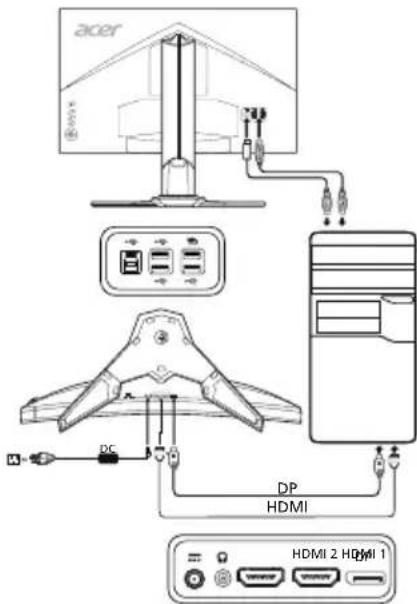
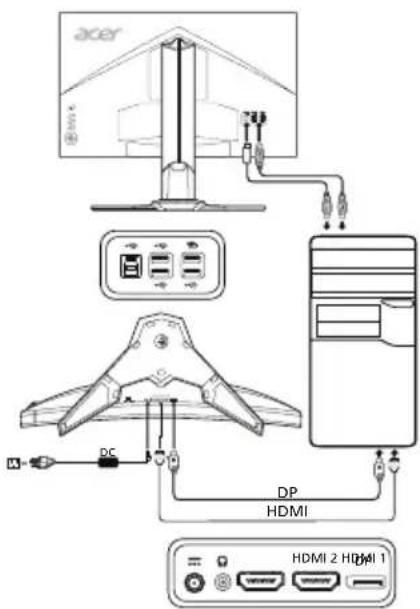
การเชื่อมต่อจอกับคอมพิวเตอร์
- ปิดจอและถอดสายไฟออกจากคอมพิวเตอร์
- 2-1 เชื่อมต่อสาย HDMI
ก. ตรวจสอบให้แน่ใจว่าทั้งจอและคอมพิวเตอร์ปิดอยู่ ข. เชื่อมต่อสาย HDMI เข้ากับคอมพิวเตอร์
2-2 เชื่อมต่อสาย DP (อินพุตเริ่มต้น)
a. ตรวจสอบให้แน่ใจว่าทั้งจอภาพและคอมพิวเตอร์ปิดอยู่ b. เชื่อมต่อสาย DP เข้ากับคอมพิวเตอร์
- เชื่อมต่อสายสัญญาณเสียง (อุปกรณ์เสริม)
- เสียบสายไฟของจอภาพเข้ากับพอร์ตที่ด้านหลังของจอภาพ
- เชื่อมต่อสายไฟของคอมพิวเตอร์และจอภาพเข้ากับเต้ารับไฟฟ้าที่อยู่ใกล้เคียง
- การเลือกการชาร์จ USB ในสถานะปิดเครื่อง เปิด/ปิด เพื่อเปิดหรือปิดใช้งานฟังก์ชันการชาร์จ USB ในสถานะปิดเครื่อง
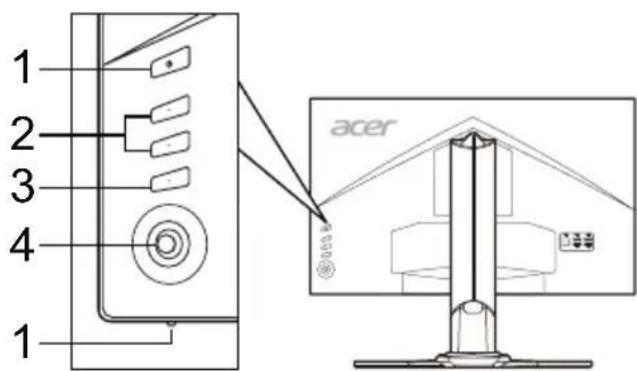
ปุ่มควบคุมภายนอก
| N.ºElementoDescripción | ||
| 1 | Indicador/Botón de encendido | Apaga o enciende el monitor. El color azul indica que está encendido. El colorámbar indica el modo de esper/ahorro de energia. |
| 2 | Teclas de acceso rápido 1, 2 botones | Activa la funciona de teclas de accesorápido definidas por el usuario. |
| 3 | Botón de entrada | Pulse para cambio entre las+fuentes de entrada. |
| 4 | Botón de navigación/ACEPTAR | Pulse este botón para activar el móvil OSD y utilizeselo como botón direccional para resolver la funciona deseada. Pulselode nuevo para confirmar la selección. |
ข้อบังคับและประกาศด้านความปลอดภัย
ประกาศของ FCC
อุปกรณ์นี้ได้รับการทดสอบและยืนยันว่าเป็นไปตามข้อจำกัดสำหรับอุปกรณ์ดิจิทัลคลาส B ตามส่วนที่ 15 ของกฎ FCC ข้อจำกัดเหล่านี้ได้รับการออกแบบมาเพื่อให้การป้องกันที่เหมาะสมต่อการรบกวนที่เป็นอันตรายในการติดตั้งในที่พักอาศัย อุปกรณ์นี้สร้าง ใช้ และอาจแผ่พลังงานคลื่นความถี่วิทยุ และหากไม่ได้ติดตั้งและใช้งานตามคำแนะนำ อาจก่อให้เกิดการรบกวนที่เป็นอันตรายต่อการสื่อสารทางวิทยุ
อย่างไรก็ตาม ไม่มีการรับประกันว่าการรบกวนจะไม่เกิดขึ้นในการติดตั้งเฉพาะ หากอุปกรณ์นี้ก่อให้เกิดการรบกวนที่เป็นอันตรายต่อการรับสัญญาณวิทยุหรือโทรทัศน์ ซึ่งสามารถระบุได้โดยการปิดและเปิดอุปกรณ์ ผู้ใช้ควรพยายามแก้ไขการรบกวนด้วยวิธีใดวิธีหนึ่งดังต่อไปนี้:
- เปลี่ยนทิศทางของเสาอากาศรับสัญญาณหรือย้ายไปที่อื่น
- เพิ่มระยะห่างระหว่างอุปกรณ์กับเครื่องรับ
- เชื่อมต่ออุปกรณ์เข้ากับเต้ารับไฟฟ้าที่อยู่ในวงจรที่แตกต่างจากที่เครื่องรับเชื่อมต่ออยู่
- ปรึกษาผู้จัดจำหน่ายหรือช่างเทคนิคที่มีประสบการณ์ด้านวิทยุและโทรทัศน์เพื่อขอความช่วยเหลือ
คำประกาศความสอดคล้องของ CE
บริษัท Acer Inc. ขอประกาศว่า จอภาพ LCD รุ่นนี้เป็นไปตามข้อกำหนดและบทบัญญัติอื่นๆ ที่เกี่ยวข้องของคำสั่ง EMC 2014/30/EU คำสั่งแรงดันต่ำ 2014/35/EU คำสั่ง RoHS 2011/65/EU และคำสั่ง 2009/125/EC ที่เกี่ยวกับการกำหนดกรอบสำหรับการกำหนดข้อกำหนดการออกแบบเชิงนิเวศสำหรับผลิตภัณฑ์ที่เกี่ยวข้องกับพลังงาน
หมายเหตุ:
เพื่อหลีกเลี่ยงความเสียหายต่อจอภาพ ห้ามยกจอภาพโดยจับที่ฐาน
หมายเหตุ: สายเคเบิลที่มีฉนวนหุ้ม
การเชื่อมต่อกับอุปกรณ์คอมพิวเตอร์ต้องใช้สายเคเบิลที่มีฉนวนหุ้ม เพื่อให้เป็นไปตามข้อบังคับ EMC
หมายเหตุ: อุปกรณ์ต่อพ่วง
เฉพาะอุปกรณ์ต่อพ่วงที่ได้รับการรับรอง (อุปกรณ์อินพุต/เอาต์พุต เทอร์มินัล เครื่องพิมพ์ ฯลฯ) ที่เป็นไปตามขีดจำกัดของ Class B เท่านั้นที่ควรเชื่อมต่อกับอุปกรณ์นี้ หากใช้อุปกรณ์ต่อพ่วงที่ไม่ได้รับการรับรอง อาจเกิดการรบกวนการรับสัญญาณวิทยุและโทรทัศน์ได้
ข้อควรระวัง
การเปลี่ยนแปลงหรือแก้ไขใดๆ ที่ไม่ได้รับการอนุมัติอย่างชัดแจ้งจากผู้ผลิตอาจทำให้สิทธิ์ของผู้ใช้ในการใช้งานผลิตภัณฑ์ซึ่งได้รับจากคณะกรรมการการสื่อสารกลางแห่งสหรัฐอเมริกาเป็นโมฆะ
เงื่อนไขการทำงาน
อุปกรณ์นี้เป็นไปตามส่วนที่ 15 ของกฎ FCC การทำงานขึ้นอยู่กับเงื่อนไขสองข้อต่อไปนี้: (1) อุปกรณ์นี้ต้องไม่ก่อให้เกิดการรบกวนที่เป็นอันตราย และ (2) อุปกรณ์นี้ต้องยอมรับการรบกวนใดๆ ที่ได้รับ รวมถึงการรบกวนที่อาจทำให้เกิดการทำงานที่ไม่พึงประสงค์
หมายเหตุ: ผู้ใช้ในแคนาดา
อุปกรณ์ดิจิทัล Class B นี้เป็นไปตามข้อกำหนด ICES-003 ของแคนาดา
หมายเหตุสำหรับผู้ใช้ชาวแคนาดา
อุปกรณ์ดิจิทัล Class B นี้เป็นไปตามมาตรฐาน NMB-003 ของแคนาดา
การกำจัดอุปกรณ์ที่ล้าสมัยโดยระบบในบ้านส่วนตัวในสหภาพยุโรป

การปรากฏของสัญลักษณ์นี้บนผลิตภัณฑ์หรือบรรจุภัณฑ์บ่งบอกว่าไม่สามารถกำจัดร่วมกับขยะในครัวเรือนทั่วไปได้ ผู้ใช้มีหน้าที่นำอุปกรณ์ที่ล้าสมัยไปส่งยังจุดรวบรวมที่กำหนดสำหรับการรีไซเคิลอุปกรณ์ไฟฟ้าและอิเล็กทรอนิกส์ การรีไซเคิลและการแยกเก็บอุปกรณ์ที่ล้าสมัยเมื่อกำจัดช่วยอนุรักษ์ทรัพยากรธรรมชาติและรับประกันว่าอุปกรณ์จะถูกรีไซเคิลในลักษณะที่ปกป้องสุขภาพของมนุษย์และสิ่งแวดล้อม สำหรับข้อมูลเพิ่มเติมเกี่ยวกับสถานที่ทิ้งอุปกรณ์ที่ล้าสมัยเพื่อรีไซเคิล โปรดติดต่อเทศบาลท้องถิ่น บริการกำจัดขยะ หรือร้านค้าที่คุณซื้อผลิตภัณฑ์
ข้อมูลจำเพาะ
| Panel LCD | Sistema de conducccion Pantalla LCD TFT en color | |
| Tamaño 27"W (69 cm) | ||
| Distancia entre pixeles 0,233 mm (horizontal) x 0,233 mm (vertical) | ||
| Brillo | 400 cd/m2 (tipico) | |
| Contraste 100000000:1 Max. (ACM) | ||
| Ángulo de visión 170° (horizontal) 160° (vertical) (CR=10) | ||
| Tiempo de respuesta 0,5 ms (G a G) | ||
| Tipo de panel TN | ||
| Frecuencia H | HDMI 2.0: 31-222 KHzDP: 222-222 KHz | |
| Frecuencia V | HDMI 2.0: 56-144 HzDP: 40-144 HzHDMI 2.0: 40-144 Hz (FreeSync activado) | |
| Colores de la pantalla 16,7 millones | ||
| Reloj de punto HDMI 2.0/DP: 600 MHz | ||
| Resolución máximo 2560 x 1440 a 144 Hz | ||
| Plug & Play VESA DDCCI/DDC2B | ||
| Clase de eficiência enerética A | ||
| *Consumo de energia anual 42 (kWh) (para el modelo de entrada HDMI) | ||
| Consumo de energia (a 200 unidades) | Modo encendido 25,0 W | t(pico) |
| Modo de suspensión | 0,4 W (tipico) | |
| Modo apagado | 0,3 W (tipico) | |
| Conector de entrada | HDMI de 19 clavijas (solo el Modelo de entrada HDMI)DP (solo el Modelo de entrada DP) | |
| Señal de entrada de video | Señal HDMI (solo el Modelo de entrada HDMI) (Optional)DP (solo el Modelo de entrada DP) (Optional) | |
| Altavoces | 7 W x 2 (Solo Modelo de entrada de audio) (Optional) | |
| USB | USB 3.0 x 4 | |
| Tamaño máximo de pantalla | Horizontal: 596,74 mmVertical: 335,66 mm | |
| Fuente de alimentacion | 100-240 V, 50/60 Hz | |
| Consideraciones ambientales | Temperatura de funciona: de 0° a 40°CTemperatura de almacenimiento: de -20° a 60°CHumedad de funciona: entre el 20% y el 80% | |
| Dimensiones | 613,68 (ancho) x 401,59 ~ 511,59 (alto) x 268,38 (diagonal) mm | |
| Peso (peso neto) | 8,35 kg (neto) | |
| Especillas de funciona�能nto | Inclinacion: de -5° a +25° (el grado de inclinacionmaximum en el punto más alto es de 25 grados)Giro: de -30° a +30°Ajuste de alta: 0 mm a 110 mmPivote: NoSoporte extraible: Si | |
| Controles externos | Interruptor/Botones | Botón de encendidoTecla rápida 1Tecla rápida 2 |
| Funciones | BrilloContrasteAugimento de negroLuz azulACMSupernitidzGammaTemp. ColorModosModo sRGBMatiz de 6 ejesSatur. 6 ejesVolumenSobrecargaFreeSyncMPRTPunto de mira | |
| Todas las specifications estánsujétas achangiosin aviso previo. | ||
คุณสามารถค้นหาคู่มือและเอกสารอื่นๆ สำหรับผลิตภัณฑ์ Acer ของคุณได้ที่เว็บไซต์อย่างเป็นทางการของฝ่ายสนับสนุน Acer
*ปริมาณการใช้พลังงานต่อปีคำนวณจากการใช้พลังงานโดยเฉลี่ย 4 ชั่วโมงต่อวัน 365 วันต่อปี
คู่มือเริ่มต้นใช้งานฉบับย่อ (QSG) - จอภาพ LCD Acer
คำแนะนำด้านความปลอดภัยที่สำคัญ
โปรดอ่านคำแนะนำด้านล่างอย่างละเอียด
- ในการทำความสะอาดหน้าจอ LCD: ตรวจสอบให้แน่ใจว่าแหล่งจ่ายไฟที่จำเป็นสำหรับจอภาพของคุณตรงกับแหล่งจ่ายไฟหลักในพื้นที่ที่คุณอยู่
- ปิดจอภาพ LCD และถอดสายไฟออก
- ฉีดน้ำยาทำความสะอาดที่ไม่มีตัวทำละลายลงบนผ้าแล้วเช็ดหน้าจอเบาๆ
- ห้ามฉีดหรือเทของเหลวลงบนหน้าจอหรือตัวเครื่องโดยเด็ดขาด ห้ามใช้น้ำยาทำความสะอาดที่มีแอมโมเนียหรือแอลกอฮอล์บนหน้าจอ LCD หรือตัวเครื่อง
- Acer จะไม่รับผิดชอบต่อความเสียหายอันเป็นผลมาจากการใช้ผลิตภัณฑ์ทำความสะอาดที่มีส่วนผสมของแอมโมเนียหรือแอลกอฮอล์
- ห้ามวางจอภาพ LCD ไว้ใกล้หน้าต่าง การที่จอภาพต้องเผชิญกับฝน ความชื้น หรือแสงแดดอาจทำให้จอภาพเสียหายอย่างรุนแรง
- ห้ามกดที่หน้าจอ LCD แรงกดที่มากเกินไปอาจทำให้หน้าจอเสียหายถาวร
- ห้ามถอดตัวเครื่องหรือพยายามซ่อมแซมอุปกรณ์ด้วยตัวเอง การบำรุงรักษาหรือซ่อมแซมทั้งหมดต้องดำเนินการโดยช่างเทคนิคที่ได้รับอนุญาต
- เก็บจอภาพ LCD ไว้ในห้องที่มีอุณหภูมิระหว่าง -20 ถึง 60 องศาเซลเซียส (-4 ถึง 140 องศาฟาเรนไฮต์) การเก็บจอภาพ LCD ที่อุณหภูมิต่ำหรือสูงเกินไปอาจทำให้จอภาพเสียหายถาวร
- หากเกิดสถานการณ์ใดสถานการณ์หนึ่งต่อไปนี้ ให้ถอดปลั๊กจอภาพของคุณทันทีและโทรหาช่างเทคนิคที่ได้รับอนุญาต:
สายสัญญาณระหว่างจอภาพและพีซีชำรุดหรือเสียหาย - จอภาพมีน้ำกระเซ็นหรือโดนฝน - จอภาพ LCD หรือตัวเครื่องเสียหาย
การติดตั้งจอภาพเข้ากับฐาน
- แกะกล่องฐานจอภาพและวางบนพื้นผิวที่มั่นคงและเรียบ
- นำจอภาพออกจากบรรจุภัณฑ์
- ติดตั้งขาจอภาพเข้ากับฐาน
- ตรวจสอบว่าฐานยึดติดกับขาอย่างแน่นหนา (สำหรับบางรุ่น) ตรวจสอบการยึดฐานเข้ากับขาจอภาพโดยหมุนสกรูโดยใช้แถบหรือเหรียญที่เหมาะสม (สำหรับบางรุ่น)
การเชื่อมต่อจอภาพเข้ากับคอมพิวเตอร์
- ปิดจอภาพและถอดสายไฟออกจากคอมพิวเตอร์
- 2-1 เสียบสาย HDMI
ก. ตรวจสอบให้แน่ใจว่าจอภาพและคอมพิวเตอร์ปิดอยู่ทั้งคู่ ข. เสียบสาย HDMI เข้ากับคอมพิวเตอร์
2-2 เสียบสาย DP (อินพุตเริ่มต้น)
ก. ตรวจสอบให้แน่ใจว่าจอภาพและคอมพิวเตอร์ปิดอยู่ทั้งคู่ ข. เสียบสาย DP เข้ากับคอมพิวเตอร์
- เสียบสายเสียง (อุปกรณ์เสริม)
- เสียบสายไฟของจอภาพเข้ากับพอร์ตจ่ายไฟที่ด้านหลังของจอภาพ
- เสียบสายไฟของคอมพิวเตอร์และจอภาพเข้ากับเต้ารับไฟฟ้าที่อยู่ใกล้เคียง
- ใช้สวิตช์ชาร์จ USB เมื่อปิดเครื่องเพื่อเปิดหรือปิดฟังก์ชันชาร์จ USB เมื่ออุปกรณ์ปิดอยู่
คำสั่งภายนอก
| NoÉlémentDescription | ||
| 1 | Bouton/Voyant d'alimentation | Permet d'allumer et d'éteindre le moniteur. Bleu : l'appareil est allumé. Orange : mode veille/mode d'économie d'énergie. |
| 2 | Raccourci 1, 2 boutons | Appuyez pour activer les fonctions de raccourci définies par l'utilisateur. |
| 3 | Bouton Entrée | Appuyez pour changer de source d'entrée. |
| 4 | Bouton navigation/OK | Appuyez pour activer le menu à l'écran, puis utilisez le bouton comme une flèche directionnelle pourmettre en surbrillance la fonction souhaitation. Appuyez de nouveau pour sélectionner. |
ข้อกำหนดและคำแนะนำด้านความปลอดภัย
ประกาศ FCC
อุปกรณ์นี้ได้รับการทดสอบแล้ว และผลการทดสอบพบว่าอุปกรณ์นี้เป็นไปตามขีดจำกัดสำหรับอุปกรณ์ดิจิทัลคลาส B ตามข้อกำหนดในส่วนที่ 15 ของ FCC ขีดจำกัดเหล่านี้ถูกออกแบบมาเพื่อให้การป้องกันที่เหมาะสมต่อการรบกวนที่เป็นอันตรายในการติดตั้งในที่พักอาศัย อุปกรณ์นี้สร้าง ใช้ และสามารถแผ่พลังงานความถี่วิทยุ และหากไม่ได้ติดตั้งและใช้งานตามคำแนะนำ อาจก่อให้เกิดการรบกวนที่เป็นอันตรายต่อการสื่อสารทางวิทยุ
อย่างไรก็ตาม ไม่มีการรับประกันว่าการรบกวนจะไม่เกิดขึ้นในการติดตั้งบางแห่ง หากอุปกรณ์นี้ก่อให้เกิดการรบกวนที่ส่งผลต่อการรับสัญญาณวิทยุหรือโทรทัศน์ ซึ่งคุณสามารถตรวจสอบได้โดยการปิดและเปิดอุปกรณ์ เราขอแนะนำให้คุณลองแก้ไขโดยใช้วิธีใดวิธีหนึ่งต่อไปนี้อย่างน้อยหนึ่งวิธี:
- ปรับทิศทางหรือย้ายเสาอากาศรับสัญญาณ
- เพิ่มระยะห่างระหว่างอุปกรณ์กับเครื่องรับ
- เสียบอุปกรณ์เข้ากับเต้ารับที่อยู่บนวงจรที่แตกต่างจากวงจรที่เครื่องรับเสียบอยู่
- ปรึกษาผู้จำหน่ายหรือช่างเทคนิควิทยุและโทรทัศน์ที่มีประสบการณ์เพื่อขอความช่วยเหลือ
คำประกาศความสอดคล้องของ EC
บริษัท Acer, Inc. ขอประกาศว่าอุปกรณ์นี้เป็นไปตามข้อกำหนดที่จำเป็นและข้อกำหนดอื่นๆ ที่เกี่ยวข้องของคำสั่ง EMC 2014/30/EU คำสั่งแรงดันไฟฟ้าต่ำ 2014/35/EU คำสั่ง RoHS 2011/65/EU และคำสั่ง 2009/125/EC เกี่ยวกับการกำหนดกรอบสำหรับการกำหนดข้อกำหนดการออกแบบเชิงนิเวศสำหรับผลิตภัณฑ์ที่เกี่ยวข้องกับพลังงาน
หมายเหตุ:
เพื่อหลีกเลี่ยงความเสียหายต่อจอภาพ ห้ามยกจอภาพโดยจับที่ฐาน
หมายเหตุ: สายเคเบิลที่มีฉนวนหุ้ม
การเชื่อมต่อทั้งหมดกับอุปกรณ์คอมพิวเตอร์อื่นๆ ต้องใช้สายเคเบิลที่มีฉนวนหุ้มเพื่อให้เป็นไปตามข้อกำหนด EMC
คำแนะนำ: อุปกรณ์ต่อพ่วง
เฉพาะอุปกรณ์ต่อพ่วง (อุปกรณ์อินพุต/เอาต์พุต เทอร์มินัล เครื่องพิมพ์ ฯลฯ) ที่ได้รับการรับรองว่าเป็นไปตามขีดจำกัดของคลาส B เท่านั้นที่ควรเชื่อมต่อกับอุปกรณ์นี้ การใช้อุปกรณ์ต่อพ่วงที่ไม่ได้รับการรับรองอาจทำให้เกิดการรบกวนการรับสัญญาณวิทยุหรือโทรทัศน์
ข้อควรระวัง
การเปลี่ยนแปลงหรือแก้ไขใดๆ ที่ไม่ได้รับการอนุมัติอย่างชัดแจ้งจากผู้ผลิตอาจทำให้สิทธิ์ของผู้ใช้ในการใช้งานผลิตภัณฑ์นี้เป็นโมฆะ ซึ่งสิทธิ์ดังกล่าวได้รับจากคณะกรรมการการสื่อสารกลาง (Federal Communications Commission)
เงื่อนไขการทำงาน
อุปกรณ์นี้เป็นไปตามส่วนที่ 15 ของข้อบังคับ FCC การใช้งานต้องอยู่ภายใต้เงื่อนไขสองข้อต่อไปนี้: (1) อุปกรณ์นี้ต้องไม่ก่อให้เกิดการรบกวนที่เป็นอันตราย และ (2) อุปกรณ์นี้ต้องยอมรับการรบกวนใดๆ ที่ได้รับ รวมถึงการรบกวนที่อาจทำให้เกิดการทำงานที่ไม่พึงประสงค์
คำแนะนำ: ผู้ใช้ในแคนาดา
อุปกรณ์ดิจิทัลคลาส B นี้เป็นไปตามมาตรฐาน ICES-003 ของแคนาดา
หมายเหตุสำหรับผู้ใช้ในแคนาดา
อุปกรณ์ดิจิทัลคลาส B นี้เป็นไปตามมาตรฐาน NMB-003 ของแคนาดา
การกำจัดอุปกรณ์ที่ใช้แล้วโดยผู้ใช้ในครัวเรือนส่วนบุคคลในสหภาพยุโรป
สัญลักษณ์นี้บนผลิตภัณฑ์หรือบรรจุภัณฑ์บ่งบอกว่าผลิตภัณฑ์นี้ไม่ควรทิ้งรวมกับขยะในครัวเรือนทั่วไป ดังนั้นจึงเป็นความรับผิดชอบของคุณที่จะรีไซเคิลขยะอุปกรณ์อิเล็กทรอนิกส์นี้โดยนำส่งจุดรวบรวมที่กำหนดสำหรับขยะอุปกรณ์ไฟฟ้าและอิเล็กทรอนิกส์ การคัดแยก การกำจัด และการรีไซเคิลอุปกรณ์ที่ใช้แล้วแยกต่างหากจะช่วยอนุรักษ์ทรัพยากรธรรมชาติและมั่นใจได้ว่าอุปกรณ์เหล่านี้ถูกรีไซเคิลโดยคำนึงถึงสุขภาพของมนุษย์และสิ่งแวดล้อม สำหรับข้อมูลเพิ่มเติมเกี่ยวกับสถานที่กำจัดขยะอุปกรณ์ไฟฟ้า คุณสามารถติดต่อเทศบาลท้องถิ่น บริการจัดการขยะในพื้นที่ หรือร้านค้าที่คุณซื้อผลิตภัณฑ์
คุณสมบัติ
| Panneau LCD | Technologie TFT-LCD couleur | |
| Taille 27"W (69 cm) | ||
| Espacement des pixels 0,23 mm (H) x 0,233 mm (V) | ||
| Luminosité | 400 cd/m2(typique) | |
| Contraste 10000000:1 max. (ACM) | ||
| Angle de vision 170° (H) | 160° (V) (CR = 10) | |
| Temps de réponse 0,5 ms | (gris à gris) | |
| Type de panneau TN | ||
| Fréquence horizontale | HDMI 2.0: 31 à 222 KHzDP: 222 à 222 KHz | |
| Fréquence verticale | HDMI 2.0: 56 à 144 HPD: 40 à 144 HDMI 2.0: 40-144 Hz (FreeSync activé) | |
| Couleurs affichées 16,7 millions | ||
| Fréquence HDMI 2.0/DP: 600 MHz | ||
| Résolution maximale 2560 x 1440 à 144 Hz | ||
| Plug-and-Play VESA DDCCI/DDC2B | ||
| Classe d'efficacité énergétique A | ||
| *Consommation annuelle d'énergie 42 (kWh) (pour le) modèle à entrée HDMI | ||
| Consommation électric (à 200 nits) | Mode Marche | 25,0 W (typique) |
| Mode Veille | 0,4 W (typique) | |
| Mode Arrêt | 0,3 W (typique) | |
| Connecteur d'entrée | HDMI 19 broches (modèle à entrée HDMI uniquement)DP (modèle à entrée DP uniquement) | |
| Signal matériel d'entrée | Signal HDMI (modèle à entrée HDMI uniquement) (en option)DP (modèle à entrée DP uniquement) (en option) | |
| Haut-parleurs 7 W x 2 (modèle à entrée audio uniquemment) (en option) | ||
| USB | USB 3.0 x 4 | |
| Taille maximale de l'écran | Horizontalamente : 596,74 mmVerticalamente : 335,66 mm | |
| Source d'alimentation | 100 à 240 V, 50/60 Hz | |
| Conditions environnementales | Temp. de fonctionnement : 0 à 40 °CTemp. de stockage : -20 à 60 °CHumidité de fonctionnement : 20 à 80% | |
| Dimensions | 613,68 (L) x 401,59 ~ 511,59 (H) x 268,38 (P) mm | |
| Poids (net) | 8,35 kg (net) | |
| Caracteristiques mécaniques | Inclinaison : -5 ° à +25 ° (l'inclinaison de 25 degrés est possible uniquement au plus haut point pour l'angle d'élefvation)Rotation : -30 ° à +30 °Réglage de la hauteur : 0 à 110 mmPivot : NonPied amovible : Oui | |
| Commandes externes | Commutateur/boutons | Bouton d'alimentationRaccourci 1Raccourci 2Entrée5 boutons de navigation |
| Fonctions | LuminositeContrasteBoost du noirLumière bleueACMSuper nettoyGammaTemp. CouleurModesMode sRGBTeinte 6 axesSaturation 6 axesVolumeOver DriveFreeSyncMPRTPoint de visée | |
| Les caractéristiques peuvent faire l'objet de modifications sans préavis. | ||
- การใช้พลังงานต่อปีคำนวณจากการใช้พลังงานโดยทั่วไป 4 ชั่วโมงต่อวัน 365 วันต่อปี
คู่มือเริ่มต้นใช้งานด่วน (QSG) สำหรับจอภาพ LCD Acer
คำแนะนำด้านความปลอดภัยที่สำคัญ
โปรดอ่านคำแนะนำต่อไปนี้อย่างละเอียด
- การทำความสะอาดหน้าจอ LCD: ตรวจสอบให้แน่ใจว่าค่าพิกัดทางไฟฟ้าของจอภาพเข้ากันได้กับแหล่งจ่ายไฟ AC ที่มีอยู่ในสถานที่ของคุณ
- ปิดจอภาพ LCD และถอดปลั๊กไฟ ฉีดน้ำยาทำความสะอาดชนิดไม่ละลายน้ำลงบนผ้าแล้วเช็ดหน้าจอเบา ๆ
- ห้ามฉีดหรือเทของเหลวลงบนหน้าจอหรือตัวเครื่องโดยตรง
- ห้ามใช้ตัวทำละลายที่มีแอมโมเนียหรือแอลกอฮอล์บนหน้าจอ LCD หรือตัวเครื่อง
- Acer จะไม่รับผิดชอบต่อความเสียหายที่เกิดจากการใช้ตัวทำละลายที่มีแอมโมเนียหรือแอลกอฮอล์
- ห้ามวางจอภาพ LCD ใกล้หน้าต่าง การโดนฝน ความชื้น หรือแสงแดดอาจทำให้จอภาพเสียหายอย่างรุนแรง
- ห้ามกดที่หน้าจอ LCD แรงกดที่มากเกินไปอาจทำให้หน้าจอเสียหายถาวร
- ห้ามถอดฝาครอบหรือพยายามซ่อมแซมด้วยตนเอง ควรให้ช่างเทคนิคที่ได้รับอนุญาตเป็นผู้ซ่อมแซมเท่านั้น
- ติดตั้งจอภาพ LCD ในห้องที่มีอุณหภูมิระหว่าง -20 ถึง 60 องศาเซลเซียส (-4 ถึง 140 องศาฟาเรนไฮต์) การติดตั้งจอภาพ LCD นอกช่วงอุณหภูมิดังกล่าวอาจทำให้เกิดความเสียหายได้
- ถอดปลั๊กจอภาพทันทีและติดต่อช่างเทคนิคที่ได้รับอนุญาต หากเกิดเงื่อนไขดังต่อไปนี้:
- สายสัญญาณจากจอภาพไปยังคอมพิวเตอร์ชำรุดหรือเสียหาย
- มีของเหลวรั่วไหลเข้าไปในจอภาพ LCD หรือจอภาพถูกฝน
- จอภาพ LCD หรือตัวเครื่องเสียหาย
การเชื่อมต่อจอภาพเข้ากับฐาน
- นำฐานจอภาพออกจากกล่องและวางบนพื้นผิวที่เรียบและมั่นคง
- นำจอภาพออกจากกล่อง
- เชื่อมต่อขาจอภาพเข้ากับฐาน
- ตรวจสอบให้แน่ใจว่าฐานล็อกกับขาจอภาพแล้ว (สำหรับรุ่นที่เลือก)
- ยึดฐานเข้ากับขายึดจอภาพโดยหมุนสกรูด้วยเครื่องมือหัวแบนหรือเหรียญที่เข้ากันได้ (สำหรับรุ่นที่เลือก)
การเชื่อมต่อจอภาพเข้ากับคอมพิวเตอร์
- ปิดจอภาพและถอดสายไฟของคอมพิวเตอร์ออก
- 2-1 การเชื่อมต่อสาย HDMI
ก. ตรวจสอบให้แน่ใจว่าจอภาพและคอมพิวเตอร์ปิดอยู่ ข. เชื่อมต่อสาย HDMI เข้ากับคอมพิวเตอร์
2-2 การเชื่อมต่อสาย DP (อินพุตเริ่มต้น)
ก. ตรวจสอบให้แน่ใจว่าจอภาพและคอมพิวเตอร์ปิดอยู่ ข. เชื่อมต่อสาย DP เข้ากับคอมพิวเตอร์
- เชื่อมต่อสายเสียง (อุปกรณ์เสริม)
- เสียบสายไฟของจอภาพเข้ากับพอร์ตจ่ายไฟที่ด้านหลังของจอภาพ
- เชื่อมต่อสายไฟของคอมพิวเตอร์และจอภาพเข้ากับเต้ารับไฟฟ้าที่อยู่ใกล้เคียง
- เลือกปิดการชาร์จ USB เพื่อเปิด/ปิดฟังก์ชันปิดการชาร์จ USB
ตัวควบคุมภายนอก
หมายเลของค์ประกอบคำอธิบาย
| 1 | Pulsante/indicatore di alimentazione | Consente di accendere/spegnere il monitor. Il colore blu indica che il monitor è accesso. Il colore ambra indica che il monitor è in standby/ modalità di risparmio energetico. |
| 2 | Tasto 1, 2 pulsanti | Premere per attivare la funzione del tasto definita dall'utente. |
| 3 | Pulsante Input | Premere per scorrere le diverse opzioni di ingressso. |
| 4 | Pulsante di navigazione/OK | Premere per attivare il menu OSD, quando, utilizzato come tasto direzionale per evidenziare la funzione desiderata. Premere nuovamente per immettere una selezione. |
ข้อบังคับและคำเตือนด้านความปลอดภัย
ข้อบังคับ FCC
อุปกรณ์นี้ได้รับการทดสอบและพบว่าสอดคล้องกับข้อจำกัดสำหรับอุปกรณ์ดิจิทัลคลาส B ตามส่วนที่ 15 ของข้อบังคับ FCC ข้อจำกัดเหล่านี้ถูกกำหนดขึ้นเพื่อให้การป้องกันที่เหมาะสมต่อการรบกวนที่เป็นอันตรายในการติดตั้งในที่พักอาศัย อุปกรณ์นี้สร้าง ใช้ และสามารถแผ่พลังงานความถี่วิทยุ และหากไม่ได้ติดตั้งและใช้งานตามคำแนะนำ อาจก่อให้เกิดการรบกวนที่เป็นอันตรายต่อการสื่อสารทางวิทยุ
อย่างไรก็ตาม ไม่มีการรับประกันว่าการรบกวนจะไม่เกิดขึ้นในการติดตั้งเฉพาะ หากอุปกรณ์ก่อให้เกิดการรบกวนที่เป็นอันตรายต่อการรับสัญญาณวิทยุหรือโทรทัศน์ ซึ่งสามารถระบุได้โดยการปิดและเปิดอุปกรณ์ ผู้ใช้ควรแก้ไขการรบกวนโดยใช้มาตรการอย่างน้อยหนึ่งอย่างต่อไปนี้:
ปรับทิศทางหรือย้ายตำแหน่งเสาอากาศรับสัญญาณ - เพิ่มระยะห่างระหว่างอุปกรณ์กับเครื่องรับ - เชื่อมต่ออุปกรณ์เข้ากับเต้ารับบนวงจรที่แตกต่างจากที่เครื่องรับเชื่อมต่ออยู่ หากต้องการความช่วยเหลือ โปรดติดต่อผู้จำหน่ายหรือช่างเทคนิคมืออาชีพด้านวิทยุและโทรทัศน์
คำประกาศความสอดคล้องของ CE
ด้วยเอกสารฉบับนี้ Acer Inc. ขอประกาศว่า จอภาพ LCD นี้เป็นไปตามข้อกำหนดที่จำเป็นและข้อกำหนดอื่นๆ ที่เกี่ยวข้องของคำสั่ง EMC 2014/30/EU คำสั่งเกี่ยวกับแรงดันไฟฟ้าต่ำ 2014/35/EU คำสั่ง RoHS 2011/65/EU และคำสั่ง 2009/125/CE ที่เกี่ยวกับการกำหนดกรอบสำหรับการกำหนดข้อกำหนดการออกแบบเชิงนิเวศสำหรับผลิตภัณฑ์ที่เกี่ยวข้องกับการใช้พลังงาน
คำเตือน:
เพื่อป้องกันความเสียหายต่อจอภาพ ห้ามยกจอภาพโดยจับที่ฐาน
คำเตือน: สายเคเบิลที่มีฉนวนหุ้ม
การเชื่อมต่อทั้งหมดกับอุปกรณ์ประมวลผลอื่นๆ ต้องใช้สายเคเบิลที่มีฉนวนหุ้มเพื่อรักษาความสอดคล้องกับข้อบังคับ EMC
คำเตือน: อุปกรณ์ต่อพ่วง
สามารถเชื่อมต่อกับอุปกรณ์นี้ได้เฉพาะอุปกรณ์ต่อพ่วง (อุปกรณ์รับเข้า/ส่งออก เทอร์มินัล เครื่องพิมพ์ ฯลฯ) ที่ได้รับการรับรองว่าสอดคล้องกับข้อจำกัดของคลาส B การใช้อุปกรณ์ต่อพ่วงที่ไม่ได้รับการรับรองอาจก่อให้เกิดการรบกวนต่อการรับสัญญาณวิทยุและโทรทัศน์
คำเตือน
การแก้ไขหรือเปลี่ยนแปลงใดๆ ที่ไม่ได้รับการอนุมัติอย่างชัดแจ้งจากผู้ผลิตอาจทำให้สิทธิ์ของผู้ใช้ที่ได้รับจากคณะกรรมการการสื่อสารกลาง (FCC) ในการใช้งานผลิตภัณฑ์นี้เป็นโมฆะ
เงื่อนไขการใช้งาน
อุปกรณ์นี้เป็นไปตามส่วนที่ 15 ของข้อบังคับ FCC การใช้งานอยู่ภายใต้เงื่อนไขสองข้อต่อไปนี้: (1) อุปกรณ์นี้ต้องไม่ก่อให้เกิดการรบกวนที่เป็นอันตราย และ (2) อุปกรณ์นี้ต้องยอมรับการรบกวนใดๆ ที่ได้รับ รวมถึงการรบกวนที่อาจทำให้เกิดการทำงานที่ไม่พึงประสงค์
คำเตือน: ผู้ใช้ในแคนาดา
อุปกรณ์ดิจิทัลคลาส B นี้เป็นไปตามข้อกำหนด ICES-003 ของแคนาดา
หมายเหตุสำหรับผู้ใช้ในแคนาดา
อุปกรณ์ดิจิทัลคลาส B นี้เป็นไปตามมาตรฐาน NMB-003 ของแคนาดา
การกำจัดอุปกรณ์ที่ใช้โดยผู้ใช้ส่วนตัวในสหภาพยุโรป
สัญลักษณ์นี้บนผลิตภัณฑ์หรือบรรจุภัณฑ์ระบุว่าผลิตภัณฑ์นี้ไม่ควรทิ้งรวมกับขยะในครัวเรือน ผู้ใช้จึงมีหน้าที่นำไปทิ้งที่ศูนย์รวบรวมขยะที่ได้รับอนุญาตเพื่อรีไซเคิลอุปกรณ์ไฟฟ้าและอิเล็กทรอนิกส์ การแยกขยะและการรีไซเคิลขยะจากอุปกรณ์เหล่านี้เมื่อทิ้งจะช่วยอนุรักษ์ทรัพยากรธรรมชาติและรับประกันการรีไซเคิลที่เหมาะสมเพื่อปกป้องสุขภาพของมนุษย์และสิ่งแวดล้อม สำหรับข้อมูลเพิ่มเติมเกี่ยวกับศูนย์รวบรวมขยะ โปรดติดต่อสำนักงานท้องถิ่น บริการกำจัดขยะ หรือร้านค้าที่ซื้อผลิตภัณฑ์
ข้อมูลจำเพาะ
| Pannello LCD | Sistema di trasmissione LCD | a colori TFT |
| Dimensioni 27"W (69 cm) | ||
| Passo del pixel 0,233 mm (O) | x 0,233 mm (V) | |
| Luminosità | 400 cd/m2(Tipica) | |
| Contrasto 100000000:1 Max | (ACM) | |
| Angolo di visualizzazione 170° (O) 160° (V) (CR=10) | ||
| Tempo di risposta 0,5 ms (da | G a G) | |
| Tipo di pannello TN | ||
| Frequenza O | HDMI 2.0: 31 - 222 KHzDP: 222 - 222 KHz | |
| Frequenza V | HDMI 2.0: 56 - 144 HDP: 40 - 144 HDMI 2.0: 40-144 Hz (FreeSync On) | |
| Colori del display 16,7 millioni | ||
| Dot Clock HDMI 2.0/DP: 600 MHz | ||
| Risoluzione massima 2560 x 1440 a 144 Hz | ||
| Plug & Play VESA DDCCI/DDC2B | ||
| Classe di efficienza energetica A | ||
| * Consumo energetico annuale 42 (kWh) (per i modelli con ingresso HDMI) | ||
| Consumo energetico (a 200 nits) | Modalità on 25,0 W (Tipico) | |
| Modalità sospensione | 0,4 W (Tipico) | |
| Modalità off | 0,3 W (Tipico) | |
| Connettore di ingresso | HDMI a 19 pin (solo nei modelli con ingresso HDMI)DP (solo nei modelli con ingresso DP) | |
| Segnale video in ingresso | Segnale HDMI (solo nei modelli con ingresso HDMI) (opzionale)DP (solo nei modelli con ingresso DP) (opzionale) | |
| Altoparlanti | 7 W x 2 (solo nei modelli con ingresso audio) (opzionale) | |
| USB | USB 3.0 x 4 | |
| Dimensione massima dello schermo | Orizzontale: 596,74 mmVerticalte: 335,66 mm | |
| Fonte di alimentazione | 100-240 V, 50/60 Hz | |
| Considerazioni ambientali | Temperatura operativa: Da 0° a 40°CTemperatura di stoccaggio: Da -20° a 60°CUmidità operative: Da 20% a 80% | |
| Dimensioni 613,68 (L) x 401,59 ~ 511,59 (A) x 268,38 | (P) mm | |
| Peso (peso netto) | 8,35 kg (netto) | |
| Specifiche meccaniche | Inclinazione: Da -5° a +25° (inclinazione di 25 gradi solo nel punto più alto dell'angolo di elevazione)Rotazione: Da -30° a +30°Regolazione dell'altezza: Da 0 mm a 110 mmPerno: noPiedistallo scollegabile: si | |
| Controlli esterni | Switch/Pulsanti | Pulsante di alimentazioneInputTasto 1Tasto 2 |
| Funzioni | LuminosityContrastoPotenz.neroSpia bluACMNitidezza altaGammaNittidezza altaTemp. ColoreModalitàMod sRGBTonai. 6 asiSatur. 6 asiVolumeOver DriveFreeSyncMPRTPunto di mira | |
| Tutte le specifiche sono soggetti a modifica ricerca preavviso. | ||
คู่มือและเอกสารอื่นๆ ที่เกี่ยวข้องกับผลิตภัณฑ์ Acer มีอยู่ในเว็บไซต์สนับสนุนอย่างเป็นทางการของ Acer
- การใช้พลังงานต่อปีคำนวณจากการใช้พลังงานโดยเฉลี่ย 4 ชั่วโมงต่อวัน 365 วันต่อปี
คู่มือเริ่มต้นใช้งานจอภาพ LCD ของ Acer (QSG)
คำแนะนำด้านความปลอดภัยที่สำคัญ
โปรดอ่านคำแนะนำต่อไปนี้อย่างละเอียด
- การทำความสะอาดจอภาพ LCD: ตรวจสอบให้แน่ใจว่าจอภาพของคุณเหมาะกับกระแสไฟฟ้าสลับที่มีอยู่ในสถานที่ของคุณ
- ปิดจอภาพ LCD และถอดปลั๊กออกจากเต้ารับ
- ฉีดน้ำยาทำความสะอาดที่ไม่มีตัวทำละลายลงบนผ้า แล้วเช็ดทำความสะอาดหน้าจออย่างเบามือ
- ห้ามฉีดหรือเทของเหลวลงบนหน้าจอหรือตัวเครื่องโดยตรง
- ห้ามใช้แอมโมเนียหรือน้ำยาทำความสะอาดที่มีส่วนผสมของแอลกอฮอล์กับหน้าจอ LCD หรือตัวเครื่อง
- Acer จะไม่รับผิดชอบต่อความเสียหายอันเกิดจากการใช้แอมโมเนียหรือน้ำยาทำความสะอาดที่มีส่วนผสมของแอลกอฮอล์
- อย่าวางจอภาพ LCD ใกล้หน้าต่าง การที่จอภาพโดนฝน ความชื้น หรือแสงแดดอาจทำให้เกิดความเสียหายร้ายแรงได้
- อย่ากดหรือออกแรงกับจอภาพ LCD แรงกดที่มากเกินไปอาจทำให้หน้าจอเสียหายถาวรได้
- ห้ามถอดตัวเครื่องหรือพยายามซ่อมแซมอุปกรณ์ด้วยตนเอง การบำรุงรักษาไม่ว่ากรณีใดๆ ควรดำเนินการโดยช่างผู้ชำนาญ
- เก็บจอภาพ LCD ในสถานที่ที่มีอุณหภูมิระหว่าง -20 ถึง 60 องศาเซลเซียส (-4 ถึง 140 องศาฟาเรนไฮต์) การเก็บจอภาพนอกช่วงอุณหภูมินี้อาจทำให้เกิดความเสียหายถาวรได้
- ถอดปลั๊กออกจากเต้ารับทันทีและติดต่อช่างผู้ได้รับอนุญาต หากเกิดสถานการณ์อย่างใดอย่างหนึ่งต่อไปนี้:
- สายสัญญาณจากจอภาพไปยังคอมพิวเตอร์ชำรุดหรือเสียหาย มีของเหลวหกใส่จอภาพ LCD หรือจอภาพถูกฝน
- จอ LCD หรือตัวเครื่องเสียหาย
ติดตั้งจอภาพเข้ากับฐาน
- นำฐานของจอภาพออกจากบรรจุภัณฑ์ และวางบนพื้นผิวที่มั่นคงและเรียบ
- นำจอภาพออกจากบรรจุภัณฑ์
- ติดตั้งขาตั้งจอภาพเข้ากับฐาน ตรวจสอบให้แน่ใจว่าฐานล็อกกับขาตั้งจอภาพแล้ว (สำหรับบางรุ่น) ยึดฐานเข้ากับขาตั้งจอภาพโดยหมุนสกรูโดยใช้แท็บในตัวหรือเหรียญที่เหมาะสม (สำหรับบางรุ่น)
เชื่อมต่อจอภาพเข้ากับคอมพิวเตอร์
- ปิดจอภาพและถอดปลั๊กคอมพิวเตอร์ออกจากเต้ารับ
- 2-1 การเชื่อมต่อสาย HDMI
ก. ตรวจสอบให้แน่ใจว่าจอภาพและคอมพิวเตอร์ปิดอยู่ ข. เสียบสาย HDMI เข้ากับคอมพิวเตอร์
2-2 การเชื่อมต่อสาย DP (อินพุตมาตรฐาน)
ก. ตรวจสอบให้แน่ใจว่าจอภาพและคอมพิวเตอร์ปิดอยู่ ข. เสียบสาย DP เข้ากับคอมพิวเตอร์
- เชื่อมต่อสายสัญญาณเสียง (อุปกรณ์เสริม)
- เชื่อมต่อสายไฟของจอภาพเข้ากับพอร์ตจ่ายไฟที่ด้านหลังของจอภาพ
- เสียบสายไฟของคอมพิวเตอร์และจอภาพเข้ากับเต้ารับที่อยู่ใกล้เคียง
- เลือก เปิด/ปิดการชาร์จ USB เมื่อปิดเครื่อง เพื่อเปิดหรือปิดฟังก์ชันการชาร์จ USB เมื่อปิดเครื่อง
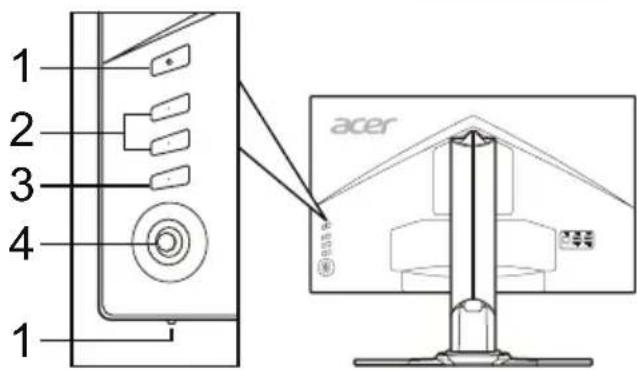
ปุ่มบนตัวเครื่อง
| Nr.ItemBeschrijving | ||
| 1 | Aan-uitknop/indicator | Zet de monitor aan/uit. Blauw betekent aan. Oranje betekent stand-by/energiebesparende stand. |
| 2 | Sneltoets 1, 2 knuppen | Druk hierop om de functie te activeren die de gebruiker onder de sneltoets heeft opgeslagen. |
| 3 | Signaalknop | Druk hierop om:tussen signalen te schaken. |
| 4 | Navigatie-/OK-knop | Druk hierop om het OSD-menu te openen en verrolgens om maar de gewenste functie te gaan. Druk nogmaals op de knop om een selectie te make. |
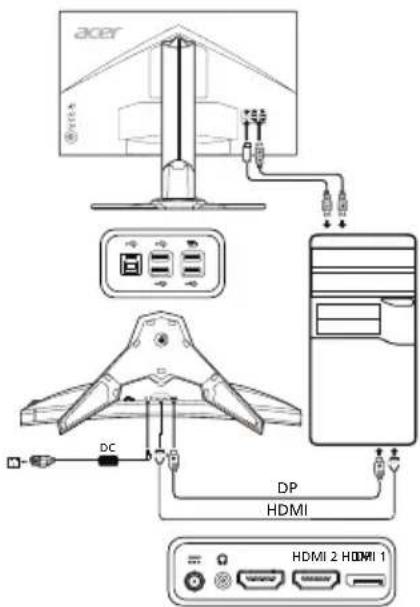
ข้อกำหนดและข้อบังคับด้านความปลอดภัย
ประกาศ FCC
อุปกรณ์นี้ผ่านการทดสอบและเป็นไปตามข้อจำกัดสำหรับอุปกรณ์ดิจิทัลคลาส B ตามส่วนที่ 15 ของข้อบังคับ FCC ข้อจำกัดเหล่านี้ถูกกำหนดขึ้นเพื่อให้การป้องกันที่เหมาะสมต่อการรบกวนที่เป็นอันตรายในการติดตั้งในที่อยู่อาศัย อุปกรณ์นี้สร้างและใช้พลังงานความถี่วิทยุ และอาจแผ่พลังงานนี้ หากไม่ได้ติดตั้งและใช้งานตามคำแนะนำ อาจก่อให้เกิดการรบกวนที่เป็นอันตรายต่อการสื่อสารทางวิทยุ
อย่างไรก็ตาม ไม่มีการรับประกันว่าจะไม่เกิดการรบกวนในการติดตั้งเฉพาะ หากอุปกรณ์นี้ก่อให้เกิดการรบกวนที่เป็นอันตรายต่อการรับสัญญาณวิทยุหรือโทรทัศน์ ซึ่งสามารถตรวจสอบได้โดยการปิดและเปิดอุปกรณ์ ผู้ใช้ควรพยายามแก้ไขการรบกวนด้วยวิธีต่อไปนี้:
หมุนหรือย้ายเสาอากาศรับสัญญาณ - เพิ่มระยะห่างระหว่างอุปกรณ์กับเครื่องรับ - เสียบอุปกรณ์เข้ากับเต้ารับที่ต่างจากเครื่องรับ - ปรึกษาตัวแทนจำหน่ายหรือช่างเทคนิควิทยุ/โทรทัศน์ที่มีประสบการณ์เพื่อขอความช่วยเหลือ
คำประกาศความสอดคล้องของ CE
บริษัท Acer Inc. ขอประกาศว่าจอภาพ LCD นี้เป็นไปตามข้อกำหนดที่จำเป็นและข้อกำหนดอื่นๆ ที่เกี่ยวข้องของคำสั่ง EMC 2014/30/EU คำสั่งแรงดันไฟฟ้าต่ำ 2014/35/EU คำสั่ง RoHS 2011/65/EU และคำสั่ง 2009/125/EG เกี่ยวกับการกำหนดกรอบสำหรับการกำหนดข้อกำหนดการออกแบบเชิงนิเวศสำหรับผลิตภัณฑ์ที่เกี่ยวข้องกับพลังงาน
หมายเหตุ:
เพื่อป้องกันความเสียหายต่อจอภาพ ห้ามยกจอภาพโดยจับที่ฐาน
หมายเหตุ: สายเคเบิลที่มีฉนวนหุ้ม
การเชื่อมต่อทั้งหมดกับคอมพิวเตอร์เครื่องอื่นต้องใช้สายเคเบิลที่มีฉนวนหุ้มเพื่อให้เป็นไปตามข้อกำหนด EMC
หมายเหตุ: อุปกรณ์ต่อพ่วง
เฉพาะอุปกรณ์ต่อพ่วง (อุปกรณ์อินพุต/เอาต์พุต เทอร์มินัล เครื่องพิมพ์ ฯลฯ) ที่ได้รับการรับรองว่าเป็นไปตามขีดจำกัดคลาส B เท่านั้นที่สามารถเชื่อมต่อกับอุปกรณ์นี้ได้ การทำงานกับอุปกรณ์ต่อพ่วงที่ไม่ได้รับการรับรองอาจทำให้เกิดการรบกวนการรับสัญญาณวิทยุและโทรทัศน์
คำเตือน
การเปลี่ยนแปลงหรือดัดแปลงใดๆ ที่ไม่ได้รับการอนุมัติอย่างชัดแจ้งจากผู้ผลิตอาจทำให้สิทธิ์ของผู้ใช้ในการใช้งานผลิตภัณฑ์นี้ ซึ่งได้รับจากคณะกรรมการการสื่อสารกลางแห่งสหรัฐอเมริกา (FCC) เป็นอันสิ้นสุดลง
เงื่อนไขการใช้งาน
อุปกรณ์นี้เป็นไปตามข้อกำหนดส่วนที่ 15 ของกฎระเบียบ FCC การใช้งานอยู่ภายใต้เงื่อนไขสองข้อต่อไปนี้: (1) อุปกรณ์นี้ต้องไม่ก่อให้เกิดการรบกวนที่เป็นอันตราย และ (2) อุปกรณ์นี้ต้องยอมรับการรบกวนใดๆ ที่ได้รับ รวมถึงการรบกวนที่อาจทำให้เกิดการทำงานที่ไม่พึงประสงค์
ประกาศสำหรับผู้ใช้ในแคนาดา
อุปกรณ์ดิจิทัลคลาส B นี้เป็นไปตามมาตรฐาน ICES-003 ของแคนาดา
Remarque à l'intention des utilisateurs canadiens
Cet appareil numérique de la classe B est conforme à la norme NMB-003 du Canada.
การกำจัดอุปกรณ์ที่ใช้แล้วโดยผู้ใช้ในครัวเรือนส่วนบุคคลในสหภาพยุโรป
สัญลักษณ์นี้บนผลิตภัณฑ์หรือบนบรรจุภัณฑ์ระบุว่าผลิตภัณฑ์นี้ไม่ควรทิ้งรวมกับขยะในครัวเรือนทั่วไป เป็นความรับผิดชอบของคุณที่จะนำอุปกรณ์ที่ใช้แล้วไปส่งที่จุดรวบรวมที่กำหนดไว้สำหรับการรีไซเคิลอุปกรณ์ไฟฟ้าและอิเล็กทรอนิกส์ที่ใช้แล้ว การรวบรวมและรีไซเคิลอุปกรณ์ที่ใช้แล้วอย่างถูกต้องช่วยอนุรักษ์ทรัพยากรธรรมชาติและรับประกันว่าอุปกรณ์ของคุณจะถูกรีไซเคิลในลักษณะที่ไม่เป็นอันตรายต่อสุขภาพของมนุษย์และสิ่งแวดล้อม สำหรับข้อมูลเพิ่มเติมเกี่ยวกับสถานที่ที่คุณสามารถนำอุปกรณ์ที่ใช้แล้วไปรีไซเคิล โปรดติดต่อเทศบาล หน่วยงานที่เกี่ยวข้องกับการจัดการขยะในครัวเรือน หรือร้านค้าที่คุณซื้อผลิตภัณฑ์
ข้อมูลจำเพาะ
| Lcd-panelel | Aandrijfsystem TFT lcd-kleurenschem | |
| Grootte 27"W (69 cm) | ||
| Pixelgrotte 0,233 mm (H) x 0,233 mm (V) | ||
| Helderheid | 400 cd/m2(standaard) | |
| Contrast 100000000:1 Max (ACM) | ||
| Kijkhoek 170° (H) 160° (V) (CR=10) | ||
| Reactietijd 0,5 ms (G-to-G) | ||
| Type beeldscherm TN | ||
| Horizontalité freuţie | HDMI 2.0: 31 - 222 kHzDP: 222 - 222 kHz | |
| Verticale freuţie | HDMI 2.0: 56 - 144 HzDP: 40 - 144 HzHDMI 2.0: 40-144 Hz (FreeSync aan) | |
| Kleuren 16,7 miljoen | ||
| Dot Clock HDMI 2.0/DP: 600 MHz | ||
| Maximale resolutie 2560 x 1440 bij 144 Hz | ||
| Plug-and-play VESA DDCCI/DDC2B | ||
| Energie-efficiëntieklasse A | ||
| *Jaarijks energieverbruik 42 (kWh) (voor een HDMI-model) | ||
| Stroomverbruik(bij 200 nits) | Aan 25,0 W (standaard) | |
| Stand-by 0,4 W (standaard) | ||
| Uit | 0,3 W (standaard) | |
| Ingangsaansluiting | HDMI 19 pins (alleen HDMI-model)DP (alleen DP-model) | |
| Inkomend videosignaal | HDMI-siignaal (alleen HDMI-model) (optioneel)DP (alleen DP-model) (optioneel) | |
| Luidspeakers | 7 W x 2 (alleen audiomodel) (optioneel) | |
| USB | USB 3.0 x 4 | |
| Maximale schermgrotte | Horizontalaal: 596,74 mmVerticalaal: 335,66 mm | |
| Voedingsbron | 100 - 240 V, 50/60 Hz | |
| Millieuoverwegingen | Gebruiksttemperatuur: 0 tot 40 °COpslagtemperatuur: -20 tot 60 °CVochtigkeit bij gebruik: 20 tot 80% | |
| Afmetingen | 613,68 (B) x 401,59 ~ 511,59 (H) x 268,38 (D) mm | |
| Gewicht | 8,35 kg (netto) | |
| Specifications mechanism | Kantelen: -5° tot +25° (alleen op het hoogste punct is 25 graden maar zicheren kantelen möglichk)Zwenken: -30° tot +30°Hoogteverstelling: 0 tot 110 mmDraaien: NeeAfneembare voet: Ja | |
| Knuppen op de behuizing | Schakelaars/knuppen | Aan-uitknopSneltoets 1Sneltoets 2 |
| Functies | HelderheidTaalTime-out OSDTransparantieVernieuwingst.IngangAutom. bronDP-formaatBreedbeeldmodusSneltoetstaewijzingDDC/CIHDMI ZwartiveauSnelstartmodusUitschaken USB-opladenScherminformatieAlle inst. resettenAfsluten | |
| sRGB-modus6-assige tint6-as verzadigenvolumeOverdriveFreeSyncMPRTRichtpunt | ||
| Alle specificaties können zonder voorafgaande Kennisgeving worden gewijzigd. | ||
ค้นหาคู่มือและเอกสารอื่นๆ สำหรับผลิตภัณฑ์ Acer ของคุณได้ที่เว็บไซต์สนับสนุนอย่างเป็นทางการของ Acer
*การใช้พลังงานต่อปีคำนวณจากการใช้พลังงานมาตรฐาน 4 ชั่วโมงต่อวัน 365 วันต่อปี
คู่มือเริ่มต้นใช้งานฉบับย่อสำหรับจอภาพ LCD ของ Acer (QSG)
คำแนะนำด้านความปลอดภัย
โปรดอ่านคำแนะนำต่อไปนี้อย่างละเอียด
- ในการทำความสะอาดหน้าจอ LCD: ตรวจสอบให้แน่ใจว่าเครื่องตรวจสอบเหมาะกับไฟสลับที่ใช้ในสถานที่
- ปิดเครื่องตรวจสอบ LCD และถอดสายไฟออก ฉีดน้ำยาทำความสะอาดที่ไม่มีตัวทำละลายลงบนผ้า แล้วเช็ดหน้าจอเบาๆ
- ห้ามฉีดหรือทำให้หน้าจอหรือตัวเครื่องเปียกด้วยของเหลวใดๆ โดยตรง
- ห้ามใช้น้ำยาทำความสะอาดที่มีแอมโมเนียหรือแอลกอฮอล์ทำความสะอาดหน้าจอ LCD หรือตัวเครื่อง บริษัท Acer จะไม่รับผิดชอบต่อความเสียหายที่เกิดจากการใช้น้ำยาทำความสะอาดที่มีแอมโมเนียหรือแอลกอฮอล์
- อย่าวางเครื่องตรวจสอบ LCD ใกล้หน้าต่าง การให้เครื่องตรวจสอบโดนฝน ความชื้น หรือแสงแดดอาจทำให้เสียหายอย่างรุนแรง
- อย่ากดที่หน้าจอ LCD แรงกดที่มากเกินไปอาจทำให้จอแสดงผลเสียหายถาวร
- ห้ามถอดฝาครอบหรือพยายามซ่อมแซมด้วยตนเอง งานบริการทั้งหมดควรดำเนินการโดยช่างที่ได้รับอนุญาตเท่านั้น
- ควรเก็บเครื่องตรวจสอบ LCD ในห้องที่มีอุณหภูมิระหว่าง -20 ถึง 60 องศาเซลเซียส (-4 ถึง 140 องศาฟาเรนไฮต์) การเก็บเครื่องตรวจสอบ LCD ในอุณหภูมิที่เกินช่วงนี้อาจทำให้เสียหายถาวร
- ให้ถอดปลั๊กเครื่องตรวจสอบทันทีและเรียกช่างซ่อม หากเกิดสถานการณ์ใดๆ ต่อไปนี้:
สายสัญญาณจากจอภาพไปยังคอมพิวเตอร์ชำรุดหรือเสียหาย - จอภาพ LCD มีของเหลวหกใส่หรือจอภาพถูกฝน - จอภาพ LCD หรือตัวเครื่องเสียหาย
การติดตั้งจอภาพเข้ากับฐาน
- นำฐานจอภาพออกจากบรรจุภัณฑ์และวางบนพื้นผิวที่มั่นคงและเรียบ
- นำจอภาพออกจากบรรจุภัณฑ์
- ติดตั้งแขนรองรับจอภาพเข้ากับฐาน
- ตรวจสอบให้แน่ใจว่าฐานล็อกกับแขนแล้ว (สำหรับบางรุ่น)
- ยึดฐานเข้ากับแขนรองรับจอภาพ โดยขันสกรูโดยใช้ส่วนยื่นแบบรวมหรือเหรียญที่เหมาะสม (สำหรับบางรุ่น)
การเชื่อมต่อจอภาพเข้ากับคอมพิวเตอร์
- ปิดจอภาพและถอดสายไฟของคอมพิวเตอร์ออก
- 2-1 การเชื่อมต่อสาย HDMI
ก. ตรวจสอบให้แน่ใจว่าทั้งจอภาพและคอมพิวเตอร์ปิดอยู่ ข. เชื่อมต่อสาย HDMI เข้ากับคอมพิวเตอร์
2-2 การเชื่อมต่อสาย DP (พอร์ตเริ่มต้น)
ก. ตรวจสอบให้แน่ใจว่าทั้งจอภาพและคอมพิวเตอร์ปิดอยู่ ข. เชื่อมต่อสาย DP เข้ากับคอมพิวเตอร์
- เชื่อมต่อสายเคเบิลเสียง (อุปกรณ์เสริม)
- เสียบสายไฟของจอภาพเข้ากับเต้ารับไฟฟ้าที่ด้านหลังของจอภาพ
- เชื่อมต่อสายไฟของคอมพิวเตอร์และจอภาพเข้ากับเต้ารับไฟฟ้าที่อยู่ใกล้เคียง
- เลือกตัวเลือกเปิด/ปิดการชาร์จผ่าน USB หลังจากการคายประจุ เพื่อเปิดหรือปิดฟังก์ชันนี้
ส่วนควบคุมภายนอก
| Nr Nazwa Opis | ||
| 1 | Przycisk/wskaźnik zasilania | Włacza/wyłącza monitor. Niebieski color wskazuje stan zasilania. Bursztynowy color wskazuje tryb czuwania/oszcȩdznania energii. |
| 2 | Klawiszne szybkiego dostępu 1, 2 | Aktywuja funkacja klawiszny szybkiego dostępu definiowanych przyez uzytkownika. |
| 3 | Przycisk wiejscia | Naciskać, by zmienić zródría sygnalu wejsciowego. |
| 4 | Przycisk Navi/OK | Aktywuje menu OSD, a po seinem sączenu silwy jako klawisz wyboru zȩdanej funkcjji. Jego ponownik naciśćcie umozliwia dokonanie wyboru. |
การปรับแต่งและข้อมูลเกี่ยวกับความปลอดภัย
ข้อมูลการปฏิบัติตามข้อกำหนดของ FCC
อุปกรณ์นี้ได้รับการทดสอบและพบว่าสอดคล้องกับข้อจำกัดสำหรับอุปกรณ์ดิจิทัลคลาส B ตามส่วนที่ 15 ของกฎ FCC ข้อจำกัดเหล่านี้ได้รับการออกแบบมาเพื่อให้การป้องกันที่เหมาะสมต่อการรบกวนที่เป็นอันตรายในการติดตั้งที่อยู่อาศัย อุปกรณ์นี้สร้าง ใช้ และสามารถแผ่พลังงานความถี่วิทยุ และหากไม่ได้ติดตั้งและใช้งานตามคำแนะนำ อาจก่อให้เกิดการรบกวนที่เป็นอันตรายต่อการสื่อสารทางวิทยุ อย่างไรก็ตาม ไม่มีการรับประกันว่าการรบกวนจะไม่เกิดขึ้นในการติดตั้งเฉพาะ หากอุปกรณ์นี้ก่อให้เกิดการรบกวนที่เป็นอันตรายต่อการรับสัญญาณวิทยุหรือโทรทัศน์ ซึ่งสามารถระบุได้โดยการปิดและเปิดอุปกรณ์ ผู้ใช้ควรพยายามแก้ไขการรบกวนโดยใช้มาตรการอย่างน้อยหนึ่งอย่างต่อไปนี้:
ปรับทิศทางหรือย้ายเสาอากาศรับสัญญาณ เพิ่มระยะห่างระหว่างอุปกรณ์กับเครื่องรับ เชื่อมต่ออุปกรณ์เข้ากับเต้ารับบนวงจรไฟฟ้าที่แตกต่างจากที่เครื่องรับเชื่อมต่ออยู่ ปรึกษาผู้จำหน่ายหรือช่างเทคนิควิทยุ/โทรทัศน์ที่มีประสบการณ์
คำประกาศความสอดคล้อง CE
บริษัท Acer Inc. ขอประกาศว่าจอภาพ LCD นี้เป็นไปตามข้อกำหนดที่จำเป็นและข้อกำหนดอื่นๆ ที่เกี่ยวข้องของคำสั่งความเข้ากันได้ทางแม่เหล็กไฟฟ้า 2014/30/EU คำสั่งแรงดันไฟฟ้าต่ำ 2014/35/EU คำสั่ง RoHS 2011/65/EU และคำสั่ง 2009/125/EC เกี่ยวกับการกำหนดกรอบการกำหนดข้อกำหนดการออกแบบเชิงนิเวศสำหรับผลิตภัณฑ์ที่เกี่ยวข้องกับพลังงาน
หมายเหตุ:
เพื่อหลีกเลี่ยงความเสียหายต่อจอภาพ อย่ายกจอภาพโดยจับที่ฐาน
คำเตือน: สายเคเบิลที่มีฉนวนหุ้ม
เพื่อให้เป็นไปตามข้อกำหนดเกี่ยวกับความเข้ากันได้ทางแม่เหล็กไฟฟ้า อุปกรณ์นี้ต้องเชื่อมต่อกับอุปกรณ์คอมพิวเตอร์อื่นๆ ด้วยสายเคเบิลที่มีฉนวนหุ้มเท่านั้น
คำเตือน: อุปกรณ์ต่อพ่วง
สามารถเชื่อมต่ออุปกรณ์ต่อพ่วง (อุปกรณ์อินพุต/เอาต์พุต เทอร์มินัล เครื่องพิมพ์ ฯลฯ) ที่ได้รับการรับรองตามมาตรฐานสำหรับอุปกรณ์ Class B เท่านั้น การทำงานกับอุปกรณ์ต่อพ่วงที่ไม่มีใบรับรองที่เหมาะสมอาจทำให้เกิดการรบกวนการรับสัญญาณวิทยุและโทรทัศน์
ข้อควรระวัง
การเปลี่ยนแปลงหรือแก้ไขใดๆ ที่ไม่ได้รับการอนุมัติอย่างชัดแจ้งจากผู้ผลิตอาจทำให้สิทธิ์ของผู้ใช้ในการใช้งานผลิตภัณฑ์นี้ ซึ่งได้รับจากคณะกรรมการการสื่อสารกลางแห่งสหรัฐอเมริกา เป็นโมฆะ
สภาพการทำงาน
อุปกรณ์นี้เป็นไปตามข้อกำหนดในส่วนที่ 15 ของกฎ FCC การทำงานต้องเป็นไปตามเงื่อนไขสองประการต่อไปนี้: (1) อุปกรณ์นี้ต้องไม่ก่อให้เกิดการรบกวนที่เป็นอันตราย และ (2) อุปกรณ์นี้ต้องยอมรับการรบกวนใดๆ ที่ได้รับ รวมถึงการรบกวนที่อาจทำให้การทำงานผิดปกติ
หมายเหตุ: ผู้ใช้ในแคนาดา
อุปกรณ์ดิจิทัลคลาส B นี้เป็นไปตามมาตรฐาน ICES-003 ของแคนาดา
การกำจัดอุปกรณ์ที่ใช้แล้วโดยผู้ใช้ในครัวเรือนส่วนบุคคลในสหภาพยุโรป
สัญลักษณ์นี้บนผลิตภัณฑ์หรือบนบรรจุภัณฑ์ระบุว่าไม่ควรทิ้งผลิตภัณฑ์นี้รวมกับขยะในครัวเรือนอื่นๆ ผู้ใช้มีหน้าที่นำอุปกรณ์ที่ใช้แล้วไปทิ้งที่จุดรับคืนที่กำหนดเพื่อนำไปรีไซเคิลอุปกรณ์ไฟฟ้าและอิเล็กทรอนิกส์ที่ใช้แล้ว การแยกเก็บและรีไซเคิลอุปกรณ์ที่ใช้แล้วแยกต่างหากจะช่วยอนุรักษ์ทรัพยากรธรรมชาติและรับประกันการนำอุปกรณ์กลับมาใช้ใหม่ในลักษณะที่ปกป้องสุขภาพของมนุษย์และสิ่งแวดล้อม หากต้องการข้อมูลเพิ่มเติมเกี่ยวกับสถานที่ที่สามารถทิ้งอุปกรณ์ที่ใช้แล้วเพื่อรีไซเคิล โปรดติดต่อสำนักงานเทศบาลท้องถิ่น บริษัทกำจัดขยะในครัวเรือน หรือร้านค้าที่ซื้อผลิตภัณฑ์
ข้อมูลทางเทคนิค
| Panel LCD | Uklad napędowy | Kolorowy wyświetlacz LCD TFT |
| Rozmiar 27"W (69 cm) | ||
| Rozstaw pikseli 0,233 mm | (w poziomie) × 0,233 mm (w pionie) | |
| Jasnosć | 400 cd/m² (typowa) | |
| Kontrast Maks. 10000000 | 0:1 (ACM) | |
| Kąt widzenia 170° (w poziomie) 160° (w pionie) (CR=10) | ||
| Czas reakcj 0,5 ms (od G) | do G) | |
| Typ panelu TN | ||
| Częstotliwość pozioma | HDMI 2.0: 31-222 KHzDP: 222-222 KHz | |
| Cȩstotliwość pionowa | HDMI 2.0: 56-144 HDP: 40-144 HzHDMI 2.0: 40-144 Hz (FreeSync wl.) | |
| Wyświetlane kolory 16,7 milliona | ||
| Zegar punktowy HDMI 2.0/DP: 600 MHz | ||
| Maksymalna rozdzielcieść | 2560 × 1440 przy;cżestotliwość 144 Hz | |
| Plug & Play VESA DDCCI/DDC2B | ||
| Klasa efektywność energetycznej A | ||
| * Roczny kobrotenergi | 42 (kWh) (dotczy modelu z wejsciem HDMI) | |
| Pobór mocy(przy 200 nitach) | Tryb węczenia 25,0 W (typow) | |
| Tryb uśpienia 0,4 W (typow) | ||
| Tryb wymięcieznia | 0,3 W (typowy) | |
| Zláczne wiejsciewo | HDMI 19-stywkne (tyko model z wejsciem HDMI)DP (tyko model z wejsciem DP) | |
| Wejsciowy sygnat video | HDMI (tyko model z wejsciem HDMI) (opcjonalnie)DP (tyko model z wejsciem DP) (opcjonalnie) | |
| Głowinski | 7 W x 2 (tyko model z wejsciem audio) (opcjonalnie) | |
| USB | USB 3.0 x 4 | |
| Maksymalny Rozmier ekranu | W poziomie: 596,74 mmW pionie: 335,66 mm | |
| Zródlo zasilania | 100-240 V, 50/60 Hz | |
| Kwestle śro dowiskowe | Temperatura pracy: Od 0° do 40°CTemperatura przechowyyania: Od -20° do 60°CWilgotnosć otoczenia podczas pracy: Od 20% do 80% | |
| Wymiary | 613,68 (szer.) × 401,59 ~ 511,59 (wys.) × 268,38 (gl.) mm | |
| Waga: | 8,35 kg (netto) | |
| Specyfikacja Mechanizmów | Pochylenie: Od -5° do +25° (tyko w najwyźyszym punkcie dostepne jest 25 stopni odchylienia dla kąta wzniesziania)Obró: Od -30° do +30°Regulacja wysokość: Od 0 mm do 110 mmObró w pionie: NieZdejmowalna podporka: Tak | |
| Zewnegrzone elementy sterujuce | Przelącznik/przyciski | Przycisz zasilaniaKlawisz szybkiego dostepu 1Klawisz szybkiego dostepu 2 |
| Funkcjé | JasnosćKontrastWzmocn. czerniNieb. swiatloACMSuper ostrośćGammaTemp. koloruTrybyTryb sRGB6-osiowa barwaNasyc. 6-oslowGłownosćOver DriveFreeSyncMPRTCelZańość | |
| Wszystkie dane techniczne moga ucie zmieanie bez powiadomyenia. | ||
คำแนะนำและเอกสารประกอบผลิตภัณฑ์ของ Acer สามารถพบได้ในเว็บไซต์อย่างเป็นทางการของฝ่ายสนับสนุนทางเทคนิคของ Acer
- การใช้พลังงานต่อปีคำนวณจากการใช้พลังงานโดยทั่วไป 4 ชั่วโมงต่อวัน 365 วันต่อปี
คู่มือเริ่มต้นใช้งานด่วน (QSG) สำหรับจอภาพ LCD ของ Acer
คำแนะนำด้านความปลอดภัยที่สำคัญ
โปรดอ่านคำแนะนำต่อไปนี้อย่างละเอียด
- ในการทำความสะอาดหน้าจอ LCD: ตรวจสอบให้แน่ใจว่าจอภาพมีกำลังไฟฟ้าที่จำเป็นสำหรับการทำงานกับแหล่งจ่ายไฟ AC ที่มีอยู่ในพื้นที่ของคุณ
- ปิดจอภาพ LCD และถอดสายไฟออกจากเต้ารับ
- ฉีดน้ำยาทำความสะอาดชนิดไม่มีตัวทำละลายลงบนผ้า แล้วเช็ดหน้าจออย่างระมัดระวัง ห้ามฉีดหรือเทของเหลวลงบนหน้าจอหรือฝาครอบโดยตรง
- ห้ามใช้น้ำยาทำความสะอาดที่มีแอมโมเนียหรือแอลกอฮอล์กับหน้าจอ LCD หรือฝาครอบ
Acer จะไม่รับผิดชอบต่อความเสียหายที่เกิดจากการใช้น้ำยาทำความสะอาดที่มีแอมโมเนียหรือแอลกอฮอล์
- ห้ามวางจอภาพ LCD ใกล้หน้าต่าง การให้จอภาพสัมผัสกับฝน ความชื้น หรือแสงแดดอาจทำให้เกิดความเสียหายร้ายแรงได้
- ห้ามกดที่หน้าจอ LCD แรงกดที่มากเกินไปอาจทำให้เกิดความเสียหายถาวรต่อหน้าจอ
- ห้ามถอดฝาครอบหรือพยายามซ่อมแซมเครื่องนี้ด้วยตนเอง เฉพาะช่างเทคนิคที่ได้รับอนุญาตเท่านั้นที่ควรดำเนินการซ่อมแซมทุกประเภท
- เก็บจอ LCD ไว้ในห้องที่มีอุณหภูมิระหว่าง -20 ถึง 60 องศาเซลเซียส (-4 ถึง 140 องศาฟาเรนไฮต์) การเก็บจอ LCD ไว้นอกช่วงอุณหภูมินี้อาจทำให้เกิดความเสียหายถาวรได้
- หากเกิดสถานการณ์ใดสถานการณ์หนึ่งด้านล่างนี้ ให้ถอดจอออกจากแหล่งจ่ายไฟทันที และติดต่อช่างเทคนิคที่ได้รับอนุญาต:
- สายสัญญาณจากจอไปยังคอมพิวเตอร์ชำรุดหรือเสียหาย
- มีของเหลวหกใส่จอ LCD หรือจอสัมผัสกับฝน
- จอ LCD หรือฝาครอบเสียหาย
การติดตั้งจอบนฐาน
- นำฐานของจอออกจากบรรจุภัณฑ์ และวางบนพื้นผิวที่มั่นคงและได้ระดับ
- นำจอออกจากบรรจุภัณฑ์
- ติดตั้งแขนรองรับจอเข้ากับฐาน
- ตรวจสอบให้แน่ใจว่าฐานเสียบเข้ากับแขนรองรับจออย่างถูกต้อง (มีเฉพาะบางรุ่น) ยึดฐานเข้ากับแขนรองรับจอโดยขันสกรูด้วยมือหรือเหรียญที่เหมาะสม (มีเฉพาะบางรุ่น)
การเชื่อมต่อจอกับคอมพิวเตอร์
- ปิดจอภาพและถอดสายไฟออกจากคอมพิวเตอร์ของคุณ
- 2-1 เสียบสาย HDMI
ก. ตรวจสอบให้แน่ใจว่าจอภาพและคอมพิวเตอร์ปิดอยู่ ข. เสียบสาย HDMI เข้ากับคอมพิวเตอร์
2-2 เสียบสาย DP (อินพุตเริ่มต้น)
ก. ตรวจสอบให้แน่ใจว่าจอภาพและคอมพิวเตอร์ปิดอยู่ ข. เสียบสาย DP เข้ากับคอมพิวเตอร์
- เสียบสายเสียง (อุปกรณ์เสริม)
- เสียบสายไฟของจอภาพเข้ากับพอร์ตจ่ายไฟที่อยู่ด้านหลังของจอภาพ
- เสียบสายไฟของคอมพิวเตอร์และจอภาพเข้ากับเต้ารับไฟฟ้าที่อยู่ใกล้เคียง
- เลือกเปิด/ปิดการชาร์จ USB ในโหมดปิดเครื่องเพื่อเปิด/ปิดใช้งานฟังก์ชันนี้
ปุ่มควบคุมภายนอก
| NúmeroltemDescrição | ||
| 1 | Botão/indicador de alimentação | Liga/desliga o monitor. Azul indica alimentação ligada. Àmbar indica modo de espera/poupança enerética. |
| 2 | Tecla de atalho 1, 2 botões | Prima para ativar a função da tecla de atalho definida pelo utilizador. |
| 3 | Botão Input | Prima para alternar entre entradas. |
| 4 | Botão Navi/OK | Prima para ativar o menu OSD. Em seguida, utilize-o como tecla direcional para selecionar a função desejada. Prima-o novamente para aceitar a seleção. |
คำเตือนของ FCC
อุปกรณ์นี้ได้รับการทดสอบและถือว่าปฏิบัติตามข้อจำกัดสำหรับอุปกรณ์ดิจิทัลคลาส B ตามมาตรา 15 ของกฎ FCC ข้อจำกัดเหล่านี้ได้รับการออกแบบมาเพื่อให้การป้องกันที่เหมาะสมต่อการรบกวนที่ไม่พึงประสงค์ในการติดตั้งในที่พักอาศัย อุปกรณ์นี้สร้าง ใช้ และสามารถแผ่พลังงานความถี่วิทยุ และหากไม่ได้ติดตั้งและใช้งานตามคำแนะนำ อาจก่อให้เกิดการรบกวนที่เป็นอันตรายต่อการสื่อสารทางวิทยุ อย่างไรก็ตาม ไม่มีการรับประกันว่าการรบกวนจะไม่เกิดขึ้นในการติดตั้งเฉพาะ หากอุปกรณ์นี้ก่อให้เกิดการรบกวนที่เป็นอันตรายต่อการรับสัญญาณวิทยุหรือโทรทัศน์ ซึ่งสามารถระบุได้โดยการปิดและเปิดอุปกรณ์ ขอแนะนำให้ผู้ใช้พยายามแก้ไขการรบกวนโดยใช้มาตรการหนึ่งหรือหลายมาตรการต่อไปนี้:
ปรับทิศทางหรือย้ายตำแหน่งเสาอากาศรับสัญญาณ - เพิ่มระยะห่างระหว่างอุปกรณ์กับเครื่องรับ - เชื่อมต่ออุปกรณ์เข้ากับเต้ารับบนวงจรที่แตกต่างจากวงจรที่เครื่องรับเชื่อมต่ออยู่ - ปรึกษาผู้จำหน่ายหรือช่างเทคนิควิทยุ/โทรทัศน์ที่มีประสบการณ์เพื่อขอความช่วยเหลือ
คำประกาศความสอดคล้องของ CE
ตามเอกสารฉบับนี้ บริษัท Acer Inc. ขอประกาศว่า จอภาพ LCD นี้เป็นไปตามข้อกำหนดที่จำเป็นและข้อกำหนดอื่นๆ ที่เกี่ยวข้องของคำสั่ง EMC (ความเข้ากันได้ทางแม่เหล็กไฟฟ้า) 2014/30/EU คำสั่งอุปกรณ์แรงดันต่ำ 2014/35/EU คำสั่ง RoHS (การจำกัดการใช้สารอันตรายบางชนิด) 2011/65/EU และคำสั่ง 2009/125/EC เกี่ยวกับการกำหนดกรอบการทำงานสำหรับการกำหนดข้อกำหนดการออกแบบเชิงนิเวศสำหรับผลิตภัณฑ์ที่เกี่ยวข้องกับการใช้พลังงาน
คำเตือน:
เพื่อหลีกเลี่ยงความเสียหายต่อจอภาพ ห้ามยกจอภาพโดยจับที่ฐาน
คำเตือน: สายเคเบิลที่มีฉนวนหุ้ม
จำเป็นต้องเชื่อมต่ออุปกรณ์คอมพิวเตอร์อื่นๆ ทั้งหมดผ่านสายเคเบิลที่มีฉนวนหุ้ม เพื่อรักษาความสอดคล้องกับข้อบังคับ EMC
คำเตือน: อุปกรณ์ต่อพ่วง
สามารถเชื่อมต่อเฉพาะอุปกรณ์ต่อพ่วง (อุปกรณ์อินพุต/เอาต์พุต เทอร์มินัล เครื่องพิมพ์ ฯลฯ) ที่ได้รับการรับรองว่าเป็นไปตามขีดจำกัด Class B เข้ากับอุปกรณ์นี้เท่านั้น การใช้อุปกรณ์ต่อพ่วงที่ไม่ได้รับการรับรองอาจทำให้เกิดการรบกวนการรับสัญญาณวิทยุและโทรทัศน์
ข้อควรระวัง
การเปลี่ยนแปลงหรือดัดแปลงใดๆ ที่ไม่ได้รับการอนุมัติอย่างชัดแจ้งจากผู้ผลิตอาจทำให้สิทธิ์ของผู้ใช้ที่ได้รับจาก FCC (คณะกรรมการการสื่อสารกลางแห่งสหรัฐอเมริกา) ในการใช้อุปกรณ์นี้เป็นโมฆะ
เงื่อนไขการใช้งาน
อุปกรณ์นี้เป็นไปตามส่วนที่ 15 ของกฎ FCC การทำงานอยู่ภายใต้เงื่อนไขสองข้อต่อไปนี้: (1) อุปกรณ์นี้ต้องไม่ก่อให้เกิดการรบกวนที่เป็นอันตราย และ (2) อุปกรณ์นี้ต้องยอมรับการรบกวนใดๆ ที่ได้รับ รวมถึงการรบกวนที่อาจทำให้เกิดการทำงานที่ไม่พึงประสงค์
คำเตือน: ผู้ใช้ในแคนาดา
อุปกรณ์ดิจิทัลคลาส B นี้เป็นไปตามมาตรฐาน ICES-003 ของแคนาดา
หมายเหตุสำหรับผู้ใช้ในแคนาดา
อุปกรณ์ดิจิทัลคลาส B นี้เป็นไปตามมาตรฐาน NMB-003 ของแคนาดา
การกำจัดขยะอุปกรณ์โดยผู้ใช้ในสหภาพยุโรป
สัญลักษณ์นี้บนผลิตภัณฑ์หรือบรรจุภัณฑ์ระบุว่าไม่สามารถทิ้งผลิตภัณฑ์นี้รวมกับขยะในครัวเรือนทั่วไปได้ แต่เป็นความรับผิดชอบของคุณที่จะต้องกำจัดขยะอุปกรณ์โดยนำส่งไปยังจุดรวบรวมที่กำหนดเพื่อการรีไซเคิลขยะอุปกรณ์ไฟฟ้าและอิเล็กทรอนิกส์ การรวบรวมและรีไซเคิลขยะอุปกรณ์ของคุณแยกต่างหากเมื่อกำจัดจะช่วยอนุรักษ์ทรัพยากรธรรมชาติ นอกจากนี้ยังเป็นหลักประกันว่าการรีไซเคิลทำในลักษณะที่ปกป้องสุขภาพของมนุษย์และสิ่งแวดล้อม สำหรับข้อมูลเพิ่มเติมเกี่ยวกับสถานที่ที่คุณสามารถนำขยะอุปกรณ์ของคุณไปรีไซเคิล โปรดติดต่อ[เทศบาล บริการเก็บขยะอุปกรณ์ของเทศบาล หรือร้านค้าที่คุณซื้อผลิตภัณฑ์]
ข้อมูลจำเพาะ
| Painel LCD | Sistema de conducção LCD TFT a cores | |
| Tamanho 27"W (69 cm) | ||
| Distência entre pixeis 0,233 mm (H) x 0,233 mm (V) | ||
| Luminosidade | 400 cd/m2(habitual) | |
| Contraste 100000000:1 | no max. (ACM) | |
| Ángulo visivel 170° (H) | 160° (V) (CR=10) | |
| Tempo de responça 0,5 | ms (G a G) | |
| Tido de painel TN | ||
| Frequência horizontal | HDMI 2.0: 31-222 KHzDP: 222-222 KHz | |
| Frequência vertical | HDMI 2.0: 56-144 HZDP: 40-144 HzHDMI 2.0: 40-144 Hz (FreeSync lligado) | |
| Cores do ecrã 16,7 milhões | ||
| Frequência de pontos HDMI 2.0/DP: 600 MHz | ||
| Resolução máximo 2560 x 1440 @ 144 Hz | ||
| Plug & Play VESA DDCCI/DDC2B | ||
| Classe de eficiência enerética A | ||
| *Consumo enerétrico anual 42 (kWh) (nos modelos com entrada HDMI) | ||
| Consumo de energia(a 200 cd/m2) | Ligado 25,0 W (habitua) | |
| Modo de espera | 0,4 W (habitual) | |
| Desligado | 0,3 W (habitual) | |
| Conetor de entrada | HDMI de 19 pinos (apenas nos modelos com entrada HDMI)DP (apenas nos modelos com entrada DP) | |
| Sinal de entrada de video | Sinal HDMI (apenas nos modelos com entrada HDMI) (Optional)DP (apenas nos modelos com entrada DP) (Optional) | |
| Colunas | 7 W x 2 (apenas nos modelos com entrada de audio) (Optional) | |
| USB | USB 3.0 x 4 | |
| Tamanho máximo do ecrã | Horizontal: 596,74 mmVertical: 335,66 mm | |
| Alimentação | 100-240 V, 50/60 Hz | |
| Considerações ambientais | Temperatura deestruturação: 0° a 40°CTemperatura dearmazenamento:-20° a 60°CHumidadeestruturação: 20% a 80% | |
| Dimensões | 613,68 (L) x 401,59 ~ 511,59 (A) x 268,38 (P) mm | |
| Peso (liquido) | 8,35 kg (liquido) | |
| Especificações de mecanismos | Inclinação: entre -5° e +25° (só épossível disponibilizar 25° de reclinação para o ângulo de elevação no ponto mais elevado)Rotação: entre -30° e +30°Ajuste da alta: entre 0 e 110 mmArticulation: NãoApojo amovivel: Sim | |
| Controllos externos | Comutador/botões | Botão de alimentaçãoIteia de atalho 1Teia de atalho 2 |
| Funções | LuminosidadeContrasteIntensif. pretoLuz azulACMSuper nitidezGammaTemp. CorModosModo sRGBTonalid. 6 eixosSatur. 6 eixosVolumeOver DriveFreeSyncMPRTPonto de mira | |
| Todas as specifications estáu sujeitas a alterações sem征求意见 prévio. | ||
คุณสามารถดูคู่มือและเอกสารอื่นๆ เกี่ยวกับผลิตภัณฑ์ Acer ของคุณได้ที่เว็บไซต์สนับสนุนอย่างเป็นทางการของ Acer
*การใช้พลังงานต่อปีคำนวณจากการใช้พลังงานปกติสี่ชั่วโมงต่อวัน 365 วันต่อปี
คู่มือผู้ใช้จอภาพ Acer ฉบับย่อ (QSG)
คำแนะนำด้านความปลอดภัยที่สำคัญ
โปรดอ่านคำแนะนำต่อไปนี้อย่างละเอียด
- การติดตั้งจอภาพ: ตรวจสอบให้แน่ใจว่ากำลังไฟที่กำหนดของจอภาพเหมาะสมกับแหล่งจ่ายไฟกระแสสลับในพื้นที่ของคุณ
ปิดจอภาพและถอดสายไฟออก ฉีดน้ำยาทำความสะอาดลงบนผ้า ห้ามฉีดน้ำยาลงบนจอโดยตรง แล้วเช็ดหน้าจอเบาๆ ห้ามถอดแยกชิ้นส่วนหรือเทของเหลวใดๆ ลงบนหน้าจอหรือตัวเครื่องโดยตรง - ห้ามใช้สารทำความสะอาดที่มีแอมโมเนียหรือแอลกอฮอล์กับจอภาพหรือตัวเครื่อง - บริษัท Acer จะไม่รับผิดชอบต่อความเสียหายที่เกิดจากการใช้สารทำความสะอาดที่มีแอมโมเนียหรือแอลกอฮอล์
- ห้ามวางจอภาพไว้ใกล้หน้าต่าง ฝน ความชื้น และแสงแดดอาจทำให้จอภาพเสียหายอย่างรุนแรง 3. ห้ามกดที่หน้าจอ แรงกดที่มากเกินไปอาจทำให้จอภาพเสียหายถาวรได้
- ห้ามถอดฝาครอบหรือพยายามซ่อมแซมอุปกรณ์ด้วยตัวเอง การบริการควรดำเนินการโดยช่างเทคนิคที่ได้รับอนุญาต
- เก็บจอภาพไว้ในห้องที่มีอุณหภูมิระหว่าง -20°C ถึง 60°C การเก็บจอภาพไว้นอกช่วงอุณหภูมินี้อาจทำให้เกิดความเสียหายถาวร
- ในกรณีใดกรณีหนึ่งต่อไปนี้ ให้ถอดปลั๊กจอภาพออกจากเต้ารับและเรียกช่างเทคนิคที่ได้รับอนุญาต:
สายไฟหรือปลั๊กของจอภาพชำรุดหรือเสียหาย จอภาพถูกของเหลวหกใส่ หรือโดนฝน จอภาพหรือตัวเครื่องเสียหาย
การติดตั้งจอภาพบนฐาน
- เลื่อนฐาน วางจอภาพ และจัดวางให้อยู่บนพื้นผิวที่เรียบและมั่นคง
- นำจอภาพออกจากบรรจุภัณฑ์
- ติดตั้งขาตั้งจอภาพบนฐาน
- ตรวจสอบให้แน่ใจว่าฐานยึดติดกับขาตั้งจอภาพแล้ว (ไม่ใช่ทุกรุ่น) ขันฐานเข้ากับขาตั้งจอภาพโดยหมุนสกรูด้วยไขควงหรือเหรียญที่เหมาะสม (ไม่ใช่ทุกรุ่น)
การเชื่อมต่อจอภาพเข้ากับคอมพิวเตอร์
- ปิดจอภาพและถอดสายไฟออกจากคอมพิวเตอร์
- 2-1 การเชื่อมต่อสาย HDMI
ก. ตรวจสอบให้แน่ใจว่าปิดไฟจอภาพและคอมพิวเตอร์แล้ว ข. เชื่อมต่อสาย HDMI เข้ากับคอมพิวเตอร์
2-2 การเชื่อมต่อสาย DP (อินพุตเริ่มต้น)
ก. ตรวจสอบให้แน่ใจว่าปิดไฟจอภาพและคอมพิวเตอร์แล้ว ข. เชื่อมต่อสาย DP เข้ากับคอมพิวเตอร์
- เชื่อมต่ออุปกรณ์เสริม (ไม่จำเป็น)
- เชื่อมต่อสายไฟของอะแดปเตอร์เข้ากับขั้วต่อ DC IN ของอุปกรณ์
- เสียบปลั๊กไฟของอะแดปเตอร์จอภาพเข้ากับเต้ารับไฟฟ้า
- เลือก "ชาร์จผ่าน USB เมื่อปิดเครื่อง เปิด/ปิด" เพื่อเปิดหรือปิดฟังก์ชันการชาร์จผ่าน USB เมื่อปิดเครื่อง
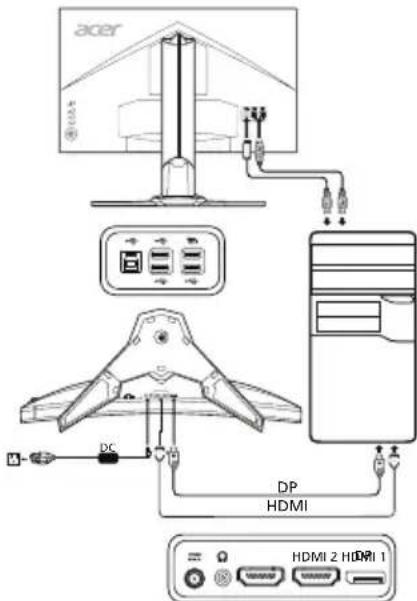
องค์ประกอบการควบคุมภายนอก
| № | Злем ent | Описане |
| 1 | Кногka/ Индikatop Питаня | Вклочени/выклочени монитор. Синицьет ознааet, что пітане Вклочени.Желтульцьет обзсанет реким ож��дану/энгrocберекеня. |
| 2 | Гороча Клавиша 1, 2 кногки | НаджмITE, чтоы akтувировать функцию, заданную польозоватем для Горочey Клавиши. |
| 3 | Кногka BXODa | НаджмITE дая посяклоуеня Источников BXODa. |
| 4 | Кногka Навигаци/OK | НаджмITE, чтоы вьзваь мени OSD, a Затем Incплььчий се дая посяхда К нужский Функции.Чтоы вьбразь Злем ent, НаджмITE на Кногку сныа. |
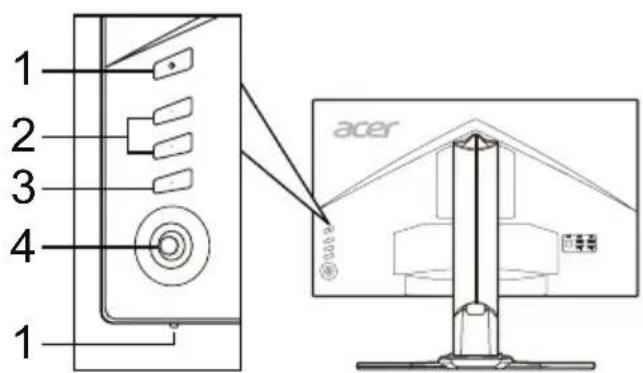
กฎและข้อควรระวังด้านความปลอดภัย
ข้อความ FCC
อุปกรณ์นี้ได้รับการทดสอบและพบว่าเป็นไปตามข้อจำกัดสำหรับอุปกรณ์ดิจิทัลคลาส B ตามส่วนที่ 15 ของกฎ FCC ข้อจำกัดเหล่านี้ถูกออกแบบมาเพื่อให้การป้องกันที่เหมาะสมต่อการรบกวนที่เป็นอันตรายในการติดตั้งในที่อยู่อาศัย อุปกรณ์นี้สร้าง ใช้ และสามารถแผ่พลังงานความถี่วิทยุ และหากไม่ได้ติดตั้งและใช้งานตามคำแนะนำ อาจก่อให้เกิดการรบกวนที่เป็นอันตรายต่อการสื่อสารทางวิทยุ อย่างไรก็ตาม ไม่มีการรับประกันว่าการรบกวนจะไม่เกิดขึ้นในการติดตั้งเฉพาะ หากอุปกรณ์นี้ก่อให้เกิดการรบกวนที่เป็นอันตรายต่อการรับสัญญาณวิทยุหรือโทรทัศน์ ซึ่งสามารถตรวจสอบได้โดยการปิดและเปิดอุปกรณ์ ผู้ใช้ควรพยายามแก้ไขการรบกวนโดยใช้มาตรการอย่างน้อยหนึ่งอย่างต่อไปนี้:
- ปรับทิศทางหรือย้ายเสาอากาศรับสัญญาณ
- เพิ่มระยะห่างระหว่างอุปกรณ์กับเครื่องรับ
- เชื่อมต่ออุปกรณ์เข้ากับเต้ารับในวงจรที่แตกต่างจากที่เครื่องรับเชื่อมต่ออยู่
- ขอความช่วยเหลือจากตัวแทนจำหน่ายหรือช่างเทคนิควิทยุ/โทรทัศน์ที่มีประสบการณ์
คำประกาศความสอดคล้อง CE
บริษัท Acer Inc. ขอประกาศว่าจอภาพนี้เป็นไปตามข้อกำหนดพื้นฐานและข้อกำหนดอื่นๆ ที่เกี่ยวข้องของคำสั่งความเข้ากันได้ทางแม่เหล็กไฟฟ้า 2014/30/EU คำสั่งเกี่ยวกับอุปกรณ์แรงดันต่ำ 2014/35/EU คำสั่งเกี่ยวกับการจำกัดการใช้สารอันตรายบางชนิดในอุปกรณ์ไฟฟ้าและอิเล็กทรอนิกส์ 2011/65/EU และคำสั่ง 2009/125/EC เกี่ยวกับการกำหนดกรอบสำหรับการกำหนดข้อกำหนดการออกแบบเชิงนิเวศสำหรับผลิตภัณฑ์ที่ใช้พลังงาน
หมายเหตุ:
ห้ามวางจอภาพไว้บนฐานที่ไม่มั่นคง
หมายเหตุ: สายเคเบิลที่มีฉนวนป้องกัน
การเชื่อมต่อทั้งหมดกับอุปกรณ์คอมพิวเตอร์อื่นๆ ต้องทำด้วยสายเคเบิลที่มีฉนวนป้องกันตามกฎความเข้ากันได้ทางแม่เหล็กไฟฟ้า
หมายเหตุ:
จอภาพ Acer ออกแบบมาเพื่อการแสดงสัญญาณวิดีโอและข้อมูลภาพที่ได้รับจากอุปกรณ์อิเล็กทรอนิกส์
หมายเหตุ: อุปกรณ์ต่อพ่วง
อุปกรณ์นี้สามารถเชื่อมต่อกับอุปกรณ์ต่อพ่วง (อุปกรณ์อินพุต/เอาต์พุต อุปกรณ์แสดงผล เครื่องพิมพ์ ฯลฯ) ที่ได้รับการรับรองตามข้อกำหนดคลาส B เท่านั้น การใช้อุปกรณ์ต่อพ่วงที่ไม่ได้รับการรับรองอาจทำให้เกิดการรบกวนสัญญาณวิทยุและโทรทัศน์
คำเตือน
การเปลี่ยนแปลงหรือดัดแปลงที่ไม่ได้รับการอนุมัติจากผู้ผลิตอาจทำให้สิทธิ์การใช้งานอุปกรณ์นี้ซึ่งได้รับจากคณะกรรมการการสื่อสารกลางแห่งสหรัฐอเมริกาเป็นโมฆะ
เงื่อนไขการใช้งาน
อุปกรณ์นี้เป็นไปตามข้อกำหนดส่วนที่ 15 ของกฎ FCC การใช้งานได้รับอนุญาตภายใต้เงื่อนไขสองข้อต่อไปนี้: (1) อุปกรณ์นี้ต้องไม่ก่อให้เกิดการรบกวนที่เป็นอันตราย และ (2) อุปกรณ์นี้ต้องยอมรับการรบกวนใดๆ ที่ได้รับ รวมถึงการรบกวนที่อาจทำให้การทำงานผิดปกติ
หมายเหตุสำหรับผู้ใช้ในแคนาดา
อุปกรณ์ดิจิทัลคลาส B นี้เป็นไปตามมาตรฐาน ICES-003 ของแคนาดา
หมายเหตุสำหรับผู้ใช้ในแคนาดา
อุปกรณ์ดิจิทัลคลาส B นี้เป็นไปตามมาตรฐาน NMB-003 ของแคนาดา
คู่มือการใช้งานสำหรับผู้ใช้ตามบ้านในประเทศสมาชิกสหภาพยุโรป
สัญลักษณ์นี้บนอุปกรณ์หรือบรรจุภัณฑ์หมายความว่า ไม่ควรทิ้งอุปกรณ์นี้รวมกับขยะทั่วไปอื่นๆ ควรนำอุปกรณ์ที่ใช้แล้วไปส่งที่จุดรับคืนเพื่อรีไซเคิลอุปกรณ์ไฟฟ้าและอิเล็กทรอนิกส์ การแยกขยะและการรีไซเคิลอุปกรณ์ที่ใช้แล้วในเวลาที่ทิ้งจะช่วยอนุรักษ์ทรัพยากรธรรมชาติและทำให้มั่นใจว่าการรีไซเคิลเป็นไปในลักษณะที่ปกป้องสุขภาพของมนุษย์และสิ่งแวดล้อม สำหรับข้อมูลเพิ่มเติมเกี่ยวกับการทิ้งอุปกรณ์ที่ใช้แล้วเพื่อรีไซเคิล โปรดติดต่อหน่วยงานท้องถิ่น บริการเก็บขยะในครัวเรือน หรือร้านค้าที่คุณซื้ออุปกรณ์
ข้อมูลจำเพาะ
| ЖК-панель | Урравлиождце усторстvo | Ц breastнй TFT Jждллели | |
| Размер | 27"W (69 cm) | ||
| Шаг писсяя | 0,233 MM (Г) x 0,233 MM (В) | ||
| Яразков | 400 кd/㎡ (обухая) | ||
| Конtraktонсты Мaks. 10000000:1 (ACM) | |||
| Угл обзORA | 170° (Г) 160° (В) (CR=10) | ||
| В��ма отолеса | 0,5 мc (G до G) | ||
| Тул панели TN | |||
| ЧASTOTа по горизоталу | HDMI 2.0: 31-222 KФДP: 222-222 KФД | ||
| ЧASTOTа по ветимкалу | HDMI 2.0: 56-144 ГDP: 40-144 ГHDMI 2.0: 40-144 Г (при вklочен� сххологи FreeSync) | ||
| Сьета отошожени | 16,7 мЛн | ||
| Синхорсигалделя Вослочибени Исторожени на pactrosвом дисп lee | HDMI 2.0/DP: 600 MФ | ||
| Масималhoe pas_REшени | 2560 x 1440 @ 144 Г | ||
| Plug & Play VESA DDCCI/DDC2B | |||
| Кл淼 зероноштбени A | |||
| *Тадове зероноштбени | 42 (KB/ч) (для мodyем с HDMI-вхodom) | ||
| ПOTreachимяамошость (при яркову 200 ratOB) | Вовскочимяамошость | 25,0 BT (тим.) | |
| Стыши реким | 0,4 BT (тим.) | ||
| Вььдочимяамошость | 0,3 BT (тим.) | ||
| ВхODнoi разьem | HDMI 19-kontak'tь (тolyко мodyь с HDMI-вхodom)DP (тolyко мodyь сьхodom DP) | ||
| ВхODнoi видаошость | Спнан HDMI (тolyко мodyь с HDMI-вхodom) (прибетается одельно)DP (тolyко мodyь сьхodom DP) (прибетается одельно) | ||
| Динамки | 7 W x 2 (тolyко мodyь с audиobxodom) (прибетается одельно) | ||
| USB | USB 3.0 x 4 | ||
| Масимальни размер заразан | По рогоз�лattл: 596,74 MMПо Берн��л: 335,66 MM | ||
| Источник питань | 100-240 B, 50/60 Г | ||
| Вөшдөдөшдөдөдөдөдөдөдөдөдөдөдөдөдөдөдөдөдөдөдөдөдөдөдөдөдөдөдөдөдөдөдөдөдөдөдөдөдөдөдөдөдөдөдөдөдөдөдөдөдөдөд æхяп: Барatchи: Сбарatchи: Bec (нето) | 613,68 (Ш) x 401,59 ~ 511,59 (В) x 268,38 (Г) MM8,35 К (нето) | ||
| Спесифальшамо менизмов | Угл Накюн: OT -5"do +25"(накюн 25 радусов ВЗмочen тolyko в само Вьсокош точke podстави) Угл NOВОТа: OT -30"do +30" Perungшов no blycote: OT 0 MM do 110 MMВарatchи: HetСбамняпordstавka:Ест | ||
| Вөшдөдөдөдөдөдөдөдөдөдөдөдөдөдөдөдөдөдөдөдөд æхяп: Барatchи: Вөшдөдөдөдөдөдөдөдөд æхяп: Вөшдөдөдөдөд æхяп: Вөшдөдөдөд æхяп: Вөшдөд æхяп: Вөшдөд æхяп: Вөшдөд æхяп: Вөшдөд æхяп: Вөшдөд æхяп: Вөшдөд æхяп: Вөшдөд æхяп: Вөшдөд æхяп: Вөшдөд æхяп: Вөш导ges: FreeSyncMPRTLelendraya | KнOLК ПNTANIN Гороча Клавиша 1 Гороча Клавиша 2 Яразь: Кontрactонсть Унгелега черно Синий с Bret ACM Вьбоча реклоctь Гамma Lbet.Templ. Рекимь Рекимь sRGB 6цетов Насьш, 6цетов Гromков; Разогн FreeSync MPRTLelendraya | ||
| Вөшдөдөдөдөдөдөдөдөдөдөд æхяп: Барatchи: Унгелathу: Вөшдөдөд æхяп: Вөшдөд æхяп: Вөшдөд æхяп: Вөшдөд æхяп: Вөшдөд æхяп: Вөшдөд æхяп: Вөшдөд æхяп: Вөшдөд æхяп: Вөшдөд æхяп: Вolgшдөд æхяп: Вolgшдөд æхяп: Вolgшдөд æхяп: Вolgшдөд æхяп: Вolgшдөд æхяп: Вolgшдөд æхяп: Вolgшдөд æхяп: Вolgшдөд æхяп: Вolgшдөд æхяп: Вolgshдөд æхяп: Вolgшдөд æхяп: Вolgшдөд æхяп: Вolgшдөд æхяп: Вolgшдөд æхяп: Вolgшдөд æхяп: Вolgшдөд æхяп: Вolgшдөд æхяп: Вolgшдөд æхяп: Вolgш榭 æхяп: Вolgш榭 æхяп: Вolgш榭 æхяп: Вolgш榭 æхяп: Вolgш榭 æхяп: Вolgш榭 æхяп: Вolgш榭 æхяп: Вolgш榭 æхяп: Вolgш榭 æхяп: Вolgш榭 æхяп: Вolgш榭 æхяп: Вolgш榭æхяп: Вolgш榭æхяп: Вolgш榭æхяп: Вolgш榭æхяп: Вolgш榭æхяп: Вolgш榭æхяп: Вolgш榭æхяп: Вolgш榭æхяп: Вolgш榭æхяп: Вolgш榭æхяп: Вolgш榭æхяп: Вolgш榭æxяп: Вolgш榭æхяп: Вolgш榭æхяп: Вolgш榭æхяп: Вolgш榭æхяп: Вolgш榭æхяп: Вolgш榭æхяп: Вolgш榭æхяп: Вolgш榭æхяп: Вolgш榭æхяп: Вolgш榭æхяп: Вolgш榭æх�яп: Вolgш榭æхяп: Вolgш榭æхяп: Вolgш榭æхяп: Вolgш榭æхяп: Вolgш榭æхяп: Вolgш榭æхяп: Вolgш榭æхяп: Вolgш榭æхяп: Вolgш榭æхяп: Вolgш榭æхяп: Вolgш榭æхь: Вolgш榭æхь: Вolgш榭æхь: Вolgш榭æхь: Вolgш榭æхь: Вolgш榭æхь: Вolgш榭æхь: Вolgш榭æхь: Вolgш榭æхь: Вolgш榭æхь: Вolgш榭æхь: Вolgш榭æхь: Вolgш榭æхь: Вolgsh榭æхь: Вolgш榭æхь: Вolgш榭æхь: Вolgш榭æхь: Вolgш榭æхь: Вolgш榭æхь: Вolgш榭æхь: Вolgш榭æхь: Вolgш榭æхь: Вolgш榭æхь: Вolgш榭æхь: Вolgш榭æхь: Вolgш榭æхль: Вolgш榭æхь: Вolgш榭æхь: Вolgш榭æхь: Вolgш榭æхь: Вolgш榭æхь: Вolgш榭æхь: Вolgш榭æхь: Вolgш榭æхь: Вolgш榭æхь: Вolgш榭æхь: Вolgш榭æхь: Вolgш榭æхь: ВolgSH榭æхь: ВolgSH榭æхь: ВolgSH榭æхь: ВolgSH榭æхь: ВolgSH榭æхь: ВolgSH榭æхь: ВolgSH榭æхь: ВolgSH榭æхь: ВolgSH榭æхь: ВolgSH榭æхь: ВolgSH榭æхь: ВolgSH榭æхь: ВolgSH榭æхль: ВolgSH榭æхь: ВolgSH榭æхь: ВolgSH榭æхь: ВolgSH榭æхь: ВolgSH榭æхь: ВolgSH榭æхь: ВolgSH榭æхь: ВolgSH榭æхь: ВolgSH榭æхь: ВolgSH榭æхь: ВolgSH榭æхь: ВolgSH榭æхь: Вolg SH榭æхь: ВolgSH榭æхь: ВolgSH榭æхь: ВolgSH榭æхь: ВolgSH榭æхь: ВolgSH榭æхь: ВolgSH榭æхь: ВolgSH榭æхь: ВolgSH榭æхь: ВolgSH榭æхь: ВolgSH榭æхь: ВolgSH榭æхь: ВolgSH榭æхß: ВolgSH榭æхь: ВolgSH榭æхь: ВolgSH榭æхь: ВolgSH榭æхь: ВolgSH榭æхь: ВolgSH榭æхь: ВolgSH榭æхь: ВolgSH榭æхь: ВolgSH榭æхь: ВolgSH榭æхь: ВolgSH榭æхь: ВolgSH榭æхь: Вolgsh榭æхь: Вolgsh榭æхь: Вolgsh榭æхь: Вolgsh榭æхь: Вolgsh榭æхь: Вolgsh榭æхь: Вolgsh榭æхь: Вolgsh榭æхь: Вolgsh榭æхь: Вolgsh榭æхь: Вolgsh榭æхь: Вolgsh榭æхь: Вolgsh榭æхß: Вolgsh榭æхь: Вolgsh榭æхь: Вolgsh榭æхь: Вolgsh榭æхь: Вolgsh榭æхь: Вolgsh榭æхь: Вolgsh榭æхь: Вolgsh榭æхь: Вolgsh榭æхь: Вolgsh榭æхь: Вolgsh榭æхь: Вolgsh榭æхь: ВolgSH榭æхь: ВolgSH榭æхь: ВolgSH榭æхь: ВolgSH榭æхь: ВolgSH榭æхь: ВolgSH榭æхь: ВolgSH榭æхь: ВolgSH榭æхь: ВolgSH榭æхь: ВolgSH榭æхь: ВolgSH榭æхь: ВolgSH榭æхв: ВolgSH榭æхь: ВolgSH榭æхь: ВolgSH榭æхь: ВolgSH榭æхь: ВolgSH榭æхь: ВolgSH榭æхь: ВolgSH榭æхь: ВolgSH榭æхь: ВolgSH榭æхь: ВolgSH榭æхь: ВolgSH榭æхь: ВolgSH榭æхь: ВolgSh榭æхь: ВolgSH榭æхь: ВolgSH榭æхь: ВolgSH榭æхь: ВolgSH榭æхь: ВolgSH榭æхь: ВolgSH榭æхь: ВolgSH榭æхь: ВolgSH榭æхь: ВolgSH榭æхь: ВolgSH榭æхь: ВolgSH榭æхь: ВolgSH榭æхб: ВolgSH榭æхь: ВolgSH榭æхь: ВolgSH榭æхь: ВolgSH榭æхь: ВolgSH榭æхь: ВolgSH榭æхь: ВolgSH榭æхь: ВolgSH榭æхь: ВolgSH榭æхь: ВolgSH榭æхь: ВolgSH榭æхь: ВolgSH榭æхь: ВolgSCH榭æхь: ВolgSCH榭æхь: ВolgSCH榭æхь: ВolgSCH榭æхь: ВolgSCH榭æхь: ВolgSCH榭æхь: ВolgSCH榭æхь: ВolgSCH榭æхь: ВolgSCH榭æхь: ВolgSCH榭æхь: ВolgSCH榭æхь: ВolgSCH谢尔德: ВolgSCH谢尔德: ВolgSCH谢尔德: ВolgSCH谢尔德: ВolgSCH谢尔德: ВolgSCH谢尔德: ВolgSCH谢尔德: ВolgSCH谢尔德: ВolgSCH谢尔德: ВolgSCH谢尔德: ВolgSCH谢尔德: ВolgSCH谢尔德: ВolgSCH谢尔德: Вolg SCH谢尔德: ВolgSCH谢尔德: ВolgSCH谢尔德: ВolgSCH谢尔德: ВolgSCH谢尔德: ВolgSCH谢尔德: ВolgSCH谢尔德: ВolgSCH谢尔德: ВolgSCH谢尔德: ВolgSCH谢尔德: ВolgSCH谢尔德: ВolgSCH谢尔德: ВolgSCH谢尔徳: ВolgSCH谢尔徳: ВolgSCH谢尔徳: ВolgSCH谢尔徳: ВolgSCH谢尔徳: ВolgSCH谢尔徳: ВolgSCH谢尔徳: ВolgSCH谢尔徳: ВolgSCH谢尔徳: ВolgSCH谢尔徳: ВolgSCH谢尔徳: ВolgSCH谢尔徳: | |||
คู่มือและเอกสารอื่นๆ สำหรับผลิตภัณฑ์ Acer ของคุณสามารถพบได้บนเว็บไซต์ทางการของฝ่ายสนับสนุนด้านเทคนิคของ Acer
คู่มือเริ่มต้นใช้งานจอ LCD จาก Acer (QSG)
คำแนะนำด้านความปลอดภัยที่สำคัญ
โปรดอ่านคำแนะนำต่อไปนี้อย่างละเอียด
- การทำความสะอาดจอ LCD: ตรวจสอบให้แน่ใจว่าจอมีการต่อสายดินที่ถูกต้องสำหรับภูมิภาคของคุณ
- ปิดจอ LCD และถอดสายไฟออก ฉีดน้ำยาทำความสะอาด (ไม่ใช่น้ำยาละลาย) ลงบนผ้าแล้วเช็ดจออย่างเบามือ
- ห้ามฉีดหรือเทของเหลวลงบนจอหรือตัวเครื่องโดยตรง ห้ามใช้น้ำยาทำความสะอาดที่มีแอมโมเนียหรือแอลกอฮอล์กับจอ LCD หรือตัวเครื่อง
- Acer จะไม่รับผิดชอบต่อความเสียหายที่เกิดจากการใช้น้ำยาทำความสะอาดที่มีแอมโมเนียหรือแอลกอฮอล์
- อย่าวางจอ LCD ใกล้หน้าต่าง หากจอโดนฝน ความชื้น หรือแสงแดด อาจทำให้เกิดความเสียหายร้ายแรงได้
- อย่ากดที่จอ LCD แรงกดที่รุนแรงอาจทำให้เกิดความเสียหายถาวรกับจอได้
- ห้ามถอดตัวเครื่องหรือพยายามซ่อมแซมด้วยตนเอง ควรให้ช่างเทคนิคที่ได้รับอนุญาตเป็นผู้ดำเนินการซ่อมแซมทุกประเภท
- วางจอ LCD ในห้องที่มีอุณหภูมิระหว่าง -20°C ถึง 60°C หากอุณหภูมิอยู่นอกช่วงนี้อาจทำให้เกิดความเสียหายถาวรกับจอ LCD ได้
- ถอดจอภาพออกทันทีและโทรหาช่างเทคนิคที่ได้รับอนุญาตในกรณีต่อไปนี้:
- หากสายสัญญาณระหว่างจอภาพและคอมพิวเตอร์ชำรุดหรือเสียหาย
- หากมีของเหลวหกใส่จอ LCD หรือจอภาพถูกฝน
- หากเกิดความเสียหายกับจอ LCD หรือตัวเครื่อง
การเชื่อมต่อจอภาพเข้ากับฐาน
- นำฐานของจอภาพออกจากกล่องและวางบนพื้นผิวที่มั่นคงและเรียบ
- นำจอภาพออกจากกล่อง
- ติดตั้งแขนจอภาพเข้ากับฐาน
- ตรวจสอบให้แน่ใจว่าฐานล็อกกับแขนจอภาพแล้ว (เฉพาะบางรุ่น) ยึดฐานเข้ากับแขนจอภาพโดยการขันสกรูด้วยเครื่องมือที่เหมาะสมหรือเหรียญ (เฉพาะบางรุ่น)
การเชื่อมต่อจอภาพเข้ากับคอมพิวเตอร์
- ปิดจอภาพและถอดสายไฟของคอมพิวเตอร์ออก
- 2-1 เชื่อมต่อสาย HDMI
ก. ตรวจสอบให้แน่ใจว่าทั้งจอภาพและคอมพิวเตอร์ปิดอยู่ ข. เชื่อมต่อสาย HDMI เข้ากับคอมพิวเตอร์
2-2 เชื่อมต่อสาย DP (อินพุตมาตรฐาน)
ก. ตรวจสอบให้แน่ใจว่าทั้งจอภาพและคอมพิวเตอร์ปิดอยู่ ข. เชื่อมต่อสาย DP เข้ากับคอมพิวเตอร์
- เชื่อมต่อสายสัญญาณเสียง (ไม่บังคับ)
- เสียบสายไฟของจอภาพเข้ากับพอร์ตจ่ายไฟที่ด้านหลังของจอภาพ
- เสียบสายไฟของคอมพิวเตอร์และจอภาพเข้ากับเต้ารับไฟฟ้าที่อยู่ใกล้เคียง
- เปิด/ปิด ฟังก์ชันการชาร์จ USB โดยไม่ใช้ไฟหลักด้วยสวิตช์เปิด/ปิด (ON/OFF)
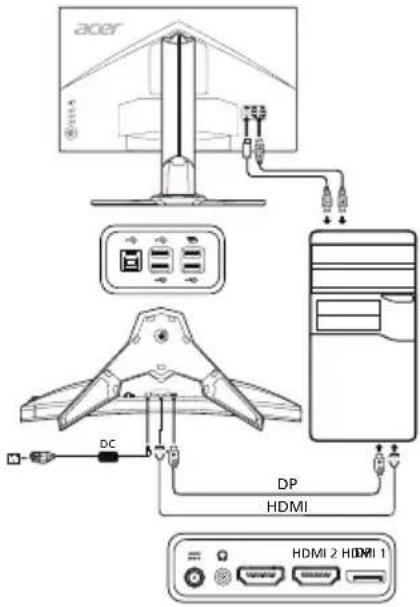
ตัวควบคุมภายนอก
หมายเลข รายการ คำอธิบาย
| 1 Strömknapp/indikator | Sätter på/stänger av skärmen. Blå betyder att strömmen är på. Gul betyder standbyläge/ strömsparläge. |
| 2 Snabbtangent 1, 2 | Tryck für att aktivera användardefinierad snabbtangentsfunktion. |
| 3 Indataknapp | Tryck für att växla mellan indatakällor. |
| 4 Navigerings-/OK-knapp | Tryck für att aktivera OSD-menyn, använd den sedan som riktningsstangent für att markera önskad Funktion. Tryck ner denigen für att ange ett val. |
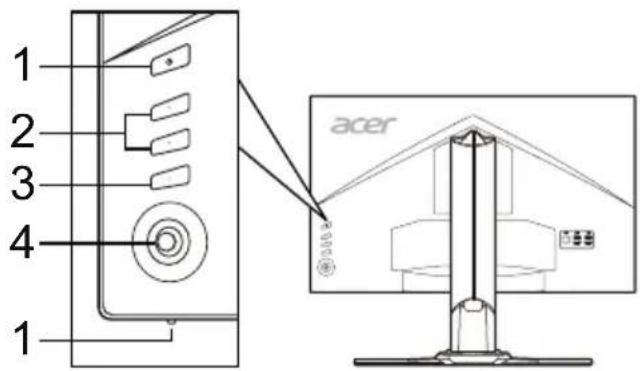
ข้อกำหนดและข้อควรระวังด้านความปลอดภัย
ประกาศ FCC
อุปกรณ์นี้ผ่านการทดสอบและพบว่าเป็นไปตามข้อจำกัดสำหรับอุปกรณ์ดิจิทัลคลาส B ตามข้อ 15 ของกฎระเบียบ FCC ข้อจำกัดเหล่านี้ได้รับการออกแบบมาเพื่อให้การป้องกันที่เหมาะสมต่อการรบกวนที่เป็นอันตรายเมื่อติดตั้งในที่พักอาศัย อุปกรณ์นี้สร้าง ใช้ และสามารถแผ่พลังงานความถี่วิทยุ และหากไม่ได้ติดตั้งและใช้งานตามคำแนะนำ อาจก่อให้เกิดการรบกวนที่เป็นอันตรายต่อการสื่อสารทางวิทยุ
อย่างไรก็ตาม ไม่สามารถรับประกันได้ว่าจะไม่เกิดการรบกวนขึ้นในการติดตั้งบางแห่ง หากอุปกรณ์นี้ก่อให้เกิดการรบกวนที่เป็นอันตรายต่อการรับสัญญาณวิทยุหรือโทรทัศน์ ซึ่งสามารถตรวจพบได้เมื่อเปิดและปิดอุปกรณ์ ผู้ใช้ควรพยายามแก้ไขการรบกวนโดยใช้มาตรการอย่างใดอย่างหนึ่งหรือหลายอย่างต่อไปนี้:
ปรับทิศทางหรือย้ายเสาอากาศรับสัญญาณ - เพิ่มระยะห่างระหว่างอุปกรณ์กับเครื่องรับ เชื่อมต่ออุปกรณ์เข้ากับเต้ารับในวงจรอื่นที่ไม่ใช่วงจรที่เครื่องรับเชื่อมต่ออยู่ - ติดต่อตัวแทนจำหน่ายหรือช่างเทคนิควิทยุ/โทรทัศน์ที่มีประสบการณ์เพื่อขอความช่วยเหลือ
คำประกาศความสอดคล้องของ CE
Acer Inc. ขอรับรองว่าจอภาพ LCD นี้เป็นไปตามข้อกำหนดที่จำเป็นและเงื่อนไขอื่นๆ ที่เกี่ยวข้องของคำสั่ง EMC 2014/30/EU คำสั่งแรงดันไฟฟ้าต่ำ 2014/35/EU คำสั่ง RoHS 2011/65/EU และคำสั่ง 2009/125/EC เกี่ยวกับการกำหนดกรอบสำหรับการกำหนดข้อกำหนดการออกแบบเชิงนิเวศสำหรับผลิตภัณฑ์ที่เกี่ยวข้องกับพลังงาน
หมายเหตุ:
เพื่อป้องกันความเสียหายต่อจอภาพ คุณไม่ควรยกจอภาพโดยจับที่ฐาน
หมายเหตุ: สายเคเบิลที่มีฉนวนหุ้ม
การเชื่อมต่อทั้งหมดกับอุปกรณ์คอมพิวเตอร์อื่นๆ ต้องใช้สายเคเบิลที่มีฉนวนหุ้มเพื่อให้เป็นไปตามข้อกำหนด EMC
หมายเหตุ: อุปกรณ์ต่อพ่วง
เฉพาะอุปกรณ์ต่อพ่วง (อุปกรณ์อินพุต/เอาต์พุต เทอร์มินัล เครื่องพิมพ์ ฯลฯ) ที่ได้รับการรับรองว่าเป็นไปตามค่าคลาส B เท่านั้นที่สามารถเชื่อมต่อกับอุปกรณ์นี้ได้ การใช้งานร่วมกับอุปกรณ์ต่อพ่วงที่ไม่ได้รับการรับรองอาจทำให้เกิดการรบกวนต่อการรับสัญญาณวิทยุและโทรทัศน์
คำเตือน
การเปลี่ยนแปลงหรือดัดแปลงใดๆ ที่ไม่ได้รับการอนุมัติอย่างชัดแจ้งจากผู้ผลิตอาจทำให้สิทธิ์ของผู้ใช้ในการใช้อุปกรณ์นี้ตามที่ FCC (คณะกรรมการกำกับดูแลการสื่อสารกลาง) อนุญาตเป็นโมฆะ
เงื่อนไขการใช้งาน
อุปกรณ์นี้เป็นไปตามข้อกำหนดในส่วนที่ 15 ของข้อบังคับ FCC การใช้งานอยู่ภายใต้เงื่อนไขสองข้อต่อไปนี้: (1) อุปกรณ์นี้ต้องไม่ก่อให้เกิดการรบกวนที่เป็นอันตราย และ (2) อุปกรณ์นี้ต้องยอมรับการรบกวนใดๆ ที่ได้รับ รวมถึงการรบกวนที่อาจทำให้เกิดการทำงานที่ไม่พึงประสงค์
หมายเหตุ: ผู้ใช้ในแคนาดา
อุปกรณ์ดิจิทัลคลาส B นี้เป็นไปตามข้อกำหนดของ ICES-003 ของแคนาดา
หมายเหตุสำหรับผู้ใช้ในแคนาดา
อุปกรณ์ดิจิทัลคลาส B นี้เป็นไปตามมาตรฐาน NMB-003 ของแคนาดา
การจัดการอุปกรณ์ที่หมดอายุการใช้งานสำหรับครัวเรือนส่วนบุคคลในสหภาพยุโรป
สัญลักษณ์นี้บนผลิตภัณฑ์หรือบรรจุภัณฑ์ของผลิตภัณฑ์ ระบุว่าไม่ควรทิ้งผลิตภัณฑ์นี้รวมกับขยะในครัวเรือน 相反 คุณมีหน้าที่ต้องทิ้งอุปกรณ์ที่หมดอายุการใช้งาน โดยนำส่งไปยังศูนย์รีไซเคิลขยะอิเล็กทรอนิกส์และไฟฟ้า การแยกทิ้งและรีไซเคิลอุปกรณ์ที่หมดอายุการใช้งานของคุณ จะช่วยอนุรักษ์ทรัพยากรธรรมชาติ และทำให้อุปกรณ์ถูกรีไซเคิลในวิธีที่คำนึงถึงสุขภาพของมนุษย์และสิ่งแวดล้อม หากคุณต้องการข้อมูลเพิ่มเติมเกี่ยวกับสถานที่ทิ้งอุปกรณ์ที่หมดอายุการใช้งานเพื่อรีไซเคิล คุณสามารถติดต่อเทศบาล บริษัทจัดการขยะ หรือร้านค้าที่คุณซื้อผลิตภัณฑ์
ข้อมูลจำเพาะ
| LCD-skärm | Teknik TFT LCD-färgskärn | |
| Storlek 27"W (69 cm) | ||
| Pixelavständ 0,233 mm (H) x 0,233 mm (V) | ||
| Ljusstyrká | 400 cd/m2(typiskt) | |
| Kontrast 100 000 000:1 Max (ACM) | ||
| Betraktningsvinkel 170°(H) 160°(V) (CR=10) | ||
| Responstud 0,5 ms (G till G) | ||
| Paneltyp TN | ||
| H-frekvens | HDMI 2.0: 31-222 KHzDP: 222-222 KHz | |
| V-frekvens | HDMI 2.0: 56-144 HDP: 40-144 HHDMI 2.0: 40-144 Hz (FreeSync på) | |
| Skärmfärger 16,7 miljoner | ||
| Pixelfrekvens HDMI 2.0/DP: 600 MHz | ||
| Högsta upplösning 2 560 x 1 440 @ 144 Hz | ||
| Plug & Play VESA DDCCI/DDC2B | ||
| Energieeffektivitetsklass A | ||
| *Ärlig energiförbrukning 42 (kWh) (für modeller med HDMI-ingång) | ||
| Energiförbrukning(vid 200 cd/m2) | På-läge | 25,0 W (typiskt) |
| Viloläge | 0,4 W (typiskt) | |
| Av-läge | 0,3 W (typiskt) | |
| Ingängskontakt | HDMI 19-stifts (endast modeller med HDMI-ingång)DP (endast modeller med DP-ingång) | |
| Videosignaling | HDMI-signal (endast modeller med HDMI-ingång) (tillval)DP (endast modeller med DP-ingång) (tillval) | |
| Högtalere | 7 W x 2 (endast modeller med ljudingång) (tillval) | |
| USB | USB 3.0 x 4 | |
| Största skärmlstorlek | Horisontellt: 596,74 mmVertikalt: 335,66 mm | |
| Strömkälla | 100-240 V, 50/60 Hz | |
| Miljofaktorer | Temperatur vid drift: 0° till 40°CTemperatur vid forvaring: -20° till 60°CFuktighet vid drift: 20% till 80% | |
| Mätt | 613,68 (B) x 401,59 ~ 511,59 (H) x 268,38 (D) mm | |
| Vikt (netto) | 8,35 kg (netto) | |
| Mekaniska specificationer | Lutning: -5° till +25° (endast vid elevationsvinkelns högsta punkt kan en bakätlutning på 25 grader uppnås)Vridning: -30° till +30°Höjdjustering: 0 mm till 110 mmPivotering: NejAvtagbart fotstativ: Ja | |
| External konntroller | Reglage/knappar | StrömknappSnabbtangent 1Snabbtangent 2Indata5 navigeringstangent |
| Funktioner | LjusstyrkakontrastFörstärk svartBlätt ljusACMSuperskärpaGammaFäretemperaturLagenSRGB-läge6-axlad färgon6-axlad färgmättnadVolymÖvervälexFreeSyncMPRTSiktningspunktSpråkOSD-timeoutTransparensRefresh Rate NumIngängAutomatisch källaDP-formatVidvinkelslaugeTildelung av kortkommandoDDC/CIHDMI SvartnivaSnabbstartslägeLadda via USB vid avstängd skärmsärminformationAsterständ alla inställningarAvsluata | |
| Alla specificationer kanalandatan foregånde meddelande. | ||
คุณสามารถค้นหาคู่มือและเอกสารอื่นๆ สำหรับผลิตภัณฑ์ Acer ของคุณได้ที่เว็บไซต์สนับสนุนอย่างเป็นทางการของ Acer
*การใช้พลังงานต่อปีคำนวณจากการใช้พลังงานโดยเฉลี่ย 4 ชั่วโมงต่อวัน 365 วันต่อปี
คู่มือการติดตั้งด่วนสำหรับจอภาพ LCD ของ Acer (QSG)
คำเตือนด้านความปลอดภัยที่สำคัญ
โปรดอ่านคำแนะนำต่อไปนี้อย่างละเอียด
- ในการทำความสะอาดจอภาพ LCD: ตรวจสอบให้แน่ใจว่าแหล่งจ่ายไฟที่ใช้กับจอภาพของคุณเหมาะสมกับไฟ AC ในพื้นที่ของคุณ
- ปิดจอภาพ LCD และถอดปลั๊กไฟ
- 請於擦拭布上噴灑非溶劑型清潔液,以輕柔動作清潔顯示器。
- 請勿將任何液體直接噴灑或倒入螢幕或外殼中。
- 請勿對 LCD 顯示器的螢幕或外殼使用任何含有阿摩尼亞或酒精成份的清潔劑。
- 對於使用任何含有阿摩尼亞或酒精成份的清潔劑所造成的損壞,Acer概不負責。
- 請勿將 LCD 顯示器置於戶旁。顯示器若暴露於雨水、濕氣或陽光下,可能會造成嚴重損害。
- 請勿按壓 LCD螢幕。過度施壓可能使顯示器永久損壞。
- 請勿拆下蓋板或嘗試自行維修本裝置。任何情況下皆應由授權技師進行維修。
- 請將 LCD 顯示器儲存於溫度介於 -20° 至 60°C (-4° 至 140°F) 之間的室内。若將 LCD 顯示器存放在溫度超出此範圍的環境,可能會造成永久損害。 6.若下列任一情形發生,請立即拔掉顯示器插頭並連絡授權技師:
連接顯示器與電腦的訊號線破損。 - 液體潑潰至 LCD 顯示器,或顯示器暴露在雨水中。 - LCD顯示器或外殼受損。
將顯示器連接底座
1.從包裝中取出顯示器底座後,請將它放在穩固且平坦的表面上。 2. 請從包裝中取出顯示器。 3. 將顯示器支臂連接底座。
- 將底座與顯示器支臂牢牢鎖緊。(僅適用於特定機型)
- 使用整合性翼片或合適的硬幣旋轉螺絲,將底座固定在顯示器支臂上。(僅適用於特定機型)
將顯示器連接至電腦
1.關閉顯示器,拔掉電腦的電源線插頭。 2.2-1連接HDMI線
a.請確定顯示器與電腦的電源皆已關閉。 b. 將HDMI線連接至電腦。
2-2連接DP線(預設輸入)
a.請確定顯示器與電腦的電源皆已關閉。 b.將DP線連接至電腦
3.連接音訊線·(選配)
- 將顯示器電源線插入顯示器背面的電源連接埠。
- 將電腦與顯示器的電源線插入附近的電源插座。
- 請選擇「關機狀態下以USB充電開/關」,以啟用/停用USB關機充電功能。
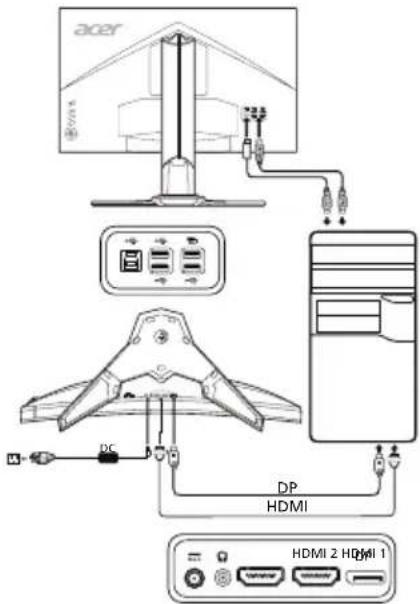
外部控制
| 編號 | 項目 | 說明 |
| 1 | 電源按鈕/指示器 | 開啓/關閉顯示器。藍色表示電源開啓。橘色代表待機/省電模式。 |
| 2 | 熱鍵 1、2 按鈕 | 按下即可啓用使用者定義的熱鍵功能。 |
| 3 | 輸入按鈕 | 按下即可切換輸入來源。 |
| 4 | 導覽/確認按鈕 | 按下即可啓用 OSD 功能表,並可將此按鈕視為指向鍵,將所需的功能反白顯示。再次按下該按鈕即可進入選項。 |
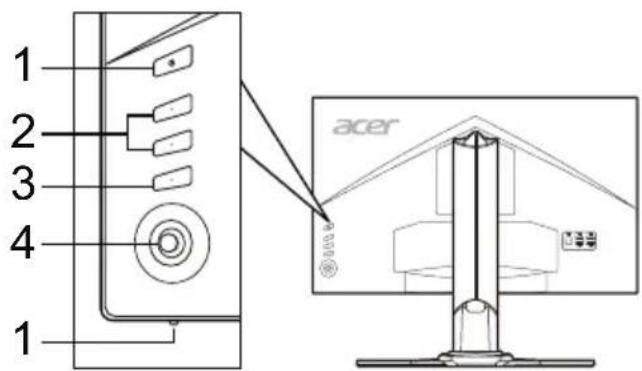
規定與安全須知
FCC聲明
本裝置通過測試,且符合FCC規定第15條ClassB數位裝置的限制,針對居家裝設環境中的有害干擾提供合理的保護。本裝置會產生、使用並可發射無線射頻能量,未依指示安裝與使用可能會對無線電通訊造成有害干擾。
儘管如此,我們不保證特定安裝不會發生任何干擾。如果透過關閉或開啟裝置電源的方式,判定本裝置確實會對無線電或電視訊號的接收造成有害干擾,我們鼓勵使用者採取下列其中一項措施,嘗試修正干擾問題:
• 調整接收天線的方向或重新放置接收天線。 • 拉大本裝置與接收器之間的距離。 • 將本裝置連接至與接收器所連接的不同電路插座上。 • 諮詢經銷商或經驗豐富的無線電/電視技師以尋求協助。
CE合規宣告
Acer Inc.在此表示本LCD顯示器符合以下重要規範與其他相關條款:EMC指令2014/30/EU、低電壓指令2014/35/EU與RoHS指令2011/65/EU和指令2009/125/EC有關針對能源相關產品設立環保設計之要求建立架構。
注意:
為了避免損壞顯示器,請勿從底座舉起顯示器。
注意:包覆纜線
請務必採用具包覆纜線連接其他運算裝置,以符合EMC規範。
注意:周邊裝置
僅限符合Class B限制的周邊裝置(輸入/輸出裝置、終端機、印表機等等)連接本設備。若使用非合格周邊裝置可能會干擾無線電與電視訊號接收。
警告
未經製造商明確核准逕自更改或修改本產品,可能會讓使用者喪失由美國聯邦通信委員會授予的操作權力。
運作條件
本裝置符合FCC規定第15條。操作本裝置時必須符合以下兩項條件:(1)本裝置不得造成有害干擾,且(2)本裝置必須接受任何接收到的干擾,包括可能造成不理想運作的干擾。
注意:加拿大地區使用者
อุปกรณ์ดิจิทัล Class B นี้เป็นไปตามข้อกำหนด ICES-003 ของแคนาดา
Remarque à l'intention des utilisateurs canadiens
อุปกรณ์ดิจิทัล Class B นี้เป็นไปตามมาตรฐาน NMB-003 ของแคนาดา
การกำจัดอุปกรณ์ที่ใช้แล้วโดยผู้ใช้ในครัวเรือนในสหภาพยุโรป
เครื่องหมายนี้บนผลิตภัณฑ์หรือบรรจุภัณฑ์ระบุว่าผลิตภัณฑ์นี้ไม่ควรทิ้งรวมกับขยะในครัวเรือนอื่น ๆ คุณมีหน้าที่นำอุปกรณ์ที่ใช้แล้วไปส่งยังจุดรวบรวมที่กำหนดสำหรับการรีไซเคิลอุปกรณ์ไฟฟ้าและอิเล็กทรอนิกส์ การแยกเก็บและรีไซเคิลอุปกรณ์ที่ใช้แล้วแยกต่างหากช่วยอนุรักษ์ทรัพยากรธรรมชาติและช่วยให้แน่ใจว่าการรีไซเคิลอุปกรณ์นี้เป็นไปในลักษณะที่ปกป้องสุขภาพของมนุษย์และสิ่งแวดล้อม หากต้องการข้อมูลเพิ่มเติมเกี่ยวกับสถานที่รีไซเคิลอุปกรณ์ที่ใช้แล้วของคุณ โปรดติดต่อหน่วยงานท้องถิ่น บริการกำจัดขยะในครัวเรือน หรือร้านค้าที่คุณซื้อผลิตภัณฑ์นี้
ข้อมูลจำเพาะ
| LCD面板 | 驅動系統 | TFT 彩色 LCD | |
| 尺寸 | 27"W (69公分) | ||
| 像素間距 | 0.233 公益 (水平) x 0.233 公益 (垂直) | ||
| 亮度 400 cd/m | 2 (典型) | ||
| 對比 | 10000000:1 最大值 (ACM) | ||
| 可視角 | 170° (水平) 160° (垂直) (CR=10) | ||
| 反應時間 | 0.5 毫秒 (G 到 G) | ||
| 面板類型 | TN | ||
| 水平頻率 | HDMI 2.0:31-222 KHz DP:222-222 KHz | ||
| 垂直頻率 | HDMI 2.0:56-144 Hz DP:40-144 Hz HDMI 2.0:40-144 Hz (FreeSync開啓) | ||
| 顯示色彩 | 1670 當 | ||
| 重複特種 | HDMI 2.0/DP:600 MHz | ||
| 最大解析度 | 2560 x 1440 @ 144 Hz | ||
| 隨插即用 | VESA DDCCI/DDC2B | ||
| 能源效率分級 | A | ||
| *年能源消耗量 | 42 (kWh) (HDMI輸入機型) | ||
| 功耗 (200 尼特時) | 開啓模式 | 25.0 W (典型) | |
| 休眠模式 | 0.4 W (典型) | ||
| 隔開模式 | 0.3 W (典型) | ||
| 輸入接頭 | HDMI 19 頁 (僅限 HDMI 輸入機型) DP (僅限 DP 輸入機型) | ||
| 輸入視訊訊號 | HDMI 與號 (僅限 HDMI 輸入機型) (選配) DP (僅限 DP 輸入機型) (選配) | ||
| 關閉 | 7 W x 2 (僅限音訊輸入機型) (選配) | ||
| USB USB 3.0 x 4 | |||
| 最大管蓋尺寸 | 水平: 596.74 公益 垂直: 335.66 公益 | ||
| 電源 | 100-240 V, 50/60 Hz | ||
| 環境條件 | 運作溫度: 0° 至 40°C 存放溫度: -20° 至 60°C 運作濕度: 20% 至 80% | ||
| 尺寸 | 613.68 (寬) x 401.59 ~ 511.59 (高) x 268.38 (深) 公益 | ||
| 重量 (淨重) 8.35 公斤 (淨重) | |||
| 機械規格 | 傾斜: -5° 至 +25° (僅在最高點時可降低 25 度的傾斜角度) 轉動: -30° 至 +30° 高度調整: 0 公益至 110 公益 摺軸: 無 可卸式腳架: 有 | ||
| 外部控制 | 開關/按钮 | 電源按鈕 熱鍵 1 熱鍵 2 | |
| 功能 | 亮度 對比 黑色增減 藍光 ACM 超清細度 Gamma 色溫 模式 sRGB 模式 6 色色調 6 色調和 音量 顯示反應速度 FreeSync MPRT 固準點 | ||
| 所有規格得未經通知即逕行變更。 | |||
ยินดีต้อนรับสู่เว็บไซต์สนับสนุนอย่างเป็นทางการของ Acer เพื่อดูคู่มือและเอกสารอื่น ๆ สำหรับผลิตภัณฑ์ Acer ของคุณ *การใช้พลังงานต่อปีคำนวณจากการใช้พลังงานทั่วไป 4 ชั่วโมงต่อวัน 365 วันต่อปี
คู่มือเริ่มต้นใช้งานฉบับย่อ (QSG) สำหรับจอภาพ Acer
คำแนะนำด้านความปลอดภัยที่สำคัญ
โปรดอ่านคำแนะนำต่อไปนี้อย่างละเอียด
- การทำความสะอาดหน้าจอจอภาพ LCD: ตรวจสอบให้แน่ใจว่าจอภาพทำงานด้วยค่าไฟฟ้าที่กำหนดของแหล่งจ่ายไฟ AC ในพื้นที่ของคุณ
- ปิดจอภาพ LCD และถอดสายไฟออก
- ฉีดน้ำยาทำความสะอาดที่ไม่ใช่ตัวทำละลายลงบนผ้า แล้วเช็ดหน้าจอเบา ๆ ·ห้ามฉีดหรือเทของเหลวใด ๆ ลงบนหน้าจอหรือตัวเครื่องโดยตรง
- ห้ามใช้สารทำความสะอาดที่มีแอมโมเนียหรือแอลกอฮอล์บนหน้าจอ LCD หรือตัวเครื่อง
- Acer จะไม่รับผิดชอบต่อความเสียหายที่เกิดจากการใช้สารทำความสะอาดที่มีแอมโมเนียหรือแอลกอฮอล์
- ห้ามวางจอภาพ LCD ไว้ใกล้หน้าต่าง จอภาพอาจเสียหายอย่างรุนแรงหากถูกฝน ความชื้น หรือแสงแดด
- ห้ามกดที่หน้าจอ LCD แรงกดที่มากเกินไปอาจทำให้จอภาพเสียหายถาวร
- ห้ามถอดฝาครอบหรือพยายามซ่อมแซมจอภาพด้วยตนเอง ควรให้ช่างเทคนิคที่ได้รับอนุญาตดำเนินการซ่อมแซมทั้งหมด
- เก็บจอภาพ LCD ไว้ในห้องที่มีอุณหภูมิ -20°C ถึง 60°C (-4°F ถึง 140°F) การเก็บจอภาพ LCD ไว้นอกช่วงอุณหภูมินี้อาจทำให้เกิดความเสียหายถาวร 6. หากเกิดสถานการณ์ต่อไปนี้ ให้ถอดสายไฟออกจากจอภาพทันทีและติดต่อช่างเทคนิคที่ได้รับอนุญาต:
- สายสัญญาณที่เชื่อมต่อจอภาพกับคอมพิวเตอร์ส่วนบุคคลชำรุดหรือเสียหาย
- ของเหลวหกใส่จอภาพ LCD หรือจอภาพถูกฝน จอภาพ LCD หรือตัวเครื่องเสียหาย
การติดตั้งจอภาพเข้ากับฐาน
- นำฐานจอภาพออกจากกล่อง วางบนพื้นที่มั่นคงและได้ระดับ
- นำจอภาพออกจากบรรจุภัณฑ์
- ติดตั้งขาตั้งจอภาพเข้ากับฐาน
- ตรวจสอบให้แน่ใจว่าได้ล็อกฐานเข้ากับขาตั้งจอภาพแล้ว (สำหรับรุ่นที่เลือก)
- ใช้ปีกในตัวหรือเหรียญที่เหมาะสมหมุนสกรูเพื่อยึดฐานเข้ากับขาตั้งจอภาพ (สำหรับรุ่นที่เลือก)
เชื่อมต่อจอภาพเข้ากับคอมพิวเตอร์
- ปิดจอภาพและถอดสายไฟของคอมพิวเตอร์ออก 2.2-1 เชื่อมต่อสาย HDMI
ก. ตรวจสอบให้แน่ใจว่าจอภาพและคอมพิวเตอร์ปิดอยู่ ข. เชื่อมต่อสาย HDMI เข้ากับคอมพิวเตอร์
2-2 เชื่อมต่อสาย DP (อินพุตเริ่มต้น)
ก. ตรวจสอบให้แน่ใจว่าจอภาพและคอมพิวเตอร์ปิดอยู่ ข. เชื่อมต่อสาย DP เข้ากับคอมพิวเตอร์
3. เชื่อมต่อสายเสียง (อุปกรณ์เสริม)
- เสียบสายไฟของจอภาพเข้ากับพอร์ตจ่ายไฟที่ด้านหลังของจอภาพ
- เสียบสายไฟของคอมพิวเตอร์และจอภาพเข้ากับเต้ารับไฟฟ้าที่อยู่ใกล้เคียง
- เลือกเปิด/ปิดการชาร์จ USB เมื่อปิดเครื่องเพื่อเปิดหรือปิดใช้งานฟังก์ชันการชาร์จ USB เมื่อปิดเครื่อง
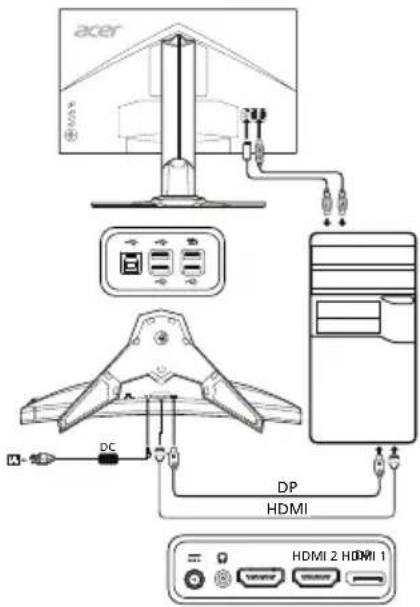
ตัวควบคุมภายนอก
| 编号 | 项目 | 说明 |
| 1 | 电源按钮/指示灯 | 打开/关闭显示器。蓝色表示显示器已开机。琥珀色表示显示器处于待机/节能模式。 |
| 2 | 热键1, 2按钮 | 按下以激活用户定义的热键功能。 |
| 3 | 输入按钮 | 按下此按钮可切换输入源。 |
| 4 | 导航/确认按钮 | 按下以激活 OSD 菜单,然后将其用作方向键以突出显示所需功能。再次按下此按钮以进入选项。 |
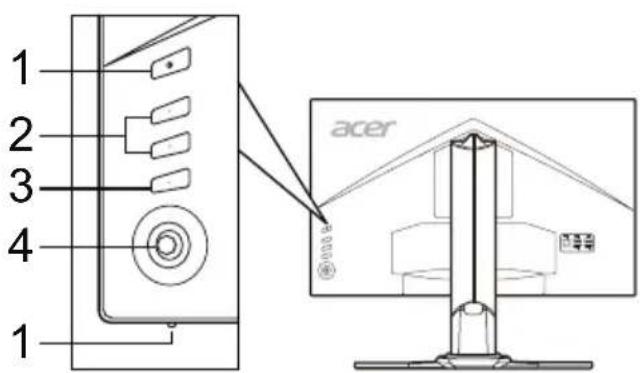
ประกาศด้านกฎระเบียบและความปลอดภัย
ประกาศ FCC
ตามข้อกำหนดในส่วนที่ 15 ของกฎ FCC อุปกรณ์นี้ผ่านการทดสอบและพบว่าเป็นไปตามข้อจำกัดสำหรับอุปกรณ์ดิจิทัลคลาส B ข้อจำกัดเหล่านี้ได้รับการออกแบบมาเพื่อให้การป้องกันที่เหมาะสมต่อการรบกวนที่เป็นอันตรายในการติดตั้งในที่พักอาศัย อุปกรณ์นี้สร้าง ใช้ และสามารถแผ่พลังงานความถี่วิทยุ และหากไม่ได้ติดตั้งและใช้งานตามคำแนะนำ อาจก่อให้เกิดการรบกวนที่เป็นอันตรายต่อการสื่อสารทางวิทยุ อย่างไรก็ตาม ไม่มีการรับประกันว่าการรบกวนจะไม่เกิดขึ้นในการติดตั้งเฉพาะใดๆ หากอุปกรณ์นี้ก่อให้เกิดการรบกวนที่เป็นอันตรายต่อการรับสัญญาณวิทยุหรือโทรทัศน์ ซึ่งสามารถตรวจสอบได้โดยการปิดและเปิดอุปกรณ์ ผู้ใช้ควรพยายามแก้ไขการรบกวนโดยใช้มาตรการอย่างน้อยหนึ่งอย่างต่อไปนี้:
- ปรับทิศทางหรือย้ายตำแหน่งเสาอากาศรับสัญญาณ
- เพิ่มระยะห่างระหว่างอุปกรณ์และเครื่องรับ
- เชื่อมต่ออุปกรณ์เข้ากับเต้ารับที่อยู่บนวงจรที่แตกต่างจากเครื่องรับ
- ปรึกษาผู้จำหน่ายหรือช่างเทคนิควิทยุ/โทรทัศน์ที่มีประสบการณ์เพื่อขอความช่วยเหลือ
คำประกาศความสอดคล้อง CE
Acer Inc. ขอประกาศว่าจอแสดงผลคริสตัลเหลวนี้เป็นไปตามข้อกำหนดพื้นฐานและข้อกำหนดอื่นๆ ที่เกี่ยวข้องของคำสั่ง EMC 2014/30/EU คำสั่งแรงดันไฟฟ้าต่ำ 2014/35/EU คำสั่ง RoHS 2011/65/EU และคำสั่ง 2009/125/EC ในการกำหนดกรอบสำหรับการกำหนดข้อกำหนดการออกแบบเชิงนิเวศสำหรับผลิตภัณฑ์ที่เกี่ยวข้องกับพลังงาน
ข้อควรระวัง:
เพื่อป้องกันความเสียหายต่อจอแสดงผล ห้ามยกจอแสดงผลโดยใช้ฐานนี้
ข้อควรระวัง: สายเคเบิลที่มีฉนวนหุ้ม
การเชื่อมต่อทั้งหมดกับอุปกรณ์คอมพิวเตอร์อื่นๆ ต้องใช้สายเคเบิลที่มีฉนวนหุ้มเพื่อให้เป็นไปตามข้อกำหนด EMC
ข้อควรระวัง: อุปกรณ์ต่อพ่วง
เฉพาะอุปกรณ์รอบข้าง (อุปกรณ์อินพุต/เอาต์พุต เทอร์มินัล เครื่องพิมพ์ ฯลฯ) ที่ได้รับการรับรองว่าเป็นไปตามข้อจำกัดคลาส B เท่านั้นที่สามารถเชื่อมต่อกับอุปกรณ์นี้ได้ การใช้อุปกรณ์รอบข้างที่ไม่ได้รับการรับรองอาจก่อให้เกิดการรบกวนการรับสัญญาณวิทยุและโทรทัศน์
คำเตือน
การเปลี่ยนแปลงหรือแก้ไขใดๆ ที่ไม่ได้รับการอนุมัติอย่างชัดแจ้งจากผู้ผลิตอาจทำให้ผู้ใช้สูญเสียสิทธิ์ (ซึ่งได้รับจากคณะกรรมการการสื่อสารกลางแห่งสหรัฐอเมริกา) ในการใช้งานผลิตภัณฑ์นี้
เงื่อนไขการใช้งาน
อุปกรณ์นี้เป็นไปตามข้อกำหนดในส่วนที่ 15 ของกฎข้อบังคับ FCC การใช้งานต้องเป็นไปตามเงื่อนไขสองข้อต่อไปนี้: (1) อุปกรณ์นี้ต้องไม่ก่อให้เกิดการรบกวนที่เป็นอันตราย และ (2) อุปกรณ์นี้ต้องยอมรับการรบกวนใดๆ ที่ได้รับ รวมถึงการรบกวนที่อาจทำให้เกิดการทำงานที่ไม่พึงประสงค์
ข้อควรระวัง: สำหรับผู้ใช้ในแคนาดา
อุปกรณ์ดิจิทัลคลาส B นี้เป็นไปตามมาตรฐาน ICES-003 ของแคนาดา
Remarque à l'intention des utilisateurs canadiens
Cet appareil numérique de la classe B est conforme à la norme NMB-003 du Canada.
คำแนะนำตามกฎหมายการจัดการผลิตภัณฑ์เครื่องใช้ไฟฟ้าและอิเล็กทรอนิกส์ที่ใช้แล้ว
เพื่อดูแลและปกป้องโลกของเรา เมื่อผู้ใช้ไม่ต้องการผลิตภัณฑ์นี้หรือหมดอายุการใช้งาน โปรดปฏิบัติตามกฎหมายและข้อบังคับที่เกี่ยวข้องกับการรีไซเคิลผลิตภัณฑ์เครื่องใช้ไฟฟ้าและอิเล็กทรอนิกส์ที่ใช้แล้วของประเทศ โดยนำส่งให้กับผู้รีไซเคิลที่ได้รับการรับรองจากหน่วยงานของรัฐในท้องถิ่น
การทิ้งอุปกรณ์ที่ใช้แล้วสำหรับผู้ใช้ในครัวเรือนในสหภาพยุโรป
เครื่องหมายนี้บนผลิตภัณฑ์หรือบรรจุภัณฑ์ระบุว่าไม่ควรทิ้งผลิตภัณฑ์นี้รวมกับขยะในครัวเรือนทั่วไป คุณมีหน้าที่นำอุปกรณ์ที่ใช้แล้วไปส่งยังจุดรวบรวมขยะอิเล็กทรอนิกส์ที่กำหนด การแยกประเภทและรีไซเคิลอุปกรณ์ที่ใช้แล้วช่วยอนุรักษ์ทรัพยากรธรรมชาติและรับประกันการนำกลับมาใช้ใหม่ในลักษณะที่ปกป้องสุขภาพของมนุษย์และสิ่งแวดล้อม สำหรับข้อมูลเพิ่มเติมเกี่ยวกับจุดรวบรวมขยะอิเล็กทรอนิกส์ โปรดติดต่อสำนักงานเทศบาลท้องถิ่น บริการจัดการขยะในครัวเรือน หรือสถานที่ที่คุณซื้อผลิตภัณฑ์
การรับรองด้านกฎระเบียบ


ค้นหาคู่มือและเอกสารอื่นๆ สำหรับผลิตภัณฑ์ Acer ได้จากเว็บไซต์สนับสนุนอย่างเป็นทางการของ Acer
| 依据中国《电器电子产品有害物质限制使用管理办法》,简称《管理办法》或《China RoHS》之规定,列出宏碁电子信息产品中可能含有的有害物质的名称及含量于以下表格中 | ||||||
| 显示器 | ||||||
| 部件名称 | 有害物质 | |||||
| 铅(Pb) | 汞(Hg) | 镉(Cd) | 六价铬(Cr(VI)) | 多溴联苯(PBB) | 多溴二苯醚(PBDE) | |
| 金属机构件 | X | O | O | O | O | O |
| 塑料机构件 | O | O | O | O | O | O |
| 电路板组件* | X | O | O | O | O | O |
| 液晶显示屏 | X | O | O | O | O | O |
| 电源模块 | X | O | O | O | O | O |
| 电源线 | O | O | O | O | O | O |
| 外部信号连接线 | X | O | O | O | O | O |
| 喇叭 | X | O | O | O | O | O |
| 本表格依据SJ/T 11364的规定编制*:电路板组件包括印刷电路板及其构成的零部件,如电阻、电容、集成电路、连接器等○:表示该有害物质在该部件所有均质材料中的含量均在GB/T 26572规定的限量要求以下×:表示该有害物质至少存在于该部件的某一均质材料中,是因为目前业界还没有成熟的可替代技术,以致含量虽然超出GB/T 26572规定的限量要求;但仍然符合欧盟RoHS指令所容许的豁外条款及电池指令的要求 | ||||||
คู่มือเริ่มต้นใช้งานจอภาพ LCD แบบไวด์ (QSG)
เพื่อความปลอดภัยของคุณ
โปรดอ่านข้อควรระวังต่อไปนี้อย่างละเอียด
- จอภาพ LCD: ตรวจสอบให้แน่ใจว่าจอภาพได้รับการตั้งค่าพิกัดไฟฟ้าให้ทำงานกับแหล่งจ่ายไฟ AC ที่ตำแหน่งติดตั้ง
- ปิดจอภาพ LCD และถอดสายไฟออก · ห้ามใช้ผ้าที่มีน้ำยาทำความสะอาดหรือสเปรย์ทำความสะอาดโดยตรงกับจอภาพ
- ห้ามฉีดหรือเทของเหลวลงบนจอภาพหรือเคสโดยตรง · ห้ามใช้แอมโมเนียหรือสารทำความสะอาดที่มีแอลกอฮอล์ เพราะอาจทำให้เกิดความเสียหายได้
2. อย่าวางจอภาพไว้ใกล้แหล่งความร้อน อย่าให้จอภาพถูกฝน ความชื้น หรือแสงแดดโดยตรง เพราะอาจทำให้เสียหายได้
3. อย่ากดหรือกระแทกจอภาพ LCD แรงๆ เพราะแรงกดที่มากเกินไปอาจทำให้จอภาพเสียหายได้ 4. ห้ามถอดฝาครอบหรือซ่อมแซมด้วยตนเอง หากจำเป็นต้องซ่อม โปรดติดต่อช่างเทคนิคที่ได้รับอนุญาต 5. เก็บจอภาพ LCD ไว้ในห้องที่มีอุณหภูมิ -20 ถึง 60 องศาเซลเซียส (-4 ถึง 140 องศาฟาเรนไฮต์) อย่าเก็บจอภาพไว้นอกช่วงอุณหภูมิดังกล่าว 6. หากเกิดสถานการณ์ต่อไปนี้ ให้ถอดสายไฟออกทันทีและติดต่อช่างเทคนิคที่ได้รับอนุญาต
- สายสัญญาณจากจอภาพไปยังคอมพิวเตอร์สึกหรอหรือเสียหาย
- มีของเหลวหกใส่จอภาพ LCD หรือจอภาพถูกฝน
- จอภาพ LCD ตกหล่นหรือตัวเครื่องเสียหาย
ติดตั้งจอภาพบนขาตั้ง
- นำขาตั้งจอภาพออกจากกล่อง และวางบนพื้นที่ทำงานที่มั่นคงและได้ระดับ
- 1 นำจอภาพออกจากกล่องบรรจุภัณฑ์
- วางจอภาพบนโต๊ะ
·ตรวจสอบว่าขายึดจอภาพล็อกเข้ากับร่องยึดอย่างแน่นหนา (สำหรับบางรุ่น) ·ใช้เครื่องมือที่เหมาะสมขันสกรูให้แน่นเพื่อยึดขายึดเข้ากับจอภาพ (สำหรับบางรุ่น)
เชื่อมต่อจอภาพเข้ากับคอมพิวเตอร์
1. ปิดสวิตช์ไฟของจอภาพและคอมพิวเตอร์ 2. การเชื่อมต่อสาย HDMI
a. ตรวจสอบว่าจอภาพและคอมพิวเตอร์ปิดสวิตช์ไฟอยู่ b. เสียบสาย HDMI เข้ากับจอภาพและคอมพิวเตอร์
2. การเชื่อมต่อสาย DP (สำหรับอินพุต DP)
a. ตรวจสอบว่าจอภาพและคอมพิวเตอร์ปิดสวิตช์ไฟอยู่ b. เสียบสาย DP เข้ากับจอภาพและคอมพิวเตอร์
3. เชื่อมต่ออินพุตสายสัญญาณเสียง (สำหรับรุ่นที่มี) 4. เสียบปลั๊กไฟของจอภาพเข้ากับเต้ารับที่ผนัง 5. เสียบปลั๊กไฟของคอมพิวเตอร์และจอภาพเข้ากับเต้ารับที่อยู่ใกล้เคียง 6. เลือกตัวเลือก [เปิด/ปิดการชาร์จ USB] เพื่อเปิดหรือปิดฟังก์ชันการชาร์จ USB
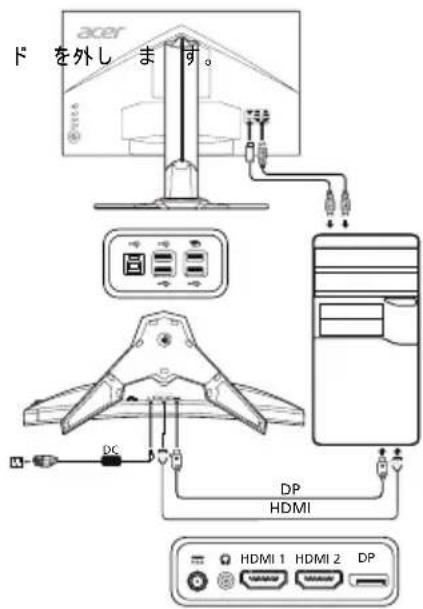
ตัวควบคุมภายนอก
| 番号 | アイテム | 説明 |
| 1 | 電源木円 インジケーダ | モニタ一を才ン/才フにしま�。青 色は電源が才 な て 頄 す。才レん緑色はス Tenant ナイ 力モード と示し ま�。 |
| 2 | ほットキ一、2 ロクón | EUーナー定義はトキ一機能をア テイリドにしま�。 |
| 3 | 入力端子木円 | 入力 ユ 一 斯 ご切り 替 え |
| 4 | Navi/OK ロン | OSD メニチ一をアクテイリドにしま� す。そのあさは、必要な根 表示するたうの方向き一 しま�。むう一度押しぃと てがibility。 |
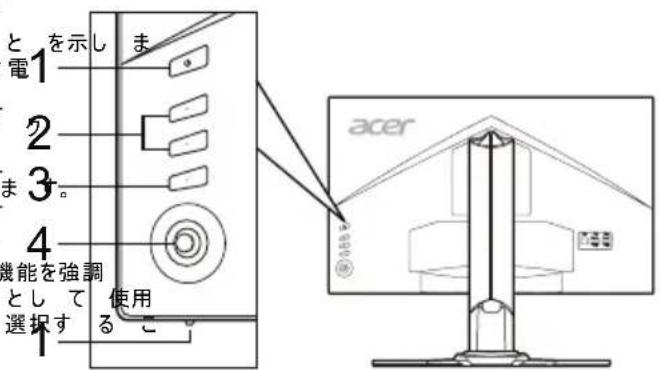
ข้อควรระวังด้านกฎระเบียบและความปลอดภัย
ข้อควรระวังเกี่ยวกับ FCC
• เปลี่ยนทิศทางหรือตำแหน่งของเสาอากาศรับสัญญาณ - เพิ่มระยะห่างระหว่างอุปกรณ์กับเครื่องรับ - เสียบปลั๊กไฟของอุปกรณ์เข้ากับเต้ารับที่อยู่คนละวงจรกับเครื่องรับ - ปรึกษาร้านค้าหรือช่างเทคนิควิทยุ/โทรทัศน์ที่มีประสบการณ์
คำประกาศความสอดคล้อง CE
Acer Inc. ขอประกาศว่า ผลิตภัณฑ์จอภาพ LCD และผลิตภัณฑ์ที่เกี่ยวข้องกับพลังงาน ได้มีการกำหนดข้อกำหนดการออกแบบ และได้ปฏิบัติตามข้อกำหนดพื้นฐานและข้อกำหนดอื่นๆ ที่เกี่ยวข้องของคำสั่ง EMC 2014/30/EU, คำสั่งแรงดันไฟฟ้าต่ำ 2014/35/EU, คำสั่ง RoHS 2011/65/EU และคำสั่ง 2009/125/EC
ข้อควรระวัง:
หากข้อมูลเสียหาย ให้จับที่ฐานของข้อมูลแล้วยกขึ้น อย่ายกที่ด้านบน
ข้อควรระวัง: สายเคเบิลขนาดเล็ก
เพื่อให้เป็นไปตามข้อกำหนด EMC ต้องใช้สายเคเบิลที่มีฉนวนหุ้มสำหรับการเชื่อมต่อกับอุปกรณ์อื่นๆ
ข้อควรระวัง: อุปกรณ์รอบข้าง
สำหรับการเชื่อมต่อกับอุปกรณ์นี้ ต้องใช้อุปกรณ์รอบข้าง (อุปกรณ์อินพุต/เอาต์พุต เทอร์มินัล เครื่องพิมพ์) ที่ได้รับการรับรองว่าเป็นไปตามข้อจำกัดของคลาส B เท่านั้น การใช้อุปกรณ์รอบข้างที่ไม่ได้รับการรับรองอาจทำให้เกิดการรบกวนวิทยุหรือโทรทัศน์
ข้อควรระวัง
การเปลี่ยนแปลงหรือดัดแปลงใดๆ ที่ไม่ได้รับอนุญาตอย่างชัดแจ้งจากผู้ผลิต อาจทำให้สิทธิ์ในการใช้งานผลิตภัณฑ์นี้ซึ่งได้รับการรับรองจาก FCC (คณะกรรมการการสื่อสารกลางแห่งสหรัฐอเมริกา) เป็นโมฆะ
เงื่อนไขการใช้งาน
อุปกรณ์นี้เป็นไปตามส่วนที่ 15 ของกฎ FCC การใช้งานอุปกรณ์นี้อยู่ภายใต้เงื่อนไขสองข้อต่อไปนี้: (1) อุปกรณ์นี้ต้องไม่ก่อให้เกิดการรบกวนที่เป็นอันตราย และ (2) อุปกรณ์นี้ต้องยอมรับการรบกวนใดๆ ที่ได้รับ รวมถึงการรบกวนที่อาจก่อให้เกิดการทำงานที่ไม่พึงประสงค์
ข้อควรระวัง: สำหรับผู้ใช้ในแคนาดา
อุปกรณ์ดิจิทัลคลาส B นี้เป็นไปตามมาตรฐาน ICES-003 ของแคนาดา
Remarque à l'intention des utilisateurs canadiens
Cet appareil numérique de la classe B est conforme à la norme NMB-003 du Canada.
การกำจัดเครื่องใช้ไฟฟ้าที่ใช้แล้วในครัวเรือนทั่วไปในสหภาพยุโรป
สัญลักษณ์ที่แสดงบนผลิตภัณฑ์หรือบรรจุภัณฑ์ของผลิตภัณฑ์ หมายความว่าไม่ควรทิ้งผลิตภัณฑ์นี้รวมกับขยะในครัวเรือนอื่น ๆ เมื่อทิ้งเครื่องใช้ไฟฟ้าที่ใช้แล้ว คุณมีหน้าที่นำไปยังจุดรวบรวมขยะรีไซเคิลอุปกรณ์ไฟฟ้าและอิเล็กทรอนิกส์ การเก็บรวบรวมและรีไซเคิลเครื่องใช้ไฟฟ้าที่ใช้แล้วแยกต่างหากจะช่วยอนุรักษ์ทรัพยากรธรรมชาติและรับประกันว่าการรีไซเคิลเป็นไปในวิธีที่ปกป้องสิ่งแวดล้อม สำหรับข้อมูลเพิ่มเติมเกี่ยวกับการรีไซเคิล โปรดติดต่อหน่วยงานท้องถิ่น บริการกำจัดขยะในครัวเรือน หรือร้านค้าที่คุณซื้อผลิตภัณฑ์
ข้อมูลจำเพาะ
| LCD バル | 驅動装置 | TFT カラ - LCD | |
| サイズ | 27"W (69 cm) | ||
| 固素 ビット | 0.233 mm (水平) x 0.233 mm (垂直) | ||
| 輝度 400 cd/m | 2 (標準) | ||
| コンドラスト | 100000000:1 最大 (ACM) | ||
| 可视角度 | 170° (水平) 160° (垂直) (CR=10) | ||
| 応答時間 | 0.5 ms (GTG) | ||
| バルタ イフ | TN | ||
| 水平周波数 | HDMI 2.0:31~222 KHzDP:222~222 KHz | ||
| 垂直周波数 | HDMI 2.0:56~144 HDP:40~144 HDMI 2.0:40~144 Hz (FreeSync optional) | ||
| デイスPLEIJカレ | 1670万 | ||
| ドットリロック | HDMI 2.0/DP:600 MHz | ||
| 最大解像度 | 2560 x 1440 @ 144 Hz | ||
| TPLADANDBLEIV | VESA DDCCI/DDC2B | ||
| 工ケルギー効率クレス | A | ||
| *年間工ケルギー消費量 | 42 kWh (HDMI 力力モーレル) | ||
| 消費電力 (200 ト) | 才ionも一 | 25.0 W (標準) | |
| STRIPPLEMDI | 0.4 W (標準) | ||
| 才nme一 | 0.3 W (標準) | ||
| 入力端子 パルクタ | HDMI 19 ビン (HDMI 力力モーレルのみ)DP (DP 力力 ミ テルのみ) | ||
| 入力映像信号 | HDMI 信号(HDMI 力力モーレルのみ)(オフロー)DP (DP 力力モーレルのみ)(オフロー) | ||
| スイカ力 | 7 W x 2 (オーダイ 才入力モ ユルのみ) (才 予 予 予 予) | ||
| USB USB 3.0 x 4 | |||
| 最大 スクILーニングILS | 水平: 596.74 mm垂直: 335.66 mm | ||
| 電源 | 100~240V、50/60 Hz | ||
| 環境条件 | 動作温度: 0°~40°C保管温度: -20°~60°C動作湿度: 20%~80% | ||
| 寸法 | 613.68 (幅) x 401.59~511.59 (高さ) x 268.38 (奥行き) mm | ||
| 重量(正味重量) | 8.35 kg (正味) | ||
| 機械仕様 | チルト:-5~+25°(reatest位置にpineいのみ、上下角度25°の傾斜が可能)旋回:-30°~+30°高さ調整:0~110mm回転:不可取り外側可能フツトスリ トスリ:有り | ||
| 外部コナトローリ | スイチル ハウ� | 電源ローニnhorトキ -1 5 Navi ki- bot k -2 | |
| 機能 | 耀度OSD表示時間設定説語OSD表示時間設定透明度透明度LED 表示:自動:自动:表示:表示:表示:表示:表示:表示:表示:表示:表示:表示:表示:表示:表示:表示:表示:表示:表示:表示:表示:表示:表示:表示:表示:表示:表示:表示:表示:表示:表示:表示:表示:表示:表示:表示:表示:表示:表示:表示:表示:表示:表示:表示:表示:表示:表示:表示:表示:表示:表示:表示:显示。 | ||
| 6 軸色適合HDMI 黑レル6 軸色和音量电源才F USB充電表示情報FreeSyncMPRT照準点表示:表示:表示:表示:表示:表示:表示:表示:表示:表示:表示:表示:表示:表示:表示:表示:表示:表示:表示:表示:表示:表示:表示:表示:表示:表示:表示:表示:表示:表示:表示:表示:表示:表示:表示:表示:表示:表示:表示:表示:表示:表示:表示:表示:表示:表示:表示:表示:表示:表示;表示:表示:表示:表示:表示:表示:表示:表示:表示:表示:表示:表示:表示:表示:表示:表示:表示:表示:表示:表示:表示:表示:表示:表示:表示:表示:表示:表示:表示:表示:表示:表示:表示:表示:表示:表示:表示:表示:表示:表示:表示:表示:表示:表示:表示:表示:表示:表示:表示:表示: 6 軸色和音量电源才F USB充電表示情報FreeSyncMPRT照準点表示:表示:表示:表示:表示:表示:表示:表示:表示:表示:表示:表示:表示:表示:表示:表示:表示:表示:表示:表示:表示:表示:表示:表示:表示:表示:表示:表示:表示:表示:表示:表示:表示:表示:表示:表示:表示:表示:显示。 | |||
| 仕様は予告uableに変更いたします。 | |||
คุณสามารถดูคู่มือและเอกสารอื่น ๆ ของผลิตภัณฑ์ Acer ได้จากเว็บไซต์อย่างเป็นทางการของ Acer
*การใช้พลังงานต่อปีคำนวณจากกำลังไฟฟ้ามาตรฐานที่ 4 ชั่วโมง/วัน × 365 วัน/ปี
จอภาพ LCD Acer - คู่มือเริ่มต้นฉบับย่อ (QSG)
คำเตือนด้านความปลอดภัยที่สำคัญ
โปรดอ่านคำแนะนำต่อไปนี้อย่างละเอียด
- ขั้นตอนการทำความสะอาดหน้าจอจอภาพ LCD: ตรวจสอบว่าพารามิเตอร์ทางไฟฟ้าของจอภาพเหมาะสมกับการใช้งานกับสายไฟ AC ที่มีในพื้นที่ของคุณ ปิดจอภาพ LCD และถอดสายไฟออก
- ใช้ผ้าสะอาดชุบน้ำยาทำความสะอาดที่ไม่มีตัวทำละลาย เช็ดทำความสะอาดหน้าจออย่างเบามือ
- ห้ามฉีดหรือเทของเหลวใดๆ ลงบนหน้าจอหรือตัวเครื่องโดยเด็ดขาด
- ห้ามใช้น้ำยาทำความสะอาดที่มีแอมโมเนียหรือแอลกอฮอล์กับจอ LCD หรือตัวเครื่อง
- บริษัท Acer จะไม่รับผิดชอบต่อความเสียหายที่เกิดจากการใช้น้ำยาทำความสะอาดที่มีแอมโมเนียหรือแอลกอฮอล์
- อย่าวางจอภาพ LCD ใกล้หน้าต่าง หากจอภาพถูกฝน ความชื้น หรือแสงแดด อาจได้รับความเสียหายร้ายแรง
- อย่ากดที่หน้าจอ LCD แรงกดที่มากเกินไปอาจทำให้จอแสดงผลเสียหายถาวร
- ห้ามถอดฝาครอบจอภาพหรือพยายามซ่อมเครื่องด้วยตนเอง การซ่อมทั้งหมดต้องดำเนินการโดยช่างเทคนิคที่ได้รับอนุญาต
- เก็บจอภาพ LCD ในห้องที่มีอุณหภูมิระหว่าง -20°C ถึง 60°C (-4°F ถึง 140°F) การเก็บจอภาพ LCD นอกช่วงอุณหภูมิดังกล่าวอาจทำให้เกิดความเสียหายถาวร
- หากเกิดสถานการณ์ต่อไปนี้ ให้ถอดปลั๊กจอภาพออกจากเต้าเสียบทันทีและติดต่อช่างเทคนิคที่ได้รับอนุญาต สายสัญญาณจากจอภาพไปยังคอมพิวเตอร์ขาดหรือเสียหาย
- มีของเหลวหกใส่จอภาพ LCD หรือจอภาพถูกแสงแดด จอภาพ LCD หรือฝาครอบเสียหาย
ติดตั้งจอภาพเข้ากับฐาน
- นำฐานจอภาพออกจากกล่องและวางบนพื้นผิวทำงานที่มั่นคงและเรียบ
- นำจอภาพออกจากกล่อง
- ติดตั้งจอภาพเข้ากับฐาน
- ตรวจสอบให้แน่ใจว่าฐานล็อกเข้ากับแขนขาตั้งจอภาพ (สำหรับบางรุ่น) ขันสกรูเพื่อยึดฐานเข้ากับจอภาพ: ใช้แท็บในตัวหรือเหรียญที่มีขนาดเหมาะสม (สำหรับบางรุ่น)
การเชื่อมต่อจอภาพเข้ากับคอมพิวเตอร์
- ปิดจอภาพและถอดสายไฟของคอมพิวเตอร์
- 2-1 การเชื่อมต่อสาย HDMI
ก. ตรวจสอบว่าจอภาพและคอมพิวเตอร์ปิดอยู่ ข. เชื่อมต่อสาย HDMI เข้ากับคอมพิวเตอร์
2-2 การเชื่อมต่อสาย DP (อินพุตเริ่มต้น)
ก. ตรวจสอบว่าจอภาพและคอมพิวเตอร์ปิดอยู่ ข. เชื่อมต่อสาย DP เข้ากับคอมพิวเตอร์
- เชื่อมต่อสายเคเบิลเสียง (อุปกรณ์เสริม)
- เสียบสายไฟของจอภาพเข้ากับพอร์ตจ่ายไฟที่ด้านหลังของจอภาพ
- เสียบสายไฟของคอมพิวเตอร์และจอภาพเข้ากับเต้ารับไฟฟ้าที่ใกล้ที่สุด
- เลือกหนึ่งในตัวเลือก Power-off USB charge ON/OFF (เปิด/ปิดการชาร์จผ่านพอร์ต USB เมื่อปิดเครื่อง) เพื่อเปิดหรือปิดฟังก์ชันการชาร์จผ่านพอร์ต USB เมื่อปิดเครื่อง
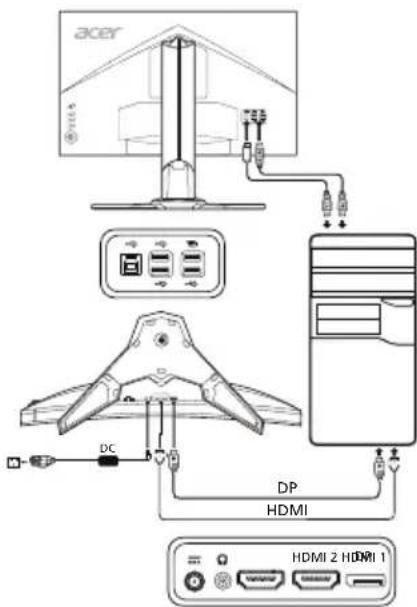
ปุ่มควบคุมภายนอก
| Č. Pložka Popis | ||
| 1 | Tlačitko napájeni / indikátor | Zapnutí/vypnutí monitoru. Modrá barva značí zapnutý stav. Žlátá barva značí, ze monitor je v pohotovostním režimu Či režimu uspory energia. |
| 2 | Tlačitka klávesovych zkratek 1, 2 | Stisknutím aktivujte funkci zkratek nastavených uživatelem. |
| 3 | Tlačitko vstupu | Stisknutím změnǐte vystupné zdroj. |
| 4 | Tlačitko navigace/ OK | Stisknutím aktivujte nabídku OSD, poté je využijte jako směrovou klávesu, jejímž prostřednictvím zvýraznítce požadovanou funkci. Opětovným stisknutím provedete vyběr položky. |
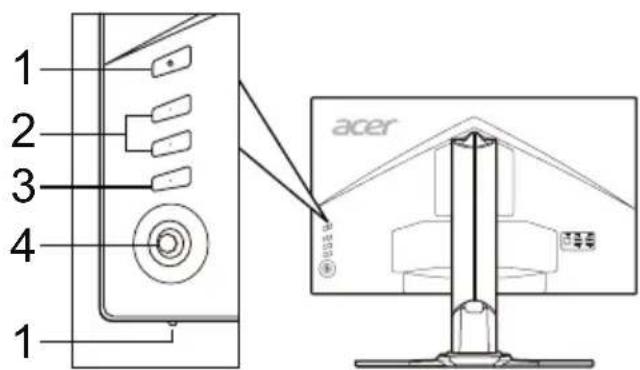
ข้อกำหนดและคำเตือนด้านความปลอดภัย
คำเตือน FCC (คณะกรรมการการสื่อสารกลางแห่งสหรัฐอเมริกา)
อุปกรณ์นี้ได้รับการทดสอบและเป็นไปตามข้อจำกัดสำหรับอุปกรณ์ดิจิทัลคลาส B ตามส่วนที่ 15 ของกฎ FCC ข้อจำกัดเหล่านี้ได้รับการออกแบบมาเพื่อให้การป้องกันที่เหมาะสมต่อการรบกวนที่เป็นอันตรายในการติดตั้งในที่อยู่อาศัย อุปกรณ์นี้สร้าง ใช้ และสามารถแผ่พลังงานความถี่วิทยุ และหากไม่ได้ติดตั้งและใช้งานตามคำแนะนำ อาจก่อให้เกิดการรบกวนที่เป็นอันตรายต่อการสื่อสารทางวิทยุ
อย่างไรก็ตาม ไม่มีการรับประกันว่าการรบกวนจะไม่เกิดขึ้นในการติดตั้งเฉพาะ หากอุปกรณ์นี้ก่อให้เกิดการรบกวนที่เป็นอันตรายต่อการรับสัญญาณวิทยุหรือโทรทัศน์ ซึ่งสามารถตรวจพบได้โดยการปิดและเปิดอุปกรณ์ ผู้ใช้ควรพยายามแก้ไขการรบกวนด้วยมาตรการอย่างใดอย่างหนึ่งต่อไปนี้:
ปรับทิศทางหรือย้ายเสาอากาศรับสัญญาณ เพิ่มระยะห่างระหว่างอุปกรณ์กับเครื่องรับ เชื่อมต่ออุปกรณ์เข้ากับเต้ารับบนวงจรอื่นจากที่เชื่อมต่ออยู่ ปรึกษาผู้จัดจำหน่ายหรือช่างเทคนิคที่มีประสบการณ์ด้านวิทยุและโทรทัศน์
คำประกาศความสอดคล้อง CE
บริษัท Acer Inc. ขอประกาศว่าจอภาพ LCD นี้เป็นไปตามข้อกำหนดพื้นฐานและข้อกำหนดอื่นๆ ที่เกี่ยวข้องของคำสั่ง EMC 2014/30/EU, 2014/35/EU (คำสั่งเกี่ยวกับแรงดันไฟฟ้าต่ำ), คำสั่ง RoHS 2011/65/EU และคำสั่ง 2009/125/EC เกี่ยวกับกรอบการกำหนดข้อกำหนดการออกแบบเชิงนิเวศสำหรับผลิตภัณฑ์ที่ใช้พลังงาน
คำเตือน:
อย่ายกจอภาพขึ้นโดยจับที่ฐาน เพื่อป้องกันความเสียหายต่อจอภาพ
คำเตือน: สายเคเบิลที่มีฉนวนหุ้ม
การเชื่อมต่อทั้งหมดกับอุปกรณ์คอมพิวเตอร์อื่น ๆ ต้องใช้สายเคเบิลที่มีฉนวนหุ้ม เพื่อให้เป็นไปตามข้อกำหนดด้านความเข้ากันได้ทางแม่เหล็กไฟฟ้า (EMC)
คำเตือน: อุปกรณ์ต่อพ่วง
อนุญาตให้เชื่อมต่อเฉพาะอุปกรณ์ต่อพ่วง (อุปกรณ์สำหรับรับและส่งสัญญาณ เทอร์มินัล เครื่องพิมพ์ ฯลฯ) ที่ได้รับการรับรองว่าเป็นไปตามขีดจำกัดสำหรับคลาส B กับอุปกรณ์นี้เท่านั้น การใช้อุปกรณ์ต่อพ่วงที่ไม่ได้รับการรับรองอาจทำให้เกิดการรบกวนการรับสัญญาณวิทยุและโทรทัศน์
คำเตือน
การเปลี่ยนแปลงหรือดัดแปลงใด ๆ ที่ไม่ได้รับการอนุมัติอย่างชัดแจ้งจากผู้ผลิต อาจทำให้สิทธิ์ของผู้ใช้ในการใช้งานผลิตภัณฑ์นี้เป็นโมฆะ (สิทธิ์ที่รับประกันโดยคณะกรรมการการสื่อสารกลางของสหรัฐอเมริกา)
เงื่อนไขการใช้งาน
อุปกรณ์นี้เป็นไปตามข้อกำหนดของ FCC ส่วนที่ 15 การใช้งานต้องเป็นไปตามเงื่อนไขสองข้อต่อไปนี้: (1) อุปกรณ์นี้ต้องไม่ก่อให้เกิดการรบกวนที่เป็นอันตราย และ (2) อุปกรณ์นี้ต้องยอมรับการรบกวนใด ๆ ที่ได้รับ รวมถึงการรบกวนที่อาจทำให้เกิดการทำงานที่ไม่พึงประสงค์
คำเตือน: ผู้ใช้ในแคนาดา
อุปกรณ์ดิจิทัลคลาส B นี้เป็นไปตามมาตรฐาน ICES-003 ของแคนาดา
การกำจัดอุปกรณ์ที่เลิกใช้โดยผู้ใช้ในครัวเรือนส่วนบุคคลในสหภาพยุโรป
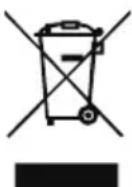
สัญลักษณ์นี้บนผลิตภัณฑ์หรือบรรจุภัณฑ์หมายความว่าไม่ควรทิ้งผลิตภัณฑ์นี้รวมกับขยะในครัวเรือนทั่วไป แต่คุณมีหน้าที่รับผิดชอบในการกำจัดอุปกรณ์โดยนำไปส่งที่จุดรวบรวมที่กำหนดไว้สำหรับการรีไซเคิลอุปกรณ์ไฟฟ้าและอิเล็กทรอนิกส์ที่เลิกใช้ การคัดแยกและรีไซเคิลอุปกรณ์ที่เลิกใช้ช่วยอนุรักษ์ทรัพยากรธรรมชาติและช่วยให้มั่นใจว่าการรีไซเคิลอุปกรณ์เป็นไปในลักษณะที่ปกป้องสุขภาพของมนุษย์และสิ่งแวดล้อม สำหรับข้อมูลเพิ่มเติมเกี่ยวกับสถานที่ที่คุณสามารถนำอุปกรณ์ที่เลิกใช้ไปรีไซเคิล โปรดติดต่อสำนักงานเทศบาลท้องถิ่น บริการกำจัดขยะ หรือร้านค้าที่คุณซื้อผลิตภัณฑ์
ข้อมูลทางเทคนิค
| Panel LCD | Provozní systém Barevní LCD TFT | |
| Velikost 27"W (69 cm) | ||
| Rozteč pixelù | 0,233 mm (horizontal) × 0,233 mm (vertical) | |
| Jas | 400 cd/m² (typický) | |
| Kontrast Max. 100 000 000:1 (ACM) | ||
| Ühel sledování | 170° (horizontal) 160° (vertical) (CR=10) | |
| Doba odeźvy 0,5 ms (GTG) | ||
| Typ panelu TN | ||
| Horizontal frevence | HDMI 2.0: 31-222 KHz DP: 222-222 KHz | |
| Vertikánlí frevence | HDMI 2.0: 56-144 Hz DP: 40-144 Hz HDMI 2.0: 40-144 Hz (se zapnutou technologii FreeSync) | |
| Zobrażení 16,7 Millionu | ||
| Frekvence bodú | HDMI 2.0/DP: 600 MHz | |
| Maximálíní rozilišeni | 2560 × 1440 při 144 Hz | |
| Funkce Plug & Play VESA DDCCI/DDC2B | ||
| Trida energetické efektivity A | ||
| *Ročné spotfěba energia | 42 (kWh) (pro model se vystupem HDMI) | |
| Spotfěba energia (pří jsu 200 nitů) | Režim Zapnuto 25,0 W (typicky) | |
| Režim spánku | 0,4 W (typicky) | |
| Režim Vypnuto 0,3 W (typicky) | ||
| Konektor vystupu | HDMI 19kollkový (pouze model se vystupem HDMI) DP (pouze model se vystupem DP) | |
| Vstupné videosignál | Signál HDMI (pouze model se vystupem HDMI) (volitelné) DP (pouze model se vystupem DP) (volitelné) | |
| Reprodukty | 7 W x 2 (pouze model se zvukovým vystupem) (volitelné) | |
| USB | USB 3.0 x 4 | |
| Maximálíní velikost obrazovky | Horizontálne: 596,74 mm Vertikánlé: 335,66 mm | |
| Zdroj napajéní | 100-240 V, 50/60 Hz | |
| Podminý okolniho prostřédí | Provožné teplota: 0 °C až 40 °CSkladovací teplota -20 °C až 60 °CSprovožné vlhkest: 20% až 80% | |
| Rozměry | 613,68 (S) x 401,59 - 511,59 (V) x 268,38 (H) mm | |
| Hmotnost (cistá) | 8,35 kg (cistá) | |
| Technické udaje mechanismu | Nakloněni: -5° až +25° (pro Úhel zdvihu lze dosaúnout záklonu 25 stipné pouze v nejvyšim bodě)Otáčné: -30° až +30°Nastavení yväský: 0 mm až 110 mmOtočné: NeOdnimatehný stojan: Ano | |
| Externi ovládacíprký | Spínačě a tlačítka | Tlačilko napajéníKlávesová zkratka 1Klávesová zkratka 2 |
| Funkce | JasKrontraskróntrskéncéModré světloVstrup super OSTestGammaTeplota barevRežimRežim sRGB6osý odstin6osá sytostHlasitostOverdriveFreeSyncMPRTZaměřovací bodJavěkoli technické udaje zařizení mohou býtzměnény bez prěchodnoho upozerní. | |
คุณสามารถดูคู่มือและเอกสารอื่นๆ สำหรับผลิตภัณฑ์ Acer ของคุณได้ที่เว็บไซต์สนับสนุนอย่างเป็นทางการของ Acer
*การใช้พลังงานต่อปีคำนวณจากการใช้พลังงานโดยทั่วไป 4 ชั่วโมงต่อวัน 365 วันต่อปี
จอภาพ LCD Acer - คู่มือการติดตั้งอย่างรวดเร็ว (QSG)
ข้อควรระวังด้านความปลอดภัยที่สำคัญ
โปรดอ่านข้อควรระวังต่อไปนี้อย่างละเอียด
- การทำความสะอาดหน้าจอ LCD: ตรวจสอบให้แน่ใจว่าจอภาพสามารถทำงานได้กับแหล่งจ่ายไฟที่มีอยู่ในสถานที่ที่ใช้งาน
ปิดจอภาพ LCD และถอดสายไฟออก - ฉีดน้ำยาทำความสะอาดที่ไม่มีตัวทำละลายลงบนผ้าทำความสะอาด แล้วเช็ดหน้าจออย่างระมัดระวัง ห้ามฉีดหรือเทของเหลวใดๆ ลงบนหน้าจอหรือขาตั้งโดยตรง - ห้ามใช้น้ำยาทำความสะอาดที่มีแอมโมเนียหรือแอลกอฮอล์กับจอ LCD หรือขาตั้ง - Acer จะไม่รับผิดชอบต่อความเสียหายใดๆ ที่เกิดจากการใช้น้ำยาทำความสะอาดที่มีแอมโมเนียหรือแอลกอฮอล์
- อย่าวางจอภาพ LCD ใกล้หน้าต่าง ฝน ความชื้น และแสงแดดโดยตรงอาจทำให้จอภาพเสียหายอย่างรุนแรง
- อย่ากดที่หน้าจอ LCD แรงกดที่มากเกินไปอาจทำให้หน้าจอเสียหายได้
- อย่าถอดฝาครอบเครื่อง และอย่าพยายามซ่อมแซมเครื่องด้วยตนเอง ควรให้ช่างเทคนิคที่ผ่านการรับรองเป็นผู้ซ่อมแซมเท่านั้น
- เก็บจอภาพ LCD ในสถานที่ที่มีอุณหภูมิระหว่าง -20 ถึง +60 องศาเซลเซียส อุณหภูมิที่อยู่นอกช่วงนี้อาจทำให้จอภาพ LCD เสียหายได้
- ในกรณีต่อไปนี้ ให้ถอดสายไฟของจอภาพออกทันทีและเรียกช่างเทคนิคที่ผ่านการรับรอง:
- สายเคเบิลระหว่างจอภาพและคอมพิวเตอร์ชำรุดหรือเสียหาย
- มีของเหลวหกใส่จอภาพ LCD หรือจอภาพถูกฝน
- ตัวเครื่องจอภาพ LCD เสียหาย
การเชื่อมต่อจอภาพกับฐาน
- นำฐานจอภาพออกจากกล่องและวางบนพื้นผิวเรียบและมั่นคง
- นำจอภาพออกจากบรรจุภัณฑ์
- เชื่อมต่อแขนยึดจอภาพเข้ากับฐาน
ตรวจสอบให้แน่ใจว่าฐานและแขนยึดจอภาพเชื่อมต่อกันอย่างถูกต้อง (สำหรับบางรุ่น) หมุนสกรูเพื่อยึดฐานเข้ากับแขนยึดจอภาพ ขันสกรูให้แน่นโดยใช้หูยึดในตัวหรือเหรียญที่มีขนาดเหมาะสม
(สำหรับบางรุ่น)
การเชื่อมต่อจอภาพเข้ากับคอมพิวเตอร์
- ปิดจอภาพและถอดสายไฟของคอมพิวเตอร์ออก
- การเชื่อมต่อสาย HDMI 2-1
ก. ตรวจสอบให้แน่ใจว่าทั้งจอภาพและคอมพิวเตอร์ปิดอยู่ ข. เชื่อมต่อสาย HDMI เข้ากับคอมพิวเตอร์ -2 การเชื่อมต่อสาย DP (อินพุตเริ่มต้น) ก. ตรวจสอบให้แน่ใจว่าทั้งจอภาพและคอมพิวเตอร์ปิดอยู่ ข. เชื่อมต่อสาย DP เข้ากับคอมพิวเตอร์
- เชื่อมต่อสายเสียง (ไม่บังคับ)
- เชื่อมต่อสายไฟของจอภาพเข้ากับขั้วต่อสายไฟที่ด้านหลังของจอภาพ
- เชื่อมต่อสายไฟของจอภาพและคอมพิวเตอร์เข้ากับเต้ารับบนผนังที่อยู่ใกล้เคียง
- เปิดหรือปิดการตั้งค่า USB Charging Off โดยใช้ฟังก์ชัน USB Charging Off เพื่อเปิดหรือปิดการชาร์จ USB เมื่อปิดเครื่อง
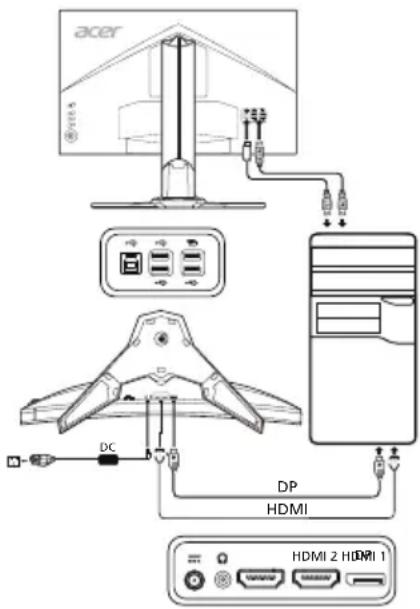
ตัวควบคุมภายนอก
หมายเลข รายการ คำอธิบาย
| 1 | Bekapcsológomb/ jelzöfény | Be- és kikapcsoljá a monitor. A kék fény a bekapcsolt állapot jerzi. A borostyánsárga fény a készenléti/ energiatakarékos módot jerzi. |
| 2 | 1., 2. gyorsgombok | Nyomja meg a felhasználó öltal meghatározott gyorsgombfunkció aktivalására. |
| 3 | Bemenet gomb | A bemeneti források kőtzi valtásra szolgál. |
| 4 | Navigácios/OK gomb | Nyomja meg az OSD menu aktiválásához, majd használja vezérólógombként a kívánt funkció kijelölésére. Nyomja meg üjra a kijelöl't element kiválasztásához. |
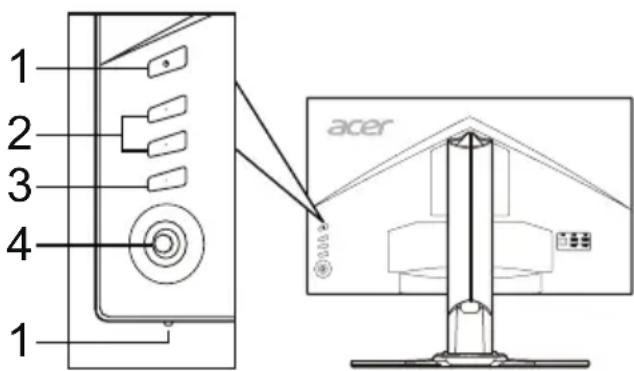
ข้อกำหนดและข้อตกลงด้านความปลอดภัย
หมายเหตุ FCC
อุปกรณ์นี้ผ่านการทดสอบและพบว่าสอดคล้องกับข้อจำกัดสำหรับอุปกรณ์ดิจิทัลคลาส B ตามส่วนที่ 15 ของกฎข้อบังคับ FCC ข้อจำกัดเหล่านี้ได้รับการออกแบบมาเพื่อให้การป้องกันที่เหมาะสมต่อการรบกวนที่เป็นอันตรายเมื่อติดตั้งในที่พักอาศัย อุปกรณ์นี้สร้าง ใช้ และสามารถแผ่พลังงานความถี่วิทยุ และหากไม่ได้ติดตั้งและใช้งานตามคำแนะนำของผู้ผลิต อาจก่อให้เกิดการรบกวนที่เป็นอันตรายต่อการสื่อสารทางวิทยุ
อย่างไรก็ตาม ไม่มีการรับประกันว่าการรบกวนจะไม่เกิดขึ้นในการติดตั้งเฉพาะแห่ง หากอุปกรณ์นี้ก่อให้เกิดการรบกวนที่เป็นอันตรายต่อการรับสัญญาณวิทยุหรือโทรทัศน์ ซึ่งสามารถตรวจสอบได้โดยการปิดและเปิดอุปกรณ์ ขอแนะนำให้ผู้ใช้พยายามแก้ไขการรบกวนโดยใช้มาตรการอย่างน้อยหนึ่งอย่างต่อไปนี้:
หมุนหรือย้ายเสาอากาศรับสัญญาณ เพิ่มระยะห่างระหว่างอุปกรณ์กับเครื่องรับ เชื่อมต่ออุปกรณ์เข้ากับเต้ารับที่อยู่คนละวงจรกับเครื่องรับ ขอความช่วยเหลือจากผู้จำหน่ายหรือช่างเทคนิคที่มีประสบการณ์
คำประกาศความสอดคล้องของ CE
บริษัท Acer Inc. ขอประกาศว่าจอภาพ LCD นี้เป็นไปตามข้อกำหนดที่จำเป็นและข้อกำหนดอื่นๆ ที่เกี่ยวข้องของคำสั่ง 2014/30/EU เกี่ยวกับความเข้ากันได้ทางแม่เหล็กไฟฟ้า คำสั่ง 2014/35/EU เกี่ยวกับอุปกรณ์ไฟฟ้าแรงดันต่ำ คำสั่ง 2011/65/EU เกี่ยวกับการจำกัดการใช้สารอันตรายบางชนิดในอุปกรณ์ไฟฟ้าและอิเล็กทรอนิกส์ และคำสั่ง 2009/125/EC เกี่ยวกับกรอบการกำหนดข้อกำหนดการออกแบบเชิงนิเวศสำหรับผลิตภัณฑ์ที่เกี่ยวข้องกับพลังงาน
หมายเหตุ:
ห้ามยกจอภาพโดยจับที่ฐาน เพราะอาจทำให้จอภาพเสียหายได้
หมายเหตุ: สายเคเบิลที่มีฉนวนป้องกัน
เพื่อให้เป็นไปตามข้อกำหนดเกี่ยวกับการรบกวนทางแม่เหล็กไฟฟ้า อุปกรณ์นี้ต้องเชื่อมต่อกับอุปกรณ์คอมพิวเตอร์อื่นๆ ด้วยสายเคเบิลที่มีฉนวนป้องกันเท่านั้น
หมายเหตุ: อุปกรณ์ต่อพ่วง
อุปกรณ์นี้สามารถเชื่อมต่อกับอุปกรณ์ต่อพ่วง (อุปกรณ์อินพุต/เอาต์พุต เทอร์มินัล เครื่องพิมพ์ ฯลฯ) ที่เป็นไปตามขีดจำกัดสำหรับอุปกรณ์คลาส B เท่านั้น การใช้อุปกรณ์ต่อพ่วงที่ไม่เป็นไปตามขีดจำกัดอาจทำให้เกิดการรบกวนในการรับสัญญาณวิทยุและโทรทัศน์
คำเตือน
การเปลี่ยนแปลงหรือดัดแปลงใดๆ ที่ไม่ได้รับอนุญาตจากผู้ผลิตอาจทำให้ผู้ใช้สูญเสียสิทธิ์ในการใช้งานอุปกรณ์ตามที่ได้รับจาก Federal Communications Commission
เงื่อนไขการใช้งาน
อุปกรณ์นี้เป็นไปตามข้อกำหนดในส่วนที่ 15 ของกฎระเบียบ FCC การใช้งานอุปกรณ์นี้อยู่ภายใต้เงื่อนไขสองข้อต่อไปนี้: (1) อุปกรณ์นี้ต้องไม่ก่อให้เกิดการรบกวน และ (2) อุปกรณ์นี้ต้องยอมรับการรบกวนใดๆ ที่ได้รับ รวมถึงการรบกวนที่อาจทำให้เกิดการทำงานที่ไม่พึงประสงค์
หมายเหตุสำหรับผู้ใช้ในแคนาดา
อุปกรณ์ดิจิทัลคลาส B นี้เป็นไปตามข้อกำหนดของมาตรฐาน ICES-003 ของแคนาดา
การกำจัดอุปกรณ์ในครัวเรือนในสหภาพยุโรป
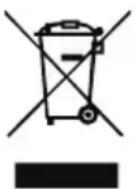
สัญลักษณ์ที่ปรากฏบนตัวเครื่องหรือบนบรรจุภัณฑ์ระบุว่าอุปกรณ์นี้ต้องไม่ถูกกำจัดร่วมกับขยะในครัวเรือนทั่วไป ผู้ใช้ควรนำอุปกรณ์ที่หมดอายุการใช้งานไปส่งที่จุดรวบรวมขยะที่กำหนดเพื่อนำไปรีไซเคิลอุปกรณ์ไฟฟ้าและอิเล็กทรอนิกส์ การรวบรวมและรีไซเคิลอุปกรณ์ที่หมดอายุการใช้งานอย่างเหมาะสมจะช่วยอนุรักษ์ทรัพยากรธรรมชาติและรับประกันการจัดการที่ปลอดภัยต่อสิ่งแวดล้อมและสุขภาพของมนุษย์ สำหรับข้อมูลเพิ่มเติมเกี่ยวกับสถานที่รวบรวม โปรดติดต่อหน่วยงานท้องถิ่น บริษัทจัดการขยะ หรือร้านค้าที่จำหน่ายผลิตภัณฑ์
ข้อมูลจำเพาะทางเทคนิค
| LCD-panel | Meghajtórendszer Színes | TFT LCD |
| Mérét 27"W (69 cm) | ||
| Képpontmérét 0,233 mm | (vlzsztines) x 0,233 mm (fuggöleges) | |
| Fényerő | 400 cd/m2(jellemző) | |
| Kontraszt Max. 100 000 | 00:1 (ACM) | |
| Betekintési szög | 170° (vízsztines) 160° (fuggöleges) (CR=10) | |
| Válaszidő 0,5 ms (G-G) | ||
| Panellipus TN | ||
| Víszstines frekvencia | HDMI 2.0: 31 - 222 KHzDP: 222 - 222 KHz | |
| Függöleges frekvencia | HDMI 2.0: 56 - 144 HDP: 40 - 144 HDMI 2.0: 40-144 Hz (FreeSync be) | |
| Megjeleníthető színek 16,7 millió | ||
| Videoórájel HDMI 2.0/DP: 600 MHz | ||
| Maximális felbontás 2560 × 1440 144 Hz-en | ||
| Plug&Play VESA DDCCI/DDC2B | ||
| Energiagazdaságosság besorolás A | ||
| *Éves energiafogyasztás | 42 (kWh) (a HDMI bemenettel rendelkező tipus esetén) | |
| Fogyasztás(200 nit fényerő mellett) | Bekapcsolt állapot 25,0 W | (jellemző) |
| Alvo állapot | 0,4 W (jellemző) | |
| Kikapcsolt állapot | 0,3 W (jellemző) | |
| Bemeneti csatlakozó | 19 tús HDMI (csak a HDMI bemenettel rendelkező típsnáld)DP (csak a DP bemenettel rendelkező típsnáld) | |
| Bemeneti videoejel | HDMI-jel (csak a HDMI bemenettel rendelkező típsnáld) (optionalis)DP (csak a DP bemenettel rendelkező típsnáld) (optionalis) | |
| Hangszörök | 7 W x 2 (Csak az audiobemenetell rendelkező típsok esetén) (Optionalis) | |
| USB | USB 3.0 x 4 | |
| Maximális képernyömöret | Víszintesen: 596,74 mmFüggölegesen: 335,66 mm | |
| Áramforrás | 100 - 240 V, 50/60 Hz | |
| Környezetre vonatkozó kõveleilmények: | Mūködési hämöséklet: 0 - 40 °CTárolas hämöséklet: -20 - 60 °CMūködési päratartalom: 20 - 80% | |
| Mérétek | 613,68 (szé) x 401,59 - 511,59 (ma) x 268,38 (mé) mm | |
| Tömeg (nettó) | 8,35 kg (nettó) | |
| Mechanikai jellemzők | Dóles: -5°'s + 25" között (Csak a készülák legmagasabb pontján mérhető 25 fokos döllessző)Elfordlás: -30°'s +30" közöttMagasságbeällitas: 0-110 mmElfordlható: NemLevehető talp: Van | |
| Külső kezelöszervek | Kapcsoló/gombok | Bekapcsológomb1. gyorsgomb2. gyorsgomb |
| Funkciók | FényerőKontrasztSötét elenkütéSek fenyAcSMuzeró élességGammaSzinhömséskletMódoksRGB mód6 tengelyes szinámyalat6 tengelyes telflettsegHangerőTühlajsfreeSyncMPRTCelzópon | |
| A műszaki adatok értesítés nélkül vältözhalnak. | ||
คู่มือและเอกสารอื่นๆ สำหรับผลิตภัณฑ์ Acer สามารถพบได้ที่เว็บไซต์สนับสนุนอย่างเป็นทางการของ Acer
* การคำนวณการใช้พลังงานต่อปีตั้งอยู่บนสมมติฐานการใช้งาน 4 ชั่วโมงต่อวัน 365 วันต่อปี
คู่มือการติดตั้งจอภาพ LCD Acer อย่างรวดเร็ว (QSG)
คำแนะนำด้านความปลอดภัยที่สำคัญ
โปรดอ่านคำแนะนำต่อไปนี้อย่างละเอียด
- ในการทำความสะอาดจอ LCD: ตรวจสอบให้แน่ใจว่าจอของคุณเสียบปลั๊กเข้ากับเต้ารับไฟฟ้าที่เหมาะสมกับแรงดันไฟฟ้าที่มีในพื้นที่ของคุณ
- ปิดจอ LCD และถอดปลั๊กไฟออก
- ฉีดน้ำยาทำความสะอาดที่ไม่มีตัวทำละลายลงบนผ้า แล้วเช็ดจอเบาๆ
- ห้ามเปียกและห้ามใช้ผ้าเปียกเช็ดบนตัวเครื่องหรือกล่องใส่
- ห้ามใช้น้ำยาทำความสะอาดที่มีแอมโมเนียหรือแอลกอฮอล์เป็นส่วนประกอบกับจอ LCD หรือเคส Acer จะไม่รับผิดชอบต่อความเสียหายใดๆ ที่เกิดจากการใช้น้ำยาทำความสะอาดที่มีแอมโมเนียหรือแอลกอฮอล์
- ห้ามวางจอ LCD ไว้ใกล้หน้าต่าง การโดนฝน ความชื้น หรือแสงแดดโดยตรงอาจทำให้เกิดความเสียหายร้ายแรงได้
- ห้ามวางของหนักบนจอ LCD แรงกดที่มากเกินไปอาจทำให้เกิดความเสียหายถาวรได้
- ผู้ประกอบการจะต้องดำเนินการตรวจสอบและบำรุงรักษาอุปกรณ์อย่างสม่ำเสมอเพื่อให้มั่นใจว่าอุปกรณ์ทำงานได้อย่างถูกต้องและปลอดภัย ผู้ใช้งานควรปฏิบัติตามคำแนะนำที่ระบุไว้ในคู่มือทางเทคนิค
- เก็บจอ LCD ในห้องที่มีอุณหภูมิระหว่าง -20°C ถึง 60°C (-4°F ถึง 140°F) การเก็บจอ LCD ไว้นอกช่วงอุณหภูมินี้อาจทำให้เกิดความเสียหายถาวรได้
- ถอดปลั๊กจอและเรียกช่างเทคนิคที่ผ่านการรับรอง หากเกิดสถานการณ์ต่อไปนี้: สายไฟหรือปลั๊กเสียหายหรือชำรุด มีของเหลวหกใส่จอ LCD หรือจอโดนฝน จอ LCD หรือสายไฟได้รับความเสียหาย
- อุปกรณ์ที่ใช้ในการทำงานและเครื่องมือที่จำเป็นสำหรับการทำงาน
- ตรวจสอบว่าจอภาพและคอมพิวเตอร์ปิดอยู่
- ค้นหาขั้วต่อสัญญาณที่ด้านหลังของจอภาพ
Βεβαιωθείτε ότι δεν έχει αφαιρεθεί το βραχίονα από το εξάρτημα της βάσης. (η τεντωμένη μεμβράνη) Αφαιρέστε τη βάση από το βραχίονα από το εξάρτημα της βάσης, περιστρέφοντας τη βίδα με την τεντωμένη μεμβράνη ή ένα κατάλληλο κλειδί. (με μία μεμβράνη
การเชื่อมต่อจอภาพเข้ากับคอมพิวเตอร์
- เปิดใช้งานและกำหนดค่ากล่องรับสัญญาณของคอมพิวเตอร์
- 2-1 การเชื่อมต่อสาย HDMI
ก. ตรวจสอบว่าไฟเลี้ยงจอภาพและคอมพิวเตอร์ถูกตัดออกแล้ว ข. เชื่อมต่อสาย HDMI เข้ากับจอภาพและคอมพิวเตอร์ 2-2 การเชื่อมต่อสาย DP (อินพุตเริ่มต้น) ก. ตรวจสอบว่าไฟเลี้ยงจอภาพและคอมพิวเตอร์ถูกตัดออกแล้ว ข. เชื่อมต่อสาย DP เข้ากับจอภาพและคอมพิวเตอร์
- เชื่อมต่อสาย HDMI (เริ่มต้น)
- การทำงานของเครื่องปรับอากาศ ระบบทำความเย็น และการทำงานของเครื่องปรับอากาศ ระบบทำความเย็น และการทำงานของเครื่องปรับอากาศ
- การป้องกันอันตรายจากไฟฟ้าสถิตและเสียงรบกวนสำหรับอุปกรณ์ไฟฟ้ากระแส
- เลือกเปิด/ปิดการทำงานสำหรับการชาร์จ USB ในโหมดสแตนด์บาย
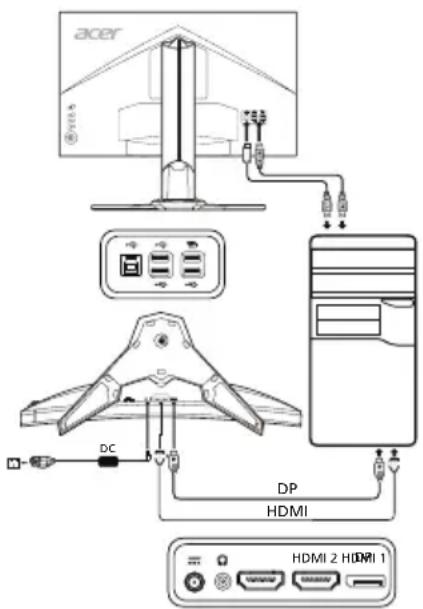
Ελεγκτικά στοιχεία
Αρ. Ποικιλία Περιγραφή
| 1 | Kouμπi/ενδειη λειουργίας | Ενεργοτοίει/ατενεργοτοίει ηγν οθόνη. To μιλεχρωμα Αντοδεικυέι τροφοδσία με ρεύμα. To ποτοκαλι χρωμα Αντοδεικυέι λειουργία αναμονής/εξοικονόμησις ενεργείας. |
| 2 | Πληκτρο 1, 2 Κουμπία | ΠατηOTE γίαν ενεργοτοίησε Εγη λειουργία Πληκτρων καθορισμένων ατό to χρόστη. |
| 3 | Kouμπi εἰσόδου | ΠατηOTE γία εναλλαγή μεταύ των πηγών εἰσόδου. |
| 4 | Kouμπi περηγησης/OK | ΠατηOTE γίαν ενεργοτοίησε Εγη Φεύ OSD. Ση συνέχει, μιτορείναν Φε έρησιμοτοίηει ως Πληκτρο Κατέβθυνας γίαν έπιαημαίνετε κάθε φρός η λειουργία του θέλετε. ΠατηOTE ξανά γίαν εἰπλέξετε μία λειουργία. |
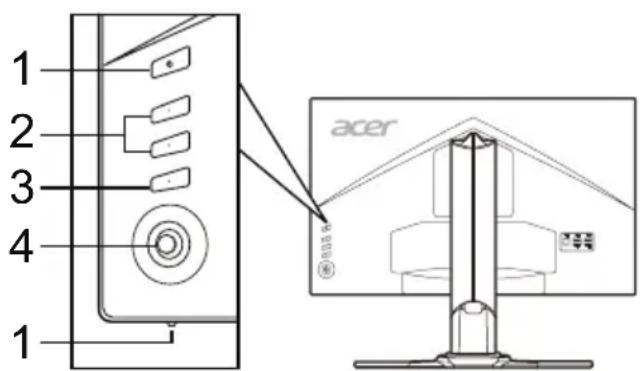
Κανόνες και ιδιότητες ασφάλειας
Εισαγωγή FCC
Αυτή η συσκευή έχει ελεγχθεί και διαπιστώθηκε ότι συμμορφώνεται με τα όρια για ψηφιακή συσκευή κατηγορίας Β, σύμφωνα με το Μέρος 15 των κανόνων FCC. Αυτά τα όρια έχουν σχεδιαστεί για να παρέχουν εύλογη προστασία έναντι επιβλαβών παρεμβολών σε οικιακή εγκατάσταση. Η παρούσα συσκευή παράγει, χρησιμοποιεί και μπορεί να εκπέμπει ραδιοσυχνότητες και, εάν δεν εγκατασταθεί και χρησιμοποιηθεί σύμφωνα με τις οδηγίες, μπορεί να επιτρέψει επιβλαβείς παρεμβολές στις ραδιοεπικοινωνίες. Ωστόσο, δεν υπάρχει εγγύηση ότι δεν θα προκύψουν παρεμβολές σε μια συγκεκριμένη εγκατάσταση. Εάν η παρούσα συσκευή προκαλεί επιβλαβείς παρεμβολές στη λήψη ραδιοφώνου ή τηλεόρασης, η οποία μπορεί να διαπιστωθεί με απενεργοποίηση και ενεργοποίηση της συσκευής, ο χρήστης ενθαρρύνεται να δοκιμάσει να διορθώσει την παρεμβολή με ένα ή περισσότερα από τα ακόλουθα μέτρα:
Αναπροσανατολίστε ή μετακινήστε την κεραία λήψης. Αυξήστε την απόσταση μεταξύ της συσκευής και του δέκτη. - Συνδέστε τη συσκευή σε πρίζα που βρίσκεται σε διαφορετικό κύκλωμα από αυτό στο οποίο είναι συνδεδεμένος ο δέκτης. - Συμβουλευτείτε τον αντιπρόσωπο ή έναν έμπειρο τεχνικό ραδιοφώνου/τηλεόρασης για βοήθεια.
Δήλωση Συμμόρφωσης CE
Δια του παρόντος, η Acer Inc., δηλώνει ότι αυτή η οθόνη LCD συμμορφώνεται με τις βασικές απαιτήσεις και άλλες σχετικές διατάξεις της Οδηγίας EMC 2014/30/ΕΕ, της Οδηγίας Χαμηλής Τάσης 2014/35/ΕΕ, καθώς και της Οδηγίας RoHS 2011/65/ΕΕ και της Οδηγίας 2009/125/ΕΚ όσον αφορά τη θέσπιση ενός πλαισίου για τον οικολογικό σχεδιασμό για προϊόντα που σχετίζονται με την ενέργεια.
Ειδοποίηση:
Για να αποφευχθεί εξωτερική ζημιά στην οθόνη, μην την τοποθετείτε σε πτώση.
Ειδοποίηση: Συσκευές με καλώδιο
Όλες οι συνδέσεις με άλλες υπολογιστικές συσκευές πρέπει να γίνονται με θωρακισμένα καλώδια για να διατηρηθεί η συμμόρφωση με τους κανόνες EMC.
Ειδοποίηση: Περιφερειακές συσκευές
Μόνο περιφερειακές συσκευές (συσκευές εισόδου/εξόδου, τερματικά, εκτυπωτές κ.λπ.) που είναι πιστοποιημένες ως προς τη συμμόρφωση με τα όρια της κατηγορίας Β μπορούν να συνδεθούν σε αυτόν τον εξοπλισμό. Λειτουργία με μη πιστοποιημένα περιφερειακά είναι πιθανό να οδηγήσει σε παρεμβολές στη λήψη ραδιοφώνου και τηλεόρασης.
Προσοχή
การใช้งานผลิตภัณฑ์นี้ยังไม่ได้รับการประเมินโดยผู้ผลิต อาจทำให้การรับประกันของผู้ใช้ซึ่งได้รับจากคณะกรรมการกิจการโทรคมนาคมแห่งชาติสำหรับการจัดการผลิตภัณฑ์นี้เป็นโมฆะ
สภาพการทำงาน
อุปกรณ์นี้สอดคล้องกับส่วนที่ 15 ของกฎ FCC การทำงานต้องเป็นไปตามเงื่อนไขสองข้อต่อไปนี้: (1) อุปกรณ์นี้ต้องไม่ก่อให้เกิดการรบกวนที่เป็นอันตราย และ (2) อุปกรณ์นี้ต้องยอมรับการรบกวนใดๆ ที่ได้รับ รวมถึงการรบกวนที่อาจทำให้เกิดการทำงานที่ไม่พึงประสงค์
ข้อควรระวัง: กฎระเบียบ
อุปกรณ์ดิจิทัลคลาส B นี้สอดคล้องกับมาตรฐาน ICES-003 ของแคนาดา
หมายเหตุสำหรับผู้ใช้ในแคนาดา
อุปกรณ์ดิจิทัลคลาส B นี้เป็นไปตามมาตรฐาน NMB-003 ของแคนาดา
อุปกรณ์อิเล็กทรอนิกส์สำหรับใช้ในครัวเรือนในสหภาพยุโรป
อุปกรณ์นี้หรือชิ้นส่วนใดๆ ของอุปกรณ์นี้ไม่ควรทิ้งรวมกับขยะในครัวเรือนทั่วไป หากต้องการทิ้งอุปกรณ์นี้ คุณมีหน้าที่ต้องทิ้งผ่านจุดรวบรวมขยะอิเล็กทรอนิกส์และอุปกรณ์ไฟฟ้าที่กำหนดไว้เพื่อการรีไซเคิล การคัดแยกและรีไซเคิลอุปกรณ์ที่ใช้แล้วอย่างถูกต้องเมื่อทิ้งจะช่วยอนุรักษ์ทรัพยากรธรรมชาติและรับประกันว่าการรีไซเคิลจะดำเนินการในลักษณะที่ปกป้องสุขภาพของมนุษย์และสิ่งแวดล้อม สำหรับข้อมูลเพิ่มเติมเกี่ยวกับการรีไซเคิลผลิตภัณฑ์นี้ คุณสามารถติดต่อสำนักงานท้องถิ่น บริการกำจัดขยะในครัวเรือน หรือร้านค้าที่คุณซื้อผลิตภัณฑ์นี้
ภาคผนวก
| Oθóvη LCD | Σύτημα Μόβγησες | Εγχρωμη Μθόνη LCD TFT |
| Μέγεθος 27"W (69 cm) | ||
| Βήμα pixel | 0,233 mm (O) x 0,233 mm (K) | |
| Φιτείνότητα | 400 cd/m2(τυπική) | |
| Αντίβεαι | 100000000:1 μέγ (ACM) | |
| Γωνλί προβαλής | 170° (O) 160° (K) (CR=10) | |
| Χρόνος ατάκριασες | 0,5 ms (G σ ε G) | |
| Τύτος πάνελ TN | ||
| Ορίζουνησα οὐνότητα | HDMI 2.0: 31-222 KHzDP: 222-222 KHz | |
| Κατακόρμη Συνότητα | HDMI 2.0: 56-144 HDP: 40-144 HzHDMI 2.0: 40-144 Hz (FreeSync ενερό) | |
| Xρώματα Φόνης | 16,7 Εαταμμύρία | |
| Συχόντητα κουκλίδων | HDMI 2.0/DP: 600 MHz | |
| Μέγιαη Αναλυαη | 2560 x 1440 @ 144 Hz | |
| Τοτοθέτηηη και ἀμεηλέιηρυγία | VESA DDCCI/DDC2B | |
| Κλάη Ενεργειακής αἰτόδοης | A | |
| * Ετήσια Ακανλαωη ενεργείας | 42 (kWh) (για μοντέλο εἰσόδου HDMI) | |
| Κατανλαωη ρεύματος (στα 200 nits) | Λειουρία Ενεργοτοιηης | 25,0 W (τυπική) |
| Λειουρία αυαμονής | 0,4 W (τυπική) | |
| Λειουρία απενργοτοιηης | 0,3 W (τυπική) | |
| Υπόθουχή εἰσόδου | HDMI 19 ακίδων (μόνο μοντέλο εἰσόδου HDMI)DP (μόνο μοντέλο εἰσόδου DP) | |
| Σημα βίντεο εἰσόδου | Σημα HDMI (μόνο μοντέλο εἰσόδου HDMI) (προαρεικό)DP (μόνο μοντέλο εἰσόδου DP) (προαρεικό) | |
| Ηχεία | 7 W x 2 (μόνο μοντέλο εἰσόδου έχου) (προαρεικό) | |
| USB | USB 3.0 x 4 | |
| Μέγιατο μέγεθος Χεύνης | Ορίζουνια: 596,74 mmKατακόρμη: 335,66 mm | |
| Πηγή διχύος | 100-240 V, 50/60 Hz | |
| Περβαλλοντίκα ζητήμα | Θερμακραίδα Λειαρύγλες: 0° εύς 40°CΘερμακραίδα ατίθηκεύης: -20° εύς 60°CYγραίδα Λειαρύγλες: 20% εύς 80% | |
| Διαστάσεις | 613,68 (Π) x 401,59 ~ 511,59 (Y) x 268,38 (B) mm | |
| Βάρος (K. B.) | 8,35 kg (καθαρό) | |
| Προδιαγράες μηχανισμου | Κλίση: -5° εύς +25° (μόνο στο έυηλότερο σημείο μπορύν vα προαφρθουν 25 μοίρες κλίση γία τη Ϝυνίανιανιανιανιανιανιανιανιανιανιανιανιανιανιανιανιανιανιανιανιανιανιανιανιανιανιανιανιανιανιανιανιανιανιaνιανιανιανιανιανιανιανιανιανιανιανιανιανιανιανιανιανιανιανιανιανιανιανιανιανιανιανιανιανιανιανιανιαανιανιανιανιανιανιανιανιανιανιανιανιανιανιανιανιανιανιανιανιανιανιανιανιανιανιανιανιανιανιανιανιανιβαδη; Nai | |
| Εξωτερίκα στοχεία ελέγου | Διακόπηης/κουμπία | Κουμπία Μειουρίας Πλήκτρο 1 Πλήκτρο περίγηης |
| Λειουρίες | Φιθενόπης Αντίθεση Αντίθεση Αντίθεση Αντίθεση Αντίθεση Αντίθεση Αντίθεση Αντίθεση Αντίθεση Αντίθεση Αντίθεση ΑντίθεσηΩ Αντίθεση Αντίθεση Αντίθεση Αντίθεση Αντίθεση Αντίθεση Αντίθεση Αντίθεση Αντίθεση Αντίθεση Αντίθεση Διακρωμης Αντίθεση Αντίθεση Αντίθεση Αντίθεση Αντίθεση Αντίθεση Αντίθεση Αντίθεση Αντίθεση Αντίθεση Αντίθε σRGBAπόρωση 6 αέδουνKαρεμός 6 αέδουνEνταση Εγαίη Εγαίη Εγαίη Εγαίη Εγαίη Εγαίη Εγαίη Εγαίη Εγαίη Εγαίη Εγαίη Εγαίη Εγαίη Εγαίη Εγαίη Εγαίη Εγαίη Εgamma Εγαίη Εγαίη Εγαίη Εγαίη Εγαίη Εγαίη Εγαίη Εγαίη Εγαίη Εγαίη Εγαίη Εγαίη Εγαίη Εγαίη Εγαίη Εγαίη Εγ αδύης Εγαίη Εγαίη Εγαίη Εγαίη Εγαίη Εγαίη Εγαίη Εγαίη Εγαίη Εγαίη Εγαίη Εγαίη Εγαίη Εγαίη Εγαίη Εγαίη Εγδύης Εγδύης Εγδύης Εγδύης Εγδύης Εγδύης Εγδύης Εγδύης Εγδύης Εγδύης Εγδύης Εγδύης Εγδύης Εγδύης Εγδύης Μβατεύης Μβατεύης Μβατεύης Μβατεύης Μβατεύης Μβατεύης Μβατεύης Μβατεύης Μβατεύης Μβατεύης Μβατεύης Μβατεόπεις Μβατεόπεις Μβατεόπεις Μβατεόπεις Μβατεόπεις Μβατεόπεις Μβατεόπεις Μβατεόπεις Μβατεόπεις Μβατεόπειν Μβατεόπειν Μβατεόπειν Μβατεόπειν Μβατεόπειν Μβατεόπειν Μβατεόπειν Μβατεόπειν Μβατεόπειν Μβατεόπειν | |
| Ολες Απροδίγαράες μτόκειται σε αλλαγές χωρίς προεδίθουης. | ||
ค้นหาคู่มือและข้อมูลจำเพาะอื่นๆ สำหรับผลิตภัณฑ์ Acer ได้ที่เว็บไซต์อย่างเป็นทางการของ Acer
* ค่าการใช้พลังงานโดยประมาณคำนวณจากกำลังไฟฟ้าทั่วไปต่อชั่วโมง 365 วันต่อปี
คู่มือเริ่มต้นใช้งานฉบับย่อ (Quick Start Guide - QSG) สำหรับจอภาพ LCD Acer
คำเตือนด้านความปลอดภัยที่สำคัญ
โปรดอ่านคำแนะนำเหล่านี้อย่างละเอียด
- การดูแลหน้าจอ LCD: ตรวจสอบให้แน่ใจว่าค่าไฟฟ้าที่ระบุของจอภาพของคุณเหมาะสมสำหรับการใช้งานกับไฟสลับที่ใช้ในพื้นที่ของคุณ
ปิดจอภาพ LCD และถอดสายไฟออกจากเต้ารับ - ฉีดน้ำยาทำความสะอาดที่ไม่มีตัวทำละลายลงบนผ้า แล้วเช็ดหน้าจอเบาๆ ห้ามฉีดของเหลวใดๆ ลงบนหน้าจอหรือตัวเครื่องโดยตรง - ห้ามใช้น้ำยาทำความสะอาดที่มีแอมโมเนียหรือแอลกอฮอล์บนหน้าจอ LCD หรือตัวเครื่อง
- บริษัท Acer จะไม่รับผิดชอบต่อความเสียหายที่เกิดจากการใช้น้ำยาทำความสะอาดที่มีแอมโมเนียหรือแอลกอฮอล์
- อย่าวางจอภาพ LCD ใกล้หน้าต่าง การที่จอภาพโดนฝน ความชื้น หรือแสงแดดอาจทำให้เสียหายอย่างรุนแรง
- อย่าให้หน้าจอ LCD ถูกแรงกด แรงกดที่มากเกินไปอาจทำให้จอเสียหายถาวร
- ห้ามถอดฝาครอบหรือพยายามซ่อมแซมอุปกรณ์นี้ด้วยตัวเอง การซ่อมแซมทุกประเภทต้องดำเนินการโดยช่างเทคนิคที่ได้รับอนุญาต
- เก็บจอภาพ LCD ในห้องที่มีอุณหภูมิ -20°C ถึง 60°C (-4°F ถึง 140°F) การเก็บจอภาพ LCD ในสภาพแวดล้อมที่อยู่นอกช่วงนี้อาจทำให้เกิดความเสียหายถาวร
- ถอดปลั๊กจอภาพออกจากเต้ารับทันทีและโทรเรียกช่างเทคนิคที่ได้รับอนุญาต หากเกิดสถานการณ์ใดสถานการณ์หนึ่งต่อไปนี้:
สายสัญญาณระหว่างจอภาพและคอมพิวเตอร์หลุดลุ่ยหรือเสียหาย - มีของเหลวหกใส่จอภาพ LCD หรือจอภาพโดนฝน - จอภาพ LCD หรือตัวเครื่องเสียหาย
การติดตั้งจอภาพเข้ากับฐาน
- นำฐานจอภาพออกจากกล่อง วางบนพื้นผิวที่มั่นคงและเรียบ
- นำจอภาพออกจากกล่อง
- ติดตั้งแขนขาตั้งจอภาพเข้ากับฐาน
- ตรวจสอบให้แน่ใจว่าฐานล็อกเข้ากับแขนขาตั้งจอภาพแล้ว (สำหรับบางรุ่น)
- ยึดฐานเข้ากับแขนขาตั้งจอภาพโดยหมุนสกรู โดยใช้หูจับในตัวหรือเหรียญที่เหมาะสม (สำหรับบางรุ่น)
การเชื่อมต่อจอภาพเข้ากับคอมพิวเตอร์
- ปิดจอภาพและถอดสายไฟออก
- 2-1 การเชื่อมต่อสาย HDMI
ก. ตรวจสอบให้แน่ใจว่าจอภาพและคอมพิวเตอร์ปิดอยู่ ข. เชื่อมต่อสาย HDMI เข้ากับคอมพิวเตอร์
2-2 การเชื่อมต่อสาย DP (อินพุตเริ่มต้น)
ก. ตรวจสอบให้แน่ใจว่าจอภาพและคอมพิวเตอร์ปิดอยู่ ข. เชื่อมต่อสาย DP เข้ากับคอมพิวเตอร์
- เชื่อมต่อสายสัญญาณเสียง (อุปกรณ์เสริม)
- เชื่อมต่อสายไฟของจอภาพเข้ากับพอร์ตจ่ายไฟที่ด้านหลังของจอภาพ
- เสียบสายไฟของคอมพิวเตอร์และจอภาพเข้ากับเต้ารับไฟฟ้าที่อยู่ใกล้เคียง
- หากต้องการเปิด/ปิดฟังก์ชันการชาร์จผ่าน USB ให้เลือก Power-off USB charge ON/OFF
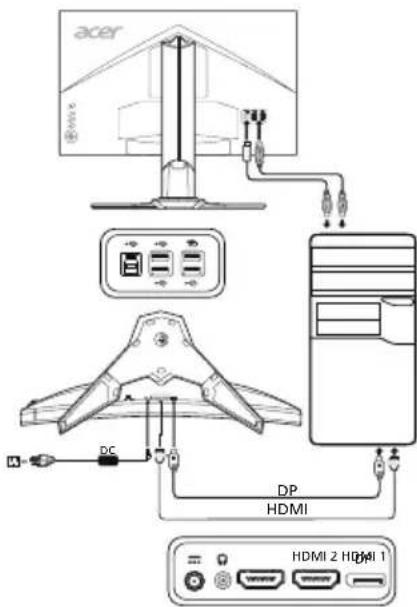
ตัวควบคุมภายนอก
C. รายการ คำอธิบาย
| 1 | Tlačidlo/kontrolka napájania | Slúží na zapnutie/vypnutie monitora. Modrá farba indikuje zapnutie. Oranžová indikuje pohotovostný režim/režim šetrenia energiaou. |
| 2 | Tlačidlá klávesovej skratky 1 a 2 | Stlačením tlacidla aktivujete funkciu klávesovej skratky predvolné použivatelem. |
| 3 | T I A | Stlačením tlacidla prepnite vystupné zdroje. |
| 4 | Smerové/ potvrdžovacie tlacidlo | Stlačením tlacidla aktivujte ponuko OSD, potom ho použité ako smerové tlacidlo a vyberte požadovanú funkciu. Opátovým stlačením tlacidla potvrdǐte vyber. |
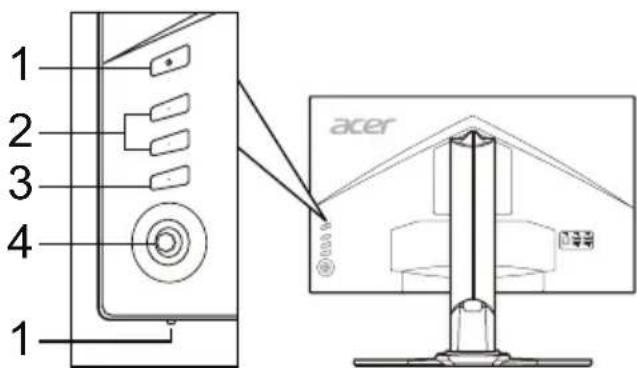
ข้อกำหนดและคำเตือนด้านความปลอดภัย
คำเตือนจาก FCC
อุปกรณ์นี้ผ่านการทดสอบและพบว่าปฏิบัติตามขีดจำกัดสำหรับอุปกรณ์ดิจิทัลคลาส B ตามส่วนที่ 15 ของกฎ FCC ขีดจำกัดเหล่านี้ถูกกำหนดขึ้นเพื่อให้การป้องกันที่เหมาะสมต่อการรบกวนที่เป็นอันตรายเมื่อติดตั้งในพื้นที่ที่อยู่อาศัย อุปกรณ์นี้สร้าง ใช้ และสามารถแผ่พลังงานความถี่วิทยุ และหากไม่ได้ติดตั้งและใช้งานตามคำแนะนำ อาจก่อให้เกิดการรบกวนที่เป็นอันตรายต่อการสื่อสารทางวิทยุ
อย่างไรก็ตาม ไม่มีการรับประกันว่าการรบกวนจะไม่เกิดขึ้นในการติดตั้งเฉพาะ หากอุปกรณ์นี้ก่อให้เกิดการรบกวนที่เป็นอันตรายต่อการรับสัญญาณวิทยุหรือโทรทัศน์ ซึ่งสามารถตรวจสอบได้โดยการเปิดและปิดอุปกรณ์ ผู้ใช้ควรพยายามแก้ไขการรบกวนโดยใช้มาตรการอย่างน้อยหนึ่งอย่างต่อไปนี้:
เปลี่ยนทิศทางหรือย้ายเสาอากาศรับสัญญาณ เพิ่มระยะห่างระหว่างอุปกรณ์กับเครื่องรับ เสียบอุปกรณ์เข้ากับเต้ารับบนวงจรที่แตกต่างจากที่เครื่องรับเชื่อมต่ออยู่ ปรึกษาผู้จำหน่ายหรือช่างเทคนิควิทยุ/โทรทัศน์ที่มีประสบการณ์
คำประกาศความสอดคล้องตามคำสั่งของสหภาพยุโรป
บริษัท Acer Inc. ขอประกาศว่าจอภาพ LCD นี้เป็นไปตามข้อกำหนดพื้นฐานและข้อกำหนดอื่นๆ ที่เกี่ยวข้องของคำสั่ง EMC 2014/30/EU คำสั่งแรงดันไฟฟ้าต่ำ 2014/35/EU คำสั่ง RoHS 2011/65/EU และคำสั่ง 2009/125/EC เกี่ยวกับการกำหนดกรอบสำหรับการกำหนดข้อกำหนดการออกแบบเชิงนิเวศสำหรับผลิตภัณฑ์ที่ใช้พลังงาน
คำเตือน:
เพื่อป้องกันความเสียหาย ห้ามยกจอภาพโดยจับที่ฐาน
คำเตือน: สายเคเบิลที่มีฉนวนหุ้ม
การเชื่อมต่อทั้งหมดกับอุปกรณ์คอมพิวเตอร์อื่นๆ ต้องใช้สายเคเบิลที่มีฉนวนหุ้มเพื่อให้เป็นไปตามข้อกำหนด EMC
คำเตือน: อุปกรณ์ต่อพ่วง
K tomuto zariadeniu možno pripojiť iba periférne zariadenia (vstupné/výstupné zariadenia, terminály, tlačiarne, atď.) certifikované na zhodu s limitmi triedy B. Prevádzka s necertifikovanými periférnymi zariadeniami bude mať pravdepodobne za následok rušenie rádiového a televízneho príjmu.
Pozor
Zmeny alebo modifikácie, ktoré nie sú výslovne schválené výrobcom, môžu mať za následok zneplatnenie oprávnenia používateľa prevádzkovať tento produkt, ktoré udeľuje Federal Communications Commission (FCC - Federálny výbor pre komunikácie v USA).
Prevádzkové podmienky
Toto zariadenie je v súlade s časťou 15 smerníc FCC. Prevádzka podlieha týmto dvom podmienkam: (1) toto zariadenie nesmie spôsobovať škodlivé rušenie a (2) toto zariadenie musí zniesť akékoľvek prijaté rušenie, vrátane rušenia, ktoré môže spôsobiť nežiaducu prevádzku.
Upozornenie: Pre používateľov v Kanade
Tento digitálny prístroj triedy B zodpovedá kanadskej norme ICES-003.
Remarque à l'intention des utilisateurs canadiens
Cet appareil numérique de la classe B est conforme à la norme NMB-003 du Canada.
Likvidácia nepotrebného zariadenia používateľmi v súkromných domácnostiach v Európskej únii.
Tento symbol na produkte alebo na jeho balení indikuje, že tento produkt sa nesmie likvidovať spolu s iným odpadom z domácnosti. Namiesto toho ste zodpovední za likvidáciu svojho nepotrebného zariadenia tak, že ho odovzdáte na určenom zbernom mieste pre recykláciu odpadu z elektrických a elektronických zariadení. Separovaný zber a recyklácia nepotrebného zariadenia na konci jeho životnosti pomôžu zachovať prírodné zdroje a zabezpečiť, aby bolo recyklované spôsobom, ktorý chráni ľudské zdravie a životné prostredie. Pre ďalšie informácie o tom, kde môžete odovzdať svoje nepotrebné zariadenie na recykláciu, sa obráťte na svoj miestny mestský úrad, služby nakladania s odpadom, ktoré vaša domácnosť využíva, alebo obchod, kde ste produkt zakúpili.
ŠPECIFIKÁCIE
| LCD Panel | Druh monitora Farebný TFT LCD | |
| Vefkost' | 27"W (69 cm) | |
| Rozstup bodov 0,233 mm | (H) x 0,233 mm (V) | |
| Jas | 400 cd/m2(charakteristický) | |
| Kontrast 100000000:1 Max | (ACM) | |
| Pozorovacl uhol 170° (H) | 160° (V) (CR = 10) | |
| Doba odozvy 0,5 ms (G kU G) | ||
| Typ panela TN | ||
| Horizontálna frekvencia | HDMI 2.0: 31 - 222 KHzDP: 222 - 222 KHz | |
| Vertikálna frekvencia | HDMI 2.0: 56 - 144 HDP: 40 - 144 HzHDMI 2.0: 40-144 Hz (so zapnutou technológiu FreeSync) | |
| Farby displeja 16,7 milliona | ||
| Max. obnovovacia frekvencia bodov HDMI 2.0/DP: 600 | MHz | |
| Maximálne Rozlügenie 2 560 x 1 440 pri 144 Hz | ||
| Technología Plug & Play VESA DDCCI/DDC2B | ||
| Trieda energetickej Účinnosti A | ||
| *Ročná spotreba energia 42 (kWh) (pre model so vystupom HDMI) | ||
| Prikon(pri 200 nitov) | Režim zaputia | 25,0 W (charakteristicky) |
| Režim spänku 0,4 W (charakteristicky) | ||
| Režim vypnutia | 0,3 W (charakteristicky) | |
| Vstrupý konektor | HDMI 19-kolíkový (iba model so vystupom HDMI)DP (iba model so vystupom DP) | |
| Vstrupý signál videa | Signál HDMI (iba model so vystupom HDMI) (voliteñné)DP (iba model so vystupom DP) (voliteñné) | |
| Reproduktory | 7 W x 2 (iba model so vystupom Audio) (voliteñné) | |
| USB | USB 3.0 x 4 | |
| Maximálna veftkost' obrazovky | Horizontálne: 596,74 mmVertikálne: 335,66 mm | |
| Zdroj napajania | 100 - 240 V, 50/60 Hz | |
| Podmienky prostrendia | Prevádžková teplata: 0 až 40 °CTeplata skladovania: -20 až 60 °CTeprádžková vlhkest: 20 % až 80 % | |
| Rozmery | 613,68 (S) x 401,59 - 511,59 (V) x 268,38 (H) mm | |
| Hmotnost' (netto) | 8,35 kg (netto) | |
| Špecifikácie mechanizmu | Vyklopiené: -5" až +25" (iba v majvysfom bode možno ponúknuf 25 stipnov zaklopenia pre uhol elevácie)Otácanie: -30" až +30°Nastavenie výšky: 0 mm až 110 mmVyklápanie: NieOdpojitefny stojan: Áno | |
| Vonkajšie ovládače | Prepínáč/tláčidlá | Tlačidlo zaputiaTlačidlo klávesovej skratky 1Tlačidlo klávesovej skratky 2 |
| Funkcie | JasKostrastZvižravnenie ČiernjeModré svelloACMZvižséná ostroStaminaTeplota fariebrežimPriradenie klávesovych skratiekDDC/CIUrovenčiemej na HDMIRežim rychleho spusteniaNabijanie cez USB vo vypnutom staveInformácie o displejiObnovenie pôvodných nastaveniSkoncenie | |
| Tlačidlo klávesovej skratky 2 | ||
Na oficiálnych webových stránkach podpory spoločnosti Acer nájdete príručky a iné dokumenty pre svoj produkt značky Acer.
*Ročná spotreba energie sa vypočíta s použitím charakteristickej spotreby energie 4 hodiny denne, 365 dní v roku.
คู่มือเริ่มต้นใช้งานจอภาพ LCD ของ Acer อย่างรวดเร็ว (QSG)
คำแนะนำด้านความปลอดภัยที่สำคัญ
โปรดอ่านคำแนะนำต่อไปนี้อย่างละเอียด
- การทำความสะอาดจอภาพ LCD: ตรวจสอบให้แน่ใจว่าจอภาพมีระดับไฟฟ้าที่เหมาะสมกับกระแสสลับที่มีอยู่ในพื้นที่ของคุณ
- ปิดจอภาพ LCD และถอดสายไฟออก
- ฉีดน้ำยาทำความสะอาดที่ไม่มีตัวทำละลายลงบนผ้า แล้วเช็ดจอภาพอย่างเบามือ
- ห้ามฉีดหรือเทของเหลวชนิดใดๆ ลงบนจอภาพหรือแผงด้านหลังโดยตรง
- ห้ามใช้น้ำยาทำความสะอาดที่มีส่วนผสมของแอมโมเนียหรือแอลกอฮอล์กับจอภาพ LCD หรือแผงด้านหลัง
- Acer จะไม่รับผิดชอบต่อความเสียหายที่เกิดจากการใช้น้ำยาทำความสะอาดที่มีส่วนผสมของแอมโมเนียหรือแอลกอฮอล์
- ห้ามวางจอภาพ LCD ไว้ใกล้หน้าต่าง จอภาพอาจได้รับความเสียหายร้ายแรงหากถูกฝน ความชื้น หรือแสงแดด
- ห้ามกดทับจอภาพ LCD แรงกดที่มากเกินไปอาจทำให้จอภาพเสียหายถาวร
- ถอดฝาหลังออกที่นี่ และอย่าพยายามซ่อมแซมเครื่องด้วยตนเอง การตรวจสอบทุกประเภทควรดำเนินการโดยช่างเทคนิคที่ได้รับอนุญาต
- เก็บจอ LCD ไว้ในห้องที่มีอุณหภูมิ -20 ถึง 60 องศาเซลเซียส การเก็บจอ LCD ไว้นอกช่วงอุณหภูมินี้อาจทำให้เกิดความเสียหายถาวร
- ถอดปลั๊กทั้งหมดออกจากจอทันที และติดต่อช่างเทคนิคที่ได้รับอนุญาต หากเกิดสถานการณ์ใดสถานการณ์หนึ่งต่อไปนี้:
- สายสัญญาณ PC ของจอชำรุดหรือเสียหาย
- มีของเหลวหกใส่จอ LCD หรือจอต้องโดนฝน
- จอ LCD หรือฝาหลังเสียหาย
การติดตั้งจอบนฐาน
- นำฐานจอออกจากบรรจุภัณฑ์ และวางบนพื้นที่ทำงานที่มั่นคงและได้ระดับ
- นำจอออกจากบรรจุภัณฑ์
- ติดตั้งแขนของฐานจอเข้ากับฐาน
- ตรวจสอบให้แน่ใจว่าฐานล็อกเข้ากับแขนของฐานจออย่างแน่นหนา (สำหรับบางรุ่น)
- ยึดเท้าเข้ากับแขนของขาจอโดยหมุนสกรูด้วยไขควงหรือเครื่องมือที่เหมาะสม (สำหรับบางรุ่น)
การเชื่อมต่อจอภาพเข้ากับคอมพิวเตอร์
- ปิดจอภาพ และถอดสายไฟของคอมพิวเตอร์ออกจากเต้าเสียบ
- 2-1 การเชื่อมต่อสาย HDMI
ก. ตรวจสอบให้แน่ใจว่าปิดทั้งจอภาพและคอมพิวเตอร์ ข. เชื่อมต่อสาย HDMI เข้ากับคอมพิวเตอร์
2-2 การเชื่อมต่อสาย DP (อินพุตมาตรฐาน)
ก. ตรวจสอบให้แน่ใจว่าปิดทั้งจอภาพและคอมพิวเตอร์ ข. เชื่อมต่อสาย DP เข้ากับคอมพิวเตอร์
- เชื่อมต่อสายสัญญาณเสียง (อุปกรณ์เสริม)
- เสียบสายไฟของจอภาพเข้ากับช่องเสียบไฟที่ด้านหลังของจอภาพ
- เสียบสายไฟของคอมพิวเตอร์และจอภาพเข้ากับเต้าเสียบที่อยู่ใกล้เคียง
- เลือกเปิด/ปิดใช้งานการชาร์จ USB เพื่อเปิดหรือปิดใช้งานฟังก์ชันการชาร์จ USB
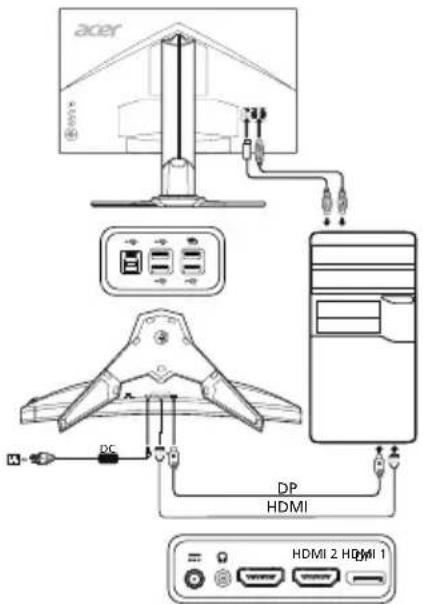
ปุ่มภายนอก
| Nr.PunktBeskrivelse | ||
| 1 | Tænd/sluk-knap/indikator | Tænder og slukker for skærmen. Blå angiver, at skærmen er tændt. Gul angiver standby/strombesparende tilstand. |
| 2 | Genvej 1, 2 knapper | Tryk for at aktivere brugerdefineret genvejsfungtion. |
| 3 | Indgangsknap Tryk for at skifte indgangskilde. | |
| 4 | Navigations-/OK-knap | Tryk for at aktivere OSD-menuen, og brug den derefter som navigationsknap til at fremhæve den ønskede Funktion. Tryk对其进行 at foretag et valg. |

กฎและข้อกำหนดด้านความปลอดภัย
ข้อกำหนดของ FCC
อุปกรณ์นี้ได้รับการทดสอบและพบว่าสอดคล้องกับขีดจำกัดสำหรับอุปกรณ์ดิจิทัลคลาส B ตามส่วนที่ 15 ของกฎ FCC ขีดจำกัดเหล่านี้ถูกกำหนดขึ้นเพื่อให้การป้องกันที่เหมาะสมต่อการรบกวนที่เป็นอันตรายในการติดตั้งที่อยู่อาศัย อุปกรณ์นี้สร้าง ใช้ และสามารถแผ่พลังงานความถี่วิทยุ หากไม่ได้ติดตั้งและใช้งานตามคำแนะนำ อาจก่อให้เกิดการรบกวนที่เป็นอันตรายต่อการสื่อสารทางวิทยุ
อย่างไรก็ตาม ไม่มีการรับประกันว่าการรบกวนจะเกิดขึ้นในการติดตั้งเฉพาะแห่งหนึ่ง หากอุปกรณ์นี้ก่อให้เกิดการรบกวนที่เป็นอันตรายต่อการรับสัญญาณวิทยุหรือโทรทัศน์ ซึ่งสามารถตรวจสอบได้โดยการปิดและเปิดอุปกรณ์อีกครั้ง ผู้ใช้ควรพยายามแก้ไขการรบกวนโดยใช้มาตรการอย่างน้อยหนึ่งอย่างต่อไปนี้:
- ปรับทิศทางหรือย้ายเสาอากาศรับสัญญาณ เพิ่มระยะห่างระหว่างอุปกรณ์กับเครื่องรับ
- เสียบอุปกรณ์เข้ากับเต้ารับที่อยู่บนวงจรไฟฟ้าที่แตกต่างจากที่เครื่องรับเชื่อมต่ออยู่
- ติดต่อตัวแทนจำหน่ายหรือช่างเทคนิควิทยุ/โทรทัศน์ที่มีประสบการณ์เพื่อขอความช่วยเหลือ
คำประกาศความสอดคล้อง CE
Acer Inc. ขอประกาศว่าจอภาพ LCD นี้เป็นไปตามข้อกำหนดที่สำคัญและข้อกำหนดอื่นๆ ที่เกี่ยวข้องของคำสั่ง EMC 2014/30/EU, คำสั่งแรงดันต่ำ 2014/35/EU, คำสั่ง RoHS 2011/65/EU และคำสั่ง 2009/125/EC เกี่ยวกับกรอบการกำหนดข้อกำหนดการออกแบบเชิงนิเวศสำหรับผลิตภัณฑ์ที่ใช้พลังงาน
หมายเหตุ:
ยกจอภาพโดยจับที่ฐานเพื่อหลีกเลี่ยงความเสียหายต่อจอภาพ
หมายเหตุ: สายเคเบิลที่มีฉนวนหุ้ม
การเชื่อมต่อทั้งหมดกับอุปกรณ์คอมพิวเตอร์อื่นๆ ต้องใช้สายเคเบิลที่มีฉนวนหุ้มเพื่อให้เป็นไปตามข้อกำหนด EMC
หมายเหตุ: อุปกรณ์ภายนอก
เฉพาะอุปกรณ์ภายนอก (อุปกรณ์อินพุต/เอาต์พุต เทอร์มินัล เครื่องพิมพ์ ฯลฯ) ที่ได้รับการรับรองตามขีดจำกัดคลาส B เท่านั้นที่สามารถเชื่อมต่อกับอุปกรณ์นี้ได้ การใช้อุปกรณ์ที่ไม่ได้รับการรับรองอาจก่อให้เกิดการรบกวนต่อการรับสัญญาณวิทยุและโทรทัศน์
ข้อควรระวัง
การเปลี่ยนแปลงหรือดัดแปลงใดๆ ที่ไม่ได้รับการอนุมัติอย่างชัดแจ้งจากผู้ผลิตอาจทำให้สิทธิ์ของผู้ใช้ที่ได้รับจาก FCC (Federal Communications Commission) ในการใช้อุปกรณ์นี้เป็นโมฆะ
เงื่อนไขการทำงาน
อุปกรณ์นี้เป็นไปตามข้อ 15 ของกฎ FCC การทำงานอยู่ภายใต้เงื่อนไขสองข้อต่อไปนี้: (1) อุปกรณ์นี้ต้องไม่ก่อให้เกิดการรบกวนที่เป็นอันตราย และ (2) อุปกรณ์นี้ต้องยอมรับการรบกวนที่ได้รับ รวมถึงการรบกวนที่อาจทำให้เกิดการทำงานที่ไม่พึงประสงค์
หมายเหตุ: ผู้ใช้ในแคนาดา
อุปกรณ์ดิจิทัลคลาส B นี้เป็นไปตามข้อกำหนด ICES-003 ของแคนาดา
หมายเหตุสำหรับผู้ใช้ในแคนาดา
อุปกรณ์ดิจิทัลคลาส B นี้เป็นไปตามมาตรฐาน NMB-003 ของแคนาดา
การกำจัดอุปกรณ์โดยผู้ใช้ในครัวเรือนส่วนบุคคลในสหภาพยุโรป
สัญลักษณ์นี้บนผลิตภัณฑ์หรือบรรจุภัณฑ์ระบุว่าผลิตภัณฑ์นี้ต้องไม่ทิ้งรวมกับขยะในครัวเรือนอื่น ๆ แต่เป็นความรับผิดชอบของคุณที่จะกำจัดอุปกรณ์โดยนำไปส่งที่จุดรวบรวมที่กำหนดสำหรับการรีไซเคิลอุปกรณ์ไฟฟ้าและอิเล็กทรอนิกส์ การเก็บรวบรวมและรีไซเคิลอุปกรณ์แยกต่างหากช่วยอนุรักษ์ทรัพยากรธรรมชาติและทำให้แน่ใจว่าอุปกรณ์ถูกนำกลับมาใช้ใหม่ในลักษณะที่ปกป้องสุขภาพของมนุษย์และสิ่งแวดล้อม สำหรับข้อมูลเพิ่มเติมเกี่ยวกับสถานที่ที่คุณสามารถนำอุปกรณ์ไปรีไซเคิล โปรดติดต่อสำนักงานเทศบาล บริษัทกำจัดขยะ หรือร้านค้าที่คุณซื้อผลิตภัณฑ์
ข้อมูลจำเพาะ
| LCD-panel | Driversystem TFT farve-LCD | |
| Storrelse 27"W (69 cm) | ||
| Pixelafstand: 0,233 mm (H) x 0,233 mm (V) | ||
| Lysstyrke | 400 cd/m2(typisk) | |
| Kontrast 100000000:1 | Maks. (ACM) | |
| Betragtningsvinkel 170°(H) 160°(V) (CR=10) | ||
| Svartid 0,5 ms (G til G) | ||
| Paneltype TN | ||
| H-frekvens | HDMI 2.0: 31 - 222 KHzDP: 222 - 222 KHz | |
| V-frekvens | HDMI 2.0: 56 - 144 HDP: 40 - 144 HzHDMI 2.0: 40-144 Hz (FreeSync aktiveret) | |
| Skaermfarver 16,7 millioner | ||
| Pixelfrekvens HDMI 2.0/DP: 600 MHz | ||
| Maksimal oplo'sing 2560 x 1440 @ 144 Hz | ||
| Plug & Play VESA DDCCI/DDC2B | ||
| Energiklasse A | ||
| *Ärligt energiforbrug 42 (kWh) (til model med HDMI-indgang) | ||
| Stromforbrug(ved 200 enheder) | Tändt tilstand 25,0 W (typisk) | |
| Slumretilstand 0,4 W (typisk) | ||
| Slukket tilstand | 0,3 W (typisk) | |
| Indgangstik | HDMI 19 ben (kun model med HDMI-indgang)DP (kun model med DP-indgang) | |
| Videoindgangssignal | HDMI-signal (kun model med HDMI-indgang) (ekstraudstyr)DP (kun model med DP-indgang) (ekstraudstyr) | |
| Hojttalere | 7 W x 2 (kun model med lydindgang) (ekstraudstyr) | |
| USB | USB 3.0 x 4 | |
| Maksimal skærmstorrelse | Vandret: 596,74 mmLodret: 335,66 mm | |
| Stromkilde | 100-240 V, 50/60 Hz | |
| Miljohensyn | Driftsterperature: 0° til 40°CObevaringsgtemp.: -20° til 60°CLuftfugtighed ved drift: 20 % til 80 % | |
| Mäl | 613,68 (B) x 401,59 - 511,59 (H) x 268,38 (D) mm | |
| Vægt (N. W.) 8,35 kg (netto) | ||
| Funktionsspecifikationer | Hældning: -5° til +25° (der kan kun opnäs en bagudvendt hældning på 25 grader i den hojeste position)Drejning: -30° til +30°Højdeindstilling: 0 mm til 110 mmDrejetap: NejAftagelig fod: Ja | |
| Udvendige knapper | Knapper | Tænd/sluk-knapGenvej 1Genvej 2IndgangSprogsOD-NavigationOsd-timeoutGennesigtighedRefresh Rate NumIndgangAutomatisch kildeDP-formatBredformatTildel genvejstasterDDC/ICHDMI sort niveaHurtig opstartSluk for USB-opladningOplysninger om skærnNulstil alle indstillingAfslut |
| Funktioner | LysstyrkeKrontrastMørkeforstaerkninqBlåt lysACMSuper skarphedGammaFarvetemperaturTilstandesRGB-tilstand6-akset nuance6-akset mætningLydstyrkeOvergearFreeSyncMPRTSigtekikkert | |
| Alle specifikationer kan øendres uxden varsel. | ||
ค้นหาคู่มือและเอกสารอื่น ๆ สำหรับผลิตภัณฑ์ Acer ของคุณได้ที่เว็บไซต์สนับสนุนอย่างเป็นทางการของ Acer
*การใช้พลังงานต่อปีคำนวณจากการใช้พลังงานโดยทั่วไป 4 ชั่วโมงต่อวัน 365 วันต่อปี
คู่มือการติดตั้งจอภาพ LCD ของ Acer อย่างย่อ (QSG)
คำแนะนำด้านความปลอดภัยที่สำคัญ
โปรดอ่านคำแนะนำต่อไปนี้อย่างละเอียด
- การทำความสะอาดจอภาพ LCD: ตรวจสอบให้แน่ใจว่ากระแสไฟฟ้าที่กำหนดของจอภาพตรงกับไฟบ้านที่มีในพื้นที่ของคุณ
- ตัดไฟจากจอ LCD และถอดปลั๊กสายไฟออกจากเต้ารับ ฉีดน้ำยาทำความสะอาดที่ไม่ใช่ตัวทำละลายลงบนผ้า แล้วเช็ดจออย่างระมัดระวัง
- ห้ามฉีดหรือเทของเหลวลงบนจอหรือตัวเครื่องโดยตรงเด็ดขาด
- ห้ามใช้น้ำยาทำความสะอาดที่มีแอมโมเนียหรือแอลกอฮอล์กับจอ LCD หรือตัวเครื่อง
- Acer จะไม่รับผิดชอบต่อความเสียหายที่เกิดจากการใช้น้ำยาทำความสะอาดที่มีแอมโมเนียหรือแอลกอฮอล์
- ห้ามวางจอ LCD ใกล้หน้าต่าง การที่จอโดนฝน ความชื้น หรือแสงแดดอาจทำให้จอเสียหายอย่างรุนแรง
- ห้ามกดทับบนจอ LCD แรงกดที่มากเกินไปอาจทำให้จอเสียหายถาวร
- ห้ามถอดฝาครอบหรือพยายามซ่อมแซมเครื่องด้วยตนเอง งานซ่อมบำรุงทั้งหมดต้องดำเนินการโดยช่างเทคนิคที่ได้รับอนุญาต
- เก็บจอ LCD ไว้ในห้องที่มีอุณหภูมิ -20 ถึง +60 องศาเซลเซียส (-4 ถึง 140 องศาฟาเรนไฮต์) การเก็บจอ LCD ไว้นอกช่วงอุณหภูมินี้อาจทำให้เกิดความเสียหายถาวร
- ถอดปลั๊กจอออกจากเต้ารับทันทีและติดต่อช่างเทคนิคที่ได้รับอนุญาตในสถานการณ์ต่อไปนี้:
- สายสัญญาณระหว่างจอและคอมพิวเตอร์ชำรุดหรือเสียหาย มีของเหลวหกใส่จอ LCD หรือจอโดนฝน
- จอภาพหรือตัวเครื่องเสียหาย
การติดตั้งจอภาพเข้ากับขาตั้ง
- นำขาตั้งจอภาพออกจากบรรจุภัณฑ์และวางบนพื้นผิวที่มั่นคงและเรียบ
- นำจอภาพออกจากบรรจุภัณฑ์
- ติดตั้งแกนขาตั้งเข้ากับฐานขาตั้ง
- ตรวจสอบให้แน่ใจว่าขาตั้งล็อกเข้ากับแกนขาตั้งแล้ว (ในบางรุ่น)
- ติดตั้งขาตั้งเข้ากับแกนขาตั้งโดยหมุนสกรูด้วยวัตถุปลายแบน (เช่นไขควง) หรือเหรียญที่เหมาะสม (ในบางรุ่น)
การเชื่อมต่อจอภาพเข้ากับคอมพิวเตอร์
- ปิดเครื่องจอภาพและถอดปลั๊กคอมพิวเตอร์ออกจากเต้ารับ
- 2-1 เชื่อมต่อสาย HDMI
ก. ตรวจสอบให้แน่ใจว่าจอภาพและคอมพิวเตอร์ปิดอยู่ ข. เชื่อมต่อสาย HDMI เข้ากับคอมพิวเตอร์
2-2 เชื่อมต่อสาย DP (อินพุตเริ่มต้น)
a. Varmista, että näyttö ja tietokone on sammutettu. b. Liitä DP-kaapeli tietokoneeseen.
- Liitä äänikaapeli (valinnainen)
- Kytke näytön virtajohto näytön takana olevaan virtaliitäntään.
- Kytke tietokoneen ja näytön virtapistokkeet läheiseen pistorasiaan.
- Voit ottaa Virta pois päältä USB-lataus -toiminnon käyttöön tai poistaa sen käytöstä valitsemalla Virta pois päältä USB-lataus.
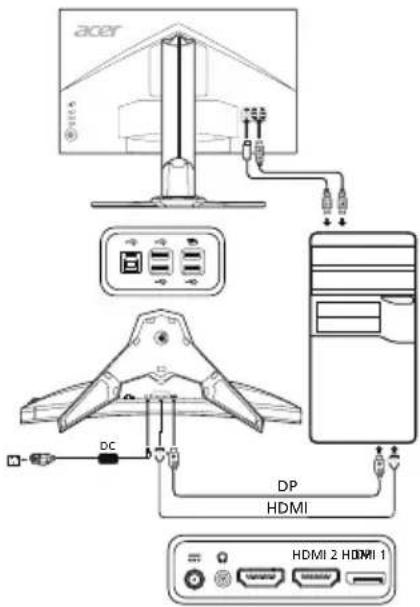
Ulkoiset ohjauslaitteet
| NroKohtaKuvaus | ||
| 1 | Virtapainike/merkkivalo | Kytkee naytön virran pääle ja pois päältä. Sininen merkkivalo tarkoittaa, että virta on kytkettnä. Oransii merkkivalo tarkoittaa valmiustilaa/virransästötilaa. |
| 2 | Pikanäppäin 1, 2 painiketta | Painamalla pikanäppäintä voit käyttaa käytäjän märättemää pikanäppäintoiminta. |
| 3 | Tulo-painike | Painamalla painiketta voit vaihtaa tulolähdettä. |
| 4 | Navigointi-/OK-painike | Tällä painikkeella voit avata OSD-valikon, selata sitä ja korostaa haluamasä toiminnon. Vahvista valinta painamalla sitä uudelleen. |
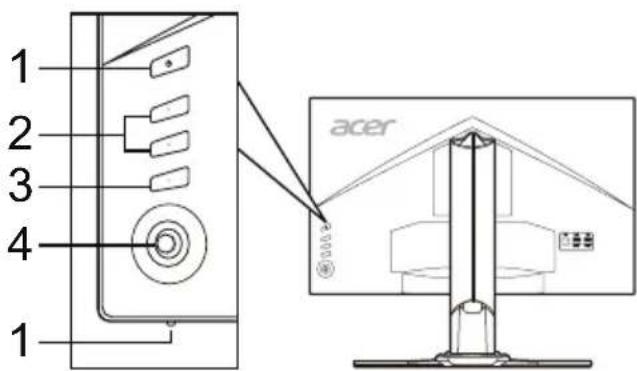
Määräykset ja turvallisuusilmoitukset
FCC-ilmoitus
Tämä laite on testattu ja sen on todettu olevan FCC:n sääntöjen osan 15 mukaisten luokan B digitaaliselle laitteelle asetettujen rajoitusten mukainen. Nämä rajoitukset määrittävät riittävän suojauksen haitallisilta häiriöiltä kotitalousasennuksissa. Tämä laite muodostaa, käyttää ja saattaa säteillä radiotaajuusenergiaa. Jos sitä ei asenneta ja käytetä ohjeiden mukaisesti, se saattaa aiheuttaa haitallisia häiriöitä radioliikenteelle.
Mitään takeita häiriöttömyydestä ei voida kuitenkaan antaa. Jos tämä laite aiheuttaa haitallisia häiriöitä radio- ja TV-vastaanotolle (häiriö voidaan havaita katkaisemalla laitteesta virta ja kytkemällä se uudelleen), käyttäjää kehotetaan korjaamaan häiriöt jollakin seuraavista tavoista:
- muuttamalla vastaanottoantennin asentoa tai paikkaa
- siirtämällä vastaanotin ja laite kauemmaksi toisistaan
- liittämällä laite pistorasiaan, joka kuuluu eri virtapiiriin kuin mihin vastaanotin on kytketty
- pyytämällä apua jälleenmyyjältä tai kokeneelta radio- ja TV-asentajalta.
CE-vaatimustenmukaisuusvakuutus
Acer Inc. รับรองว่าจอ LCD นี้เป็นไปตามข้อกำหนดที่จำเป็นและข้อกำหนดอื่นๆ ของคำสั่งต่อไปนี้: คำสั่ง EMC 2014/30/EU, คำสั่งแรงดันต่ำ 2014/35/EU, คำสั่ง RoHS 2011/65/EU และคำสั่ง 2009/125/EC เกี่ยวกับกรอบการกำหนดข้อกำหนดการออกแบบเชิงนิเวศสำหรับผลิตภัณฑ์ที่เกี่ยวข้องกับพลังงาน
หมายเหตุ:
อย่ายกจอภาพโดยจับที่ฐาน เพื่อป้องกันความเสียหาย
หมายเหตุ: สายเคเบิลที่มีฉนวนหุ้ม
การเชื่อมต่อทั้งหมดกับอุปกรณ์คอมพิวเตอร์อื่นๆ ต้องใช้สายเคเบิลที่มีฉนวนหุ้มตามข้อกำหนดของคำสั่ง EMC
หมายเหตุ: อุปกรณ์ต่อพ่วง
สามารถเชื่อมต่ออุปกรณ์ต่อพ่วง (อุปกรณ์ส่งข้อมูล เครื่องพิมพ์ ฯลฯ) ที่ได้รับการรับรองตามข้อจำกัดของคลาส B เท่านั้น การใช้อุปกรณ์ต่อพ่วงที่ไม่ได้รับการรับรองอาจทำให้เกิดการรบกวนการรับสัญญาณวิทยุและโทรทัศน์
คำเตือน
การเปลี่ยนแปลงใดๆ ที่ผู้ผลิตไม่ได้อนุมัติอย่างชัดเจนอาจทำให้สิทธิ์การใช้งานอุปกรณ์นี้ที่ FCC (Federal Communications Commission) มอบให้แก่ผู้ใช้เป็นโมฆะ
เงื่อนไขการใช้งาน
อุปกรณ์นี้เป็นไปตามส่วนที่ 15 ของกฎของ FCC การใช้งานอยู่ภายใต้เงื่อนไขต่อไปนี้: (1) อุปกรณ์นี้ต้องไม่ก่อให้เกิดการรบกวนที่เป็นอันตราย และ (2) อุปกรณ์นี้ต้องยอมรับการรบกวนใดๆ ที่ได้รับ รวมถึงการรบกวนที่อาจทำให้เกิดการทำงานที่ไม่ถูกต้อง
หมายเหตุ: ผู้ใช้ในแคนาดา
อุปกรณ์ดิจิทัลคลาส B นี้เป็นไปตามมาตรฐาน ICES-003 ของแคนาดา
หมายเหตุสำหรับผู้ใช้ในแคนาดา
อุปกรณ์ดิจิทัลคลาส B นี้เป็นไปตามมาตรฐาน NMB-003 ของแคนาดา
การกำจัดอุปกรณ์ที่เลิกใช้งานแล้วในครัวเรือนภายในสหภาพยุโรป
สัญลักษณ์ที่ปรากฏบนตัวเครื่องหรือบนบรรจุภัณฑ์ หมายความว่า ห้ามทิ้งอุปกรณ์นี้รวมกับขยะในครัวเรือนทั่วไป คุณมีหน้าที่นำอุปกรณ์ที่เลิกใช้งานแล้วไปยังจุดรวบรวมขยะอิเล็กทรอนิกส์และเครื่องใช้ไฟฟ้าที่กำหนดไว้เพื่อนำไปรีไซเคิล การแยกเก็บและรีไซเคิลอุปกรณ์ที่เลิกใช้งานแล้วจะช่วยอนุรักษ์ทรัพยากรธรรมชาติและช่วยให้มั่นใจว่าอุปกรณ์จะถูกรีไซเคิลในลักษณะที่ปลอดภัยต่อสุขภาพของมนุษย์และสิ่งแวดล้อม สำหรับข้อมูลเพิ่มเติมเกี่ยวกับสถานที่ทิ้งอุปกรณ์ที่เลิกใช้งานแล้วเพื่อรีไซเคิล โปรดติดต่อหน่วยงานท้องถิ่น ศูนย์รีไซเคิล หรือร้านค้าที่คุณซื้ออุปกรณ์
ข้อมูลทางเทคนิค
| LCD-paneleli | Ohjausjarjestelmä TFT | Color LCD |
| Koko 27"W (69 cm) | ||
| Pikseliväli | 0,233 mm (V) x 0,233 mm (P) | |
| Kirkkaus | 400 cd/m2(typpillinen) | |
| Kontrasti 100 000 000: | enint. (ACM) | |
| Katselukulma 170° (V) | 160° (P) (CR=10) | |
| Vasteaika 0,5 ms (G/G) | ||
| Paneelityppi TN | ||
| H-taajuus | HDMI 2.0: 31 - 222 KHzDP: 222 - 222 KHz | |
| V-taajuus | HDMI 2.0: 56 - 144 HDP: 40 - 144 HHDMI 2.0: 40-144 Hz (FreeSync käytössä) | |
| Näytövärit 16,7 miljoonaa | ||
| Pistekellotaajus HDMI 2.0/DP: 600 MHz | ||
| Enimmäistarkkuus 2560 x 1440 @ 144 Hz | ||
| Plug & Play VESA DDCCI/DDC2B | ||
| Energiatehokkuusuokka A | ||
| *Vuosittainen energiankulutus 42 (kWh) (HDMI-tulomallissa) | ||
| Virrankulutus(200 nitä) | Päällä 25,0 W (typpillinen) | |
| Lepotila 0,4 W (typpillinen) | ||
| Pois | 0,3 W (typpillinen) | |
| Tulolitäänthä | HDMI 19-nastainen (vain HDMI-tulomalli)DP (vain DP-tulomalli) | |
| Videoutolognali | HDMI-signaali (vain HDMI-tulomalli) (valinnainen)DP (vain DP-tulomalli) (valinnainen) | |
| Kaiuttimet | 7 W x 2 (vain aänitulomalli) (valinnainen) | |
| USB | USB 3.0 x 4 | |
| Näytöruudun enimmäiskoko | Vaakasuora: 596,74 mmPystysuora: 335,66 mm | |
| Virtualhde | 100 - 240 V, 50/60 Hz | |
| Ympäristötekijät | Käytölampötila: 0 - 40 °CVarastointilampötila: -20 - +60 °CIImankosteus: 20 - 80% | |
| Mitat | 613,68 (L) x 401,59 - 511,59 (K) x 268,38 (S) mm | |
| Paino (netto) | 8,35 kg (netto) | |
| Mekanism tiedot | Kallistus: -5° - +25° (kaltevuuskulman 25 asteen kallistus on mahdollinen vain korkeimmmassa pisteessä)Kierto: -30° - +30°Korkeuden säätö: 0 - 110 mmNivelöinti: eiIrrotettava jalusta: kylä | |
| Ulkoiset ohjauslaitteet | Kytkimet/painikkeet | VirtapainikePikanäppäin 15 NavigointipainikePikanäppäin 2 |
| Toiminnot | KirkkausKontrastiMustan vahvistusSininen valoACMSuperterävySGammaVarin lampaisytilat | |
| Pikanäppäin 2 | ||
| KirkkausKontrasiMustan vahvistusSininen valoAänenvoim.YlivaihdeFreeSyncMPRTTähtäyspiste | ||
| Kaikkia teknisä tietoja voidaan muutta alman ennakkoilmoitusta. | ||
คู่มือการใช้งานและเอกสารอื่นๆ ของผลิตภัณฑ์ Acer มีอยู่ในเว็บไซต์สนับสนุนอย่างเป็นทางการของ Acer
*การคำนวณการใช้พลังงานต่อปีอ้างอิงจากการใช้พลังงานโดยทั่วไป 4 ชั่วโมงต่อวัน เป็นเวลา 365 วันต่อปี
คู่มือเริ่มต้นใช้งานฉบับย่อ (QSG) สำหรับจอ LCD ของ Acer
คำแนะนำด้านความปลอดภัยที่สำคัญ
โปรดอ่านคำแนะนำต่อไปนี้อย่างละเอียด
- วิธีทำความสะอาดจอ LCD: ตรวจสอบให้แน่ใจว่าจอของคุณมีกำลังไฟฟ้าเพียงพอที่จะทำงานกับไฟ AC ที่มีอยู่ในพื้นที่ของคุณ
- ปิดจอ LCD และถอดปลั๊กไฟ ฉีดน้ำยาทำความสะอาดชนิดอ่อนลงบนผ้า แล้วเช็ดจออย่างเบามือ ห้ามฉีดหรือเทของเหลวลงบนจอหรือตัวเครื่องโดยตรง
- ห้ามใช้น้ำยาทำความสะอาดที่มีส่วนผสมของแอมโมเนียหรือแอลกอฮอล์กับจอ LCD หรือตัวเครื่อง
- Acer จะไม่รับผิดชอบต่อความเสียหายที่เกิดจากน้ำยาทำความสะอาดที่มีส่วนผสมของแอมโมเนียหรือแอลกอฮอล์
- ห้ามวางจอ LCD ไว้ใกล้หน้าต่าง หากจอถูกฝน ความชื้น หรือแสงแดด อาจทำให้เกิดความเสียหายร้ายแรงได้
- ห้ามกดที่จอ LCD แรงกดที่มากเกินไปอาจทำให้จอเสียหายถาวรได้
- ห้ามถอดฝาครอบหรือพยายามซ่อมแซมอุปกรณ์ด้วยตนเอง ช่างเทคนิคที่ได้รับอนุญาตควรดำเนินการบำรุงรักษาทุกประเภท
- ควรเก็บจอ LCD ไว้ในห้องที่มีอุณหภูมิ -20 ถึง 60 องศาเซลเซียส (-4 ถึง 140 องศาฟาเรนไฮต์) หากเก็บจอ LCD ไว้นอกช่วงอุณหภูมินี้ อาจทำให้เกิดความเสียหายถาวรได้
- คุณต้องถอดจอออกทันทีและโทรหาช่างเทคนิคที่ได้รับอนุญาตหากเกิดสถานการณ์ใดสถานการณ์หนึ่งต่อไปนี้:
- สายสัญญาณจากจอไปยังพีซีชำรุดหรือเสียหาย มีของเหลวหกใส่จอ LCD หรือจอถูกฝน
- จอ LCD หรือตัวเครื่องเสียหาย
วิธีติดตั้งจอเข้ากับฐาน
- นำฐานจอออกจากบรรจุภัณฑ์ และวางบนพื้นผิวที่มั่นคงและเรียบ
- นำจอออกจากบรรจุภัณฑ์
- ติดแขนขาตั้งจอเข้ากับฐาน
- ตรวจสอบว่าฐานล็อกเข้ากับแขนขาตั้งจอภาพแล้ว (สำหรับบางรุ่น)
- ยึดฐานเข้ากับแขนขาตั้งจอภาพโดยหมุนสกรูด้วยไขควงหรือเหรียญที่เหมาะสม (สำหรับบางรุ่น)
วิธีเชื่อมต่อจอภาพเข้ากับคอมพิวเตอร์
- ปิดจอภาพและถอดปลั๊กไฟของคอมพิวเตอร์
- 2-1 เชื่อมต่อสาย HDMI
ก. ตรวจสอบว่าจอภาพและคอมพิวเตอร์ปิดอยู่ ข. เชื่อมต่อสาย HDMI เข้ากับคอมพิวเตอร์
2-2 เชื่อมต่อสาย DP (ช่องอินพุตมาตรฐาน)
ก. ตรวจสอบว่าจอภาพและคอมพิวเตอร์ปิดอยู่ ข. เชื่อมต่อสาย DP เข้ากับคอมพิวเตอร์
- เชื่อมต่อสายเสียง (อุปกรณ์เสริม)
- เสียบสายไฟของจอภาพเข้ากับช่องเสียบไฟที่ด้านหลังของจอภาพ
- เสียบสายไฟของคอมพิวเตอร์และจอภาพเข้ากับเต้ารับที่ใกล้เคียง
- เลือก เปิด/ปิด การชาร์จ USB ขณะปิดเครื่อง เพื่อเปิดหรือปิดใช้งานฟังก์ชันการชาร์จ USB ขณะปิดเครื่อง

ตัวควบคุมภายนอก
Nr(ElementBeskrivelse
| 1 | Strømknapp/indikator | Slår skjermen på/av. Blå indikerer at den er slätt på. Gul indikerer standby/stromsparingsmodus. |
| 2 | Hurtigtast 1, 2 knapper | Trykk for ä aktivere brukerdefinert hurtigtastfunksjon. |
| 3 | Inngang-knapp | Trykk for ä vekslé mellom inngangskilder. |
| 4 | Navigasjons-/OK-knapp | Trykk for ä aktivere OSD-menyen, ogbru kredetter knappen som en styretast for ä markere onsket funksjon. Trykk på den igjen for ä angi et valg. |
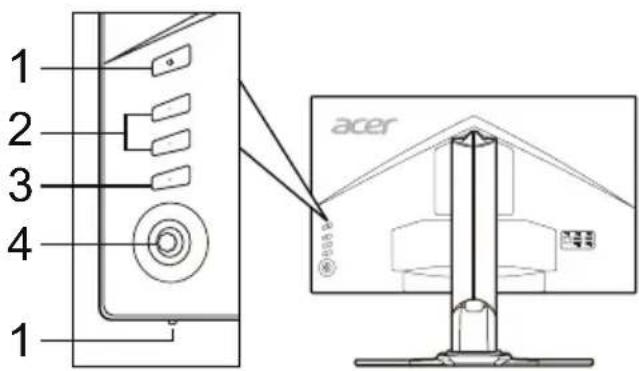
Forskrifter og sikkerhetsmerknader
FCC-merknad
Denne enheten er testet og funnet i samsvar med grensene for klasse B, digital enhet i henhold til del 15 av FCC-reglene. Disse grensene er utformet for å gi rimelig beskyttelse mot skadelige forstyrrelser i en boliginstallasjon. Denne enheten lager, bruker og kan utstråle radiofrekvensenergi, og hvis den ikke installeres og brukes i samsvar med instruksjonene, kan den forårsake skadelig forstyrrelse på radiokommunikasjon.
Det er imidlertid ingen garanti for at forstyrrelse ikke vil oppstå i en bestemt installasjon. Hvis denne enheten forårsaker skadelige forstyrrelser for radio- eller TV-mottak, som kan fastslås ved å slå enheten av og på, oppfordres brukeren til å prøve å korrigere forstyrrelsen med ett eller flere av følgende tiltak:
- Snu eller flytt mottakerantennen.
- Øk avstanden mellom enheten og mottakeren. Koble enheten til en stikkontakt på en annen krets enn den mottakeren er koblet til.
- Ta kontakt med forhandleren eller en erfaren radio-/TV-tekniker for å få hjelp.
CE-erklæring om samsvar
Herved erklærer Acer Inc. at denne LCD-skjermen er i samsvar med de grunnleggende krav og øvrige relevante krav i EMC-direktiv 2014/30/EU, lavspenningsdirektivet 2014/35/EU og RoHS-direktiv 2011/65/EU og direktiv 2009/125/EF med hensyn til etablering av et rammeverk for fastsettelse av krav til miljøvennlig utforming av energirelaterte produkter.
Merknad:
For å forhindre skade på skjermen må du ikke løfte den etter skjermfoten.
Merknad: Skjermede kabler
Alle tilkoblinger til andre databehandlingsenheter må gjøres med skjermede kabler for å overholde EMC-direktivet.
Merknad: Perifere enheter
อุปกรณ์ต่อพ่วง (อุปกรณ์อินพุต/เอาต์พุต เทอร์มินัล เครื่องพิมพ์ ฯลฯ) ที่ได้รับการรับรองตามขีดจำกัดคลาส B สามารถเชื่อมต่อกับอุปกรณ์นี้ได้ การทำงานกับอุปกรณ์ต่อพ่วงที่ไม่ได้รับการรับรองอาจทำให้เกิดการรบกวนการรับสัญญาณวิทยุและโทรทัศน์
คำเตือน
การเปลี่ยนแปลงหรือดัดแปลงใดๆ ที่ไม่ได้รับการอนุมัติอย่างชัดแจ้งจากผู้ผลิต อาจทำให้สิทธิ์ของผู้ใช้ในการใช้อุปกรณ์นี้ ซึ่งได้รับจากคณะกรรมการการสื่อสารกลางแห่งสหรัฐอเมริกา (FCC) เป็นโมฆะ
เงื่อนไขการทำงาน
อุปกรณ์นี้เป็นไปตามส่วนที่ 15 ของกฎข้อบังคับ FCC การทำงานอยู่ภายใต้เงื่อนไขสองข้อต่อไปนี้: (1) อุปกรณ์นี้ต้องไม่ก่อให้เกิดการรบกวนที่เป็นอันตราย และ (2) อุปกรณ์นี้ต้องยอมรับการรบกวนใดๆ ที่ได้รับ รวมถึงการรบกวนที่อาจทำให้เกิดการทำงานที่ไม่พึงประสงค์
หมายเหตุ: ผู้ใช้ในแคนาดา
อุปกรณ์ดิจิทัลคลาส B นี้เป็นไปตามข้อกำหนด ICES-003 ของแคนาดา
หมายเหตุสำหรับผู้ใช้ในแคนาดา
อุปกรณ์ดิจิทัลคลาส B นี้เป็นไปตามมาตรฐาน NMB-003 ของแคนาดา
การกำจัดอุปกรณ์ที่ใช้แล้วโดยผู้ใช้ในครัวเรือนส่วนบุคคลในสหภาพยุโรป

สัญลักษณ์นี้บนผลิตภัณฑ์หรือบนบรรจุภัณฑ์ระบุว่าผลิตภัณฑ์นี้ต้องไม่ทิ้งรวมกับขยะในครัวเรือนอื่นๆ แต่เป็นความรับผิดชอบของคุณที่จะต้องกำจัดอุปกรณ์โดยนำส่งไปยังจุดรวบรวมเพื่อรีไซเคิลอุปกรณ์ไฟฟ้าและอิเล็กทรอนิกส์ การแยกเก็บและรีไซเคิลอุปกรณ์ที่ใช้แล้วเมื่อกำจัดจะช่วยอนุรักษ์ทรัพยากรธรรมชาติและรับประกันว่าอุปกรณ์จะถูกรีไซเคิลในลักษณะที่ปกป้องสุขภาพและสิ่งแวดล้อม หากต้องการข้อมูลเพิ่มเติมเกี่ยวกับสถานที่นำส่งอุปกรณ์เพื่อรีไซเคิล โปรดติดต่อหน่วยงานท้องถิ่น บริการกำจัดขยะ หรือร้านค้าที่คุณซื้อผลิตภัณฑ์
ข้อมูลจำเพาะ
| LCD-panel | Kjøresystem TFT farge-LCD | |
| Storrelse 27"W (69 cm) | ||
| Pikselmål 0,233 mm (H) x 0,233 mm (V) | ||
| Lysstyrke | 400 cd/m2(typisk) | |
| Kontrast 100 000 | 000:1 maks. (ACM) | |
| Synlig vinkel 170° | (H) 160°(V) (CR=10) | |
| Responsid 0,5 ms | (G til G) | |
| Paneltype TN | ||
| H-frekvens | HDMI 2.0: 31-222 KHzDP: 222-222 KHz | |
| V-frekvens | HDMI 2.0: 56-144 HzDP: 40-144 HzHDMI 2.0: 40-144 Hz (FreeSync på) | |
| Visningsfarger 16,7 millionaire | ||
| Punktklokke HDMI 2.0/DP: 600 MHz | ||
| Maksimal opplo'sning 2560 x 1440 ved 144 Hz | ||
| Plug & Play VESA DDCCI/DDC2B | ||
| Klasse for energiaffektivitet A | ||
| * Årlig energiforbruk 42 (kWh) (for model med HDMI-inngang) | ||
| Strömforbruk(ved 200 nit) | På-modus | 25,0 W (typisk) |
| Hvilemodus | 0,4 W (typisk) | |
| Av-modus | 0,3 W (typisk) | |
| Inngangskobling | HDMI, 19-pinners (bare modell med HDMI-inngang)DP (bare modell med DP-inngang) | |
| Signal for videoinngang | HDMI-signal (bare modell med HDMI-inngang) (tileggsutstyr)DP (bare modell med DP-inngang) (tileggsutstyr) | |
| Høyttalere | 7 W x 2 (bare modell med lydinngang) (tileggsutstyr) | |
| USB | USB 3.0 x 4 | |
| Maksimal skjermstørrelse | Horisontalt: 596,74 mmVertikalt: 335,66 mm | |
| Stromkilde | 100-240 V, 50/60 Hz | |
| Miljømessige hensyn | Driftstemp.: 0° til 40°C Lagrangstemp.: -20° til 60° Criftsfuktighet: 20% til 80% | |
| Mål | 613,68 x 401,59 ~ 511,59 x 268,38 mm (B x H x D) | |
| Vekt (n.v.) | 8,35 kg (netto) | |
| Spesifikasjoner for mekanisme | Helling: -5° til +25° (bare på det høyeste punktet kan 25 graders helling bakover næve mulig for høydevinkelen)Dreiemeikanisme: -30° til +30°Høydejustering: 0 mm til 110 mmAkse: NeiAvtakbart fotstativ: Ja | |
| Eksterne kontrollere | Bryter/knapper | StrømknappInngangHurtigtast 15 NavigasjonstastHurtigtast 2 |
| Funksjoner | LysstyrkeSpråkKontrastOSD-tidsavbruddSvart fremhevingTransparensReFresh Rate NumACMInngangSuper skarphetAutokildeDP-formatBred modusModiHurtigtaystilordningDDC/CIFargetone ved 6-aksemetning ved 6-akseHurtigstartmodusVolumOverstyringVisningsinformasjonFreeSyncMPRTSiktepunkt | |
| Alle speisifikasjoner kan endres uten varsel. | ||
ค้นหาคู่มือและเอกสารอื่นๆ สำหรับผลิตภัณฑ์ Acer ของคุณได้ที่เว็บไซต์สนับสนุนอย่างเป็นทางการของ Acer
- การใช้พลังงานต่อปีคำนวณจากการใช้พลังงานทั่วไป 4 ชั่วโมงต่อวัน 365 วันต่อปี
เอกสารแนะนำการเริ่มต้นใช้งานอย่างรวดเร็ว (QSG) สำหรับจอภาพ Acer
คำแนะนำด้านความปลอดภัยที่สำคัญ
กรุณาอ่านคำแนะนำต่อไปนี้อย่างละเอียด
- ในการทำความสะอาดหน้าจอ LCD: ตรวจสอบให้แน่ใจว่าจอภาพของคุณมีระดับแรงดันไฟฟ้าที่เหมาะสมกับไฟ AC ที่มีอยู่ในตำแหน่งที่ตั้งของคุณ
- ปิดจอภาพ LCD และถอดปลั๊กสายไฟ
- ฉีดน้ำยาทำความสะอาดที่ไม่มีฤทธิ์กัดกร่อนลงบนผ้า แล้วเช็ดหน้าจอเบาๆ ห้ามฉีดหรือเทของเหลวใดๆ ลงบนหน้าจอหรือตัวเครื่องโดยตรง ห้ามใช้น้ำยาทำความสะอาดที่มีแอมโมเนียหรือแอลกอฮอล์บนหน้าจอ LCD หรือตัวเครื่อง Acer จะไม่รับผิดชอบต่อความเสียหายที่เกิดจากการใช้น้ำยาทำความสะอาดที่มีแอมโมเนียหรือแอลกอฮอล์
- อย่าวางจอภาพ LCD ใกล้หน้าต่าง จอภาพอาจเสียหายร้ายแรงหากถูกฝน ความชื้น หรือแสงแดด
- อย่ากดหรือออกแรงที่หน้าจอ LCD แรงกดที่มากเกินไปอาจทำให้หน้าจอเสียหายถาวร
- ห้ามถอดฝาครอบหรือพยายามซ่อมแซมเครื่องด้วยตนเอง การบำรุงรักษาทุกประเภทควรดำเนินการโดยช่างเทคนิคที่ผ่านการรับรอง
- เก็บจอภาพ LCD ในอุณหภูมิระหว่าง -20°C ถึง 60°C (-4°F ถึง 140°F) การเก็บจอภาพ LCD นอกช่วงอุณหภูมินี้อาจทำให้เกิดความเสียหายถาวร
- หากเกิดสถานการณ์ใดสถานการณ์หนึ่งต่อไปนี้ ให้ถอดปลั๊กจอภาพทันทีและติดต่อช่างเทคนิคที่ได้รับอนุญาต:
- สายสัญญาณ Monitor-PC ชำรุดหรือเสียหาย หากจอ LCD มีของเหลวหกใส่หรือจอเปียกฝน
- หากจอ LCD หรือตัวเครื่องเสียหาย
การติดตั้งจอเข้ากับฐาน
- นำฐานจอออกจากบรรจุภัณฑ์ และวางบนพื้นที่ทำงานที่มั่นคงและได้ระดับ
- นำจอออกจากบรรจุภัณฑ์
- ใส่เสาตั้งจอเข้ากับฐาน
ตรวจสอบให้แน่ใจว่าฐานเข้าล็อกกับเสาตั้งจอแล้ว (ในบางรุ่น) - ใช้ไขควงปากแบนหรือเหรียญหมุนสกรูเพื่อยึดฐานเข้ากับเสาตั้งจอ (ในบางรุ่น)
การเชื่อมต่อจอเข้ากับคอมพิวเตอร์
- ปิดจอและถอดปลั๊กสายไฟของคอมพิวเตอร์
- เชื่อมต่อสาย HDMI
ก. ตรวจสอบให้แน่ใจว่าทั้งจอและคอมพิวเตอร์ปิดอยู่ ข. เชื่อมต่อสาย HDMI เข้ากับคอมพิวเตอร์
เชื่อมต่อสาย DP (ช่องสัญญาณเริ่มต้น) ก. ตรวจสอบให้แน่ใจว่าทั้งจอและคอมพิวเตอร์ปิดอยู่ ข. เชื่อมต่อสาย DP เข้ากับคอมพิวเตอร์ 3. เชื่อมต่อสายเสียง (อุปกรณ์เสริม) 4. เสียบสายไฟจอเข้ากับพอร์ตไฟที่ด้านหลังจอ 5. เสียบสายไฟของคอมพิวเตอร์และจอเข้ากับเต้ารับไฟฟ้าที่อยู่ใกล้เคียง 6. เลือกเปิด/ปิดฟังก์ชันชาร์จ USB เมื่อปิดเครื่อง (Güç Kapalı USB Şarj) เพื่อเปิดใช้งานหรือปิดใช้งาน
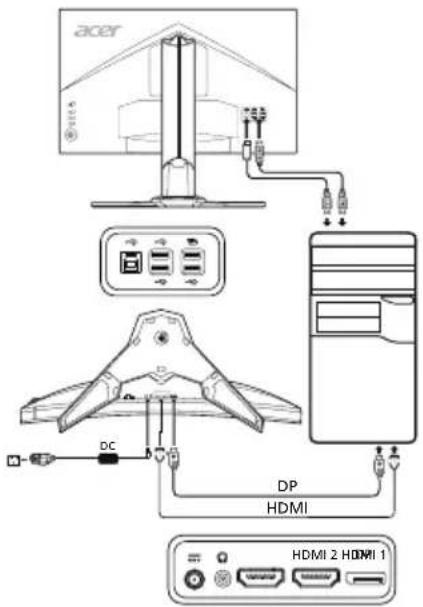
ปุ่มควบคุมภายนอก
| Numara | Öğe | Açıklama |
| 1 | Güçduğmesi/göstergesi | Monitoru açar/kapatır. Mavi, açıkoldugu n Güsterir. Kehribar rengi,beklemegüç tasarrufu modundaoldugu n Güsterir. |
| 2 | Kisayol 1, 2duğmeleri | Kullanı tanımlı kisayol,islevinietkinleşirmek icin basın. |
| 3 | G | Giriş kaynak;lariarasindaGPCİyapmak icin basın.Ş)düz |
| 4 | Gezinme/Tamamduğmesi | OSD menüsunlenu etkinleşirmek icinbasın ve ardashan istenen,islevivurgulamak üzere yönldirme tuşularak kulan;r.Seçim girmek icintekrar basın. |
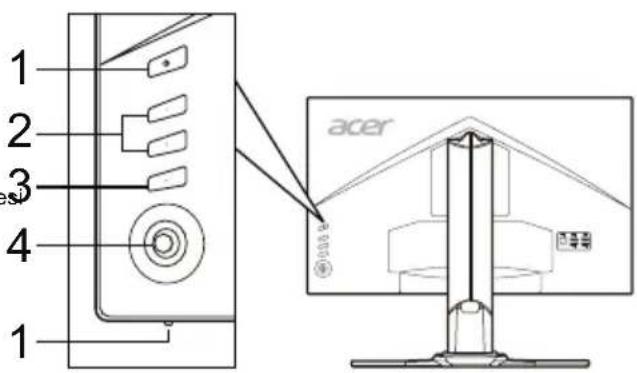
ข้อกำหนดและการแจ้งเตือนด้านความปลอดภัย
FCC bildirimi
Bu aygıt test edilmiş ve FCC kurallarının 15. maddesi uyarınca B Sınıfı dijital aygıt olarak kabul edilmiştir. Bu sınırlar, evde kurulumda meydana gelebilecek zararlı bir girişime karşı koruma sağlamak için geliştirilmiştir. Bu aygıt radyo frekansı enerjisi yaratır, kullanır ve hatta saçabilir; ayrıca, talimatlara uygun olarak kurulmaz ve kullanılmazsa radyo iletişiminde zararlı bir girişimde bulunabilir. Bununla birlikte, bu girişimin talimatlara uygun kurulumda meydana gelmeyeceğinin garantisi yoktur. Aygıt, radyo ya da televizyonun sinyal alımını, aygıtı kapatıp açarak tespit edilebilen zararlı bir girişimde bulunursa, kullanıcı aşağıdaki önlemlerin birini ya da birden fazlasını alarak bu girişimi düzeltmeyi deneyebilir:
- Alıcı antenin yerini ya da yönünü değiştirin.
- Aygıt ile alıcıyı birbirinden biraz daha uzaklaştırın.
- Aygıtı, alıcının bağlı olduğundan farklı bir devrede bulunan çıkışa bağlayın.
- Yardım için satıcınıza ya da deneyimli bir radyo/televizyon teknisyenine danışın.
CE Uygunluk beyanı
Bu belge ile Acer Inc. bu LCD monitörün EMC Yönetmeliği 2014/30/AB, Alçak Gerilim Yönetmeliği 2014/35/AB ve RoHS Yönetmeliği 2011/65/AB ile 2009/125/AT Yönetmeliği yasalarının enerji ürünleri için çevreci bir tasarım yapacak bir sistem kurmayı gerektiren temel gerekliliklerine ve diğer maddelerine uyduğunu beyan eder.
Uyarı:
Monitörün zarar görmesini önlemek için monitörü tabanından tutarak kaldırmayın.
Uyarı: Blendajlı kablolar
Diğer bilişim aygıtlarıyla yapılacak tüm bağlantılar EMC düzenlemelerine uyum sağlamak için blendajlı kablolar kullanılarak yapılmalıdır.
Uyarı: Çevresel aygıtlar
Bu ekipmana sadece B Sınıfı sınırlarına uygun olduğu sertifikayla belirtilmiş çevresel aygıtlar (giriş/çıkış aygıtları, terminaller, yazıcılar vb.) eklenebilir. Sertifikasız çevresel aygıtlarla çalıştırılırsa radyo ve TV alıcısına girişim meydana gelebilir.
Dikkat
การเปลี่ยนแปลงหรือการดัดแปลงใดๆ ที่ไม่ได้รับการอนุมัติอย่างชัดเจนจากผู้ผลิตอาจทำให้สิทธิ์ของผู้ใช้ในการใช้งานอุปกรณ์นี้ซึ่งได้รับจากคณะกรรมการการสื่อสารกลางแห่งสหรัฐอเมริกาเป็นโมฆะ
เงื่อนไขการใช้งาน
อุปกรณ์นี้เป็นไปตามข้อกำหนดในส่วนที่ 15 ของกฎระเบียบ FCC การใช้งานต้องเป็นไปตามเงื่อนไขสองข้อต่อไปนี้: (1) อุปกรณ์นี้ต้องไม่ก่อให้เกิดการรบกวนที่เป็นอันตราย และ (2) อุปกรณ์นี้ต้องยอมรับการรบกวนใดๆ ที่ได้รับ รวมถึงการรบกวนที่อาจทำให้เกิดการทำงานที่ไม่พึงประสงค์
คำเตือน: สำหรับผู้ใช้ในแคนาดา
อุปกรณ์คลาส B นี้เป็นไปตามข้อกำหนดของ ICES-003 ของแคนาดา
การทิ้งอุปกรณ์ในประเทศสมาชิกสหภาพยุโรปสำหรับการใช้งานในครัวเรือน
สัญลักษณ์นี้บนผลิตภัณฑ์หรือบรรจุภัณฑ์ระบุว่าผลิตภัณฑ์นี้ไม่ควรทิ้งรวมกับขยะในครัวเรือนอื่นๆ ควรนำอุปกรณ์ที่ใช้แล้วไปส่งที่จุดรวบรวมขยะอิเล็กทรอนิกส์เพื่อการรีไซเคิล การทิ้งและรีไซเคิลแยกต่างหากจะช่วยอนุรักษ์ทรัพยากรธรรมชาติและรับประกันว่าผลิตภัณฑ์จะถูกรีไซเคิลในลักษณะที่ปกป้องสุขภาพของมนุษย์และสิ่งแวดล้อม สำหรับข้อมูลเพิ่มเติมเกี่ยวกับสถานที่ทิ้งอุปกรณ์ที่ใช้แล้ว โปรดติดต่อหน่วยงานท้องถิ่น บริการกำจัดขยะ หรือร้านค้าที่ซื้อผลิตภัณฑ์
ข้อมูลจำเพาะทางเทคนิค
| LCD Panel | Sürüçü Sistemı TFT Rehkl LCD | |
| Boyut 27"W (69 cm) | ||
| Piksel Aralişi | 0,233 mm (Y) x 0,233 mm (D) | |
| Parlaklik | 400 cd/m2 (Tipik) | |
| Kontrast 100.000.000:1 | Maks (ACM) | |
| Görülebilir Aço170° (Y) | 60° (D) (CR=10) | |
| Tepki Sūresi 0,5 ms (G) | G | |
| Panel Türü TN | ||
| Yatay Frekans | HDMI 2.0: 31 - 222 KHzDP: 222 - 222 KHz | |
| Dikey Frekans | HDMI 2.0: 56 - 144 HDP: 40 - 144 HDMI 2.0: 40-144 Hz (FreeSync Aço) | |
| Ekran Renkleri 16,7 Milyon | ||
| Dot Clock HDMI 2.0/DP: 600 MHz | ||
| Maksimum Çozünurlük 144 Hz'de 2560 x 1440 | ||
| Tek ve Kullan VESA DDCCI/DDC2B | ||
| Enerji Verimilitgü Sinifi | A | |
| *Yilık Enerji Tüketimi | 42 (kWh) (HDMI girisi Modeli İnci) | |
| Güç Tüketimi(200 nit'te) | Açık Mod 25,0 W (Tipik) | |
| Uyku Modu 0,4 W (Tipik) | ||
| Kapali Mod 0,3 W (Tipik) | ||
| Giri Şağlayışı | HDMI 19 pim (Sadece HDMI Girisi Model)DP (Sadece DP Girisi Model) | |
| Giri Şa video Sinyali | HDMI sinyali (Sadece HDMI Girisi Model) (Isteşba�能)DP (Sadece DP Girisi Model) (Isteşba�能) | |
| Hoparlörler | 7 W x 2 (Sadece Ses Girisi Model) (Isteşba�能) | |
| USB | USB 3.0 x 4 | |
| Maksimum Ekran Būyūklüoğlu | Yatay: 596,74 mmDikey: 335,66 mm | |
| Güç Kaynaya | 100-240 V, 50/60 Hz | |
| Çevresel Durumlar | Çalıma Sıcalı�能: 0° - 40°C Saklama Sıcalı�能: -20° - 60°CÇalıma Nem Arai�能: %20 - %80 | |
| Boyutlar | 613,68 (G) x 401,59 - 511,59 (Y) x 268,38 (D) mm | |
| Ağırlik (Net) | 8,35 kg (net) | |
| Mekanizma Teknik Özellikleri | Eşimi: -5° - +25° (Yükselme açılı�能 sadece en yüksel noktada 25 derecelik yaslanma sunul bilir)Dönös: -30° - +30°Boy ayarlamasi: 0 mm - 110 mmPivot: HayirAynlabilir ayak noktası: Evet | |
| Harici konntroller | Anahtar/Dügmeler | Güç DüşmesiKisayol 1Kisayol 2Giris5 Gezinme Tuşu |
| Islevler | ParlaklikKontrastSiyah GüçlendirMavi ilekACMSuper NetlikGammaRenk Sıcalı�能ModiarsRGB Modu6 eks. Ton6 eks. Doğun.Ses SeviyesiAsınlıHzFree SyncMPRTHedef noktaDüzlerin bilir yapilmadan deglisiklge gidile bilir. | |
คุณสามารถค้นหาคู่มือผู้ใช้และเอกสารอื่นๆ สำหรับผลิตภัณฑ์ Acer ของคุณได้จากเว็บไซต์สนับสนุนอย่างเป็นทางการของ Acer
*การใช้พลังงานต่อปีคำนวณจากการใช้พลังงานโดยทั่วไป 4 ชั่วโมงต่อวัน 365 วันต่อปี
คำแนะนำด้านความปลอดภัยที่สำคัญ
โปรดอ่านคำแนะนำต่อไปนี้อย่างละเอียด
- เพื่อทำความสะอาดหน้าจอ LCD: ตรวจสอบว่าจอภาพมีพารามิเตอร์ทางไฟฟ้าที่สอดคล้องกับแหล่งจ่ายไฟ AC ที่มีอยู่ในสถานที่ของคุณ
- ปิดจอภาพ LCD และถอดสายไฟออก
- ฉีดน้ำยาทำความสะอาดที่ไม่มีตัวทำละลายลงบนผ้า แล้วเช็ดหน้าจอเบาๆ
- ห้ามฉีดหรือเทของเหลวลงบนหน้าจอหรือตัวเครื่องโดยตรง
- ห้ามใช้น้ำยาทำความสะอาดที่มีแอมโมเนียหรือแอลกอฮอล์บนหน้าจอ LCD หรือตัวเครื่อง
- Acer จะไม่รับผิดชอบต่อความเสียหายที่เกิดจากการใช้น้ำยาทำความสะอาดที่มีแอมโมเนียหรือแอลกอฮอล์
- อย่าวางจอภาพ LCD ไว้ใกล้หน้าต่าง การโดนฝน ความชื้น หรือแสงแดดอาจทำให้จอภาพเสียหายอย่างรุนแรง
- อย่ากดที่หน้าจอ LCD แรงกดที่มากเกินไปอาจทำให้หน้าจอเสียหายถาวร
- ห้ามถอดฝาครอบหรือพยายามซ่อมแซมเครื่องด้วยตนเอง การซ่อมแซมทุกประเภทต้องดำเนินการโดยช่างเทคนิคที่ได้รับอนุญาต
- เก็บจอภาพ LCD ไว้ในห้องที่มีอุณหภูมิ -20°C ถึง +60°C (-4°F ถึง +140°F) การเก็บจอภาพไว้นอกช่วงนี้อาจทำให้เกิดความเสียหายถาวร
- ถอดปลั๊กจอมอนิเตอร์ออกจากเต้ารับทันที และเรียกช่างเทคนิคที่ได้รับอนุญาต หากเกิดสถานการณ์ใดสถานการณ์หนึ่งต่อไปนี้:
สายสัญญาณจากจอมอนิเตอร์ไปยังพีซีชำรุดหรือเสียหาย มีของเหลวหกใส่จอ LCD หรือจอสัมผัสกับฝน - จอ LCD หรือตัวเครื่องเสียหาย
ติดตั้งจอมอนิเตอร์เข้ากับฐาน
- นำฐานจอมอนิเตอร์ออกจากบรรจุภัณฑ์ และวางบนพื้นที่ทำงานที่มั่นคงและได้ระดับ
- นำจอมอนิเตอร์ออกจากบรรจุภัณฑ์
- ติดแขนยึดจอมอนิเตอร์เข้ากับฐาน
- ตรวจสอบว่าฐานล็อกกับแขนยึดจอมอนิเตอร์แล้ว (สำหรับบางรุ่น) ยึดฐานเข้ากับแขนยึดจอมอนิเตอร์โดยหมุนสกรู โดยใช้ปีกที่ติดมาให้หรือเหรียญที่เหมาะสม (สำหรับบางรุ่น)
การเชื่อมต่อจอมอนิเตอร์เข้ากับคอมพิวเตอร์
- ปิดจอมอนิเตอร์และถอดสายไฟของคอมพิวเตอร์ออก
- 2-1 เชื่อมต่อสาย HDMI
ก. ตรวจสอบว่าทั้งจอมอนิเตอร์และคอมพิวเตอร์ปิดเครื่องอยู่ ข. เชื่อมต่อสาย HDMI เข้ากับคอมพิวเตอร์
2-2 เชื่อมต่อสาย DP (อินพุตที่กำหนดไว้)
ก. ตรวจสอบว่าทั้งจอมอนิเตอร์และคอมพิวเตอร์ปิดเครื่องอยู่ ข. เชื่อมต่อสาย DP เข้ากับคอมพิวเตอร์
- เชื่อมต่อสายสัญญาณเสียง (อุปกรณ์เสริม)
- เสียบสายไฟของจอภาพเข้ากับพอร์ตจ่ายไฟที่ด้านหลังของจอภาพ
- เสียบสายไฟของคอมพิวเตอร์และจอภาพเข้ากับเต้ารับที่อยู่ใกล้เคียง
- เลือก Power-off USB charge ON/OFF (การชาร์จ USB ขณะปิดเครื่อง เปิด/ปิด) เพื่อเปิดหรือปิดฟังก์ชันการชาร์จ USB ขณะปิดเครื่อง
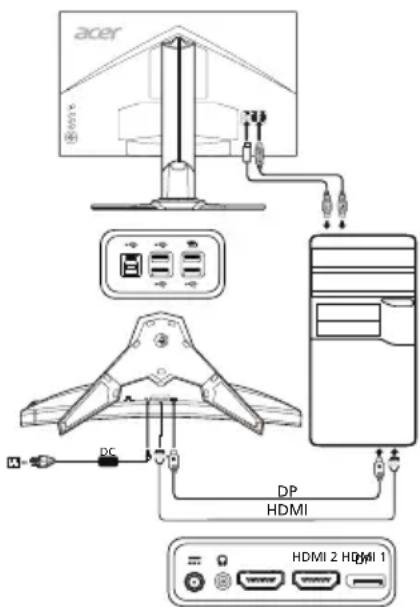
การควบคุมภายนอก
เลขที่ รายการ คำอธิบาย
| 1 | Buton/indicator de alimentare | Pornoște/oprește monitorul. Albastru indică alimentarea pornță. Chihlimbariu indicator modul standby/economie de energia. |
| 2 | Tasta rapidă 1, 2 butoane | Apăsăti pentru a activă functța tastă rapidă, definită de utilizator. |
| 3 | Buton pentru intrare | Apăsăti pentru a comutațintre sursele de intrare. |
| 4 | Butonul Navi/OK | Apăsăti pentru a activă meniul OSD, apoi utilizătăI ca tastă directională pentru a evidenția functța dorită. Apăsăti-l din nou pentru a introduce o seleție. |
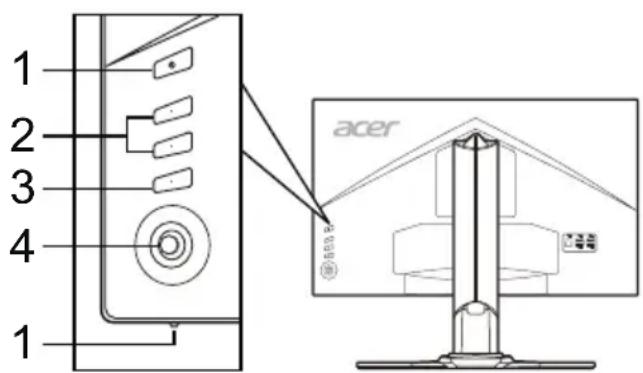
ข้อควรระวังเกี่ยวกับข้อกำหนดและความปลอดภัย
ข้อควรระวังเกี่ยวกับ FCC
อุปกรณ์นี้ได้รับการทดสอบและพบว่าอยู่ภายในขีดจำกัดสำหรับอุปกรณ์ดิจิทัลคลาส B ตามส่วนที่ 15 ของข้อกำหนด FCC ขีดจำกัดเหล่านี้ถูกออกแบบมาเพื่อให้การป้องกันที่เหมาะสมต่อการรบกวนที่เป็นอันตรายเมื่อติดตั้งในที่พักอาศัย อุปกรณ์นี้สร้าง ใช้ และสามารถแผ่พลังงานความถี่วิทยุ และหากไม่ได้ติดตั้งและใช้งานตามคำแนะนำ อาจก่อให้เกิดการรบกวนที่เป็นอันตรายต่อการสื่อสารทางวิทยุ
อย่างไรก็ตาม ไม่มีการรับประกันว่าการรบกวนจะไม่เกิดขึ้นในการติดตั้งเฉพาะแห่ง หากอุปกรณ์นี้ก่อให้เกิดการรบกวนที่เป็นอันตรายต่อการรับสัญญาณวิทยุหรือโทรทัศน์ ซึ่งสามารถตรวจสอบได้โดยการเปิดและปิดอุปกรณ์ ผู้ใช้ควรพยายามแก้ไขการรบกวนโดยใช้มาตรการหนึ่งหรือหลายข้อต่อไปนี้:
ปรับทิศทางหรือย้ายเสาอากาศรับสัญญาณ - เพิ่มระยะห่างระหว่างอุปกรณ์กับเครื่องรับ - เชื่อมต่ออุปกรณ์เข้ากับเต้ารับหรือวงจรที่แตกต่างจากที่เครื่องรับเชื่อมต่ออยู่ - ปรึกษาผู้จำหน่ายหรือช่างเทคนิควิทยุ/โทรทัศน์ที่มีประสบการณ์
คำประกาศความสอดคล้องของ CE
บริษัท Acer Inc. ขอประกาศว่าจอภาพ LCD นี้เป็นไปตามข้อกำหนดที่จำเป็นและข้อกำหนดอื่นๆ ที่เกี่ยวข้องของคำสั่ง EMC 2014/30/EU คำสั่ง 2014/35/EU เกี่ยวกับแรงดันไฟฟ้าต่ำ และคำสั่ง RoHS 2011/65/EU และ 2009/125/CE เกี่ยวกับการกำหนดกรอบสำหรับการกำหนดข้อกำหนดการออกแบบเชิงนิเวศสำหรับผลิตภัณฑ์ที่เกี่ยวข้องกับพลังงาน
หมายเหตุ:
เพื่อป้องกันความเสียหายต่อจอภาพ ห้ามยกจอภาพโดยจับที่ฐาน
หมายเหตุ: สายเคเบิลที่มีฉนวนป้องกัน
การเชื่อมต่อทั้งหมดกับอุปกรณ์คอมพิวเตอร์อื่นต้องใช้สายเคเบิลที่มีฉนวนป้องกัน เพื่อให้เป็นไปตามข้อกำหนด EMC
หมายเหตุ: อุปกรณ์ต่อพ่วง
เฉพาะอุปกรณ์ต่อพ่วง (อุปกรณ์อินพุต/เอาต์พุต เทอร์มินัล เครื่องพิมพ์ ฯลฯ) ที่ได้รับการรับรองว่าเป็นไปตามขีดจำกัดของ Class B เท่านั้นที่สามารถเชื่อมต่อกับอุปกรณ์นี้ได้ การทำงานกับอุปกรณ์ต่อพ่วงที่ไม่ได้รับการรับรองอาจทำให้เกิดการรบกวนการรับสัญญาณวิทยุและโทรทัศน์
คำเตือน
การแก้ไขที่ไม่ได้ผ่านการอนุมัติอย่างชัดแจ้งจากผู้ผลิตอาจทำให้สิทธิ์ของผู้ใช้ในการใช้งานผลิตภัณฑ์นี้ซึ่งรับประกันโดยคณะกรรมการการสื่อสารกลางแห่งสหรัฐอเมริกาเป็นโมฆะ
เงื่อนไขการทำงาน
อุปกรณ์นี้เป็นไปตามข้อกำหนดของ FCC ส่วนที่ 15 การทำงานต้องเป็นไปตามเงื่อนไขสองข้อต่อไปนี้: (1) อุปกรณ์นี้ต้องไม่ก่อให้เกิดการรบกวนที่เป็นอันตราย และ (2) อุปกรณ์นี้ต้องยอมรับการรบกวนใดๆ ที่ได้รับ รวมถึงการรบกวนที่อาจทำให้เกิดการทำงานที่ไม่พึงประสงค์
หมายเหตุ: ผู้ใช้ในแคนาดา
อุปกรณ์ดิจิทัล Class B นี้เป็นไปตามมาตรฐาน ICES-003 ของแคนาดา
หมายเหตุสำหรับผู้ใช้ในแคนาดา
อุปกรณ์ดิจิทัล Class B นี้เป็นไปตามมาตรฐาน NMB-003 ของแคนาดา
การกำจัดขยะอุปกรณ์โดยผู้ใช้ในครัวเรือนส่วนบุคคลในสหภาพยุโรป
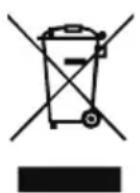
สัญลักษณ์นี้บนผลิตภัณฑ์หรือบรรจุภัณฑ์ระบุว่าผลิตภัณฑ์นี้ไม่สามารถกำจัดร่วมกับขยะในครัวเรือนทั่วไปได้ แต่คุณมีหน้าที่นำผลิตภัณฑ์ที่หมดอายุการใช้งานไปส่งที่จุดรวบรวมขยะที่กำหนดสำหรับการรีไซเคิลอุปกรณ์ไฟฟ้าและอิเล็กทรอนิกส์ การแยกเก็บและรีไซเคิลอุปกรณ์ที่หมดอายุการใช้งานแยกต่างหากจะช่วยอนุรักษ์ทรัพยากรธรรมชาติและรับประกันว่าผลิตภัณฑ์นี้ถูกรีไซเคิลในลักษณะที่ปกป้องสุขภาพของมนุษย์และสิ่งแวดล้อม สำหรับข้อมูลเพิ่มเติมเกี่ยวกับสถานที่ทิ้งอุปกรณ์ที่หมดอายุการใช้งาน โปรดติดต่อสำนักงานท้องถิ่นในเมืองของคุณ บริการกำจัดขยะในครัวเรือน หรือร้านค้าที่คุณซื้อผลิตภัณฑ์
ข้อมูลจำเพาะ
| Panou LCD | Sistem de actionare LCD color TFT | |
| Dimensiune 27"W (69 cm) | ||
| Pas pixeli 0,233 mm (H) x 0,233 mm (V) | ||
| Luminozitate | 400 cd/m² (tipic) | |
| Contrast 100.000.000:1 Max (ACM) | ||
| Unghi de vizualizaré 170° (H) 160° (V) (CR=10) | ||
| Timp de raspuns 0,5 ms (G-G) | ||
| Tip panou TN | ||
| Frecventa ortonlalã | HDMI 2.0: 31 - 222 KHzDP: 222 - 222 KHz | |
| Frecventa verticalã | HDMI 2.0: 56 - 144 HDP: 40 - 144 HDM2.0: 40-144 Hz (FreeSync pormit) | |
| Culori affsate 16,7 Miloane | ||
| Frecventa de ceas HDMI 2.0/DP: 600 MHz | ||
| Rezolutje maximã | 2560 x 1440 la 144 Hz | |
| Tip plug & play VESA DDCCI/DDC2B | ||
| Clasa de eficientà energetica | A | |
| *Consum anual de energia 42 (kWh) (pertro modelul cu intrare HDMI) | ||
| Consum de energia (la 200 nits) | Modul Pormit 25,0 W (tipic) | |
| Modul Repaus 0,4 W (tipic) | ||
| Modul Oprit | 0,3 W (tipic) | |
| Conector de intrare | HDMI 19 pini (numai la modelul cu intrare HDMI)DP (numai la modelul cu intrare DP) | |
| Semnal video de intrare | Semnal HDMI (numai la modelul cu intrare HDMI) (optional)DP (numai la modelul cu intrare DP) (optional) | |
| Difuzoare | 7 W x 2 (numai la modelul cu intrare audio) (optional) | |
| USB | USB 3.0 x 4 | |
| Dimensiune maximã ecran | Ortantalã: 596,74 mmVerticalã: 335,66 mm | |
| Sursã de alimentare | 100-240 V, 50/60 Hz | |
| Consideratã privind mediol | Temp. de functiónare: 0° - 40°CTemp. de depozilare: -20° - 60°CUmiditate in timpul functiónãrìi: 20% - 80% | |
| Dimensiuni | 613,68 (I) x 401,59 - 511,59 (h) x 268,38 (a) mm | |
| Masa (netã) | 8,35 kg (net) | |
| Specificaïtã privind mecanismul | Inclinare: -5° - +25° (Numai în punctul cel mai înalt unghiul de ridicare poate fi de 25 grade înclinare)Rotire: -30° - +30°Reglarea inalțimii: 0 mm - 110 mmPivotare: NuSuport cu picor detașabil: Da | |
| Comenzi externe | Comutator/butoane | Buton de alimentareTasta rapidă 1Tasta rapidă 2 |
| Functã | LuminozitateContrastAmplificare negruLumină albastrAcramlaritate superioarRaGammaTemperatură culoareModuriMod sRGBNuânțe pe 6 axeSaturație pe 6 axeVolumOver DriveFreeSyncMPRTPunct ochire | |
| Toale specificatiile pot fi schimbate fãrãnotificare prealabiã. | ||
ค้นหาคู่มือและเอกสารอื่นๆ สำหรับผลิตภัณฑ์ Acer ของคุณได้ที่เว็บไซต์สนับสนุนอย่างเป็นทางการของ Acer
*การใช้พลังงานต่อปีคำนวณจากการใช้งานทั่วไป 4 ชั่วโมงต่อวัน 365 วันต่อปี
คำแนะนำการตั้งค่าด่วนสำหรับจอภาพ LCD Acer (QSG)
คำแนะนำด้านความปลอดภัยที่สำคัญ
กรุณาอ่านคำแนะนำเหล่านี้อย่างละเอียด
- ในการทำความสะอาดหน้าจอ LCD: อย่าลืมว่าจอภาพของคุณได้รับการออกแบบมาสำหรับการทำงานกับแหล่งจ่ายไฟกระแสสลับ
- ถอดปลั๊กจอภาพ LCD และถอดสายไฟออกจากเต้ารับ
- ฉีดน้ำยาทำความสะอาดที่ไม่มีตัวทำละลายลงบนผ้า แล้วเช็ดหน้าจออย่างระมัดระวัง ห้ามฉีดน้ำยาลงบนหน้าจอหรือตัวเครื่องโดยตรง ห้ามใช้น้ำยาทำความสะอาดที่มีแอมโมเนียหรือแอลกอฮอล์ในการทำความสะอาดหน้าจอ LCD หรือตัวเครื่อง
- Acer จะไม่รับผิดชอบต่อความเสียหายที่เกิดจากการใช้น้ำยาทำความสะอาดที่มีแอมโมเนียหรือแอลกอฮอล์
- อย่าวางจอภาพ LCD ใกล้หน้าต่าง การวางจอภาพไว้กลางแดด ความชื้น หรือแสงแดดจัดอาจทำให้จอภาพเสียหายอย่างรุนแรง
- อย่ากดหรือกดทับบนหน้าจอ LCD แรงกดที่มากเกินไปอาจทำให้จอแสดงผลเสียหายถาวร
- ห้ามเปิดช่องหรือซ่อมแซมอุปกรณ์นี้ด้วยตนเอง โปรดติดต่อช่างเทคนิคที่ได้รับอนุญาตเพื่อทำการบริการจากทุกกรณี
- การทำความสะอาดจอ LCD ในอุณหภูมิ -20 ถึง 60 องศาเซลเซียส (-4 ถึง 140 องศาฟาเรนไฮต์) การทำความสะอาดจอ LCD ด้วยผ้าที่ไม่เหมาะสมอาจทำให้เกิดความเสียหายถาวร
- อย่าลืมถอดปลั๊กไฟและสายเคเบิลทั้งหมดออกจากจอภาพ และติดต่อช่างเทคนิคที่ได้รับอนุญาตเมื่อเกิดปัญหาต่อไปนี้:
- สายไฟจากจอภาพไปยังคอมพิวเตอร์เสียหายหรือชำรุด มีของเหลวหกใส่จอ LCD หรือจอภาพถูกวางในที่ชื้น จอ LCD อาจเสียหายได้
การติดตั้งจอภาพเข้ากับฐาน
- นำฐานของจอภาพออกจากกล่อง และวางบนพื้นผิวการทำงานที่เรียบและมั่นคง
- นำจอภาพออกจากกล่อง
- ยึดโครงของขาตั้งจอภาพเข้ากับฐาน
- ตรวจสอบให้แน่ใจว่าฐานถูกยึดเข้ากับโครงของขาตั้งจอภาพ (สำหรับรุ่นที่เลือก)
- ยึดฐานเข้ากับโครงของขาตั้งจอภาพโดยหมุนสกรูด้วยไขควงหรือเหรียญที่เหมาะสม (สำหรับรุ่นที่เลือก)
การเชื่อมต่อจอภาพเข้ากับคอมพิวเตอร์
- เชื่อมต่อสายไฟเข้ากับคอมพิวเตอร์และจอภาพ
- 2-1 การเชื่อมต่อสาย HDMI
ก. ตรวจสอบให้แน่ใจว่าจอภาพและคอมพิวเตอร์ปิดอยู่ ข. เชื่อมต่อสาย HDMI เข้ากับคอมพิวเตอร์
2-2 การเชื่อมต่อสาย DP (อินพุต)
ก. ตรวจสอบให้แน่ใจว่าจอภาพและคอมพิวเตอร์ปิดอยู่ ข. เชื่อมต่อสาย DP เข้ากับคอมพิวเตอร์
- เชื่อมต่อสายสัญญาณเสียง (อุปกรณ์เสริม)
- เสียบสายไฟของจอภาพเข้ากับพอร์ตจ่ายไฟที่ด้านหลังของจอภาพ
- เสียบสายไฟเข้ากับคอมพิวเตอร์และจอภาพเข้ากับเต้ารับไฟฟ้าที่ใกล้ที่สุด
- เลือกเปิด/ปิดฟังก์ชันการชาร์จผ่าน USB เมื่อปิดจอภาพ เพื่อเปิด/ปิดฟังก์ชันนี้
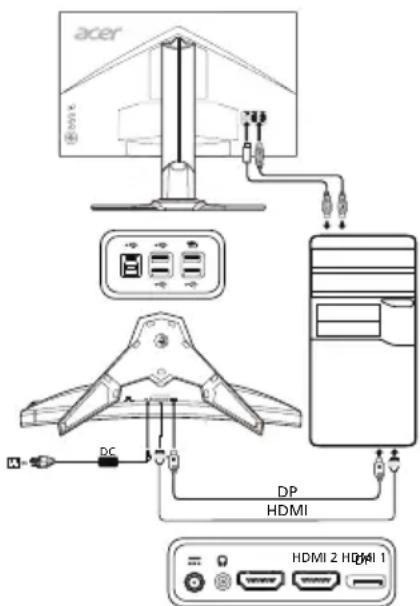
การควบคุมระยะไกล
| Homep | Elefembre | Описсiones |
| 1 | Бутон за Зхсанов/ Инданайор | Изк nullува/BК nullува моитора. Синього показа,谁能 моиторы в ВК nullуч. Оразкусыт otherwise maybe ржим на готовост/песене на сеньгия. |
| 2 | Бурз клавиш 1, 2 6утона | Натiousе за akтувирaine на чункеши… с постюени OT notpeбийся bурз… Клавиш. |
| 3 | Бутон за вух: (НавIRCця)/OK | Натiousе за пруекльность на с OSD Менитоа садд това по Клилз Bavейные сны Бутон за 흡нограде, за д маркура- желаната чунке.Натiousе по отобожа зам въевке на сизов. |
| 4 | Бутон Navy (HавIRCця)/OK | Натiousе за akтувирaine на с OSD Менитоа садд това по Клилз Bavейные сны Бутон за 흡нограде, за д маркура- желаната чунке.Натiousе по отобожа зам въевке на сизов. |
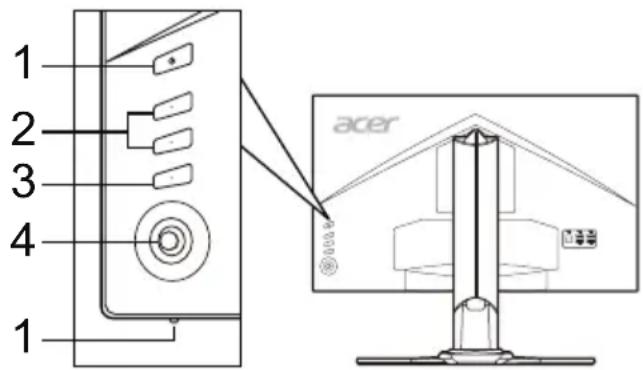
คำเตือนด้านความปลอดภัย
ประกาศของคณะกรรมการการสื่อสารกลาง (FCC)
อุปกรณ์นี้ผ่านการทดสอบและเป็นไปตามข้อจำกัดสำหรับอุปกรณ์ดิจิทัลคลาส B ตามส่วนที่ 15 ของกฎ FCC ข้อจำกัดเหล่านี้ถูกออกแบบมาเพื่อให้การป้องกันที่เหมาะสมต่อการรบกวนที่เป็นอันตรายในการติดตั้งที่อยู่อาศัย อุปกรณ์นี้สร้าง ใช้ และสามารถแผ่พลังงานความถี่วิทยุ และหากไม่ได้รับการติดตั้งและใช้งานตามคำแนะนำ อาจก่อให้เกิดการรบกวนที่เป็นอันตรายต่อการสื่อสารทางวิทยุ
อย่างไรก็ตาม ไม่มีการรับประกันว่าการรบกวนจะไม่เกิดขึ้นในการติดตั้งเฉพาะ หากอุปกรณ์นี้ก่อให้เกิดการรบกวนที่เป็นอันตรายต่อการรับสัญญาณวิทยุหรือโทรทัศน์ ซึ่งสามารถตรวจสอบได้โดยการปิดและเปิดอุปกรณ์ ผู้ใช้ควรพยายามแก้ไขการรบกวนโดยใช้มาตรการอย่างใดอย่างหนึ่งต่อไปนี้:
- ปรับทิศทางหรือย้ายตำแหน่งเสาอากาศรับสัญญาณ
- ปฏิบัติตามระยะห่างระหว่างอุปกรณ์และรีโมทคอนโทรล การเชื่อมต่ออุปกรณ์เข้ากับเต้ารับที่แรงดันไฟฟ้าต่างจากที่ระบุไว้สำหรับรีโมทคอนโทรล โปรดปรึกษาผู้จัดจำหน่ายสำหรับอุปกรณ์วิทยุ/โทรทัศน์เพื่อขอความช่วยเหลือ
คำประกาศความสอดคล้อง
ด้วยเอกสารฉบับนี้ Acer Inc. ขอประกาศว่า จอภาพ LCD รุ่นนี้เป็นไปตามข้อกำหนดที่จำเป็นและข้อกำหนดอื่นๆ ที่เกี่ยวข้องของคำสั่งความเข้ากันได้ทางแม่เหล็กไฟฟ้า (EMC) 2014/30/EU คำสั่งแรงดันไฟฟ้าต่ำ 2014/35/EU คำสั่ง RoHS 2011/65/EU และคำสั่ง 2009/125/EC เกี่ยวกับการกำหนดกรอบการกำหนดข้อกำหนดการออกแบบเชิงนิเวศสำหรับผลิตภัณฑ์ที่เกี่ยวข้องกับการใช้พลังงาน
หมายเหตุ:
ห้ามยกจอภาพขึ้นจากฐานของมัน
หมายเหตุ: สายเคเบิลที่ป้องกัน
การเชื่อมต่อทั้งหมดกับอุปกรณ์ต่อพ่วงอื่นๆ จะต้องทำด้วยสายเคเบิลที่ป้องกัน เพื่อให้เป็นไปตามข้อกำหนดด้านความเข้ากันได้ทางแม่เหล็กไฟฟ้า (EMC)
หมายเหตุ: อุปกรณ์ต่อพ่วง
เฉพาะอุปกรณ์ต่อพ่วง (อุปกรณ์อินพุต/เอาต์พุต เทอร์มินัล เครื่องพิมพ์ ฯลฯ) ที่ได้รับการรับรองความสอดคล้องกับข้อจำกัดของคลาส B เท่านั้นที่สามารถเชื่อมต่อกับอุปกรณ์นี้ได้ การทำงานกับอุปกรณ์ต่อพ่วงที่ไม่ได้รับการรับรองอาจทำให้การรับสัญญาณวิทยุและโทรทัศน์ลดลง
คำเตือน
การเปลี่ยนแปลงหรือดัดแปลงใดๆ ที่ไม่ได้รับการอนุมัติอย่างชัดแจ้งจากผู้ผลิตอาจทำให้สิทธิ์ของผู้ใช้ในการใช้งานผลิตภัณฑ์นี้เป็นโมฆะ ซึ่งกำหนดโดยคณะกรรมการการสื่อสารกลางแห่งสหรัฐอเมริกา (FCC)
เงื่อนไขการใช้งาน
อุปกรณ์นี้เป็นไปตามส่วนที่ 15 ของกฎ FCC การทำงานต้องเป็นไปตามเงื่อนไขสองข้อต่อไปนี้: (1) อุปกรณ์นี้ต้องไม่ก่อให้เกิดการรบกวนที่เป็นอันตราย และ (2) อุปกรณ์นี้ต้องยอมรับการรบกวนใดๆ ที่ได้รับ รวมถึงการรบกวนที่อาจทำให้การทำงานผิดปกติ
หมายเหตุ: ผู้ใช้ในแคนาดา
อุปกรณ์ดิจิทัลคลาส B นี้เป็นไปตามข้อกำหนด ICES-003 ของแคนาดา
หมายเหตุสำหรับผู้ใช้ในแคนาดา
อุปกรณ์ดิจิทัลคลาส B นี้เป็นไปตามมาตรฐาน NMB-003 ของแคนาดา
สัญลักษณ์บนผลิตภัณฑ์หรือบรรจุภัณฑ์ระบุว่าผลิตภัณฑ์นี้ไม่ควรทิ้งรวมกับขยะในครัวเรือนทั่วไป แต่ควรนำไปทิ้งที่จุดรวบรวมขยะรีไซเคิลอุปกรณ์ไฟฟ้าและอิเล็กทรอนิกส์ตามที่กำหนด เพื่อให้แน่ใจว่าผลิตภัณฑ์ถูกกำจัดอย่างถูกต้องและเป็นมิตรต่อสิ่งแวดล้อม โปรดติดต่อหน่วยงานท้องถิ่น ศูนย์บริการกำจัดขยะในครัวเรือน หรือร้านค้าที่คุณซื้อผลิตภัณฑ์นี้เพื่อขอข้อมูลเพิ่มเติมเกี่ยวกับการรีไซเคิล
ข้อมูลจำเพาะ
| LCD panen | Урравливаши симема | TFTцетен LCD диспени |
| Размер 27"W (69 cm) | ||
| Сълka на пькселITE | 0,233 MM (X) x 0,233 MM (B) | |
| Ярков | 400 cd/m² (т��чна) | |
| КонTRACT | 100000000:1 мак. (ACM) | |
| Бъл на вижданe | 170° (X) 160° (B) (CR=10) | |
| В��е'mа за peakцяя | 0,5 ms (G do G) | |
| Тил на палда | TN | |
| Хорizонтална чесота | HDMI 2.0: 31-222 KHzDP: 222-222 KHz | |
| Вертуkalna чесота | HDMI 2.0: 56-144 HzDP: 40-144 HzHDMI 2.0: 40-144 Hz (FreeSync bkn.) | |
| Lдевое на диспени | 16,7 млениа | |
| Dot Clock (Чеб耗费 на сканирaine) | HDMI 2.0/DP: 600 MHz | |
| Масима на розлочия | 2560 x 1440 @ 144 Hz | |
| Plug & Play VESA DDCCI/DDC2B | ||
| Клас на eнерий на effektivвостot | A | |
| *Толшna кonsумача на eнерий | 42 (kWh) (зma мдел на вхда HDMI) | |
| Консумача на eнерий (пriи 200 nitsa) | Вълочen ржим 25,0 W | Тиньноа |
| Ржим на поков | 0,4 W (т��чно) | |
| Изьлочen ржим | 0,3 W (т��чно) | |
| Вховен koнектор | HDMI 19 пиha (само за мдел с вхда HMI)DP (само за мдел с вхда DP) | |
| Вховен вideо сигал | HDMI сигал (само за мдел с вхда HMI) (опция)DP (само за мдел с вхда DP) (опция) | |
| Говорiteлі | 7 W x 2 (само за мдел с audио вхда) (опция) | |
| USB | USB 3.0 x 4 | |
| Масиман paizмер на ekрана | Хорizонтален: 596,74 MMВертуkalен: 335,66 MM | |
| Источник на захсанвache | 100-240 V, 50/60 Hz | |
| Екогогунни сьобразеньяя | Равоча төнөретау: 0°do 40°CTemperatура на сьхсанөнө: -20°do 60°CРавоча ваджост: 20%do 80% | |
| Размер | 613,68 (Ш) x 401,59 ~ 511,59 (В) x 268,38 (Д) MM | |
| Тergл (N. W.) | 8,35 кг (нето) | |
| Спесифигаши на мөханлэма | Нakланян: -5"do +25"(само в hashы-bибоката точka може за се погун нахлон ot 25 градуca заьлona на Идогале)Вълары на Идогале)Вълары: -30°do +30°Korpinigале на вибокинага: 0 mm až 110 mmOc: HeСтоюс c подвижно крач: Дa | |
| Външи бътони за урравлике | Клоч/бътони | Бътони на зхарhanbaheToБърз клавиш 1Бърз клавиш 2 |
| Фьнши | ЯрковКонtrackТадсинвае на чернite oblaстСинь сvetлinah ACMCynep octrotaGammaTemperatура на сьетаРжимп Ржим sRGB6-ocebнюанCS-ocebna haskentehoCsinь на зыкуУснambaFreeSyncMPRTToчka на рпцелвае | |
| Вьнши сьтони за урравлике | Φьнши | Плорokoekepanen reхимпЗадаване на sbрз клавишDDC/CIHDMI 힍в no ha verhotoРжим на sbрз нася探测каИзkenчыане на USB заржданeИнфомаши за диспегИнэрпане на всичны настpoшкиИзхod |
เปิดคู่มือผู้ใช้สำหรับผลิตภัณฑ์ Acer ฉบับเต็มได้ที่เว็บไซต์ทางการของ Acer
*การใช้พลังงานต่อปีคำนวณจากการใช้พลังงาน 4 ชั่วโมงต่อวัน 365 วันต่อปี
คู่มือเริ่มต้นใช้งานจอภาพ LCD ของ Acer (QSG)
คำแนะนำด้านความปลอดภัยที่สำคัญ
โปรดอ่านคำแนะนำด้านความปลอดภัยต่อไปนี้อย่างละเอียด
- การทำความสะอาดหน้าจอ LCD ตรวจสอบให้แน่ใจว่าข้อกำหนดด้านไฟฟ้าของจอภาพตรงกับแหล่งจ่ายไฟในพื้นที่ใช้งาน ปิดจอภาพ LCD และถอดปลั๊กไฟออกจากเต้ารับ
- ฉีดน้ำยาทำความสะอาดที่ไม่มีตัวทำละลายอินทรีย์ลงบนผ้า แล้วเช็ดหน้าจอเบา ๆ
- ห้ามฉีดหรือเทของเหลวใด ๆ ลงบนหน้าจอหรือตัวเครื่องโดยตรง
- ห้ามใช้สารทำความสะอาดที่มีแอมโมเนียหรือแอลกอฮอล์บนจอ LCD หรือบนตัวเครื่อง
- Acer จะไม่รับผิดชอบต่อความเสียหายที่เกิดจากการใช้สารทำความสะอาดที่มีแอมโมเนียหรือแอลกอฮอล์
- ห้ามวางจอ LCD ไว้ใกล้หน้าต่าง ฝน ความชื้น หรือแสงแดดโดยตรงอาจทำให้จอเสียหายอย่างรุนแรง
- ห้ามกดที่จอ LCD แรงกดที่รุนแรงอาจทำให้จอเสียหายถาวร
- ห้ามถอดฝาครอบหรือพยายามซ่อมแซมเครื่องด้วยตนเอง การซ่อมแซมทุกประเภทควรทำโดยช่างเทคนิคที่ได้รับอนุญาตเท่านั้น
- เก็บจอ LCD ไว้ในห้องที่มีอุณหภูมิระหว่าง -20°C ถึง 60°C (-4°F ถึง 140°F) หากเก็บจอ LCD ไว้นอกช่วงอุณหภูมินี้ จออาจเสียหายถาวร
- หากเกิดสถานการณ์ใดสถานการณ์หนึ่งต่อไปนี้ ให้ถอดปลั๊กจอออกจากแหล่งจ่ายไฟทันทีและติดต่อช่างเทคนิคที่ได้รับอนุญาต
- สายสัญญาณที่เชื่อมต่อจอและคอมพิวเตอร์เสียหาย
- มีของเหลวเข้าจอ LCD หรือจอถูกฝน
- จอ LCD หรือตัวเครื่องเสียหาย
การติดตั้งจอภาพเข้ากับฐาน
- นำจอภาพออกจากกล่องและวางบนพื้นผิวที่มั่นคงและเรียบ
- นำจอภาพออกจากกล่อง
- ติดตั้งขายึดจอภาพเข้ากับฐาน
ตรวจสอบให้แน่ใจว่าฐานติดกับขายึด (ในรุ่นที่เลือก) ขันสกรูที่ฐานเข้ากับขายึดโดยใช้ไขควงที่ให้มาหรือไขควงที่เหมาะสม (ในรุ่นที่เลือก)
การเชื่อมต่อจอภาพกับคอมพิวเตอร์
- ปิดจอภาพและถอดปลั๊กคอมพิวเตอร์ออกจากแหล่งจ่ายไฟ
- 2-1 เชื่อมต่อสาย HDMI
ก. ตรวจสอบให้แน่ใจว่าจอภาพและคอมพิวเตอร์ปิดอยู่ ข. เชื่อมต่อสาย HDMI เข้ากับคอมพิวเตอร์
2-2 เชื่อมต่อสาย DP (อินพุตขนาดเล็ก)
ก. ตรวจสอบให้แน่ใจว่าจอภาพและคอมพิวเตอร์ปิดอยู่ ข. เชื่อมต่อสาย DP เข้ากับคอมพิวเตอร์
- เชื่อมต่อสายเสียง (อุปกรณ์เสริม)
- เสียบสายไฟของจอภาพเข้ากับช่องจ่ายไฟที่ด้านหลังของจอภาพ
- เชื่อมต่อสายไฟของคอมพิวเตอร์และสายไฟของจอภาพเข้ากับเต้ารับไฟฟ้าที่อยู่ใกล้เคียง
- ตั้งค่าตัวเลือก Power-off USB charge (การชาร์จ USB เมื่อปิดเครื่อง) เป็น เปิด หรือ ปิด เพื่อเปิดหรือปิดใช้งานการชาร์จ USB เมื่อปิดเครื่องตามต้องการ
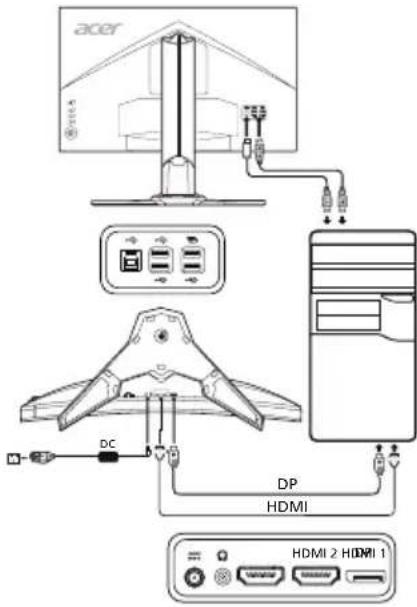
ปุ่มทางกายภาพ
| Nr Nimetus Kirjeldus | ||
| 1 | Toitenupp/-indikaator | Lülitab monitori sisse/välja. Kui monitor on sisse lülitatud, on indikaator sinine. Kui monitor on puhke-/säusturežiimis, on indikaator kollane. |
| 2 | Kiirklahv 1, 2 nuppu | Vajutage, et kasutaja märaratud kiirnupu funktsicon sisse lülitada. |
| 3 Sisendi nupp Vajutage sisendite vahel lülitumiseks. | ||
| 4 Navi/OK nupp | Vajutage, et OSD menüü aktiveerida, seejärel kasutage seda juhtnupuna soovitud funktsioni esiletostmiseks. Vajutage seda uuesti valiku sisetamiseks. | |
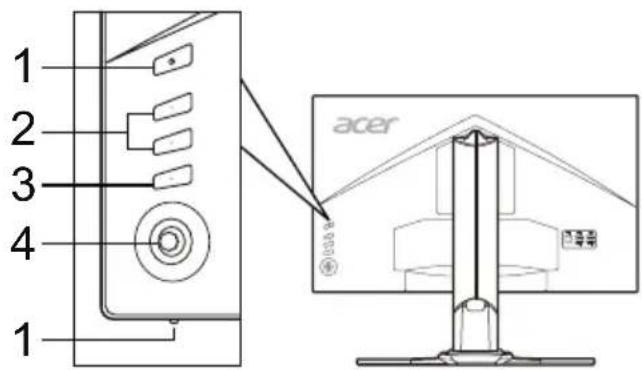
ข้อบังคับและประกาศด้านความปลอดภัย
ประกาศของ FCC
อุปกรณ์นี้ได้รับการทดสอบแล้ว และผลการทดสอบแสดงว่าอุปกรณ์เป็นไปตามขีดจำกัดที่กำหนดไว้สำหรับอุปกรณ์ดิจิทัลคลาส B ตามส่วนที่ 15 ของข้อบังคับ FCC ขีดจำกัดเหล่านี้ได้รับการออกแบบมาเพื่อให้การป้องกันที่เหมาะสมต่อการรบกวนที่เป็นอันตรายในการติดตั้งในที่พักอาศัย อุปกรณ์นี้สร้างและใช้พลังงานความถี่วิทยุ และอาจแผ่รังสีความถี่วิทยุ ซึ่งอาจก่อให้เกิดการรบกวนที่เป็นอันตรายต่อการสื่อสารทางวิทยุ หากไม่ได้ติดตั้งและใช้งานตามคำแนะนำ
อย่างไรก็ตาม ไม่มีการรับประกันว่าการรบกวนจะไม่เกิดขึ้นในการติดตั้งเฉพาะแห่ง หากอุปกรณ์นี้ก่อให้เกิดการรบกวนที่เป็นอันตรายต่อการรับสัญญาณวิทยุหรือโทรทัศน์ ซึ่งสามารถตรวจสอบได้โดยการปิดและเปิดอุปกรณ์ ขอแนะนำให้ผู้ใช้พยายามแก้ไขการรบกวนโดยใช้มาตรการอย่างน้อยหนึ่งอย่างต่อไปนี้
- ปรับทิศทางหรือย้ายตำแหน่งเสาอากาศรับสัญญาณ
- เพิ่มระยะห่างระหว่างอุปกรณ์กับเครื่องรับ
- เชื่อมต่ออุปกรณ์เข้ากับเต้ารับที่อยู่คนละวงจรกับเครื่องรับ ขอความช่วยเหลือจากตัวแทนจำหน่ายหรือช่างเทคนิควิทยุ/โทรทัศน์ที่มีประสบการณ์
คำประกาศความสอดคล้องตามข้อกำหนด CE
บริษัท Acer Inc. ขอประกาศว่าจอภาพ LCD นี้เป็นไปตามข้อกำหนดที่จำเป็นและข้อกำหนดอื่นๆ ที่เกี่ยวข้องของคำสั่ง EMC 2014/30/EU, คำสั่งแรงดันไฟฟ้าต่ำ 2014/35/EU, คำสั่งสารอันตราย 2011/65/EU และคำสั่ง 2009/125/EC เกี่ยวกับกรอบการกำหนดข้อกำหนดการออกแบบเชิงนิเวศสำหรับผลิตภัณฑ์ที่เกี่ยวข้องกับพลังงาน
ข้อควรระวัง!
เพื่อหลีกเลี่ยงความเสียหายต่อจอภาพ ห้ามยกจอภาพโดยจับที่ฐาน
ข้อควรระวัง! สายเคเบิลที่มีฉนวนหุ้ม
ในการปฏิบัติตามข้อกำหนดของ EMU การเชื่อมต่อทั้งหมดระหว่างอุปกรณ์ดิจิทัลต้องใช้สายเคเบิลที่มีฉนวนป้องกัน
ข้อควรระวัง! อุปกรณ์ภายนอก
สามารถเชื่อมต่ออุปกรณ์ภายนอก (อุปกรณ์อินพุต/เอาต์พุต เทอร์มินัล เครื่องพิมพ์ ฯลฯ) ที่ได้รับการรับรองว่าสอดคล้องกับขีดจำกัดคลาส B เท่านั้น การใช้อุปกรณ์ภายนอกที่ไม่ได้รับการรับรองอาจทำให้เกิดการรบกวนการรับสัญญาณวิทยุและโทรทัศน์
ข้อควรระวัง!
การเปลี่ยนแปลงหรือดัดแปลงใดๆ ที่ไม่ได้รับการอนุมัติจากผู้ผลิตอาจทำให้สิทธิ์ในการใช้อุปกรณ์นี้ตามที่ FCC อนุญาตเป็นโมฆะ
เงื่อนไขการใช้งาน
อุปกรณ์นี้สอดคล้องกับส่วนที่ 15 ของข้อบังคับ FCC การใช้งานต้องเป็นไปตามเงื่อนไขสองข้อต่อไปนี้: (1) อุปกรณ์ต้องไม่ก่อให้เกิดการรบกวนที่เป็นอันตราย และ (2) อุปกรณ์ต้องรับการรบกวนใดๆ ที่ได้รับ รวมถึงการรบกวนที่อาจทำให้การทำงานที่ไม่พึงประสงค์
ข้อควรระวัง! ผู้ใช้ในแคนาดา
อุปกรณ์ดิจิทัลคลาส B นี้สอดคล้องกับมาตรฐาน ICES-003 ของแคนาดา
หมายเหตุสำหรับผู้ใช้ในแคนาดา
อุปกรณ์ดิจิทัลคลาส B นี้สอดคล้องกับมาตรฐาน NMB-003 ของแคนาดา
การกำจัดขยะอุปกรณ์ไฟฟ้าและอิเล็กทรอนิกส์โดยผู้ใช้ในครัวเรือนในสหภาพยุโรป
สัญลักษณ์บนผลิตภัณฑ์หรือบรรจุภัณฑ์ระบุว่าผลิตภัณฑ์นี้ไม่ควรทิ้งรวมกับขยะในครัวเรือนอื่นๆ คุณควรนำอุปกรณ์ที่ใช้งานไม่ได้แล้วไปส่งที่จุดรวบรวมขยะอุปกรณ์ไฟฟ้าและอิเล็กทรอนิกส์ในท้องถิ่น การแยกขยะและรีไซเคิลอุปกรณ์ที่ใช้แล้วจะช่วยอนุรักษ์ทรัพยากรธรรมชาติและรับประกันการรีไซเคิลในลักษณะที่ปกป้องสุขภาพของมนุษย์และสิ่งแวดล้อม สำหรับข้อมูลเพิ่มเติมเกี่ยวกับสถานที่รีไซเคิลอุปกรณ์ที่ใช้แล้ว โปรดติดต่อหน่วยงานท้องถิ่น บริการเก็บขยะ หรือร้านค้าที่คุณซื้อผลิตภัณฑ์
ข้อมูลจำเพาะทางเทคนิค
| LCD-panel | Tööpöhöme Värviline TFT LCD | |
| Suurus 27"W (69 cm) | ||
| Piksli mötmied 0,233 mm | (H) × 0,233 mm (V) | |
| Heledus | 400 cd/m2(tüüpiline) | |
| Kontrastus Max 1000000 | 00:1 (ACM) | |
| Vaatenurk 170° (H) 160° (V) (CR=10) | ||
| Reageerimisaeg 0,5 ms (G-st G-ni) | ||
| Paneeli tüüp TN | ||
| H-sagedus | HDMI 2.0: 31 - 222 KHzDP: 222 - 222 KHz | |
| V-sagedus | HDMI 2.0: 56 - 144 HDP: 40 - 144 HHDMI 2.0: 40-144 Hz (FreeSync sees) | |
| Värvitäpsus 16,7 Million | ||
| Pikslisagedus HDMI 2.0/DP: 600 MHz | ||
| Maksimaalne lahutusvöime 2560 x 1440, 144 Hz juures | ||
| Isehäldestumine VESA DDCCI/DDC2B | ||
| Energiatōhususe klass A | ||
| *Aastane energiartave 42 (kWh) (HDMI-sisendiga mudellil) | ||
| Elektraribmine(200 niti juures) | Sisselūlitatuna 25,0 W (tüüpiline) | |
| Puhkerežimiis | 0,4 W (tüüpiline) | |
| Väljalūlitatuna | 0,3 W (tüüpiline) | |
| Sisendpistik | 19-kontaktiline HDMI (ainult HDMI-sisendiga mudelitet)DP (ainult DP-sisendiga mudelitet) | |
| Video sisendsignaal | HDMI-signaal (ainult HDMI-sisendiga mudelitet) (valikuline)DP (ainult DP-sisendiga mudelitet) (valikuline) | |
| Kōlarid | 7 W x 2 (ainult helisendiga mudelitet) (valikuline) | |
| USB | USB 3.0 x 4 | |
| Ekraani maksimaïsalsed möömied | Horisontaalne: 596,74 mmVertikaalne: 335,66 mm | |
| Toiteallikas | 100 - 240 V, 50/60 Hz | |
| Keskkonnatingimused | Töötemperaatur: 0 °C kuni 40 °CSällamistemperaatur: -20 °C kuni 60 °CÖhunliskus töökeskkonnas: 20% kuni 80% | |
| Möömied | 613,68 (L) x 401,59 kuni 511,59 (K) x 268,38 (S) mm | |
| Mass (netomass) | 8,35 kg (nelo) | |
| Mehaanilised andmed | Kaldenurk: -5° kuni +25° (kaldenurk 25 kraadi on saavutalav ainult monitori körgeimas asendis)Pöördenurk: -30° kuni +30°Körguse reguleerimisvahemik: 0 mm kuni 110 mmPöördepunkt: eiLahtivöetav jalg: jah | |
| Füülil§ed nupud | Lültid/nupud | TohlenuppKiirklahv 1Kiirklahv 2 |
| Funktsionid | HeledusKontrastusMusta vöimendusSinine tuliACMIUliteravusGammaVärvilempatuuRežimldRežim sRGB6-teiljeline toon6-teiljeline kūllastusHelitugevusÜllikirendusFreeSyncMPRTSihik | |
| Köiki tehnilisi andmeid vödakse ette teatamala muula. | ||
คุณสามารถดูคู่มือและเอกสารอื่นๆ สำหรับผลิตภัณฑ์ Acer ของคุณได้จากเว็บไซต์สนับสนุนอย่างเป็นทางการของ Acer
การคำนวณการใช้พลังงานโดยเฉลี่ยอิงตามกำลังไฟทั่วไปและการใช้งาน 4 ชั่วโมงต่อวัน 365 วันต่อปี
คู่มือเริ่มต้นใช้งานอย่างย่อ (QSG) สำหรับจอภาพ LCD ของ Acer
คำแนะนำด้านความปลอดภัยที่สำคัญ
โปรดอ่านคำแนะนำเหล่านี้อย่างละเอียด
- ในการทำความสะอาดจอภาพ LCD: ตรวจสอบให้แน่ใจว่ากำลังไฟที่กำหนดของจอภาพของคุณตรงกับกำลังไฟ AC ที่จ่ายในพื้นที่ของคุณ
- ปิดจอภาพ LCD และถอดปลั๊กสายไฟออกจากเต้ารับ
- ฉีดน้ำยาทำความสะอาดที่ไม่มีตัวทำละลายลงบนผ้านุ่ม แล้วเช็ดหน้าจอเบา ๆ
- ห้ามฉีดหรือเทของเหลวใด ๆ ลงบนหน้าจอหรือตัวเครื่องโดยเด็ดขาด ห้ามใช้น้ำยาทำความสะอาดที่มีแอมโมเนียหรือแอลกอฮอล์ในการทำความสะอาดหน้าจอ LCD หรือตัวเครื่อง ผู้ผลิตจะไม่รับผิดชอบต่อความเสียหายที่เกิดจากน้ำยาทำความสะอาดที่มีแอมโมเนียหรือแอลกอฮอล์
- อย่าวางจอภาพ LCD ไว้ใกล้หน้าต่าง หากจอภาพถูกฝน ความชื้น หรือแสงแดด อาจได้รับความเสียหายอย่างรุนแรง
- อย่ากดที่หน้าจอ LCD การกดแรงเกินไปอาจทำให้หน้าจอเสียหายอย่างถาวร
- ห้ามถอดฝาครอบและห้ามพยายามซ่อมแซมอุปกรณ์นี้ด้วยตนเอง งานด้านเทคนิคทุกประเภทควรดำเนินการโดยช่างผู้ได้รับอนุญาต
- จอภาพ LCD ควรใช้งานในอุณหภูมิห้อง -20-60 องศาเซลเซียส (-4-140 องศาฟาเรนไฮต์) หากไม่ปฏิบัติตามอุณหภูมิที่กำหนด จอภาพอาจเสียหายอย่างถาวร
- ให้ถอดจอภาพออกจากแหล่งจ่ายไฟทันทีและติดต่อช่างเทคนิคที่ได้รับอนุญาตในกรณีใดกรณีหนึ่งต่อไปนี้:
- สายเชื่อมต่อจอภาพกับคอมพิวเตอร์ชำรุดหรือเสียหาย
- มีของเหลวหกใส่จอภาพ LCD หรือจอภาพเปียก จอภาพ LCD หรือตัวเครื่องเสียหาย
การติดตั้งจอภาพเข้ากับฐาน
- นำฐานจอภาพออกจากบรรจุภัณฑ์และวางบนพื้นผิวที่มั่นคงและเรียบ
- นำจอภาพออกจากบรรจุภัณฑ์
- ติดตั้งขาตั้งจอภาพเข้ากับฐาน
- ตรวจสอบให้แน่ใจว่าฐานล็อกเข้ากับขาตั้งจอภาพแล้ว (สำหรับบางรุ่น)
- ยึดฐานเข้ากับขาตั้งโดยหมุนสกรูด้วยไขควงหรือเหรียญที่มีขนาดเหมาะสม (สำหรับบางรุ่น)
การเชื่อมต่อจอภาพเข้ากับคอมพิวเตอร์
- ถอดปลั๊กจอภาพและถอดสายไฟของคอมพิวเตอร์ออกจากเต้ารับ
- 2-1 เชื่อมต่อสาย HDMI
a. ตรวจสอบให้แน่ใจว่าจอภาพและคอมพิวเตอร์ปิดอยู่ b. เชื่อมต่อสาย HDMI เข้ากับคอมพิวเตอร์
2-2 เชื่อมต่อสาย DP (อินพุตเริ่มต้น) a. ตรวจสอบให้แน่ใจว่าจอภาพและคอมพิวเตอร์ปิดอยู่ b. เชื่อมต่อสาย DP เข้ากับคอมพิวเตอร์
- เชื่อมต่อสายสัญญาณเสียง (อุปกรณ์เสริม)
- เสียบสายไฟของจอภาพเข้ากับช่องเสียบไฟที่ด้านหลังของจอภาพ
- เชื่อมต่อสายไฟของคอมพิวเตอร์และจอภาพเข้ากับเต้ารับไฟฟ้าที่อยู่ใกล้เคียง
- เลือกเปิดหรือปิดฟังก์ชันการชาร์จ USB เมื่อปิดเครื่อง เพื่อเปิดหรือปิดฟังก์ชันการชาร์จ USB เมื่อปิดเครื่อง
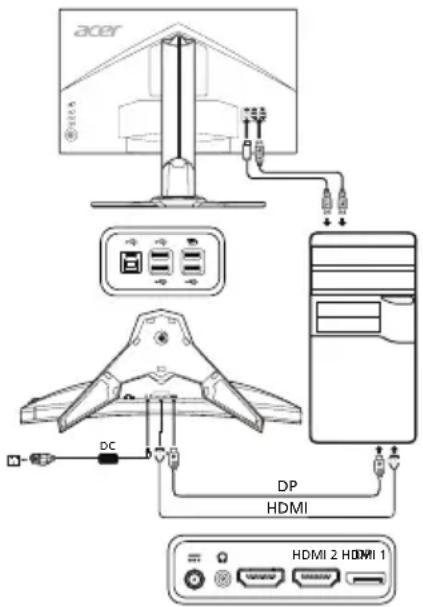
ตัวควบคุมภายนอก
หมายเลข รายการ คำอธิบาย
| 1 | Maitinimo mygtukas / indikatorius | Jungia ir isjungia monitoriu. Melynas rodo jjungt maitinima. Oranzinis rodo budéjimo / energijos taupymo režimä. |
| 2 | Spartusis klavišas 1,2 mygtukai | Paspauskite, norédami jjungti naudotojo nustatyā sparčiojo klavišo funkcjja. |
| 3 | lvesties mygtukas | Paspauskite, kad perjungtumete jvesties šaltinius. |
| 4 | Navigacjos mygtukas / mygtukas „Gerai“ | Paspauskite, norédami jjungti OSD menuiu, tuomet naudokite ji kaip kryptinji mygtuka, norédami pažyméti norimā FUNCjja. Paspauskite dar kartā, norédami jvesti pasirinkimä. |
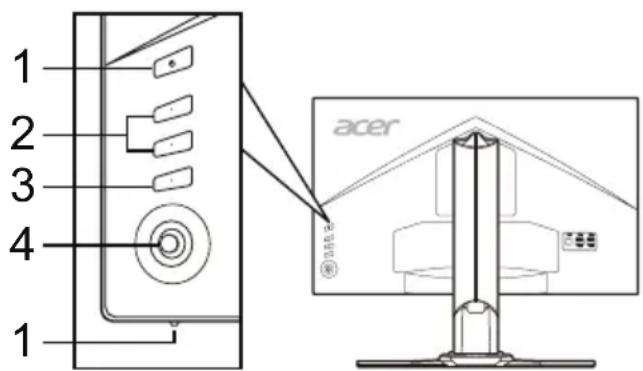
ข้อบังคับและประกาศด้านความปลอดภัย
ประกาศ FCC
อุปกรณ์นี้ผ่านการทดสอบและพบว่าสอดคล้องกับข้อจำกัดสำหรับอุปกรณ์ดิจิทัลคลาส B ตามส่วนที่ 15 ของกฎ FCC ข้อจำกัดเหล่านี้มีวัตถุประสงค์เพื่อให้การป้องกันที่เหมาะสมต่อการรบกวนที่เป็นอันตรายในการติดตั้งที่อยู่อาศัย อุปกรณ์นี้สร้าง ใช้ และสามารถแผ่พลังงานความถี่วิทยุ และหากไม่ได้ติดตั้งและใช้งานตามคำแนะนำ อาจก่อให้เกิดการรบกวนที่เป็นอันตรายต่อการสื่อสารทางวิทยุ อย่างไรก็ตาม ไม่มีการรับประกันว่าการรบกวนจะไม่เกิดขึ้นในการติดตั้งเฉพาะ หากอุปกรณ์นี้ก่อให้เกิดการรบกวนที่เป็นอันตรายต่อการรับสัญญาณวิทยุหรือโทรทัศน์ ซึ่งสามารถระบุได้โดยการปิดและเปิดอุปกรณ์ ผู้ใช้ควรพยายามแก้ไขการรบกวนโดยใช้มาตรการอย่างน้อยหนึ่งอย่างต่อไปนี้:
- เปลี่ยนทิศทางหรือตำแหน่งของเสาอากาศ
- เพิ่มระยะห่างระหว่างอุปกรณ์กับเครื่องรับ
- เชื่อมต่ออุปกรณ์เข้ากับเต้ารับของวงจรไฟฟ้าอื่นที่ไม่ใช่วงจรที่เครื่องรับเชื่อมต่ออยู่
- ขอความช่วยเหลือจากตัวแทนจำหน่ายหรือช่างเทคนิควิทยุหรือโทรทัศน์ที่มีประสบการณ์
คำประกาศความสอดคล้อง CE
Acer Inc. ขอประกาศว่าจอภาพ LCD นี้เป็นไปตามข้อกำหนดที่จำเป็นของคำสั่ง EMC 2014/30/EU, คำสั่งเกี่ยวกับแรงดันไฟฟ้าต่ำ 2014/35/EU, คำสั่ง RoHS 2011/65/EU และคำสั่ง 2009/125/EC และข้อกำหนดอื่นๆ ที่เกี่ยวข้องเกี่ยวกับการออกแบบเชิงนิเวศสำหรับผลิตภัณฑ์ที่เกี่ยวข้องกับพลังงาน
คำเตือน:
เพื่อหลีกเลี่ยงความเสียหายต่อจอภาพ โปรดอย่ายกจอภาพโดยจับที่ฐาน
คำเตือน: สายเคเบิลที่มีฉนวนหุ้ม
ต้องใช้สายเคเบิลที่มีฉนวนหุ้มสำหรับการเชื่อมต่อทั้งหมดกับอุปกรณ์คอมพิวเตอร์เพื่อให้เป็นไปตามข้อบังคับ EMC
คำเตือน: อุปกรณ์ภายนอก
สามารถเชื่อมต่ออุปกรณ์ภายนอกที่ได้รับการรับรองว่าสอดคล้องกับข้อจำกัดคลาส B (อุปกรณ์อินพุต/เอาต์พุต เทอร์มินัล เครื่องพิมพ์ ฯลฯ) เข้ากับอุปกรณ์นี้ได้ การใช้อุปกรณ์ภายนอกที่ไม่ได้รับการรับรองอาจทำให้เกิดการรบกวนการรับสัญญาณวิทยุและโทรทัศน์
คำเตือน
การเปลี่ยนแปลงที่ผู้ผลิตไม่ได้อนุมัติอย่างชัดเจนจะทำให้สิทธิ์ในการใช้งานผลิตภัณฑ์นี้ตามที่ได้รับอนุญาตจากคณะกรรมการการสื่อสารกลางเป็นโมฆะ
เงื่อนไขการใช้งาน
อุปกรณ์นี้เป็นไปตามส่วนที่ 15 ของกฎ FCC การใช้งานอยู่ภายใต้เงื่อนไขสองข้อต่อไปนี้: 1) อุปกรณ์ต้องไม่ก่อให้เกิดการรบกวนที่เป็นอันตราย และ 2) อุปกรณ์นี้ต้องยอมรับการรบกวนใดๆ ที่ได้รับ รวมถึงการรบกวนที่อาจทำให้เกิดการทำงานที่ไม่พึงประสงค์
คำเตือน: สำหรับผู้ใช้ในแคนาดา
อุปกรณ์ดิจิทัลคลาส B นี้เป็นไปตามข้อกำหนดของ Canadian ICES-003
หมายเหตุสำหรับผู้ใช้ในแคนาดา
อุปกรณ์ดิจิทัลคลาส B นี้เป็นไปตามข้อกำหนดของ Canadian NMB-003
การกำจัดขยะอุปกรณ์โดยผู้ใช้ในครัวเรือนส่วนบุคคลในสหภาพยุโรป
สัญลักษณ์นี้บนผลิตภัณฑ์หรือบรรจุภัณฑ์ระบุว่าผลิตภัณฑ์นี้ไม่ควรทิ้งร่วมกับขยะในครัวเรือนทั่วไป คุณมีหน้าที่นำขยะอุปกรณ์ไปส่งที่จุดรวบรวมรีไซเคิลอุปกรณ์ไฟฟ้าและอิเล็กทรอนิกส์โดยเฉพาะ การแยกขยะอุปกรณ์และการรีไซเคิลอย่างถูกต้องจะช่วยอนุรักษ์ทรัพยากรธรรมชาติและรับประกันว่าอุปกรณ์จะถูกรีไซเคิลอย่างปลอดภัยต่อสุขภาพของมนุษย์และสิ่งแวดล้อม สำหรับข้อมูลเพิ่มเติมเกี่ยวกับสถานที่ทิ้งขยะอุปกรณ์เพื่อรีไซเคิล โปรดติดต่อหน่วยงานท้องถิ่น บริการกำจัดขยะในครัวเรือน หรือร้านค้าที่คุณซื้อผลิตภัณฑ์นี้
ข้อมูลจำเพาะทางเทคนิค
| LCD ploksté | ValdymoSYSTEMA TFT spalvinis LCD | |
| Dydis 27"W (69 cm) | ||
| Vaizdo tašku dydis 0,233 mm (H) x 0,233 mm (V) | ||
| Ryskumas | 400 cd/m2(jprastas) | |
| Kontrastas 10000000:1 maks. (ACM) | ||
| Regimasis kampas 170° (H) 160° (V) (CR=10) | ||
| Atsako trukmè 0,5 ms (G-G) | ||
| Plokstés lipas TN | ||
| Horizontalus dažnis | HDMI 2.0: 31-222 KHzDP: 222-222 KHz | |
| Vertikalus dažnis | HDMI 2.0: 56-144 HDP: 40-144 HzHDMI 2.0: 40-144 Hz (FreeSync" jungta) | |
| Ekrano spalvos 16,7 million | ||
| Tašku dažnis HDMI 2.0/DP: 600 MHz | ||
| Didžiausia skiriamoji geba 2560 x 1440 esant 144 Hz | ||
| Funkcija Plug & Play VESA DDCCI / DDC2B | ||
| Energios vartojimo efektyvumo klase A | ||
| * Energios sānaudos per metus | 42 (kWh) (HDMI jvesties modelii) | |
| Energios sānaudos (esant 200 nitu) | Jungimo režimu 25,0 W (jprastos) | |
| Miego režimu | 0,4 W (jprastos) | |
| Işjungimo režimu | 0,3 W (jprastos) | |
| Ivesties jungts | HDMI 19 kontaktu (tik HDMI jvesties modelyje)DP (tik DP jvesties modelyje) | |
| Vaizdo jvesties signalas | HDMI signalas (tik HDMI jvesties modelyje) (pasirenkamas)DP (tik DP jvesties modelyje) (pasirenkamas) | |
| Garsiakalbiai | 7 W x 2 (tik garso jvesties modelyje) (pasirenkamas) | |
| USB | USB 3.0 x 4 | |
| Didžiausias ekrano dydis | Horizontalaiia: 596,74 mmVerticalaiia: 335,66 mm | |
| Maitinimo šaltinis: | 100-240 V, 50/60 Hz | |
| Aplinkos salygos | Naudojimo temperatūr: 0-40 °CSaugojimo temperatūr: -20-60 °CNaudojimo drègmè: 20-80% | |
| Matmenys | 613,68 (P) x 401,59 ~ 511,59 (A) x 268,38 (G) mm | |
| Svoris (grynasis) | 8,35 kg (grynasis) | |
| Mechanizmu techninaii duomenys | Pakreipimas: nuo -5° iki +25° (tik aukščiausiame pakëlimo taške galima pakreipli 25 laipsniu kampu)Pasukimimas: nuo -30° iki +30°Aukšćo regulavimas: nuo 0 iki 110 mmSukimosi ašis: NeraNulimamas stovas: Yra | |
| Išorinaii valdiklai | Maitinimo mygtukasSpartus klavišas 1Spartus klavišas 2Ivestis5 navigacjos mygtukas | |
| Funkcjigos | RyskumasKontrastasJuodos spavos akcentavimasMélyna šviesaACMYpatings ryskumasGamaSpalviné temperatūrArežimaiRežimas sRGB6 ašiq atspalvis6 ašiq grynisGarsumasGreilinimasFreeSyncMPRTalkiklissNustatyti visus nustatymus iš naujoIšeiti | |
| Visi techninaii duomenys gali būti keičiami iš anksto nepranešus. | ||
คู่มือผลิตภัณฑ์ Acer และเอกสารอื่นๆ สามารถพบได้บนเว็บไซต์สนับสนุนอย่างเป็นทางการของ Acer
*การใช้พลังงานต่อปีคำนวณโดยใช้การใช้งานทั่วไป 4 ชั่วโมงต่อวัน 365 วันต่อปี
คู่มือเริ่มต้นใช้งานด่วน (QSG) สำหรับจอภาพ LCD ของ Acer
คำแนะนำด้านความปลอดภัยที่สำคัญ
โปรดอ่านคำแนะนำต่อไปนี้อย่างละเอียด
- การทำความสะอาดจอภาพ LCD โปรดตรวจสอบว่าแรงดันไฟฟ้าของจอภาพเหมาะสมกับแหล่งจ่ายไฟในพื้นที่ของคุณ
- ปิดจอภาพ LCD และถอดสายไฟออก
- ฉีดน้ำยาทำความสะอาดที่ไม่กัดกร่อนลงบนผ้า แล้วเช็ดหน้าจออย่างระมัดระวัง
- ห้ามฉีดหรือเทของเหลวลงบนหน้าจอหรือตัวเครื่องโดยตรง กรุณาอย่าใช้น้ำยาทำความสะอาดที่มีแอมโมเนียหรือแอลกอฮอล์บนหน้าจอ LCD หรือตัวเครื่อง
- Acer จะไม่รับผิดชอบต่อความเสียหายที่เกิดจากการใช้น้ำยาทำความสะอาดที่มีแอมโมเนียหรือแอลกอฮอล์
- อย่าวางจอภาพ LCD ไว้ใกล้หน้าต่าง อย่าให้จอภาพถูกฝน ความชื้น หรือแสงแดด เพราะอาจทำให้จอภาพเสียหายอย่างรุนแรง
- อย่ากดที่หน้าจอ LCD ด้วยแรงมากเกินไป เพราะแรงที่มากเกินไปอาจทำให้จอภาพเสียหายถาวร
- อย่าถอดฝาครอบหรือพยายามซ่อมแซมชิ้นส่วนเหล่านี้ด้วยตนเอง ควรให้ช่างเทคนิคที่ได้รับอนุญาตเป็นผู้ดำเนินการซ่อมบำรุงเท่านั้น
- เก็บจอภาพ LCD ไว้ในห้องที่มีอุณหภูมิระหว่าง -20 ถึง 60 องศาเซลเซียส (-4 ถึง 140 องศาฟาเรนไฮต์) หากเก็บจอภาพไว้ในอุณหภูมิที่เกินกว่าขีดจำกัดเหล่านี้ จอภาพอาจเสียหายถาวร
- หากเกิดสถานการณ์ใดสถานการณ์หนึ่งดังต่อไปนี้ ให้ถอดจอภาพออกจากแหล่งจ่ายไฟทันทีและติดต่อตัวแทนฝ่ายสนับสนุนทางเทคนิคที่ได้รับอนุญาต
- สายสัญญาณระหว่างจอภาพและคอมพิวเตอร์ขาดหรือชำรุด
- มีของเหลวหกใส่จอภาพ LCD หรือจอภาพถูกฝน จอภาพ LCD หรือตัวเครื่องชำรุด
การติดตั้งจอภาพเข้ากับฐาน
- นำฐานของจอภาพออกจากบรรจุภัณฑ์ และวางไว้บนพื้นผิวที่มั่นคงและเรียบ
- นำจอภาพออกจากบรรจุภัณฑ์
- ติดตั้งขาตั้งจอภาพเข้ากับฐาน
- ตรวจสอบว่าฐานยึดติดกับขาตั้งจอภาพแล้ว (สำหรับบางรุ่น) ในการยึดฐานเข้ากับขาตั้งจอภาพ ให้ขันสกรูโดยใช้ร่องที่เตรียมไว้หรือเหรียญที่เหมาะสม (สำหรับบางรุ่น)
การเชื่อมต่อจอภาพเข้ากับคอมพิวเตอร์
- ปิดจอภาพและถอดสายไฟของคอมพิวเตอร์ออก
- 2-1 การเชื่อมต่อสาย HDMI
ก. ตรวจสอบว่าจอภาพและคอมพิวเตอร์ปิดอยู่ ข. เชื่อมต่อสาย HDMI เข้ากับคอมพิวเตอร์
2-2 การเชื่อมต่อสาย DP (อินพุตเริ่มต้น)
ก. ตรวจสอบว่าจอภาพและคอมพิวเตอร์ปิดอยู่ ข. เชื่อมต่อสาย DP เข้ากับคอมพิวเตอร์
- เชื่อมต่อสายเสียง (อุปกรณ์เสริม)
- เชื่อมต่อสายไฟของจอภาพเข้ากับพอร์ตไฟที่อยู่ด้านหลังจอภาพ
- เชื่อมต่อสายไฟของคอมพิวเตอร์และจอภาพเข้ากับเต้ารับที่อยู่ใกล้เคียง
- เลือกตำแหน่ง ON/OFF ของฟังก์ชันปิดการชาร์จ USB เพื่อเปิด/ปิดฟังก์ชันปิดการชาร์จ USB
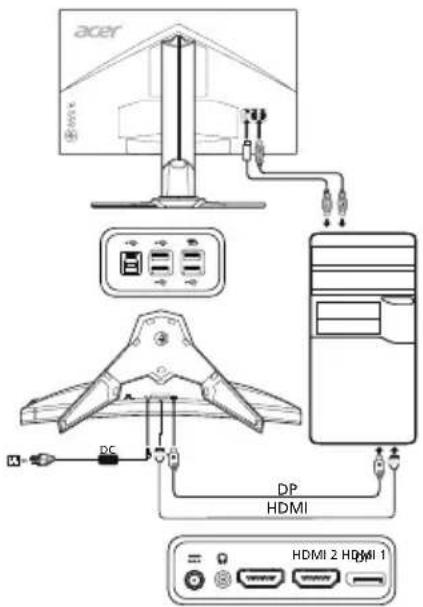
ตัวควบคุมภายนอก
| Nr. | Vienums Apraksts | |
| 1 | leslēgšanas/izslezganas poga/indikators | leslēdz/izslezd monitoru. Zils indikatorsnorāda par ieslēgtu pozćiju. Dzeltenindikators norāda par gaidstāves/energijas taupišanas režūm. |
| 2 | 1. un 2. karstais taustiŋs | Nospiediet, láktivizētu lietotājadefinēto karstā taustiŋa funkcjju. |
| 3 | levades poga | Nospiediet, lápārslēgtu ievadesavotus. |
| 4 | Navljēšanas/OK(Labi) poga | Nospiediet, láktivizētu OSD izvělni,un péc tam izmantojiet kā norādišanastaustiŋu, lá iezimētu vělamo funkcjju.Kad tas ir paveikts, nospiediet věreizsǒ pogu, lá veiktu atlasi. |

ข้อบังคับและประกาศด้านความปลอดภัย
ประกาศ FCC
อุปกรณ์นี้ผ่านการทดสอบและเป็นไปตามข้อจำกัดสำหรับอุปกรณ์ดิจิทัลคลาส B ตามส่วนที่ 15 ของกฎ FCC ข้อจำกัดเหล่านี้ถูกออกแบบมาเพื่อให้การป้องกันที่เหมาะสมต่อการรบกวนที่เป็นอันตรายเมื่อติดตั้งในที่พักอาศัย อุปกรณ์นี้สร้าง ใช้ และสามารถแผ่พลังงานความถี่วิทยุ และหากไม่ได้ติดตั้งและใช้งานตามคำแนะนำ อาจก่อให้เกิดการรบกวนที่เป็นอันตรายต่อการสื่อสารทางวิทยุ
อย่างไรก็ตาม ไม่มีการรับประกันว่าการรบกวนจะไม่เกิดขึ้นในการติดตั้งเฉพาะแห่ง หากอุปกรณ์นี้ก่อให้เกิดการรบกวนที่เป็นอันตรายต่อการรับสัญญาณวิทยุหรือโทรทัศน์ ซึ่งสามารถตรวจสอบได้โดยการปิดและเปิดอุปกรณ์ ขอแนะนำให้ผู้ใช้พยายามแก้ไขการรบกวนโดยใช้มาตรการอย่างน้อยหนึ่งอย่างต่อไปนี้
- หมุนหรือย้ายเสาอากาศรับสัญญาณ
- เพิ่มระยะห่างระหว่างอุปกรณ์กับเครื่องรับ
- เชื่อมต่ออุปกรณ์เข้ากับเต้ารับที่อยู่ในวงจรที่แตกต่างจากเครื่องรับ ขอคำแนะนำจากตัวแทนจำหน่ายหรือช่างเทคนิควิทยุ/โทรทัศน์ที่มีประสบการณ์
ประกาศความสอดคล้อง CE
Acer Inc. ขอประกาศว่า จอภาพ LCD นี้เป็นไปตามข้อกำหนดที่จำเป็นทั้งหมดและข้อกำหนดอื่นๆ ที่เกี่ยวข้องตามที่ระบุใน EMC Directive 2014/30/EU, Low Voltage Directive 2014/35/EU, RoHS Directive 2011/65/EU และ Directive 2009/125/EC เกี่ยวกับข้อกำหนดการออกแบบเชิงนิเวศสำหรับผลิตภัณฑ์ที่ใช้พลังงาน
ประกาศ
เพื่อป้องกันความเสียหายต่อจอภาพ ห้ามยกจอภาพโดยจับที่ฐาน
ประกาศ: ป้องกันสายเคเบิล
การเชื่อมต่อทั้งหมดกับอุปกรณ์คอมพิวเตอร์อื่นๆ ต้องใช้สายเคเบิลที่มีฉนวนป้องกัน เพื่อให้เป็นไปตามข้อกำหนด EMC
ประกาศเกี่ยวกับอุปกรณ์ต่อพ่วง
อุปกรณ์นี้สามารถเชื่อมต่อกับอุปกรณ์ต่อพ่วง (อุปกรณ์รับเข้า/ส่งออก เทอร์มินัล เครื่องพิมพ์ ฯลฯ) ที่ได้รับการรับรองและเป็นไปตามข้อจำกัดของคลาส B เท่านั้น การใช้งานกับอุปกรณ์ต่อพ่วงที่ไม่ได้รับการรับรองอาจทำให้เกิดการรบกวนการรับสัญญาณวิทยุและโทรทัศน์
คำเตือน!
การเปลี่ยนแปลงหรือดัดแปลงใดๆ ที่ผู้ผลิตไม่ได้อนุมัติอย่างชัดเจนอาจทำให้สิทธิ์ของผู้ใช้ในการใช้งานอุปกรณ์นี้ซึ่งได้รับจากคณะกรรมการการสื่อสารกลางเป็นโมฆะ
เงื่อนไขการใช้งาน
อุปกรณ์นี้เป็นไปตามส่วนที่ 15 ของกฎข้อบังคับ FCC การใช้งานอยู่ภายใต้เงื่อนไขสองข้อต่อไปนี้: (1) อุปกรณ์นี้ต้องไม่ก่อให้เกิดการรบกวนที่เป็นอันตราย และ (2) อุปกรณ์นี้ต้องยอมรับการรบกวนใดๆ ที่ได้รับ รวมถึงการรบกวนที่อาจทำให้เกิดการทำงานที่ไม่พึงประสงค์
ประกาศสำหรับผู้ใช้ในแคนาดา
อุปกรณ์ดิจิทัลคลาส B นี้เป็นไปตามข้อกำหนด ICES-003 ของแคนาดา
หมายเหตุสำหรับผู้ใช้ในแคนาดา
อุปกรณ์ดิจิทัลคลาส B นี้เป็นไปตามมาตรฐาน NMB-003 ของแคนาดา
การกำจัดอุปกรณ์ที่ใช้แล้วสำหรับครัวเรือนในสหภาพยุโรป
สัญลักษณ์นี้บนผลิตภัณฑ์หรือบรรจุภัณฑ์ระบุว่าผลิตภัณฑ์นี้ไม่ควรทิ้งรวมกับขยะในครัวเรือนทั่วไป หน้าที่ของคุณคือกำจัดอุปกรณ์ที่ใช้แล้วโดยนำส่งจุดรวบรวมที่กำหนดสำหรับการรีไซเคิลอุปกรณ์ไฟฟ้าและอิเล็กทรอนิกส์ การแยกเก็บและรีไซเคิลอุปกรณ์ที่ใช้แล้วอย่างถูกต้องช่วยอนุรักษ์ทรัพยากรธรรมชาติและรับประกันการรีไซเคิลที่ปกป้องสุขภาพของมนุษย์และสิ่งแวดล้อม สำหรับข้อมูลเพิ่มเติมเกี่ยวกับสถานที่ทิ้งอุปกรณ์ที่ใช้แล้วเพื่อรีไซเคิล โปรดติดต่อหน่วยงานท้องถิ่น บริการกำจัดขยะในครัวเรือน หรือร้านค้าที่คุณซื้อผลิตภัณฑ์
ข้อมูลจำเพาะ
| LCD panelis | Vadoša sistema | TFT krāsu LCD | |
| Lielums 27"W (69 cm) | |||
| Plikseji 0,233 mm x 0 | 233 mm (augstums x platums) | ||
| Spilgtums | 400 cd/m2(parasti) | ||
| Kontrasts 100 000 000 | 0:1 maks. (ACM) | ||
| Skata lenkjis 170° (H) | 160° (V) (CR=10) | ||
| Reağëšanas laiks 0,5 | ms (G-G) | ||
| Paneja tips TN | |||
| H-frekvence | HDMI 2.0: 31-222 KHzDP: 222-222 KHz | ||
| V-frekvence | HDMI 2.0: 56-144 HDP: 40-144 HHDMI 2.0: 40-144 Hz (FreeSync iesl.) | ||
| Displeja krāsas 16,7 milj. | |||
| Punktu pulkstenis HDMI 2.0/DP: 600 MHz | |||
| Maksimäälä izskirtspēja | 2560 x 1440 pie 144 Hz | ||
| Plug & Play VESA DDCCI/DDC2B | |||
| Energijas efektivitätes klase | A | ||
| * Energijas patērīns gadā | 42 (kWh) (modeliem ar HDMI ieeju) | ||
| Energijas patērīns (200 niti) | Ieslēgtā režimā | 25,0 W (parasti) | |
| Miega režimā | 0,4 W (parasti) | ||
| Izslēgtā režimā | 0,3 W (parasti) | ||
| Ieejas savienotājs | HDMI 19 kontaktu (tikai modeliem ar HDMI ieeju)DP (tikai modeliem ar DP ieeju) | ||
| Ieejas videosignäls | HDMI signäls (tikai modeliem ar HDMI ieeju) (izvëles)DP (tikai modeliem ar DP ieeju) (izvëles) | ||
| Skajruŋi | 7 W x 2 (tikai modeliem ar audio ieeju) (izvëles) | ||
| USB | USB 3.0 x 4 | ||
| Maksimäais ekrāna lielums | Horizontäli: 596,74 mmVertikäli: 335,66 mm | ||
| Energijas avots 100-240 V, 50/60 Hz | |||
| Vides apsvērumi | Darbības temperatūr: 0-40 °CGlabāşanas temperatūr: -20-60 °CDarbības mitrums: 20-80 % | ||
| Izmēri | 613,68 x 401,59 ~ 511,59 x 268,38 mm (platums x augstums x dzijums) | ||
| Svars (N. W.) | 8,35 kg (neto) | ||
| Mehänismaa specifikacijas | Sasvehṛsana: -5" fidz +25" (25 grädu sasvehṛsana iespējama likai visaugståkajā punktā)Pagriešana: -30" fidz +30°Augstuma regulēšana: 0 fidz 110 mmSasvehṛsana: navAtvienojama pamatne: ir | ||
| Ärejās vadiklas | Slédzi/pogas | Ieslēgšanas pogaIeeja1. karstais taustiŋ§2. karstais taustiŋ§ | |
| Funkcjjas | SpilgtumsKontrastsMelnà uzlabošanaZilis indikatorsACMIZolilssasGammaKrāsu temperatūrRežimiSRGB režims6 asu nokräsa6 asu piesätinäjumsSkalumsPaärlinäjumsFreeSyncMPRTMērka punkts | ValodaEkrāna izvēlnes taimautsCaurspidigumsRefresh Rate NumIevadeAutomatisch avota notelkṣanaDP formatsPlatais režimsKarstä taustiŋa pleškirṣanaDDC/CIHDMI melnà limenisÁtrā sākuma režimsNav jaudas USB uzlädeDispleja informacijaVisu iestafjμmu atiestafīsanaIziešana | |
| Visas specifikacijas var tikl mainītas bez pazirojuma. | |||
ดูคู่มือผลิตภัณฑ์ Acer และเอกสารอื่นๆ ได้ที่เว็บไซต์สนับสนุนอย่างเป็นทางการของ Acer
- การใช้พลังงานต่อปีคำนวณจากการใช้พลังงานทั่วไป 4 ชั่วโมงต่อวัน 365 วันต่อปี
คู่มือเริ่มต้นใช้งานจอภาพ Acer LCD (QSG)
คำแนะนำด้านความปลอดภัยที่สำคัญ
โปรดอ่านคำแนะนำด้านล่างอย่างละเอียด
- การทำความสะอาดจอภาพ LCD: ตรวจสอบว่าพิกัดกำลังไฟของจอภาพตรงกับกำลังไฟของระบบจำหน่ายไฟฟ้าในพื้นที่ของคุณ
- ปิดจอภาพ LCD และถอดสายไฟออก
- ฉีดน้ำยาทำความสะอาดที่ไม่ละลายไขมันลงบนผ้า แล้วเช็ดหน้าจอเบา ๆ
- ห้ามฉีดหรือเทของเหลวใด ๆ ลงบนหน้าจอหรือตัวเครื่องโดยตรง
- ห้ามใช้น้ำยาทำความสะอาดที่มีส่วนผสมของแอมโมเนียหรือแอลกอฮอล์บนพื้นผิวหน้าจอ LCD หรือตัวเครื่อง
- Acer จะไม่รับผิดชอบต่อความเสียหายใด ๆ ที่เกิดจากการใช้น้ำยาทำความสะอาดที่มีส่วนผสมของแอมโมเนียหรือแอลกอฮอล์
- อย่าวางจอภาพ LCD ไว้ใกล้หน้าต่าง การที่จอภาพโดนฝน ความชื้น หรือแสงแดดอาจทำให้จอภาพเสียหายอย่างรุนแรง
- ห้ามกดที่หน้าจอ LCD แรงกดที่มากเกินไปอาจทำให้หน้าจอเสียหายถาวร
- ห้ามถอดฝาครอบหรือพยายามซ่อมแซมอุปกรณ์ด้วยตนเอง การซ่อมแซมทั้งหมดควรดำเนินการโดยช่างเทคนิคที่ได้รับอนุญาต
- เก็บจอภาพ LCD ในห้องที่มีอุณหภูมิระหว่าง -20°C ถึง 60°C (-4°F ถึง 140°F) การเก็บจอภาพ LCD ในอุณหภูมิที่อยู่นอกช่วงนี้อาจทำให้อุปกรณ์เสียหายถาวร
- หากเกิดเหตุการณ์ใดเหตุการณ์หนึ่งตามที่ระบุด้านล่าง ให้ปิดจอภาพทันทีและเรียกช่างเทคนิคที่ได้รับอนุญาต:
- สายสัญญาณที่เชื่อมต่อจอภาพและคอมพิวเตอร์ชำรุดหรือเสียหาย
- จอภาพ LCD เปียกน้ำหรือถูกฝน
- มีรอยแตกหรือความเสียหายบนจอภาพ LCD หรือตัวเครื่อง
การติดตั้งจอภาพเข้ากับขาตั้ง
- นำขาตั้งจอภาพออกจากบรรจุภัณฑ์และวางบนพื้นผิวการทำงานที่มั่นคงและเรียบ
- นำจอภาพออกจากบรรจุภัณฑ์
- ติดตั้งฐานจอภาพเข้ากับขาตั้ง
- ตรวจสอบว่าฐานติดตั้งกับขาตั้งอย่างถูกต้อง (สำหรับบางรุ่น)
- เพื่อให้ฐานยึดติดกับขาตั้งได้ดี ให้ใช้เครื่องมือแบนหรือเหรียญที่มีขนาดเหมาะสมขันสกรูให้แน่น (สำหรับบางรุ่น)
การเชื่อมต่อจอภาพและคอมพิวเตอร์
- ปิดจอภาพและถอดสายไฟของคอมพิวเตอร์ออกจากแหล่งจ่ายไฟ
- 2-1 การเชื่อมต่อสาย HDMI
a. ปิดทั้งจอภาพและคอมพิวเตอร์ b. เสียบสาย HDMI เข้ากับคอมพิวเตอร์
2-2 การเชื่อมต่อสาย DP (อินพุตเริ่มต้น)
a. ปิดจอภาพและคอมพิวเตอร์ b. เสียบสาย DP เข้ากับคอมพิวเตอร์
- เชื่อมต่อสายเสียง (อุปกรณ์เสริม)
- เสียบสายไฟของจอภาพเข้ากับช่องจ่ายไฟที่ด้านหลังของจอภาพ
- เสียบสายไฟของจอภาพและคอมพิวเตอร์เข้ากับแหล่งจ่ายไฟ
- เพื่อเปิด/ปิดฟังก์ชันการชาร์จอุปกรณ์ผ่านพอร์ต USB ให้เลือกเปิด/ปิดฟังก์ชันการชาร์จอุปกรณ์ผ่านพอร์ต USB

ปุ่มควบคุมภายนอก
| Br. Stavka Opis | ||
| 1 | Gumb/indikator napajanja | Uključuje i isklučuje monitor. Ako svijetli plavo, monitor je uključen. Ako svijetli narancasta, monitor je u stanju mirovanja ili štednje energije. |
| 2 | Tipke prečaca 1, 2 | Pritisnite za aktivaciju funkcjë tipke prečaca koju je definirao korisnik. |
| 3 | Gumb za izbor ulaza | Pritisnite za prebacivanje izmedu izvora ulaznog signala. |
| 4 | Gumb za navigaciju / U redu | Pritisnite za aktivaciju zaslonskog izbornika, a zatim ga koristite kao tipke sa strelicama kako biste označiliŽeljenu funkcjü. Ponovo pritsnite gumb kako biste otvorili odabranu stavku. |

ประกาศและข้อควรระวังด้านความปลอดภัย
ประกาศของคณะกรรมการกำกับดูแลกิจการสื่อสารแห่งสหรัฐอเมริกา (FCC)
อุปกรณ์นี้ได้รับการทดสอบและพบว่าเป็นไปตามข้อจำกัดสำหรับอุปกรณ์ดิจิทัลคลาส B ตามกฎในหัวข้อ 15 ของคณะกรรมการกำกับดูแลกิจการสื่อสารแห่งสหรัฐอเมริกา (FCC) ข้อจำกัดเหล่านี้มีจุดประสงค์เพื่อให้การป้องกันที่เหมาะสมต่อการรบกวนที่เป็นอันตรายเมื่อใช้งานอุปกรณ์ในที่พักอาศัย อุปกรณ์นี้สร้าง ใช้ และสามารถแผ่คลื่นความถี่วิทยุ และหากไม่ได้ติดตั้งและใช้งานตามคำแนะนำ อาจก่อให้เกิดการรบกวนที่เป็นอันตรายต่อการสื่อสารทางวิทยุ
อย่างไรก็ตาม ไม่มีการรับประกันว่าการรบกวนจะไม่เกิดขึ้นในการติดตั้งเฉพาะแห่ง หากอุปกรณ์นี้ก่อให้เกิดการรบกวนที่เป็นอันตรายต่อการรับสัญญาณวิทยุหรือโทรทัศน์ ซึ่งสามารถตรวจสอบได้โดยการปิดและเปิดอุปกรณ์ ขอแนะนำให้ลองแก้ไขการรบกวนด้วยวิธีใดวิธีหนึ่งหรือหลายวิธีดังต่อไปนี้:
- หมุนหรือย้ายเสาอากาศรับสัญญาณ
- เพิ่มระยะห่างระหว่างอุปกรณ์กับเครื่องรับ
- เชื่อมต่ออุปกรณ์และเครื่องรับเข้ากับเต้ารับที่อยู่คนละวงจร
- ขอความช่วยเหลือจากตัวแทนจำหน่ายหรือช่างเทคนิควิทยุและโทรทัศน์ที่มีประสบการณ์
คำประกาศความสอดคล้องตามเครื่องหมาย CE
บริษัท Acer Inc. ขอประกาศว่าจอภาพ LCD นี้เป็นไปตามข้อกำหนดพื้นฐานและข้อกำหนดอื่นๆ ที่เกี่ยวข้องของคำสั่ง 2014/30/EU ว่าด้วยความเข้ากันได้ทางแม่เหล็กไฟฟ้า คำสั่ง 2014/35/EU ว่าด้วยแรงดันไฟฟ้าต่ำ และคำสั่ง 2011/65/EU ว่าด้วยการจำกัดการใช้สารอันตรายบางชนิดในอุปกรณ์ไฟฟ้าและอิเล็กทรอนิกส์ และคำสั่ง 2009/125/EC เกี่ยวกับข้อกำหนดการออกแบบเชิงนิเวศสำหรับผลิตภัณฑ์ที่ใช้พลังงาน
หมายเหตุ:
เพื่อป้องกันความเสียหายต่อจอภาพ ห้ามยกจอภาพโดยจับที่ขาตั้ง
หมายเหตุ: สายเคเบิลที่มีฉนวนหุ้ม
การเชื่อมต่อทั้งหมดกับอุปกรณ์คอมพิวเตอร์อื่นๆ ต้องใช้สายเคเบิลที่มีฉนวนหุ้มและเป็นไปตามข้อกำหนดด้านความเข้ากันได้ทางแม่เหล็กไฟฟ้า
หมายเหตุ: อุปกรณ์ต่อพ่วง
S ovim uređajem smiju se povezati samo oni periferni uređaji (ulazni ili izlazni uređaji, stanice, pisači) koji imaju certifikat o sukladnosti s ograničenjima za uređaje klase B. Rad s perifernim uređajima bez tog certifikata vjerojatno će uzrokovati smetnje prilikom prijema radijskog ili televizijskog signala.
Oprez
Zbog promjena ili modifikacija koje nije izričito odobrio proizvođač, korisnik može izgubiti pravo korištenja koje daje Američka savezna komisija za komunikacije (FCC).
Radni uvjeti
Ovaj je uređaj u skladu s Poglavljem 15 pravila FCC-a. Na rad uređaja odnose se sljedeća dva uvjeta: (1) ovaj uređaj ne smije uzrokovati štetne smetnje, (2) ovaj uređaj mora prihvatiti sve primljene smetnje, uključujući i one zbog kojih možda neće ispravno raditi.
Obavijest: Korisnici u Kanadi
Ovaj digitalni uređaj klase B u skladu je s kanadskom normom ICES-003.
Napomena za korisnike u Kanadi
อุปกรณ์ดิจิทัลคลาส B นี้เป็นไปตามมาตรฐาน NMB-003 ของแคนาดา
Odlaganje otpadne opreme korisnika u kućanstvima u Europskoj uniji

Ovaj simbol na proizvodu ili njegovoj ambalaži ukazuje da se proizvod ne smije odlagati zajedno s ostalim kućanskim otpadom. Umjesto toga, vaša je obveza da otpadnu opremu odložite na za to posebno označeno mjesto za skupljanje električnog i elektroničkog otpada. Odvojeno prikupljanje otpadne opreme i njezino kasnije recikliranje pomaže očuvanju prirodnih resursa i osigurava da će biti reciklirana na način koji štiti ljudsko zdravlje i okoliš. Više informacija o tome gdje možete ostaviti svoju otpadnu opremu za recikliranje potražite u uredima lokalne uprave, komunalnom poduzeću ili trgovini u kojoj ste kupili proizvod.
SPECIFIKACIJE
| LCD ploča | Pogonski sustav TFT LCD zaslon u boji | |
| Veličina 27"W (69 cm) | ||
| Razmak piksela 0,233 mm | (H) x 0,233 mm (V) | |
| Svjetlina | 400 cd/m2 (tipčno) | |
| Krontrast 100.000.000:1 masimalno (ACM) | ||
| Vidljivi kut 170° (H) 160° (V) (CR=10) | ||
| Vrijeme odziva 0,5 ms (G do G) | ||
| Vrsta ploče | T N | |
| H-frekvencija | HDMI 2.0: 31 - 222 KHzDP: 222 - 222 KHz | |
| V-frekvencija | HDMI 2.0: 56 - 144 HDP: 40 - 144 HDM 2.0: 40-144 Hz (FreeSync uklučen) | |
| Boje zaslona 16,7 milijuna | ||
| Frekvencija točke HDMI 2.0/DP: 600 MHz | ||
| Maksimalna rezolucija 2560 x 1440 pri 144 Hz | ||
| TrenutnoPokretanje VESA DDCCI/DDC2B | ||
| Razred energetske učinkovitosti A | ||
| *Godišnja poltrošnja energije 42 (kWh) (za modele s HDMI ulazom) | ||
| Poltrošnja energije (pri 200 nita) | Kada je urežaj uključen | 25,0 W (tipčno) |
| Način mirovanja | 0,4 W (tipčno) | |
| Kada je urežaj isklučen | 0,3 W (tipčno) | |
| Ulazni priključak | 19-pinski HDMI (samo na modelima s HDMI ulazom)DP (samo na modelima s DP ulazom) | |
| Ulazni videosignal | HDMI signal (samo na modelima s HDMI ulazom) (optional)DP (samo na modelima s DP ulazom) (optional) | |
| Zvučnici | 7 W x 2 (samo za modele s audioulasom) (optional) | |
| USB | USB 3.0 x 4 | |
| Maksimalna veiličina zaslona | Vodoravno: 596,74 mmOkomito: 335,66 mm | |
| Izvor napajanja | 100 - 240 V, 50/60 Hz | |
| Uvjeti okruženja | Radni uvjeti - temperatura: 0 °C do 40 °CSkliadišna temperatura: -20 °C do 60 °Cradni uvjeti -viažnost: 20 % do 80 % | |
| Dimenzije | 613,68 (S) x 401,59 ~ 511,59 (V) x 268,38 (D) mm | |
| Težina (neto težina) | 8,35 kg (neto) | |
| Specifikazione mehanizma | Nagib: -5 ° do +25 ° (nagib prema gore od 25 stipnjeva moze se postićiammo na najvišoj toči)Zakretanje: -30° do +30°Visina prilagodavanja: 0 mm do 110 mmOkretanje: NeOdvojvi podložni stalak: Da | |
| Vanjske kontrole | Prekidači/gumbi | Gumb napajanjaTipka prečaca 1Tipka prečaca 2 UlatNavigacjska tipka 5 |
| Funkcije | SvjetlinaKontrastPojačanje crnePlavo svjetloACImIzrazila oštrinaGamaTemperatura bojeNačini radasRGB način radaNijanse u 6-osiZasićenost u 6-osiGlasnočaPojačani pogonFreeSyncMPRTCiljna točka Široki način radaOdredivanje tipki prečacaDDC/CIHDMI razina crnogNačin rada za brzo pamjanjuPunjenje USB-a pri isklučenom napajanjuInformacije o zasluniuPonovno postavljanje svih postavkiIzlust | |
| Sve specifikacja mogu se promijeniliti bez prethodne obavijesti. | ||
Priručnike i druge dokumente o svom proizvodu tvrtke Acer potražite na službenom web-mjestu za podršku tvrtke Acer.
*Godišnja potrošnja energije izračunata je na temelju tipične potrošnje struje za 4 sata rada dnevno, 365 dana u godini.
Osnovna navodila za uporabu (QSG) monitora LCD Acer
คำแนะนำด้านความปลอดภัยที่สำคัญ
โปรดอ่านคำแนะนำเหล่านี้อย่างละเอียด
- การทำความสะอาดหน้าจอ LCD: ตรวจสอบให้แน่ใจว่าจอภาพมีคุณสมบัติทางไฟฟ้าที่เหมาะสมสำหรับการใช้งานกับแหล่งจ่ายไฟที่มีอยู่ในสถานที่ของคุณ
- ปิดจอภาพ LCD และถอดสายไฟออก
- ฉีดน้ำยาทำความสะอาดที่ไม่ละลายน้ำลงบนผ้า แล้วเช็ดทำความสะอาดหน้าจอ ห้ามฉีดหรือเทของเหลวใดๆ ลงบนหน้าจอหรือตัวเครื่องโดยตรง
- ห้ามใช้น้ำยาทำความสะอาดที่มีส่วนผสมของแอมโมเนียหรือแอลกอฮอล์บนหน้าจอ LCD หรือตัวเครื่อง
- Acer จะไม่รับผิดชอบต่อความเสียหายที่เกิดจากการใช้น้ำยาทำความสะอาดใดๆ ที่มีส่วนผสมของแอมโมเนียหรือแอลกอฮอล์
- อย่าวางจอภาพ LCD ไว้ใกล้หน้าต่าง หากโดนฝน ความชื้น หรือแสงแดด อาจทำให้เสียหายอย่างรุนแรง
- อย่ากดที่หน้าจอ LCD การกดแรงเกินไปอาจทำให้หน้าจอเสียหายถาวร
- ห้ามถอดฝาครอบหรือพยายามซ่อมจอภาพด้วยตนเอง การซ่อมแซมทั้งหมดต้องดำเนินการโดยช่างผู้ได้รับอนุญาต
- Monitor LCD shranjujte v prostoru s temperaturo od -20 do 60°C (od -4 do 140°F). Če monitor shranite na temperaturi izven tega obsega, ga lahko trajno poškodujete.
- V spodaj opisanih primerih takoj odklopite monitor in pokličite pooblaščenega serviserja:
Kabel za povezavo monitorja in računalnika je obrnjen ali poškodovan. - Na monitor LCD se je polila tekočina ali je bil izpostavljen dežju. Monitor LCD ali njegovo ohišje je poškodovano.
Pritrditev monitorja na stojalo
- Podnožje monitorja odstranite iz embalaže in ga postavite na stabilno in ravno delovno površino.
- Monitor vzemite iz embalaže.
- Pritrdite stojalo monitorja na podnožje.
- Prepričajte se, da je podnožje varno pritrjeno na stojalo. (pri nekaterih modelih)
- Pritrdite podnožje na stojalo monitorja tako, da vijak privijete s ploščatim jezičkom ali primernim kovancem. (pri nekaterih modelih)
Povezava monitorja z računalnikom
- Izklopite monitor in odklopite napajalni kabel računalnika.
- 2-1 Povezava s kablom HDMI
a. Prepričajte se, da sta monitor in računalnik izklopljena. b. Kabel HDMI priključite v računalnik.
2-2 การเชื่อมต่อสาย DP (พอร์ตเริ่มต้น)
a. ตรวจสอบให้แน่ใจว่าจอภาพและคอมพิวเตอร์ปิดอยู่ b. เสียบสาย DP เข้ากับคอมพิวเตอร์
- เสียบสายเสียง (ไม่บังคับ)
- เสียบสายไฟของจอภาพเข้ากับพอร์ตจ่ายไฟที่ด้านหลังของจอภาพ
- เสียบสายไฟของคอมพิวเตอร์และจอภาพเข้ากับเต้ารับไฟฟ้าที่อยู่ใกล้เคียง
- หากต้องการเปิดหรือปิดการชาร์จผ่าน USB เมื่ออุปกรณ์ปิดอยู่ ให้เปิดหรือปิดตัวเลือกนี้
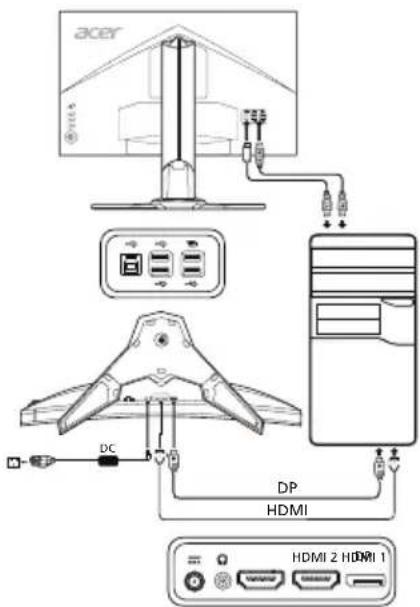
ปุ่มควบคุมภายนอก
| Št. Element Opis | ||
| 1 | Gumb/indicator za vklop/izklop | Vklop/izklop monitorja. Modra barva označuje, da je monitor vklopljen. Oranžna označuje, da je monitor v načinu prijavlenosti/varčevanja z energia. |
| 2 | B | i | Ž | Pritisnite za aktivacijo funkcjije blžnične tipke, ki joje dobroj uporabnik. |
| 3 Vhodni gumb Pritisnite za preklop vhodnih virov. | ||
| 4 | Gumb za krmarjenje/V redu | Pritisnite ga za aktivacijo menija prikazana zaslonu, nato pa ga uporabite kot smerne tipke, da označiteŽeleno funkcjijo. Izbiro vnesete taklo, da ga pritsinete še enkrat. |
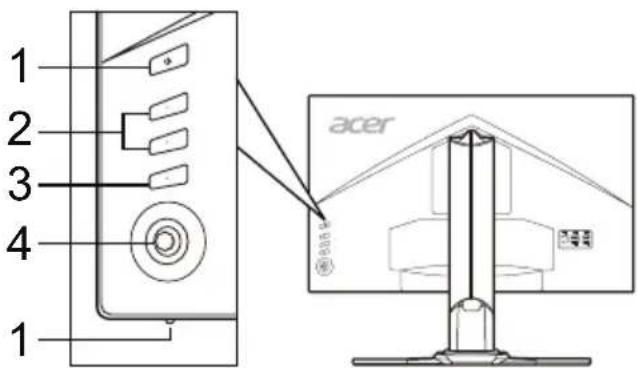
ข้อบังคับและประกาศด้านความปลอดภัย
ประกาศของ FCC
อุปกรณ์นี้ผ่านการทดสอบและเป็นไปตามข้อกำหนดสำหรับอุปกรณ์ดิจิทัลคลาส B ตามข้อ 15 ของกฎ FCC ขีดจำกัดเหล่านี้ถูกกำหนดขึ้นเพื่อป้องกันการรบกวนที่เป็นอันตรายในการติดตั้งที่อยู่อาศัย อุปกรณ์นี้สร้าง ใช้ และสามารถแผ่พลังงานความถี่วิทยุ หากติดตั้งและใช้งานไม่เป็นไปตามคำแนะนำ อาจก่อให้เกิดการรบกวนที่เป็นอันตรายต่อการสื่อสารทางวิทยุ
อย่างไรก็ตาม ไม่มีการรับประกันว่าการรบกวนจะไม่เกิดขึ้นในการติดตั้งเฉพาะ หากอุปกรณ์นี้ก่อให้เกิดการรบกวนที่เป็นอันตรายต่อการรับสัญญาณวิทยุหรือโทรทัศน์ ซึ่งสามารถตรวจสอบได้โดยการปิดและเปิดอุปกรณ์ ผู้ใช้ควรพยายามแก้ไขการรบกวนด้วยวิธีใดวิธีหนึ่งต่อไปนี้:
ปรับทิศทางหรือย้ายเสาอากาศรับสัญญาณ - เพิ่มระยะห่างระหว่างอุปกรณ์กับเครื่องรับ - เสียบอุปกรณ์เข้ากับเต้ารับในวงจรอื่นจากเครื่องรับ - ขอความช่วยเหลือจากตัวแทนจำหน่ายหรือช่างเทคนิควิทยุ/โทรทัศน์ที่มีประสบการณ์
คำประกาศความสอดคล้อง CE
บริษัท Acer Inc. ขอประกาศว่า จอภาพ LCD นี้เป็นไปตามข้อกำหนดที่จำเป็นและข้อกำหนดอื่นๆ ที่เกี่ยวข้องของคำสั่งความเข้ากันได้ทางแม่เหล็กไฟฟ้า 2014/30/EU คำสั่งแรงดันไฟฟ้าต่ำ 2014/35/EU คำสั่ง RoHS 2011/65/EU และคำสั่ง 2009/125/EC เกี่ยวกับการกำหนดกรอบสำหรับการกำหนดข้อกำหนดการออกแบบเชิงนิเวศสำหรับผลิตภัณฑ์ที่ใช้พลังงาน
หมายเหตุ:
เพื่อหลีกเลี่ยงความเสียหายต่อจอภาพ ห้ามยกจอภาพโดยจับที่ฐาน
หมายเหตุ: สายเคเบิลที่มีฉนวนหุ้ม
เพื่อให้เป็นไปตามข้อกำหนดด้านความเข้ากันได้ทางแม่เหล็กไฟฟ้า การเชื่อมต่อทั้งหมดกับอุปกรณ์คอมพิวเตอร์อื่นๆ ต้องใช้สายเคเบิลที่มีฉนวนหุ้ม
หมายเหตุ: อุปกรณ์ภายนอก
คุณสามารถเชื่อมต่อเฉพาะอุปกรณ์ภายนอก (อุปกรณ์อินพุต/เอาต์พุต เทอร์มินัล เครื่องพิมพ์ และอุปกรณ์ที่คล้ายกัน) ที่เป็นไปตามข้อจำกัดของคลาส B เข้ากับอุปกรณ์ได้ การใช้อุปกรณ์ภายนอกที่ไม่เป็นไปตามเงื่อนไขเหล่านี้อาจทำให้เกิดการรบกวนการรับสัญญาณวิทยุและโทรทัศน์
คำเตือน
การเปลี่ยนแปลงใดๆ ที่ไม่ได้รับการอนุมัติอย่างชัดแจ้งจากผู้ผลิตอาจทำให้สิทธิ์ของผู้ใช้ในการใช้งานผลิตภัณฑ์ซึ่งได้รับอนุญาตจาก Federal Communications Commission เป็นโมฆะ
เงื่อนไขการทำงาน
อุปกรณ์นี้เป็นไปตามข้อกำหนดในส่วนที่ 15 ของกฎ FCC การใช้งานอยู่ภายใต้เงื่อนไขสองข้อต่อไปนี้: (1) อุปกรณ์ต้องไม่ก่อให้เกิดการรบกวนที่เป็นอันตราย และ (2) อุปกรณ์ต้องยอมรับการรบกวนใดๆ ที่ได้รับ รวมถึงการรบกวนที่อาจทำให้เกิดการทำงานที่ไม่พึงประสงค์
หมายเหตุ: ผู้ใช้ในแคนาดา
อุปกรณ์ดิจิทัลคลาส B นี้เป็นไปตามข้อกำหนด ICES-003 ของแคนาดา
หมายเหตุสำหรับผู้ใช้ชาวแคนาดา
อุปกรณ์ดิจิทัลคลาส B นี้เป็นไปตามมาตรฐาน NMB-003 ของแคนาดา
การกำจัดอุปกรณ์ที่ใช้แล้วของผู้ใช้ในครัวเรือนส่วนบุคคลในสหภาพยุโรป
สัญลักษณ์นี้บนผลิตภัณฑ์หรือบรรจุภัณฑ์ระบุว่าไม่ควรทิ้งผลิตภัณฑ์นี้รวมกับขยะในครัวเรือนอื่น ๆ แต่คุณมีหน้าที่ต้องทิ้งอุปกรณ์ที่ใช้แล้วโดยนำไปส่งที่จุดรวบรวมที่กำหนดสำหรับการรีไซเคิลขยะอุปกรณ์ไฟฟ้าและอิเล็กทรอนิกส์ การแยกเก็บและรีไซเคิลอุปกรณ์ที่ใช้แล้วเมื่อทิ้งจะช่วยอนุรักษ์ทรัพยากรธรรมชาติและทำให้มั่นใจว่าอุปกรณ์จะถูกรีไซเคิลอย่างปลอดภัยต่อสุขภาพของมนุษย์และสิ่งแวดล้อม สำหรับข้อมูลเพิ่มเติมเกี่ยวกับสถานที่ทิ้งอุปกรณ์ที่ใช้แล้วเพื่อรีไซเคิล โปรดติดต่อสำนักงานเทศบาล บริษัทเก็บขยะในครัวเรือน หรือร้านค้าที่คุณซื้อผลิตภัณฑ์
ข้อมูลจำเพาะ
| Zaslon LCD | Upravlajni system Barvni TFT LCD | |
| Velikost 27"W (69 cm) | ||
| Razdalja med pikami 0,233 mm (V) x 0,233 mm (N) | ||
| Svetlost | 400 cd/m2(običajno) | |
| Krontrast Največ 1000000000:1 (ACM) | ||
| Vidni kot 170° (V) 160° (N) (CR=10) | ||
| Odživni Čas 0,5 ms (od G do G) | ||
| Vrsta zaslona TN | ||
| Vodoravna frekvenca | HDMI 2.0: 31-222 KHzDP: 222-222 KHz | |
| Navpična frekvenca | HDMI 2.0: 56-144 HzDP: 40-144 HzHDMI 2.0: 40-144 Hz (vklopljena technologija FreeSync) | |
| Prikazane barve 16,7 milijona | ||
| Frekvenca slikovnih pik HDMI 2.0/DP: 600 MHz | ||
| Največja ločljivost | 2560 x 1440 pri 144 Hz | |
| Plug & Play VESA DDCCI/DDC2B | ||
| Razred energijske učinkovilosti A | ||
| *Letna poraba energia 42 (kWh) (za model z vhodom HDMI) | ||
| Poraba energia(pri 200 nith) | Vklopljen 25,0 W (običajno) | |
| Način mirovanja | 0,4 W (običajno) | |
| Izklopljen | 0,3 W (običajno) | |
| Vhodni priključki | HDMI z 19 nozicami (samo model z vhodom HDMI)DP (samo model z vhodom DP) | |
| Vhodni videosignal | Signal HDMI (samo model z vhodom HDMI) (izbirno)DP (samo model z vhodom DP) (izbirno) | |
| Zvočnika | 7 W x 2 (samo za model z zvočnim vhodom) (izbirno) | |
| USB | USB 3.0 x 4 | |
| Največja velikost zaslona | Vodoravna: 596,74 mmNavpična: 335,66 mm | |
| Vir napajanja | 100-240 V, 50/60 Hz | |
| Okolski pogoji | Delovna temperatura: 0-40 °CTemperatura za shranjevanje: -20-60 °CDelovna vražnost: 20-80 % | |
| Mere | 613,68 (Š) x 401,59 ~ 511,59 (V) x 268,38 (G) mm | |
| Teža (neto) 8,35 kg (neto) | ||
| Specifikazione mehanizma | Nagljb: Od -5 do +25" (25-stopinski kol nagiba je mogće le na najvišji točki)Sukanje: Od -30 do +30°Nastavitev višine: 0 mm do 110 mmVrtenje: NeSmemljivo podnožje: Da | |
| Zunanji kontrolniki | Stikalo/tipke | Gumb za vklop/izklopBližnjčona tipka 1Bližnjčona tipka 2VchodGumb za krmarjenje in potrjevanje |
| Funkcjje | SvetlostKrontrastKontrastPoudarjena ŽmaModra lučkaACMIzjemna ostrinaGamaBarvna temperaturaNačiniNačin sRGBOdtenek po 6 osehNasichenje po 6 osehGlasnostPrekomeren pogonFreeSyncMPRTTočka ciljanjaVchod | |
| Vse specifikazione se lahko spremenijo brez predhodnega obvestila. | ||
คุณสามารถดูคู่มือและเอกสารอื่น ๆ เกี่ยวกับผลิตภัณฑ์ Acer ของคุณได้ที่เว็บไซต์สนับสนุนอย่างเป็นทางการของ Acer
*การใช้พลังงานต่อปีคำนวณจากการใช้พลังงานทั่วไป 4 ชั่วโมงต่อวัน และ 365 วันต่อปี
- 5
nnaa nnae 17nnnu
- 3.
() - 1
7512aunununununununununun
- 2-1 HDMI
a. b. HDMI
2-2 1aD PDP
a. b. 10000000DP
- 1
- 1
- พอร์ต USB สำหรับเชื่อมต่ออุปกรณ์ USB
DC
DP
HDMI
HDMI 2 HDMI 1
1
2 1,2
3 พอร์ตเชื่อมต่อสัญญาณภาพ
1
2
3
4
FCC
CE
Acer Inc., 2014/30/EU, Low Voltage Directive 2014/35/EU และ RoHS Directive 2011/65/EU และ Directive 2009/125/EC
อุปกรณ์นี้เป็นไปตามข้อกำหนดส่วนที่ 15 ของ FCC การทำงานอยู่ภายใต้เงื่อนไขสองข้อต่อไปนี้: (1) อุปกรณ์นี้ต้องไม่ก่อให้เกิดการรบกวนที่เป็นอันตราย และ (2) อุปกรณ์นี้ต้องยอมรับการรบกวนใดๆ ที่ได้รับ รวมถึงการรบกวนที่อาจทำให้การทำงานผิดปกติ
อุปกรณ์นี้เป็นไปตามข้อกำหนด Class B ของ Canadian ICES-003
หมายเหตุสำหรับผู้ใช้ในแคนาดา
อุปกรณ์ดิจิทัล Class B นี้เป็นไปตามมาตรฐาน NMB-003 ของแคนาดา
| Jah LCD | ### | TFT Color LCD | |
| ### 27"W (69 mm) | |||
| ### | 0.233 mΩ. (###) x 0.233 mΩ. (###) | ||
| ### | 400 cd/m² (###) | ||
| ### | 100000000:1 (ACM) | ||
| ### | 170° (###) 160° (###) (CR=10) | ||
| ### | G to G | ||
| ### | |||
| H-Frequency | HDMI 2.0: 31-222 KHz DP: 222-222 KHz | ||
| V-Frequency | HDMI 2.0: 56-144 Hz DP: 40-144 Hz HDMI 2.0: 40-144 Hz (### FreeSync) | ||
| ### 16.7 anu | |||
| Dot Clock HDMI 2.0/DP: 600 MHz | |||
| ### | 2560 x 1440 @ 144 Hz | ||
| Plug & Play VESA DDCCI/DDC2B | |||
| ### | A | ||
| *### | 42 (kWh) (### FreeSync HDMI) | ||
| ### | 25.0 W (###) | ||
| 0.4 W (###) | |||
| 0.3 W (###) | |||
| ### | HDMI 19 mΩ (### HDMI)DP (### HDMI DP) | ||
| ### | ### HDMI HDI (### HDMI HDI) (### HDI)DP (### HDMI DP) (### HDI) | ||
| ### | 7 W x 2 (### HDMI HDMI HDI) (### HDI) | ||
| USB | USB 3.0 x 4 | ||
| ### | ### 596.74 mΩ.
335.66 มิลลิโอห์ม | ||
| ### | 100 - 240V, 50/60 Hz | ||
| ### | ### HDMI HDMI HDI: 0° to 40°
HDMI: -20° ถึง 60°HDMI: 20% ถึง 80% | ||
| ### | 613.68 (###) x 401.59 ~ 511.59 (###) x 268.38 (###) mΩ. | ||
| ### | 8.35 mΩ. (###) | ||
| ### | ### -5° to +25° (### HDMI HDMI HDI: 0° to 110 mΩ.
HDMI: 0° ถึง 110 มิลลิโอห์มHDMI: 0° ถึง 110 มิลลิโอห์มHDMI HDMI HDI: 0° ถึง 110 mΩ.HDMI HDMI HDI: 0° ถึง 110 mΩ.HDMI HDMI HDI: 0° ถึง 110 mΩ.HDMI HDMI HDI: 0° ถึง 110 mΩ.HDMI HDMI HDI: 0° ถึง 110 mΩ.HDMI HDMI HDI: 0° ถึง 110 mΩ.HDMI HDMI HDI: 0° ถึง 110 mΩ.HDMI HDMI HDI: 0° ถึง 110 mΩ.HDMI HDMI HDI: 0° ถึง 110 mΩ.HDMI HDMI HDI: 0° ถึง 110 mΩ.HDMI HDMI HDI: 0° ถึง 110 mΩ.HDMI HDMI HDI: 0°C ถึง 110 mΩ.HDMI HDMI HDI: 0°C ถึง 110 mΩ.HDMI HDMI HDI: 0°C ถึง 110 mΩ.HDMI HDMI HDI: 0°C ถึง 110 mΩ.HDMI HDMI HDI: 0°C ถึง 110 mΩ.HDMI HDMI HDI: 0°C ถึง 110 mΩ.HDMI HDMI HDI: 0°C ถึง 110 mΩ.HDMI HDMI HDI: 0°C ถึง 110 mΩ.HDMI HDMI HDI: 0°C ถึง 110 mΩ.HDMI HDMI HDI: 0°C ถึง 110 mΩ.HDMI HDMI HDI: 0°C ถึง 110 mΩ.HDMI HDMI HDI: 0°C ถึง 110 mΩ.HDMI HDMI HDI: 0°C ถึง 110 mΩ.HDMI HDMI HDI: 0°C ถึง 110 mΩ.HDMI HDMI HDI: 0°C ถึง 110 mΩ.HDMI HDMI HDI: 0°C ถึง 110 mΩ.HDMI HDMI HDI: 0°C ถึง 110 mΩ.HDMI HDMI HDI: 0°C ถึง 110 mΩ.HDMI HDMI HDI: 0°C ถึง 110 mΩ.### | ||
| ### | |||
คู่มือเริ่มต้นใช้งานจอภาพ Acer LCD (QSG)
คำแนะนำด้านความปลอดภัยที่สำคัญ
โปรดอ่านคำแนะนำต่อไปนี้อย่างละเอียด
- การทำความสะอาดจอภาพ LCD: ตรวจสอบว่าข้อกำหนดทางไฟฟ้าของจอภาพตรงกับแหล่งจ่ายไฟกระแสสลับในพื้นที่ของคุณ
- ปิดจอภาพ LCD และถอดสายไฟออกจากเต้ารับ
- เช็ดด้วยผ้าชุบน้ำยาทำความสะอาดที่ไม่มีส่วนผสมของตัวทำละลาย แล้วเช็ดหน้าจออย่างระมัดระวัง ห้ามฉีดหรือเทของเหลวใดๆ ลงบนหน้าจอหรือตัวเครื่องโดยตรง
- ห้ามใช้น้ำยาทำความสะอาดที่มีส่วนผสมของแอมโมเนียหรือแอลกอฮอล์กับจอ LCD หรือตัวเครื่อง
- บริษัท Acer จะไม่รับผิดชอบต่อความเสียหายที่เกิดจากการใช้น้ำยาทำความสะอาดที่มีส่วนผสมของแอมโมเนียหรือแอลกอฮอล์
- อย่าวางจอภาพ LCD ไว้ใกล้หน้าต่าง การโดนฝน ความชื้น และแสงแดดอาจทำให้จอภาพเสียหายอย่างรุนแรง
- อย่ากดที่จอ LCD แรงกดที่มากเกินไปอาจทำให้จอเสียหายถาวร
- ห้ามถอดฝาครอบและห้ามพยายามซ่อมแซมเครื่องด้วยตนเอง การซ่อมแซมทุกประเภทต้องดำเนินการโดยช่างเทคนิคที่ได้รับอนุญาต
- เก็บจอภาพ LCD ในห้องที่มีอุณหภูมิ -20° ถึง 60°C (-4° ถึง 140°F) การเก็บจอภาพ LCD ในอุณหภูมิที่อยู่นอกช่วงนี้อาจทำให้เกิดความเสียหายถาวร
- ให้ถอดปลั๊กจอภาพออกจากเต้ารับทันทีและเรียกช่างเทคนิคที่ได้รับอนุญาตในกรณีต่อไปนี้:
- สายสัญญาณระหว่างจอภาพและคอมพิวเตอร์ชำรุดหรือเสียหาย
- มีของเหลวหกใส่จอภาพ LCD หรือจอภาพถูกฝน จอภาพ LCD หรือตัวเครื่องเสียหาย
การยึดจอภาพเข้ากับฐาน
- นำฐานของจอภาพออกจากบรรจุภัณฑ์ และวางบนพื้นผิวการทำงานที่มั่นคงและเรียบ
- นำจอภาพออกจากบรรจุภัณฑ์
- ยึดขาจอภาพเข้ากับฐาน
- ตรวจสอบว่าฐานล็อกกับขาจอภาพแล้ว (สำหรับบางรุ่น)
- ยึดฐานเข้ากับขาจอภาพโดยหมุนสกรูด้วยไขควงปากแบนหรือเหรียญที่เหมาะสม (สำหรับบางรุ่น)
การเชื่อมต่อจอภาพกับคอมพิวเตอร์
- ปิดจอภาพและถอดสายไฟของคอมพิวเตอร์ออกจากเต้ารับ
- 2-1 การเชื่อมต่อสาย HDMI
ก. ตรวจสอบให้แน่ใจว่าจอภาพและคอมพิวเตอร์ปิดอยู่ ข. เสียบสาย HDMI เข้ากับคอมพิวเตอร์
2-2 การเชื่อมต่อสาย DP (อินพุตเริ่มต้น) ก. ตรวจสอบให้แน่ใจว่าจอภาพและคอมพิวเตอร์ปิดอยู่ ข. เสียบสาย DP เข้ากับคอมพิวเตอร์
- เชื่อมต่อสายสัญญาณเสียง (อุปกรณ์เสริม)
- เสียบสายไฟของจอภาพเข้ากับช่องจ่ายไฟที่ด้านหลังของจอภาพ
- เสียบสายไฟของคอมพิวเตอร์และจอภาพเข้ากับเต้ารับไฟฟ้าที่อยู่ใกล้เคียง
- เปิด/ปิดตัวเลือกการชาร์จ USB ขณะที่อุปกรณ์ปิดอยู่ เพื่อเปิด/ปิดการชาร์จ USB ขณะที่อุปกรณ์ปิดอยู่

คำสั่งภายนอก
| Br. Stavka Opis | ||
| 1 | Dugme za uključivanje/isključivanje / indicator | Uključivanje/isključivanje monitora. Plava boja označava da je monitor uključen. Žuta boja označava da je monitor u stanju pripravnosti/režimu za uštedu energije. |
| 2 | Tasteri prečice 1, 2 | Pritisnite kako biste aktivirali funkcjiju tastera prečice koju je definisao korisnik. |
| 3 | Dugme za ulaz | Pritisnite da biste prešli na izvore za ulaz. |
| 4 | Dugme za navigaciju / U redu | Pritisnite kako biste aktivirali meni ekrana, a zatim ga koristite kao taster sa strelicama za označavanje Željene funkcjie. Pritisnite dugme ponovo kako biste otvorili izabranu stavku. |

ข้อกำหนดทางกฎหมายและประกาศด้านความปลอดภัย
ประกาศ FCC
จากการทดสอบพบว่าอุปกรณ์นี้สอดคล้องกับข้อจำกัดสำหรับอุปกรณ์ดิจิทัลคลาส B ตามส่วนที่ 15 ของกฎ FCC ข้อจำกัดเหล่านี้ถูกกำหนดขึ้นเพื่อให้การป้องกันที่เหมาะสมต่อการรบกวนที่เป็นอันตรายเมื่อติดตั้งในที่พักอาศัย อุปกรณ์นี้สร้าง ใช้ และแผ่พลังงานความถี่วิทยุ และหากไม่ได้ติดตั้งและใช้งานตามคำแนะนำ อาจก่อให้เกิดการรบกวนที่เป็นอันตรายต่อการสื่อสารทางวิทยุ
อย่างไรก็ตาม ไม่มีการรับประกันว่าจะไม่เกิดการรบกวนในการติดตั้งเฉพาะแห่ง หากอุปกรณ์นี้ก่อให้เกิดการรบกวนต่อการรับสัญญาณวิทยุหรือโทรทัศน์ ซึ่งสามารถตรวจสอบได้โดยการปิดและเปิดอุปกรณ์ ขอแนะนำให้ลองแก้ไขการรบกวนด้วยวิธีใดวิธีหนึ่งต่อไปนี้:
- หมุนหรือย้ายเสาอากาศรับสัญญาณ ให้ห่างจากเครื่องรับ
- เชื่อมต่ออุปกรณ์เข้ากับเต้ารับที่อยู่บนวงจรไฟฟ้าที่แตกต่างจากที่เครื่องรับเชื่อมต่ออยู่ ขอความช่วยเหลือจากตัวแทนจำหน่ายหรือช่างเทคนิควิทยุ/โทรทัศน์ที่มีประสบการณ์
คำประกาศความสอดคล้องของ CE
บริษัท Acer ขอประกาศว่าจอภาพ LCD นี้สอดคล้องกับข้อกำหนดพื้นฐานและข้อกำหนดอื่นๆ ที่เกี่ยวข้องของคำสั่งความเข้ากันได้ทางแม่เหล็กไฟฟ้า 2014/30/EU คำสั่งแรงดันไฟฟ้าต่ำ 2014/35/EU คำสั่ง RoHS 2011/65/EU และคำสั่ง 2009/125/EC เกี่ยวกับการกำหนดกรอบสำหรับการกำหนดข้อกำหนดการออกแบบเชิงนิเวศสำหรับผลิตภัณฑ์ที่ใช้พลังงานไฟฟ้า
หมายเหตุ:
เพื่อป้องกันความเสียหายต่อจอภาพ ห้ามยกจอภาพโดยจับที่ขาตั้ง
หมายเหตุ: สายเคเบิลที่มีฉนวนหุ้ม
สำหรับการเชื่อมต่อกับคอมพิวเตอร์เครื่องอื่น จำเป็นต้องใช้สายเคเบิลที่มีฉนวนหุ้มเพื่อรักษาความสอดคล้องกับข้อกำหนดด้านความเข้ากันได้ทางแม่เหล็กไฟฟ้า
หมายเหตุ: อุปกรณ์ต่อพ่วง
ด้วยอุปกรณ์นี้ อนุญาตให้เชื่อมต่อเฉพาะอุปกรณ์ต่อพ่วง (อุปกรณ์อินพุต/เอาต์พุต เทอร์มินัล เครื่องพิมพ์ ฯลฯ) ที่มีใบรับรองความสอดคล้องกับข้อจำกัดสำหรับอุปกรณ์คลาส B การใช้งานกับอุปกรณ์ต่อพ่วงที่ไม่ได้รับการรับรองอาจทำให้เกิดการรบกวนในการรับสัญญาณวิทยุและโทรทัศน์
ข้อควรระวัง
การเปลี่ยนแปลงหรือดัดแปลงที่ผู้ผลิตไม่ได้อนุมัติอย่างชัดเจนอาจทำให้สิทธิ์การใช้งานผลิตภัณฑ์นี้ซึ่งได้รับจากคณะกรรมการการสื่อสารกลาง (FCC) ถูกเพิกถอน
เงื่อนไขการใช้งาน
อุปกรณ์นี้เป็นไปตามส่วนที่ 15 ของกฎ FCC การใช้งานอยู่ภายใต้เงื่อนไขต่อไปนี้: (1) อุปกรณ์นี้ต้องไม่ก่อให้เกิดการรบกวนที่เป็นอันตราย และ (2) อุปกรณ์นี้ต้องยอมรับการรบกวนใดๆ ที่ได้รับ รวมถึงการรบกวนที่อาจทำให้การทำงานผิดปกติ
หมายเหตุ: ผู้ใช้ในแคนาดา
อุปกรณ์ดิจิทัลคลาส B นี้เป็นไปตามมาตรฐาน ICES-003 ของแคนาดา
หมายเหตุสำหรับผู้ใช้ในแคนาดา
อุปกรณ์ดิจิทัลคลาส B นี้เป็นไปตามมาตรฐาน NMB-003 ของแคนาดา
การกำจัดขยะอุปกรณ์โดยผู้ใช้ในครัวเรือนในสหภาพยุโรป
สัญลักษณ์นี้บนผลิตภัณฑ์หรือบรรจุภัณฑ์ระบุว่าผลิตภัณฑ์นี้ไม่ควรทิ้งรวมกับขยะในครัวเรือนอื่นๆ แต่คุณมีหน้าที่ต้องทิ้งอุปกรณ์เสียโดยนำส่งที่จุดรวบรวมขยะอุปกรณ์ไฟฟ้าและอิเล็กทรอนิกส์ที่มีอยู่ การเก็บรวบรวมและรีไซเคิลอุปกรณ์เสียแยกต่างหากเมื่อทิ้งช่วยอนุรักษ์ทรัพยากรธรรมชาติและรับประกันว่าอุปกรณ์จะถูกรีไซเคิลในลักษณะที่ปกป้องสุขภาพของมนุษย์และสิ่งแวดล้อม สำหรับข้อมูลเพิ่มเติมเกี่ยวกับจุดรวบรวมขยะอุปกรณ์เพื่อรีไซเคิล โปรดติดต่อสำนักงานเทศบาลท้องถิ่น บริการสาธารณูปโภคในท้องถิ่น หรือร้านค้าที่คุณซื้อผลิตภัณฑ์
ข้อมูลจำเพาะ
| LCD ekran | Pogonski system TFI | LCD ekran u boji |
| Veličina 27"W (69 cm) | ||
| Veličina piksela 0,233 mm (H) x 0,233 mm (V) | ||
| Osvetjenost | 400 cd/m2(tipično) | |
| Kontrast Maks. 10000000:1 (ACM) | ||
| Ugao vidljvosti 170°(H) 160°(V) (CR=10) | ||
| Vreme odziva 0,5 ms (siva do sive) | ||
| Tip ekrana TN | ||
| H-frekvencija | HDMI 2.0: 31 - 222 KHzDP: 222 - 222 KHz | |
| V-frekvencija | HDMI 2.0: 56 - 144 HDP: 40 - 144 HDMI 2.0: 40-144 Hz (uključena opcija FreeSync) | |
| Boje na ekranu 16,7 milliona | ||
| Takt generisanja piksela HDMI 2.0/DP: 600 MHz | ||
| Maksimalna rezolucija 2560 x 1440 @ 144 Hz | ||
| Plug & Play VESA DDCCI/DDC2B | ||
| Energetski razred A | ||
| *Godišnja potrošnja energije 42 (kWh) (kod modela sa HDMI ulazom) | ||
| Potrošnja energije(pri 200 nita) | Uklučen | 25,0 W (tipčno) |
| Režim mirovanja | 0,4 W (tipčno) | |
| Isklučen | 0,3 W (tipčno) | |
| Ulazni prikrjucak | HDMI 19-pinski (samo kod modela sa HDMI ulazom)DP (samo kod modela sa DP ulazom) | |
| Ulazni video signal | HDMI signal (samo kod modela sa HDMI ulazom) (optionalno)DP (samo kod modela sa DP ulazom) (optionalno) | |
| Zvučnici | 7 W x 2 (samo kod modela sa audio ulazom) (optionalno) | |
| USB | USB 3.0 x 4 | |
| Maksimalna veicina ekrana | Horizontalno: 596,74 mmVertikalno: 335,66 mm | |
| Izvor napajanja | 100 - 240 V, 50/60 Hz | |
| Ambijentalni faktori | Radna temperatura: 0° do 40°CTemperatura za skladistjenje: -20° do 60°CVlažnost pri radu: 20% do 80% | |
| Dimenzije | 613,68 (S) x 401,59 ~ 511,59 (V) x 268,38 (D) mm | |
| Težina (neto) | 8,35 kg (neto) | |
| Specifikacije mehanizma | Naginjanje: -5° do +25° (naginjanje pod uglos od 25 stepei dostupno je samo u najvišoj tački)Rotiranje: -30° do +30°Podešavanje visine: 0 mm do 110 mmMenjanje orijentacije: Ne Odvojivo postolje: Da | |
| Spoljne komande | Prekidač/dugmad | Dugme za ukljudivanje/isključivanje Taster prečice 1 Taster prečice 2 Ulaz Taster prečice 3 Dugme za ukljudivanje/isključivanje Režimi Dodela interventnilh taster DDC/CI DMDI nivo crne boje Režim za brzoPokretanje USB punjenje kada je napajanje isključeno Informacije o monitoru Resetovanje svih podšavanja Izlaz |
| Funkcjje | Osvetjenje Kontrast Pojăanje crne boje Plava svetlost ACM Super ostrina Gama Temperatura boje Režimi Dodela interventnilh taster DDC/CI Nijansu u 6 osa Zasićenost u 6 osa Jačina zvuka Over Drive FreeSync MPRT Ciljna tačka | |
| Sve specifikacije podležu promeni bez prehodnog obaveštenja. | ||
คุณสามารถหาคู่มือและเอกสารอื่นๆ สำหรับผลิตภัณฑ์ Acer ของคุณได้ที่เว็บไซต์สนับสนุนอย่างเป็นทางการของ Acer
*การใช้พลังงานต่อปีคำนวณจากการใช้พลังงานโดยทั่วไป 4 ชั่วโมงต่อวัน 365 วันต่อปี

(QSG) Acer LCD
LCD 1
LCD
.
iLCD 1
12
4
140 60 20 LCD
LCC
aill 1
.
LCD
A. CLCD A. CLCD C. CLC
1
2
j 1
HDMI 2-1.2
HDMI
(j)dp2-2
เชื่อมต่ออุปกรณ์ USB เข้ากับพอร์ต USB
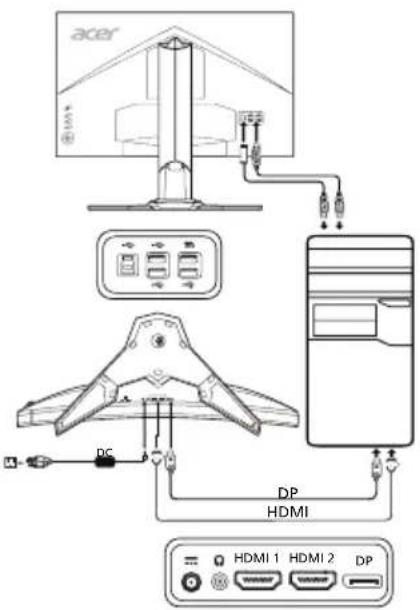
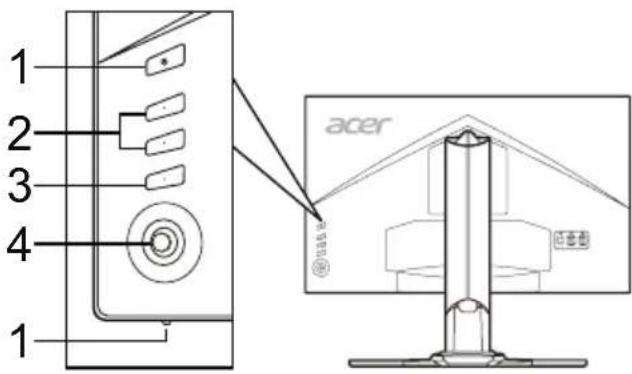
| الإستعمال | الإستعمال | الإستعمال |
| الإستعمال بعير الحرفية الحرفية الحرفية الحرفية الحرفية الحرفية الحرفية الحرفية الحرفية الحرفية الحرفية الحرفية الحرفية الحرفية الحرفية الحرفية الحرفية الحرفية الحرفية الحرفية الحرفية الحرفية الحرفية الحرفية الحرفية الحرفية الحرفية الحرفية الحرفية الحرفية الحرفية الحرفية الحرفية الحرفية EXERCISE | الإستعمال | 1 |
| الإستعمال الحرفية الحرفية EXERCISE | 1 | 2 |
| الإستعمال الحرفية EXERCISE | الإستعمال | 3 |
| الإستعمال الحرفية EXERCISE | الإستعمال | 4 |
2014/30/EC 2014/30/EC 2014/30/EC 2014/30/EC 2014/30/EC 2014/30/EC 2014/30/EC 2014/30/EC 2014/30/EC 2014/30/EC 2014/30/EC
หมายเหตุสำหรับผู้ใช้ในแคนาดา
อุปกรณ์ดิจิทัลคลาส B นี้เป็นไปตามมาตรฐาน NMB-003 ของแคนาดา
| TFT液晶LCD液晶 | 69"27 W (100000000) 400 (1:100000000) 5 LCD液晶 (1:100000000) 5 LCD液晶 (1:100000000) 5 LCD液晶 (1:100000000) 5 LCD液晶 (1:100000000) 5 LCD液晶 (1:100000000) 5 LCD液晶 (1:10000) 5 LCD液晶 (1:100000000) 5 LCD液晶 (1:100000000) 5 LCD液晶 (1:100000000) 5 LCD液晶 (1:100000000) 5 LCD液晶 (1:100000000) 5 LCD液晶 | |
| 18GB | ||
| HDMI-LCD-ROM USB-DVD/CD ROM EEPROM EEPROM EEPROM EEPROM EEPROM EEPROM EEPROM EEPROM EEPROM EEPROM EEPROM EEPROM EEPROM EEPROM EEPROM EEPROM EEPROM EEPROM EEPROM EEPROM EEPROM EEPROM EEPROM EEPROM EEPROM EEPROM EEPROM EEPROM EEPROM EEPROM EEPROM EEPROM EEPROM EEPROM EEPROM EEPROM EEPROM EEPROM EEPROM EEPROM EEPROM EEPROM EEPROM EEPROM EEPROM EEPROM EEPROM EEPROM EEPROM EEPROM EEPROM EEPROM EEPROM EEPROM EEPROM EEPROM EEPROM EEPROM EEPROM EEPROM EEPROM EEPROM EEPROM EEPROM EEPROM EEPROM EEPROM EEPROM EEPROM EEPROM EEPROM EEPROM EEPROM EEPROM EEPROM EEPROM EEPROM EEPROM EEPROM EEPROM EEPROM EEPROM EEPROM EEPROM EEPROM EEPROM EEPROM EEPROM EEPROM EEPROM EEPROM EEPROM EEPROM EEPROM EEPROM EEPROM EEPROM EEPROM EEPROM EEPROMEEPROM FreeSync MPRT gsdssall |
คู่มือเริ่มต้นใช้งานจอภาพ LCD Acer (QSG)
คำแนะนำด้านความปลอดภัยที่สำคัญ
โปรดอ่านคำแนะนำต่อไปนี้อย่างละเอียด
- เพื่อทำความสะอาดหน้าจอ LCD: ตรวจสอบว่าพิกัดของจอภาพอนุญาตให้เชื่อมต่อกับแหล่งจ่ายไฟ AC ที่มีอยู่ในพื้นที่ของคุณ
- ปิดจอภาพ LCD และถอดสายไฟออกจากเต้ารับ
- ฉีดน้ำยาทำความสะอาดที่ไม่มีตัวทำละลายลงบนผ้า แล้วเช็ดหน้าจออย่างระมัดระวัง
- ห้ามฉีดหรือเทของเหลวชนิดใดๆ ลงบนหน้าจอหรือส่วนอื่นๆ ของจอภาพโดยตรง
- ห้ามใช้ผลิตภัณฑ์ที่มีแอมโมเนียหรือแอลกอฮอล์บนหน้าจอหรือส่วนอื่นๆ ของจอภาพ LCD Acer จะไม่รับผิดชอบต่อความเสียหายที่เกิดจากการใช้น้ำยาทำความสะอาดที่มีแอมโมเนียหรือแอลกอฮอล์
- ห้ามวางจอภาพ LCD ใกล้หน้าต่าง การที่จอภาพโดนฝน ความชื้น หรือแสงแดดอาจทำให้อุปกรณ์เสียหายอย่างรุนแรง
- ห้ามกดที่หน้าจอ LCD การกดมากเกินไปอาจทำให้หน้าจอเสียหายถาวร
- ห้ามถอดฝาครอบหรือพยายามซ่อมแซมเครื่องด้วยตนเอง การซ่อมแซมทุกประเภทต้องดำเนินการโดยช่างเทคนิคที่ได้รับอนุญาต
- จอภาพ LCD ควรอยู่ในสภาพแวดล้อมที่มีอุณหภูมิระหว่าง -20° ถึง 60° C (-4° ถึง 140° F) การไม่ปฏิบัติตามคำแนะนำนี้อาจทำให้อุปกรณ์เสียหายถาวร
- ถอดจอภาพออกจากเต้ารับทันทีและติดต่อช่างเทคนิคที่ได้รับอนุญาตในกรณีใดกรณีหนึ่งต่อไปนี้:
- สายสัญญาณที่เชื่อมต่อจอภาพกับพีซีชำรุดหรือเสียหาย
- มีของเหลวหกใส่จอภาพ LCD หรือจอภาพถูกฝน
- จอภาพ LCD หรือชิ้นส่วนอื่นๆ ของเครื่องเสียหาย
วิธีการติดตั้งจอบนฐาน
- นำฐานของจอภาพออกจากบรรจุภัณฑ์ และวางบนพื้นผิวทำงานที่มั่นคงและเรียบ
- นำจอภาพออกจากบรรจุภัณฑ์
- ยึดแขนรองรับจอภาพเข้ากับฐาน
- ตรวจสอบให้แน่ใจว่าฐานล็อกกับแขนรองรับจอภาพแล้ว (เฉพาะบางรุ่น)
- ยึดฐานเข้ากับแขนรองรับจอภาพด้วยสกรู โดยใช้ไขควงหรือเหรียญที่เหมาะสม
(เฉพาะบางรุ่น)
วิธีการเชื่อมต่อจอภาพเข้ากับคอมพิวเตอร์
- ปิดจอภาพ และถอดสายไฟของคอมพิวเตอร์ออกจากเต้าเสียบ
- 2-1 การเชื่อมต่อสาย HDMI
ก. ตรวจสอบว่าจอภาพและคอมพิวเตอร์ปิดอยู่ ข. เชื่อมต่อสาย HDMI เข้ากับคอมพิวเตอร์
2-2 การเชื่อมต่อสาย DP (อินพุตเริ่มต้น)
ก. ตรวจสอบว่าจอภาพและคอมพิวเตอร์ปิดอยู่ ข. เชื่อมต่อสาย DP เข้ากับคอมพิวเตอร์
- เชื่อมต่อสายสัญญาณเสียง (ไม่บังคับ)
- เสียบสายไฟของจอภาพเข้ากับพอร์ตจ่ายไฟที่ด้านหลังของอุปกรณ์
- เชื่อมต่อสายไฟของคอมพิวเตอร์และจอภาพเข้ากับเต้ารับไฟฟ้า
- เลือกเปิด/ปิดที่ตัวเลือก ปิดพลังงาน USB เพื่อเปิดหรือปิดใช้งานฟังก์ชันนี้
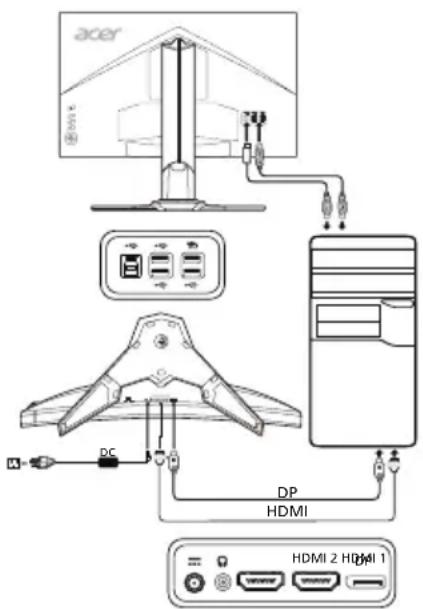
ปุ่มควบคุมภายนอก
| N°ItemDescrição | |
| 1 | Botão/indicador ON/OFF Liga/desliga o monitor. A cor azul indica que o aparecido está ligado. A cor àsburgh indica que o aparecido está no modo dereshaper/a economia de energia. |
| 2 | Atalho 1, 2 botões Pressione para ativar a função de atalho definido pelo usoário. |
| 3 | Botão de entrada Aperte para trocar os input sources. |
| 4 | Botão Navi/OK Pressione para ativar o menu OSD e, em seguida, utilize-o como uma tecla direcional para sublinhar a função desejada. Pressione-o novamente para fazer a seleção. |
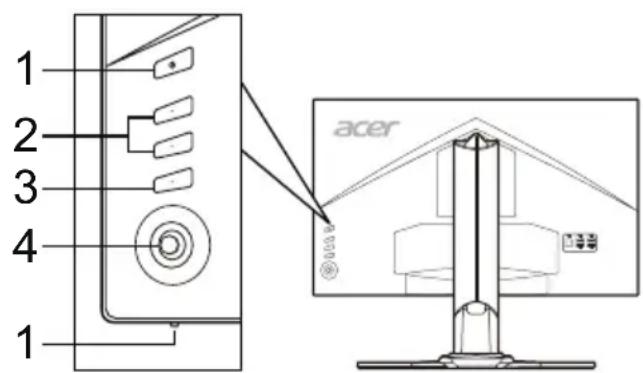
ข้อบังคับและคำเตือนด้านความปลอดภัย
คำประกาศของ FCC
อุปกรณ์นี้ได้รับการทดสอบและพบว่าสอดคล้องกับข้อจำกัดสำหรับอุปกรณ์ดิจิทัลคลาส B ตามส่วนที่ 15 ของกฎ FCC ข้อจำกัดเหล่านี้ถูกกำหนดขึ้นเพื่อให้การป้องกันที่เหมาะสมต่อการรบกวนในการติดตั้งในที่พักอาศัย อุปกรณ์นี้สร้าง ใช้ และสามารถแผ่พลังงานความถี่วิทยุ หากไม่ได้ติดตั้งและใช้งานตามคำแนะนำ อาจก่อให้เกิดการรบกวนการสื่อสารทางวิทยุ
อย่างไรก็ตาม ไม่มีการรับประกันว่าจะไม่เกิดการรบกวนในการติดตั้งบางแห่ง หากอุปกรณ์นี้ก่อให้เกิดการรบกวนการรับสัญญาณวิทยุหรือโทรทัศน์ ซึ่งสามารถตรวจสอบได้โดยการปิดและเปิดอุปกรณ์ ผู้ใช้ควรพยายามแก้ไขปัญหาด้วยมาตรการหนึ่งหรือหลายข้อต่อไปนี้:
ปรับตำแหน่งเสาอากาศรับสัญญาณ - เพิ่มระยะห่างระหว่างอุปกรณ์กับเครื่องรับ - เชื่อมต่ออุปกรณ์เข้ากับเต้ารับอื่น เพื่อให้อุปกรณ์และเครื่องรับอยู่บนวงจรไฟฟ้าที่แตกต่างกัน - ปรึกษาผู้จำหน่ายหรือช่างเทคนิควิทยุ/โทรทัศน์ที่มีประสบการณ์เพื่อขอความช่วยเหลือ
คำประกาศความสอดคล้องของ CE
ด้วยเครื่องมือนี้ Acer Inc. ขอประกาศว่า จอภาพ LCD ที่เกี่ยวข้องเป็นไปตามข้อกำหนดพื้นฐานและข้อกำหนดอื่นๆ ที่เกี่ยวข้องของคำสั่ง EMC 2014/30/EU, คำสั่งแรงดันต่ำ 2014/35/EU, คำสั่ง RoHS 2011/65/EU และคำสั่ง 2009/125/EC สำหรับการสร้างกรอบการกำหนดข้อกำหนดการออกแบบเชิงนิเวศสำหรับผลิตภัณฑ์ที่ใช้พลังงานไฟฟ้า
คำเตือน:
เพื่อหลีกเลี่ยงความเสียหายต่อจอภาพ ห้ามยกจอภาพโดยจับที่ฐาน
คำเตือน: สายเคเบิลที่มีฉนวนหุ้ม
การเชื่อมต่อทั้งหมดกับอุปกรณ์คอมพิวเตอร์ต้องใช้สายเคเบิลที่มีฉนวนหุ้มเพื่อรักษาความสอดคล้องกับข้อกำหนดด้านความเข้ากันได้ทางแม่เหล็กไฟฟ้า
คำเตือน: อุปกรณ์ต่อพ่วง
เฉพาะอุปกรณ์ต่อพ่วง (อุปกรณ์อินพุต/เอาต์พุต เทอร์มินัล เครื่องพิมพ์ ฯลฯ) ที่ได้รับการรับรองและเป็นไปตามขีดจำกัดของ Class B เท่านั้นที่สามารถเชื่อมต่อกับอุปกรณ์นี้ได้ การใช้อุปกรณ์ต่อพ่วงที่ไม่ได้รับการรับรองอาจทำให้เกิดการรบกวนการรับสัญญาณวิทยุและโทรทัศน์
ข้อควรระวัง
การเปลี่ยนแปลงหรือแก้ไขใดๆ ที่ไม่ได้รับการอนุมัติอย่างชัดแจ้งจากผู้ผลิตอาจเพิกถอนสิทธิ์การใช้งานผลิตภัณฑ์ ซึ่งได้รับการรับรองโดย Federal Communications Commission
เงื่อนไขการใช้งาน
อุปกรณ์นี้เป็นไปตามส่วนที่ 15 ของกฎ FCC การทำงานอยู่ภายใต้เงื่อนไขสองข้อต่อไปนี้: (1) อุปกรณ์ต้องไม่ก่อให้เกิดการรบกวน และ (2) อุปกรณ์ต้องยอมรับการรบกวนใดๆ ที่ได้รับ รวมถึงการรบกวนที่อาจทำให้เกิดการทำงานที่ไม่พึงประสงค์
คำเตือน: ผู้ใช้ในแคนาดา
อุปกรณ์ดิจิทัล Class B นี้เป็นไปตามมาตรฐาน ICES-003 ของแคนาดา
หมายเหตุสำหรับผู้ใช้ชาวแคนาดา
อุปกรณ์ดิจิทัล Class B นี้เป็นไปตามมาตรฐาน NMB-003 ของแคนาดา
การกำจัดอุปกรณ์ในครัวเรือนของระบบในสหภาพยุโรป
สัญลักษณ์ที่อยู่ข้างๆ บนผลิตภัณฑ์หรือบนบรรจุภัณฑ์ บ่งบอกว่าผลิตภัณฑ์นี้ไม่ควรทิ้งรวมกับขยะในครัวเรือนทั่วไป แต่คุณมีหน้าที่ต้องกำจัดอุปกรณ์อย่างเหมาะสม โดยนำไปยังจุดรวบรวมเพื่อรีไซเคิลอุปกรณ์ไฟฟ้าและอิเล็กทรอนิกส์ การคัดแยกและการรีไซเคิลอุปกรณ์เมื่อทิ้งจะช่วยอนุรักษ์ทรัพยากรธรรมชาติและรับประกันว่าอุปกรณ์จะถูกรีไซเคิลเพื่อปกป้องสุขภาพของมนุษย์และสิ่งแวดล้อม สำหรับข้อมูลเพิ่มเติมเกี่ยวกับจุดรวบรวมอุปกรณ์เพื่อรีไซเคิล โปรดติดต่อเทศบาลในเมืองของคุณ บริการเก็บขยะในครัวเรือน หรือสถานที่ที่ซื้อผลิตภัณฑ์
ข้อมูลจำเพาะ
| Painel LCD | Sistema Tecnológico LCD TFT a cores | |
| Tamanho 27"W (69 cm) | ||
| Densidade dos pixels 0,233 mm (H) x 0,233 mm (V) | ||
| Brilho | 400 cd/m2 (tipico) | |
| Contraste max. de 100.000,000:1 (ACM) | ||
| Ángulo de visualização 170° (H) 160° (V) (CR=10) | ||
| Tempo de responça 0,5 ms (G a G) | ||
| Tipo de painel TN | ||
| Frequência H | HDMI 2.0: 31-222 KHzDP: 222-222 KHz | |
| Frequência V | HDMI 2.0: 56-144 HDP: 40-144 HDMI 2.0: 40-144 Hz (FreeSync ativado) | |
| Cores do visor 16,7 Milhões | ||
| Sincronismo de pontos HDMI 2.0/DP: 600 MHz | ||
| Resolução máximo 2560 x 1440 @ 144 Hz | ||
| Plug&Play VESA DDCCI/DDC2B | ||
| Classe de eficiência enerética A | ||
| *Consumo de energia anual 42 kWh (modelo com entrada HDMI) | ||
| Consumo de energia (até 200 nits) | Ligado 25,0 W (tipico) | |
| Hibernação | 0,4 W (tipico) | |
| Desligado | 0,3 W (tipico) | |
| Conector de entrada | HDMI com 19 pinos (somente nos modelos com entrada HDMI)DP (somente nos modelos com entrada DP) | |
| Sinal de entrada de video | Sinal HDMI (somente nos modelos com entrada HDMI) (optional)DP (somente nos modelos com entrada DP) (optional) | |
| Alto-falantes | 7 W x 2 (somente nos modelos com entrada de âudio) (optional) | |
| USB | USB 3.0 x 4 | |
| Tamanho máximo daanela | Horizontal: 596,74 mmVertical: 335,66 mm | |
| Fonte de alimentação | 100-240 V, 50/60 Hz | |
| Condições do ambiente | Temperatura de funçãoamento: 0° a 40°CTemperatura de armazenamento: de -20° a 60°CUmidaç operational: 20% a 80% | |
| Dimensões | 613,68 (L) x 401,59 ~ 511,59 (A) x 268,38 (P) mm | |
| Peso (liquido) | 8,35 kg (liq.) | |
| Especificações do mecanismo | Indínia: de -5° a +25° (só é possível obter 25 graus de inclinação para o ângulo de elevação no ponto mais alto)Rotação: -30° a +30°Ajuste de alta: 0 mm a 110 mmGiro: NãoSuporte separário: Sim | |
| Controles externos | Botões | Botão ON/OFFEntradaTecla 5 Navi |
| Atalho 1Atalho 2 | ||
| Funções | BrilhoContrasteAugimento de PretoLuz azulACMSuper NitidezGammaTemp. de corModosModo sRGBMatiz 6-eixosSatur.6-eixosVolumeCancelarFreeSyncMPRTPonto alvoIdiomaTempo limite OSDTransparênciaNum taxa atualizEntradaFonte automaticaFormato DPWide ModeDesignação de AtalhoDDC/CIN?vel preto HDMIModo Inicio Ráp.Deslagur carga USBInferências sobre o visorRedefinir Todas ConfigSair | |
| Todas as espécicasoes estáu sujeitas a alterações sem征求意见 prévio. | ||
ค้นหาคู่มือและเอกสารอื่นๆ สำหรับผลิตภัณฑ์ Acer ของคุณได้ที่เว็บไซต์สนับสนุนของ Acer
*การใช้พลังงานต่อปีคำนวณจากการใช้พลังงานปกติ 4 ชั่วโมงต่อวัน 365 วันต่อปี
คู่มือการใช้งานจอภาพ Acer (QSG)
ข้อควรระวังด้านความปลอดภัยที่สำคัญ
โปรดอ่านคำแนะนำทั้งหมดอย่างละเอียด
- การเชื่อมต่อจอภาพ: ตรวจสอบว่าจอภาพได้รับการออกแบบสำหรับการทำงานกับไฟสลับ และเป็นไปตามข้อกำหนดของคุณ เสียบจอภาพและถอดสายไฟ
- ห้ามฉีดของเหลวหรือสเปรย์ลงบนจอภาพโดยตรง ทำความสะอาดหน้าจออย่างระมัดระวัง ห้ามฉีดของเหลวลงบนหน้าจอหรือตัวเครื่องโดยตรง - สำหรับตัวเครื่องหรือจอภาพ ห้ามใช้น้ำยาทำความสะอาดที่มีแอมโมเนียหรือแอลกอฮอล์
- Acer ไม่รับผิดชอบต่อความเสียหายที่เกิดจากการใช้น้ำยาทำความสะอาดที่มีแอมโมเนียหรือแอลกอฮอล์
- ห้ามวางจอภาพใกล้หน้าต่าง แสงแดด ความชื้น หรือแสงแดดโดยตรงอาจทำให้เกิดความเสียหายอย่างรุนแรง อย่ากดที่หน้าจอ แรงกดอาจทำให้จอแสดงผลเสียหาย
- ห้ามถอดฝาครอบและห้ามซ่อมแซมอุปกรณ์นี้ด้วยตนเอง การซ่อมแซมทั้งหมดต้องดำเนินการโดยช่างเทคนิคที่ได้รับอนุญาต
- เก็บจอภาพในห้องที่มีอุณหภูมิระหว่าง -20°C ถึง 60°C การเก็บจอภาพนอกช่วงอุณหภูมินี้อาจทำให้เกิดความเสียหายถาวร
- ถอดจอภาพออกจากเต้ารับไฟฟ้าและติดต่อช่างเทคนิคที่ได้รับอนุญาตในกรณีที่อธิบายไว้ด้านล่าง
- การเชื่อมต่อจอภาพเข้ากับคอมพิวเตอร์อาจแตกต่างกันไปตามรุ่นต่างๆ บนจอภาพจะมีปุ่มหรือแป้นสำหรับปรับตั้งค่า จอภาพหรือตัวเครื่องอาจเสียหายได้
การติดตั้งจอภาพเข้ากับฐาน
- นำจอภาพออกจากกล่อง แล้วติดตั้งเข้ากับขาตั้งและพื้นผิวที่เรียบ
- นำจอภาพออกจากกล่อง 3. ติดตั้งจอภาพเข้ากับฐาน
ฐานมีสกรูยึด (สำหรับบางรุ่น) - หมุนฐานไปยังตำแหน่งติดตั้งจอภาพ หมุนสกรูด้วยไขควงหรือเหรียญ (สำหรับบางรุ่น)
การเชื่อมต่อจอภาพเข้ากับคอมพิวเตอร์
- ปิดจอภาพ และถอดสายไฟของคอมพิวเตอร์
- 2-1 เชื่อมต่อสาย HDMI
ก. ตรวจสอบว่าจอภาพและคอมพิวเตอร์ปิดอยู่ ข. เชื่อมต่อสาย HDMI เข้ากับคอมพิวเตอร์
2-2 เชื่อมต่อสาย DP (อินพุตมาตรฐาน)
ก. ตรวจสอบว่าจอภาพและคอมพิวเตอร์ปิดอยู่
ข. เชื่อมต่อสาย DP เข้ากับคอมพิวเตอร์
3. เชื่อมต่อสายไฟ (อุปกรณ์เสริม) 4. เสียบสายไฟของจอภาพเข้ากับช่องเสียบสายไฟที่ด้านหลังของจอภาพ 5. เสียบสายไฟของคอมพิวเตอร์และจอภาพเข้ากับเต้ารับที่ใกล้ที่สุด 6. เลือกการตั้งค่า YBMK./BVMK. การชาร์จ USB ในสถานะปิด เพื่อเปิด/ปิดฟังก์ชันการชาร์จผ่าน USB ในสถานะปิด
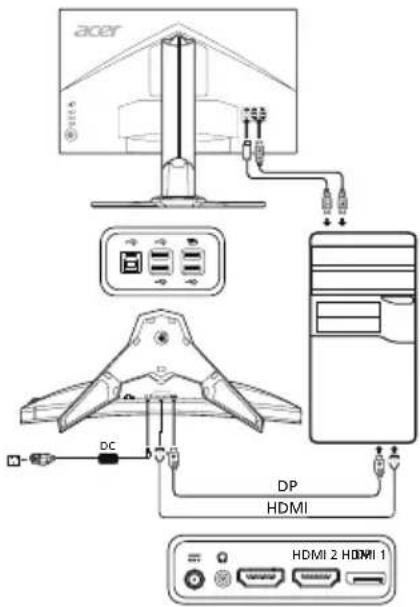
องค์ประกอบการควบคุมภายนอก
| Homep | Elefembre | Опс |
| 1 | Коньka/Индikatop ЖИВЛЕНЯ | УвIMКенhhry/BIMKhenhhry MOHITOPa. Сини колip вказус ha вьIMКhene жИВЛЕня.ЖOBТП кOLIP вказус ha ржим очIKYBAHNr/ Зошаджehня сеКтрeHeprii. |
| 2 | Гарячí клавиши 1, 2 | Нат��айte дя увIMКhenhhry функцг rapячоi клавиши, Встановлесою користувачeM. |
| 3 | Коньka вхidно сигналу | Натuschы, соб змIHHTДжерени вхIDноу сигналу. |
| 4 | Коньka habiraцii/ OK | Натuschы дя увIMКhenhhry ekpanHHO меню, псял сього ВикорисовуITE як кHonky habiraцii дя видileння по triбhoi функц.Натuschы знову дя ВVEdennhy BИБopy |
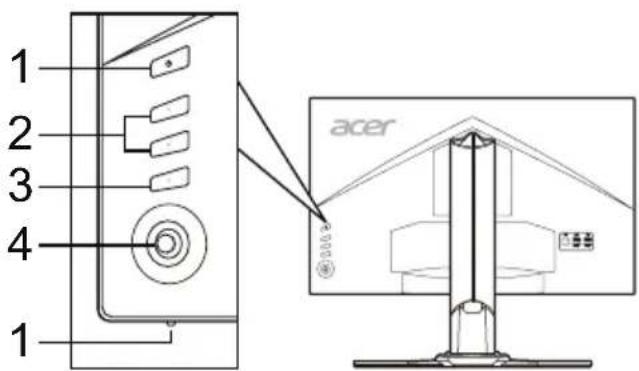
ปุ่มและมาตรการความปลอดภัยด้านขวา
ชื่อของคณะกรรมการกลางว่าด้วยการสื่อสาร
อุปกรณ์นี้ผ่านการทดสอบและเป็นไปตามข้อจำกัดสำหรับอุปกรณ์ดิจิทัลคลาส B ตามส่วนที่ 15 ของกฎของคณะกรรมการกลางว่าด้วยการสื่อสาร ข้อจำกัดเหล่านี้มีไว้เพื่อให้การป้องกันที่เหมาะสมต่อการรบกวนที่เป็นอันตรายในการติดตั้งที่อยู่อาศัย อุปกรณ์นี้สร้าง ใช้ และสามารถแผ่พลังงานคลื่นวิทยุ และหากไม่ได้ติดตั้งและใช้ตามคำแนะนำ อาจก่อให้เกิดการรบกวนที่เป็นอันตรายต่อการสื่อสารทางวิทยุ อย่างไรก็ตาม ไม่มีการรับประกันว่าการรบกวนจะไม่เกิดขึ้นในการติดตั้งเฉพาะ หากอุปกรณ์นี้ก่อให้เกิดการรบกวนต่อการรับสัญญาณวิทยุหรือโทรทัศน์ ซึ่งสามารถตรวจสอบได้โดยการปิดและเปิดอุปกรณ์ ขอแนะนำให้ผู้ใช้พยายามแก้ไขการรบกวนด้วยวิธีใดวิธีหนึ่งต่อไปนี้
ยกระดับระยะห่างระหว่างอุปกรณ์กับเสาอากาศให้มากขึ้น เพิ่มระยะห่างระหว่างอุปกรณ์กับเครื่องรับให้มากขึ้น เสียบอุปกรณ์และเครื่องรับเข้ากับเต้ารับที่ต่างกัน ติดต่อช่างเทคนิคหรือผู้เชี่ยวชาญด้านโทรทัศน์เพื่อขอความช่วยเหลือ
คำประกาศความสอดคล้องของ EC
บริษัท Acer Inc. ขอยืนยันว่า จอภาพนี้เป็นไปตามข้อกำหนดที่จำเป็นและข้อกำหนดอื่นๆ ที่เกี่ยวข้องของคำสั่งความเข้ากันได้ทางแม่เหล็กไฟฟ้า 2014/30/EU คำสั่งแรงดันไฟฟ้าต่ำ 2014/35/EU คำสั่งจำกัดการใช้สารอันตราย 2011/65/EU และคำสั่ง 2009/125/EC เกี่ยวกับข้อกำหนดการออกแบบเชิงนิเวศสำหรับผลิตภัณฑ์ที่เกี่ยวข้องกับพลังงาน
หมายเหตุ:
3 วิธีการติดตั้งจอภาพ อย่าถอดจอภาพออกจากบรรจุภัณฑ์
หมายเหตุ: สายเคเบิลที่มีฉนวนหุ้ม
ตามข้อกำหนดมาตรฐานเกี่ยวกับความเข้ากันได้ทางแม่เหล็กไฟฟ้า (EMC) เมื่อรวมกับโปรแกรมอื่น จำเป็นต้องดำเนินการโดยใช้ตัวกรองที่ป้องกันการรบกวน
หมายเหตุ: อุปกรณ์ต่อพ่วง
สามารถเชื่อมต่ออุปกรณ์ต่อพ่วง (อุปกรณ์อินพุต/เอาต์พุต เครื่องพิมพ์ ฯลฯ) เข้ากับจอภาพนี้ได้เฉพาะอุปกรณ์ที่ได้รับการรับรองตามข้อจำกัดคลาส B เท่านั้น การใช้อุปกรณ์ต่อพ่วงที่ไม่ได้รับการรับรองอาจรบกวนการรับสัญญาณวิทยุและโทรทัศน์
คำเตือน!
3MiHn Yu MoDiΦiKaIi, Jki He e NsHTBHO CXBaJIeHI BnO6HNIKOM, MOKyTb N036aBHTN KOpNCTyBaHa npaba KOpNCTyBaTncr cIM BnPo6OM, JaKe Hadaetcb FedepaJIbHOJ KomicieIc 3B'ra3ky.
เงื่อนไขการใช้งาน
อุปกรณ์นี้เป็นไปตามส่วนที่ 15 ของกฎของคณะกรรมการกลางว่าด้วยการสื่อสาร การใช้งานอุปกรณ์นี้อยู่ภายใต้เงื่อนไขสองข้อต่อไปนี้: (1) อุปกรณ์นี้ต้องไม่ก่อให้เกิดการรบกวนที่เป็นอันตราย และ (2) อุปกรณ์นี้ต้องยอมรับการรบกวนใดๆ ที่ได้รับ รวมถึงการรบกวนที่อาจทำให้เกิดการทำงานที่ไม่พึงประสงค์
หมายเหตุสำหรับผู้ใช้ในแคนาดา
อุปกรณ์ดิจิทัลคลาส B นี้เป็นไปตามมาตรฐาน ICES-003 ของแคนาดา
หมายเหตุสำหรับผู้ใช้ในแคนาดา
อุปกรณ์ดิจิทัลคลาส B นี้เป็นไปตามมาตรฐาน NMB-003 ของแคนาดา
การกำจัดอุปกรณ์ที่ใช้แล้วโดยผู้ใช้ในครัวเรือนในประเทศสมาชิกสหภาพยุโรป
สัญลักษณ์นี้บนผลิตภัณฑ์หรือบรรจุภัณฑ์ระบุว่าผลิตภัณฑ์นี้ไม่ควรกำจัดร่วมกับขยะในครัวเรือนอื่น ๆ คุณควรรับผิดชอบในการกำจัดอุปกรณ์ที่ใช้แล้วโดยส่งมอบให้กับจุดรวบรวมที่กำหนดสำหรับการรีไซเคิลอุปกรณ์ไฟฟ้าและอิเล็กทรอนิกส์ที่ใช้แล้ว การแยกเก็บและรีไซเคิลอุปกรณ์ที่ใช้แล้วแยกต่างหากในเวลากำจัดจะช่วยอนุรักษ์ทรัพยากรธรรมชาติและรับประกันการรีไซเคิลที่ปลอดภัยต่อสุขภาพของมนุษย์และสิ่งแวดล้อม หากต้องการข้อมูลเพิ่มเติมเกี่ยวกับจุดรวบรวมอุปกรณ์ที่ใช้แล้วสำหรับการรีไซเคิล โปรดติดต่อสำนักงานท้องถิ่น บริการกำจัดขยะในครัวเรือน หรือร้านค้าที่คุณซื้อผลิตภัณฑ์
ข้อมูลจำเพาะ
| PK-нанень | Керуоча система | Кольоровий TFT PK- ekран |
| Розмір 27"W (69 cm) | ||
| Кожк піксяla | 0,233 MM (no roриэонтalli) x 0,233 MM (no veportпалi) | |
| Яскравість | 400 кd/㎡ (ту nobа) | |
| Ко NTаргNTИсть | 100 000 000:1 мадс. (ACM) | |
| Кут огладу | 170° (no roриэонтalli) 160° (no veportпалi) (CR=10) | |
| Час відноіді | 0,5 мсек. (G to G) | |
| Ти панені TN | ||
| Частота рядів | HDMI 2.0: 31-222 кГU DP: 222-222 кГU | |
| Частота kadірів | HDMI 2.0: 56-144 ГС DP: 40-144 ГС HDMI 2.0: 40-144 ГС (FreeSync увімк.) | |
| Відображуваниki кolyborи | 16,7 мільійонів | |
| Синхposигнан дія відъогенna зображени на pactrosobomу dincaпійe | HDMI 2.0/DP: 600 MГU | |
| Мамсимальна роздільna здатність | 2560 x 1440 ріWI 144 ГС | |
| Plug & Play VESA DDCCI/DDC2B | ||
| Класе неroduзберіжени A | ||
| *Почічne сіюжванna з\'ергii | 42 (KBt/rodi.) (дія мodyелі з BXODOM HDMI) | |
| Стохивань поідівогенna (зі 200 rat) | РөжIM увімкення | 25,0 BT (ту nobо) |
| РөжIM chy | 0,4 BT (ту nobо) | |
| РөжIM вімкення | 0,3 BT (ту nobо) | |
| Відіній роз'\'em | HDMI 19-kontaktnii (лиші мodyелі з BXODOM HMI) DP (лиші мodyелі з BXODOM DP) | |
| Відіній відесигнан | Сінган HMI (лиші мodyелі з BXODOM HMI) (дідаTKОВ) DP (лиші мodyелі з BXODOM DP) (дідаTKОВ) | |
| Дінamіки | 7 W x 2 (лиші мodyелі з audіобхдом) (дідаTKОВ) | |
| USB | USB 3,0 x 4 | |
| Мамсималь поізмі ріріанá | Пі рориэонтalli: 596,74 MM Пі ветікаллі: 335,66 MM | |
| Джерello жівеленя | 100-240 B, 50/60 ГС | |
| Умови habіковиьаго сеpe'dobovицga | Робоча tempepatура: вid 0°C до 40°C Tempepatура з\'еprігань: вid -20°C do 60°C Робоча волorість: вid 20%do 80% | |
| Розмірі | 613,68 (III) x 401,59-511,59 (B) x 268,38 (Ф) MM | |
| Bara (Bara HeTTо) | 8,35 KR (HeTTо) | |
| Тechнічіхіхіхар�постоки міханіЗмý | Haxilin: вid -5°do +25° (лиші вайвицій точі може buy'tи за\-р\-о\-н\-о\-вANO 25 rapdusсib(haxilny за kUTa haxiny) Поворот: вid -30°do +30° Pergunobань висOTI: 0 MM do 110 MM ЗавICA: Hi Зимні піndства: Тak | |
| 3оьнішіні有很大іlementné Керувань | Перемпаль/c\'ноки | Коньka к��лени Гаряна клавиа 1 Гаряна клавиа 2 |
| Функци | Яckrabicstb КонтразнICTb Пдсіленичі чорно Блakитhe cblTIO ACM Суэр різдість Гамma Тermepатура кolyberpuy Рекимm Реким sRGB 6-ocьовиь відінок 6-ocьовиь havingelcithb Гунісь Прincskорень FreeSync MPRT Точа habeendeонny | |
| Уci-techіні有很大іlementné Керувань | Φункци | Бухід 5 habіraційna knabіша |
เอกสารอ้างอิงและเอกสารสำหรับผลิตภัณฑ์นี้ โปรดดูที่เว็บไซต์อย่างเป็นทางการของ Acer
*การใช้พลังงานโดยประมาณคำนวณตามการใช้พลังงานโดยทั่วไปต่อวัน 4 ชั่วโมง 365 วันต่อปี
คำประกาศความสอดคล้อง
เรา
Acer Incorporated
8F, 88, Sec. 1, Xintai 5th Rd., Xizhi, New Taipei City 221, ไต้หวัน
และ
Acer Italy s.r.l.
Viale delle Industrie 1/A, 20020 Arese (MI), อิตาลี
โทร: +39-02-939-921, แฟกซ์: +39-02 9399-2913
www.acer.it
ผลิตภัณฑ์:
จอภาพ LCD
ชื่อทางการค้า:
ACER
หมายเลขรุ่น:
XZ271U
หมายเลข SKU:
XZ271U XXXXX
บริษัท Acer Incorporated ขอประกาศภายใต้ความรับผิดชอบแต่เพียงผู้เดียวของเราว่า ผลิตภัณฑ์ที่อธิบายไว้ข้างต้นเป็นไปตามกฎหมายการประสานงานที่เกี่ยวข้องของสหภาพยุโรปตามคำสั่งและมาตรฐานที่ประสานงานและ/หรือมาตรฐานอื่น ๆ ที่เกี่ยวข้องดังต่อไปนี้:
คำสั่ง EMC: 2014/30/EU
EN55032:2012/AC:2013 Class B
EN55024:2010
EN61000-3-2:2014 Class D
EN61000-3-3:2013
LVD Directive: 2014/35/EU
EN60950-1:2006/A11:2009/A1:2010/A12:2011/A2:2013
RoHS Directive: 2011/65/EU
EN50581:2012
ErP Directive: 2009/125/EC
Regulation (EC) No. 1275/ 2008; EN 50564:2011
Year to begin affixing CE marking: 2018.
คำประกาศความสอดคล้อง
เรา
Acer Incorporated
8F, 88, Sec. 1, Xintai 5th Rd., Xizhi, New Taipei City 221, Taiwan
และ
Acer Italy s.r.l.
Viale delle Industrie 1/A, 20020 Arese (MI), Italy
โทร: +39-02-939-921, แฟกซ์: +39-02 9399-2913
www.acer.it
ผลิตภัณฑ์:
จอภาพ LCD
ชื่อทางการค้า:
ACER
หมายเลขรุ่น:
XZ271U
หมายเลขสินค้า:
XZ271U xxxxxx:
(,x = 0 ถึง 9, a ถึง z, A ถึง Z หรือช่องว่าง)
เรา บริษัท Acer Incorporated ขอประกาศภายใต้ความรับผิดชอบแต่เพียงผู้เดียวว่า ผลิตภัณฑ์ที่อธิบายไว้ข้างต้นเป็นไปตามกฎหมายการปรับกฎระเบียบที่เกี่ยวข้องของสหภาพยุโรปตามคำสั่งด้านล่าง และได้ใช้มาตรฐานที่ประสานกันและ/หรือมาตรฐานอื่น ๆ ที่เกี่ยวข้องดังต่อไปนี้:
คำสั่ง EMC: 2014/30/EU
EN55032:2012/AC:2013 Class B
EN55024:2010
EN61000-3-2:2014 Class D
EN61000-3-3:2013
LVD-Richtlinie:2014/35/EU
EN60950-1:2006/A11:2009/A1:2010/A12:2011/A2:2013
RoHS-Richtlinie: 2011/65/EU
EN50581:2012
Okodesign-Richtlinie (ErP): 2009/125/EG
Verordnung (EG) Nr. 1275/2008; EN 50564:2011
ปีที่เริ่มติดเครื่องหมาย CE: 2018
RU Jan / ผู้จัดการอาวุโส Acer Incorporated (ไทเป, ไต้หวัน)
23 มี.ค. 2018
วันที่
ประกาศความสอดคล้อง
พวกเรา
บริษัท เอเซอร์ อินคอร์ปอเรเต็ด
8F, 88, Sec. 1, Xintai 5th Rd., Xizhi, New Taipei City 221, ไต้หวัน
และ
บริษัท เอเซอร์ อิตาลี เอส.อาร์.แอล.
Viale delle Industrie 1/A, 20020 Arese (MI), อิตาลี
โทร: +39-02-939-921, แฟกซ์: +39-02 9399-2913
www.acer.it
ผลิตภัณฑ์:
จอภาพ LCD
ชื่อทางการค้า:
ACER
หมายเลขรุ่น:
XZ271U
หมายเลขอ้างอิง (SKU):
XZ271U XXXXX;
(ว่าง) = 0~9, a~z, A~Z, หรือเว้นว่าง)
บริษัท Acer Incorporated ขอประกาศภายใต้ความรับผิดชอบแต่เพียงผู้เดียวของเราว่า ผลิตภัณฑ์ที่อธิบายไว้ข้างต้นเป็นไปตามข้อกำหนดการประสานสอดคล้องที่เกี่ยวข้องในสหภาพยุโรป ตามคำสั่งดังต่อไปนี้ และมาตรฐานที่ประสานสอดคล้องและ/หรือมาตรฐานที่เกี่ยวข้องอื่นๆ ที่ได้นำมาใช้:
☒ คำสั่ง EMC: 2014/30/EU
EN55032:2012/AC:2013 Class B
EN55024:2010
EN61000-3-2:2014 Class D
EN61000-3-3:2013
☒ คำสั่ง Low Voltage: 2014/35/EU
EN60950-1:2006/A11:2009/A1:2010/A12:2011/A2:2013
☒ คำสั่ง RoHS: 2011/65/EU
EN50581:2012
☒ คำสั่ง ErP: 2009/125/EC
ข้อบังคับ (EC) หมายเลข 1275/2008; EN 50564:2011
ปีที่เริ่มใช้เครื่องหมาย CE: 2018
RU Jan / ผู้ดูแลระบบอาวุโส
Acer Incorporated (ไทเป, ไต้หวัน)
23 มี.ค. 2018
วันที่
คำประกาศความสอดคล้อง
เรา
Acer Incorporated
8F, 88, Sec. 1, Xintai 5th Rd., Xizhi, New Taipei City 221, ไต้หวัน
และ
Acer Italy s.r.l.
Viale delle Industrie 1/A, 20020 Arese (MI), อิตาลี
โทร: +39-02-939-921, แฟกซ์: +39-02 9399-2913
www.acer.it
ผลิตภัณฑ์:
จอภาพ LCD
ชื่อทางการค้า:
ACER
หมายเลขรุ่น:
XZ271U
หมายเลข SKU:
XZ271U XXXXX;
(0~9, a~z, A~Z หรือช่องว่าง)
เราบริษัท Acer Incorporated ขอประกาศภายใต้ความรับผิดชอบแต่เพียงผู้เดียวของเราว่า ผลิตภัณฑ์ที่อธิบายไว้ข้างต้นเป็นไปตามกฎหมายการประสานงานที่เกี่ยวข้องของสหภาพยุโรปและข้อกำหนดด้านล่าง ได้ใช้มาตรฐานที่สอดคล้องดังต่อไปนี้และ/หรือมาตรฐานอื่นๆ ที่เกี่ยวข้อง:
คำสั่ง EMC: 2014/30/EU
EN55032:2012/AC:2013 คลาส B
EN55024:2010
EN61000-3-2:2014 คลาส D
EN61000-3-3:2013
Directive LVD:2014/35/UE
EN60950-1:2006/A11:2009/A1:2010/A12:2011/A2:2013
Directive RoHS:2011/65/UE
EN50581:2012
Directive ErP:2009/125/CE
ระเบียบ (CE) หมายเลข 1275/2008 EN 50564:2011
ปีที่เริ่มติดเครื่องหมาย CE: 2018
23 มี.ค. 2018
วันที่
คำประกาศความสอดคล้อง
ด้วยเอกสารฉบับนี้
Acer Incorporated
8F, 88, Sec. 1, Xintai 5th Rd., Xizhi, New Taipei City 221, ไต้หวัน
และ
Acer Italy s.r.l.
Viale delle Industrie 1/A, 20020 Arese (MI), Italy
Tel: +39-02-939-921, Fax: +39-02 9399-2913
www.acer.it
Prodotto:
Monitor LCD
Denominazione commerciale:
ACER
Numero modello:
XZ271U
Numero articolo (SKU):
XZ271U XXXXX;
(ตัวอักษรพิมพ์ใหญ่ พิมพ์เล็ก ตัวเลข 0-9 และช่องว่าง)
Acer Incorporated ขอประกาศภายใต้ความรับผิดชอบของบริษัทว่าผลิตภัณฑ์ที่อธิบายข้างต้นเป็นไปตามข้อกำหนดการประสานกฎระเบียบที่เกี่ยวข้องของสหภาพยุโรป เช่น ตามคำสั่งที่ระบุด้านล่าง และได้นำมาตรฐานที่ประสานกันและ/หรือมาตรฐานอื่นที่เกี่ยวข้องมาประยุกต์ใช้:
คำสั่ง EMC: 2014/30/EU
EN55032:2012/AC:2013 คลาส B
EN55024:2010
EN61000-3-2:2014 คลาส D
EN61000-3-3:2013
คำสั่ง LVD: 2014/35/EU
EN60950-1:2006/A11:2009/A1:2010/A12:2011/A2:2013
คำสั่ง RoHS: 2011/65/EU
EN50581:2012
คำสั่ง ErP: 2009/125/EC
ข้อบังคับ (EC) หมายเลข 1275/2008; EN 50564:2011
ปีที่เริ่มติดเครื่องหมาย CE: 2018
RU Jan / ผู้จัดการอาวุโส
Acer Incorporated (ไทเป, ไต้หวัน)
23 มี.ค. 2018
วันที่
ประกาศความสอดคล้อง
เรา
Acer Incorporated
8F, 88, Sec. 1, Xintai 5th Rd., Xizhi, New Taipei City 221, Taiwan
และ
Acer Italy s.r.l.
Viale delle Industrie 1/A, 20020 Arese (MI), Italy
โทร: +39-02-939-921, แฟกซ์: +39-02 9399-2913
www.acer.it
ผลิตภัณฑ์:
จอภาพ LCD
ชื่อทางการค้า:
ACER
หมายเลขรุ่น:
XZ271U
หมายเลข SKU:
XZ271U XXXXX
(" x " = 0 9, a z, A Z, หรือเว้นว่าง)
เราบริษัท Acer Incorporated ขอประกาศภายใต้ความรับผิดชอบแต่เพียงผู้เดียวว่าผลิตภัณฑ์ที่อธิบายข้างต้นเป็นไปตามกฎหมายที่เกี่ยวข้องเกี่ยวกับการประสานกฎระเบียบในสหภาพยุโรปตามที่ระบุในคำสั่งด้านล่าง และได้นำมาตรฐานที่ประสานกันและ/หรือมาตรฐานอื่นๆ ที่เกี่ยวข้องมาใช้:
คำสั่ง EMC: 2014/30/EU
EN55032:2012/AC:2013 คลาส B
EN55024:2010
EN61000-3-2:2014 คลาส D
EN61000-3-3:2013
คำสั่ง LVD: 2014/35/EU
EN60950-1:2006/A11:2009/A1:2010/A12:2011/A2:2013
คำสั่ง RoHS: 2011/65/EU
EN50581:2012
คำสั่ง ErP: 2009/125/EG
ข้อบังคับ (EC) หมายเลข 1275/2008; EN 50564:2011
ปีที่เริ่มติดเครื่องหมาย CE: 2018
ประกาศความสอดคล้อง
เรา
บริษัท เอเซอร์ อินคอร์ปอเรเต็ด
8F, 88, ซอยซินไท 5 ถนนซินไท เขตซีจี นครนิวไทเป 221 ไต้หวัน
และ
เอเซอร์ อิตาลี เอส.อาร์.แอล.
Viale delle Industrie 1/A, 20020 Arese (MI), อิตาลี
โทร: +39-02-939-921, แฟกซ์: +39-02 9399-2913
www.acer.it
ผลิตภัณฑ์:
จอภาพ LCD
ชื่อทางการค้า:
เอเซอร์
หมายเลขรุ่น:
XZ271U
หมายเลข SKU:
XZ271U XXXXX;
(x = 0 - 9, a - z, A - Z, หรือช่องว่าง)
บริษัท Acer Incorporated ขอรับรองด้วยความรับผิดชอบแต่เพียงผู้เดียวว่า ผลิตภัณฑ์ที่อธิบายไว้ข้างต้นเป็นไปตามกฎหมายการประสานงานที่เกี่ยวข้องของสหภาพยุโรป และได้ใช้คำสั่งดังต่อไปนี้และมาตรฐานที่ประสานงานและ/หรือมาตรฐานอื่นๆ ที่เกี่ยวข้องแล้ว:
คำสั่ง EMC: 2014/30/EU
EN55032:2012/AC:2013 คลาส B
EN55024:2010
EN61000-3-2:2014 คลาส D
EN61000-3-3:2013
คำสั่ง LVD: 2014/35/EU
EN60950-1:2006/A11:2009/A1:2010/A12:2011/A2:2013
คำสั่ง RSP: 2011/65/EU
EN50581:2012
คำสั่ง ErP: 2009/125/EC
ข้อบังคับ (CE) ฉบับที่ 1275/2008; EN 50564:2011
ปีที่เริ่มติดเครื่องหมาย CE: 2018
การปฏิบัติตามข้อกำหนด


CE


RoHS





บาร์โค้ด
เอเซอร์
บาร์โค้ด
MC.TD711.003
รุ่น: XZ271U
หมายเลขชิ้นส่วน: MC.TD711.003


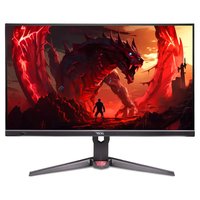
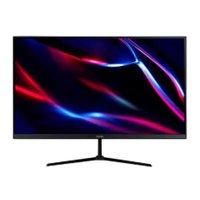


- คู่มือผู้ใช้
- คู่มือเริ่มต้นใช้งานด่วน (QSG) สำหรับจอภาพ LCD ของ ACER
- คำแนะนำด้านความปลอดภัยที่สำคัญ
- การติดตั้งจอภาพเข้ากับฐาน
- การเชื่อมต่อจอภาพเข้ากับคอมพิวเตอร์
- ปุ่มควบคุมภายนอก
- ข้อบังคับและประกาศด้านความปลอดภัย
- ประกาศ FCC
- คำประกาศความสอดคล้องของ CE
- หมายเหตุ
- หมายเหตุ: สายเคเบิลที่มีฉนวนหุ้ม
- หมายเหตุ: อุปกรณ์ต่อพ่วง
- ข้อควรระวัง
- สภาวะการทำงาน
- ประกาศสำหรับผู้ใช้ในแคนาดา
- หมายเหตุสำหรับผู้ใช้ในแคนาดา
- การกำจัดอุปกรณ์เสียโดยผู้ใช้ในครัวเรือนส่วนตัวในสหภาพยุโรป
- คู่มือการใช้งานจอภาพ LCD ACER ฉบับย่อ (QSG)
- คำแนะนำสำคัญเพื่อความปลอดภัย
- การควบคุมภายนอก
- ประกาศด้านกฎระเบียบและความปลอดภัย
- คำประกาศความสอดคล้อง CE
- ข้อควรระวัง: สายเคเบิลที่มีฉนวนหุ้ม
- ข้อควรระวัง: อุปกรณ์ต่อพ่วง
- เงื่อนไขการใช้งาน
- ข้อควรระวัง: ผู้ใช้ในแคนาดา
- REMARQUE À L'INTENTION DES UTILISATEURS CANADIENS
- การกำจัดขยะอุปกรณ์โดยผู้ใช้ในสถานที่ทิ้งขยะส่วนบุคคลในสหภาพยุโรป
- ACER-LCD-MONITOR - คู่มือเริ่มต้นฉบับย่อ (QSG)
- คำเตือนด้านความปลอดภัยที่สำคัญ
- ข้อบังคับและคำเตือนด้านความปลอดภัย
- หมายเหตุ: ผู้ใช้ในแคนาดา
- การกำจัดอุปกรณ์ไฟฟ้าของผู้ใช้ในครัวเรือนในสหภาพยุโรป
- คำแนะนำเริ่มต้นใช้งานจอภาพ LCD ของ ACER (QSG)
- การติดตั้งจอเข้ากับฐาน
- การเชื่อมต่อจอกับคอมพิวเตอร์
- ประกาศของ FCC
- เงื่อนไขการทำงาน
- หมายเหตุสำหรับผู้ใช้ชาวแคนาดา
- การกำจัดอุปกรณ์ที่ล้าสมัยโดยระบบในบ้านส่วนตัวในสหภาพยุโรป
- คู่มือเริ่มต้นใช้งานฉบับย่อ (QSG) - จอภาพ LCD ACER
- คำสั่งภายนอก
- ข้อกำหนดและคำแนะนำด้านความปลอดภัย
- คำประกาศความสอดคล้องของ EC
- คำแนะนำ: อุปกรณ์ต่อพ่วง
- คำแนะนำ: ผู้ใช้ในแคนาดา
- การกำจัดอุปกรณ์ที่ใช้แล้วโดยผู้ใช้ในครัวเรือนส่วนบุคคลในสหภาพยุโรป
- คู่มือเริ่มต้นใช้งานด่วน (QSG) สำหรับจอภาพ LCD ACER
- การเชื่อมต่อจอภาพเข้ากับฐาน
- ตัวควบคุมภายนอก
- ข้อบังคับ FCC
- คำเตือน
- คำเตือน: สายเคเบิลที่มีฉนวนหุ้ม
- คำเตือน: อุปกรณ์ต่อพ่วง
- คำเตือน: ผู้ใช้ในแคนาดา
- การกำจัดอุปกรณ์ที่ใช้โดยผู้ใช้ส่วนตัวในสหภาพยุโรป
- คู่มือเริ่มต้นใช้งานจอภาพ LCD ของ ACER (QSG)
- ติดตั้งจอภาพเข้ากับฐาน
- เชื่อมต่อจอภาพเข้ากับคอมพิวเตอร์
- ปุ่มบนตัวเครื่อง
- ข้อกำหนดและข้อบังคับด้านความปลอดภัย
- คู่มือเริ่มต้นใช้งานฉบับย่อสำหรับจอภาพ LCD ของ ACER (QSG)
- ส่วนควบคุมภายนอก
- การปรับแต่งและข้อมูลเกี่ยวกับความปลอดภัย
- ข้อมูลการปฏิบัติตามข้อกำหนดของ FCC
- สภาพการทำงาน
- การติดตั้งจอบนฐาน
- คำเตือนของ FCC
- การกำจัดขยะอุปกรณ์โดยผู้ใช้ในสหภาพยุโรป
- คู่มือผู้ใช้จอภาพ ACER ฉบับย่อ (QSG)
- การติดตั้งจอภาพบนฐาน
- องค์ประกอบการควบคุมภายนอก
- กฎและข้อควรระวังด้านความปลอดภัย
- ข้อความ FCC
- หมายเหตุ: สายเคเบิลที่มีฉนวนป้องกัน
- คู่มือการใช้งานสำหรับผู้ใช้ตามบ้านในประเทศสมาชิกสหภาพยุโรป
- คู่มือเริ่มต้นใช้งานจอ LCD จาก ACER (QSG)
- ข้อกำหนดและข้อควรระวังด้านความปลอดภัย
- การจัดการอุปกรณ์ที่หมดอายุการใช้งานสำหรับครัวเรือนส่วนบุคคลในสหภาพยุโรป
- คู่มือการติดตั้งด่วนสำหรับจอภาพ LCD ของ ACER (QSG)
- 將顯示器連接底座
- 將顯示器連接至電腦
- 外部控制
- 規定與安全須知
- FCC聲明
- CE合規宣告
- 注意:
- 注意:包覆纜線
- 注意:周邊裝置
- 警告
- 運作條件
- 注意:加拿大地區使用者
- การกำจัดอุปกรณ์ที่ใช้แล้วโดยผู้ใช้ในครัวเรือนในสหภาพยุโรป
- คู่มือเริ่มต้นใช้งานฉบับย่อ (QSG) สำหรับจอภาพ ACER
- ข้อควรระวัง: สำหรับผู้ใช้ในแคนาดา
- คำแนะนำตามกฎหมายการจัดการผลิตภัณฑ์เครื่องใช้ไฟฟ้าและอิเล็กทรอนิกส์ที่ใช้แล้ว
- การทิ้งอุปกรณ์ที่ใช้แล้วสำหรับผู้ใช้ในครัวเรือนในสหภาพยุโรป
- การรับรองด้านกฎระเบียบ
- คู่มือเริ่มต้นใช้งานจอภาพ LCD แบบไวด์ (QSG)
- ติดตั้งจอภาพบนขาตั้ง
- ข้อควรระวังด้านกฎระเบียบและความปลอดภัย
- ข้อควรระวังเกี่ยวกับ FCC
- ข้อควรระวัง: สายเคเบิลขนาดเล็ก
- ข้อควรระวัง: อุปกรณ์รอบข้าง
- การกำจัดเครื่องใช้ไฟฟ้าที่ใช้แล้วในครัวเรือนทั่วไปในสหภาพยุโรป
- จอภาพ LCD ACER - คู่มือเริ่มต้นฉบับย่อ (QSG)
- ข้อกำหนดและคำเตือนด้านความปลอดภัย
- คำเตือน FCC (คณะกรรมการการสื่อสารกลางแห่งสหรัฐอเมริกา)
- การกำจัดอุปกรณ์ที่เลิกใช้โดยผู้ใช้ในครัวเรือนส่วนบุคคลในสหภาพยุโรป
- จอภาพ LCD ACER - คู่มือการติดตั้งอย่างรวดเร็ว (QSG)
- การเชื่อมต่อจอภาพกับฐาน
- ข้อกำหนดและข้อตกลงด้านความปลอดภัย
- หมายเหตุ FCC
- การกำจัดอุปกรณ์ในครัวเรือนในสหภาพยุโรป
- คู่มือการติดตั้งจอภาพ LCD ACER อย่างรวดเร็ว (QSG)
- ΕΛΕΓΚΤΙΚΆ ΣΤΟΙΧΕΊΑ
- ΚΑΝΌΝΕΣ ΚΑΙ ΙΔΙΌΤΗΤΕΣ ΑΣΦΆΛΕΙΑΣ
- ΕΙΣΑΓΩΓΉ FCC
- ΔΉΛΩΣΗ ΣΥΜΜΌΡΦΩΣΗΣ CE
- ΕΙΔΟΠΟΊΗΣΗ
- ΕΙΔΟΠΟΊΗΣΗ: ΣΥΣΚΕΥΈΣ ΜΕ ΚΑΛΏΔΙΟ
- ΕΙΔΟΠΟΊΗΣΗ: ΠΕΡΙΦΕΡΕΙΑΚΈΣ ΣΥΣΚΕΥΈΣ
- ΠΡΟΣΟΧΉ
- ข้อควรระวัง: กฎระเบียบ
- อุปกรณ์อิเล็กทรอนิกส์สำหรับใช้ในครัวเรือนในสหภาพยุโรป
- คู่มือเริ่มต้นใช้งานฉบับย่อ (QUICK START GUIDE - QSG) สำหรับจอภาพ LCD ACER
- คำเตือนจาก FCC
- คำประกาศความสอดคล้องตามคำสั่งของสหภาพยุโรป
- POZOR
- PREVÁDZKOVÉ PODMIENKY
- UPOZORNENIE: PRE POUŽÍVATEĽOV V KANADE
- LIKVIDÁCIA NEPOTREBNÉHO ZARIADENIA POUŽÍVATEĽMI V SÚKROMNÝCH DOMÁCNOSTIACH V EURÓPSKEJ ÚNII
- คู่มือเริ่มต้นใช้งานจอภาพ LCD ของ ACER อย่างรวดเร็ว (QSG)
- ปุ่มภายนอก
- กฎและข้อกำหนดด้านความปลอดภัย
- ข้อกำหนดของ FCC
- หมายเหตุ: อุปกรณ์ภายนอก
- การกำจัดอุปกรณ์โดยผู้ใช้ในครัวเรือนส่วนบุคคลในสหภาพยุโรป
- คู่มือการติดตั้งจอภาพ LCD ของ ACER อย่างย่อ (QSG)
- การติดตั้งจอภาพเข้ากับขาตั้ง
- ULKOISET OHJAUSLAITTEET
- MÄÄRÄYKSET JA TURVALLISUUSILMOITUKSET
- FCC-ILMOITUS
- CE-VAATIMUSTENMUKAISUUSVAKUUTUS
- การกำจัดอุปกรณ์ที่เลิกใช้งานแล้วในครัวเรือนภายในสหภาพยุโรป
- คู่มือเริ่มต้นใช้งานฉบับย่อ (QSG) สำหรับจอ LCD ของ ACER
- วิธีติดตั้งจอเข้ากับฐาน
- วิธีเชื่อมต่อจอภาพเข้ากับคอมพิวเตอร์
- FORSKRIFTER OG SIKKERHETSMERKNADER
- FCC-MERKNAD
- CE-ERKLÆRING OM SAMSVAR
- MERKNAD
- MERKNAD: SKJERMEDE KABLER
- MERKNAD: PERIFERE ENHETER
- เอกสารแนะนำการเริ่มต้นใช้งานอย่างรวดเร็ว (QSG) สำหรับจอภาพ ACER
- การเชื่อมต่อจอเข้ากับคอมพิวเตอร์
- ข้อกำหนดและการแจ้งเตือนด้านความปลอดภัย
- FCC BILDIRIMI
- CE UYGUNLUK BEYANI
- UYARI
- UYARI: BLENDAJLI KABLOLAR
- UYARI: ÇEVRESEL AYGITLAR
- DIKKAT
- คำเตือน: สำหรับผู้ใช้ในแคนาดา
- การทิ้งอุปกรณ์ในประเทศสมาชิกสหภาพยุโรปสำหรับการใช้งานในครัวเรือน
- ติดตั้งจอมอนิเตอร์เข้ากับฐาน
- การเชื่อมต่อจอมอนิเตอร์เข้ากับคอมพิวเตอร์
- ข้อควรระวังเกี่ยวกับข้อกำหนดและความปลอดภัย
- การกำจัดขยะอุปกรณ์โดยผู้ใช้ในครัวเรือนส่วนบุคคลในสหภาพยุโรป
- คำแนะนำการตั้งค่าด่วนสำหรับจอภาพ LCD ACER (QSG)
- การควบคุมระยะไกล
- คำเตือนด้านความปลอดภัย
- ประกาศของคณะกรรมการการสื่อสารกลาง (FCC)
- คำประกาศความสอดคล้อง
- หมายเหตุ: สายเคเบิลที่ป้องกัน
- การเชื่อมต่อจอภาพกับคอมพิวเตอร์
- ปุ่มทางกายภาพ
- คำประกาศความสอดคล้องตามข้อกำหนด CE
- ข้อควรระวัง! สายเคเบิลที่มีฉนวนหุ้ม
- ข้อควรระวัง! อุปกรณ์ภายนอก
- ข้อควรระวัง! ผู้ใช้ในแคนาดา
- การกำจัดขยะอุปกรณ์ไฟฟ้าและอิเล็กทรอนิกส์โดยผู้ใช้ในครัวเรือนในสหภาพยุโรป
- คู่มือเริ่มต้นใช้งานอย่างย่อ (QSG) สำหรับจอภาพ LCD ของ ACER
- คำเตือน: อุปกรณ์ภายนอก
- ประกาศความสอดคล้อง CE
- ประกาศ
- ประกาศ: ป้องกันสายเคเบิล
- ประกาศเกี่ยวกับอุปกรณ์ต่อพ่วง
- การกำจัดอุปกรณ์ที่ใช้แล้วสำหรับครัวเรือนในสหภาพยุโรป
- คู่มือเริ่มต้นใช้งานจอภาพ ACER LCD (QSG)
- การเชื่อมต่อจอภาพและคอมพิวเตอร์
- ประกาศและข้อควรระวังด้านความปลอดภัย
- ประกาศของคณะกรรมการกำกับดูแลกิจการสื่อสารแห่งสหรัฐอเมริกา (FCC)
- คำประกาศความสอดคล้องตามเครื่องหมาย CE
- OPREZ
- RADNI UVJETI
- OBAVIJEST: KORISNICI U KANADI
- NAPOMENA ZA KORISNIKE U KANADI
- ODLAGANJE OTPADNE OPREME KORISNIKA U KUĆANSTVIMA U EUROPSKOJ UNIJI
- OSNOVNA NAVODILA ZA UPORABU (QSG) MONITORA LCD ACER
- PRITRDITEV MONITORJA NA STOJALO
- POVEZAVA MONITORJA Z RAČUNALNIKOM
- การกำจัดอุปกรณ์ที่ใช้แล้วของผู้ใช้ในครัวเรือนส่วนบุคคลในสหภาพยุโรป
- NNAA NNAE 17NNNU
- AUNUNUNUNUNUNUNUNUNUN
- FCC
- CE
- การยึดจอภาพเข้ากับฐาน
- ข้อกำหนดทางกฎหมายและประกาศด้านความปลอดภัย
- การกำจัดขยะอุปกรณ์โดยผู้ใช้ในครัวเรือนในสหภาพยุโรป
- (QSG) ACER LCD
- คู่มือเริ่มต้นใช้งานจอภาพ LCD ACER (QSG)
- วิธีการติดตั้งจอบนฐาน
- วิธีการเชื่อมต่อจอภาพเข้ากับคอมพิวเตอร์
- คำประกาศของ FCC
- การกำจัดอุปกรณ์ในครัวเรือนของระบบในสหภาพยุโรป
- คู่มือการใช้งานจอภาพ ACER (QSG)
- ข้อควรระวังด้านความปลอดภัยที่สำคัญ
- ปุ่มและมาตรการความปลอดภัยด้านขวา
- ชื่อของคณะกรรมการกลางว่าด้วยการสื่อสาร
- การกำจัดอุปกรณ์ที่ใช้แล้วโดยผู้ใช้ในครัวเรือนในประเทศสมาชิกสหภาพยุโรป
- ประกาศความสอดคล้อง
- เอเซอร์
แบรนด์ : ACER
รุ่น : XZ271UA
หมวดหมู่ : จอภาพ