
XZ271UA - Монитор ACER - Безплатно ръководство за потребителя
Намерете безплатно ръководството на устройството XZ271UA ACER в PDF формат.
 FR
FR
 BG
BG
 CS
CS
 DA
DA
 DE
DE
 EL
EL
 EN
EN
 ES
ES
 ET
ET
 FI
FI
 HU
HU
 IT
IT
 JA
JA
 LT
LT
 LV
LV
 NL
NL
 PL
PL
 PT
PT
 RO
RO
 RU
RU
 SK
SK
 SL
SL
 SV
SV
 TH
TH
 TR
TR
 UK
UK
 ZH
ZH
| Вид продукт | LCD монитор |
| Марка | Acer |
| Модел | XZ271UA |
| Размер на екрана | 27 инча (69 см) |
| Максимална резолюция | 2560 x 1440 @ 144 Hz |
| Тип на панела | TN |
| Време за реакция | 0,5 ms (сиво до сиво) |
| Яркост | 400 cd/m² (типична) |
| Динамичен контраст | 100 000 000:1 (ACM) |
| Ъгъл на видимост | 170° хоризонтален, 160° вертикален |
| Конектори | HDMI 2.0, DisplayPort, USB 3.0 x4, аудио (опция) |
| Високоговорители | 2 x 7 W (опция) |
| Захранване | 100-240 V, 50/60 Hz |
| Размери (Ш x В x Д) | 613,68 x 401,59 ~ 511,59 x 268,38 mm |
| Нето тегло | 8,35 kg |
| Консумация (работен/готовност/изключен) | 25 W / 0,4 W / 0,3 W |
| Енергиен клас | A |
| Регулировки | Наклон -5° до +25°, завъртане -30° до +30°, височина 0-110 mm |
| Специални функции | FreeSync, MPRT, Over Drive, мерник, супер почистване |
| Почистване | Използвайте мека кърпа без разтворител; избягвайте амоняк и алкохол |
| Безопасност | Да не се излага на дъжд, да не се отваря, съхранение между -20°C и 60°C |
| Резервни части | Подвижна основа, включени HDMI и DP кабели |
| Ремонтопригодност | Не се опитвайте да поправяте сами; свържете се с оторизиран техник |
Често задавани въпроси - XZ271UA ACER
Въпроси на потребители за XZ271UA ACER
0 въпрос за това устройство. Отговорете на тези, които знаете, или задайте свой въпрос.
Задайте нов въпрос за това устройство
Изтеглете инструкциите за вашия Монитор в PDF формат безплатно! Намерете ръководството си XZ271UA - ACER и вземете отново електронното си устройство в ръце. На тази страница са публикувани всички документи, необходими за използването на вашето устройство. XZ271UA на марката ACER.
РЪКОВОДСТВО ЗА ПОТРЕБИТЕЛЯ XZ271UA ACER

LCD монитор XZ1 серия-XZ271U
РЪКОВОДСТВО НА ПОТРЕБИТЕЛЯ
Acer LCD монитор Кратко ръководство за бърз старт (QSG)
Важни инструкции за безопасност
Моля, прочетете внимателно следните инструкции.
- За почистване на екрана на LCD монитора: Уверете се, че мониторът е електрически съвместим с променливотоковото захранване, налично на вашето място.
- Изключете LCD монитора и извадете захранващия кабел от контакта.
- Напръскайте почистващ разтвор без разтворители върху кърпа и почистете екрана внимателно. НИКОГА НЕ ПРЪСКАЙТЕ И НЕ ЛЕЙТЕ ТЕЧНОСТ ДИРЕКТНО ВЪРХУ ЕКРАНА ИЛИ КОРПУСА.
- МОЛЯ, НЕ ИЗПОЛЗВАЙТЕ ПОЧИСТВАЩИ ПРЕПАРАТИ, СЪДЪРЖАЩИ АМОНЯК ИЛИ АЛКОХОЛ, ЗА LCD ДИСПЛЕЯ ИЛИ КОРПУСА.
- Acer не носи отговорност за щети, причинени от използването на почистващи препарати, съдържащи амоняк или алкохол.
- Не поставяйте LCD монитора близо до прозорец. Излагането на монитора на дъжд, влага или слънчева светлина може сериозно да го повреди.
- Не оказвайте натиск върху LCD екрана. Прекомерният натиск може да причини трайна повреда на дисплея.
- Не сваляйте капака и не се опитвайте сами да обслужвате това устройство. Обслужването от всякакъв характер трябва да се извършва от оторизиран техник.
- Съхранявайте LCD монитора в помещение с температура от -20° до 60° C (-4° до 140° F). Съхраняването на LCD монитора извън този диапазон може да доведе до трайна повреда.
- Незабавно изключете монитора от контакта и се обадете на оторизиран техник, ако възникне някое от следните обстоятелства:
Кабелът за сигнал между монитора и компютъра е протрит или повреден. - Течност се е разляла върху LCD монитора или мониторът е бил изложен на дъжд. LCD мониторът или корпусът е повреден.
Прикрепване на монитора към основата
- Извадете основата на монитора от опаковката и я поставете върху стабилна и равна работна повърхност.
- Извадете монитора от опаковката.
- Прикрепете стойката на монитора към основата.
- Уверете се, че основата е заключена към стойката на монитора. (за избрани модели)
- Затегнете основата към стойката на монитора, като завъртите винта с помощта на вградения език или подходяща монета. (за избрани модели)
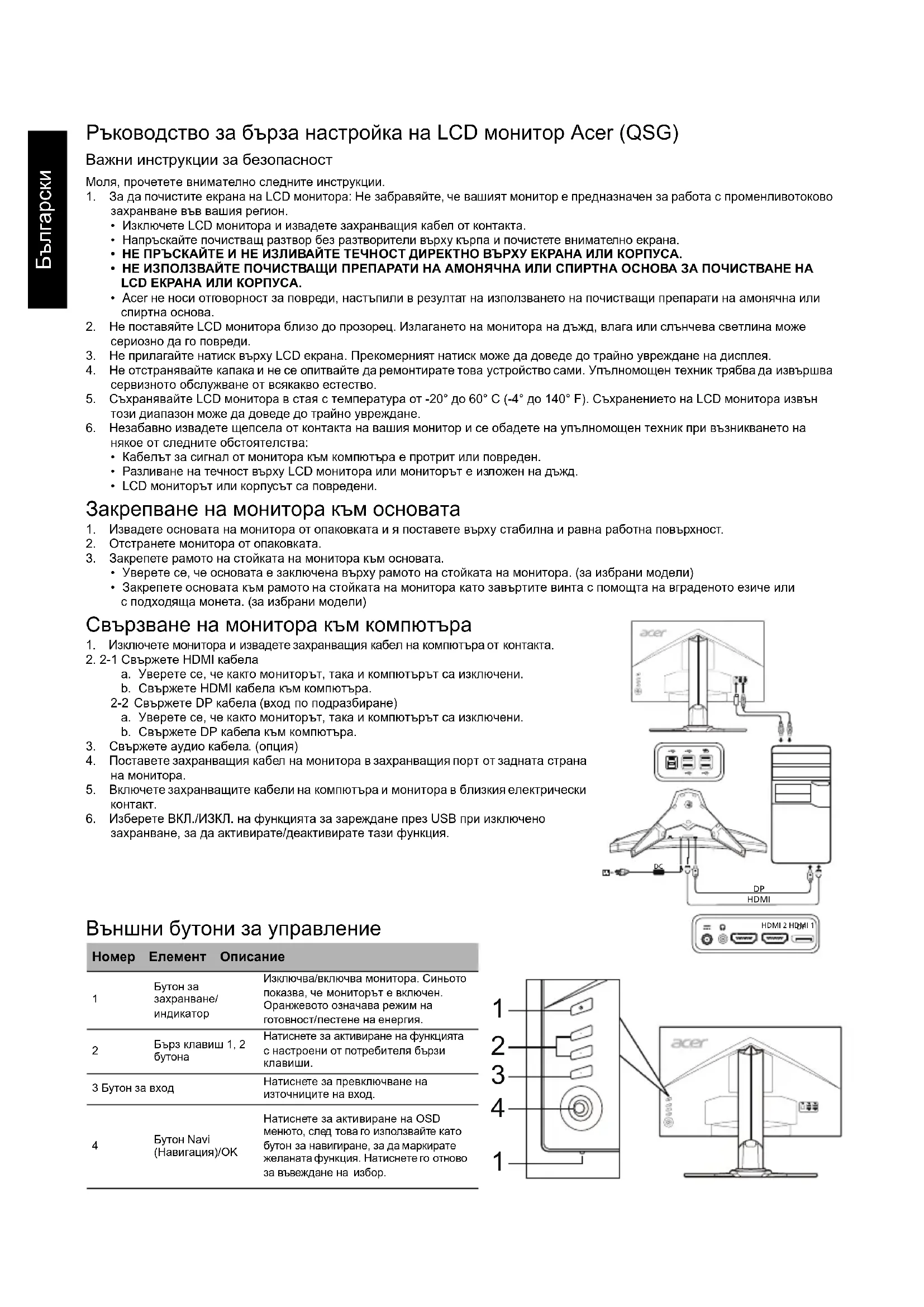
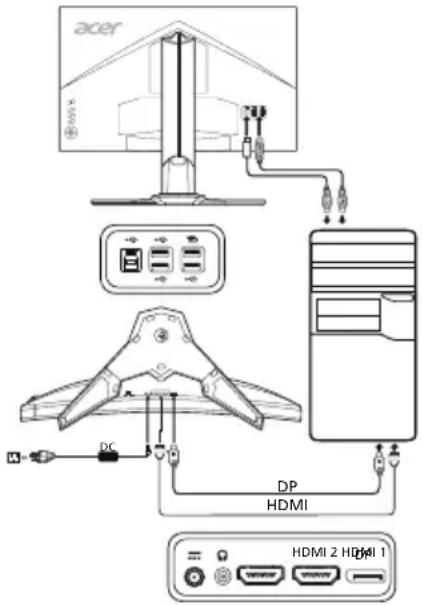
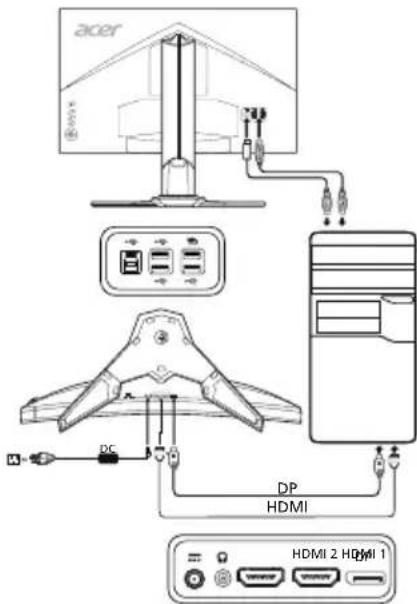
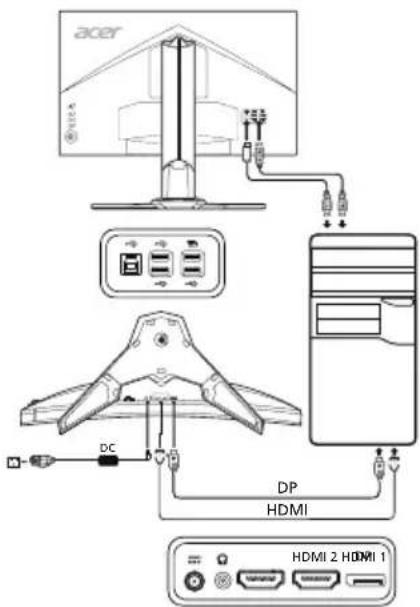
Свързване на монитора към компютър
- Изключете монитора и извадете захранващия кабел на компютъра от контакта.
- 2-1 Свързване на HDMI кабел
а. Уверете се, че мониторът и компютърът са изключени.
б. Свържете HDMI кабела към компютъра.
2-2 Свързване на DP кабел (вход по подразбиране)
а. Уверете се, че мониторът и компютърът са изключени. б. Свържете DP кабела към компютъра.
- Свържете аудио кабела. (По избор)
- Поставете захранващия кабел на монитора в порта за захранване на гърба на монитора.
- Включете захранващите кабели на компютъра и монитора в близък електрически контакт.
- Изберете Power-off USB charge ON/OFF, за да активирате/деактивирате функцията за зареждане през USB при изключен монитор.
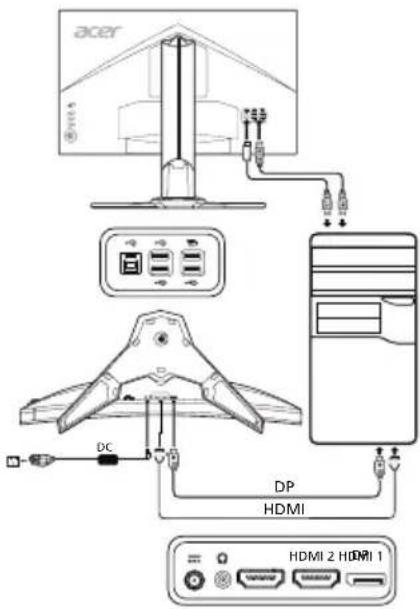
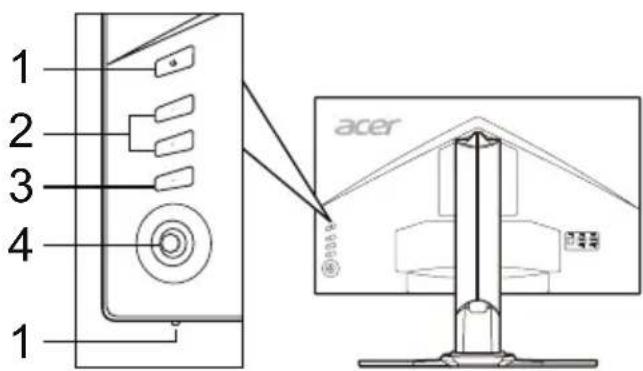
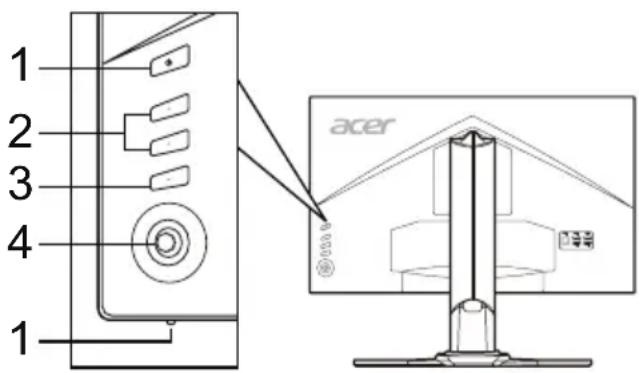
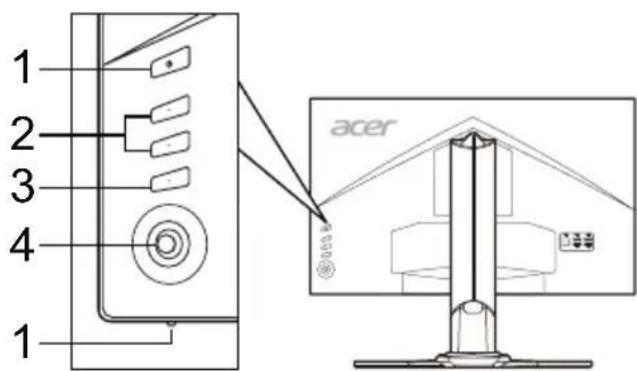
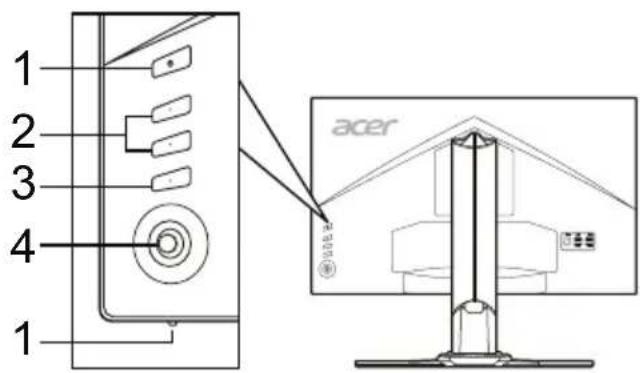
Външни контроли
| No.ItemDescription | ||
| 1 | Power button/indicator | Turns the monitor on/off. Blue indicates power on. Amber indicates standby/power saving mode. |
| 2 | Hotkey 1, 2 buttons | Press to activate user defined hotkey function. |
| 3 | Input button Press to toggle input sources. | |
| 4 | Navi/OK button | Press to activate the OSD menu, then use it as a directional key to highlight the desired function. Press it again to enter a selection. |
Регламенти и предупреждения за безопасност
Известие на FCC
Това устройство е тествано и е установено, че отговаря на ограниченията за цифрово устройство от клас B съгласно част 15 от правилата на FCC. Тези ограничения са предназначени да осигурят разумна защита срещу вредни смущения в жилищна инсталация. Това устройство генерира, използва и може да излъчва радиочестотна енергия и ако не е инсталирано и използвано в съответствие с инструкциите, може да причини вредни смущения на радиокомуникациите.
Въпреки това, няма гаранция, че смущения няма да възникнат в конкретна инсталация. Ако това устройство причинява вредни смущения на радиото или телевизионното приемане, което може да се определи чрез изключване и включване на устройството, потребителят се насърчава да се опита да коригира смущенията чрез една или повече от следните мерки:
Пренасочете или преместете приемащата антена. - Увеличете разстоянието между устройството и приемника. - Свържете устройството към контакт във верига, различна от тази, към която е свързан приемникът. - Консултирайте се с търговеца или с опитен радио/телевизионен техник за помощ.
Декларация за съответствие на CE
С настоящото Acer Inc. декларира, че този LCD монитор е в съответствие със съществените изисквания и други приложими разпоредби на Директива за електромагнитна съвместимост 2014/30/ЕС, Директива за ниско напрежение 2014/35/ЕС, Директива за ограничаване на опасни вещества 2011/65/ЕС и Директива 2009/125/ЕО относно установяване на рамка за определяне на изискванията за екопроектиране за енергийно свързани продукти.
Забележка:
За да предотвратите повреда на монитора, не го повдигайте за основата.
Забележка: Екранирани кабели
Всички връзки към други компютърни устройства трябва да се осъществяват с екранирани кабели, за да се поддържа съответствие с разпоредбите за електромагнитна съвместимост.
Забележка:
Мониторът Acer е предназначен за видео и визуално показване на информация, получена от електронни устройства.
Забележка: Периферни устройства
Към това оборудване могат да се свързват само периферни устройства (устройства за вход/изход, терминали, принтери и т.н.), сертифицирани да отговарят на ограниченията за клас B. Работата с несертифицирани периферни устройства вероятно ще доведе до смущения на радио и телевизионното приемане.
Внимание
Промени или модификации, които не са изрично одобрени от производителя, могат да анулират правото на потребителя, предоставено от Федералната комисия по комуникациите, да експлоатира този продукт.
Условия на работа
Това устройство отговаря на част 15 от правилата на FCC. Работата е предмет на следните две условия: (1) това устройство не може да причинява вредни смущения и (2) това устройство трябва да приема всякакви смущения, включително смущения, които могат да причинят нежелана работа.
Забележка за канадските потребители
Този цифров апарат от клас B отговаря на канадския стандарт ICES-003.
Забележка за канадските потребители
Този цифров апарат от клас B е съобразен с канадския стандарт NMB-003.
Изхвърляне на отпадъчно оборудване от потребители в частни домакинства в Европейския съюз
Този символ върху продукта или върху неговата опаковка показва, че този продукт не трябва да се изхвърля заедно с другите битови отпадъци. Вместо това, ваша отговорност е да предадете отпадъчното си оборудване на определен пункт за събиране за рециклиране на отпадъци от електрическо и електронно оборудване. Отделното събиране и рециклиране на вашето отпадъчно оборудване по време на изхвърлянето ще помогне за опазване на природните ресурси и ще гарантира, че то се рециклира по начин, който защитава човешкото здраве и околната среда. За повече информация къде можете да предадете отпадъчното си оборудване за рециклиране, моля, свържете се с местната общинска служба, службата за битови отпадъци или магазина, откъдето сте закупили продукта.
СПЕЦИФИКАЦИЯ
| LCD Panel | Driving System TFT Color LCD | |
| Size 27"W (69 cm) | ||
| Pixel Pitch 0.233 mm (H) x 0.233 mm (V) | ||
| Brightness | 400 cd/m² (Typical) | |
| Contrast 100000000:1 Max (ACM) | ||
| Viewable Angle 170° (H) 160° (V) (CR=10) | ||
| Response Time 0.5 ms (G to G) | ||
| Panel Type TN | ||
| H-Frequency | HDMI 2.0: 31-222 KHzDP: 222-222 KHz | |
| V-Frequency | HDMI 2.0: 56-144 HDP: 40-144 HDM1 2.0: 40-144 Hz (FreeSync On) | |
| Display Colors 16.7 Million | ||
| Dot Clock HDMI 2.0/DP: 600 MHz | ||
| Maximum Resolution 2560 x 1440 @ 144 Hz | ||
| Plug & Play VESA DDCCI/DDC2B | ||
| Energy Efficiency Class A | ||
| *Annual Energy Consumption 42 (kWh) (for HDMI-input Model) | ||
| Power Consumption (at 200 nits) | On Mode 25.0 W (Typical) | |
| Sleep Mode 0.4 W (Typical) | ||
| Off Mode | 0.3 W (Typical) | |
| Input Connector | HDMI 19 pin (Only HDMI-Input Model)DP (Only DP-Input Model) | |
| Input Video Signal | HDMI signal (Only HDMI-Input Model) (Optional)DP (Only DP-Input Model) (Optional) | |
| Speakers | 7 W x 2 (Only Audio-Input Model) (Optional) | |
| USB | USB 3.0 x 4 | |
| Maximum Screen Size | Horizontal: 596.74 mmVertical: 335.66 mm | |
| Power Source | 100-240 V, 50/60 Hz | |
| Environmental Considerations | Operating Temp: 0° to 40°CStorage Temp: -20° to 60°COperating Humidity: 20% to 80% | |
| Dimensions | 613.68 (W) x 401.59 - 511.59 (H) x 268.38 (D) mm | |
| Weight (N. W.) | 8.35 kg (net) | |
| Mechanism Specifications | Tilt: -5° to +25° (Only at the highest point can 25 degrees of recline be offered for the angle of elevation)Swivel: -30° to +30°Height adjustment: 0 mm to 110 mmPivot: NoDetachable foot stand: Yes | |
| External Controls | Switch/Buttons | Power ButtonInputHotkey 15 Navi KeyHotkey 2 |
| Functions | BrightnessLanguageOSD TimeoutTransparencyRefresh Rate NumInputSuper SharpnessAuto SourceGammaDP FormatWide ModeModelsHot Key AssignmentDDC/CIHDMI Black LevelQuick Start ModePower-Off USB ChargeDisplay InformationReset All SettingsExitAim Point | |
| All specifications are subject to change without notice. | ||
Намерете ръководства и други документи за вашия продукт Acer на официалния уебсайт за поддръжка на Acer.
*Годишната консумация на енергия се изчислява при типична консумация на енергия 4 часа на ден, 365 дни в годината.
Практическо ръководство за LCD монитор Acer (QSG)
Важни инструкции за безопасност
Прочетете внимателно следните инструкции.
- За почистване на LCD монитора: Уверете се, че мониторът ви има подходящо електрическо захранване за работа с променлив ток, който е наличен на вашето място.
- Изключете LCD монитора и извадете захранващия кабел.
- Напръскайте почистващ препарат, който не се разтваря лесно, върху кърпа и почистете екрана бавно. НЕ ПРЪСКАЙТЕ ИЛИ РАЗЛИВАЙТЕ ДИРЕКТНО ТЕЧНОСТ ВЪРХУ ЕКРАНА ИЛИ ТРЪБАТА.
- МОЛЯ, НЕ ИЗПОЛЗВАЙТЕ ПОЧИСТВАЩИ ПРЕПАРАТИ НА ОСНОВА НА АМОНЯК ИЛИ АЛКОХОЛ ВЪРХУ LCD ЕКРАНА ИЛИ ТРЪБАТА.
- Acer не носи отговорност за щети, причинени от използването на почистващи препарати на основа на амоняк или алкохол.
- Не поставяйте LCD монитора близо до прозорец. Монитор, изложен на дъжд, влага или слънце, може да бъде сериозно повреден.
- Не натискайте LCD екрана. Прекалено силно натискане може да причини трайна повреда на екрана.
- Не отваряйте капака и не се опитвайте сами да ремонтирате устройството. Всички ремонти трябва да се извършват от оторизиран техник.
- Съхранявайте LCD монитора в помещение с температура между -20°C и 60°C (-4°F до 140°F). Съхраняването на монитора извън този температурен диапазон може да причини трайна повреда.
- Незабавно изключете монитора и се свържете с оторизиран техник, ако възникне някоя от следните ситуации:
- Сигналният кабел от монитора към компютъра е скъсан или повреден. Течност е разлята върху LCD монитора или мониторът е изложен на дъжд. LCD мониторът или тръбата му са повредени.
Монтиране на монитора върху стойката
- Извадете стойката на монитора от опаковката и я поставете върху стабилна и равна работна повърхност.
- Извадете монитора от опаковката.
- Прикрепете опорното рамо на монитора към стойката.
- Уверете се, че стойката е заключена към опорното рамо на монитора. (за определени модели)
- Затегнете стойката към опорното рамо на монитора, като завъртите винта с помощта на предоставения жлеб с монета. (за определени модели)
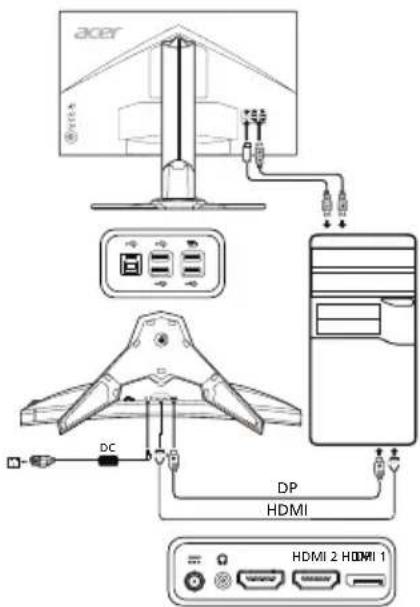
Свързване на монитора към компютъра
- Изключете монитора и извадете захранващия кабел на компютъра. 2.2-1 Свързване на HDMI кабел
а. Уверете се, че захранването на монитора и компютъра е изключено. б. Свържете HDMI кабела към компютъра.
2-2 Свързване на DP кабел (вход по подразбиране)
а. Уверете се, че захранването на монитора и компютъра е изключено. б. Свържете DP кабела към компютъра.
- Свързване на аудио кабел. (по избор)
- Свържете захранващия кабел на монитора към порта за захранване на гърба на монитора.
- Свържете захранващите кабели на компютъра и монитора към най-близкия електрически контакт.
- Изберете ON/OFF Изключване на USB захранването, за да активирате/деактивирате функцията за изключване на USB захранването.

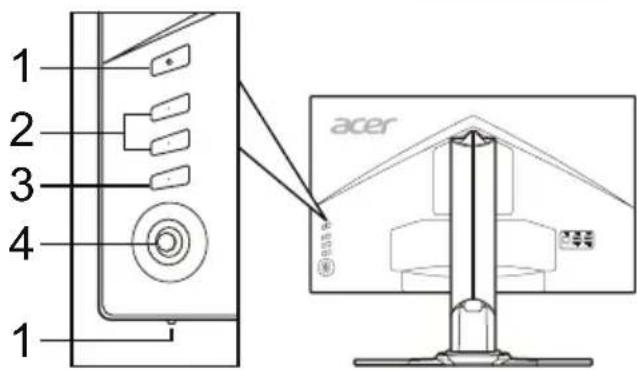
Външно управление
| No.ItemDeskripsi | ||
| 1 | Tombol daya/indikator | Menghidupkan dan mematikan monitor. Biru berarti mencapa. Kuning berarti siaga/mode hemat daya. |
| 2 | Hotkey 1, 2 tombol | Tekan untuk membuat fungso hotkey yang ditentukan pengguna. |
| 3 | Tombol Input Tekan untuk beralih sumber input. | |
| 4 | Tombol Navi/OK | Tekan untuk menjadi menu OSD, lalu gunakan sebagai tambol panah untuk menyorot fungsi yang diinginkan. Tekan layi untuk memilih. |

Регулаторни известия и безопасност
FCC известие
Това устройство е тествано и отговаря на ограниченията за цифрово устройство от клас B съгласно част 15 от правилата на FCC. Тези ограничения са предназначени да осигурят разумна защита срещу вредни смущения при инсталиране в жилищни помещения. Това устройство генерира, използва и излъчва радиочестотна енергия и ако не бъде инсталирано и използвано в съответствие с инструкциите, може да причини вредни смущения на радиокомуникациите.
Въпреки това, няма гаранция, че смущения няма да възникнат при конкретна инсталация. Ако това устройство причинява вредни смущения на радиото или телевизионния прием, което може да се определи чрез изключване и включване на устройството, потребителят се насърчава да опита да коригира смущенията чрез една или повече от следните мерки:
- Пренасочете или преместете приемащата антена.
- Увеличете разстоянието между устройството и приемника.
- Свържете устройството към контакт, различен от този, към който е свързан приемникът.
- Потърсете помощ от дилъра или от опитен радио/телевизионен техник.
Декларация за съответствие на CE
С настоящото Acer Inc. декларира, че този LCD монитор отговаря на съществените изисквания и други приложими разпоредби на Директивата за електромагнитна съвместимост 2014/30/ЕС, Директивата за ниско напрежение 2014/35/ЕС, Директивата за RoHS 2011/65/ЕС и Директива 2009/125/ЕО относно изискванията за екопроектиране на енергосвързани продукти.
Внимание:
За да предотвратите повреда на монитора, не го повдигайте за основата.
Внимание: Екранирани кабели
Всички връзки към други компютърни устройства трябва да се осъществяват с екранирани кабели, за да отговарят на изискванията за електромагнитна съвместимост (EMC).
Внимание: Периферни устройства
Само сертифицирани периферни устройства (входно/изходни устройства, терминали, принтери и др.), които отговарят на ограниченията за клас B, могат да бъдат свързвани към това оборудване. Работата с несертифицирани периферни устройства може да причини смущения в радиото и телевизията.
Внимание
Промени или модификации, които не са изрично одобрени от производителя, могат да анулират правото на потребителя, гарантирано от Федералната комисия по комуникациите (FCC), да използва този продукт.
Условия на работа
Това устройство отговаря на част 15 от правилата на FCC. Работата му е предмет на следните две условия: (1) това устройство не трябва да причинява вредни смущения и (2) това устройство трябва да приема всякакви смущения, включително такива, които могат да причинят нежелана работа.
Внимание: Потребители в Канада
Това цифрово устройство от клас B отговаря на канадския стандарт ICES-003.
Забележка за потребителите в Канада
Този цифров уред от клас B отговаря на канадския стандарт NMB-003.
Изхвърляне на отпадъчно оборудване от потребители в частни домакинства в Европейския съюз

Този символ, поставен върху продукта или неговата опаковка, показва, че продуктът не трябва да се изхвърля заедно с други битови отпадъци. Вие носите отговорност да предадете отпадъчното оборудване на определени пунктове за събиране за рециклиране на отпадъци от електрическо и електронно оборудване. Разделното събиране и рециклиране на отпадъчното оборудване при изхвърляне спомага за опазването на природните ресурси и гарантира, че отпадъкът се рециклира по начин, който защитава човешкото здраве и околната среда. За повече информация къде можете да предадете отпадъчното оборудване за рециклиране, моля, свържете се с местната общинска служба, службата за битови отпадъци или магазина, от който сте закупили продукта.
СПЕЦИФИКАЦИИ
| Panel LCD | Sistem Penggerak LCD Berwarna TFT | |
| Ukuran 27"W (69 cm) | ||
| Tingkat Piksel 0,233 mm (H) x 0,233 mm (V) | ||
| Kecerahan | 400 cd/m² (Tipikal) | |
| Kontras 100000000:1 Max | ACM) | |
| Sudut yang dapat dilihat 170° (H) 160° (V) (CR=10) | ||
| Waktu Respons 0,5 ms (G ke G) | ||
| Tipe Panel TN | ||
| Frekuensi H | HDMI 2.0: 31-222 KHzDP: 222-222 KHz | |
| Frekuensi V | HDMI 2.0: 56-144 HzDP: 40-144 HzHDMI 2.0: 40-144 Hz (FreeSync Aktif) | |
| Warna Layar 16,7 Juta | ||
| Dot Clock HDMI 2.0/DP: 600 MHz | ||
| Resolusi Maksimum 2560 x 1440 @ 144 Hz | ||
| Plug & Play VESA DDCCI/DDC2B | ||
| Kelas Efisiensi Energi A | ||
| *Konsumsi Energi Tahunan 42 (kWh) (untuk Model input HDMI) | ||
| Konsumsi Daya(pada 200 nits) | Mode On 25,0 W (Tipikal) | |
| Mode Tidur | 0,4 W (Tipikal) | |
| Mode Off | 0,3 W (Tipikal) | |
| Konektor Input | HDMI 19 pin (Hanya Model Input HDMI)DP (Hanya Model Input DP) | |
| Sinyal Video Input | Sinyal HDMI (Hanya Model Input HDMI) (Opsional)DP (Hanya Model Input DP) (Opsional) | |
| Speaker | 7 W x 2 (Hanya Model Input Audio) (Opsional) | |
| USB | USB 3.0 x 4 | |
| Ukuran Layar Maksimum | Horizontal: 596,74 mmVertical: 335,66 mm | |
| Sumber Daya | 100-240 V, 50/60 Hz | |
| Pertimbangan Lingkungan | Suhu Pengoperasian: 0° s/d 40°C Suhu Penyimpanan: -20° s/d 60°C Kelembapan pengoperasian: 20% s/d 80% | |
| Dimensi | 613,68 (P) x 401,59 ~ 511,59 (L) x 268,38 (T) mm | |
| Berat (N. W.) | 8,35 kg (net) | |
| Spesifikasi Mekanis | Kemiringan: -5° s/d +25° (Hanya pada titik tertinggi sudah kemiringan dapat dimiringkan 25 derajat)Pemutaran: -30° s/d +30°Penyesuiah ketinggian: 0 mm s/d 110 mmPivot: TidakKaki penyangga lepas-pasang: Ya | |
| Kontrol Eksternal | Tombol | Tombol DayaInputHotkey 15 Tombol NaviHotkey 2 |
| Fungsi | KecerahanBahasaKontrasWaktu Mati OSDPeningkatan hitamTransparansiLampu BiruRefresh Rate NumACMInputKetajaman SuperFormat DPSuhu WarnaMode Penetapan Tombol PintasanMode sRGBWarna 6-sumbuSaturasi 6-sumbuVolumePada PenggerakFreeSyncMPRTMaksud poinDDC/CI Tingkat Hitam HDMIMode Mulai CepatPengisian USB Daya MatiInformasi DisplayReset Semua PengaturanKeluar | |
| Semua speifikasi dapat berubah sewaku-waktu tanpa pemberitahuan. | ||
Намерете ръководства и други документи за продуктите на Acer на официалния уебсайт за поддръжка на Acer. *Годишната консумация на енергия се изчислява при обща консумация на мощност от 4 часа на ден, 365 дни в годината.
Acer-LCD-монитор - Кратко ръководство (QSG)
Важни указания за безопасност
Моля, прочетете внимателно следните указания.
- Почистване на LCD екрана: Уверете се, че мониторът може да работи с мрежовото напрежение, налично във вашия регион.
- Изключете LCD монитора и извадете захранващия кабел. Напръскайте почистващ препарат без разтворител върху кърпа и внимателно почистете екрана.
- НИКОГА НЕ ПРЪСКАЙТЕ ИЛИ ИЗЛИВАЙТЕ ТЕЧНОСТИ ДИРЕКТНО ВЪРХУ МОНИТОРА ИЛИ КОРПУСА.
- НЕ ИЗПОЛЗВАЙТЕ ПОЧИСТВАЩИ ПРЕПАРАТИ НА ОСНОВА НА АМОНЯК ИЛИ АЛКОХОЛ ВЪРХУ LCD ЕКРАНА ИЛИ КОРПУСА.
- Acer не носи отговорност за щети, причинени от използването на почистващи препарати на основата на амоняк или алкохол.
- Не поставяйте LCD монитора до прозорец. Ако мониторът е изложен на дъжд, влага или слънчева светлина, може да бъде сериозно повреден.
- Не оказвайте натиск върху LCD екрана. Прекалено силният натиск може да доведе до трайни повреди на екрана.
- Не отстранявайте капака и не се опитвайте сами да обслужвате устройството. Само оторизиран техник трябва да извършва обслужване.
- Съхранявайте LCD монитора в помещение с температура между -20 °C и 60 °C. Ако LCD мониторът се съхранява извън този температурен диапазон, това може да доведе до трайни повреди.
- Изключете незабавно захранващия кабел на монитора и се обадете на оторизиран техник, ако възникне някоя от следните ситуации:
- Сигналният кабел между монитора и компютъра е протрит или повреден.
- Върху LCD монитора е разлята течност или мониторът е бил изложен на дъжд.
- LCD мониторът или корпусът е повреден.
Закрепване на монитора към основата
- Извадете основата на монитора от опаковката и я поставете върху стабилна и равна работна повърхност.
- Извадете монитора от опаковката.
- Прикрепете стойката на основата към основата.
- Уверете се, че основата е здраво закрепена към стойката. (при избрани модели)
- Закрепете основата към стойката на подставката, като завъртите винта с помощта на инструмент или подходяща монета. (при избрани модели)
Свързване на монитора към компютър
- Изключете монитора и извадете захранващия кабел на компютъра от контакта.
- 2-1 Свържете HDMI кабела.
а. Уверете се, че и мониторът, и компютърът са изключени. б. Свържете HDMI кабела към компютъра.
2-2 Свържете DP кабела (стандартен вход).
а. Уверете се, че и мониторът, и компютърът са изключени. б. Свържете DP кабела към компютъра.
- Свържете аудио кабела. (по избор)
- Свържете захранващия кабел на монитора към захранващия контакт на гърба на монитора.
- Включете захранващите кабели на компютъра и монитора в близък контакт.
- Изберете „USB функция за зареждане при изключен монитор ВКЛ./ИЗКЛ.“, за да активирате/деактивирате зареждането през USB, когато устройството е изключено.
Външни бутони за управление
| Nummer Funktion Beschreibung | ||
| 1 | Ein-/Aus-Taste/Betriebsanzeige | Ein/Aus des Monitors. Blau zeigtBetrieb an. Gelb zeigt Standby-/Energiesparmodus an. |
| 2 | Hotkey 1, 2Tasten | Zum Aktivieren benutzerdefinierten Hotkey-Funktion drücken |
| 3 | Eingangsstaste | Drücken, um zwischen denEingangsquellen zu wechseln. |
| 4 | Navi-/OK-Taste | Zum Aktivieren des OSD-Menüsdrücken; anschließend alsRichtungstaste zum Markierendergewündten Funktionverwenden Zum Eingegeben einerAusbahl erneut drücken |
Разпоредби и указания за безопасност
Известие на FCC
Това устройство е тествано и отговаря на границите за цифрово устройство от клас B съгласно част 15 от правилата на FCC. Тези граници са предназначени да осигурят разумна защита срещу вредни смущения при инсталиране в жилищна среда. Това устройство генерира, използва и може да излъчва радиочестотна енергия и, ако не бъде инсталирано и използвано в съответствие с инструкциите, може да причини вредни смущения на радиокомуникациите.
Няма гаранция, че няма да възникнат смущения в конкретна инсталация. Ако това устройство причинява вредни смущения на радиото или телевизионния прием, което може да се определи чрез изключване и включване на устройството, потребителят се насърчава да се опита да коригира смущенията чрез една или повече от следните мерки:
Пренасочване или преместване на приемащата антена. Увеличаване на разстоянието между устройството и приемника. Свързване на устройството към контакт от различна верига от тази, към която е свързан приемникът. Консултация с търговеца или с опитен радио/телевизионен техник.
Декларация за съответствие на CE
Acer Inc. декларира, че този LCD монитор отговаря на основните изисквания и други приложими разпоредби на Директивата за електромагнитна съвместимост 2014/30/ЕС, Директивата за ниско напрежение 2014/35/ЕС, Директивата за ограничаване на опасни вещества 2011/65/ЕС, както и на Директива 2009/125/ЕО за създаване на рамка за определяне на изискванията за екодизайн към енергосвързани продукти.
Забележка:
Не повдигайте монитора за долната част, за да избегнете повреда на монитора.
Забележка: Екранирани кабели
Всички връзки към други изчислителни устройства трябва да се осъществяват с екранирани кабели, за да се гарантира съответствие с директивите за електромагнитна съвместимост.
Забележка: Периферни устройства
Само периферни устройства (входно/изходни устройства, терминали, принтери и т.н.), които отговарят на границите за клас B, могат да бъдат свързвани към това устройство. Свързването на периферни устройства, които не отговарят на тези граници, може да причини смущения на радио и телевизионния прием.
Внимание
Промени или модификации, които не са изрично одобрени от производителя, могат да доведат до отмяна на разрешението за експлоатация, предоставено на потребителя от Федералната комисия по комуникациите за този продукт.
Условия на експлоатация
Това устройство отговаря на част 15 от правилата на FCC. Експлоатацията е предмет на следните две условия: (1) Това устройство не трябва да причинява вредни смущения и (2) това устройство трябва да приема всички получени смущения, включително смущения, които могат да причинят нежелана работа.
Забележка: Потребители в Канада
Това цифрово устройство от клас B отговаря на канадския стандарт ICES-003.
Забележка за потребителите в Канада
Това цифрово устройство от клас B е съобразено с канадския стандарт NMB-003.
Изхвърляне на електрически уреди от потребители в частни домакинства в ЕС
Този символ върху продукта или неговата опаковка показва, че този продукт не трябва да се изхвърля с обикновените битови отпадъци. Ваша отговорност е да предадете старите си уреди за рециклиране в пункт за събиране на електрическо и електронно оборудване. Разделното събиране и рециклирането на стари уреди след края на техния експлоатационен живот допринасят за опазването на природните ресурси и гарантират повторна употреба, която защитава човешкото здраве и околната среда. За повече информация относно местата за предаване на стари уреди се обърнете към местната община, фирмата за сметосъбиране или магазина, от който сте закупили продукта.
ТЕХНИЧЕСКИ ХАРАКТЕРИСТИКИ
| LCD-Bildschirm | System TFT-LCD-Farbbildschirm | |
| GröBe 27"W (69 cm) | ||
| Pixelabstand 0,233 mm | (H) x 0,233 mm (V) | |
| Helligkeit | 400 cd/m2(typisch) | |
| Krontrast 100000000:1 Max. (ACM) | ||
| Einsehbarer Winkel 170° (H) 160° (V) (CR = 10) | ||
| Reaktionszeit | 0,5 ms (G zu G) | |
| Bildschirmtyp TN | ||
| H-Frequency | HDMI 2.0: 31 - 222 KHzDP: 222 - 222 KHz | |
| V-Frequency | HDMI 2.0: 56 - 144 HDP: 40 - 144 HDMI 2.0: 40-144 Hz (FreeSync eingeschaltet) | |
| Displayfarben 16,7 Millionen | ||
| Pixelfrequency HDMI 2.0/DP: 600 MHz | ||
| Maximale Auflösung 2560 x 1440 bei 144 Hz | ||
| Plug & Play VESA DDCCI/DDC2B | ||
| Energieeffizienzklasse A | ||
| *Jährlicher Energieverbrauch 42 (kWh) (für Modelle mit HDMI-Eingang) | ||
| Stromverbrauch (bei 200 cd/m2) | Eingeschaltet 25,0 W (typisch) | |
| Ruhemodus 0,4 W (typisch) | ||
| Ausgeschiedt 0,3 W (typisch) | ||
| Eingangsbuchse | HDMI 19-polig (nur Modelle mit HDMI-Eingang)DP (nur Modelle mit DP-Eingang) | |
| Eingangsvideosignal | HDMI-Signal (nur Modelle mit HDMI-Eingang) (optional)DP (nur Modelle mit DP-Eingang) (optional) | |
| Lautsprecher | 7 W x 2 (nur Modelle mit Audioeingang) (optional) | |
| USB | USB 3.0 x 4 | |
| Maximale Bildschirmgroße | Horizontal: 596,74 mmVertical: 335,66 mm | |
| Stromquelle | 100 - 240 V, 50/60 Hz | |
| Umgebungsbedingungen | Betriebstemperatur: 0 bis 40 °CLagertemperatur: -20 bis 60 °CLuftfeuchtigkeit bei Betrieb: 20 % bis 80 % | |
| Abmessungen | 613,68 (B) x 401,59 bis 511,59 (H) x 268,38 (T) mm | |
| Gewicht (netto) | 8,35 kg (netto) | |
| Datum zur Mechanik | Neigung: -5° bis +25° (nur am highesten Punkt können 25 Grad Rückwärtsneigung des Höhenwinkels erzielt werden)Schwenken: -30° bis +30°Höheneinstellung: 0 mm bis 110 mmDrehgelenk: NeinAbnehmbarer Standfuß: Ja | |
| Externe Bedieneleme | Schalter/Tasten | Ein-/Aus-TasteHotkey 1Hotkey 2Eingang5 Navi-Taste |
| Funktionen | HelligkeitSpracheOSD-DauerTransparenzAkt.-Freq.-Nr.EingangAuto-QuelleDP-FormatBildformateModiSchnelltastenzuweisungDDC/CHDMI-Schwarzp.Schnellstartmod.Abschlut-USB-LadefunktionDisplayinformationenAlle Einst. rücksetzenBeenden | |
| sRGB Modus6-Achs.-Farbston6-Achs.-SättingulatstärkeOverdriveFreeSyncMPRTZielpunkt | ||
| Alle technischen Daten können sich ohne Vorankündigungändern. | ||
Ръководства и други документи за вашия продукт на Acer можете да намерите на официалния уебсайт за поддръжка на Acer.
*Годишната консумация на енергия се изчислява въз основа на типичната консумация на електроенергия от 4 часа на ден, 365 дни в годината.
Ръководство за бърз старт на LCD монитора на Acer (QSG)
Важни инструкции за безопасност
Прочетете внимателно следните инструкции.
- За почистване на екрана на LCD монитора: Уверете се, че електрическите параметри на монитора позволяват използването му с наличния променлив ток на вашето място.
- Изключете LCD монитора и извадете захранващия кабел.
- Напръскайте неразтворим почистващ разтвор върху кърпа и внимателно почистете екрана.
- НИКОГА НЕ ПРЪСКАЙТЕ ИЛИ НАПРЪСКВАЙТЕ ТЕЧНОСТ ДИРЕКТНО ВЪРХУ ЕКРАНА ИЛИ КОРПУСА. МОЛЯ, НЕ ИЗПОЛЗВАЙТЕ ПОЧИСТВАЩИ ПРОДУКТИ, СЪДЪРЖАЩИ АМОНЯК ИЛИ АЛКОХОЛ, ВЪРХУ LCD ЕКРАНА ИЛИ КОРПУСА.
- Acer не носи отговорност за щети, причинени от използването на почистващи продукти на основата на амоняк или алкохол.
- Не поставяйте LCD монитора близо до прозорец. Излагането на монитора на дъжд, влага или слънчева светлина може сериозно да го повреди.
- Не оказвайте натиск върху LCD екрана. Прекомерният натиск може да причини трайни повреди на екрана.
- Не отстранявайте капака и не се опитвайте сами да ремонтирате устройството. Всички ремонти трябва да се извършват от упълномощен техник.
- Съхранявайте LCD монитора в помещение с температура между -20°C и 60°C (от -4°F до 140°F). Ако съхранявате монитора на място с по-висока или по-ниска температура, може да претърпи трайни повреди.
- Незабавно изключете монитора от контакта и се обадете на упълномощен техник, ако възникне някоя от следните ситуации:
- Сигналният кабел от монитора към компютъра е износен или повреден.
- Течност е била разлята върху LCD монитора или мониторът е бил изложен на дъжд.
- LCD мониторът или корпусът са повредени.
Поставяне на монитора върху основата
- Извадете основата на монитора от опаковката и я поставете върху стабилна и равна работна повърхност.
- Извадете монитора от опаковката му.
- Поставете опорното рамо на монитора върху основата.
- Уверете се, че основата е закрепена към опорното рамо на монитора (за избрани модели).
- За да закрепите основата към опорното рамо на монитора, завъртете винта с подходящ инструмент или монета с подходящ размер (за избрани модели).
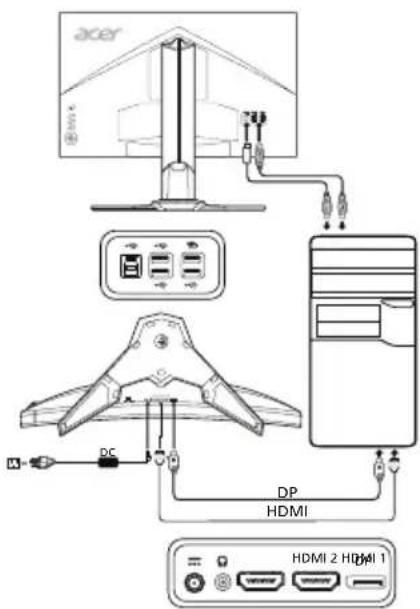
Свързване на монитора към компютър
- Изключете монитора и изключете захранващия кабел от компютъра.
- 2-1 Свържете HDMI кабел
а. Уверете се, че и мониторът, и компютърът са изключени. b. Свържете HDMI кабела към компютъра.
2-2 Свържете DP кабел (вход по подразбиране)
a. Уверете се, че мониторът и компютърът са изключени. b. Свържете DP кабела към компютъра.
- Свържете аудио кабела. (По избор)
- Поставете захранващия кабел на монитора в порта на гърба на монитора.
- Свържете захранващите кабели на компютъра и монитора към близък контакт.
- ИЗБОР: Зареждане чрез USB в изключено състояние ON/OFF, за да активирате или деактивирате функцията за зареждане чрез USB в изключено състояние.
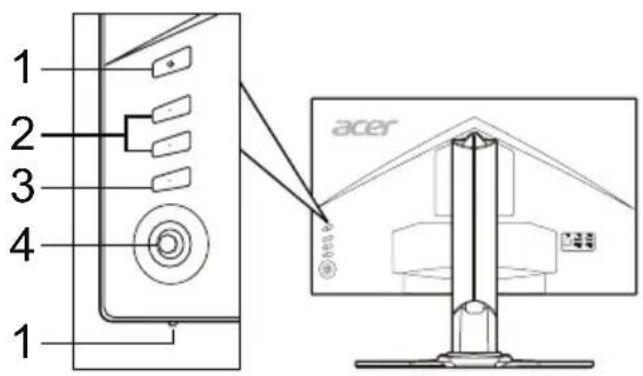
Външни контроли
| N.ºElementoDescripción | ||
| 1 | Indicador/Botón de encendido | Apaga o enciende el monitor. El color azul indica que está encendido. El colorámbar indica el modo de esper/ahorro de energia. |
| 2 | Teclas de acceso rápido 1, 2 botones | Activa la funciona de teclas de accesorápido definidas por el usuario. |
| 3 | Botón de entrada | Pulse para cambio entre las+fuentes de entrada. |
| 4 | Botón de navigación/ACEPTAR | Pulse este botón para activar el móvil OSD y utilizeselo como botón direccional para resolver la funciona deseada. Pulselode nuevo para confirmar la selección. |
Регламенти и предупреждения за безопасност
Предупреждение на FCC
Това устройство е тествано и е установено, че отговаря на ограниченията за цифрово устройство от клас B съгласно част 15 от правилата на FCC. Тези ограничения са предназначени да осигурят разумна защита срещу вредни смущения в жилищна инсталация. Това устройство генерира, използва и може да излъчва радиочестотна енергия и ако не бъде инсталирано и използвано в съответствие с инструкциите, може да причини вредни смущения на радиокомуникациите.
Въпреки това не може да се гарантира, че няма да възникнат смущения в конкретна инсталация. Ако това устройство причинява вредни смущения на радиото или телевизионния прием, което може да се определи чрез изключване и включване на устройството, потребителят може да се опита да отстрани смущенията по следните начини:
- Променете ориентацията на приемащата антена или я преместете на друго място.
- Увеличете разстоянието между устройството и приемника.
- Свържете устройството към контакт от верига, различна от тази, към която е свързан приемникът.
- Консултирайте се с дистрибутора или с опитен техник по радио и телевизия за помощ.
Декларация за съответствие на ЕО
С настоящото Acer Inc. декларира, че този LCD монитор отговаря на изискванията и другите приложими разпоредби на Директивата за електромагнитна съвместимост 2014/30/ЕС, Директивата за ниско напрежение 2014/35/ЕС, Директивата за ограничаване на употребата на определени опасни вещества 2011/65/ЕС и Директива 2009/125/ЕО относно създаване на рамка за определяне на изисквания за екодизайн към енергосвързани продукти.
Внимание:
За да избегнете повреда на монитора, не го повдигайте, като го държите за основата.
Внимание: Екранирани кабели
Връзките към компютърни устройства трябва да се осъществяват с екранирани кабели, за да отговарят на разпоредбите за електромагнитна съвместимост.
Внимание: Периферни устройства
Към това оборудване трябва да се свързват само сертифицирани периферни устройства (входно/изходни устройства, терминали, принтери и т.н.), които отговарят на ограниченията за клас B. Ако се използват с несертифицирани периферни устройства, е възможно да възникнат смущения в приемането на радио и телевизионни сигнали.
Предупреждение
Всяка промяна или модификация, която не е изрично одобрена от производителя, може да анулира правото на потребителя, предоставено от Федералната комисия по съобщенията, да използва продукта.
Условия на работа
Това устройство отговаря на част 15 от правилата на FCC. Работата му е подчинена на следните две условия: (1) това устройство не трябва да причинява вредни смущения и (2) това устройство трябва да приема всякакви приети смущения, включително такива, които могат да причинят нежелана работа.
Забележка за потребителите в Канада
Този цифров апарат от клас B отговаря на канадския стандарт ICES-003.
Забележка за потребителите в Канада
Този цифров апарат от клас B е съобразен с канадския стандарт NMB-003.
Премахване на остаряло оборудване от системите в частно домакинство в Европейския съюз

Появата на този символ върху продукта или неговата опаковка показва, че той не може да бъде изхвърлян заедно с останалите битови отпадъци. Вместо това, потребителят е отговорен да предаде остарялото оборудване в специален пункт за събиране на отпадъци от електрическо и електронно оборудване за рециклиране. Рециклирането и разделното събиране на остарялото оборудване при неговото изхвърляне спомагат за опазването на природните ресурси и гарантират, че то се рециклира по начин, който защитава човешкото здраве и околната среда. За повече информация относно това къде можете да предадете вашето остаряло оборудване за рециклиране, свържете се с местната община, службата за управление на отпадъци или магазина, откъдето сте закупили продукта.
СПЕЦИФИКАЦИИ
| Panel LCD | Sistema de conducccion Pantalla LCD TFT en color | |
| Tamaño 27"W (69 cm) | ||
| Distancia entre pixeles 0,233 mm (horizontal) x 0,233 mm (vertical) | ||
| Brillo | 400 cd/m2 (tipico) | |
| Contraste 100000000:1 Max. (ACM) | ||
| Ángulo de visión 170° (horizontal) 160° (vertical) (CR=10) | ||
| Tiempo de respuesta 0,5 ms (G a G) | ||
| Tipo de panel TN | ||
| Frecuencia H | HDMI 2.0: 31-222 KHzDP: 222-222 KHz | |
| Frecuencia V | HDMI 2.0: 56-144 HzDP: 40-144 HzHDMI 2.0: 40-144 Hz (FreeSync activado) | |
| Colores de la pantalla 16,7 millones | ||
| Reloj de punto HDMI 2.0/DP: 600 MHz | ||
| Resolución máximo 2560 x 1440 a 144 Hz | ||
| Plug & Play VESA DDCCI/DDC2B | ||
| Clase de eficiência enerética A | ||
| *Consumo de energia anual 42 (kWh) (para el modelo de entrada HDMI) | ||
| Consumo de energia (a 200 unidades) | Modo encendido 25,0 W | t(pico) |
| Modo de suspensión | 0,4 W (tipico) | |
| Modo apagado | 0,3 W (tipico) | |
| Conector de entrada | HDMI de 19 clavijas (solo el Modelo de entrada HDMI)DP (solo el Modelo de entrada DP) | |
| Señal de entrada de video | Señal HDMI (solo el Modelo de entrada HDMI) (Optional)DP (solo el Modelo de entrada DP) (Optional) | |
| Altavoces | 7 W x 2 (Solo Modelo de entrada de audio) (Optional) | |
| USB | USB 3.0 x 4 | |
| Tamaño máximo de pantalla | Horizontal: 596,74 mmVertical: 335,66 mm | |
| Fuente de alimentacion | 100-240 V, 50/60 Hz | |
| Consideraciones ambientales | Temperatura de funciona: de 0° a 40°CTemperatura de almacenimiento: de -20° a 60°CHumedad de funciona: entre el 20% y el 80% | |
| Dimensiones | 613,68 (ancho) x 401,59 ~ 511,59 (alto) x 268,38 (diagonal) mm | |
| Peso (peso neto) | 8,35 kg (neto) | |
| Especillas de funciona�能nto | Inclinacion: de -5° a +25° (el grado de inclinacionmaximum en el punto más alto es de 25 grados)Giro: de -30° a +30°Ajuste de alta: 0 mm a 110 mmPivote: NoSoporte extraible: Si | |
| Controles externos | Interruptor/Botones | Botón de encendidoTecla rápida 1Tecla rápida 2 |
| Funciones | BrilloContrasteAugimento de negroLuz azulACMSupernitidzGammaTemp. ColorModosModo sRGBMatiz de 6 ejesSatur. 6 ejesVolumenSobrecargaFreeSyncMPRTPunto de mira | |
| Todas las specifications estánsujétas achangiosin aviso previo. | ||
Можете да намерите ръководства и други документи за вашия продукт на Acer на официалния уебсайт за поддръжка на Acer.
*Годишната консумация на енергия се изчислява въз основа на типична консумация на енергия от 4 часа на ден, 365 дни в годината.
Ръководство за бърз старт (QSG) - Acer LCD монитор
Важни инструкции за безопасност
Моля, прочетете внимателно инструкциите по-долу.
- За почистване на екрана на LCD монитора: Уверете се, че захранването, изисквано за вашия монитор, съответства на мрежовото захранване във вашия географски район.
- Изключете LCD монитора и извадете захранващия кабел.
- Напръскайте почистващ разтвор без разтворител върху кърпа и почистете екрана внимателно.
- НИКОГА НЕ ПРЪСКАЙТЕ ИЛИ НЕ ИЗЛИВАЙТЕ ТЕЧНОСТ ВЪРХУ ЕКРАНА ИЛИ КОРПУСА. МОЛЯ, НЕ ИЗПОЛЗВАЙТЕ ПОЧИСТВАЩИ ПРОДУКТИ НА ОСНОВА НА АМОНИАК ИЛИ АЛКОХОЛ ВЪРХУ LCD ЕКРАНА ИЛИ КОРПУСА.
- Acer не носи отговорност за щети в резултат на използване на почистващи препарати на основата на амоняк или алкохол.
- Не поставяйте LCD монитора близо до прозорец. Излагането на монитора на дъжд, влага или слънчева светлина може сериозно да го повреди.
- Не натискайте LCD екрана. Прекомерен натиск може да повреди екрана окончателно.
- Не отваряйте корпуса и не се опитвайте сами да ремонтирате устройството. Всяка поддръжка или ремонт трябва да се извършва от оторизиран техник.
- Съхранявайте LCD монитора в помещение с температура между -20 и 60°C (-4 и 140°F). Съхранението на LCD монитора при температури под или над тези стойности може да го повреди окончателно.
- Ако възникне някоя от следните ситуации, незабавно изключете монитора и се обадете на оторизиран техник:
Сигналният кабел между монитора и компютъра е протрит или повреден. - Мониторът е бил изложен на пръски вода или на дъжд. - LCD мониторът или корпусът му е повреден.
Закрепване на монитора към стойката
- Разопаковайте стойката на монитора и я поставете върху стабилна и равна повърхност.
- Извадете монитора от опаковката.
- Прикрепете крака на монитора към стойката.
- Проверете дали стойката е добре закрепена към крака. (За някои модели) Осигурете закрепването на стойката към крака на монитора, като завъртите винта с помощта на езиче или подходяща монета. (За някои модели)
Свързване на вашия монитор към компютър
- Изключете монитора и извадете захранващия кабел от компютъра.
- 2-1 Свържете HDMI кабела
а. Уверете се, че мониторът и компютърът са изключени. б. Свържете HDMI кабела към компютъра.
2-2 Свържете DP кабела (вход по подразбиране)
а. Уверете се, че мониторът и компютърът са изключени. б. Свържете DP кабела към компютъра.
- Свържете аудио кабела (по избор).
- Поставете захранващия кабел на монитора в порта за захранване отзад на екрана.
- Свържете захранващите кабели на компютъра и монитора към близък електрически контакт.
- Използвайте превключвателя за зареждане през USB в изключено състояние, за да активирате или деактивирате функцията за зареждане през USB, когато устройството е изключено.
Външни команди
| NoÉlémentDescription | ||
| 1 | Bouton/Voyant d'alimentation | Permet d'allumer et d'éteindre le moniteur. Bleu : l'appareil est allumé. Orange : mode veille/mode d'économie d'énergie. |
| 2 | Raccourci 1, 2 boutons | Appuyez pour activer les fonctions de raccourci définies par l'utilisateur. |
| 3 | Bouton Entrée | Appuyez pour changer de source d'entrée. |
| 4 | Bouton navigation/OK | Appuyez pour activer le menu à l'écran, puis utilisez le bouton comme une flèche directionnelle pourmettre en surbrillance la fonction souhaitation. Appuyez de nouveau pour sélectionner. |
Регламенти и указания за безопасност
Известие на FCC
Това устройство е тествано и резултатите от тестовете показват, че отговаря на ограниченията за цифрово устройство от клас B, съгласно част 15 от правилата на FCC. Тези ограничения са предназначени да осигурят разумна защита срещу вредни смущения в жилищна инсталация. Това устройство произвежда, използва и може да излъчва радиочестотна енергия и, ако не бъде инсталирано и използвано в съответствие с инструкциите, може да причини вредни смущения на радиокомуникациите.
Въпреки това, няма гаранция, че няма да възникнат смущения в конкретна инсталация. Ако това устройство причинява вредни смущения на радиото или телевизионния прием, което може да се определи чрез изключване и включване на устройството, препоръчваме ви да опитате да ги коригирате, като използвате поне един от следните методи:
- Пренасочете или преместете приемащата антена.
- Увеличете разстоянието между устройството и приемника.
- Свържете устройството към контакт от различна верига от тази, към която е свързан приемникът.
- Потърсете помощ от търговеца или от опитен техник по радио и телевизия.
Декларация за съответствие на ЕО
С настоящото Acer, Inc. декларира, че това устройство е в съответствие със съществените изисквания и други приложими разпоредби на Директивата за електромагнитна съвместимост 2014/30/ЕС, Директивата за ниско напрежение 2014/35/ЕС, Директивата за ограничаване на употребата на определени опасни вещества 2011/65/ЕС и Директива 2009/125/ЕО относно изискванията за екопроектиране на енергосвързани продукти.
Внимание:
За да избегнете повреда на монитора, не го повдигайте за основата.
Внимание: Екранирани кабели
Всички връзки към други компютърни устройства трябва да се осъществяват с екранирани кабели, за да се гарантира съответствие с разпоредбите за електромагнитна съвместимост.
Внимание: Периферни устройства
Само периферни устройства (входно/изходни устройства, терминали, принтери и т.н.), сертифицирани като съответстващи на границите за клас B, трябва да бъдат свързвани към това устройство. Използването с несертифицирани периферни устройства може да причини смущения в радиоприемането или телевизионния прием.
Внимание
Промени или модификации, които не са изрично одобрени от производителя, могат да анулират правото на потребителя да използва този продукт, право, предоставено от Федералната комисия по комуникациите (FCC).
Условия на работа
Това устройство отговаря на част 15 от правилата на FCC. То може да се използва при следните две условия: (1) това устройство не трябва да причинява вредни смущения и (2) това устройство трябва да приема всякакви приети смущения, включително такива, които могат да причинят нежелана работа.
Забележка: Канадски потребители
Това цифрово устройство от клас B отговаря на канадския стандарт ICES-003.
Забележка за канадските потребители
Това цифрово устройство от клас B отговаря на канадския стандарт NMB-003.
Изхвърляне на използвано оборудване от потребители в частни домакинства в Европейския съюз

Този символ върху продукта или неговата опаковка показва, че продуктът не трябва да се изхвърля заедно с други битови отпадъци. Ваша отговорност е да рециклирате този отпадък от електрическо и електронно оборудване, като го предадете на определен пункт за събиране на отпадъци от електрическо и електронно оборудване. Разделното събиране, изхвърляне и рециклиране на използваното ви оборудване спомага за опазването на природните ресурси и гарантира, че оборудването се рециклира по начин, който защитава човешкото здраве и околната среда. За повече информация относно местата за изхвърляне на отпадъци от електрическо оборудване се свържете с местната община, службата за третиране на битови отпадъци или търговеца, от който сте закупили продукта.
ХАРАКТЕРИСТИКИ
| Panneau LCD | Technologie TFT-LCD couleur | |
| Taille 27"W (69 cm) | ||
| Espacement des pixels 0,23 mm (H) x 0,233 mm (V) | ||
| Luminosité | 400 cd/m2(typique) | |
| Contraste 10000000:1 max. (ACM) | ||
| Angle de vision 170° (H) | 160° (V) (CR = 10) | |
| Temps de réponse 0,5 ms | (gris à gris) | |
| Type de panneau TN | ||
| Fréquence horizontale | HDMI 2.0: 31 à 222 KHzDP: 222 à 222 KHz | |
| Fréquence verticale | HDMI 2.0: 56 à 144 HPD: 40 à 144 HDMI 2.0: 40-144 Hz (FreeSync activé) | |
| Couleurs affichées 16,7 millions | ||
| Fréquence HDMI 2.0/DP: 600 MHz | ||
| Résolution maximale 2560 x 1440 à 144 Hz | ||
| Plug-and-Play VESA DDCCI/DDC2B | ||
| Classe d'efficacité énergétique A | ||
| *Consommation annuelle d'énergie 42 (kWh) (pour le) modèle à entrée HDMI | ||
| Consommation électric (à 200 nits) | Mode Marche | 25,0 W (typique) |
| Mode Veille | 0,4 W (typique) | |
| Mode Arrêt | 0,3 W (typique) | |
| Connecteur d'entrée | HDMI 19 broches (modèle à entrée HDMI uniquement)DP (modèle à entrée DP uniquement) | |
| Signal matériel d'entrée | Signal HDMI (modèle à entrée HDMI uniquement) (en option)DP (modèle à entrée DP uniquement) (en option) | |
| Haut-parleurs 7 W x 2 (modèle à entrée audio uniquemment) (en option) | ||
| USB | USB 3.0 x 4 | |
| Taille maximale de l'écran | Horizontalamente : 596,74 mmVerticalamente : 335,66 mm | |
| Source d'alimentation | 100 à 240 V, 50/60 Hz | |
| Conditions environnementales | Temp. de fonctionnement : 0 à 40 °CTemp. de stockage : -20 à 60 °CHumidité de fonctionnement : 20 à 80% | |
| Dimensions | 613,68 (L) x 401,59 ~ 511,59 (H) x 268,38 (P) mm | |
| Poids (net) | 8,35 kg (net) | |
| Caracteristiques mécaniques | Inclinaison : -5 ° à +25 ° (l'inclinaison de 25 degrés est possible uniquement au plus haut point pour l'angle d'élefvation)Rotation : -30 ° à +30 °Réglage de la hauteur : 0 à 110 mmPivot : NonPied amovible : Oui | |
| Commandes externes | Commutateur/boutons | Bouton d'alimentationRaccourci 1Raccourci 2Entrée5 boutons de navigation |
| Fonctions | LuminositeContrasteBoost du noirLumière bleueACMSuper nettoyGammaTemp. CouleurModesMode sRGBTeinte 6 axesSaturation 6 axesVolumeOver DriveFreeSyncMPRTPoint de visée | |
| Les caractéristiques peuvent faire l'objet de modifications sans préavis. | ||
- Годишната консумация на енергия се изчислява при типична консумация от 4 часа на ден, 365 дни в годината.
Ръководство за бърз старт (QSG) на Acer LCD монитор
Важни инструкции за безопасност
Прочетете внимателно следните инструкции.
- Почистване на екрана на LCD монитора: Уверете се, че електрическите характеристики на монитора са съвместими с наличното мрежово захранване във вашето местоположение.
- Изключете LCD монитора и извадете захранващия кабел от контакта. Напръскайте неразтворим почистващ разтвор върху кърпа и внимателно избършете екрана.
- НЕ ПРЪСКАЙТЕ И НЕ ИЗЛИВАЙТЕ ТЕЧНОСТИ ДИРЕКТНО ВЪРХУ ЕКРАНА ИЛИ КОРПУСА.
- НЕ ИЗПОЛЗВАЙТЕ РАЗТВОРИТЕЛИ НА ОСНОВА НА АМОНЯК ИЛИ АЛКОХОЛ ВЪРХУ LCD ЕКРАНА ИЛИ КОРПУСА.
- Acer не носи отговорност за щети, причинени от използването на какъвто и да е разтворител на основата на амоняк или алкохол.
- Не поставяйте LCD монитора близо до прозорец. Излагането на дъжд, влага или слънчева светлина може сериозно да повреди монитора.
- Не оказвайте натиск върху LCD екрана. Прекомерният натиск може да причини трайни повреди на екрана.
- Не отстранявайте капака и не се опитвайте да ремонтирате това устройство самостоятелно. Всички ремонти трябва да се извършват от упълномощен техник.
- Инсталирайте LCD монитора в помещение с температура между -20°C и 60°C (от -4°F до 140°F). Инсталирането на LCD монитора извън този температурен диапазон може да доведе до повреда.
- Изключете незабавно монитора и се свържете с упълномощен техник, ако възникнат следните условия:
- Сигналният кабел от монитора към компютъра е износен или повреден.
- Течност е проникнала в LCD монитора или мониторът е бил изложен на дъжд.
- LCD мониторът или корпусът са повредени.
Свързване на монитора към основата
- Извадете основата на монитора от опаковката и я поставете върху равна и стабилна повърхност.
- Извадете монитора от опаковката.
- Свържете стойката на монитора към основата.
- Уверете се, че основата е заключена към стойката на монитора (за избрани модели).
- Закрепете основата към стойката на монитора, като завъртите винта с инструмент с плоска глава или със съвместима монета (за избраните модели).
Свързване на монитора към компютър
- Изключете монитора и извадете захранващия кабел на компютъра.
- 2-1 Свързване на HDMI кабела
а. Уверете се, че мониторът и компютърът са изключени. б. Свържете HDMI кабела към компютъра.
2-2 Свързване на DP кабела (вход по подразбиране)
а. Уверете се, че мониторът и компютърът са изключени. б. Свържете DP кабела към компютъра.
- Свържете аудио кабела (по избор).
- Поставете захранващия кабел на монитора в порта за захранване на гърба на монитора.
- Свържете захранващите кабели на компютъра и монитора към електрически контакт наблизо.
- Изберете Изключване на USB зареждането, за да включите/изключите функцията за USB зареждане при изключен монитор.
Външни контроли
Н. ЕЛЕМЕНТ Описание
| 1 | Pulsante/indicatore di alimentazione | Consente di accendere/spegnere il monitor. Il colore blu indica che il monitor è accesso. Il colore ambra indica che il monitor è in standby/ modalità di risparmio energetico. |
| 2 | Tasto 1, 2 pulsanti | Premere per attivare la funzione del tasto definita dall'utente. |
| 3 | Pulsante Input | Premere per scorrere le diverse opzioni di ingressso. |
| 4 | Pulsante di navigazione/OK | Premere per attivare il menu OSD, quando, utilizzato come tasto direzionale per evidenziare la funzione desiderata. Premere nuovamente per immettere una selezione. |
Норми и предупреждения за безопасност
Регламенти на FCC
Това устройство е тествано и е установено, че отговаря на ограниченията за цифрови устройства от клас B, съгласно част 15 от правилата на FCC. Тези ограничения са предназначени да осигурят разумна защита срещу вредни смущения в жилищни инсталации. Това устройство генерира, използва и може да излъчва радиочестотна енергия и ако не е инсталирано и използвано в съответствие с инструкциите, може да причини вредни смущения на радиокомуникациите.
Въпреки това няма гаранция, че смущения няма да възникнат в конкретна инсталация. Ако устройството причинява вредни смущения на радиото или телевизионното приемане, което може да се определи чрез изключване и включване на устройството, потребителят се насърчава да коригира смущенията чрез една или повече от следните мерки:
Пренасочете или преместете приемащата антена. - Увеличете разстоянието между устройството и приемника. - Свържете устройството към контакт от верига, различна от тази, към която е свързан приемникът. За помощ се свържете с търговеца или с опитен техник по радио и телевизия.
Декларация за съответствие на ЕО
С настоящото Acer Inc. декларира, че този LCD монитор е в съответствие със съществените изисквания и други приложими разпоредби на Директивата за електромагнитна съвместимост 2014/30/ЕС, Директивата за ниско напрежение 2014/35/ЕС, Директивата за ОЕЕО 2011/65/ЕС и Директива 2009/125/ЕО относно установяване на рамка за определяне на изискванията за екодизайн към продукти, свързани с потреблението на енергия.
Внимание:
За да предотвратите повреда на монитора, не го повдигайте за основата му.
Внимание: Екранирани кабели
Всички връзки към други изчислителни устройства трябва да се извършват с екранирани кабели, за да се поддържа съответствие с разпоредбите за ЕМС.
Внимание: Периферни устройства
Към това оборудване могат да се свързват само периферни устройства (входно/изходни устройства, терминали, принтери и т.н.), сертифицирани за съответствие с ограниченията за клас B. Използването на несертифицирани периферни устройства може да причини смущения на радиото и телевизионното приемане.
Предупреждение
Всички промени или модификации, които не са изрично одобрени от производителя, могат да анулират правото на потребителя да използва това устройство, предоставено от Федералната комисия по комуникациите.
Условия за употреба
Това устройство отговаря на част 15 от правилата на FCC. Употребата е предмет на следните две условия: (1) устройството не трябва да причинява вредни смущения и (2) трябва да приема всички получени смущения, включително тези, които могат да причинят нежелана работа.
Внимание: канадски потребители
Това цифрово устройство от клас B отговаря на канадския стандарт ICES-003.
Забележка за канадските потребители
Това цифрово устройство от клас B отговаря на канадския стандарт NMB-003.
Изхвърляне на устройства от частни потребители в Европейския съюз

Този символ върху продукта или опаковката показва, че продуктът не трябва да се изхвърля заедно с битови отпадъци. Затова е отговорност на потребителя да го предаде в оторизиран център за събиране за рециклиране на електрическо и електронно оборудване. Разделното събиране и рециклирането на тези отпадъци от оборудване по време на изхвърлянето ще помогне за опазването на природните ресурси и ще гарантира рециклиране, подходящо за защита на човешкото здраве и околната среда. За повече информация относно центровете за събиране се свържете с местната община, службата за изхвърляне на отпадъци или магазина, от който е закупен продуктът.
СПЕЦИФИКАЦИИ
| Pannello LCD | Sistema di trasmissione LCD | a colori TFT |
| Dimensioni 27"W (69 cm) | ||
| Passo del pixel 0,233 mm (O) | x 0,233 mm (V) | |
| Luminosità | 400 cd/m2(Tipica) | |
| Contrasto 100000000:1 Max | (ACM) | |
| Angolo di visualizzazione 170° (O) 160° (V) (CR=10) | ||
| Tempo di risposta 0,5 ms (da | G a G) | |
| Tipo di pannello TN | ||
| Frequenza O | HDMI 2.0: 31 - 222 KHzDP: 222 - 222 KHz | |
| Frequenza V | HDMI 2.0: 56 - 144 HDP: 40 - 144 HDMI 2.0: 40-144 Hz (FreeSync On) | |
| Colori del display 16,7 millioni | ||
| Dot Clock HDMI 2.0/DP: 600 MHz | ||
| Risoluzione massima 2560 x 1440 a 144 Hz | ||
| Plug & Play VESA DDCCI/DDC2B | ||
| Classe di efficienza energetica A | ||
| * Consumo energetico annuale 42 (kWh) (per i modelli con ingresso HDMI) | ||
| Consumo energetico (a 200 nits) | Modalità on 25,0 W (Tipico) | |
| Modalità sospensione | 0,4 W (Tipico) | |
| Modalità off | 0,3 W (Tipico) | |
| Connettore di ingresso | HDMI a 19 pin (solo nei modelli con ingresso HDMI)DP (solo nei modelli con ingresso DP) | |
| Segnale video in ingresso | Segnale HDMI (solo nei modelli con ingresso HDMI) (opzionale)DP (solo nei modelli con ingresso DP) (opzionale) | |
| Altoparlanti | 7 W x 2 (solo nei modelli con ingresso audio) (opzionale) | |
| USB | USB 3.0 x 4 | |
| Dimensione massima dello schermo | Orizzontale: 596,74 mmVerticalte: 335,66 mm | |
| Fonte di alimentazione | 100-240 V, 50/60 Hz | |
| Considerazioni ambientali | Temperatura operativa: Da 0° a 40°CTemperatura di stoccaggio: Da -20° a 60°CUmidità operative: Da 20% a 80% | |
| Dimensioni 613,68 (L) x 401,59 ~ 511,59 (A) x 268,38 | (P) mm | |
| Peso (peso netto) | 8,35 kg (netto) | |
| Specifiche meccaniche | Inclinazione: Da -5° a +25° (inclinazione di 25 gradi solo nel punto più alto dell'angolo di elevazione)Rotazione: Da -30° a +30°Regolazione dell'altezza: Da 0 mm a 110 mmPerno: noPiedistallo scollegabile: si | |
| Controlli esterni | Switch/Pulsanti | Pulsante di alimentazioneInputTasto 1Tasto 2 |
| Funzioni | LuminosityContrastoPotenz.neroSpia bluACMNitidezza altaGammaNittidezza altaTemp. ColoreModalitàMod sRGBTonai. 6 asiSatur. 6 asiVolumeOver DriveFreeSyncMPRTPunto di mira | |
| Tutte le specifiche sono soggetti a modifica ricerca preavviso. | ||
Ръководството и други документи, свързани с продукта Acer, са достъпни на официалния уебсайт за поддръжка на Acer.
- Годишната консумация на енергия се изчислява, като се използва типична консумация на енергия от 4 часа на ден, 365 дни в годината.
Кратко ръководство за Acer LCD монитор (QSG)
Важни инструкции за безопасност
Прочетете внимателно следните инструкции.
- Почистване на LCD монитора: Уверете се, че вашият монитор е подходящ за променливотоковото захранване, налично на вашето място.
- Изключете LCD монитора и извадете щепсела от контакта.
- Напръскайте почистващ препарат без разтворител върху кърпа и внимателно почистете екрана.
- НИКОГА НЕ ПРЪСКАЙТЕ ИЛИ ЛЕЙТЕ ТЕЧНОСТ ДИРЕКТНО ВЪРХУ ЕКРАНА ИЛИ КОРПУСА.
- НИКОГА НЕ ИЗПОЛЗВАЙТЕ АМОНЯК ИЛИ ПОЧИСТВАЩИ ПРЕПАРАТИ НА АЛКОХОЛНА ОСНОВА ВЪРХУ LCD ЕКРАНА ИЛИ КОРПУСА.
- Acer не носи отговорност за щети, причинени от използването на амоняк или почистващи препарати на алкохолна основа.
- Не поставяйте LCD монитора близо до прозорец. Излагането на монитора на дъжд, влага или слънчева светлина може да причини сериозни щети.
- Не оказвайте натиск върху LCD монитора. Прекомерният натиск може да доведе до трайно увреждане на екрана.
- Не отваряйте корпуса и не се опитвайте да ремонтирате устройството сами. Всякакъв вид обслужване трябва да се извършва от квалифициран техник.
- Съхранявайте LCD монитора в помещение с температура от -20 до 60°C (-4 до 140°F). Съхраняването на монитора извън този диапазон може да доведе до трайни щети.
- Незабавно извадете щепсела от контакта и се свържете с упълномощен техник, ако възникне някое от следните обстоятелства:
- Кабелът за сигнал от монитора към компютъра е протрит или повреден. Разлети течности върху LCD монитора или мониторът е изложен на дъжд.
- LCD мониторът или корпусът е повреден.
Закрепване на монитора към основата
- Извадете основата на монитора от опаковката и я поставете върху стабилна и равна повърхност.
- Извадете монитора от опаковката.
- Прикрепете стойката на монитора към основата. Уверете се, че основата е заключена към стойката на монитора. (за определени модели) Затегнете основата към стойката на монитора, като завъртите винта с помощта на вграденото ухо или подходяща монета. (за определени модели)
Свързване на монитора към компютър
- Изключете монитора и извадете щепсела на компютъра от контакта.
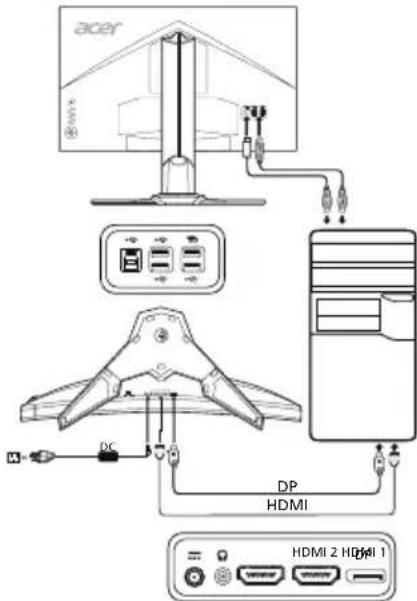
- 2-1 Свързване на HDMI кабел
а. Уверете се, че мониторът и компютърът са изключени. б. Свържете HDMI кабела към компютъра.
2-2 Свързване на DP кабел (стандартен вход)
а. Уверете се, че мониторът и компютърът са изключени. б. Свържете DP кабела към компютъра.
- Свържете аудио кабела. (по избор)
- Свържете захранващия кабел на монитора към захранващия порт на гърба на монитора.
- Свържете захранващите кабели на компютъра и монитора към контакт, който е наблизо.
- Изберете Изключване USB зареждане ВКЛ./ИЗКЛ., за да включите или изключите функцията Изключване USB зареждане.
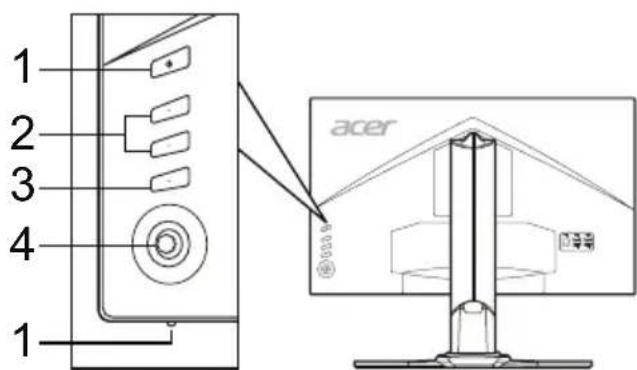
Бутони на корпуса
| Nr.ItemBeschrijving | ||
| 1 | Aan-uitknop/indicator | Zet de monitor aan/uit. Blauw betekent aan. Oranje betekent stand-by/energiebesparende stand. |
| 2 | Sneltoets 1, 2 knuppen | Druk hierop om de functie te activeren die de gebruiker onder de sneltoets heeft opgeslagen. |
| 3 | Signaalknop | Druk hierop om:tussen signalen te schaken. |
| 4 | Navigatie-/OK-knop | Druk hierop om het OSD-menu te openen en verrolgens om maar de gewenste functie te gaan. Druk nogmaals op de knop om een selectie te make. |
Законодателство и правила за безопасност
Известие на FCC
Това устройство е тествано и отговаря на ограниченията за цифрово устройство от клас B съгласно част 15 от правилата на FCC. Тези ограничения са предназначени да осигурят разумна защита срещу вредни смущения при инсталиране в жилищна среда. Това устройство генерира, използва и може да излъчва радиочестотна енергия. Ако не бъде инсталирано и използвано в съответствие с инструкциите, то може да причини вредни смущения на радиокомуникациите.
Няма гаранция, че няма да възникнат смущения в конкретна инсталация. Ако това устройство причинява вредни смущения на радиото или телевизионния прием, което може да се установи чрез изключване и включване на устройството, потребителят може да опита да отстрани смущенията по следните начини:
Пренасочете или преместете приемащата антена. - Увеличете разстоянието между устройството и приемника. - Свържете устройството към различен контакт от този, към който е свързан приемникът. - Потърсете помощ от търговеца или опитен радио/телевизионен техник.
Декларация за съответствие на CE
С настоящото Acer Inc. декларира, че този LCD монитор отговаря на основните изисквания и други приложими разпоредби на Директивата за електромагнитна съвместимост 2014/30/ЕС, Директивата за ниско напрежение 2014/35/ЕС, Директивата за ограничаване на опасни вещества 2011/65/ЕС и Директива 2009/125/ЕО относно изискванията за екодизайн към енергосвързани продукти.
Известие:
За да предотвратите повреда на монитора, не го повдигайте за основата.
Известие: Екранирани кабели
Всички връзки с други компютърни устройства трябва да се осъществяват с екранирани кабели, за да отговарят на изискванията за електромагнитна съвместимост.
Известие: Периферни устройства
Alleen randapparatuur (input/output-apparaten, terminals, printers, enz.) gecertificeerd om te voldoen aan de klasse B-limieten, kan worden aangesloten op deze apparatuur. Werken met niet-gecertificeerde randapparatuur kan leiden tot interferentie met radio- en tv-ontvangst.
Waarschuwing
Wijzigingen of aanpassingen die niet uitdrukkelijk zijn goedgekeurd door de fabrikant kunnen tot gevolg hebben dat het recht van de gebruiker om dit product te gebruiken, dat wordt toegekend door de Federal Communications Commission (FCC), vervalt.
Gebruiksomstandigheden
Dit apparaat voldoet aan deel 15 van de FCC-voorschriften. Gebruik is onderhevig aan de volgende twee voorwaarden: (1) dit apparaat mag geen schadelijke interferentie veroorzaken, en (2) dit apparaat moet elke ontvangen interferentie accepteren, inclusief interferentie die een ongewenste werking kan veroorzaken.
Kennisgeving: Canadese gebruikers
Dit digitale apparaat van klasse B voldoet aan de Canadese norm ICES-003.
Remarque à l'intention des utilisateurs canadiens
Cet appareil numérique de la classe B est conforme à la norme NMB-003 du Canada.
Afvoer van afgedankte apparatuur door gebruikers in particuliere huishoudens in de Europese Unie
Dit symbool op het product of op de verpakking geeft aan dat dit product niet mag worden afgevoerd met het overige huisvuil. Het is uw verantwoordelijkheid om uw afgedankte apparatuur aan te bieden bij een daartoe aangewezen inzamelpunt voor recycling van afgedankte elektrische en elektronische apparatuur. Gescheiden inzamelen en recyclen van uw afgedankte apparatuur helpt natuurlijke hulpbronnen te sparen en garandeert dat uw apparatuur wordt gerecycled op een manier die niet schadelijk is voor de menselijke gezondheid en het milieu. Meer informatie over waar u afgedankte apparatuur voor recycling kunt aanbieden kunt u opvragen bij de gemeente, de relevante dienst voor de verwerking van huishoudelijk afval of de winkel waar u het product hebt gekocht.
SPECIFICATIE
| Lcd-panelel | Aandrijfsystem TFT lcd-kleurenschem | |
| Grootte 27"W (69 cm) | ||
| Pixelgrotte 0,233 mm (H) x 0,233 mm (V) | ||
| Helderheid | 400 cd/m2(standaard) | |
| Contrast 100000000:1 Max (ACM) | ||
| Kijkhoek 170° (H) 160° (V) (CR=10) | ||
| Reactietijd 0,5 ms (G-to-G) | ||
| Type beeldscherm TN | ||
| Horizontalité freuţie | HDMI 2.0: 31 - 222 kHzDP: 222 - 222 kHz | |
| Verticale freuţie | HDMI 2.0: 56 - 144 HzDP: 40 - 144 HzHDMI 2.0: 40-144 Hz (FreeSync aan) | |
| Kleuren 16,7 miljoen | ||
| Dot Clock HDMI 2.0/DP: 600 MHz | ||
| Maximale resolutie 2560 x 1440 bij 144 Hz | ||
| Plug-and-play VESA DDCCI/DDC2B | ||
| Energie-efficiëntieklasse A | ||
| *Jaarijks energieverbruik 42 (kWh) (voor een HDMI-model) | ||
| Stroomverbruik(bij 200 nits) | Aan 25,0 W (standaard) | |
| Stand-by 0,4 W (standaard) | ||
| Uit | 0,3 W (standaard) | |
| Ingangsaansluiting | HDMI 19 pins (alleen HDMI-model)DP (alleen DP-model) | |
| Inkomend videosignaal | HDMI-siignaal (alleen HDMI-model) (optioneel)DP (alleen DP-model) (optioneel) | |
| Luidspeakers | 7 W x 2 (alleen audiomodel) (optioneel) | |
| USB | USB 3.0 x 4 | |
| Maximale schermgrotte | Horizontalaal: 596,74 mmVerticalaal: 335,66 mm | |
| Voedingsbron | 100 - 240 V, 50/60 Hz | |
| Millieuoverwegingen | Gebruiksttemperatuur: 0 tot 40 °COpslagtemperatuur: -20 tot 60 °CVochtigkeit bij gebruik: 20 tot 80% | |
| Afmetingen | 613,68 (B) x 401,59 ~ 511,59 (H) x 268,38 (D) mm | |
| Gewicht | 8,35 kg (netto) | |
| Specifications mechanism | Kantelen: -5° tot +25° (alleen op het hoogste punct is 25 graden maar zicheren kantelen möglichk)Zwenken: -30° tot +30°Hoogteverstelling: 0 tot 110 mmDraaien: NeeAfneembare voet: Ja | |
| Knuppen op de behuizing | Schakelaars/knuppen | Aan-uitknopSneltoets 1Sneltoets 2 |
| Functies | HelderheidTaalTime-out OSDTransparantieVernieuwingst.IngangAutom. bronDP-formaatBreedbeeldmodusSneltoetstaewijzingDDC/CIHDMI ZwartiveauSnelstartmodusUitschaken USB-opladenScherminformatieAlle inst. resettenAfsluten | |
| sRGB-modus6-assige tint6-as verzadigenvolumeOverdriveFreeSyncMPRTRichtpunt | ||
| Alle specificaties können zonder voorafgaande Kennisgeving worden gewijzigd. | ||
Zoek handleidingen en andere documenten voor uw Acer-product op de officiële ondersteuningswebsite van Acer.
*Jaarlijks energieverbruik wordt berekend op basis van een standaard stroomverbruik, 4 uur per dag, 365 dagen per jaar.
Skrócona instrukcja uruchamiania monitora LCD firmy Acer (QSG)
Допълнителни инструкции за безопасност
Моля, прочетете внимателно следните инструкции.
- За почистване на LCD екрана: Уверете се, че мониторът е подходящ за променлив ток, наличен на мястото на употреба.
- Изключете LCD монитора и извадете захранващия кабел. Напръскайте кърпа с почистващ препарат без разтворител и внимателно почистете екрана.
- НЕ ПРЪСКАЙТЕ ИЛИ МОКРЕТЕ ДИРЕКТНО ЕКРАНА ИЛИ КОРПУСА С КАКЪВТО И ДА Е ТЕЧНОСТ.
- НЕ ИЗПОЛЗВАЙТЕ ПОЧИСТВАЩИ ПРЕПАРАТИ НА ОСНОВА НА АМОНЯК ИЛИ АЛКОХОЛ ЗА ПОЧИСТВАНЕ НА LCD ЕКРАНА ИЛИ КОРПУСА. Компанията Acer не носи отговорност за щети, причинени от използването на почистващи препарати на основа на амоняк или алкохол.
- Не поставяйте LCD монитора близо до прозорец. Излагането на монитора на дъжд, влага или слънчева светлина може сериозно да го повреди.
- Не оказвайте натиск върху LCD екрана. Прекомерният натиск може да причини трайно увреждане на дисплея.
- Не сваляйте капака и не се опитвайте да ремонтирате устройството сами. Всички сервизни дейности трябва да се извършват само от упълномощен сервизен техник.
- LCD мониторът трябва да се съхранява в помещение с температура от -20 до 60°C (от -4 до 140°F). Съхраняването на LCD монитора при температура извън този диапазон може да причини трайно увреждане.
- Незабавно изключете монитора и се обадете на сервизен техник, ако възникне някое от следните обстоятелства:
Кабелът за сигнал от монитора към компютъра е скъсан или повреден. - В течния кристален монитор се е разляла течност или мониторът е изложен на дъжд. - Течнокристалният монитор или корпусът му са повредени.
Монтаж на монитора върху основата
- Извадете основата на монитора от опаковката и я поставете върху стабилна и равна повърхност.
- Извадете монитора от опаковката.
- Монтирайте опорното рамо на монитора върху основата.
- Уверете се, че основата е заключена на рамото. (Отнася се за избрани модели)
- Прикрепете основата към опорното рамо на монитора, като затегнете винтовете с помощта на вградения издатък или подходяща монета. (Отнася се за избрани модели)
Свързване на монитора към компютъра
- Изключете монитора и изключете захранващия кабел на компютъра.
- 2-1 Свързване на HDMI кабел
а. Уверете се, че и мониторът, и компютърът са изключени. б. Свържете HDMI кабела към компютъра.
2-2 Свързване на DP кабел (по подразбиране гнездо)
а. Уверете се, че и мониторът, и компютърът са изключени. б. Свържете DP кабела към компютъра.
- Свържете аудио кабела. (по избор)
- Поставете захранващия кабел на монитора в гнездото за захранване отзад на монитора.
- Свържете захранващите кабели на компютъра и монитора към близкия електрически контакт.
- Изберете опцията Вкл./Изкл. зареждане през USB след изключване, за да включите/изключите тази функция.
Външни елементи за управление
| Nr Nazwa Opis | ||
| 1 | Przycisk/wskaźnik zasilania | Włacza/wyłącza monitor. Niebieski color wskazuje stan zasilania. Bursztynowy color wskazuje tryb czuwania/oszcȩdznania energii. |
| 2 | Klawiszne szybkiego dostępu 1, 2 | Aktywuja funkacja klawiszny szybkiego dostępu definiowanych przyez uzytkownika. |
| 3 | Przycisk wiejscia | Naciskać, by zmienić zródría sygnalu wejsciowego. |
| 4 | Przycisk Navi/OK | Aktywuje menu OSD, a po seinem sączenu silwy jako klawisz wyboru zȩdanej funkcjji. Jego ponownik naciśćcie umozliwia dokonanie wyboru. |
Регулиране и информация относно безопасността
Информация за съответствие с правилата на FCC
Това оборудване е тествано и е установено, че отговаря на ограниченията за цифрови устройства от клас B, съгласно част 15 от правилата на FCC. Тези ограничения са предназначени да осигурят разумна защита срещу вредни смущения в жилищни помещения. Това оборудване генерира, използва и може да излъчва радиочестотна енергия и ако не е инсталирано и използвано в съответствие с инструкциите, може да причини вредни смущения на радиокомуникациите. Няма гаранция обаче, че смущения няма да възникнат в конкретна инсталация. Ако оборудването причинява вредни смущения на радиото или телевизионното приемане, което може да се определи чрез изключване и включване на оборудването, потребителят се насърчава да опита да коригира смущенията чрез един или повече от следните методи:
Преместете антената на приемника. Увеличете разстоянието между оборудването и приемника. - Свържете оборудването към контакт, който е на различен електрически кръг от този, към който е свързан приемникът. - Консултирайте се с търговеца или с опитен радио/телевизионен техник.
Декларация за съответствие на CE
Acer Inc. декларира, че този LCD монитор отговаря на основните изисквания и други приложими разпоредби на Директивата за електромагнитна съвместимост 2014/30/ЕС, Директивата за ниско напрежение 2014/35/ЕС, Директивата за ОЕЕО 2011/65/ЕС и Директива 2009/125/ЕО относно установяване на рамка за определяне на изискванията за екодизайн на продукти, свързани с енергопотреблението.
Внимание:
За да избегнете повреда на монитора, не го повдигайте за основата.
Внимание: Екранирани кабели
За да се спазят изискванията за електромагнитна съвместимост, устройството трябва да се свързва към други компютърни устройства само с екранирани кабели.
Внимание: Периферни устройства
Към устройството могат да се свързват само периферни устройства (входно/изходни устройства, терминали, принтери и т.н.), които имат сертификат за съответствие със стандартите за устройства от клас B. Работата с периферни устройства, които нямат подходящ сертификат, вероятно ще причини смущения в радиоприемането и телевизионното предаване.
Предупреждение
Промени или модификации, които не са изрично одобрени от производителя, могат да анулират правото на потребителя, дадено от Федералната комисия по съобщенията, да използва този продукт.
Условия на работа
Това устройство отговаря на изискванията на част 15 от правилата на FCC. Работата е предмет на следните две условия: (1) това устройство не трябва да причинява вредни смущения и (2) това устройство трябва да приема всякакви смущения, включително смущения, които могат да причинят нежелана работа.
Забележка: Потребители в Канада
Това цифрово устройство от клас B отговаря на канадския стандарт ICES-003.
Забележка за канадските потребители
Този цифров уред от клас B е в съответствие с канадския стандарт NMB-003.
Изхвърляне на използвано оборудване от потребители в частни домакинства в Европейския съюз

Този символ върху продукта или неговата опаковка показва, че този продукт не трябва да се изхвърля заедно с други битови отпадъци. Отговорност на потребителя е да предаде използваното оборудване на определен пункт за събиране за рециклиране на отпадъци от електрическо и електронно оборудване. Разделното събиране и рециклиране на използвано оборудване по време на изхвърлянето помага за опазване на природните ресурси и гарантира, че оборудването се рециклира по начин, който защитава човешкото здраве и околната среда. За повече информация къде можете да оставите използваното оборудване за рециклиране, моля, свържете се с местната община, фирмата за извозване на битови отпадъци или магазина, откъдето е закупен продуктът.
ТЕХНИЧЕСКИ ДАННИ
| Panel LCD | Uklad napędowy | Kolorowy wyświetlacz LCD TFT |
| Rozmiar 27"W (69 cm) | ||
| Rozstaw pikseli 0,233 mm | (w poziomie) × 0,233 mm (w pionie) | |
| Jasnosć | 400 cd/m² (typowa) | |
| Kontrast Maks. 10000000 | 0:1 (ACM) | |
| Kąt widzenia 170° (w poziomie) 160° (w pionie) (CR=10) | ||
| Czas reakcj 0,5 ms (od G) | do G) | |
| Typ panelu TN | ||
| Częstotliwość pozioma | HDMI 2.0: 31-222 KHzDP: 222-222 KHz | |
| Cȩstotliwość pionowa | HDMI 2.0: 56-144 HDP: 40-144 HzHDMI 2.0: 40-144 Hz (FreeSync wl.) | |
| Wyświetlane kolory 16,7 milliona | ||
| Zegar punktowy HDMI 2.0/DP: 600 MHz | ||
| Maksymalna rozdzielcieść | 2560 × 1440 przy;cżestotliwość 144 Hz | |
| Plug & Play VESA DDCCI/DDC2B | ||
| Klasa efektywność energetycznej A | ||
| * Roczny kobrotenergi | 42 (kWh) (dotczy modelu z wejsciem HDMI) | |
| Pobór mocy(przy 200 nitach) | Tryb węczenia 25,0 W (typow) | |
| Tryb uśpienia 0,4 W (typow) | ||
| Tryb wymięcieznia | 0,3 W (typowy) | |
| Zláczne wiejsciewo | HDMI 19-stywkne (tyko model z wejsciem HDMI)DP (tyko model z wejsciem DP) | |
| Wejsciowy sygnat video | HDMI (tyko model z wejsciem HDMI) (opcjonalnie)DP (tyko model z wejsciem DP) (opcjonalnie) | |
| Głowinski | 7 W x 2 (tyko model z wejsciem audio) (opcjonalnie) | |
| USB | USB 3.0 x 4 | |
| Maksymalny Rozmier ekranu | W poziomie: 596,74 mmW pionie: 335,66 mm | |
| Zródlo zasilania | 100-240 V, 50/60 Hz | |
| Kwestle śro dowiskowe | Temperatura pracy: Od 0° do 40°CTemperatura przechowyyania: Od -20° do 60°CWilgotnosć otoczenia podczas pracy: Od 20% do 80% | |
| Wymiary | 613,68 (szer.) × 401,59 ~ 511,59 (wys.) × 268,38 (gl.) mm | |
| Waga: | 8,35 kg (netto) | |
| Specyfikacja Mechanizmów | Pochylenie: Od -5° do +25° (tyko w najwyźyszym punkcie dostepne jest 25 stopni odchylienia dla kąta wzniesziania)Obró: Od -30° do +30°Regulacja wysokość: Od 0 mm do 110 mmObró w pionie: NieZdejmowalna podporka: Tak | |
| Zewnegrzone elementy sterujuce | Przelącznik/przyciski | Przycisz zasilaniaKlawisz szybkiego dostepu 1Klawisz szybkiego dostepu 2 |
| Funkcjé | JasnosćKontrastWzmocn. czerniNieb. swiatloACMSuper ostrośćGammaTemp. koloruTrybyTryb sRGB6-osiowa barwaNasyc. 6-oslowGłownosćOver DriveFreeSyncMPRTCelZańość | |
| Wszystkie dane techniczne moga ucie zmieanie bez powiadomyenia. | ||
Инструкции и други документи за продукта на Acer можете да намерите на официалния уебсайт за техническа поддръжка на Acer.
- Годишната консумация на енергия се изчислява въз основа на типична консумация на енергия за 4 часа на ден, 365 дни в годината.
Кратко ръководство за бърз старт (QSG) на LCD монитора на Acer
Важни инструкции за безопасност
Прочетете внимателно следните инструкции.
- За почистване на екрана на LCD монитора: уверете се, че мониторът има необходимата електрическа мощност, за да работи с наличното променливотоково захранване на вашето местоположение.
- Изключете LCD монитора и извадете захранващия кабел от контакта.
- Напръскайте неразтворител почистващ разтвор върху кърпа и внимателно почистете екрана. НИКОГА НЕ ПРЪСКАЙТЕ ИЛИ ИЗЛИВАЙТЕ ТЕЧНОСТ ДИРЕКТНО ВЪРХУ ЕКРАНА ИЛИ КАПАКА.
- НЕ ИЗПОЛЗВАЙТЕ ПОЧИСТВАЩИ ПРОДУКТИ, СЪДЪРЖАЩИ АМОНЯК ИЛИ НА АЛКОХОЛНА ОСНОВА, ВЪРХУ LCD ЕКРАНА ИЛИ КАПАКА.
Acer не носи отговорност за щети, причинени от използването на почистващи продукти, съдържащи амоняк или на алкохолна основа.
- Не поставяйте LCD монитора близо до прозорец. Излагането на монитора на дъжд, влага или слънчева светлина може да причини сериозни повреди.
- Не оказвайте натиск върху LCD екрана. Прекомерният натиск може да причини трайни повреди на екрана.
- Не сваляйте капака и не се опитвайте сами да ремонтирате това устройство. Само оторизиран техник трябва да извършва ремонти от всякакъв вид.
- Съхранявайте LCD монитора в помещение с температура между -20 и 60°C (-4 до 140°F). Съхраняването на LCD монитора в помещение извън този температурен диапазон може да причини трайни повреди.
- При всяка от ситуациите по-долу незабавно изключете монитора от захранването и се свържете с упълномощен техник:
- Сигналният кабел от монитора към компютъра е износен или повреден.
- Разлята течност върху LCD монитора или мониторът е изложен на дъжд.
- LCD мониторът или капакът са повредени.
Инсталиране на монитора върху основата
- Извадете основата на монитора от опаковката и я поставете върху стабилна и равна работна повърхност.
- Извадете монитора от опаковката.
- Инсталирайте опорното рамо на монитора върху основата.
- Уверете се, че основата е захваната към опорното рамо на монитора. (Налично за избрани модели) Затегнете основата към опорното рамо на монитора, като завъртите винта с подходяща отвертка или монета. (Налично за избрани модели)
Свързване на монитора към компютър
- Изключете монитора и изключете захранващия кабел от компютъра.
- 2-1 Свържете HDMI кабела
a. Уверете се, че мониторът и компютърът са изключени. b. Свържете HDMI кабела към компютъра.
2-2 Свържете DP кабела (вход по подразбиране)
a. Уверете се, че мониторът и компютърът са изключени. b. Свържете DP кабела към компютъра.
- Свържете аудио кабела. (По избор)
- Поставете захранващия кабел на монитора в порта за захранване, разположен на гърба на монитора.
- Свържете захранващите кабели на компютъра и монитора към близък електрически контакт.
- Изберете ВКЛ./ИЗКЛ. на USB зареждането в режим на изключен монитор, за да активирате/деактивирате тази функция.
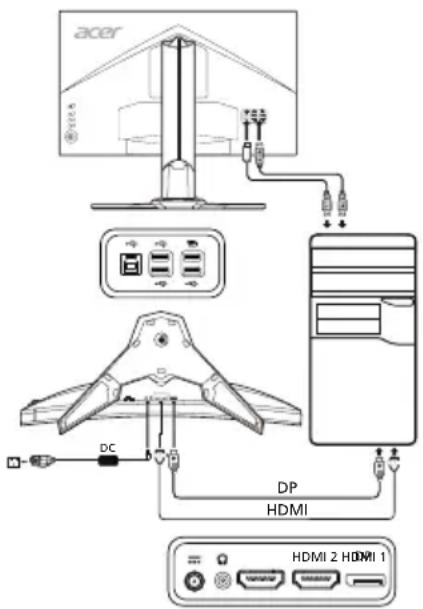
Външни контроли
| NúmeroltemDescrição | ||
| 1 | Botão/indicador de alimentação | Liga/desliga o monitor. Azul indica alimentação ligada. Àmbar indica modo de espera/poupança enerética. |
| 2 | Tecla de atalho 1, 2 botões | Prima para ativar a função da tecla de atalho definida pelo utilizador. |
| 3 | Botão Input | Prima para alternar entre entradas. |
| 4 | Botão Navi/OK | Prima para ativar o menu OSD. Em seguida, utilize-o como tecla direcional para selecionar a função desejada. Prima-o novamente para aceitar a seleção. |
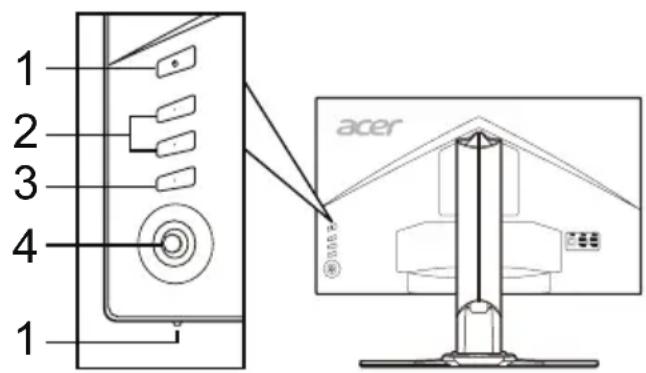
Регламенти и информация за безопасност
Предупреждение на FCC
Това устройство е тествано и е установено, че отговаря на ограниченията за цифрово устройство от клас B, съгласно част 15 от правилата на FCC. Тези ограничения са предназначени да осигурят разумна защита срещу вредни смущения в жилищна инсталация. Това оборудване генерира, използва и може да излъчва радиочестотна енергия и, ако не бъде инсталирано и използвано в съответствие с инструкциите, може да причини вредни смущения на радиокомуникациите. Въпреки това, няма гаранция, че смущения няма да възникнат в конкретна инсталация. Ако това устройство причинява вредни смущения на радиото или телевизионното приемане, което може да се определи чрез изключване и включване на устройството, се препоръчва потребителят да се опита да коригира смущенията чрез една или повече от следните мерки:
Пренасочете или преместете приемащата антена. - Увеличете разстоянието между устройството и приемника. - Свържете устройството към контакт от различна верига от тази, към която е свързан приемникът. - Консултирайте се с доставчика или с опитен радио/телевизионен техник за помощ.
Декларация за съответствие на ЕО
С настоящия документ Acer Inc. ДЕКЛАРИРА, че този LCD монитор е в съответствие със съществените изисквания и другите приложими разпоредби на Директивата за електромагнитна съвместимост (EMC) 2014/30/ЕС, Директивата за нисковолтово оборудване 2014/35/ЕС, Директивата за ограничаване на употребата на определени опасни вещества (RoHS) 2011/65/ЕС и Директива 2009/125/ЕО за създаване на рамка за определяне на изискванията за екодизайн към продукти, свързани с потреблението на енергия.
Предупреждение:
За да избегнете повреда на монитора, не го повдигайте за основата.
Предупреждение: екранирани кабели
Задължително е всички връзки към други компютърни устройства да се осъществяват с екранирани кабели, за да се поддържа съответствие с разпоредбите за електромагнитна съвместимост (EMC).
Предупреждение: периферни устройства
Към това оборудване могат да се свързват само периферни устройства (устройства за вход/изход, терминали, принтери и т.н.), сертифицирани в съответствие с границите за клас B. Вероятно е използването с несертифицирани периферни устройства да причини смущения в приемането на радио и телевизионни сигнали.
Внимание
Всички промени или модификации, които не са изрично одобрени от производителя, могат да анулират правото на потребителя, предоставено от FCC (Федерална комисия по комуникациите), да използва този продукт.
Условия за експлоатация
Това устройство отговаря на част 15 от правилата на FCC. Работата е подчинена на следните две условия: (1) това устройство не може да причинява вредни смущения и (2) това устройство трябва да приема всякакви получени смущения, включително смущения, които могат да причинят нежелана работа.
Предупреждение: потребители в Канада
Този цифров апарат от клас B отговаря на канадския стандарт ICES-003.
Забележка за канадските потребители
Този цифров апарат от клас B е в съответствие с канадския стандарт NMB-003.
Изхвърляне на отпадъци от оборудване от потребители в Европейския съюз
Този символ върху продукта или неговата опаковка показва, че не можете да изхвърляте този продукт с останалите си битови отпадъци. Вместо това, ваша отговорност е да изхвърлите отпадъчното оборудване, като го предадете в определен пункт за събиране за рециклиране на отпадъчно електрическо и електронно оборудване. Разделното събиране и рециклиране на вашето отпадъчно оборудване при изхвърляне помага за опазването на природните ресурси. Освен това служи като гаранция, че рециклирането се извършва по начин, който защитава човешкото здраве и околната среда. За повече информация къде можете да предадете вашето отпадъчно оборудване за рециклиране, свържете се с [общината, общинските служби за събиране на отпадъчно оборудване или магазина, откъдето сте закупили продукта].
СПЕЦИФИКАЦИИ
| Painel LCD | Sistema de conducção LCD TFT a cores | |
| Tamanho 27"W (69 cm) | ||
| Distência entre pixeis 0,233 mm (H) x 0,233 mm (V) | ||
| Luminosidade | 400 cd/m2(habitual) | |
| Contraste 100000000:1 | no max. (ACM) | |
| Ángulo visivel 170° (H) | 160° (V) (CR=10) | |
| Tempo de responça 0,5 | ms (G a G) | |
| Tido de painel TN | ||
| Frequência horizontal | HDMI 2.0: 31-222 KHzDP: 222-222 KHz | |
| Frequência vertical | HDMI 2.0: 56-144 HZDP: 40-144 HzHDMI 2.0: 40-144 Hz (FreeSync lligado) | |
| Cores do ecrã 16,7 milhões | ||
| Frequência de pontos HDMI 2.0/DP: 600 MHz | ||
| Resolução máximo 2560 x 1440 @ 144 Hz | ||
| Plug & Play VESA DDCCI/DDC2B | ||
| Classe de eficiência enerética A | ||
| *Consumo enerétrico anual 42 (kWh) (nos modelos com entrada HDMI) | ||
| Consumo de energia(a 200 cd/m2) | Ligado 25,0 W (habitua) | |
| Modo de espera | 0,4 W (habitual) | |
| Desligado | 0,3 W (habitual) | |
| Conetor de entrada | HDMI de 19 pinos (apenas nos modelos com entrada HDMI)DP (apenas nos modelos com entrada DP) | |
| Sinal de entrada de video | Sinal HDMI (apenas nos modelos com entrada HDMI) (Optional)DP (apenas nos modelos com entrada DP) (Optional) | |
| Colunas | 7 W x 2 (apenas nos modelos com entrada de audio) (Optional) | |
| USB | USB 3.0 x 4 | |
| Tamanho máximo do ecrã | Horizontal: 596,74 mmVertical: 335,66 mm | |
| Alimentação | 100-240 V, 50/60 Hz | |
| Considerações ambientais | Temperatura deestruturação: 0° a 40°CTemperatura dearmazenamento:-20° a 60°CHumidadeestruturação: 20% a 80% | |
| Dimensões | 613,68 (L) x 401,59 ~ 511,59 (A) x 268,38 (P) mm | |
| Peso (liquido) | 8,35 kg (liquido) | |
| Especificações de mecanismos | Inclinação: entre -5° e +25° (só épossível disponibilizar 25° de reclinação para o ângulo de elevação no ponto mais elevado)Rotação: entre -30° e +30°Ajuste da alta: entre 0 e 110 mmArticulation: NãoApojo amovivel: Sim | |
| Controllos externos | Comutador/botões | Botão de alimentaçãoIteia de atalho 1Teia de atalho 2 |
| Funções | LuminosidadeContrasteIntensif. pretoLuz azulACMSuper nitidezGammaTemp. CorModosModo sRGBTonalid. 6 eixosSatur. 6 eixosVolumeOver DriveFreeSyncMPRTPonto de mira | |
| Todas as specifications estáu sujeitas a alterações sem征求意见 prévio. | ||
Ръководства и друга документация за вашия продукт Acer можете да намерите на официалния уебсайт за поддръжка на Acer.
*Годишната консумация на енергия се изчислява, като се използва обичайната консумация на енергия четири часа на ден, 365 дни в годината.
Кратко ръководство за потребителя на LCD монитор Acer (QSG)
Важни инструкции за безопасност
Внимателно прочетете следните инструкции.
- За да свържете LCD монитора: Уверете се, че изчислената мощност на монитора е подходяща за работа от електрическата мрежа за променлив ток във вашия регион.
Изключете LCD монитора и извадете захранващия кабел. Напръскайте върху мека кърпа, без да съдържа разтворител, и внимателно избършете екрана. ЗАБРАНЕНО Е ДА РАЗГЛОБЯВАТЕ ИЛИ НАПРЪСКВАТЕ КАКВИТО И ДА Е ТЕЧНОСТИ ДИРЕКТНО ВЪРХУ ЕКРАНА ИЛИ КОРПУСА. - ЗА ЕКРАНА И КОРПУСА НЕ ПРИЛАГАЙТЕ НИКАКВИ ПОЧИСТВАЩИ СРЕДСТВА НА ОСНОВА НА АМОНЯК ИЛИ ЕТИЛОВ АЛКОХОЛ. - Компания Acer няма да носи отговорност за повреди, причинени от използването на почистващи средства на основата на амоняк или етилов алкохол.
- Не поставяйте LCD монитора до прозорец. Дъжд, влага и слънчева светлина могат сериозно да повредят монитора. 3. Не натискайте LCD екрана. Прекомерното натискане може да причини трайна повреда на дисплея.
- Не сваляйте капака и не се опитвайте да ремонтирате устройството самостоятелно. Обслужването трябва да се извършва от упълномощен технически специалист.
- Съхранявайте LCD монитора в помещение с температура от -20° до 60°C. Съхраняването на LCD монитора при температура извън този диапазон може да доведе до трайна повреда.
- В случай на някоя от следните ситуации, изключете монитора от електрическата мрежа и се обадете на упълномощен технически специалист:
Захранващият кабел на монитора е износен или повреден. LCD мониторът е бил напоен с течност или е попаднал дъжд. LCD мониторът или корпусът е повреден.
Инсталиране на монитора върху основата
- Извадете основата от опаковката и поставете монитора върху равна и стабилна повърхност.
- Извадете монитора от опаковката.
- Инсталирайте стойката на монитора върху основата.
- Уверете се, че основата е закрепена към стойката на монитора (не за всички модели). Затегнете основата към стойката на монитора, като завъртите винта със специален инструмент или подходяща монета (не за всички модели).
Свързване на монитора към компютъра
- Изключете монитора и изключете захранващия кабел на компютъра.
- 2-1 Свържете HDMI кабела
а. Уверете се, че захранването на монитора и компютъра е изключено. б. Свържете HDMI кабела към компютъра.
2-2 Свържете DP кабела (вход по подразбиране)
а. Уверете се, че захранването на монитора и компютъра е изключено. б. Свържете DP кабела към компютъра.
- Свържете аудиокабела (по избор).
- Почистете кабелът на захранването на монитора към порта за захранване на устройството.
- Подключете щифтовете на захранващия кабел на монитора към електрическата розетка.
- Изберете «Зареждане през USB при изключено захранване Вкл./Изкл.», за да включите/изключите функцията за зареждане през USB при изключено захранване.
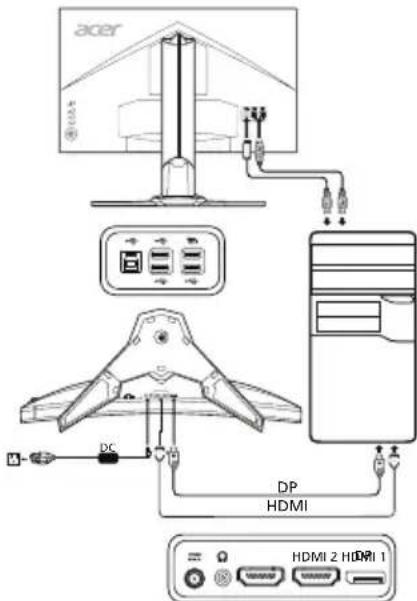
Външни елементи за управление
| № | Злем ent | Описане |
| 1 | Кногka/ Индikatop Питаня | Вклочени/выклочени монитор. Синицьет ознааet, что пітане Вклочени.Желтульцьет обзсанет реким ож��дану/энгrocберекеня. |
| 2 | Гороча Клавиша 1, 2 кногки | НаджмITE, чтоы akтувировать функцию, заданную польозоватем для Горочey Клавиши. |
| 3 | Кногka BXODa | НаджмITE дая посяклоуеня Источников BXODa. |
| 4 | Кногka Навигаци/OK | НаджмITE, чтоы вьзваь мени OSD, a Затем Incплььчий се дая посяхда К нужский Функции.Чтоы вьбразь Злем ent, НаджмITE на Кногку сныа. |
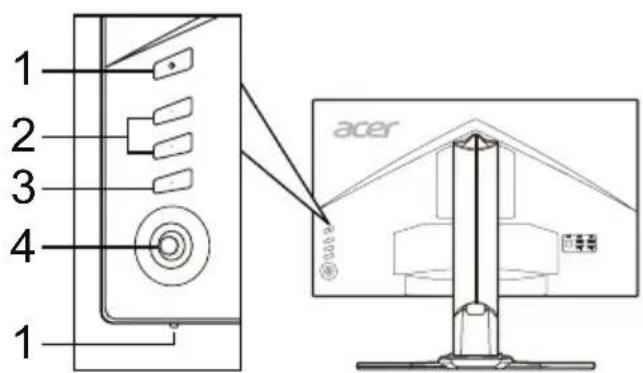
Правила и предписания по техника на безопасност
Приложение FCC
Данното устройство беше изпитано и признато за съответстващо на ограниченията за цифрово устройство от клас B, съгласно част 15 от правилата на FCC. Тези ограничения са разработени за осигуряване на разумна защита от вредни смущения при инсталиране в жилищни помещения. Данното устройство генерира, използва и може да излъчва радиочестотна енергия. Ако не е инсталирано и използвано в съответствие с инструкциите, то може да предизвика вредни смущения на радиовръзките. Обаче не се гарантира, че смущения няма да възникнат в конкретен случай. Ако данното устройство предизвиква вредни смущения на радиото или телевизионния прием, което може да се определи, като включите и изключите устройството, потребителят се насърчава да опита да отстрани смущенията, като изпълни едно или повече от следните действия:
- Преориентирайте или преместете приемащата антена.
- Увеличете разстоянието между устройството и приемника.
- Подключете устройството към розетка в верига, различна от тази, към която е подключен приемникът.
- Обърнете се за помощ към дилъра или опитен специалист по радио-/телевизионно оборудване.
Декларация за съответствие CE
Настоящата компания Acer Inc. заявява, че този монитор съответства на основните изисквания и другите съответстващи разпоредби на Директивата за електромагнитна съвместимост 2014/30/ЕС, Директивата за нисковолтово оборудване 2014/35/ЕС, Директивата за ограничаване на употребата на някои вредни вещества в електрическото и електронното оборудване 2011/65/ЕС и Директивата 2009/125/ЕО относно създаването на рамка за установяване на изисквания за екодизайн към енергоспестяващи продукти.
Примечание:
За да не повредите монитора, не го хващайте за основата.
Забележка: Екранирани кабели
Всички връзки към други изчислителни устройства трябва да се осъществяват с помощта на екранирани кабели в съответствие с правилата за електромагнитна съвместимост.
Забележка:
Мониторът Acer е предназначен за възпроизвеждане на видеосигнал и визуално представяне на информация, получена от електронни носители.
Забележка: Периферни устройства
Към това оборудване могат да се свързват само периферни устройства (устройства за вход/изход, крайни устройства, принтери и др.), сертифицирани за съответствие с ограниченията на клас B. Използването на несертифицирани периферни устройства може да доведе до възникване на смущения в приемането на радио- и телевизионни сигнали.
Предупреждение
Промени или модификации, които не са одобрени от производителя, могат да доведат до отмяна на правото на потребителя да експлоатира това устройство, предоставено от Федералната комисия по средствата за комуникация.
Условия на експлоатация
Това устройство отговаря на изискванията на част 15 от правилата на FCC. Експлоатацията е допустима при спазване на следните две условия: (1) Това устройство не трябва да създава вредни смущения, и (2) Това устройство може да приема всякакви смущения, включително смущения, които могат да попречат на нормалната му експлоатация.
Забележка: За потребители в Канада
Това цифрово устройство от клас B съответства на канадския стандарт ICES-003.
Забележка за потребителите в Канада
Този цифров апарат от клас B е съобразен с канадската норма NMB-003.
Утилизация на излязлото от употреба оборудване от потребители в частни домакинства в страните от Европейския съюз
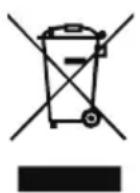
Този символ върху устройството или опаковката означава, че това устройство не трябва да се изхвърля заедно с други битови отпадъци. Вместо това е необходимо да предадете излязлото от употреба устройство в специален пункт за приемане за рециклиране на електрическо и електронно оборудване. Отделният сбор и преработка на излязлото от употреба оборудване по време на рециклирането може да помогне за спестяване на природни ресурси и да осигури преработка по такъв начин, че да защити здравето на човека и околната среда. За по-подробна информация относно това къде можете да предадете излязлото от употреба оборудване за рециклиране, обърнете се към местния орган на градското управление, службата за събиране на битови отпадъци или в магазина, където е закупено устройството.
Спецификация
| ЖК-панель | Урравлиождце усторстvo | Ц breastнй TFT Jждллели | |
| Размер | 27"W (69 cm) | ||
| Шаг писсяя | 0,233 MM (Г) x 0,233 MM (В) | ||
| Яразков | 400 кd/㎡ (обухая) | ||
| Конtraktонсты Мaks. 10000000:1 (ACM) | |||
| Угл обзORA | 170° (Г) 160° (В) (CR=10) | ||
| В��ма отолеса | 0,5 мc (G до G) | ||
| Тул панели TN | |||
| ЧASTOTа по горизоталу | HDMI 2.0: 31-222 KФДP: 222-222 KФД | ||
| ЧASTOTа по ветимкалу | HDMI 2.0: 56-144 ГDP: 40-144 ГHDMI 2.0: 40-144 Г (при вklочен� сххологи FreeSync) | ||
| Сьета отошожени | 16,7 мЛн | ||
| Синхорсигалделя Вослочибени Исторожени на pactrosвом дисп lee | HDMI 2.0/DP: 600 MФ | ||
| Масималhoe pas_REшени | 2560 x 1440 @ 144 Г | ||
| Plug & Play VESA DDCCI/DDC2B | |||
| Кл淼 зероноштбени A | |||
| *Тадове зероноштбени | 42 (KB/ч) (для мodyем с HDMI-вхodom) | ||
| ПOTreachимяамошость (при яркову 200 ratOB) | Вовскочимяамошость | 25,0 BT (тим.) | |
| Стыши реким | 0,4 BT (тим.) | ||
| Вььдочимяамошость | 0,3 BT (тим.) | ||
| ВхODнoi разьem | HDMI 19-kontak'tь (тolyко мodyь с HDMI-вхodom)DP (тolyко мodyь сьхodom DP) | ||
| ВхODнoi видаошость | Спнан HDMI (тolyко мodyь с HDMI-вхodom) (прибетается одельно)DP (тolyко мodyь сьхodom DP) (прибетается одельно) | ||
| Динамки | 7 W x 2 (тolyко мodyь с audиobxodom) (прибетается одельно) | ||
| USB | USB 3.0 x 4 | ||
| Масимальни размер заразан | По рогоз�лattл: 596,74 MMПо Берн��л: 335,66 MM | ||
| Источник питань | 100-240 B, 50/60 Г | ||
| Вөшдөдөшдөдөдөдөдөдөдөдөдөдөдөдөдөдөдөдөдөдөдөдөдөдөдөдөдөдөдөдөдөдөдөдөдөдөдөдөдөдөдөдөдөдөдөдөдөдөдөдөдөдөд æхяп: Барatchи: Сбарatchи: Bec (нето) | 613,68 (Ш) x 401,59 ~ 511,59 (В) x 268,38 (Г) MM8,35 К (нето) | ||
| Спесифальшамо менизмов | Угл Накюн: OT -5"do +25"(накюн 25 радусов ВЗмочen тolyko в само Вьсокош точke podстави) Угл NOВОТа: OT -30"do +30" Perungшов no blycote: OT 0 MM do 110 MMВарatchи: HetСбамняпordstавka:Ест | ||
| Вөшдөдөдөдөдөдөдөдөдөдөдөдөдөдөдөдөдөдөдөдөд æхяп: Барatchи: Вөшдөдөдөдөдөдөдөдөд æхяп: Вөшдөдөдөдөд æхяп: Вөшдөдөдөд æхяп: Вөшдөд æхяп: Вөшдөд æхяп: Вөшдөд æхяп: Вөшдөд æхяп: Вөшдөд æхяп: Вөшдөд æхяп: Вөшдөд æхяп: Вөшдөд æхяп: Вөшдөд æхяп: Вөш导ges: FreeSyncMPRTLelendraya | KнOLК ПNTANIN Гороча Клавиша 1 Гороча Клавиша 2 Яразь: Кontрactонсть Унгелега черно Синий с Bret ACM Вьбоча реклоctь Гамma Lbet.Templ. Рекимь Рекимь sRGB 6цетов Насьш, 6цетов Гromков; Разогн FreeSync MPRTLelendraya | ||
| Вөшдөдөдөдөдөдөдөдөдөдөд æхяп: Барatchи: Унгелathу: Вөшдөдөд æхяп: Вөшдөд æхяп: Вөшдөд æхяп: Вөшдөд æхяп: Вөшдөд æхяп: Вөшдөд æхяп: Вөшдөд æхяп: Вөшдөд æхяп: Вөшдөд æхяп: Вolgшдөд æхяп: Вolgшдөд æхяп: Вolgшдөд æхяп: Вolgшдөд æхяп: Вolgшдөд æхяп: Вolgшдөд æхяп: Вolgшдөд æхяп: Вolgшдөд æхяп: Вolgшдөд æхяп: Вolgshдөд æхяп: Вolgшдөд æхяп: Вolgшдөд æхяп: Вolgшдөд æхяп: Вolgшдөд æхяп: Вolgшдөд æхяп: Вolgшдөд æхяп: Вolgшдөд æхяп: Вolgшдөд æхяп: Вolgш榭 æхяп: Вolgш榭 æхяп: Вolgш榭 æхяп: Вolgш榭 æхяп: Вolgш榭 æхяп: Вolgш榭 æхяп: Вolgш榭 æхяп: Вolgш榭 æхяп: Вolgш榭 æхяп: Вolgш榭 æхяп: Вolgш榭 æхяп: Вolgш榭æхяп: Вolgш榭æхяп: Вolgш榭æхяп: Вolgш榭æхяп: Вolgш榭æхяп: Вolgш榭æхяп: Вolgш榭æхяп: Вolgш榭æхяп: Вolgш榭æхяп: Вolgш榭æхяп: Вolgш榭æхяп: Вolgш榭æxяп: Вolgш榭æхяп: Вolgш榭æхяп: Вolgш榭æхяп: Вolgш榭æхяп: Вolgш榭æхяп: Вolgш榭æхяп: Вolgш榭æхяп: Вolgш榭æхяп: Вolgш榭æхяп: Вolgш榭æхяп: Вolgш榭æх�яп: Вolgш榭æхяп: Вolgш榭æхяп: Вolgш榭æхяп: Вolgш榭æхяп: Вolgш榭æхяп: Вolgш榭æхяп: Вolgш榭æхяп: Вolgш榭æхяп: Вolgш榭æхяп: Вolgш榭æхяп: Вolgш榭æхь: Вolgш榭æхь: Вolgш榭æхь: Вolgш榭æхь: Вolgш榭æхь: Вolgш榭æхь: Вolgш榭æхь: Вolgш榭æхь: Вolgш榭æхь: Вolgш榭æхь: Вolgш榭æхь: Вolgш榭æхь: Вolgш榭æхь: Вolgsh榭æхь: Вolgш榭æхь: Вolgш榭æхь: Вolgш榭æхь: Вolgш榭æхь: Вolgш榭æхь: Вolgш榭æхь: Вolgш榭æхь: Вolgш榭æхь: Вolgш榭æхь: Вolgш榭æхь: Вolgш榭æхь: Вolgш榭æхль: Вolgш榭æхь: Вolgш榭æхь: Вolgш榭æхь: Вolgш榭æхь: Вolgш榭æхь: Вolgш榭æхь: Вolgш榭æхь: Вolgш榭æхь: Вolgш榭æхь: Вolgш榭æхь: Вolgш榭æхь: Вolgш榭æхь: ВolgSH榭æхь: ВolgSH榭æхь: ВolgSH榭æхь: ВolgSH榭æхь: ВolgSH榭æхь: ВolgSH榭æхь: ВolgSH榭æхь: ВolgSH榭æхь: ВolgSH榭æхь: ВolgSH榭æхь: ВolgSH榭æхь: ВolgSH榭æхь: ВolgSH榭æхль: ВolgSH榭æхь: ВolgSH榭æхь: ВolgSH榭æхь: ВolgSH榭æхь: ВolgSH榭æхь: ВolgSH榭æхь: ВolgSH榭æхь: ВolgSH榭æхь: ВolgSH榭æхь: ВolgSH榭æхь: ВolgSH榭æхь: ВolgSH榭æхь: Вolg SH榭æхь: ВolgSH榭æхь: ВolgSH榭æхь: ВolgSH榭æхь: ВolgSH榭æхь: ВolgSH榭æхь: ВolgSH榭æхь: ВolgSH榭æхь: ВolgSH榭æхь: ВolgSH榭æхь: ВolgSH榭æхь: ВolgSH榭æхь: ВolgSH榭æхß: ВolgSH榭æхь: ВolgSH榭æхь: ВolgSH榭æхь: ВolgSH榭æхь: ВolgSH榭æхь: ВolgSH榭æхь: ВolgSH榭æхь: ВolgSH榭æхь: ВolgSH榭æхь: ВolgSH榭æхь: ВolgSH榭æхь: ВolgSH榭æхь: Вolgsh榭æхь: Вolgsh榭æхь: Вolgsh榭æхь: Вolgsh榭æхь: Вolgsh榭æхь: Вolgsh榭æхь: Вolgsh榭æхь: Вolgsh榭æхь: Вolgsh榭æхь: Вolgsh榭æхь: Вolgsh榭æхь: Вolgsh榭æхь: Вolgsh榭æхß: Вolgsh榭æхь: Вolgsh榭æхь: Вolgsh榭æхь: Вolgsh榭æхь: Вolgsh榭æхь: Вolgsh榭æхь: Вolgsh榭æхь: Вolgsh榭æхь: Вolgsh榭æхь: Вolgsh榭æхь: Вolgsh榭æхь: Вolgsh榭æхь: ВolgSH榭æхь: ВolgSH榭æхь: ВolgSH榭æхь: ВolgSH榭æхь: ВolgSH榭æхь: ВolgSH榭æхь: ВolgSH榭æхь: ВolgSH榭æхь: ВolgSH榭æхь: ВolgSH榭æхь: ВolgSH榭æхь: ВolgSH榭æхв: ВolgSH榭æхь: ВolgSH榭æхь: ВolgSH榭æхь: ВolgSH榭æхь: ВolgSH榭æхь: ВolgSH榭æхь: ВolgSH榭æхь: ВolgSH榭æхь: ВolgSH榭æхь: ВolgSH榭æхь: ВolgSH榭æхь: ВolgSH榭æхь: ВolgSh榭æхь: ВolgSH榭æхь: ВolgSH榭æхь: ВolgSH榭æхь: ВolgSH榭æхь: ВolgSH榭æхь: ВolgSH榭æхь: ВolgSH榭æхь: ВolgSH榭æхь: ВolgSH榭æхь: ВolgSH榭æхь: ВolgSH榭æхь: ВolgSH榭æхб: ВolgSH榭æхь: ВolgSH榭æхь: ВolgSH榭æхь: ВolgSH榭æхь: ВolgSH榭æхь: ВolgSH榭æхь: ВolgSH榭æхь: ВolgSH榭æхь: ВolgSH榭æхь: ВolgSH榭æхь: ВolgSH榭æхь: ВolgSH榭æхь: ВolgSCH榭æхь: ВolgSCH榭æхь: ВolgSCH榭æхь: ВolgSCH榭æхь: ВolgSCH榭æхь: ВolgSCH榭æхь: ВolgSCH榭æхь: ВolgSCH榭æхь: ВolgSCH榭æхь: ВolgSCH榭æхь: ВolgSCH榭æхь: ВolgSCH谢尔德: ВolgSCH谢尔德: ВolgSCH谢尔德: ВolgSCH谢尔德: ВolgSCH谢尔德: ВolgSCH谢尔德: ВolgSCH谢尔德: ВolgSCH谢尔德: ВolgSCH谢尔德: ВolgSCH谢尔德: ВolgSCH谢尔德: ВolgSCH谢尔德: ВolgSCH谢尔德: Вolg SCH谢尔德: ВolgSCH谢尔德: ВolgSCH谢尔德: ВolgSCH谢尔德: ВolgSCH谢尔德: ВolgSCH谢尔德: ВolgSCH谢尔德: ВolgSCH谢尔德: ВolgSCH谢尔德: ВolgSCH谢尔德: ВolgSCH谢尔德: ВolgSCH谢尔德: ВolgSCH谢尔徳: ВolgSCH谢尔徳: ВolgSCH谢尔徳: ВolgSCH谢尔徳: ВolgSCH谢尔徳: ВolgSCH谢尔徳: ВolgSCH谢尔徳: ВolgSCH谢尔徳: ВolgSCH谢尔徳: ВolgSCH谢尔徳: ВolgSCH谢尔徳: ВolgSCH谢尔徳: | |||
Ръководства и други документи за вашия продукт можете да намерите на официалния уебсайт на Acer за техническа поддръжка.
Кратко ръководство за LCD монитор на Acer (QSG)
Важни инструкции за безопасност
Прочетете внимателно следните инструкции.
- Как да почистите LCD монитора: Уверете се, че мониторът има правилно електрическо заземяване за вашия регион.
- Изключете LCD монитора и извадете захранващия кабел. Напръскайте почистващ препарат (не разтворител) върху кърпа и внимателно почистете монитора.
- НИКОГА НЕ НАПРЪСКВАЙТЕ И НЕ ИЗЛИВАЙТЕ ТЕЧНОСТ ДИРЕКТНО ВЪРХУ МОНИТОРА ИЛИ КОРПУСА. НЕ ИЗПОЛЗВАЙТЕ ПОЧИСТВАЩИ ПРЕПАРАТИ, СЪДЪРЖАЩИ АМОНЯК ИЛИ АЛКОХОЛ, ВЪРХУ LCD МОНИТОРА ИЛИ КОРПУСА.
- Acer не носи отговорност за щети, причинени от използването на почистващи препарати, съдържащи амоняк или алкохол.
- Не поставяйте LCD монитора близо до прозорец. Ако мониторът е изложен на дъжд, влага или слънчева светлина, това може да причини сериозни повреди.
- Не натискайте LCD монитора. Силният натиск може да причини трайни повреди на екрана.
- Не сваляйте корпуса и не се опитвайте сами да извършвате обслужване на устройството. Всички видове сервизни работи трябва да се извършват от квалифициран техник.
- Поставете LCD монитора в помещение с температура между -20°C и 60°C. Ако температурата е извън този диапазон, могат да възникнат трайни повреди на LCD монитора.
- Изключете незабавно екрана и се обадете на квалифициран техник в следните случаи:
- Ако сигналният кабел между екрана и компютъра е скъсан или повреден.
- Ако течност е разлята върху LCD екрана или ако екранът е изложен на дъжд.
- Ако има повреди по LCD екрана или корпуса.
Ето как свързвате екрана към основата
- Извадете основата на екрана от опаковката и я поставете върху стабилна и равна повърхност.
- Извадете екрана от опаковката.
- Монтирайте стойката на монитора към основата.
- Уверете се, че основата е заключена към стойката на монитора. (само за избрани модели) Закрепете основата към стойката на монитора, като затегнете винта с подходящ инструмент или монета. (само за избрани модели)
Свързване на екрана към компютър
- Изключете екрана и извадете захранващия кабел на компютъра.
- 2-1 Свържете HDMI кабела
а. Уверете се, че екранът и компютърът са изключени. b. Свържете HDMI кабела към компютъра.
2-2 Свържете DP кабела (стандартен вход)
а. Уверете се, че екранът и компютърът са изключени. b. Свържете DP кабела към компютъра.
- Свържете аудио кабела. (По избор)
- Поставете захранващия кабел на монитора в порта за захранване на гърба на монитора.
- Свържете захранващите кабели на компютъра и монитора към близък електрически контакт.
- Активирайте/деактивирайте функцията за USB зареждане без захранване с бутона ВКЛ./ИЗКЛ. (ON/OFF).
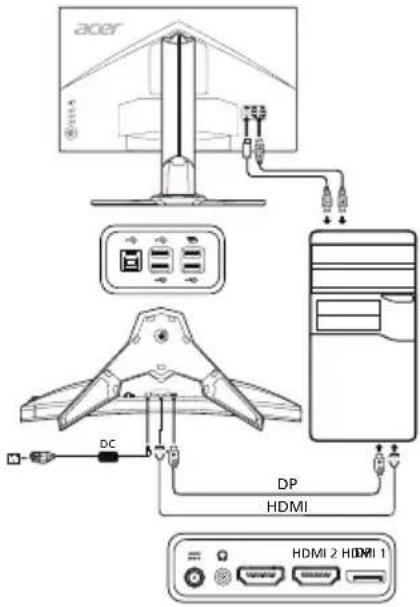
Външни контроли
№ Артикул Описание
| 1 Strömknapp/indikator | Sätter på/stänger av skärmen. Blå betyder att strömmen är på. Gul betyder standbyläge/ strömsparläge. |
| 2 Snabbtangent 1, 2 | Tryck für att aktivera användardefinierad snabbtangentsfunktion. |
| 3 Indataknapp | Tryck für att växla mellan indatakällor. |
| 4 Navigerings-/OK-knapp | Tryck für att aktivera OSD-menyn, använd den sedan som riktningsstangent für att markera önskad Funktion. Tryck ner denigen für att ange ett val. |
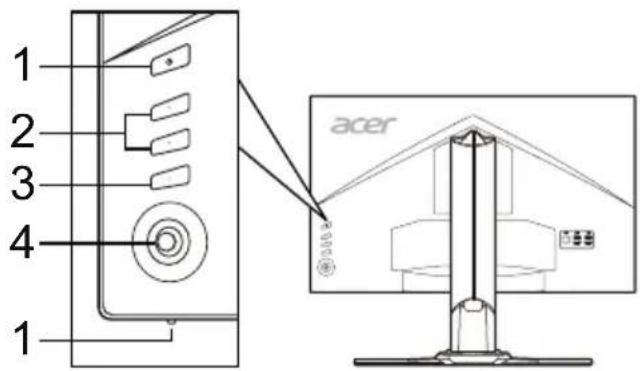
Разпоредби и предупреждения за безопасност
Известие на FCC
Това оборудване е тествано и е установено, че отговаря на границите за цифрово устройство от клас B, съгласно част 15 от правилата на FCC. Тези граници са предназначени да осигурят разумна защита срещу вредни смущения при инсталиране в жилищни помещения. Това оборудване генерира, използва и може да излъчва радиочестотна енергия и, ако не бъде инсталирано и използвано в съответствие с инструкциите, може да причини вредни смущения на радиокомуникациите.
Не е възможно обаче да се дадат гаранции, че смущения няма да възникнат при определена инсталация. Ако оборудването причинява вредни смущения на радиото или телевизионния прием, което може да се открие при стартиране и спиране на оборудването, потребителят се насърчава да се опита да коригира смущението чрез една или няколко от следните мерки:
Пренасочете или преместете приемащата антена. - Увеличете разстоянието между устройството и приемника. Свържете устройството към контакт от друга верига, различна от тази, към която е свързан приемникът. - Свържете се с търговеца или с опитен радио/телевизионен техник за помощ.
Декларация за съответствие на CE
Acer Inc. декларира, че този LCD монитор отговаря на необходимите изисквания и други приложими условия на Директивата за електромагнитна съвместимост 2014/30/ЕС, Директивата за ниско напрежение 2014/35/ЕС, Директивата за ограничаване на опасни вещества 2011/65/ЕС и Директива 2009/125/ЕО за установяване на рамка за определяне на изискванията за екопроектиране към енергосвързани продукти.
Забележка:
За да предотвратите повреда на екрана, не повдигайте екрана за основата.
Забележка: Екранирани кабели
Всички връзки към други компютърни устройства трябва да се осъществяват с екранирани кабели, за да се спазят изискванията за електромагнитна съвместимост.
Забележка: Периферни устройства
Към това оборудване могат да се свързват само периферни устройства (входно/изходни устройства, терминали, принтери и т.н.), които са сертифицирани за съответствие с клас B стойностите. Използването с несертифицирани периферни устройства вероятно ще доведе до смущения на радио- и телевизионния прием.
Предупреждение
Промени или модификации, които не са изрично одобрени от производителя, могат да анулират правото на потребителя, предоставено от FCC (Федерална комисия по комуникациите), да използва този продукт.
Условия за употреба
Това устройство отговаря на изискванията на раздел 15 от правилата на FCC. Употребата е предмет на следните две условия: (1) това устройство не трябва да причинява вредни смущения и (2) това устройство трябва да приема всякакви смущения, включително смущения, които могат да причинят нежелана функционалност.
Забележка: Потребители в Канада
Този цифров уред от клас B отговаря на изискванията на канадския ICES-003.
Забележка към канадските потребители
Този цифров уред от клас B е съобразен с канадския стандарт NMB-003.
Управление на отпадъчно оборудване от домакинства в ЕС
Този символ върху продукта или неговата опаковка показва, че не е разрешено този продукт да се изхвърля заедно с битовите отпадъци. Вместо това, ваша отговорност е да изхвърлите излязлото от употреба оборудване, като го предадете на пункт за рециклиране на електрическо и електронно оборудване. Чрез разделното събиране и рециклиране на вашето излязло от употреба оборудване при изхвърлянето му, вие допринасяте за опазването на природните ресурси и гарантирате, че оборудването се рециклира по начин, който защитава човешкото здраве и околната среда. Ако желаете повече информация относно това къде можете да предадете вашето излязло от употреба оборудване за рециклиране, можете да се свържете с общината, фирмата за управление на отпадъци или магазина, от който сте закупили продукта.
СПЕЦИФИКАЦИЯ
| LCD-skärm | Teknik TFT LCD-färgskärn | |
| Storlek 27"W (69 cm) | ||
| Pixelavständ 0,233 mm (H) x 0,233 mm (V) | ||
| Ljusstyrká | 400 cd/m2(typiskt) | |
| Kontrast 100 000 000:1 Max (ACM) | ||
| Betraktningsvinkel 170°(H) 160°(V) (CR=10) | ||
| Responstud 0,5 ms (G till G) | ||
| Paneltyp TN | ||
| H-frekvens | HDMI 2.0: 31-222 KHzDP: 222-222 KHz | |
| V-frekvens | HDMI 2.0: 56-144 HDP: 40-144 HHDMI 2.0: 40-144 Hz (FreeSync på) | |
| Skärmfärger 16,7 miljoner | ||
| Pixelfrekvens HDMI 2.0/DP: 600 MHz | ||
| Högsta upplösning 2 560 x 1 440 @ 144 Hz | ||
| Plug & Play VESA DDCCI/DDC2B | ||
| Energieeffektivitetsklass A | ||
| *Ärlig energiförbrukning 42 (kWh) (für modeller med HDMI-ingång) | ||
| Energiförbrukning(vid 200 cd/m2) | På-läge | 25,0 W (typiskt) |
| Viloläge | 0,4 W (typiskt) | |
| Av-läge | 0,3 W (typiskt) | |
| Ingängskontakt | HDMI 19-stifts (endast modeller med HDMI-ingång)DP (endast modeller med DP-ingång) | |
| Videosignaling | HDMI-signal (endast modeller med HDMI-ingång) (tillval)DP (endast modeller med DP-ingång) (tillval) | |
| Högtalere | 7 W x 2 (endast modeller med ljudingång) (tillval) | |
| USB | USB 3.0 x 4 | |
| Största skärmlstorlek | Horisontellt: 596,74 mmVertikalt: 335,66 mm | |
| Strömkälla | 100-240 V, 50/60 Hz | |
| Miljofaktorer | Temperatur vid drift: 0° till 40°CTemperatur vid forvaring: -20° till 60°CFuktighet vid drift: 20% till 80% | |
| Mätt | 613,68 (B) x 401,59 ~ 511,59 (H) x 268,38 (D) mm | |
| Vikt (netto) | 8,35 kg (netto) | |
| Mekaniska specificationer | Lutning: -5° till +25° (endast vid elevationsvinkelns högsta punkt kan en bakätlutning på 25 grader uppnås)Vridning: -30° till +30°Höjdjustering: 0 mm till 110 mmPivotering: NejAvtagbart fotstativ: Ja | |
| External konntroller | Reglage/knappar | StrömknappSnabbtangent 1Snabbtangent 2Indata5 navigeringstangent |
| Funktioner | LjusstyrkakontrastFörstärk svartBlätt ljusACMSuperskärpaGammaFäretemperaturLagenSRGB-läge6-axlad färgon6-axlad färgmättnadVolymÖvervälexFreeSyncMPRTSiktningspunktSpråkOSD-timeoutTransparensRefresh Rate NumIngängAutomatisch källaDP-formatVidvinkelslaugeTildelung av kortkommandoDDC/CIHDMI SvartnivaSnabbstartslägeLadda via USB vid avstängd skärmsärminformationAsterständ alla inställningarAvsluata | |
| Alla specificationer kanalandatan foregånde meddelande. | ||
На официалния уебсайт за поддръжка на Acer ще намерите ръководства и други документи за вашия продукт на Acer.
*Годишната консумация на енергия се изчислява въз основа на типична консумация на енергия от 4 часа на ден, 365 дни в годината.
Acer LCD монитор - кратко ръководство за инсталиране (QSG)
Важни инструкции за безопасност
Моля, прочетете внимателно следните инструкции.
- За почистване на LCD монитора: Уверете се, че захранването, използвано за вашия монитор, е подходящо за местното променливотоково захранване.
- Изключете LCD монитора и извадете захранващия кабел от контакта.
- Напръскайте кърпа за почистване с неразтворител почистващ препарат и внимателно почистете монитора.
- Не пръскайте и не изливайте течности директно върху екрана или корпуса.
- Не използвайте почистващи препарати, съдържащи амоняк или алкохол, върху екрана или корпуса на LCD монитора.
- Acer не носи отговорност за щети, причинени от използването на почистващи препарати, съдържащи амоняк или алкохол.
- Не поставяйте LCD монитора на открито. Излагането на дъжд, влага или слънчева светлина може да причини сериозни повреди.
- Не натискайте LCD екрана. Прекомерен натиск може да причини трайна повреда на монитора.
- Не сваляйте капака и не се опитвайте да ремонтирате устройството сами. Всички ремонти трябва да се извършват от упълномощен техник.
- Съхранявайте LCD монитора на закрито при температура между -20°C и 60°C (-4°F до 140°F). Ако съхранявате монитора при температури извън този диапазон, това може да причини трайни повреди. 6. Ако възникне някое от следните условия, незабавно изключете монитора от контакта и се свържете с упълномощен техник:
Сигналният кабел, свързващ монитора с компютъра, е повреден. - Течност е разлята върху LCD монитора или мониторът е изложен на дъжд. - LCD мониторът или корпусът е повреден.
Свързване на монитора към стойката
1. Извадете стойката на монитора от опаковката и я поставете върху стабилна и равна повърхност. 2. Извадете монитора от опаковката. 3. Свържете рамото на монитора към стойката.
- Закрепете здраво основата към стойката на монитора. (Само за определени модели)
- С помощта на интегрираната пластина или подходяща монета завъртете винтовете, за да закрепите основата към стойката на монитора. (Само за определени модели)
Свържете монитора към компютъра
1. Изключете монитора и извадете захранващия кабел на компютъра от контакта. 2. 2-1 Свържете HDMI кабела
a. Уверете се, че захранването на монитора и компютъра е изключено. b. Свържете HDMI кабела към компютъра.
2-2 Свържете DP кабела (вход по подразбиране)
a. Уверете се, че захранването на монитора и компютъра е изключено. b. Свържете DP кабела към компютъра.
3. Свържете аудио кабела (по избор)
- Свържете захранващия кабел на монитора към порта за захранване на гърба на монитора.
- Свържете захранващите кабели на компютъра и монитора към близкия контакт.
- Изберете „USB зареждане при изключен монитор вкл./изкл.“, за да активирате/деактивирате функцията за зареждане през USB при изключен монитор.
Външно управление
| 編號 | 項目 | 說明 |
| 1 | 電源按鈕/指示器 | 開啓/關閉顯示器。藍色表示電源開啓。橘色代表待機/省電模式。 |
| 2 | 熱鍵 1、2 按鈕 | 按下即可啓用使用者定義的熱鍵功能。 |
| 3 | 輸入按鈕 | 按下即可切換輸入來源。 |
| 4 | 導覽/確認按鈕 | 按下即可啓用 OSD 功能表,並可將此按鈕視為指向鍵,將所需的功能反白顯示。再次按下該按鈕即可進入選項。 |
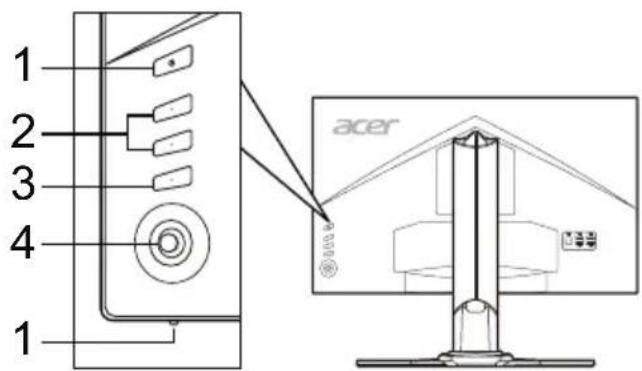
Регламенти и съображения за безопасност
Декларация на FCC
Това устройство е тествано и отговаря на ограниченията за цифрови устройства от клас B съгласно част 15 от правилата на FCC, които осигуряват разумна защита срещу вредни смущения в домашна среда. Устройството генерира, използва и може да излъчва радиочестотна енергия и, ако не е инсталирано и използвано в съответствие с инструкциите, може да причини вредни смущения на радиокомуникациите.
Въпреки това не гарантираме, че няма да възникнат смущения при конкретна инсталация. Ако чрез изключване и включване на захранването на устройството се установи, че това устройство действително причинява вредни смущения на приемането на радио или телевизионни сигнали, насърчаваме потребителя да предприеме една от следните мерки, за да се опита да коригира проблема със смущенията:
• Пренасочете или преместете приемащата антена. • Увеличете разстоянието между устройството и приемника. • Свържете устройството към различен електрически контакт от този, към който е свързан приемникът. • Потърсете помощ от търговеца или от опитен радио/телевизионен техник.
Декларация за съответствие с CE
Acer Inc. с настоящото декларира, че този LCD монитор отговаря на следните важни директиви и други приложими разпоредби: Директива за електромагнитна съвместимост 2014/30/ЕС, Директива за ниско напрежение 2014/35/ЕС, Директива за ограничаване на опасни вещества 2011/65/ЕС и Директива 2009/125/ЕО относно изискванията за екодизайн на енергосвързани продукти.
Забележка:
За да избегнете повреда на монитора, не го повдигайте за основата.
Забележка: Екранирани кабели
Винаги използвайте екранирани кабели за свързване към други изчислителни устройства, за да отговаряте на изискванията за електромагнитна съвместимост.
Забележка: Периферни устройства
Свързвайте само периферни устройства (входно/изходни устройства, терминали, принтери и т.н.), които отговарят на ограниченията за клас B. Използването на неквалифицирани периферни устройства може да причини смущения в приемането на радио и телевизионни сигнали.
Предупреждение
Промени или модификации на този продукт, които не са изрично одобрени от производителя, могат да лишат потребителя от правото на работа, предоставено от Федералната комисия по комуникациите на САЩ.
Условия на работа
Това устройство отговаря на част 15 от правилата на FCC. Работата му подлежи на следните две условия: (1) устройството не трябва да причинява вредни смущения и (2) устройството трябва да приема всякакви приети смущения, включително такива, които могат да причинят нежелана работа.
Забележка: За потребители в Канада
Този цифров апарат от клас B отговаря на канадските изисквания ICES-003.
Забележка за канадските потребители
Този цифров апарат от клас B отговаря на канадския стандарт NMB-003.
Изхвърляне на отпадъчно оборудване от потребители в домакинствата в Европейския съюз

Този символ върху продукта или опаковката показва, че този продукт не трябва да се изхвърля заедно с други битови отпадъци. Вие сте отговорни да предадете отпадъчното оборудване на определен пункт за събиране на отпадъци от електрическо и електронно оборудване. Разделното събиране и рециклиране на отпадъчното оборудване спомага за опазването на природните ресурси и гарантира, че оборудването се рециклира по начин, който защитава човешкото здраве и околната среда. За повече информация относно мястото за рециклиране на вашето отпадъчно оборудване, моля, свържете се с местните власти, службата за обработка на битови отпадъци или магазина, от който сте закупили продукта.
Спецификации
| LCD面板 | 驅動系統 | TFT 彩色 LCD | |
| 尺寸 | 27"W (69公分) | ||
| 像素間距 | 0.233 公益 (水平) x 0.233 公益 (垂直) | ||
| 亮度 400 cd/m | 2 (典型) | ||
| 對比 | 10000000:1 最大值 (ACM) | ||
| 可視角 | 170° (水平) 160° (垂直) (CR=10) | ||
| 反應時間 | 0.5 毫秒 (G 到 G) | ||
| 面板類型 | TN | ||
| 水平頻率 | HDMI 2.0:31-222 KHz DP:222-222 KHz | ||
| 垂直頻率 | HDMI 2.0:56-144 Hz DP:40-144 Hz HDMI 2.0:40-144 Hz (FreeSync開啓) | ||
| 顯示色彩 | 1670 當 | ||
| 重複特種 | HDMI 2.0/DP:600 MHz | ||
| 最大解析度 | 2560 x 1440 @ 144 Hz | ||
| 隨插即用 | VESA DDCCI/DDC2B | ||
| 能源效率分級 | A | ||
| *年能源消耗量 | 42 (kWh) (HDMI輸入機型) | ||
| 功耗 (200 尼特時) | 開啓模式 | 25.0 W (典型) | |
| 休眠模式 | 0.4 W (典型) | ||
| 隔開模式 | 0.3 W (典型) | ||
| 輸入接頭 | HDMI 19 頁 (僅限 HDMI 輸入機型) DP (僅限 DP 輸入機型) | ||
| 輸入視訊訊號 | HDMI 與號 (僅限 HDMI 輸入機型) (選配) DP (僅限 DP 輸入機型) (選配) | ||
| 關閉 | 7 W x 2 (僅限音訊輸入機型) (選配) | ||
| USB USB 3.0 x 4 | |||
| 最大管蓋尺寸 | 水平: 596.74 公益 垂直: 335.66 公益 | ||
| 電源 | 100-240 V, 50/60 Hz | ||
| 環境條件 | 運作溫度: 0° 至 40°C 存放溫度: -20° 至 60°C 運作濕度: 20% 至 80% | ||
| 尺寸 | 613.68 (寬) x 401.59 ~ 511.59 (高) x 268.38 (深) 公益 | ||
| 重量 (淨重) 8.35 公斤 (淨重) | |||
| 機械規格 | 傾斜: -5° 至 +25° (僅在最高點時可降低 25 度的傾斜角度) 轉動: -30° 至 +30° 高度調整: 0 公益至 110 公益 摺軸: 無 可卸式腳架: 有 | ||
| 外部控制 | 開關/按钮 | 電源按鈕 熱鍵 1 熱鍵 2 | |
| 功能 | 亮度 對比 黑色增減 藍光 ACM 超清細度 Gamma 色溫 模式 sRGB 模式 6 色色調 6 色調和 音量 顯示反應速度 FreeSync MPRT 固準點 | ||
| 所有規格得未經通知即逕行變更。 | |||
Посетете официалния уебсайт за поддръжка на Acer, за да получите ръководства и други документи за вашия продукт Acer. *Годишната консумация на енергия се изчислява при типична употреба от 4 часа на ден, 365 дни в годината.
Acer LCD монитор - кратко ръководство за бърз старт (QSG)
Важни инструкции за безопасност
Моля, прочетете внимателно следните инструкции.
- Почистване на LCD монитора: Уверете се, че мониторът работи с номиналното електрическо напрежение за вашия регион.
- Изключете LCD монитора и извадете захранващия кабел.
- Напръскайте неразтворител почистващ препарат върху кърпа и внимателно почистете екрана. ·Никога не пръскайте или изливайте течност директно върху екрана или корпуса.
- Не използвайте амонячни или алкохолни почистващи препарати върху екрана на LCD монитора или корпуса.
- Acer не носи отговорност за щети, причинени от използването на амонячни или алкохолни почистващи препарати.
- Не поставяйте LCD монитора близо до прозорец. Излагането на дъжд, влага или пряка слънчева светлина може сериозно да го повреди.
- Не оказвайте натиск върху LCD екрана. Прекомерният натиск може да причини трайна повреда на монитора.
- Не сваляйте капака и не се опитвайте сами да ремонтирате монитора. Всички ремонтни дейности трябва да се извършват от упълномощен техник.
- Съхранявайте LCD монитора в помещение с температура от -20° до 60°C (от -4° до 140°F). Съхраняването на LCD монитора извън този температурен диапазон може да причини трайна повреда. 6. Ако възникнат следните ситуации, незабавно изключете захранващия кабел на монитора и се обадете на упълномощен техник:
- Сигналният кабел, свързващ монитора с персоналния компютър, е износен или повреден.
- Течност е попаднала върху LCD монитора или мониторът е бил изложен на дъжд. LCD мониторът или корпусът е повреден.
Монтиране на монитора върху основата
- Извадете основата на монитора от опаковката и я поставете върху стабилна, равна повърхност.
- Извадете монитора от опаковката.
- Монтирайте стойката на монитора върху основата.
- Уверете се, че основата е заключена към стойката на монитора. (За избрани модели)
- Затегнете винта с помощта на вградения фланец или подходяща монета, за да закрепите основата към стойката на монитора. (За избрани модели)
Свържете монитора към компютъра
- Изключете монитора и извадете захранващия кабел на компютъра. 2.2-1 Свържете HDMI кабела
а. Уверете се, че мониторът и компютърът са изключени. b. Свържете HDMI кабела към компютъра.
2-2 Свържете DP кабела (вход по подразбиране)
а. Уверете се, че мониторът и компютърът са изключени. b. Свържете DP кабела към компютъра.
3. Свържете аудио кабела. (По избор)
- Включете захранващия кабел на монитора в порта за захранване на гърба на монитора.
- Включете захранващите кабели на компютъра и монитора в близкия контакт.
- Изберете USB зареждане при изключено захранване, за да активирате/деактивирате функцията.
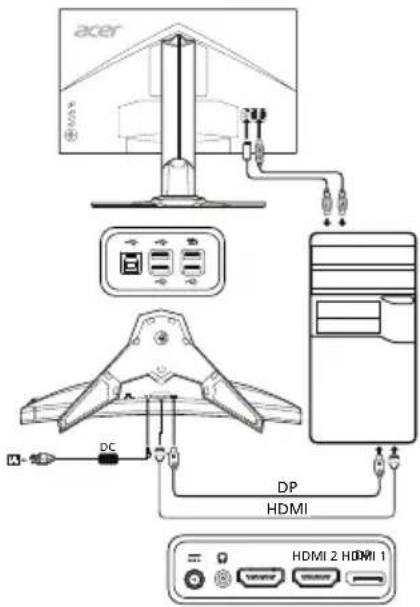
Външни контроли
| 编号 | 项目 | 说明 |
| 1 | 电源按钮/指示灯 | 打开/关闭显示器。蓝色表示显示器已开机。琥珀色表示显示器处于待机/节能模式。 |
| 2 | 热键1, 2按钮 | 按下以激活用户定义的热键功能。 |
| 3 | 输入按钮 | 按下此按钮可切换输入源。 |
| 4 | 导航/确认按钮 | 按下以激活 OSD 菜单,然后将其用作方向键以突出显示所需功能。再次按下此按钮以进入选项。 |
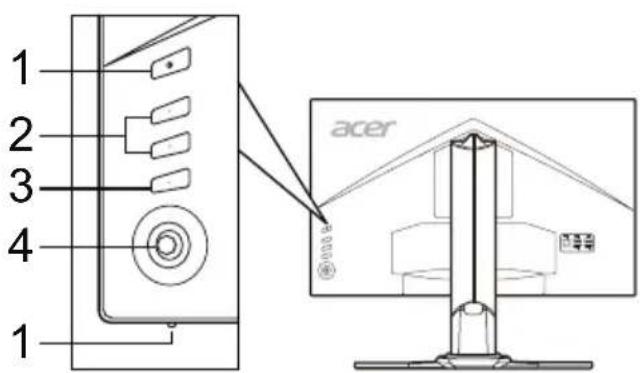
Регулаторни и съобщения за безопасност
Съобщение на FCC
Това устройство е тествано и отговаря на ограниченията за цифрово устройство от клас B, съгласно част 15 от правилата на FCC. Тези ограничения са предназначени да осигурят разумна защита срещу вредни смущения при инсталиране в жилищни помещения. Това устройство генерира, използва и може да излъчва радиочестотна енергия и, ако не бъде инсталирано и използвано в съответствие с инструкциите, може да причини вредни смущения на радиокомуникациите. Няма гаранция обаче, че няма да възникнат смущения в конкретна инсталация. Ако това устройство причинява вредни смущения на радиото или телевизионното приемане, което може да се определи чрез изключване и включване на устройството, потребителят се насърчава да опита да коригира смущенията чрез една или повече от следните мерки:
- Пренасочете или преместете приемащата антена.
- Увеличете разстоянието между устройството и приемника.
- Свържете устройството към контакт, различен от този, към който е свързан приемникът.
- Потърсете помощ от търговеца или от опитен радио/телевизионен техник.
Декларация за съответствие на CE
Acer Inc. декларира, че този LCD монитор отговаря на основните изисквания и други приложими разпоредби на Директива EMC 2014/30/EU, Директива за ниско напрежение 2014/35/EU, Директива RoHS 2011/65/EU и Директива 2009/125/EC по отношение на установяване на рамка за екологични изисквания към енергосвързани продукти.
Забележка:
За да предотвратите повреда на монитора, не го повдигайте за основата.
Забележка: Екранирани кабели
Всички връзки с други изчислителни устройства трябва да се извършват с екранирани кабели, за да се гарантира съответствие с разпоредбите за електромагнитна съвместимост.
Забележка: Периферни устройства
Само периферни устройства (входно/изходни устройства, терминали, принтери и т.н.), сертифицирани като отговарящи на ограниченията от клас B, могат да бъдат свързвани към това устройство. Използването на несертифицирани периферни устройства вероятно ще причини смущения на радиото и телевизионния прием.
Предупреждение
Промени или модификации, които не са изрично одобрени от производителя, могат да лишат потребителя от правото (предоставено от Федералната комисия по комуникациите на САЩ) да работи с този продукт.
Условия за работа
Това устройство отговаря на част 15 от правилата на FCC. Работата е предмет на следните две условия: (1) това устройство не причинява вредни смущения и (2) това устройство трябва да приема всякакви смущения, включително такива, които могат да причинят нежелана работа.
Забележка за канадските потребители
Това цифрово устройство от клас B отговаря на канадския стандарт ICES-003.
Забележка към канадските потребители
Това цифрово устройство от клас B отговаря на канадския стандарт NMB-003.
Указания съгласно „Правилника за управление на рециклирането на отпадъци от електрическо и електронно оборудване“
За по-добра грижа и защита на Земята, когато потребителят вече не се нуждае от този продукт или когато животът на продукта приключи, моля, спазвайте националните закони и разпоредби за рециклиране на отпадъци от електрическо и електронно оборудване и го предайте на местен производител с признат от държавата капацитет за рециклиране.
Изхвърляне на отпадъчно оборудване от частни домакинства в Европейския съюз
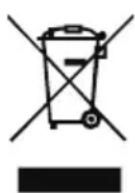
Този символ върху продукта или неговата опаковка показва, че този продукт не трябва да се изхвърля заедно с други битови отпадъци. Вместо това, ваше задължение е да предадете отпадъчното оборудване в определена точка за събиране на отпадъци от електрическо и електронно оборудване. Разделното събиране и рециклиране на отпадъчното оборудване при изхвърлянето му спомага за опазването на природните ресурси и гарантира, че то се рециклира по начин, който защитава човешкото здраве и околната среда. За повече информация относно пунктовете за рециклиране на отпадъчно оборудване, моля, свържете се с местната общинска служба, службата за битови отпадъци или мястото, откъдето сте закупили продукта.
Регулаторни сертификати


Намерете ръководства и други документи за продуктите на Acer на официалния уебсайт за поддръжка на Acer.
| 依据中国《电器电子产品有害物质限制使用管理办法》,简称《管理办法》或《China RoHS》之规定,列出宏碁电子信息产品中可能含有的有害物质的名称及含量于以下表格中 | ||||||
| 显示器 | ||||||
| 部件名称 | 有害物质 | |||||
| 铅(Pb) | 汞(Hg) | 镉(Cd) | 六价铬(Cr(VI)) | 多溴联苯(PBB) | 多溴二苯醚(PBDE) | |
| 金属机构件 | X | O | O | O | O | O |
| 塑料机构件 | O | O | O | O | O | O |
| 电路板组件* | X | O | O | O | O | O |
| 液晶显示屏 | X | O | O | O | O | O |
| 电源模块 | X | O | O | O | O | O |
| 电源线 | O | O | O | O | O | O |
| 外部信号连接线 | X | O | O | O | O | O |
| 喇叭 | X | O | O | O | O | O |
| 本表格依据SJ/T 11364的规定编制*:电路板组件包括印刷电路板及其构成的零部件,如电阻、电容、集成电路、连接器等○:表示该有害物质在该部件所有均质材料中的含量均在GB/T 26572规定的限量要求以下×:表示该有害物质至少存在于该部件的某一均质材料中,是因为目前业界还没有成熟的可替代技术,以致含量虽然超出GB/T 26572规定的限量要求;但仍然符合欧盟RoHS指令所容许的豁外条款及电池指令的要求 | ||||||
Acer LCD монитор с широк екран – кратко ръководство (QSG)
За вашата безопасност
Моля, прочетете внимателно следните инструкции.
- LCD монитор: Уверете се, че електрическите характеристики са съобразени с AC захранването на мястото, където ще бъде инсталиран мониторът.
- Изключете захранването на LCD монитора и извадете захранващия кабел. ·Не използвайте почистващи препарати, съдържащи разтворители. Избършете с мека кърпа.
- Не пръскайте течност директно върху екрана или корпуса. ·Не използвайте амоняк или алкохол, тъй като това може да повреди монитора.
2. Не поставяйте LCD монитора в близост до източници на топлина. Излагането на дъжд, влага или пряка слънчева светлина може да причини повреда.
3. Не оказвайте натиск върху LCD екрана. Прекомерният натиск може да повреди дисплея. 4. Не отстранявайте капака и не се опитвайте да ремонтирате устройството сами. За всякакви ремонти се обръщайте към квалифициран техник. 5. Съхранявайте LCD монитора в помещение с температура от -20 до 60°C (-4 до 140°F). Не съхранявайте монитора извън този температурен диапазон. 6. Ако възникне някоя от следните ситуации, незабавно изключете захранващия кабел и се свържете с квалифициран техник.
- Ако сигналният кабел от монитора към компютъра е износен или повреден.
- Ако в LCD монитора е попаднала течност или ако е бил изложен на дъжд.
- Ако LCD мониторът е паднал или корпусът е повреден.
Монтаж на монитора върху стойка
- Извадете стойката на монитора от опаковъчната кутия и я поставете върху стабилна и равна работна повърхност.
- Извадете монитора от опаковъчната кутия.
- Поставете монитора върху стойката.
Проверете дали стойката е заключена към слота на монитора (за някои модели). Използвайте подходящ инструмент, за да затегнете винтовете и да фиксирате стойката към слота на монитора (за някои модели).
Свържете монитора към компютъра.
1. Изключете захранването на монитора и компютъра. 2. Свързване с HDMI кабел.
a. Уверете се, че захранването на монитора и компютъра е изключено. b. Свържете HDMI кабела към монитора и компютъра.
2-2 Свързване с DP кабел (за вход DisplayPort)
a. Уверете се, че захранването на монитора и компютъра е изключено. b. Свържете DP кабела към монитора и компютъра.
3. Свържете аудио входа (за аудио). 4. Свържете захранващия кабел на монитора към гнездото на гърба на монитора. 5. Свържете захранващите кабели на монитора и компютъра към близкия контакт. 6. Изберете опцията [Захранване / USB зареждане], за да активирате / деактивирате функцията за захранване / USB зареждане.
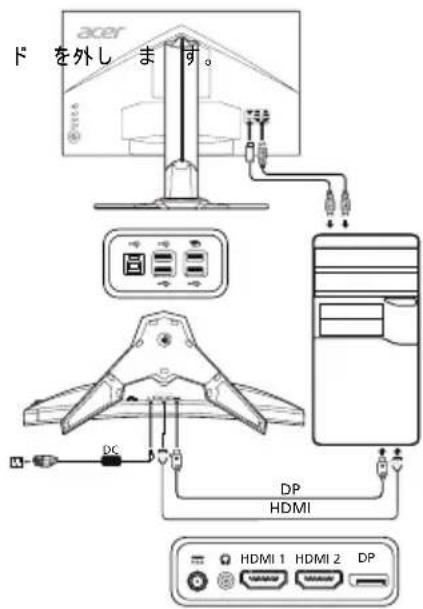
Външен контрол
| 番号 | アイテム | 説明 |
| 1 | 電源木円 インジケーダ | モニタ一を才ン/才フにしま�。青 色は電源が才 な て 頄 す。才レん緑色はス Tenant ナイ 力モード と示し ま�。 |
| 2 | ほットキ一、2 ロクón | EUーナー定義はトキ一機能をア テイリドにしま�。 |
| 3 | 入力端子木円 | 入力 ユ 一 斯 ご切り 替 え |
| 4 | Navi/OK ロン | OSD メニチ一をアクテイリドにしま� す。そのあさは、必要な根 表示するたうの方向き一 しま�。むう一度押しぃと てがibility。 |
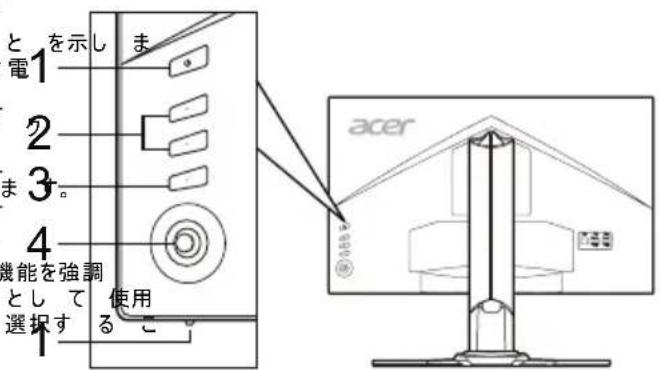
Регулаторни и безопасни предупреждения
Предупреждение за FCC
• Променете посоката на антената или местоположението на устройството. • Увеличете разстоянието между устройството и приемника. • Свържете захранващия кабел на устройството към различен контакт от този, към който е свързан приемникът. • Консултирайте се с търговеца или с опитен техник по радио / телевизия.
Декларация за съответствие на CE
Acer Inc. декларира, че този LCD монитор и свързаните с него продукти отговарят на основните изисквания и другите приложими разпоредби на Директивата за електромагнитна съвместимост 2014/30/ЕС, Директивата за ниско напрежение 2014/35/ЕС, Директивата за ограничаване на опасни вещества 2011/65/ЕС и Директива 2009/125/ЕО по отношение на установяването на рамка за определяне на изискванията за екодизайн.
Внимание:
За да избегнете повреда на монитора, повдигайте го, като го държите за дъното.
Внимание: Малки части
За да се запази съответствието с изискванията за електромагнитна съвместимост, всички връзки с други устройства трябва да се извършват с екранирани кабели.
Внимание: Периферни устройства
Към това устройство могат да се свързват само периферни устройства (входни/изходни устройства, терминали, принтери), за които е доказано съответствие с ограниченията за клас B. Ако използвате периферни устройства, за които не е доказано съответствие, и работите с тях, може да причините смущения на радиото и телевизията.
Внимание
Промени или модификации, които не са изрично одобрени от производителя, могат да анулират правото на потребителя да работи с този продукт, както е одобрено от FCC (Федералната комисия по съобщенията).
Условия на работа
Това устройство отговаря на част 15 от правилата на FCC. Работата му подлежи на следните две условия: (1) това устройство не трябва да причинява вредни смущения и (2) това устройство трябва да приема всякакви смущения, включително смущения, които могат да причинят нежелана работа.
Внимание: Канадски изисквания
Това цифрово устройство от клас B отговаря на канадския стандарт ICES-003.
Забележка към канадските потребители
Този цифров апарат от клас B отговаря на канадския стандарт NMB-003.
Изхвърляне на използвано оборудване от домакинствата в Европейския съюз
Символът, показан на продукта или върху опаковката му, показва, че този продукт не трябва да се изхвърля заедно с други битови отпадъци. При изхвърляне на използвано оборудване, ваша отговорност е да го предадете в пункт за рециклиране на отпадъци от електрическо и електронно оборудване. Разделното събиране и рециклиране на използвано оборудване допринася за опазването на природните ресурси и гарантира, че то се рециклира по начин, който защитава околната среда. За повече информация относно рециклирането, се обърнете към местната община, службата за битови отпадъци или магазина, от който сте закупили продукта.
Спецификации
| LCD バル | 驅動装置 | TFT カラ - LCD | |
| サイズ | 27"W (69 cm) | ||
| 固素 ビット | 0.233 mm (水平) x 0.233 mm (垂直) | ||
| 輝度 400 cd/m | 2 (標準) | ||
| コンドラスト | 100000000:1 最大 (ACM) | ||
| 可视角度 | 170° (水平) 160° (垂直) (CR=10) | ||
| 応答時間 | 0.5 ms (GTG) | ||
| バルタ イフ | TN | ||
| 水平周波数 | HDMI 2.0:31~222 KHzDP:222~222 KHz | ||
| 垂直周波数 | HDMI 2.0:56~144 HDP:40~144 HDMI 2.0:40~144 Hz (FreeSync optional) | ||
| デイスPLEIJカレ | 1670万 | ||
| ドットリロック | HDMI 2.0/DP:600 MHz | ||
| 最大解像度 | 2560 x 1440 @ 144 Hz | ||
| TPLADANDBLEIV | VESA DDCCI/DDC2B | ||
| 工ケルギー効率クレス | A | ||
| *年間工ケルギー消費量 | 42 kWh (HDMI 力力モーレル) | ||
| 消費電力 (200 ト) | 才ionも一 | 25.0 W (標準) | |
| STRIPPLEMDI | 0.4 W (標準) | ||
| 才nme一 | 0.3 W (標準) | ||
| 入力端子 パルクタ | HDMI 19 ビン (HDMI 力力モーレルのみ)DP (DP 力力 ミ テルのみ) | ||
| 入力映像信号 | HDMI 信号(HDMI 力力モーレルのみ)(オフロー)DP (DP 力力モーレルのみ)(オフロー) | ||
| スイカ力 | 7 W x 2 (オーダイ 才入力モ ユルのみ) (才 予 予 予 予) | ||
| USB USB 3.0 x 4 | |||
| 最大 スクILーニングILS | 水平: 596.74 mm垂直: 335.66 mm | ||
| 電源 | 100~240V、50/60 Hz | ||
| 環境条件 | 動作温度: 0°~40°C保管温度: -20°~60°C動作湿度: 20%~80% | ||
| 寸法 | 613.68 (幅) x 401.59~511.59 (高さ) x 268.38 (奥行き) mm | ||
| 重量(正味重量) | 8.35 kg (正味) | ||
| 機械仕様 | チルト:-5~+25°(reatest位置にpineいのみ、上下角度25°の傾斜が可能)旋回:-30°~+30°高さ調整:0~110mm回転:不可取り外側可能フツトスリ トスリ:有り | ||
| 外部コナトローリ | スイチル ハウ� | 電源ローニnhorトキ -1 5 Navi ki- bot k -2 | |
| 機能 | 耀度OSD表示時間設定説語OSD表示時間設定透明度透明度LED 表示:自動:自动:表示:表示:表示:表示:表示:表示:表示:表示:表示:表示:表示:表示:表示:表示:表示:表示:表示:表示:表示:表示:表示:表示:表示:表示:表示:表示:表示:表示:表示:表示:表示:表示:表示:表示:表示:表示:表示:表示:表示:表示:表示:表示:表示:表示:表示:表示:表示:表示:表示:表示:显示。 | ||
| 6 軸色適合HDMI 黑レル6 軸色和音量电源才F USB充電表示情報FreeSyncMPRT照準点表示:表示:表示:表示:表示:表示:表示:表示:表示:表示:表示:表示:表示:表示:表示:表示:表示:表示:表示:表示:表示:表示:表示:表示:表示:表示:表示:表示:表示:表示:表示:表示:表示:表示:表示:表示:表示:表示:表示:表示:表示:表示:表示:表示:表示:表示:表示:表示:表示:表示;表示:表示:表示:表示:表示:表示:表示:表示:表示:表示:表示:表示:表示:表示:表示:表示:表示:表示:表示:表示:表示:表示:表示:表示:表示:表示:表示:表示:表示:表示:表示:表示:表示:表示:表示:表示:表示:表示:表示:表示:表示:表示:表示:表示:表示:表示:表示:表示:表示:表示: 6 軸色和音量电源才F USB充電表示情報FreeSyncMPRT照準点表示:表示:表示:表示:表示:表示:表示:表示:表示:表示:表示:表示:表示:表示:表示:表示:表示:表示:表示:表示:表示:表示:表示:表示:表示:表示:表示:表示:表示:表示:表示:表示:表示:表示:表示:表示:表示:表示:显示。 | |||
| 仕様は予告uableに変更いたします。 | |||
Ръководствата и другите документи за продуктите на Acer можете да намерите на официалния уебсайт на Acer.
*Годишната консумация на енергия се изчислява въз основа на стандартната консумация на енергия от 4 часа на ден × 365 дни в годината.
Acer LCD монитор - Ръководство за бързо инсталиране (QSG)
Важни предупреждения за безопасност
Прочетете внимателно следващите инструкции.
- Почистване на екрана на LCD монитора: Уверете се, че електрическите параметри на монитора са подходящи за работа с променливотоков захранващ кабел, наличен във вашия район. Изключете LCD монитора и извадете захранващия кабел.
- На хартик настификейте чистици простредек без обхват Разпоустедла и сетрнвейчистете образовку.
- ПРИ НАОБРАЗОВКА ИЛИ НА ОБАЛ НИКОГА НЕ СТРИКВАЙТЕ И НЕ ИЗЛИВАЙТЕ НИКАКВА ТЕЧНОСТ.
- НЕ ИЗПОЛЗВАЙТЕ ПОЧИСТВАЩИ ПРЕПАРАТИ НА ОСНОВА НА АМОНЯК ИЛИ АЛКОХОЛ ЗА LCD ДИСПЛЕЯ ИЛИ КОРАБА.
- Acer не носи отговорност за щети, причинени от използването на почистващи препарати на основата на амоняк или алкохол.
- Не поставяйте LCD монитора до прозорец. Ако мониторът е изложен на дъжд, влага или слънчева светлина, може да бъде сериозно повреден.
- Не оказвайте натиск върху LCD екрана. Прекомерният натиск може да повреди дисплея трайно.
- Не сваляйте капака (корпуса) на монитора и не се опитвайте сами да ремонтирате устройството. Цялото обслужване трябва да се извършва от оторизиран техник.
- Съхранявайте LCD монитора в помещение с температура от -20°C до 60°C (-4°F до 140°F). Съхранението на LCD монитора извън посочения температурен диапазон може да причини трайна повреда.
- Ако възникнат следните обстоятелства, незабавно изключете монитора от контакта и се свържете с оторизиран техник. Кабелът за предаване на сигнал от монитора към компютъра е протрит или повреден.
- Върху LCD монитора се е разляла течност или мониторът е изложен на въздействие. LCD мониторът или корпусът му е повреден.
Закрепване на монитора към основата
- Извадете основата на монитора от опаковката и я поставете върху стабилна и равна работна повърхност.
- Извадете монитора от опаковката
- Закрепете монитора към основата.
- Уверете се, че основата е застопорена в рамото на стойката на монитора. (за избрани модели) Закрепете основата към монитора, като завъртите винта: използвайте вградения езиче или монета с подходящ размер. (за избрани модели)
Свързване на монитора към компютъра
- Изключете монитора и изключете захранващия кабел на компютъра.
- 2-1 Свързване на HDMI кабел
а. Проверете дали мониторът и компютърът са изключени. б. Свържете HDMI кабела към компютъра.
2-2 Свързване на DP кабел (вход по подразбиране)
а. Проверете дали мониторът и компютърът са изключени. б. Свържете DP кабела към компютъра.
- Свържете аудио кабела. (По избор)
- Свържете захранващия кабел на монитора към порта за захранване на гърба на монитора.
- Свържете захранващите кабели на компютъра и монитора към най-близкия електрически контакт.
- Изберете една от опциите Power-off USB charge ON/OFF (ВКЛ./ИЗКЛ. зареждане през USB порт при изключен монитор), за да активирате или деактивирате функцията за зареждане през USB порт при изключен монитор.
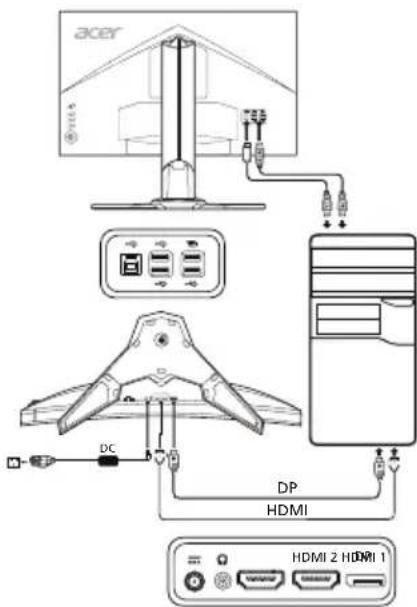
Външни контролни бутони
| Č. Pložka Popis | ||
| 1 | Tlačitko napájeni / indikátor | Zapnutí/vypnutí monitoru. Modrá barva značí zapnutý stav. Žlátá barva značí, ze monitor je v pohotovostním režimu Či režimu uspory energia. |
| 2 | Tlačitka klávesovych zkratek 1, 2 | Stisknutím aktivujte funkci zkratek nastavených uživatelem. |
| 3 | Tlačitko vstupu | Stisknutím změnǐte vystupné zdroj. |
| 4 | Tlačitko navigace/ OK | Stisknutím aktivujte nabídku OSD, poté je využijte jako směrovou klávesu, jejímž prostřednictvím zvýraznítce požadovanou funkci. Opětovným stisknutím provedete vyběr položky. |
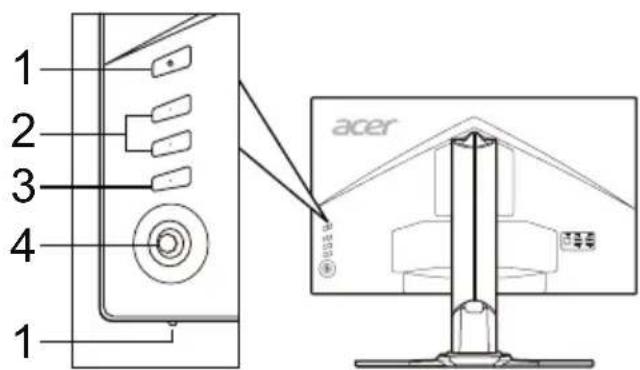
Регламенти и предупреждения за безопасност
Предупреждение на FCC (Федерална комисия по далекосъобщенията)
Това устройство е тествано и отговаря на ограниченията за цифрови устройства от клас B, съгласно част 15 от правилата на FCC. Тези ограничения осигуряват разумна защита срещу вредни смущения при инсталиране в дома. Това устройство генерира, използва и може да излъчва високочестотна енергия и ако не е инсталирано и използвано в съответствие с инструкциите, може да причини вредни смущения на радиокомуникациите.
Не може да се гарантира обаче, че смущения няма да възникнат в конкретна инсталация. Ако това устройство причини вредни смущения на радиоприемането или телевизионното приемане, което може да се установи чрез изключване и включване на устройството, на потребителя се препоръчва да се опита да отстрани смущенията чрез едно от следните мерки:
Пренасочете или преместете приемащата антена. Увеличете разстоянието между устройството и приемника. - Свържете устройството към различен изход от този, към който е свързано в момента. - Консултирайте се с дистрибутора или с опитен техник, специализиран в областта на радио и телевизия.
Декларация за съответствие CE
Компанията Acer Inc. с настоящото декларира, че този LCD монитор е в съответствие с основните изисквания и други приложими разпоредби на Директива EMC 2014/30/ЕС, 2014/35/ЕС (директива относно ниското напрежение), Директива RoHS 2011/65/ЕС и Директива 2009/125/ЕО относно изискванията за екопроектиране на енергопотребляващи продукти.
Предупреждение:
Не поставяйте монитора върху основата, за да не го повредите.
Предупреждение: Екранирани кабели
Всички връзки към други компютърни устройства трябва да се извършват с екранирани кабели, за да се гарантира съответствие с разпоредбите за електромагнитна съвместимост (EMC).
Предупреждение: Периферни устройства
Към това устройство могат да се свързват само периферни устройства (устройства за вход и изход на сигнал, терминали, принтери и др.), сертифицирани за съответствие с ограниченията за клас B. Работата с несертифицирани периферни устройства вероятно ще причини смущения на радиото и телевизията.
Внимание
Промени или модификации, които не са изрично одобрени от производителя, могат да анулират правото на потребителя да използва този продукт (право, гарантирано от Федералната комисия по комуникациите).
Условия на работа
Това устройство отговаря на изискванията на FCC, част 15. Работата подлежи на следните две условия: (1) това устройство не трябва да причинява вредни смущения и (2) това устройство трябва да приема всякакви приети смущения, включително смущения, които могат да причинят нежелана работа.
Предупреждение: Потребители в Канада
Това цифрово устройство от клас B отговаря на канадския стандарт ICES-003.
Изхвърляне на устройства, извадени от употреба от потребители в частни домакинства в Европейския съюз
Този символ върху продукта или неговата опаковка означава, че продуктът не трябва да се изхвърля с обикновените битови отпадъци. Вместо това вие носите отговорност за изхвърлянето на устройството, като го предадете на определено място за събиране за рециклиране на излезли от употреба електрически и електронни устройства. Сортирането и рециклирането на излезли от употреба устройства допринася за опазването на природните ресурси и гарантира рециклирането на устройствата по начин, който защитава здравето на хората и околната среда. Допълнителна информация за това къде можете да предадете вашето излязло от употреба устройство за рециклиране ще ви предостави местната община, комуналните услуги или магазинът, откъдето сте закупили продукта.
Технически данни
| Panel LCD | Provozní systém Barevní LCD TFT | |
| Velikost 27"W (69 cm) | ||
| Rozteč pixelù | 0,233 mm (horizontal) × 0,233 mm (vertical) | |
| Jas | 400 cd/m² (typický) | |
| Kontrast Max. 100 000 000:1 (ACM) | ||
| Ühel sledování | 170° (horizontal) 160° (vertical) (CR=10) | |
| Doba odeźvy 0,5 ms (GTG) | ||
| Typ panelu TN | ||
| Horizontal frevence | HDMI 2.0: 31-222 KHz DP: 222-222 KHz | |
| Vertikánlí frevence | HDMI 2.0: 56-144 Hz DP: 40-144 Hz HDMI 2.0: 40-144 Hz (se zapnutou technologii FreeSync) | |
| Zobrażení 16,7 Millionu | ||
| Frekvence bodú | HDMI 2.0/DP: 600 MHz | |
| Maximálíní rozilišeni | 2560 × 1440 při 144 Hz | |
| Funkce Plug & Play VESA DDCCI/DDC2B | ||
| Trida energetické efektivity A | ||
| *Ročné spotfěba energia | 42 (kWh) (pro model se vystupem HDMI) | |
| Spotfěba energia (pří jsu 200 nitů) | Režim Zapnuto 25,0 W (typicky) | |
| Režim spánku | 0,4 W (typicky) | |
| Režim Vypnuto 0,3 W (typicky) | ||
| Konektor vystupu | HDMI 19kollkový (pouze model se vystupem HDMI) DP (pouze model se vystupem DP) | |
| Vstupné videosignál | Signál HDMI (pouze model se vystupem HDMI) (volitelné) DP (pouze model se vystupem DP) (volitelné) | |
| Reprodukty | 7 W x 2 (pouze model se zvukovým vystupem) (volitelné) | |
| USB | USB 3.0 x 4 | |
| Maximálíní velikost obrazovky | Horizontálne: 596,74 mm Vertikánlé: 335,66 mm | |
| Zdroj napajéní | 100-240 V, 50/60 Hz | |
| Podminý okolniho prostřédí | Provožné teplota: 0 °C až 40 °CSkladovací teplota -20 °C až 60 °CSprovožné vlhkest: 20% až 80% | |
| Rozměry | 613,68 (S) x 401,59 - 511,59 (V) x 268,38 (H) mm | |
| Hmotnost (cistá) | 8,35 kg (cistá) | |
| Technické udaje mechanismu | Nakloněni: -5° až +25° (pro Úhel zdvihu lze dosaúnout záklonu 25 stipné pouze v nejvyšim bodě)Otáčné: -30° až +30°Nastavení yväský: 0 mm až 110 mmOtočné: NeOdnimatehný stojan: Ano | |
| Externi ovládacíprký | Spínačě a tlačítka | Tlačilko napajéníKlávesová zkratka 1Klávesová zkratka 2 |
| Funkce | JasKrontraskróntrskéncéModré světloVstrup super OSTestGammaTeplota barevRežimRežim sRGB6osý odstin6osá sytostHlasitostOverdriveFreeSyncMPRTZaměřovací bodJavěkoli technické udaje zařizení mohou býtzměnény bez prěchodnoho upozerní. | |
Ръководства и други документи за вашия продукт Acer можете да намерите на официалния уебсайт за поддръжка на Acer.
*Годишната консумация на енергия се изчислява при типична консумация на енергия от 4 часа на ден++, 365 дни в годината.
Acer LCD монитор - Кратко ръководство за инсталиране (QSG)
Важни указания за безопасност
Прочетете внимателно следните указания.
- Почистване на екрана на LCD монитора: Уверете се, че мониторът може да работи от електрическата мрежа, налична на мястото на използване.
Изключете LCD монитора и извадете захранващия кабел. - Напръскайте почистващ препарат без разтворител върху кърпа за почистване и внимателно почистете екрана. НИКОГА НЕ ПРЪСКАЙТЕ ИЛИ НЕ ИЗЛИВАЙТЕ ТЕЧНОСТ ДИРЕКТНО ВЪРХУ ЕКРАНА ИЛИ КОРПУСА. - НЕ ИЗПОЛЗВАЙТЕ ПОЧИСТВАЩИ ПРЕПАРАТИ НА ОСНОВА НА АМОНЯК ИЛИ АЛКОХОЛ ВЪРХУ LCD ДИСПЛЕЯ ИЛИ КОРПУСА. - Acer не носи отговорност за щети, причинени от използването на амоняк или почистващи препарати на друга основа.
- Не поставяйте LCD монитора близо до прозорец. Дъжд, влага и пряка слънчева светлина могат сериозно да повредят монитора.
- Не натискайте LCD екрана. Прекомерен натиск може да причини повреда на екрана.
- Не отстранявайте капака на устройството и не се опитвайте да го ремонтирате сами. Ремонтът трябва да се извършва само от квалифициран техник.
- Съхранявайте LCD монитора в помещение с температура между -20 и +60 °C. Температури извън този диапазон могат да повредят LCD монитора.
- В следните случаи незабавно изключете захранващия кабел на монитора и се обадете на квалифициран техник:
- Кабелът между монитора и компютъра е износен или повреден.
- Върху LCD монитора е разлята течност или мониторът е бил изложен на дъжд.
- Корпусът на LCD монитора е повреден.
Свързване на монитора към стойката
- Извадете стойката на монитора от опаковката и я поставете върху равна, стабилна повърхност.
- Извадете монитора от опаковката.
- Свържете монтажния лост на монитора към стойката.
Уверете се, че стойката и монтажният лост на монитора са правилно свързани. (за някои модели) Затегнете стойката към монтажния лост, като завъртите винта. Винтът може да се затегне с помощта на вграденото ухо или с подходяща монета.
(за някои модели)
Свързване на монитора към компютъра
- Изключете монитора и извадете захранващия кабел на компютъра.
- Свързване на HDMI кабел 2-1
а. Уверете се, че и мониторът, и компютърът са изключени. б. Свържете HDMI кабела към компютъра. -2 Свързване на DP кабел (вход по подразбиране) а. Уверете се, че и мониторът, и компютърът са изключени. б. Свържете DP кабела към компютъра.
- Свържете аудио кабела. (по избор)
- Свържете захранващия кабел на монитора към конектора за захранване, намиращ се на гърба на монитора.
- Свържете захранващите кабели на монитора и компютъра към близък стенен контакт.
- Включете или изключете настройката за зареждане при изключен USB чрез функцията за зареждане при изключен USB.
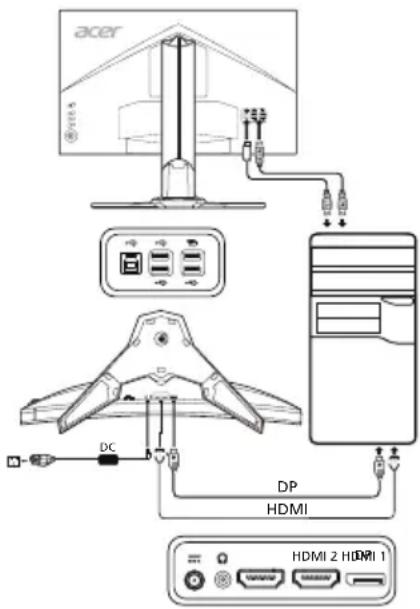
Външни контроли
Номер Елемент Описание
| 1 | Bekapcsológomb/ jelzöfény | Be- és kikapcsoljá a monitor. A kék fény a bekapcsolt állapot jerzi. A borostyánsárga fény a készenléti/ energiatakarékos módot jerzi. |
| 2 | 1., 2. gyorsgombok | Nyomja meg a felhasználó öltal meghatározott gyorsgombfunkció aktivalására. |
| 3 | Bemenet gomb | A bemeneti források kőtzi valtásra szolgál. |
| 4 | Navigácios/OK gomb | Nyomja meg az OSD menu aktiválásához, majd használja vezérólógombként a kívánt funkció kijelölésére. Nyomja meg üjra a kijelöl't element kiválasztásához. |
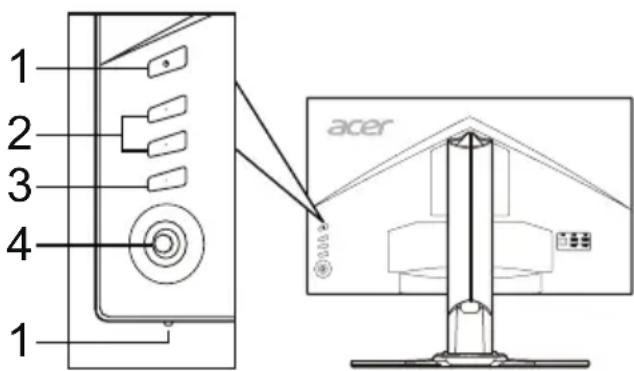
Предписания и мерки за безопасност
Забележка на FCC
Това устройство е тествано и отговаря на ограниченията за цифрови устройства от клас B съгласно част 15 от правилата на FCC. Тези ограничения са предназначени да осигурят разумна защита срещу вредни смущения при инсталиране в жилищни помещения. Това устройство генерира, използва и излъчва радиочестотна енергия. Ако не бъде инсталирано и използвано в съответствие с инструкциите на производителя, може да причини вредни смущения на радиокомуникациите.
Няма гаранция обаче, че няма да възникнат смущения в конкретна инсталация. Ако това устройство причинява вредни смущения на приемането на радио или телевизионни сигнали, което може да се установи чрез изключване и включване на устройството, препоръчваме да опитате да отстраните смущенията, като предприемете една или повече от следните мерки:
Пренасочете или преместете приемащата антена. Увеличете разстоянието между устройството и приемника. - Свържете устройството към различен контакт от този, към който е свързан приемникът. Потърсете помощ от търговеца или опитен техник.
Декларация за съответствие на CE
С настоящото Acer Inc. декларира, че този LCD монитор отговаря на основните и други приложими изисквания на Директива 2014/30/ЕС относно електромагнитната съвместимост, Директива 2014/35/ЕС за нисковолтово оборудване, Директива 2011/65/ЕС за ограничаване на употребата на определени опасни вещества в електрическото и електронното оборудване и Директива 2009/125/ЕО за създаване на рамка за определяне на изискванията за екопроектиране към енергосвързани продукти.
Забележка:
Никога не повдигайте монитора за основата му, за да избегнете повреда.
Забележка: Екранирани кабели
За да се спазят разпоредбите относно електромагнитните смущения, устройството трябва да се свързва с други компютърни устройства само с екранирани кабели.
Забележка: Периферни устройства
Към устройството могат да се свързват само периферни устройства (входно/изходни устройства, терминали, принтери и т.н.), които отговарят на границите, определени за устройства от клас B. Използването на периферни устройства, които не отговарят на тези граници, може да причини смущения в радиоприемането и телевизионното приемане.
Внимание
Промени или модификации, които не са изрично одобрени от производителя, могат да лишат потребителя от правото да използва устройството, предоставено от Федералната комисия по съобщенията (FCC).
Условия на работа
Това устройство отговаря на част 15 от правилата на FCC. Работата му подлежи на следните две условия: (1) устройството не трябва да причинява вредни смущения и (2) устройството трябва да приема всякакви смущения, включително такива, които могат да причинят нежелана работа.
Забележка: Канадски потребители
Това цифрово устройство от клас B отговаря на канадския стандарт ICES-003.
Забележка за канадските потребители
Този цифров апарат от клас B отговаря на канадския стандарт NMB-003.
Изхвърляне на уреди в домакинствата на територията на Европейския съюз
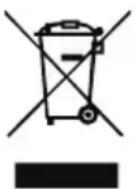
Символът, показан върху устройството или върху опаковката му, показва, че устройството не трябва да се изхвърля заедно с други битови отпадъци. Потребителят е длъжен да предаде излязлото от употреба устройство на определените за целта събирателни пунктове за рециклиране на електрическо и електронно оборудване. Събирането и рециклирането на излязлото от употреба оборудване допринася за опазването на природните ресурси и гарантира безопасна за околната среда и човешкото здраве преработка. За повече информация относно точните места за събиране се обърнете към местната община, съответната фирма за управление на отпадъци или търговеца, от който сте закупили продукта.
ТЕХНИЧЕСКИ ХАРАКТЕРИСТИКИ
| LCD-panel | Meghajtórendszer Színes | TFT LCD |
| Mérét 27"W (69 cm) | ||
| Képpontmérét 0,233 mm | (vlzsztines) x 0,233 mm (fuggöleges) | |
| Fényerő | 400 cd/m2(jellemző) | |
| Kontraszt Max. 100 000 | 00:1 (ACM) | |
| Betekintési szög | 170° (vízsztines) 160° (fuggöleges) (CR=10) | |
| Válaszidő 0,5 ms (G-G) | ||
| Panellipus TN | ||
| Víszstines frekvencia | HDMI 2.0: 31 - 222 KHzDP: 222 - 222 KHz | |
| Függöleges frekvencia | HDMI 2.0: 56 - 144 HDP: 40 - 144 HDMI 2.0: 40-144 Hz (FreeSync be) | |
| Megjeleníthető színek 16,7 millió | ||
| Videoórájel HDMI 2.0/DP: 600 MHz | ||
| Maximális felbontás 2560 × 1440 144 Hz-en | ||
| Plug&Play VESA DDCCI/DDC2B | ||
| Energiagazdaságosság besorolás A | ||
| *Éves energiafogyasztás | 42 (kWh) (a HDMI bemenettel rendelkező tipus esetén) | |
| Fogyasztás(200 nit fényerő mellett) | Bekapcsolt állapot 25,0 W | (jellemző) |
| Alvo állapot | 0,4 W (jellemző) | |
| Kikapcsolt állapot | 0,3 W (jellemző) | |
| Bemeneti csatlakozó | 19 tús HDMI (csak a HDMI bemenettel rendelkező típsnáld)DP (csak a DP bemenettel rendelkező típsnáld) | |
| Bemeneti videoejel | HDMI-jel (csak a HDMI bemenettel rendelkező típsnáld) (optionalis)DP (csak a DP bemenettel rendelkező típsnáld) (optionalis) | |
| Hangszörök | 7 W x 2 (Csak az audiobemenetell rendelkező típsok esetén) (Optionalis) | |
| USB | USB 3.0 x 4 | |
| Maximális képernyömöret | Víszintesen: 596,74 mmFüggölegesen: 335,66 mm | |
| Áramforrás | 100 - 240 V, 50/60 Hz | |
| Környezetre vonatkozó kõveleilmények: | Mūködési hämöséklet: 0 - 40 °CTárolas hämöséklet: -20 - 60 °CMūködési päratartalom: 20 - 80% | |
| Mérétek | 613,68 (szé) x 401,59 - 511,59 (ma) x 268,38 (mé) mm | |
| Tömeg (nettó) | 8,35 kg (nettó) | |
| Mechanikai jellemzők | Dóles: -5°'s + 25" között (Csak a készülák legmagasabb pontján mérhető 25 fokos döllessző)Elfordlás: -30°'s +30" közöttMagasságbeällitas: 0-110 mmElfordlható: NemLevehető talp: Van | |
| Külső kezelöszervek | Kapcsoló/gombok | Bekapcsológomb1. gyorsgomb2. gyorsgomb |
| Funkciók | FényerőKontrasztSötét elenkütéSek fenyAcSMuzeró élességGammaSzinhömséskletMódoksRGB mód6 tengelyes szinámyalat6 tengelyes telflettsegHangerőTühlajsfreeSyncMPRTCelzópon | |
| A műszaki adatok értesítés nélkül vältözhalnak. | ||
За продуктите на Acer можете да намерите ръководства и други документи на официалния уебсайт за поддръжка на Acer.
* Годишната консумация на енергия се изчислява при предположение за 4 часа употреба на ден, 365 дни в годината.
Ръководство за бързо инсталиране на LCD монитор Acer (QSG)
Важни инструкции за безопасност
Прочетете внимателно следните инструкции.
- За да почистите LCD монитора: Уверете се, че мониторът ви е изключен от електрическата мрежа и че е съвместим с променлив ток, наличен във вашия район.
- Изключете LCD монитора и извадете захранващия кабел.
- Напръскайте разтвор за почистване без разтворители върху кърпа и внимателно почистете екрана.
- НЕ ПРЪСКАЙТЕ И НЕ ИЗЛИВАЙТЕ ТЕЧНОСТИ БЕЗ ОТГОВОРНОСТ ВЪРХУ ГЛАСОВИЯ АПАРАТ ИЛИ КУТИЯТА.
- НЕ ИЗПОЛЗВАЙТЕ ПОЧИСТВАЩИ ПРЕПАРАТИ НА ОСНОВА НА АМОНИАК ИЛИ АЛКОХОЛ ВЪРХУ LCD ЕКРАНА ИЛИ КОРЕСА. Acer не носи отговорност за щети, причинени от използването на почистващи препарати на основата на амоняк или алкохол.
- Не поставяйте LCD монитора близо до прозорец. Излагането на монитора на дъжд, влага или слънчева светлина може да причини сериозни щети.
- Не оказвайте натиск върху LCD монитора. Прекомерният натиск може да причини трайно увреждане на екрана.
- Моля, проверете дали капачката е затегната, преди да използвате уреда. При първото използване на уреда е необходимо да се извърши проверка от упълномощен техник.
- Съхранявайте LCD монитора в помещение с температура от -20°C до 60°C (-4°F до 140°F). Съхранението на LCD монитора извън този температурен диапазон може да причини трайна повреда.
- Изключете незабавно монитора и се свържете с квалифициран техник, ако възникне някое от следните условия: Кабелът на монитора или щепселът е повреден или износен. Течност е разлята върху LCD монитора или мониторът е бил изложен на дъжд. LCD мониторът или корпусът е бил повреден.
Поставете монитора на стабилна основа.
- Апаратът трябва да се включва само в подходящ контакт и да се използва в съответствие с указанията за работа.
- Поставете монитора върху равна повърхност.
- Извадете бронята от основата на монитора.
Въртете докато не се затегне добре върху резбата на тръбата. (с помощта на ръка) Завъртете основата върху резбата на тръбата, като въртите в посока, обратна на часовниковата стрелка, или с подходящ ключ. (с помощта на инструмент)
Свързване на монитора към компютър
- Атеевпюойхте нов овн каи аотувдеоте то калвио трофоакоу тоу утолаойитин.
- 2-1 Свързване на HDMI кабел
a. Уверете се, че захранването е изключено на монитора и компютъра. b. Свържете HDMI кабела към компютъра. 2-2 Свързване на DP кабел (предварително избран вход) a. Уверете се, че захранването е изключено на монитора и компютъра. b. Свържете DP кабела към компютъра.
- Съндест то кавио хоу. (Практико)
- Тонкое тънко капацио тропоориаас цоовнс отн оура тропоориаос ото тиау епос цоовнс.
- Съвети за капацитета на уредбата и за защита на електрическия ток.
- Натиснете бутона за включване/изключване, за да включите или изключите монитора. За да активирате или деактивирате USB зарядната функция в режим на готовност, използвайте бутона за включване/изключване.
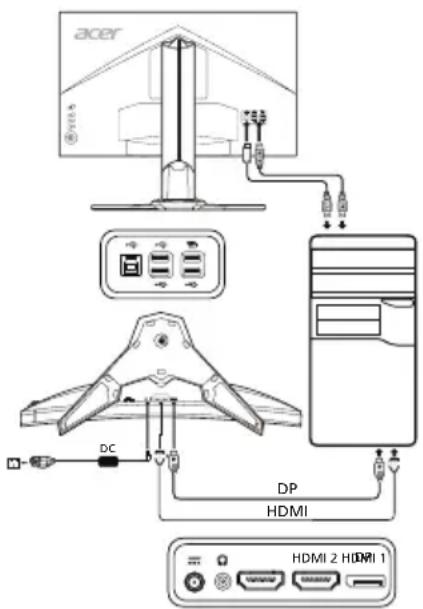
Елементи за проверка
Номер на позиция/Описание
| 1 | Kouμπi/ενδειη λειουργίας | Ενεργοτοίει/ατενεργοτοίει ηγν οθόνη. To μιλεχρωμα Αντοδεικυέι τροφοδσία με ρεύμα. To ποτοκαλι χρωμα Αντοδεικυέι λειουργία αναμονής/εξοικονόμησις ενεργείας. |
| 2 | Πληκτρο 1, 2 Κουμπία | ΠατηOTE γίαν ενεργοτοίησε Εγη λειουργία Πληκτρων καθορισμένων ατό to χρόστη. |
| 3 | Kouμπi εἰσόδου | ΠατηOTE γία εναλλαγή μεταύ των πηγών εἰσόδου. |
| 4 | Kouμπi περηγησης/OK | ΠατηOTE γίαν ενεργοτοίησε Εγη Φεύ OSD. Ση συνέχει, μιτορείναν Φε έρησιμοτοίηει ως Πληκτρο Κατέβθυνας γίαν έπιαημαίνετε κάθε φρός η λειουργία του θέλετε. ΠατηOTE ξανά γίαν εἰπλέξετε μία λειουργία. |
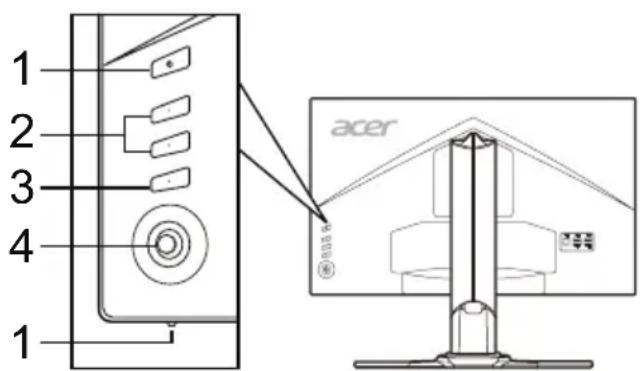
Правила и условия за безопасност
Декларация за съответствие на FCC
Това устройство е проверено и е установено, че отговаря на ограниченията за цифрово устройство от клас B, съгласно част 15 от правилата на FCC. Тези ограничения са предназначени да осигурят разумна защита срещу вредни смущения в жилищна инсталация. Това устройство генерира, използва и може да излъчва радиочестотна енергия и, ако не е инсталирано и използвано в съответствие с инструкциите, може да причини вредни смущения на радиокомуникациите. Въпреки това, няма гаранция, че няма да възникнат смущения в конкретна инсталация. Ако това устройство причинява вредни смущения на радиото или телевизионното приемане, което може да се определи чрез изключване и включване на устройството, потребителят се насърчава да се опита да коригира смущенията с една или повече от следните мерки:
Пренасочете или преместете приемащата антена. Увеличете разстоянието между устройството и приемника. - Свържете устройството към контакт в верига, различна от тази, към която е свързан приемникът. - Консултирайте се с търговеца или с опитен техник по радио/телевизия за помощ.
Декларация за съответствие CE
С настоящото, Acer Inc., декларира, че това LCD устройство отговаря на основните изисквания и другите приложими разпоредби на Директивата за електромагнитна съвместимост 2014/30/ЕС, Директивата за ниско напрежение 2014/35/ЕС, както и на Директивата за ограничаване на опасни вещества 2011/65/ЕС и на Директивата 2009/125/ЕО по отношение на изискванията за екодизайн за продукти, свързани с енергопотреблението.
Внимание:
За да избегнете повреда, не излагайте устройството на дъжд или влага.
Внимание: Екранирани кабели
Всички връзки към други изчислителни устройства трябва да се извършват с екранирани кабели, за да се поддържа съответствието с правилата на EMC.
Внимание: Периферни устройства
Само периферни устройства (устройства за вход/изход, терминали, принтери и т.н.), които са сертифицирани като съответстващи на ограниченията за клас B, могат да бъдат свързвани към този порт. Работата с неквалифицирани периферни устройства може да доведе до смущения в радиото и телевизионното приемане.
Внимание
Ако не е получено одобрение от производителя, е възможно да се анулира разрешението на потребителя, което се издава от Комисията за регулиране на съобщенията, за използването на този продукт.
Условия на работа
Това устройство отговаря на част 15 от правилата на FCC. Работата му подлежи на следните две условия: (1) това устройство не трябва да причинява вредни смущения и (2) това устройство трябва да приема всякакви получени смущения, включително смущения, които могат да причинят нежелана работа.
Въведение: Правила за употреба
Това цифрово устройство от клас B отговаря на канадския стандарт ICES-003.
Забележка към канадските потребители
Това цифрово устройство от клас B е съобразено с канадския стандарт NMB-003.
Атопичният акроним ЕОТИАОу ато хрнтес ое ивитка воикоупиа отв Еупwпики ЕwOn
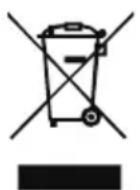
Този уред не трябва да се изхвърля заедно с битовите отпадъци. За да го изхвърлите правилно, ваша отговорност е да го предадете на определен пункт за събиране за рециклиране на отпадъци от електрическо и електронно оборудване. Разделното събиране и рециклиране на неизползвания уред при изхвърлянето му ще помогне за опазването на природните ресурси и ще гарантира, че той се рециклира по начин, който защитава човешкото здраве и околната среда. За повече информация относно това къде можете да изхвърлите неизползвания уред за рециклиране, свържете се с местната община, службата за управление на битови отпадъци или магазина, откъдето сте закупили продукта.
ПОДРАЗДЕЛИ
| Oθóvη LCD | Σύτημα Μόβγησες | Εγχρωμη Μθόνη LCD TFT |
| Μέγεθος 27"W (69 cm) | ||
| Βήμα pixel | 0,233 mm (O) x 0,233 mm (K) | |
| Φιτείνότητα | 400 cd/m2(τυπική) | |
| Αντίβεαι | 100000000:1 μέγ (ACM) | |
| Γωνλί προβαλής | 170° (O) 160° (K) (CR=10) | |
| Χρόνος ατάκριασες | 0,5 ms (G σ ε G) | |
| Τύτος πάνελ TN | ||
| Ορίζουνησα οὐνότητα | HDMI 2.0: 31-222 KHzDP: 222-222 KHz | |
| Κατακόρμη Συνότητα | HDMI 2.0: 56-144 HDP: 40-144 HzHDMI 2.0: 40-144 Hz (FreeSync ενερό) | |
| Xρώματα Φόνης | 16,7 Εαταμμύρία | |
| Συχόντητα κουκλίδων | HDMI 2.0/DP: 600 MHz | |
| Μέγιαη Αναλυαη | 2560 x 1440 @ 144 Hz | |
| Τοτοθέτηηη και ἀμεηλέιηρυγία | VESA DDCCI/DDC2B | |
| Κλάη Ενεργειακής αἰτόδοης | A | |
| * Ετήσια Ακανλαωη ενεργείας | 42 (kWh) (για μοντέλο εἰσόδου HDMI) | |
| Κατανλαωη ρεύματος (στα 200 nits) | Λειουρία Ενεργοτοιηης | 25,0 W (τυπική) |
| Λειουρία αυαμονής | 0,4 W (τυπική) | |
| Λειουρία απενργοτοιηης | 0,3 W (τυπική) | |
| Υπόθουχή εἰσόδου | HDMI 19 ακίδων (μόνο μοντέλο εἰσόδου HDMI)DP (μόνο μοντέλο εἰσόδου DP) | |
| Σημα βίντεο εἰσόδου | Σημα HDMI (μόνο μοντέλο εἰσόδου HDMI) (προαρεικό)DP (μόνο μοντέλο εἰσόδου DP) (προαρεικό) | |
| Ηχεία | 7 W x 2 (μόνο μοντέλο εἰσόδου έχου) (προαρεικό) | |
| USB | USB 3.0 x 4 | |
| Μέγιατο μέγεθος Χεύνης | Ορίζουνια: 596,74 mmKατακόρμη: 335,66 mm | |
| Πηγή διχύος | 100-240 V, 50/60 Hz | |
| Περβαλλοντίκα ζητήμα | Θερμακραίδα Λειαρύγλες: 0° εύς 40°CΘερμακραίδα ατίθηκεύης: -20° εύς 60°CYγραίδα Λειαρύγλες: 20% εύς 80% | |
| Διαστάσεις | 613,68 (Π) x 401,59 ~ 511,59 (Y) x 268,38 (B) mm | |
| Βάρος (K. B.) | 8,35 kg (καθαρό) | |
| Προδιαγράες μηχανισμου | Κλίση: -5° εύς +25° (μόνο στο έυηλότερο σημείο μπορύν vα προαφρθουν 25 μοίρες κλίση γία τη Ϝυνίανιανιανιανιανιανιανιανιανιανιανιανιανιανιανιανιανιανιανιανιανιανιανιανιανιανιανιανιανιανιανιανιανιανιaνιανιανιανιανιανιανιανιανιανιανιανιανιανιανιανιανιανιανιανιανιανιανιανιανιανιανιανιανιανιανιανιανιαανιανιανιανιανιανιανιανιανιανιανιανιανιανιανιανιανιανιανιανιανιανιανιανιανιανιανιανιανιανιανιανιανιβαδη; Nai | |
| Εξωτερίκα στοχεία ελέγου | Διακόπηης/κουμπία | Κουμπία Μειουρίας Πλήκτρο 1 Πλήκτρο περίγηης |
| Λειουρίες | Φιθενόπης Αντίθεση Αντίθεση Αντίθεση Αντίθεση Αντίθεση Αντίθεση Αντίθεση Αντίθεση Αντίθεση Αντίθεση Αντίθεση ΑντίθεσηΩ Αντίθεση Αντίθεση Αντίθεση Αντίθεση Αντίθεση Αντίθεση Αντίθεση Αντίθεση Αντίθεση Αντίθεση Αντίθεση Διακρωμης Αντίθεση Αντίθεση Αντίθεση Αντίθεση Αντίθεση Αντίθεση Αντίθεση Αντίθεση Αντίθεση Αντίθεση Αντίθε σRGBAπόρωση 6 αέδουνKαρεμός 6 αέδουνEνταση Εγαίη Εγαίη Εγαίη Εγαίη Εγαίη Εγαίη Εγαίη Εγαίη Εγαίη Εγαίη Εγαίη Εγαίη Εγαίη Εγαίη Εγαίη Εγαίη Εγαίη Εgamma Εγαίη Εγαίη Εγαίη Εγαίη Εγαίη Εγαίη Εγαίη Εγαίη Εγαίη Εγαίη Εγαίη Εγαίη Εγαίη Εγαίη Εγαίη Εγαίη Εγ αδύης Εγαίη Εγαίη Εγαίη Εγαίη Εγαίη Εγαίη Εγαίη Εγαίη Εγαίη Εγαίη Εγαίη Εγαίη Εγαίη Εγαίη Εγαίη Εγαίη Εγδύης Εγδύης Εγδύης Εγδύης Εγδύης Εγδύης Εγδύης Εγδύης Εγδύης Εγδύης Εγδύης Εγδύης Εγδύης Εγδύης Εγδύης Μβατεύης Μβατεύης Μβατεύης Μβατεύης Μβατεύης Μβατεύης Μβατεύης Μβατεύης Μβατεύης Μβατεύης Μβατεύης Μβατεόπεις Μβατεόπεις Μβατεόπεις Μβατεόπεις Μβατεόπεις Μβατεόπεις Μβατεόπεις Μβατεόπεις Μβατεόπεις Μβατεόπειν Μβατεόπειν Μβατεόπειν Μβατεόπειν Μβατεόπειν Μβατεόπειν Μβατεόπειν Μβατεόπειν Μβατεόπειν Μβατεόπειν | |
| Ολες Απροδίγαράες μτόκειται σε αλλαγές χωρίς προεδίθουης. | ||
Намерете ръководствата и друга техническа информация за вашия продукт Acer на официалния уебсайт за поддръжка на Acer.
* Годишната консумация на енергия се изчислява въз основа на типична консумация от 4 часа на ден, 365 дни в годината.
Кратко ръководство за бърз старт (Quick Start Guide - QSG) на LCD монитор Acer
Важни инструкции за безопасност
Моля, прочетете внимателно тези инструкции.
- За LCD монитора: Уверете се, че номиналните електрически стойности на вашия монитор са подходящи за работа с променлив ток, наличен във вашия район.
Изключете LCD монитора и извадете захранващия кабел от контакта. - Напръскайте върху кърпа почистващ разтвор, който не съдържа разтворители, и внимателно почистете екрана. НИКОГА НЕ ПРЪСКАЙТЕ ТЕЧНОСТ ДИРЕКТНО ВЪРХУ ЕКРАНА ИЛИ КОРАБА. - НЕ ИЗПОЛЗВАЙТЕ ПОЧИСТВАЩИ ПРЕПАРАТИ, СЪДЪРЖАЩИ АМОНЯК ИЛИ АЛКОХОЛ, ВЪРХУ LCD ЕКРАНА ИЛИ КОРАБА.
- Acer не носи отговорност за повреди, причинени от използването на почистващи препарати, съдържащи амоняк или алкохол.
- Не поставяйте LCD монитора близо до прозорец. Излагането на монитора на дъжд, влага или светлина може сериозно да го повреди.
- Не оказвайте натиск върху LCD екрана. Прекомерният натиск може да причини трайно увреждане на дисплея.
- Не отстранявайте капака и не се опитвайте сами да ремонтирате това устройство. Обслужването от всякакъв вид трябва да се извършва от оторизиран техник.
- Съхранявайте LCD монитора в помещение с температура от -20 °C до 60 °C (-4 °F до 140 °F). Съхраняването на LCD монитора в среда извън този диапазон може да доведе до трайна повреда.
- Незабавно изключете монитора от електрическата мрежа и се обадете на оторизиран техник, ако възникне някоя от следните ситуации:
Сигналният кабел между монитора и компютъра е износен или повреден. - Върху LCD монитора е разлята течност или мониторът е изложен на дъжд. - LCD мониторът или корпусът е повреден.
Закрепване на монитора към стойката
- Извадете стойката на монитора от опаковката и я поставете върху стабилна и равна работна повърхност.
- Извадете монитора от опаковката.
- Прикрепете рамото на стойката на монитора към основата.
- Уверете се, че основата е заключена към рамото на стойката на монитора. (за избрани модели)
- Затегнете основата към рамото на стойката на монитора, като завъртите винта с помощта на вградения отвор или подходяща монета. (за избрани модели)
Свързване на монитора към компютъра
- Изключете монитора и извадете захранващия кабел от контакта.
- 2-1 Свързване на HDMI кабел
а. Уверете се, че мониторът и компютърът са ИЗКЛЮЧЕНИ. б. Свържете HDMI кабела към компютъра.
2-2 Свързване на DP кабел (вход по подразбиране)
а. Уверете се, че мониторът и компютърът са ИЗКЛЮЧЕНИ. б. Свържете DP кабела към компютъра.
- Свържете аудио кабела. (по избор)
- Свържете захранващия кабел на монитора към порта за захранване на гърба на монитора.
- Включете захранващите кабели на компютъра и монитора в електрически контакт наблизо.
- За включване/изключване на функцията за зареждане през USB изберете Power-off USB charge ON/OFF.
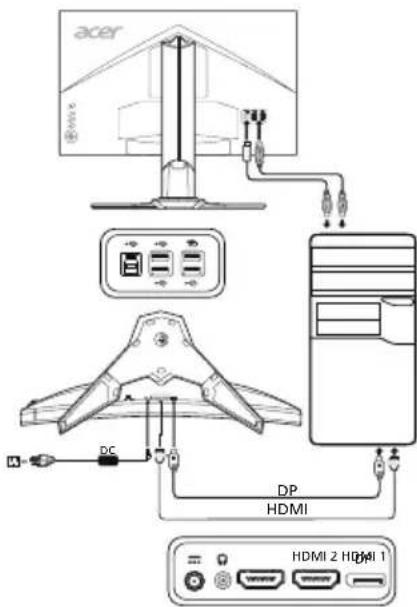
Външни контролери
C. Елемент Описание
| 1 | Tlačidlo/kontrolka napájania | Slúží na zapnutie/vypnutie monitora. Modrá farba indikuje zapnutie. Oranžová indikuje pohotovostný režim/režim šetrenia energiaou. |
| 2 | Tlačidlá klávesovej skratky 1 a 2 | Stlačením tlacidla aktivujete funkciu klávesovej skratky predvolné použivatelem. |
| 3 | T I A | Stlačením tlacidla prepnite vystupné zdroje. |
| 4 | Smerové/ potvrdžovacie tlacidlo | Stlačením tlacidla aktivujte ponuko OSD, potom ho použité ako smerové tlacidlo a vyberte požadovanú funkciu. Opátovým stlačením tlacidla potvrdǐte vyber. |
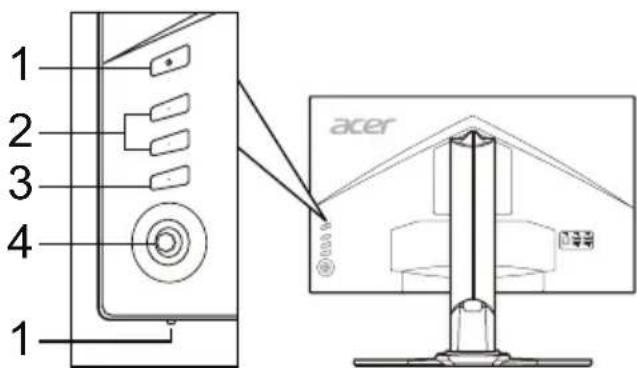
Разпоредби и предупреждения за безопасност
Предупреждение на FCC
Това устройство е тествано и е установено, че отговаря на границите за цифрово устройство от клас B съгласно част 15 от правилата на FCC. Тези граници са предназначени да осигурят разумна защита срещу вредни смущения при инсталиране в жилищна зона. Това устройство генерира, използва и може да излъчва радиочестотна енергия и ако не е инсталирано и използвано в съответствие с инструкциите, може да причини вредни смущения на радиокомуникациите.
Няма обаче гаранция, че при конкретна инсталация няма да възникнат смущения. Ако това устройство причинява вредни смущения на приемането на радио или телевизионен сигнал, което може да се определи чрез включване и изключване на устройството, потребителят трябва да се опита да отстрани смущенията чрез едно или повече от следните мерки:
Променете ориентацията на устройството или преместете приемащата антена. Увеличете разстоянието между устройството и приемника. - Свържете устройството към контакт от различен кръг от този, към който е свързан приемникът. - Консултирайте се с търговеца или с опитен радио/телевизионен техник.
Декларация за съответствие с директивите на ЕС
Acer Inc. декларира, че този LCD монитор отговаря на основните изисквания и други приложими разпоредби на Директивата за електромагнитна съвместимост 2014/30/ЕС, Директивата за ниско напрежение 2014/35/ЕС, Директивата за RoHS 2011/65/ЕС и Директива 2009/125/ЕО за установяване на рамка за определяне на изискванията за екодизайн на енергопотребяващи продукти.
Предупреждение:
За да избегнете повреда, не повдигайте монитора за неговата основа.
Предупреждение: Екранирани кабели
Всички връзки към други компютърни устройства трябва да се извършват с помощта на екранирани кабели, за да се спазят разпоредбите за електромагнитна съвместимост.
Предупреждение: Периферни устройства
Към това устройство могат да се свързват само периферни устройства (входно/изходни устройства, терминали, принтери и т.н.), сертифицирани за съответствие с ограниченията за клас B. Работата с несертифицирани периферни устройства вероятно ще доведе до смущения в радиоприемането и телевизионния прием.
Внимание
Промени или модификации, които не са изрично одобрени от производителя, могат да доведат до анулиране на правото на потребителя да експлоатира този продукт, предоставено от Федералната комисия по комуникациите (FCC) на САЩ.
Условия на експлоатация
Това устройство е в съответствие с част 15 от правилата на FCC. Експлоатацията подлежи на следните две условия: (1) това устройство не трябва да причинява вредни смущения и (2) това устройство трябва да приема всякакви получени смущения, включително смущения, които могат да причинят нежелана работа.
Предупреждение: За потребителите в Канада
Това цифрово устройство от клас B отговаря на канадския стандарт ICES-003.
Забележка за канадските потребители
Този цифров апарат от клас B е в съответствие с канадския стандарт NMB-003.
Изхвърляне на излязло от употреба оборудване от потребители в частни домакинства в Европейския съюз.
Този символ върху продукта или върху неговата опаковка показва, че този продукт не трябва да се изхвърля заедно с други битови отпадъци. Вместо това вие сте отговорни за изхвърлянето на вашето излязло от употреба оборудване, като го предадете на определено събирателно място за рециклиране на отпадъци от електрическо и електронно оборудване. Разделното събиране и рециклиране на вашето излязло от употреба оборудване в края на неговия жизнен цикъл ще помогне за опазването на природните ресурси и ще гарантира, че то се рециклира по начин, който защитава човешкото здраве и околната среда. За повече информация къде можете да предадете вашето излязло от употреба оборудване за рециклиране, моля, обърнете се към местната общинска служба, службите за управление на отпадъци, които вашето домакинство използва, или магазина, откъдето сте закупили продукта.
СПЕЦИФИКАЦИИ
| LCD Panel | Druh monitora Farebný TFT LCD | |
| Vefkost' | 27"W (69 cm) | |
| Rozstup bodov 0,233 mm | (H) x 0,233 mm (V) | |
| Jas | 400 cd/m2(charakteristický) | |
| Kontrast 100000000:1 Max | (ACM) | |
| Pozorovacl uhol 170° (H) | 160° (V) (CR = 10) | |
| Doba odozvy 0,5 ms (G kU G) | ||
| Typ panela TN | ||
| Horizontálna frekvencia | HDMI 2.0: 31 - 222 KHzDP: 222 - 222 KHz | |
| Vertikálna frekvencia | HDMI 2.0: 56 - 144 HDP: 40 - 144 HzHDMI 2.0: 40-144 Hz (so zapnutou technológiu FreeSync) | |
| Farby displeja 16,7 milliona | ||
| Max. obnovovacia frekvencia bodov HDMI 2.0/DP: 600 | MHz | |
| Maximálne Rozlügenie 2 560 x 1 440 pri 144 Hz | ||
| Technología Plug & Play VESA DDCCI/DDC2B | ||
| Trieda energetickej Účinnosti A | ||
| *Ročná spotreba energia 42 (kWh) (pre model so vystupom HDMI) | ||
| Prikon(pri 200 nitov) | Režim zaputia | 25,0 W (charakteristicky) |
| Režim spänku 0,4 W (charakteristicky) | ||
| Režim vypnutia | 0,3 W (charakteristicky) | |
| Vstrupý konektor | HDMI 19-kolíkový (iba model so vystupom HDMI)DP (iba model so vystupom DP) | |
| Vstrupý signál videa | Signál HDMI (iba model so vystupom HDMI) (voliteñné)DP (iba model so vystupom DP) (voliteñné) | |
| Reproduktory | 7 W x 2 (iba model so vystupom Audio) (voliteñné) | |
| USB | USB 3.0 x 4 | |
| Maximálna veftkost' obrazovky | Horizontálne: 596,74 mmVertikálne: 335,66 mm | |
| Zdroj napajania | 100 - 240 V, 50/60 Hz | |
| Podmienky prostrendia | Prevádžková teplata: 0 až 40 °CTeplata skladovania: -20 až 60 °CTeprádžková vlhkest: 20 % až 80 % | |
| Rozmery | 613,68 (S) x 401,59 - 511,59 (V) x 268,38 (H) mm | |
| Hmotnost' (netto) | 8,35 kg (netto) | |
| Špecifikácie mechanizmu | Vyklopiené: -5" až +25" (iba v majvysfom bode možno ponúknuf 25 stipnov zaklopenia pre uhol elevácie)Otácanie: -30" až +30°Nastavenie výšky: 0 mm až 110 mmVyklápanie: NieOdpojitefny stojan: Áno | |
| Vonkajšie ovládače | Prepínáč/tláčidlá | Tlačidlo zaputiaTlačidlo klávesovej skratky 1Tlačidlo klávesovej skratky 2 |
| Funkcie | JasKostrastZvižravnenie ČiernjeModré svelloACMZvižséná ostroStaminaTeplota fariebrežimPriradenie klávesovych skratiekDDC/CIUrovenčiemej na HDMIRežim rychleho spusteniaNabijanie cez USB vo vypnutom staveInformácie o displejiObnovenie pôvodných nastaveniSkoncenie | |
| Tlačidlo klávesovej skratky 2 | ||
На официалните уеб страници за поддръжка на Acer ще намерите ръководства и други документи за вашия продукт на Acer.
*Годишната консумация на енергия се изчислява, като се използва характерната консумация на енергия за 4 часа на ден, 365 дни в годината.
Ръководство за бърз старт на LCD монитор Acer (QSG)
Важни инструкции за безопасност
Прочетете внимателно следните инструкции.
- Почистване на LCD монитора: Уверете се, че мониторът е електрически класифициран да работи с наличния променлив ток, където го използвате.
- Изключете LCD монитора и извадете захранващия кабел.
- Напръскайте почистващ препарат без разтворители върху кърпа и внимателно почистете екрана.
- НЕ ПРЪСКАЙТЕ И НЕ ИЗЛИВАЙТЕ НИКАКВА ТЕЧНОСТ ДИРЕКТНО ВЪРХУ ЕКРАНА ИЛИ ЗАДНАТА ЧАСТ.
- НЕ ИЗПОЛЗВАЙТЕ ПОЧИСТВАЩИ ПРЕПАРАТИ НА ОСНОВА НА АМОНЯК ИЛИ АЛКОХОЛ ВЪРХУ LCD ЕКРАНА ИЛИ ЗАДНАТА ЧАСТ.
- Acer не носи отговорност за щети, причинени от използването на почистващи препарати на основата на амоняк или алкохол.
- Не поставяйте LCD монитора близо до прозорец. Мониторът може да бъде сериозно повреден, ако бъде изложен на дъжд, влага или слънчева светлина.
- Не излагайте LCD монитора на натиск. Прекомерен натиск може да причини трайна повреда на екрана.
- Отстранете задния капак и не се опитвайте сами да извършвате ремонти на устройството. Всякакъв вид проверка трябва да се извършва от оторизиран техник.
- Съхранявайте LCD екрана в помещение с температура от -20° до 60°C. Съхранението на LCD екрана извън този температурен диапазон може да доведе до трайна повреда.
- Незабавно изключете всички щепсели от екрана и се свържете с оторизиран техник, ако възникне някоя от следните ситуации:
- Кабелът за PC сигнал на екрана е протрит или повреден.
- Течност се разлива върху LCD екрана или екранът е изложен на дъжд.
- LCD екранът или задният капак са повредени.
Монтиране на екрана върху стойката
- Извадете стойката на екрана от опаковката и я поставете върху стабилна и равна работна повърхност.
- Извадете екрана от опаковката.
- Монтирайте рамото на екрана върху стойката.
- Уверете се, че стойката е заключена здраво към рамото на екрана. (за избрани модели)
- Затегнете крака към стойката на екрана, като завъртите винта с отвертка или подходящ инструмент. (за избрани модели)
Свързване на монитора към компютър
- Изключете монитора и извадете захранващия кабел на компютъра от контакта.
- 2-1 Свързване на HDMI кабел
а. Уверете се, че мониторът и компютърът са изключени. б. Свържете HDMI кабела към компютъра.
2-2 Свързване на DP кабел (стандартен вход)
а. Уверете се, че мониторът и компютърът са изключени. б. Свържете DP кабела към компютъра.
- Свържете аудио кабела (по избор).
- Поставете захранващия кабел на монитора в гнездото на гърба на монитора.
- Свържете захранващите кабели на компютъра и монитора към електрически контакт наблизо.
- Изберете Деактивиране на USB зареждането ВКЛ./ИЗКЛ., за да активирате/деактивирате функцията Деактивиране на USB зареждането.
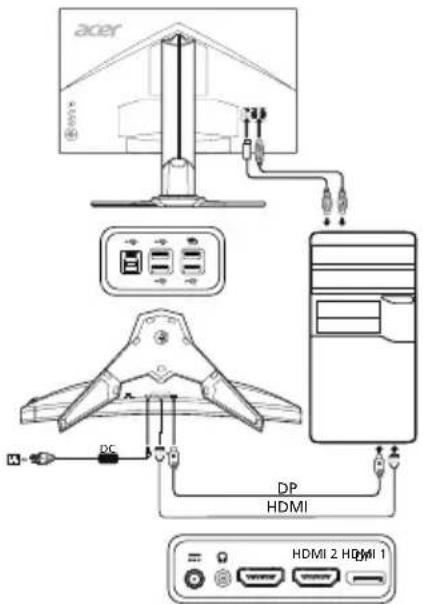
Външни бутони
| Nr.PunktBeskrivelse | ||
| 1 | Tænd/sluk-knap/indikator | Tænder og slukker for skærmen. Blå angiver, at skærmen er tændt. Gul angiver standby/strombesparende tilstand. |
| 2 | Genvej 1, 2 knapper | Tryk for at aktivere brugerdefineret genvejsfungtion. |
| 3 | Indgangsknap Tryk for at skifte indgangskilde. | |
| 4 | Navigations-/OK-knap | Tryk for at aktivere OSD-menuen, og brug den derefter som navigationsknap til at fremhæve den ønskede Funktion. Tryk对其进行 at foretag et valg. |

Правила и разпоредби за безопасност
FCC разпоредби
Това устройство е тествано и е установено, че отговаря на ограниченията за цифрово устройство от клас B съгласно част 15 от правилата на FCC. Тези ограничения са предназначени да осигурят разумна защита срещу вредни смущения в жилищни инсталации. Това устройство генерира, използва и може да излъчва радиочестотна енергия. Ако продуктът не бъде инсталиран и използван в съответствие с инструкциите, той може да причини вредни смущения на радиокомуникациите.
Въпреки това няма гаранция, че смущения няма да възникнат при конкретна инсталация. Ако това устройство причинява вредни смущения на радиото или телевизионния прием, което може да се установи чрез изключване и включване на устройството, потребителят се насърчава да се опита да отстрани смущенията чрез една или повече от следните мерки:
- Пренасочете или преместете приемащата антена. Увеличете разстоянието между устройството и приемника.
- Свържете устройството към контакт от различна верига от тази, към която е свързан приемникът.
- Свържете се с търговеца или с опитен радио/телевизионен техник за помощ.
Декларация за съответствие на CE
Acer Inc. декларира, че този LCD монитор отговаря на съществените изисквания и други приложими разпоредби на Директивата за електромагнитна съвместимост 2014/30/ЕС, Директивата за ниско напрежение 2014/35/ЕС, Директивата за ограничаване на опасни вещества 2011/65/ЕС и Директива 2009/125/ЕО относно изискванията за екодизайн на енергосвързани продукти.
Забележка:
Вдигнете екрана за стойката му, за да избегнете повреда на екрана.
Забележка: Екранирани кабели
Всички връзки към други компютърни устройства трябва да се осъществяват с екранирани кабели, за да се спазят правилата за електромагнитна съвместимост.
Забележка: Външни устройства
Към това оборудване могат да се свързват само външни устройства (входно/изходни устройства, терминали, принтери и т.н.), които са сертифицирани в съответствие с границите за клас B. Очаква се използването на несертифицирани устройства да причини смущения на радио- и телевизионния прием.
Внимание
Промени или модификации, които не са изрично одобрени от производителя, могат да анулират правото на потребителя, предоставено от FCC (Федерална комисия по комуникациите), да използва този продукт.
Условия на работа
Това устройство отговаря на част 15 от правилата на FCC. Работата е предмет на следните две условия: (1) това устройство не трябва да причинява вредни смущения и (2) това устройство трябва да приема всякакви приети смущения, включително смущения, които могат да причинят нежелана работа.
Забележка: Канадски потребители
Това цифрово устройство от клас B отговаря на канадския стандарт ICES-003.
Забележка за канадските потребители
Това цифрово устройство от клас B е съобразено с канадския стандарт NMB-003.
Изхвърляне на оборудването от потребители в частни домакинства в Европейския съюз
Този символ върху продукта или върху опаковката показва, че този продукт не трябва да се изхвърля заедно с други битови отпадъци. Вместо това е ваша отговорност да изхвърлите оборудването, като го предадете на определен пункт за събиране за рециклиране на електрическо и електронно оборудване. Разделното събиране и рециклиране на оборудването спомага за опазването на природните ресурси и гарантира, че то се рециклира по начин, който защитава човешкото здраве и околната среда. За повече информация къде можете да предадете оборудването си за рециклиране, се свържете с местната община, със службата за сметосъбиране или с магазина, откъдето сте закупили продукта.
СПЕЦИФИКАЦИИ
| LCD-panel | Driversystem TFT farve-LCD | |
| Storrelse 27"W (69 cm) | ||
| Pixelafstand: 0,233 mm (H) x 0,233 mm (V) | ||
| Lysstyrke | 400 cd/m2(typisk) | |
| Kontrast 100000000:1 | Maks. (ACM) | |
| Betragtningsvinkel 170°(H) 160°(V) (CR=10) | ||
| Svartid 0,5 ms (G til G) | ||
| Paneltype TN | ||
| H-frekvens | HDMI 2.0: 31 - 222 KHzDP: 222 - 222 KHz | |
| V-frekvens | HDMI 2.0: 56 - 144 HDP: 40 - 144 HzHDMI 2.0: 40-144 Hz (FreeSync aktiveret) | |
| Skaermfarver 16,7 millioner | ||
| Pixelfrekvens HDMI 2.0/DP: 600 MHz | ||
| Maksimal oplo'sing 2560 x 1440 @ 144 Hz | ||
| Plug & Play VESA DDCCI/DDC2B | ||
| Energiklasse A | ||
| *Ärligt energiforbrug 42 (kWh) (til model med HDMI-indgang) | ||
| Stromforbrug(ved 200 enheder) | Tändt tilstand 25,0 W (typisk) | |
| Slumretilstand 0,4 W (typisk) | ||
| Slukket tilstand | 0,3 W (typisk) | |
| Indgangstik | HDMI 19 ben (kun model med HDMI-indgang)DP (kun model med DP-indgang) | |
| Videoindgangssignal | HDMI-signal (kun model med HDMI-indgang) (ekstraudstyr)DP (kun model med DP-indgang) (ekstraudstyr) | |
| Hojttalere | 7 W x 2 (kun model med lydindgang) (ekstraudstyr) | |
| USB | USB 3.0 x 4 | |
| Maksimal skærmstorrelse | Vandret: 596,74 mmLodret: 335,66 mm | |
| Stromkilde | 100-240 V, 50/60 Hz | |
| Miljohensyn | Driftsterperature: 0° til 40°CObevaringsgtemp.: -20° til 60°CLuftfugtighed ved drift: 20 % til 80 % | |
| Mäl | 613,68 (B) x 401,59 - 511,59 (H) x 268,38 (D) mm | |
| Vægt (N. W.) 8,35 kg (netto) | ||
| Funktionsspecifikationer | Hældning: -5° til +25° (der kan kun opnäs en bagudvendt hældning på 25 grader i den hojeste position)Drejning: -30° til +30°Højdeindstilling: 0 mm til 110 mmDrejetap: NejAftagelig fod: Ja | |
| Udvendige knapper | Knapper | Tænd/sluk-knapGenvej 1Genvej 2IndgangSprogsOD-NavigationOsd-timeoutGennesigtighedRefresh Rate NumIndgangAutomatisch kildeDP-formatBredformatTildel genvejstasterDDC/ICHDMI sort niveaHurtig opstartSluk for USB-opladningOplysninger om skærnNulstil alle indstillingAfslut |
| Funktioner | LysstyrkeKrontrastMørkeforstaerkninqBlåt lysACMSuper skarphedGammaFarvetemperaturTilstandesRGB-tilstand6-akset nuance6-akset mætningLydstyrkeOvergearFreeSyncMPRTSigtekikkert | |
| Alle specifikationer kan øendres uxden varsel. | ||
Намерете ръководства и други документи за вашия продукт на Acer на официалния уебсайт за поддръжка на Acer.
*Годишната консумация на енергия се изчислява въз основа на типичната консумация на енергия за 4 часа на ден, 365 дни в годината.
Кратко ръководство за инсталиране на Acer LCD монитор (QSG)
Важни инструкции за безопасност
Прочетете внимателно следните инструкции.
- Почистване на LCD монитора: Уверете се, че номиналният ток на монитора съответства на мрежовото напрежение, налично във вашия регион.
- Изключете захранването на LCD монитора и извадете щепсела от контакта. Напръскайте неразтворител почистващ разтвор върху кърпа и почистете внимателно монитора.
- НИКОГА НЕ ПРЪСКАЙТЕ И НЕ ЛЕЙТЕ ТЕЧНОСТ ДИРЕКТНО ВЪРХУ ЕКРАНА ИЛИ КОРПУСА.
- НЕ ИЗПОЛЗВАЙТЕ ПОЧИСТВАЩИ ПРЕПАРАТИ НА ОСНОВА НА АМОНЯК ИЛИ АЛКОХОЛ ЗА ЕКРАНА ИЛИ КОРПУСА НА LCD МОНИТОРА.
- Acer не носи отговорност за щети, причинени от използването на почистващи препарати на основата на амоняк или алкохол.
- Не поставяйте LCD монитора близо до прозорец. Излагането на монитора на дъжд, влага или слънчева светлина може да го повреди сериозно.
- Не оказвайте натиск върху LCD монитора. Прекомерният натиск може да причини трайни повреди на екрана.
- Не отстранявайте капака и не се опитвайте да обслужвате устройството сами. Всички ремонтни дейности трябва да се извършват от упълномощен техник.
- Съхранявайте LCD монитора в помещение с температура от -20 до +60 °C (-4 до 140 °F). Съхраняването на LCD монитора извън този температурен диапазон може да доведе до трайни повреди.
- Изключете монитора от контакта и се свържете с упълномощен техник в следните случаи:
- Сигналният кабел между монитора и компютъра е износен или повреден. Върху LCD монитора е разлята течност или мониторът е бил изложен на дъжд.
- LCD мониторът или корпусът му е повреден.
Закрепване на монитора към стойката
- Извадете стойката на монитора от опаковката и я поставете върху стабилна и равна повърхност.
- Извадете монитора от опаковката.
- Прикрепете стойката към монитора.
- Уверете се, че стойката е заключена към монитора (при определени модели).
- Закрепете стойката към монитора, като завъртите винта с плосък предмет (като отвертка) или подходяща монета (при определени модели).
Свързване на монитора към компютъра
- Изключете монитора и извадете щепсела на компютъра от контакта.
- 2-1 Свързване на HDMI кабел
а. Уверете се, че мониторът и компютърът са изключени. б. Свържете HDMI кабела към компютъра.
2-2 Свързване на DP кабел (вход по подразбиране).
a. Уверете се, че мониторът и компютърът са изключени. b. Свържете DP кабела към компютъра.
- Свържете аудио кабела (по избор)
- Свържете захранващия кабел на монитора към захранващия конектор на гърба на монитора.
- Свържете захранващите щепсели на компютъра и монитора към близкия контакт.
- Можете да включите или изключите функцията за зареждане през USB, като изберете „Изключване на захранването при зареждане през USB“.
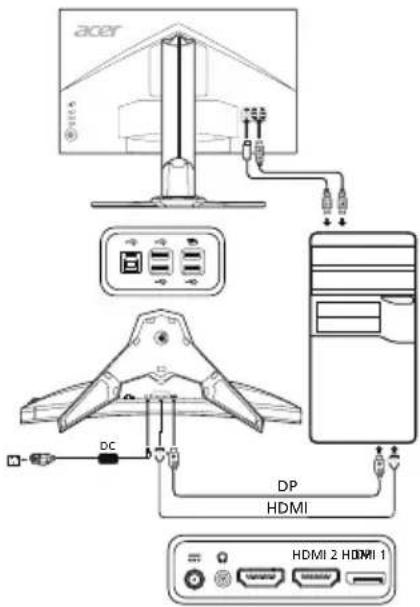
Външни контролни устройства
| NroKohtaKuvaus | ||
| 1 | Virtapainike/merkkivalo | Kytkee naytön virran pääle ja pois päältä. Sininen merkkivalo tarkoittaa, että virta on kytkettnä. Oransii merkkivalo tarkoittaa valmiustilaa/virransästötilaa. |
| 2 | Pikanäppäin 1, 2 painiketta | Painamalla pikanäppäintä voit käyttaa käytäjän märättemää pikanäppäintoiminta. |
| 3 | Tulo-painike | Painamalla painiketta voit vaihtaa tulolähdettä. |
| 4 | Navigointi-/OK-painike | Tällä painikkeella voit avata OSD-valikon, selata sitä ja korostaa haluamasä toiminnon. Vahvista valinta painamalla sitä uudelleen. |
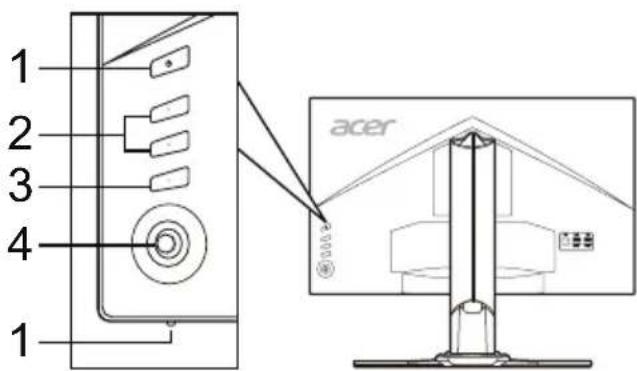
Разпоредби и съобщения за безопасност
Известие на FCC
Това устройство е тествано и е установено, че отговаря на ограниченията за цифрово устройство от клас B, съгласно част 15 от правилата на FCC. Тези ограничения осигуряват разумна защита срещу вредни смущения в жилищни инсталации. Това устройство генерира, използва и може да излъчва радиочестотна енергия. Ако не бъде инсталирано и използвано в съответствие с инструкциите, може да причини вредни смущения на радиокомуникациите.
Не може обаче да се даде гаранция, че няма да възникнат смущения в конкретна инсталация. Ако това устройство причинява вредни смущения на радиото или телевизионния прием (което може да се установи чрез изключване и включване на устройството), потребителят се насърчава да опита да коригира смущенията чрез едно от следните действия:
- преориентиране или преместване на приемащата антена
- увеличаване на разстоянието между устройството и приемника
- свързване на устройството към контакт от различна електрическа верига от тази, към която е свързан приемникът
- потърсете съдействие от търговеца или от опитен техник по радио/телевизия.
Декларация за съответствие на CE
Acer Inc. декларира, че този LCD монитор отговаря на съществените изисквания и другите разпоредби на следните директиви: Директива за електромагнитна съвместимост 2014/30/ЕС, Директива за ниско напрежение 2014/35/ЕС, Директива за ограничаване на употребата на определени опасни вещества 2011/65/ЕС и Директива 2009/125/ЕО относно изискванията за екодизайн към енергосвързани продукти.
Забележка:
Не повдигайте монитора за основата му, за да не го повредите.
Забележка: Екранирани кабели
Всички връзки с други компютърни устройства трябва да се извършват с екранирани кабели в съответствие с разпоредбите на Директивата за електромагнитна съвместимост.
Забележка: Периферни устройства
Към това устройство могат да се свързват само периферни устройства (устройства за предаване на данни, клавиатури, принтери и др.), които са сертифицирани в съответствие с ограниченията за клас B. Използването на несертифицирани периферни устройства вероятно ще причини смущения в радиото и телевизионния прием.
Предупреждение
Промени, които не са изрично одобрени от производителя, могат да анулират правото на потребителя да използва това устройство, предоставено от FCC (Федерална комисия по комуникациите).
Условия за употреба
Това устройство отговаря на част 15 от правилата на FCC. Употребата е подчинена на следните условия: (1) Това устройство не трябва да причинява вредни смущения и (2) това устройство трябва да приема всички получени смущения, включително смущения, които могат да причинят нежелана работа.
Забележка: Потребители в Канада
Това цифрово устройство от клас B отговаря на канадския стандарт ICES-003.
Забележка за канадските потребители
Този цифров апарат от клас B отговаря на канадския стандарт NMB-003.
Обезвреждане на излезли от употреба уреди в домакинствата в Европейския съюз
Този символ, отбелязан върху уреда или върху опаковката му, означава, че уредът не трябва да се изхвърля заедно с други битови отпадъци. Ваше задължение е да занесете излезлия от употреба уред в специален пункт за събиране на електронни и електрически уреди за рециклиране. Разделното събиране и рециклиране на излезли от употреба уреди спомага за опазването на природните ресурси и гарантира, че уредът се рециклира по начин, който защитава човешкото здраве и околната среда. За повече информация къде можете да занесете излезлия от употреба уред за рециклиране, се свържете с местните власти, центъра за рециклиране или търговеца на дребно, от който сте закупили уреда.
ТЕХНИЧЕСКИ ХАРАКТЕРИСТИКИ
| LCD-paneleli | Ohjausjarjestelmä TFT | Color LCD |
| Koko 27"W (69 cm) | ||
| Pikseliväli | 0,233 mm (V) x 0,233 mm (P) | |
| Kirkkaus | 400 cd/m2(typpillinen) | |
| Kontrasti 100 000 000: | enint. (ACM) | |
| Katselukulma 170° (V) | 160° (P) (CR=10) | |
| Vasteaika 0,5 ms (G/G) | ||
| Paneelityppi TN | ||
| H-taajuus | HDMI 2.0: 31 - 222 KHzDP: 222 - 222 KHz | |
| V-taajuus | HDMI 2.0: 56 - 144 HDP: 40 - 144 HHDMI 2.0: 40-144 Hz (FreeSync käytössä) | |
| Näytövärit 16,7 miljoonaa | ||
| Pistekellotaajus HDMI 2.0/DP: 600 MHz | ||
| Enimmäistarkkuus 2560 x 1440 @ 144 Hz | ||
| Plug & Play VESA DDCCI/DDC2B | ||
| Energiatehokkuusuokka A | ||
| *Vuosittainen energiankulutus 42 (kWh) (HDMI-tulomallissa) | ||
| Virrankulutus(200 nitä) | Päällä 25,0 W (typpillinen) | |
| Lepotila 0,4 W (typpillinen) | ||
| Pois | 0,3 W (typpillinen) | |
| Tulolitäänthä | HDMI 19-nastainen (vain HDMI-tulomalli)DP (vain DP-tulomalli) | |
| Videoutolognali | HDMI-signaali (vain HDMI-tulomalli) (valinnainen)DP (vain DP-tulomalli) (valinnainen) | |
| Kaiuttimet | 7 W x 2 (vain aänitulomalli) (valinnainen) | |
| USB | USB 3.0 x 4 | |
| Näytöruudun enimmäiskoko | Vaakasuora: 596,74 mmPystysuora: 335,66 mm | |
| Virtualhde | 100 - 240 V, 50/60 Hz | |
| Ympäristötekijät | Käytölampötila: 0 - 40 °CVarastointilampötila: -20 - +60 °CIImankosteus: 20 - 80% | |
| Mitat | 613,68 (L) x 401,59 - 511,59 (K) x 268,38 (S) mm | |
| Paino (netto) | 8,35 kg (netto) | |
| Mekanism tiedot | Kallistus: -5° - +25° (kaltevuuskulman 25 asteen kallistus on mahdollinen vain korkeimmmassa pisteessä)Kierto: -30° - +30°Korkeuden säätö: 0 - 110 mmNivelöinti: eiIrrotettava jalusta: kylä | |
| Ulkoiset ohjauslaitteet | Kytkimet/painikkeet | VirtapainikePikanäppäin 15 NavigointipainikePikanäppäin 2 |
| Toiminnot | KirkkausKontrastiMustan vahvistusSininen valoACMSuperterävySGammaVarin lampaisytilat | |
| Pikanäppäin 2 | ||
| KirkkausKontrasiMustan vahvistusSininen valoAänenvoim.YlivaihdeFreeSyncMPRTTähtäyspiste | ||
| Kaikkia teknisä tietoja voidaan muutta alman ennakkoilmoitusta. | ||
Ръководствата за употреба на продуктите на Acer и други документи са достъпни на официалния уебсайт за поддръжка на Acer.
*Изчислението на годишната консумация на енергия се основава на типична 4-часова дневна консумация на енергия за 365 дни в годината.
Кратко ръководство за бърз старт (QSG) за LCD монитор на Acer
Важни инструкции за безопасност
Прочетете внимателно следните инструкции.
- Как да почистите LCD монитора: Уверете се, че мониторът ви има електрически капацитет да работи с променлив ток (AC), който е наличен на вашето място.
- Изключете LCD монитора и извадете захранващия кабел. Напръскайте почистващ препарат върху кърпа и внимателно почистете монитора. НИКОГА НЕ ПРЪСКАЙТЕ И НЕ ЛЕЙТЕ ТЕЧНОСТ ДИРЕКТНО ВЪРХУ МОНИТОРА ИЛИ КОРПУСА.
- НЕ ИЗПОЛЗВАЙТЕ ПОЧИСТВАЩИ ПРЕПАРАТИ НА ОСНОВА НА АМОНЯК ИЛИ АЛКОХОЛ ВЪРХУ LCD МОНИТОРА ИЛИ КОРПУСА.
- Acer не носи отговорност за щети, причинени от почистващи препарати на основата на амоняк или алкохол.
- Не поставяйте LCD монитора близо до прозорец. Ако мониторът е изложен на дъжд, влага или слънчева светлина, това може да причини сериозни повреди.
- Не натискайте LCD монитора. Прекалено силният натиск може да причини трайни повреди на екрана.
- Не сваляйте капака и не се опитвайте да ремонтирате устройството сами. Оторизиран техник трябва да извършва всякакъв вид поддръжка.
- LCD мониторът трябва да се съхранява в помещение с температура от -20 до 60°C (-4 до 140°F). Ако LCD мониторът се съхранява извън този температурен диапазон, това може да доведе до трайни повреди.
- Трябва незабавно да изключите монитора и да се обадите на оторизиран техник, ако възникне някоя от следните ситуации:
- Кабелът за сигнал между монитора и компютъра е износен или повреден. Течност е разлята върху LCD монитора или мониторът е изложен на дъжд.
- LCD мониторът или корпусът е повреден.
Как да прикрепите монитора към основата
- Извадете основата на монитора от опаковката и я поставете върху стабилна и равна повърхност.
- Извадете монитора от опаковката.
- Прикрепете стойката на монитора към основата.
- Уверете се, че основата е ЗАКЛЮЧЕНА към рамото на стойката. (за избрани модели)
- Прикрепете основата към рамото на стойката, като завъртите винта с отвертка или подходяща монета. (за избрани модели)
Как да свържете монитора към компютър
- Изключете монитора и извадете захранващия кабел на компютъра.
- 2-1 Свързване на HDMI кабела
а. Уверете се, че мониторът и компютърът са ИЗКЛЮЧЕНИ. б. Свържете HDMI кабела към компютъра.
2-2 Свързване на DP кабела (стандартен вход)
а. Уверете се, че мониторът и компютърът са ИЗКЛЮЧЕНИ. б. Свържете DP кабела към компютъра.
- Свържете аудио кабела. (допълнително оборудване)
- Поставете захранващия кабел на монитора в гнездото за захранване на гърба на монитора.
- Поставете захранващите кабели на компютъра и монитора в заземен контакт.
- Изберете Изключване на USB зареждането ВКЛ./ИЗКЛ., за да активирате/деактивирате функцията Изключване на USB зареждането.

Външни контролери
№ (Елемент Описание
| 1 | Strømknapp/indikator | Slår skjermen på/av. Blå indikerer at den er slätt på. Gul indikerer standby/stromsparingsmodus. |
| 2 | Hurtigtast 1, 2 knapper | Trykk for ä aktivere brukerdefinert hurtigtastfunksjon. |
| 3 | Inngang-knapp | Trykk for ä vekslé mellom inngangskilder. |
| 4 | Navigasjons-/OK-knapp | Trykk for ä aktivere OSD-menyen, ogbru kredetter knappen som en styretast for ä markere onsket funksjon. Trykk på den igjen for ä angi et valg. |
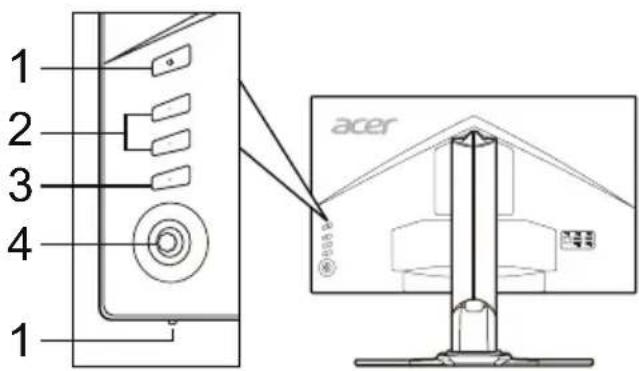
Инструкции и бележки за безопасност
Бележка на FCC
Това устройство е тествано и е установено, че отговаря на границите за цифрово устройство от клас B, съгласно част 15 от правилата на FCC. Тези граници са предназначени да осигурят разумна защита срещу вредни смущения в жилищна инсталация. Това устройство генерира, използва и може да излъчва радиочестотна енергия и ако не бъде инсталирано и използвано в съответствие с инструкциите, може да причини вредни смущения на радиокомуникациите.
Въпреки това няма гаранция, че смущения няма да възникнат в конкретна инсталация. Ако това устройство причинява вредни смущения на радиото или телевизионния прием, което може да се определи чрез изключване и включване на устройството, потребителят се насърчава да се опита да коригира смущенията с една или повече от следните мерки:
- Завъртете или преместете приемащата антена.
- Увеличете разстоянието между устройството и приемника. Свържете устройството към контакт от различна верига от тази, към която е свързан приемникът.
- Свържете се с търговеца или с опитен радио/телевизионен техник за помощ.
Декларация за съответствие на CE
С настоящото Acer Inc. декларира, че този LCD монитор е в съответствие с основните изисквания и другите приложими изисквания на Директивата за електромагнитна съвместимост 2014/30/ЕС, Директивата за ниско напрежение 2014/35/ЕС и Директивата за ограничаване на опасни вещества 2011/65/ЕС и Директива 2009/125/ЕО по отношение на установяване на рамка за определяне на изискванията за екологичен дизайн на енергийно свързани продукти.
Забележка:
За да предотвратите повреда на екрана, не го повдигайте за стойката на екрана.
Забележка: Екранирани кабели
Всички връзки към други компютърни устройства трябва да бъдат направени с екранирани кабели, за да се поддържа съответствие с разпоредбите на FCC.
Забележка: Периферни устройства
Само сертифицирани периферни устройства (устройства за вход/изход, терминали, принтери и др.), които отговарят на границите за клас B, могат да бъдат свързвани към това оборудване. Работата с несертифицирани периферни устройства вероятно ще причини смущения в радиото и телевизионния прием.
Предупреждение
Промени или модификации, които не са изрично одобрени от производителя, могат да анулират правото на потребителя, дадено от Федералната комисия по комуникациите (FCC), да използва този продукт.
Условия на работа
Това устройство отговаря на част 15 от правилата на FCC. Работата му е подчинена на следните две условия: (1) това устройство не трябва да причинява вредни смущения и (2) това устройство трябва да приема всякакви приети смущения, включително смущения, които могат да причинят нежелана работа.
Забележка за канадските потребители
Това цифрово устройство от клас B отговаря на канадския стандарт ICES-003.
Забележка за канадските потребители
Този цифров апарат от клас B отговаря на канадския стандарт NMB-003.
Изхвърляне на използвано оборудване от потребители в частни домакинства в ЕС

Този символ върху продукта или върху опаковката показва, че този продукт не трябва да се изхвърля заедно с други битови отпадъци. Вместо това е ваша отговорност да изхвърлите оборудването, като го предадете на пункт за събиране за рециклиране на електрическо и електронно оборудване. Отделното събиране и рециклиране на използвано оборудване по време на изхвърлянето ще помогне за опазване на природните ресурси и ще гарантира, че то се рециклира по начин, който защитава здравето и околната среда. За повече информация къде можете да предадете оборудването за рециклиране, се свържете с местните власти, службата за сметосъбиране или магазина, откъдето сте закупили продукта.
СПЕЦИФИКАЦИЯ
| LCD-panel | Kjøresystem TFT farge-LCD | |
| Storrelse 27"W (69 cm) | ||
| Pikselmål 0,233 mm (H) x 0,233 mm (V) | ||
| Lysstyrke | 400 cd/m2(typisk) | |
| Kontrast 100 000 | 000:1 maks. (ACM) | |
| Synlig vinkel 170° | (H) 160°(V) (CR=10) | |
| Responsid 0,5 ms | (G til G) | |
| Paneltype TN | ||
| H-frekvens | HDMI 2.0: 31-222 KHzDP: 222-222 KHz | |
| V-frekvens | HDMI 2.0: 56-144 HzDP: 40-144 HzHDMI 2.0: 40-144 Hz (FreeSync på) | |
| Visningsfarger 16,7 millionaire | ||
| Punktklokke HDMI 2.0/DP: 600 MHz | ||
| Maksimal opplo'sning 2560 x 1440 ved 144 Hz | ||
| Plug & Play VESA DDCCI/DDC2B | ||
| Klasse for energiaffektivitet A | ||
| * Årlig energiforbruk 42 (kWh) (for model med HDMI-inngang) | ||
| Strömforbruk(ved 200 nit) | På-modus | 25,0 W (typisk) |
| Hvilemodus | 0,4 W (typisk) | |
| Av-modus | 0,3 W (typisk) | |
| Inngangskobling | HDMI, 19-pinners (bare modell med HDMI-inngang)DP (bare modell med DP-inngang) | |
| Signal for videoinngang | HDMI-signal (bare modell med HDMI-inngang) (tileggsutstyr)DP (bare modell med DP-inngang) (tileggsutstyr) | |
| Høyttalere | 7 W x 2 (bare modell med lydinngang) (tileggsutstyr) | |
| USB | USB 3.0 x 4 | |
| Maksimal skjermstørrelse | Horisontalt: 596,74 mmVertikalt: 335,66 mm | |
| Stromkilde | 100-240 V, 50/60 Hz | |
| Miljømessige hensyn | Driftstemp.: 0° til 40°C Lagrangstemp.: -20° til 60° Criftsfuktighet: 20% til 80% | |
| Mål | 613,68 x 401,59 ~ 511,59 x 268,38 mm (B x H x D) | |
| Vekt (n.v.) | 8,35 kg (netto) | |
| Spesifikasjoner for mekanisme | Helling: -5° til +25° (bare på det høyeste punktet kan 25 graders helling bakover næve mulig for høydevinkelen)Dreiemeikanisme: -30° til +30°Høydejustering: 0 mm til 110 mmAkse: NeiAvtakbart fotstativ: Ja | |
| Eksterne kontrollere | Bryter/knapper | StrømknappInngangHurtigtast 15 NavigasjonstastHurtigtast 2 |
| Funksjoner | LysstyrkeSpråkKontrastOSD-tidsavbruddSvart fremhevingTransparensReFresh Rate NumACMInngangSuper skarphetAutokildeDP-formatBred modusModiHurtigtaystilordningDDC/CIFargetone ved 6-aksemetning ved 6-akseHurtigstartmodusVolumOverstyringVisningsinformasjonFreeSyncMPRTSiktepunkt | |
| Alle speisifikasjoner kan endres uten varsel. | ||
Намерете ръководства и други документи за вашия продукт Acer на официалния уебсайт за поддръжка на Acer.
- Годишната консумация на енергия се изчислява въз основа на типична консумация на енергия от 4 часа на ден, 365 дни в годината.
Acer LCD Monitor Бързо ръководство за стартиране (QSG)
Важни инструкции за безопасност
Моля, прочетете внимателно следните инструкции.
- За почистване на LCD монитора: Уверете се, че мониторът е от клас, който може да работи с наличния AC ток на вашето местоположение.
- Изключете LCD монитора и извадете щепсела на захранващия кабел.
- Напръскайте неабразивен почистващ разтвор върху парче плат и внимателно почистете екрана. НИКОГА НЕ ПРЪСКАЙТЕ И НЕ ЛЕЙТЕ ТЕЧНОСТ ДИРЕКТНО ВЪРХУ ЕКРАНА ИЛИ КОРПУСА. МОЛЯ, НЕ ИЗПОЛЗВАЙТЕ ПОЧИСТВАЩИ ПРЕПАРАТИ, СЪДЪРЖАЩИ АМОНЯК ИЛИ АЛКОХОЛ, ВЪРХУ LCD ЕКРАНА ИЛИ КОРПУСА. Acer не носи отговорност за щети, причинени от използването на почистващи препарати на основата на амоняк или алкохол.
- Не поставяйте LCD монитора близо до прозорец. Мониторът може да бъде сериозно повреден, ако бъде изложен на дъжд, влага или слънчева светлина.
- Не оказвайте натиск върху LCD екрана. Прекомерният натиск може да причини трайна повреда на екрана.
- Не се опитвайте сами да сваляте капака на това устройство и да го обслужвате. Всякакъв вид обслужване трябва да се извършва от квалифициран техник.
- Съхранявайте LCD монитора при температура между -20°C и 60°C (-4°F - 140°F). Съхраняването на LCD монитора извън този диапазон може да доведе до трайна повреда.
- Ако възникне някое от следните състояния, незабавно изключете монитора от контакта и се обадете на упълномощен техник:
- Ако кабелът за сигнал между монитора и компютъра е износен или повреден. Ако течност от LCD монитора изтече или мониторът е изложен на дъжд.
- Ако LCD мониторът или корпусът е повреден.
Поставяне на монитора върху основата
- Извадете основата на монитора от опаковката и я поставете върху стабилна и равна работна повърхност.
- Извадете монитора от опаковката.
- Поставете стойката на монитора върху основата.
Уверете се, че основата е поставена правилно върху стойката на монитора. (при избрани модели) - С помощта на плоска отвертка или монета завъртете винта, за да закрепите основата към стойката на монитора. (при избрани модели)
Свързване на монитора към компютъра
- Изключете монитора и извадете захранващия кабел на компютъра от контакта.
- Свързване на HDMI кабел (2-1)
а. Уверете се, че и мониторът, и компютърът са ИЗКЛЮЧЕНИ. б. Свържете HDMI кабела към компютъра.
Свързване на DP кабел (2-2) (вход по подразбиране) а. Уверете се, че и мониторът, и компютърът са ИЗКЛЮЧЕНИ. б. Свържете DP кабела към компютъра. 3. Свържете аудио кабела (по избор). 4. Свържете захранващия кабел на монитора към порта за захранване на гърба на монитора. 5. Свържете захранващите кабели на компютъра и монитора към близък електрически контакт. 6. За да активирате/деактивирате функцията за зареждане през USB при изключено захранване, изберете ВКЛ./ИЗКЛ. за зареждане през USB при изключено захранване.
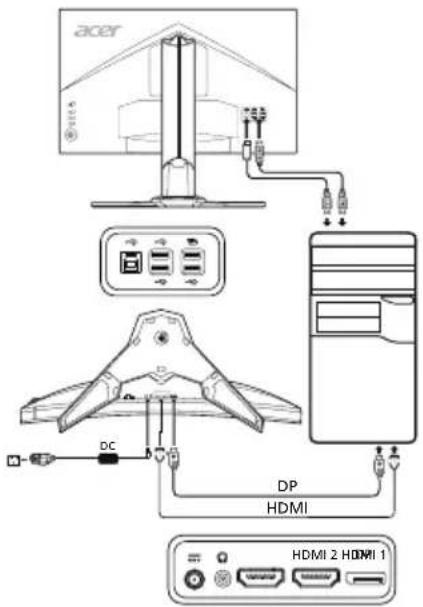
Външни контроли
| Numara | Öğe | Açıklama |
| 1 | Güçduğmesi/göstergesi | Monitoru açar/kapatır. Mavi, açıkoldugu n Güsterir. Kehribar rengi,beklemegüç tasarrufu modundaoldugu n Güsterir. |
| 2 | Kisayol 1, 2duğmeleri | Kullanı tanımlı kisayol,islevinietkinleşirmek icin basın. |
| 3 | G | Giriş kaynak;lariarasindaGPCİyapmak icin basın.Ş)düz |
| 4 | Gezinme/Tamamduğmesi | OSD menüsunlenu etkinleşirmek icinbasın ve ardashan istenen,islevivurgulamak üzere yönldirme tuşularak kulan;r.Seçim girmek icintekrar basın. |
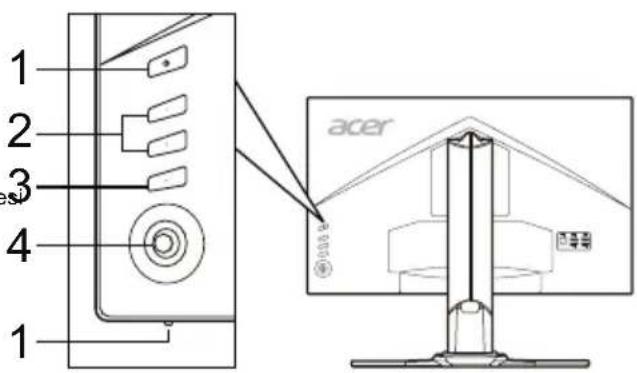
Регулации и съобщения за безопасност
FCC известие
Това устройство е тествано и е установено, че отговаря на ограниченията за цифрово устройство от клас B, съгласно част 15 от правилата на FCC. Тези ограничения са предназначени да осигурят разумна защита срещу вредни смущения при домашна инсталация. Това устройство генерира, използва и може да излъчва радиочестотна енергия и, ако не бъде инсталирано и използвано в съответствие с инструкциите, може да причини вредни смущения на радиокомуникациите. Въпреки това няма гаранция, че смущения няма да възникнат при конкретна инсталация. Ако това устройство причинява вредни смущения на радиото или телевизионния прием, което може да се определи чрез изключване и включване на устройството, потребителят се насърчава да се опита да коригира смущенията чрез една или повече от следните мерки:
- Преместете или пренасочете приемащата антена.
- Увеличете разстоянието между устройството и приемника.
- Свържете устройството към контакт в верига, различна от тази, към която е свързан приемникът.
- Консултирайте се с вашия търговец или с опитен радио/телевизионен техник за помощ.
Декларация за съответствие на ЕО
С настоящото Acer Inc. декларира, че този LCD монитор отговаря на основните изисквания и другите приложими разпоредби на Директивата за електромагнитна съвместимост 2014/30/ЕС, Директивата за ниско напрежение 2014/35/ЕС и Директивата за ограничаване на опасни вещества 2011/65/ЕС, както и на изискванията на Директива 2009/125/ЕО за изискванията за екодизайн към енергосвързани продукти.
Предупреждение:
За да предотвратите повреда на монитора, не го повдигайте, като го държите за основата.
Предупреждение: Екранирани кабели
Всички връзки с други изчислителни устройства трябва да се извършват с екранирани кабели, за да се поддържа съответствие с разпоредбите за електромагнитна съвместимост.
Предупреждение: Периферни устройства
Към това оборудване могат да се свързват само периферни устройства (входно/изходни устройства, терминали, принтери и т.н.), които са сертифицирани като отговарящи на ограниченията за клас B. Работата с несертифицирани периферни устройства може да причини смущения на радио и телевизионни приемници.
Внимание
Промени или модификации, които не са изрично одобрени от производителя, могат да анулират правото на потребителя да използва това устройство, предоставено от Федералната комисия по комуникациите.
Условия на работа
Това устройство отговаря на част 15 от правилата на FCC. Работата е предмет на следните две условия: (1) това устройство не трябва да причинява вредни смущения и (2) това устройство трябва да приема всякакви смущения, включително смущения, които могат да причинят нежелана работа.
Предупреждение: Канадски потребители
Този апарат от клас B отговаря на канадския стандарт ICES-003.
Забележка за канадските потребители
Този цифров апарат от клас B отговаря на канадския стандарт NMB-003.
Изхвърляне на отпадъчно оборудване от потребители в частни домакинства в държавите-членки на Европейския съюз
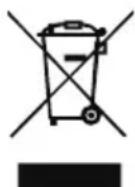
Този символ върху продукта или върху опаковката му показва, че този продукт не трябва да се изхвърля заедно с другите битови отпадъци. Вместо това ваша отговорност е да предадете отпадъчното си оборудване на определена точка за събиране на отпадъци от електрическо и електронно оборудване. Разделното събиране и рециклиране на вашия продукт по този начин ще помогне за опазването на природните ресурси и ще гарантира, че продуктът се рециклира по начин, който защитава човешкото здраве и околната среда. За повече информация къде можете да предадете отпадъчното си оборудване, моля, свържете се с местната община, службата за сметосъбиране или магазина, от който сте закупили продукта.
ТЕХНИЧЕСКИ ХАРАКТЕРИСТИКИ
| LCD Panel | Sürüçü Sistemı TFT Rehkl LCD | |
| Boyut 27"W (69 cm) | ||
| Piksel Aralişi | 0,233 mm (Y) x 0,233 mm (D) | |
| Parlaklik | 400 cd/m2 (Tipik) | |
| Kontrast 100.000.000:1 | Maks (ACM) | |
| Görülebilir Aço170° (Y) | 60° (D) (CR=10) | |
| Tepki Sūresi 0,5 ms (G) | G | |
| Panel Türü TN | ||
| Yatay Frekans | HDMI 2.0: 31 - 222 KHzDP: 222 - 222 KHz | |
| Dikey Frekans | HDMI 2.0: 56 - 144 HDP: 40 - 144 HDMI 2.0: 40-144 Hz (FreeSync Aço) | |
| Ekran Renkleri 16,7 Milyon | ||
| Dot Clock HDMI 2.0/DP: 600 MHz | ||
| Maksimum Çozünurlük 144 Hz'de 2560 x 1440 | ||
| Tek ve Kullan VESA DDCCI/DDC2B | ||
| Enerji Verimilitgü Sinifi | A | |
| *Yilık Enerji Tüketimi | 42 (kWh) (HDMI girisi Modeli İnci) | |
| Güç Tüketimi(200 nit'te) | Açık Mod 25,0 W (Tipik) | |
| Uyku Modu 0,4 W (Tipik) | ||
| Kapali Mod 0,3 W (Tipik) | ||
| Giri Şağlayışı | HDMI 19 pim (Sadece HDMI Girisi Model)DP (Sadece DP Girisi Model) | |
| Giri Şa video Sinyali | HDMI sinyali (Sadece HDMI Girisi Model) (Isteşba�能)DP (Sadece DP Girisi Model) (Isteşba�能) | |
| Hoparlörler | 7 W x 2 (Sadece Ses Girisi Model) (Isteşba�能) | |
| USB | USB 3.0 x 4 | |
| Maksimum Ekran Būyūklüoğlu | Yatay: 596,74 mmDikey: 335,66 mm | |
| Güç Kaynaya | 100-240 V, 50/60 Hz | |
| Çevresel Durumlar | Çalıma Sıcalı�能: 0° - 40°C Saklama Sıcalı�能: -20° - 60°CÇalıma Nem Arai�能: %20 - %80 | |
| Boyutlar | 613,68 (G) x 401,59 - 511,59 (Y) x 268,38 (D) mm | |
| Ağırlik (Net) | 8,35 kg (net) | |
| Mekanizma Teknik Özellikleri | Eşimi: -5° - +25° (Yükselme açılı�能 sadece en yüksel noktada 25 derecelik yaslanma sunul bilir)Dönös: -30° - +30°Boy ayarlamasi: 0 mm - 110 mmPivot: HayirAynlabilir ayak noktası: Evet | |
| Harici konntroller | Anahtar/Dügmeler | Güç DüşmesiKisayol 1Kisayol 2Giris5 Gezinme Tuşu |
| Islevler | ParlaklikKontrastSiyah GüçlendirMavi ilekACMSuper NetlikGammaRenk Sıcalı�能ModiarsRGB Modu6 eks. Ton6 eks. Doğun.Ses SeviyesiAsınlıHzFree SyncMPRTHedef noktaDüzlerin bilir yapilmadan deglisiklge gidile bilir. | |
Ръководства за потребителя и други документи за вашия продукт Acer можете да намерите на официалния уебсайт за поддръжка на Acer.
*Годишната консумация на енергия се изчислява въз основа на типична консумация на енергия от 4 часа на ден, 365 дни в годината.
Ръководство за бърз старт за LCD монитор Acer (QSG)
Важни инструкции за безопасност
Моля, прочетете внимателно следните инструкции.
- За да почистите LCD монитора: Проверете дали мониторът има подходящи електрически параметри за наличното променливотоково захранване на вашето място.
- Изключете LCD монитора и извадете захранващия кабел.
- Напръскайте почистващ разтвор без разтворител върху кърпа и внимателно избършете екрана.
- НИКОГА НЕ ПРЪСКАЙТЕ И НЕ ЛЕЙТЕ ТЕЧНОСТИ ДИРЕКТНО ВЪРХУ ЕКРАНА ИЛИ КОРПУСА.
- НЕ ИЗПОЛЗВАЙТЕ ПОЧИСТВАЩИ ПРЕПАРАТИ НА ОСНОВА НА АМОНЯК ИЛИ АЛКОХОЛ ВЪРХУ LCD ЕКРАНА ИЛИ КОРПУСА.
- Acer не носи отговорност за щети, причинени от използването на почистващи препарати на основата на амоняк или алкохол.
- Не поставяйте LCD монитора близо до прозорец. Излагането на монитора на дъжд, влага или слънчева светлина може сериозно да го повреди.
- Не оказвайте натиск върху LCD екрана. Прекомерният натиск може да причини трайни повреди на екрана.
- Не сваляйте капака и не се опитвайте сами да ремонтирате това устройство. Ремонти от всякакъв вид трябва да се извършват от оторизиран техник.
- Съхранявайте LCD монитора в помещение с температура от -20°C до +60°C (-4°F до +140°F). Съхраняването на монитора извън този диапазон може да причини трайни повреди.
- Изключете незабавно монитора от контакта и се обадете на оторизиран техник, ако възникне някоя от следните ситуации:
Кабелът за сигнал от монитора към компютъра е скъсан или повреден. Разлята е течност върху LCD монитора или той е изложен на дъжд. - LCD мониторът или корпусът му е повреден.
Закрепване на монитора към основата
- Извадете основата на монитора от опаковката и я поставете върху стабилна и равна повърхност.
- Извадете монитора от опаковката.
- Прикрепете опорното рамо на монитора към основата.
- Проверете дали основата е заключена към опорното рамо на монитора. (за избрани модели) Затегнете основата към опорното рамо на монитора, като завъртите винта с помощта на вградената ръкохватка или подходяща монета. (за избрани модели)
Свързване на монитора към компютъра
- Изключете монитора и изключете захранващия кабел на компютъра.
- 2-1 Свържете HDMI кабела
а. Уверете се, че и мониторът, и компютърът са ИЗКЛЮЧЕНИ. b. Свържете HDMI кабела към компютъра.
2-2 Свържете DP кабела (вход за предпочитан източник)
а. Уверете се, че и мониторът, и компютърът са ИЗКЛЮЧЕНИ. b. Свържете DP кабела към компютъра.
- Свържете аудио кабела. (По избор)
- Поставете захранващия кабел на монитора в порта за захранване на гърба на монитора.
- Свържете захранващите кабели на компютъра и монитора към близък контакт.
- Изберете Power-off USB charge ON/OFF (Зареждане през USB при изключен монитор ВКЛ./ИЗКЛ.), за да активирате/деактивирате функцията за зареждане през USB, когато мониторът е изключен.
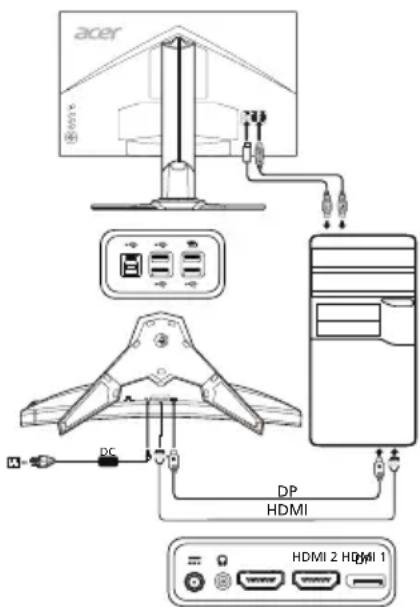
Външни контроли
№ Елемент Описание
| 1 | Buton/indicator de alimentare | Pornoște/oprește monitorul. Albastru indică alimentarea pornță. Chihlimbariu indicator modul standby/economie de energia. |
| 2 | Tasta rapidă 1, 2 butoane | Apăsăti pentru a activă functța tastă rapidă, definită de utilizator. |
| 3 | Buton pentru intrare | Apăsăti pentru a comutațintre sursele de intrare. |
| 4 | Butonul Navi/OK | Apăsăti pentru a activă meniul OSD, apoi utilizătăI ca tastă directională pentru a evidenția functța dorită. Apăsăti-l din nou pentru a introduce o seleție. |
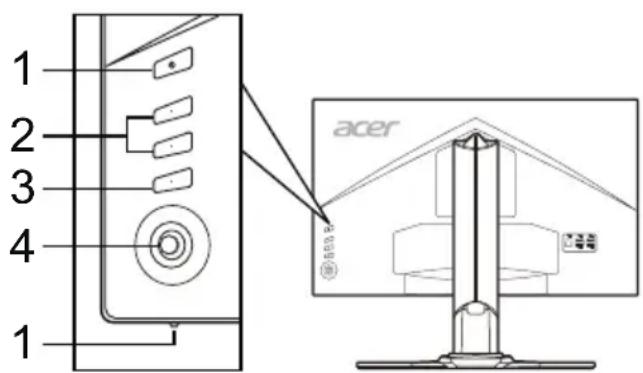
Информация за регулации и безопасност
Информация за FCC
Това устройство е тествано и е установено, че отговаря на ограниченията за цифрови устройства от клас B, съгласно част 15 от правилата на FCC. Тези ограничения са предназначени да осигурят разумна защита срещу вредни смущения при инсталиране в жилищна среда. Това устройство генерира, използва и може да излъчва радиочестотна енергия и, ако не бъде инсталирано и използвано в съответствие с инструкциите, може да причини вредни смущения на радиокомуникациите.
Въпреки това, няма гаранция, че смущения няма да възникнат при конкретна инсталация. Ако това устройство причинява вредни смущения на радиото или телевизионния прием, което може да се определи чрез включване и изключване на устройството, потребителят се насърчава да се опита да коригира смущенията, като приложи една или повече от следните мерки:
Пренасочете или преместете приемащата антена. - Увеличете разстоянието между устройството и приемника. - Свържете устройството към контакт или верига, различна от тази, към която е свързан приемникът. - Консултирайте се с търговеца или с опитен радио/телевизионен техник.
Декларация за съответствие на ЕО
С настоящото Acer Inc. декларира, че този LCD монитор отговаря на съществените изисквания и другите приложими разпоредби на Директива 2014/30/ЕС за електромагнитна съвместимост, Директива 2014/35/ЕС за ниско напрежение и директивите за ОЕЕО 2011/65/ЕС и 2009/125/ЕО по отношение на установяване на рамка за прилагане на изискванията за екодизайн към продукти, свързани с енергопотреблението.
Забележка:
За да предотвратите повреда на монитора, не го повдигайте, като го държите за основата.
Забележка: Екранирани кабели
Всички връзки към други изчислителни устройства трябва да се осъществяват с екранирани кабели, за да се поддържа съответствие с разпоредбите за електромагнитна съвместимост (EMC).
Забележка: Периферни устройства
Само периферни устройства (входно/изходни устройства, терминали, принтери и т.н.), сертифицирани като отговарящи на ограниченията за Клас B, могат да бъдат свързвани към това оборудване. Вероятно е работата с несертифицирани периферни устройства да причини смущения в радиото и телевизионния прием.
Внимание
Промени, които не са изрично одобрени от производителя, могат да анулират правото на потребителя, гарантирано от Федералната комисия по комуникациите (FCC), да използва този продукт.
Условия на работа
Това устройство отговаря на изискванията на част 15 от правилата на FCC. Работата е подчинена на следните две условия: (1) това устройство не трябва да причинява вредни смущения и (2) това устройство трябва да приема всякакви приети смущения, включително тези, които могат да причинят нежелана работа.
Забележка: Потребители в Канада
Този цифров апарат от Клас B отговаря на канадския стандарт ICES-003.
Забележка за канадските потребители
Този цифров апарат от Клас B е съобразен с канадския стандарт NMB-003.
Изхвърляне на отпадъци от оборудване от потребители в частни домакинства в Европейския съюз

Този символ върху продукта или неговата опаковка показва, че продуктът не може да се изхвърля заедно с други битови отпадъци. Вместо това, ваша отговорност е да изхвърлите излязлото от употреба оборудване, като го занесете на определен пункт за събиране за рециклиране на отпадъци от електрическо и електронно оборудване. Разделното събиране и рециклиране на излязлото от употреба оборудване по време на неговото изхвърляне ще допринесе за опазването на природните ресурси и ще гарантира, че продуктът се рециклира по начин, който защитава човешкото здраве и околната среда. За повече информация относно мястото, където можете да оставите излязлото от употреба оборудване, моля, свържете се с местната общинска служба, службата за битови отпадъци или магазина, от който сте закупили продукта.
СПЕЦИФИКАЦИИ
| Panou LCD | Sistem de actionare LCD color TFT | |
| Dimensiune 27"W (69 cm) | ||
| Pas pixeli 0,233 mm (H) x 0,233 mm (V) | ||
| Luminozitate | 400 cd/m² (tipic) | |
| Contrast 100.000.000:1 Max (ACM) | ||
| Unghi de vizualizaré 170° (H) 160° (V) (CR=10) | ||
| Timp de raspuns 0,5 ms (G-G) | ||
| Tip panou TN | ||
| Frecventa ortonlalã | HDMI 2.0: 31 - 222 KHzDP: 222 - 222 KHz | |
| Frecventa verticalã | HDMI 2.0: 56 - 144 HDP: 40 - 144 HDM2.0: 40-144 Hz (FreeSync pormit) | |
| Culori affsate 16,7 Miloane | ||
| Frecventa de ceas HDMI 2.0/DP: 600 MHz | ||
| Rezolutje maximã | 2560 x 1440 la 144 Hz | |
| Tip plug & play VESA DDCCI/DDC2B | ||
| Clasa de eficientà energetica | A | |
| *Consum anual de energia 42 (kWh) (pertro modelul cu intrare HDMI) | ||
| Consum de energia (la 200 nits) | Modul Pormit 25,0 W (tipic) | |
| Modul Repaus 0,4 W (tipic) | ||
| Modul Oprit | 0,3 W (tipic) | |
| Conector de intrare | HDMI 19 pini (numai la modelul cu intrare HDMI)DP (numai la modelul cu intrare DP) | |
| Semnal video de intrare | Semnal HDMI (numai la modelul cu intrare HDMI) (optional)DP (numai la modelul cu intrare DP) (optional) | |
| Difuzoare | 7 W x 2 (numai la modelul cu intrare audio) (optional) | |
| USB | USB 3.0 x 4 | |
| Dimensiune maximã ecran | Ortantalã: 596,74 mmVerticalã: 335,66 mm | |
| Sursã de alimentare | 100-240 V, 50/60 Hz | |
| Consideratã privind mediol | Temp. de functiónare: 0° - 40°CTemp. de depozilare: -20° - 60°CUmiditate in timpul functiónãrìi: 20% - 80% | |
| Dimensiuni | 613,68 (I) x 401,59 - 511,59 (h) x 268,38 (a) mm | |
| Masa (netã) | 8,35 kg (net) | |
| Specificaïtã privind mecanismul | Inclinare: -5° - +25° (Numai în punctul cel mai înalt unghiul de ridicare poate fi de 25 grade înclinare)Rotire: -30° - +30°Reglarea inalțimii: 0 mm - 110 mmPivotare: NuSuport cu picor detașabil: Da | |
| Comenzi externe | Comutator/butoane | Buton de alimentareTasta rapidă 1Tasta rapidă 2 |
| Functã | LuminozitateContrastAmplificare negruLumină albastrAcramlaritate superioarRaGammaTemperatură culoareModuriMod sRGBNuânțe pe 6 axeSaturație pe 6 axeVolumOver DriveFreeSyncMPRTPunct ochire | |
| Toale specificatiile pot fi schimbate fãrãnotificare prealabiã. | ||
Намерете ръководства и други документи за вашия продукт Acer на официалния уебсайт за поддръжка на Acer.
*Годишната консумация на енергия се изчислява на базата на типична консумация на енергия от 4 часа на ден, 365 дни в годината.
Ръководство за бърза настройка на LCD монитор Acer (QSG)
Важни инструкции за безопасност
Моля, прочетете внимателно тези инструкции.
- За да почистите екрана на LCD монитора: Не забравяйте, че вашият монитор е предназначен за работа с променливотоково захранване във вашия дом.
- Изключете LCD монитора и извадете захранващия кабел от контакта.
- Напръскайте почистващ разтвор без разтворител върху кърпа и почистете внимателно екрана. НЕ ИЗЛИВАЙТЕ ТЕЧНОСТ ВЪРХУ ЕКРАНА ИЛИ КОРПУСА. НЕ ИЗПОЛЗВАЙТЕ ПОЧИСТВАЩИ ПРЕПАРАТИ НА АМОНЯЧНА ИЛИ СПИРТНА ОСНОВА ЗА ПОЧИСТВАНЕ НА LCD ЕКРАНА ИЛИ КОРПУСА.
- Acer не носи отговорност за повреди, настъпили в резултат на използването на почистващи препарати на амонячна или спиртна основа.
- Не поставяйте LCD монитора близо до прозорец. Излагането на монитора на дъжд, влага или слънчева светлина може сериозно да го повреди.
- Не прилагайте натиск върху LCD екрана. Прекомерен натиск може да доведе до трайно увреждане на дисплея.
- Не отстранявайте капака и не се опитвайте да ремонтирате това устройство сами. Упълномощен техник трябва да извършва сервизното обслужване от всякакво естество.
- Съхранявайте LCD монитора в среда с температура от -20° до 60°C (-4° до 140°F). Съхранението на LCD монитора извън този диапазон може да доведе до трайно увреждане.
- Незабавно извадете щепсела от контакта на вашия монитор и се обадете на упълномощен техник при възникване на някое от следните обстоятелства:
- Кабелът за свързване от монитора към компютъра е протрит или повреден. Разливане на течност върху LCD монитора или мониторът е изложен на дъжд. LCD мониторът е изпуснат или корпусът е повреден.
Закрепване на монитора към основата
- Извадете основата на монитора от опаковката и я поставете върху стабилна равна работна повърхност.
- Отстранете монитора от опаковката.
- Закрепете рамката на стойката на монитора към основата.
- Уверете се, че основата е закрепена върху рамката на стойката на монитора. (За избрани модели)
- Затегнете основата към рамката на стойката на монитора, като завъртите винта с помощта на въртящото се езиче или подходяща монета. (За избрани модели)
Свързване на монитора към компютъра
- Свържете захранващия кабел на компютъра към контакта.
- 2-1 Свързване на HDMI кабела
а. Уверете се, че както мониторът, така и компютърът са изключени. б. Свържете HDMI кабела към компютъра.
2-2 Свързване на DP кабела (вход за видеосигнал)
а. Уверете се, че както мониторът, така и компютърът са изключени. б. Свържете DP кабела към компютъра.
- Свържете аудио кабела. (опция)
- Поставете захранващия кабел на монитора в захранващия порт от задната страна на монитора.
- Включете захранващите кабели на компютъра и монитора в близкия електрически контакт.
- Изберете ВКЛ./ИЗКЛ. функцията за зареждане през USB при изключено захранване, за да активирате/деактивирате тази функция.
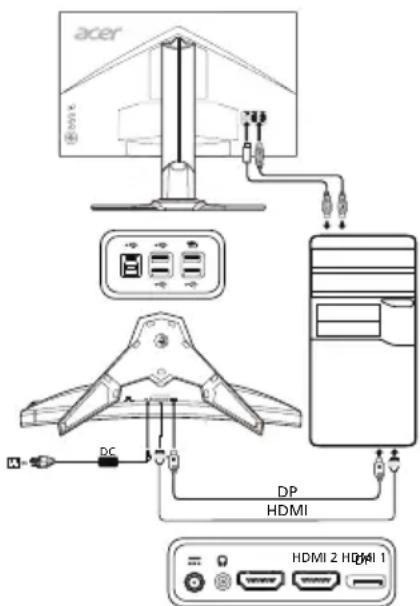
Външно управление
| Homep | Elefembre | Описсiones |
| 1 | Бутон за Зхсанов/ Инданайор | Изк nullува/BК nullува моитора. Синього показа,谁能 моиторы в ВК nullуч. Оразкусыт otherwise maybe ржим на готовост/песене на сеньгия. |
| 2 | Бурз клавиш 1, 2 6утона | Натiousе за akтувирaine на чункеши… с постюени OT notpeбийся bурз… Клавиш. |
| 3 | Бутон за вух: (НавIRCця)/OK | Натiousе за пруекльность на с OSD Менитоа садд това по Клилз Bavейные сны Бутон за 흡нограде, за д маркура- желаната чунке.Натiousе по отобожа зам въевке на сизов. |
| 4 | Бутон Navy (HавIRCця)/OK | Натiousе за akтувирaine на с OSD Менитоа садд това по Клилз Bavейные сны Бутон за 흡нограде, за д маркура- желаната чунке.Натiousе по отобожа зам въевке на сизов. |
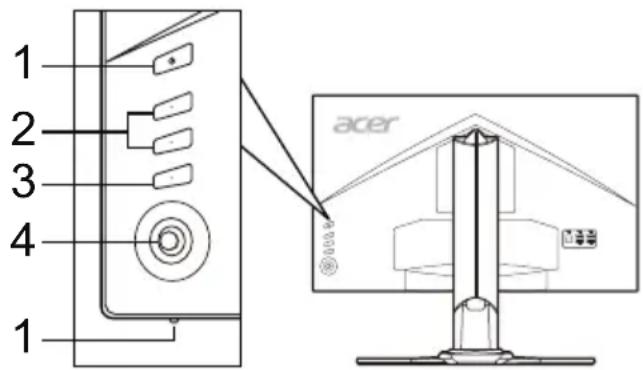
Разпоредби и бележки за безопасност
Бележка от Федералната комисия по комуникациите (ФКК)
Това устройство е тествано и отговаря на ограниченията за цифрово устройство от клас B, съгласно част 15 от правилата на ФКК. Тези ограничения са предназначени да осигурят разумна защита срещу вредни смущения в жилищни инсталации. Това устройство генерира, използва и може да излъчва радиочестотна енергия и ако не бъде монтирано и използвано в съответствие с инструкциите, може да причини вредни смущения на радиокомуникациите.
Въпреки това, няма гаранция, че няма да възникнат смущения в конкретна инсталация. Ако устройството причинява вредни смущения на радио и телевизионно приемане, което може да се установи чрез изключване и включване на устройството, потребителят се насърчава да се опита да коригира смущението чрез една от следните мерки:
- Преориентиране или преместване на антената на приемника.
- Увеличаване на разстоянието между устройството и приемника. Свързване на устройството в контакт във верига, която е различна от тази, в която е свързан приемникът. Консултирайте се с доставчик или с опитен радио/телевизионен техник за помощ.
CE декларация за съответствие
С настоящото, Acer Inc., декларира, че този LCD монитор е в съответствие със съществените изисквания и другите приложими разпоредби на Директивата за електромагнитна съвместимост (EMC) 2014/30/EC, Директивата за ниско напрежение 2014/35/EC и RoHS Директивата 2011/65/EC, и Директива 2009/125/ЕО по отношение на създаването на рамка за определяне на изискванията за екодизайн за продукти, свързани с енергопотребление.
Бележка:
За да предотвратите повреда на монитора, не го повдигайте от основата му.
Бележка: Екранирани кабели.
Всички връзки към други периферни устройства трябва да се извършват с помощта на екранирани кабели, за да отговарят на разпоредбите за електромагнитна съвместимост (EMC).
Бележка: Периферни устройства
Единствено периферни устройства (входни/изходни устройства, терминали, принтери и т.н.), които имат сертификат за съответствие с ограниченията за клас B, могат да се свързват към това оборудване. Работата с несертифицирани периферни устройства може да доведе до смущения на радио и телевизионно приемане.
Внимание
Промени, които не са изрично одобрени от производителя, могат да доведат до анулиране на пълномощията на потребителя, които се предоставят от Федералната комисия по комуникациите за работа с този продукт.
Условна работа
Това устройство е в съответствие с част 15 от правилата на FCC. Работата е предмет на следните две условия: (1) Това устройство не трябва да причинява вредни смущения и (2) Това устройство трябва да приема всякакви получени смущения, включително смущения, които биха могли да причинят нежелана работа.
Бележка: Канадски потребители
Това устройство отговаря на приложимите разпоредби на ICES-003 на Канада.
Забележка за канадските потребители
Този цифров апарат от клас B отговаря на канадския стандарт NMB-003.
Изхвърляне на отпадъчно оборудване от потребители в частни домакинства в Европейския съюз

Този символ върху продукта или опаковката показва, че този продукт не трябва да се изхвърля с битови отпадъци. Вместо това, ваша отговорност е да изхвърлите вашето отпадно оборудване, като го предадете на определен пункт за събиране на отпадъци за рециклиране на отпадъчно електрическо и електронно оборудване. Разделното събиране и рециклиране на вашето отпадно оборудване към момента на изхвърляне ще помогне за запазване на природните ресурси и ще гарантира, че то е рециклирано по начин, който предпазва човешкото здраве и околната среда. За повече информация относно това къде можете да оставите вашето отпадно оборудване за рециклиране, моля, свържете се с местната градска служба, службата за изхвърляне на битови отпадъци или с магазина, от който сте закупили продукта.
СПЕЦИФИКАЦИИ
| LCD panen | Урравливаши симема | TFTцетен LCD диспени |
| Размер 27"W (69 cm) | ||
| Сълka на пькселITE | 0,233 MM (X) x 0,233 MM (B) | |
| Ярков | 400 cd/m² (т��чна) | |
| КонTRACT | 100000000:1 мак. (ACM) | |
| Бъл на вижданe | 170° (X) 160° (B) (CR=10) | |
| В��е'mа за peakцяя | 0,5 ms (G do G) | |
| Тил на палда | TN | |
| Хорizонтална чесота | HDMI 2.0: 31-222 KHzDP: 222-222 KHz | |
| Вертуkalna чесота | HDMI 2.0: 56-144 HzDP: 40-144 HzHDMI 2.0: 40-144 Hz (FreeSync bkn.) | |
| Lдевое на диспени | 16,7 млениа | |
| Dot Clock (Чеб耗费 на сканирaine) | HDMI 2.0/DP: 600 MHz | |
| Масима на розлочия | 2560 x 1440 @ 144 Hz | |
| Plug & Play VESA DDCCI/DDC2B | ||
| Клас на eнерий на effektivвостot | A | |
| *Толшna кonsумача на eнерий | 42 (kWh) (зma мдел на вхда HDMI) | |
| Консумача на eнерий (пriи 200 nitsa) | Вълочen ржим 25,0 W | Тиньноа |
| Ржим на поков | 0,4 W (т��чно) | |
| Изьлочen ржим | 0,3 W (т��чно) | |
| Вховен koнектор | HDMI 19 пиha (само за мдел с вхда HMI)DP (само за мдел с вхда DP) | |
| Вховен вideо сигал | HDMI сигал (само за мдел с вхда HMI) (опция)DP (само за мдел с вхда DP) (опция) | |
| Говорiteлі | 7 W x 2 (само за мдел с audио вхда) (опция) | |
| USB | USB 3.0 x 4 | |
| Масиман paizмер на ekрана | Хорizонтален: 596,74 MMВертуkalен: 335,66 MM | |
| Источник на захсанвache | 100-240 V, 50/60 Hz | |
| Екогогунни сьобразеньяя | Равоча төнөретау: 0°do 40°CTemperatура на сьхсанөнө: -20°do 60°CРавоча ваджост: 20%do 80% | |
| Размер | 613,68 (Ш) x 401,59 ~ 511,59 (В) x 268,38 (Д) MM | |
| Тergл (N. W.) | 8,35 кг (нето) | |
| Спесифигаши на мөханлэма | Нakланян: -5"do +25"(само в hashы-bибоката точka може за се погун нахлон ot 25 градуca заьлona на Идогале)Вълары на Идогале)Вълары: -30°do +30°Korpinigале на вибокинага: 0 mm až 110 mmOc: HeСтоюс c подвижно крач: Дa | |
| Външи бътони за урравлике | Клоч/бътони | Бътони на зхарhanbaheToБърз клавиш 1Бърз клавиш 2 |
| Фьнши | ЯрковКонtrackТадсинвае на чернite oblaстСинь сvetлinah ACMCynep octrotaGammaTemperatура на сьетаРжимп Ржим sRGB6-ocebнюанCS-ocebna haskentehoCsinь на зыкуУснambaFreeSyncMPRTToчka на рпцелвае | |
| Вьнши сьтони за урравлике | Φьнши | Плорokoekepanen reхимпЗадаване на sbрз клавишDDC/CIHDMI 힍в no ha verhotoРжим на sbрз нася探测каИзkenчыане на USB заржданeИнфомаши за диспегИнэрпане на всичны настpoшкиИзхod |
Открийте ръководството за потребителя за вашия продукт на официалния уебсайт на Acer.
*Годишната консумация на енергия се изчислява с помощта на типичната консумация на енергия 4 часа на ден, 365 дни в годината.
Кратко ръководство за настройка на LCD монитор на Acer (QSG)
Важни инструкции за безопасност
Прочетете внимателно следните инструкции за безопасност.
- Почистване на екрана на LCD монитора: Уверете се, че спецификацията на захранването на монитора отговаря на изискванията на електрическата мрежа на мястото на използване. Изключете LCD монитора и извадете захранващия щепсел от контакта.
- Напръскайте върху кърпата почистващ разтвор, който не съдържа органични разтворители, и почистете екрана с леки движения.
- НЕ ПРЪСКАЙТЕ И НЕ ИЗЛИВАЙТЕ ТЕЧНОСТ ДИРЕКТНО ВЪРХУ ЕКРАНА ИЛИ КОРПУСА.
- НЕ ИЗПОЛЗВАЙТЕ ПОЧИСТВАЩИ ПРЕПАРАТИ НА АМОНЯЧНА ИЛИ АЛКОХОЛНА ОСНОВА ВЪРХУ LCD ЕКРАНА ИЛИ КОРПУСА.
- Acer не носи отговорност за щети, причинени от използването на почистващи препарати на амонячна или алкохолна основа.
- Не поставяйте LCD монитора близо до прозорец. Дъжд, влага или пряка слънчева светлина могат сериозно да повредят монитора.
- Не натискайте LCD екрана. Силният натиск може да повреди екрана постоянно.
- Не отваряйте корпуса и не се опитвайте да ремонтирате устройството сами. Всички ремонти трябва да се извършват само от упълномощен техник.
- Съхранявайте LCD монитора в помещение с температура между -20°C и 60°C (-4°F до 140°F). Ако съхранявате LCD монитора извън този температурен диапазон, мониторът може да бъде трайно повреден.
- Ако възникне някоя от следните ситуации, незабавно изключете монитора от електрическата мрежа и се обърнете към упълномощен техник.
- Сигналният кабел, свързващ монитора и компютъра, е повреден.
- В LCD монитора е попаднала течност или мониторът е бил изложен на дъжд.
- LCD мониторът или корпусът му е повреден.
Монтаж на монитора върху основата
- Извадете монитора от опаковката и го поставете върху стабилна и равна повърхност.
- Извадете монитора от опаковката.
- Прикрепете държача на монитора към основата.
Уверете се, че основата е закрепена към държача (при избрани модели). Затегнете винта към държача с помощта на приложения ключ или подходящ инструмент (при избрани модели).
Свързване на монитора към компютъра
- Изключете монитора и изключете компютъра от електрическата мрежа.
- 2-1 Свързване на HDMI кабел
a. Уверете се, че мониторът и компютърът са ИЗКЛЮЧЕНИ. b. Свържете HDMI кабела към компютъра.
2-2 Свързване на DP кабел (основен вход)
a. Уверете се, че мониторът и компютърът са ИЗКЛЮЧЕНИ. b. Свържете DP кабела към компютъра.
- Свързване на аудио кабел (по избор)
- Поставете захранващия кабел на монитора в захранващия порт на гърба на монитора.
- Свържете захранващия кабел на компютъра и захранващия кабел на монитора към близкия контакт.
- Задайте стойността на опцията Power-off USB charge (USB зареждане в изключено състояние) на SEES (ВКЛ.) или VÄLJAS (ИЗКЛ.), за да разрешите или забраните съответно USB зареждането в изключено състояние.
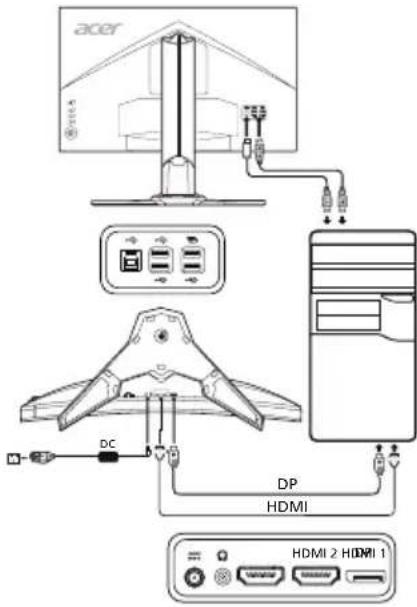
Физически бутони
| Nr Nimetus Kirjeldus | ||
| 1 | Toitenupp/-indikaator | Lülitab monitori sisse/välja. Kui monitor on sisse lülitatud, on indikaator sinine. Kui monitor on puhke-/säusturežiimis, on indikaator kollane. |
| 2 | Kiirklahv 1, 2 nuppu | Vajutage, et kasutaja märaratud kiirnupu funktsicon sisse lülitada. |
| 3 Sisendi nupp Vajutage sisendite vahel lülitumiseks. | ||
| 4 Navi/OK nupp | Vajutage, et OSD menüü aktiveerida, seejärel kasutage seda juhtnupuna soovitud funktsioni esiletostmiseks. Vajutage seda uuesti valiku sisetamiseks. | |
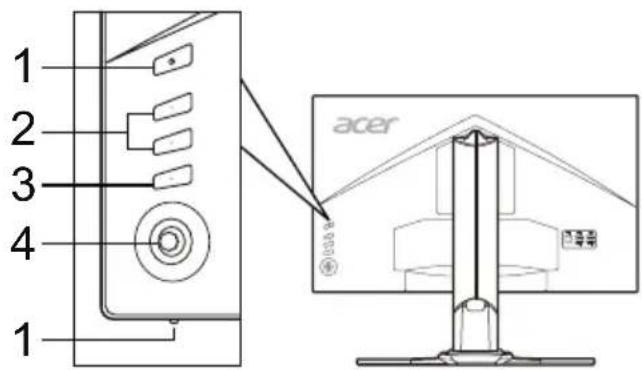
Правила и предупреждения за безопасност
Уведомление на FCC
Устройството е тествано и резултатите от тестовете показват, че то отговаря на ограниченията за цифрово устройство от клас B, съгласно част 15 от правилата на FCC. Тези ограничения са предназначени да осигурят разумна защита срещу вредни смущения в жилищна среда. Устройството генерира, използва и може да излъчва радиочестотна енергия и, ако не бъде инсталирано и използвано в съответствие с инструкциите, може да причини вредни смущения на радиокомуникациите.
Въпреки това няма гаранция, че смущения няма да възникнат в конкретна инсталация. Ако устройството причинява вредни смущения на радиото или телевизионното приемане, което може да се определи чрез изключване и включване на устройството, препоръчваме на потребителя да се опита да отстрани смущенията чрез една или повече от следните мерки.
- Пренасочете или преместете приемащата антена.
- Увеличете разстоянието между устройството и приемника.
- Свържете устройството към контакт, който е от различен клон от този на приемника. Потърсете помощ от търговеца или от опитен радио/телевизионен техник.
Декларация за съответствие с изискванията на CE
С настоящото Acer Inc. декларира, че този LCD монитор отговаря на основните изисквания и другите приложими разпоредби на Директива 2014/30/ЕС за електромагнитна съвместимост, Директива 2014/35/ЕС за ниско напрежение, Директива 2011/65/ЕС за опасни вещества и Директива 2009/125/ЕО за изискванията за екопроектиране на енергопотребяващи продукти.
Внимание!
За да избегнете повреда на монитора, не го повдигайте, като го държите за основата.
Внимание! Екранирани кабели
При прилагането на правилата на ЕСМ трябва всички връзки между цифрови устройства да се осъществяват с екранирани кабели.
Внимание! Външни устройства
Към устройството могат да се свързват само външни устройства (входно/изходни устройства, терминали, принтери и др.), които имат сертификат за съответствие с граничните стойности за клас B. Използването на външни устройства без сертификат може да доведе до смущения в радиото и телевизионния прием.
Внимание!
Всякакви промени или модификации, направени без одобрението на производителя, могат да анулират правото на потребителя да използва това устройство, дадено от FCC (Федералната комисия по комуникациите на САЩ).
Условия за употреба
Това устройство отговаря на част 15 от правилата на FCC. При работа трябва да бъдат изпълнени следните две условия: (1) устройството не трябва да причинява вредни смущения и (2) устройството трябва да приема всякакви смущения, включително такива, които могат да причинят нежелана работа.
Внимание! Потребители в Канада
Това цифрово устройство от клас B отговаря на канадския стандарт ICES-003.
Забележка за потребителите в Канада
Този цифров апарат от клас B отговаря на канадския стандарт NMB-003.
Изхвърляне на отпадъци от електрическо и електронно оборудване от домакинствата в Европейския съюз
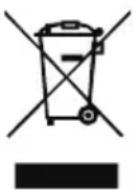
Този символ върху продукта или върху опаковката му показва, че продуктът не трябва да се изхвърля заедно с други битови отпадъци. Вместо това вие сте длъжни да предадете неизползваемото устройство в местния пункт за събиране на отпадъци от електрическо и електронно оборудване. Разделното събиране и рециклирането на неизползваеми устройства на мястото на предаване спомага за опазването на природните ресурси и гарантира, че отпадъците се рециклират по начин, който защитава човешкото здраве и околната среда. За повече информация къде да предадете неизползваемите устройства за рециклиране, се обърнете към местната община, доставчика на услуги за събиране на отпадъци или магазина, откъдето сте закупили продукта.
ТЕХНИЧЕСКИ ДАННИ
| LCD-panel | Tööpöhöme Värviline TFT LCD | |
| Suurus 27"W (69 cm) | ||
| Piksli mötmied 0,233 mm | (H) × 0,233 mm (V) | |
| Heledus | 400 cd/m2(tüüpiline) | |
| Kontrastus Max 1000000 | 00:1 (ACM) | |
| Vaatenurk 170° (H) 160° (V) (CR=10) | ||
| Reageerimisaeg 0,5 ms (G-st G-ni) | ||
| Paneeli tüüp TN | ||
| H-sagedus | HDMI 2.0: 31 - 222 KHzDP: 222 - 222 KHz | |
| V-sagedus | HDMI 2.0: 56 - 144 HDP: 40 - 144 HHDMI 2.0: 40-144 Hz (FreeSync sees) | |
| Värvitäpsus 16,7 Million | ||
| Pikslisagedus HDMI 2.0/DP: 600 MHz | ||
| Maksimaalne lahutusvöime 2560 x 1440, 144 Hz juures | ||
| Isehäldestumine VESA DDCCI/DDC2B | ||
| Energiatōhususe klass A | ||
| *Aastane energiartave 42 (kWh) (HDMI-sisendiga mudellil) | ||
| Elektraribmine(200 niti juures) | Sisselūlitatuna 25,0 W (tüüpiline) | |
| Puhkerežimiis | 0,4 W (tüüpiline) | |
| Väljalūlitatuna | 0,3 W (tüüpiline) | |
| Sisendpistik | 19-kontaktiline HDMI (ainult HDMI-sisendiga mudelitet)DP (ainult DP-sisendiga mudelitet) | |
| Video sisendsignaal | HDMI-signaal (ainult HDMI-sisendiga mudelitet) (valikuline)DP (ainult DP-sisendiga mudelitet) (valikuline) | |
| Kōlarid | 7 W x 2 (ainult helisendiga mudelitet) (valikuline) | |
| USB | USB 3.0 x 4 | |
| Ekraani maksimaïsalsed möömied | Horisontaalne: 596,74 mmVertikaalne: 335,66 mm | |
| Toiteallikas | 100 - 240 V, 50/60 Hz | |
| Keskkonnatingimused | Töötemperaatur: 0 °C kuni 40 °CSällamistemperaatur: -20 °C kuni 60 °CÖhunliskus töökeskkonnas: 20% kuni 80% | |
| Möömied | 613,68 (L) x 401,59 kuni 511,59 (K) x 268,38 (S) mm | |
| Mass (netomass) | 8,35 kg (nelo) | |
| Mehaanilised andmed | Kaldenurk: -5° kuni +25° (kaldenurk 25 kraadi on saavutalav ainult monitori körgeimas asendis)Pöördenurk: -30° kuni +30°Körguse reguleerimisvahemik: 0 mm kuni 110 mmPöördepunkt: eiLahtivöetav jalg: jah | |
| Füülil§ed nupud | Lültid/nupud | TohlenuppKiirklahv 1Kiirklahv 2 |
| Funktsionid | HeledusKontrastusMusta vöimendusSinine tuliACMIUliteravusGammaVärvilempatuuRežimldRežim sRGB6-teiljeline toon6-teiljeline kūllastusHelitugevusÜllikirendusFreeSyncMPRTSihik | |
| Köiki tehnilisi andmeid vödakse ette teatamala muula. | ||
Ръководствата и другите документи за вашия продукт Acer можете да намерите на официалния уебсайт за клиентска поддръжка на Acer.
Основата за изчисляване на годишната консумация на енергия е типичната мощност и използването 4 часа на ден, 365 дни в годината.
Кратко ръководство за LCD монитор на Acer (на английски: QSG)
Важни инструкции за безопасност
Прочетете внимателно тези инструкции.
- За да почистите LCD екрана: уверете се, че номиналната мощност на вашия монитор съответства на мощността на променливия ток във вашето място.
- Изключете LCD монитора и извадете щепсела на захранващия кабел от контакта.
- Напръскайте почистващ препарат без разтворители върху мека кърпа и внимателно избършете екрана.
- НИКОГА НЕ ПРЪСКАЙТЕ И НЕ ЛЕЙТЕ ТЕЧНОСТИ ВЪРХУ ЕКРАНА ИЛИ КОРПУСА. НЕ ИЗПОЛЗВАЙТЕ АМОНЯЧНИ ИЛИ АЛКОХОЛНИ ПОЧИСТВАЩИ ПРЕПАРАТИ ЗА ПОЧИСТВАНЕ НА LCD ЕКРАНА ИЛИ КОРПУСА. Производителят не носи отговорност за щети, причинени от амонячни или алкохолни почистващи препарати.
- Не поставяйте LCD монитора до прозорец. Ако върху монитора попаднат дъжд, влага или слънчеви лъчи, той може да бъде сериозно повреден.
- Не натискайте LCD екрана. Прекалено силно натискане може да повреди екрана непоправимо.
- Не сваляйте капака и не се опитвайте сами да извършвате техническо обслужване на това устройство. Всякакви технически работи трябва да се извършват от упълномощен техник.
- LCD мониторът трябва да се съхранява в помещение с температура от -20 до 60 °C (-4 до 140 °F). Ако не се спазва посочената температура, мониторът може да бъде непоправимо повреден.
- Незабавно изключете монитора от захранването и се обърнете към упълномощен сервизен техник във всеки от следните случаи:
- Кабелът за свързване на монитора към компютъра е скъсан или повреден.
- Върху LCD монитора е разлята течност или мониторът е бил изложен на течност. Повреден е LCD мониторът или неговият корпус.
Закрепване на монитора към основата
- Извадете основата на монитора от опаковката и я поставете върху стабилна и равна работна повърхност.
- Извадете монитора от опаковката.
- Прикрепете стойката на монитора към основата.
- Уверете се, че основата е фиксирана в стойката на монитора (за определени модели).
- Прикрепете основата към стойката, като завъртите винта с карта или монета с подходящ размер (за определени модели).
Свързване на монитора към компютъра
- Изключете монитора и извадете захранващия кабел на компютъра от електрическия контакт.
- 2-1 Свържете HDMI кабела
а. Уверете се, че мониторът и компютърът са изключени. б. Свържете HDMI кабела към компютъра.
2-2 Свържете DP кабела (вход по подразбиране) а. Уверете се, че мониторът и компютърът са изключени. б. Свържете DP кабела към компютъра.
- Свържете аудио кабела. (По избор)
- Поставете захранващия кабел на монитора в контакта на гърба на монитора.
- Свържете захранващите кабели на компютъра и монитора към близкия електрически контакт.
- Изберете ВКЛЮЧВАНЕ или ИЗКЛЮЧВАНЕ на функцията за зареждане през USB при изключен монитор, за да включите или изключите тази функция.
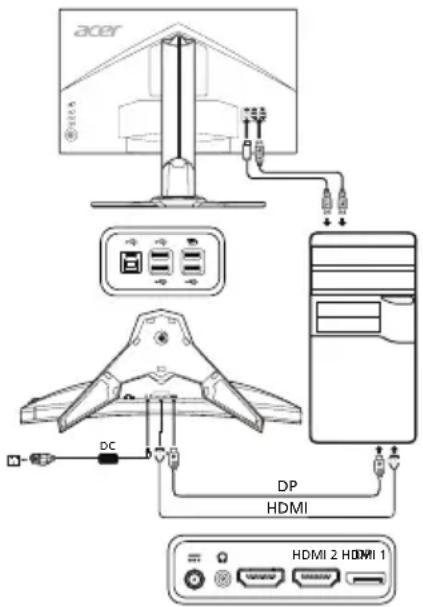
Външни контроли
№ Елемент Описание
| 1 | Maitinimo mygtukas / indikatorius | Jungia ir isjungia monitoriu. Melynas rodo jjungt maitinima. Oranzinis rodo budéjimo / energijos taupymo režimä. |
| 2 | Spartusis klavišas 1,2 mygtukai | Paspauskite, norédami jjungti naudotojo nustatyā sparčiojo klavišo funkcjja. |
| 3 | lvesties mygtukas | Paspauskite, kad perjungtumete jvesties šaltinius. |
| 4 | Navigacjos mygtukas / mygtukas „Gerai“ | Paspauskite, norédami jjungti OSD menuiu, tuomet naudokite ji kaip kryptinji mygtuka, norédami pažyméti norimā FUNCjja. Paspauskite dar kartā, norédami jvesti pasirinkimä. |
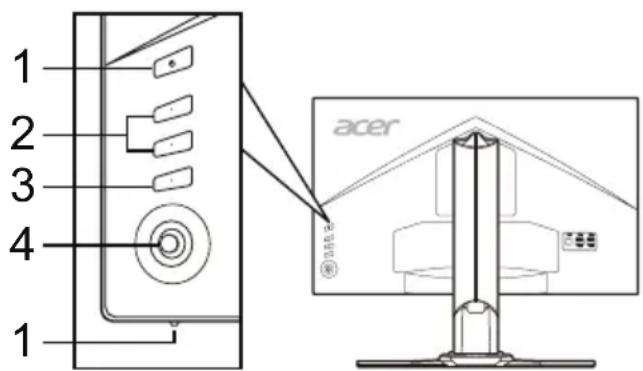
Регламенти и съобщения за безопасност
Известие на FCC
Това устройство е тествано и е установено, че отговаря на ограниченията за цифрови устройства от клас B съгласно част 15 от правилата на FCC. Тези ограничения са предназначени да осигурят разумна защита срещу вредни смущения в жилищна среда. Това устройство генерира, използва и може да излъчва радиочестотна енергия. Ако не бъде инсталирано и използвано в съответствие с тези инструкции, то може да причини вредни смущения на радиовръзката. Въпреки това няма гаранция, че смущения няма да възникнат в конкретна инсталация. Ако това устройство причинява вредни смущения на радиото или телевизионния прием (което може да се определи чрез изключване и включване на устройството), потребителят се насърчава да се опита да коригира смущенията чрез една или повече от следните мерки:
- пренасочете или преместете антената;
- увеличете разстоянието между устройството и приемника;
- Свържете устройството към контакт от различна захранваща верига от тази, към която е свързан приемникът;
- Потърсете помощ от търговеца или от опитен техник по радио и телевизия.
Декларация за съответствие на ЕО
Acer Inc. декларира, че този LCD монитор отговаря на съществените изисквания и другите приложими разпоредби на Директива 2014/30/ЕС за електромагнитната съвместимост, Директива 2014/35/ЕС за нисковолтовите съоръжения, Директива 2011/65/ЕС за ограниченията за употребата на определени опасни вещества и Директива 2009/125/ЕО за изискванията за екопроектиране на енергосвързани продукти.
Предупреждение:
За да не повредите монитора, не го повдигайте за основата.
Предупреждение: екранирани кабели
За всички връзки с компютърно оборудване трябва да се използват екранирани кабели, за да се гарантира съответствие с разпоредбите за електромагнитна съвместимост.
Предупреждение: външни устройства
Към това устройство могат да се свързват само външни устройства (входно/изходни устройства, терминали, принтери и др.), които отговарят на ограниченията за клас B. Използването на несертифицирани външни устройства може да причини смущения в приема на радио и телевизионни сигнали.
Предупреждение
Промени, които не са изрично одобрени от производителя, анулират разрешението на Федералната комисия по комуникациите за използване на този продукт.
Условия за употреба
Това устройство отговаря на част 15 от правилата на FCC. Употребата е предмет на следните две условия: 1) устройството не трябва да причинява вредни смущения; 2) това устройство трябва да приема всякакви получени смущения, включително смущения, които могат да причинят нежелана работа.
Предупреждение: за потребители в Канада
Този цифров апарат от клас B отговаря на канадския закон ICES-003.
Забележка за канадските потребители
Този цифров апарат от клас B отговаря на канадската норма NMB-003.
Изхвърляне на отпадъци от електрическо и електронно оборудване от домакинствата в Европейския съюз

Този символ върху продукта или неговата опаковка показва, че продуктът не трябва да се изхвърля заедно с други битови отпадъци. Вие сте отговорни за предаването на отпадъчното оборудване в специален пункт за събиране на отпадъци от електрическо и електронно оборудване за рециклиране. Отделното събиране и рециклиране на отпадъчното оборудване ще помогне за опазването на природните ресурси и ще гарантира, че оборудването се рециклира по начин, който е безопасен за човешкото здраве и околната среда. За повече информация относно това къде можете да предадете отпадъчното оборудване за рециклиране, се обърнете към местната община, службата за извозване на битови отпадъци или магазина, от който сте закупили продукта.
ТЕХНИЧЕСКИ ДАННИ
| LCD ploksté | ValdymoSYSTEMA TFT spalvinis LCD | |
| Dydis 27"W (69 cm) | ||
| Vaizdo tašku dydis 0,233 mm (H) x 0,233 mm (V) | ||
| Ryskumas | 400 cd/m2(jprastas) | |
| Kontrastas 10000000:1 maks. (ACM) | ||
| Regimasis kampas 170° (H) 160° (V) (CR=10) | ||
| Atsako trukmè 0,5 ms (G-G) | ||
| Plokstés lipas TN | ||
| Horizontalus dažnis | HDMI 2.0: 31-222 KHzDP: 222-222 KHz | |
| Vertikalus dažnis | HDMI 2.0: 56-144 HDP: 40-144 HzHDMI 2.0: 40-144 Hz (FreeSync" jungta) | |
| Ekrano spalvos 16,7 million | ||
| Tašku dažnis HDMI 2.0/DP: 600 MHz | ||
| Didžiausia skiriamoji geba 2560 x 1440 esant 144 Hz | ||
| Funkcija Plug & Play VESA DDCCI / DDC2B | ||
| Energios vartojimo efektyvumo klase A | ||
| * Energios sānaudos per metus | 42 (kWh) (HDMI jvesties modelii) | |
| Energios sānaudos (esant 200 nitu) | Jungimo režimu 25,0 W (jprastos) | |
| Miego režimu | 0,4 W (jprastos) | |
| Işjungimo režimu | 0,3 W (jprastos) | |
| Ivesties jungts | HDMI 19 kontaktu (tik HDMI jvesties modelyje)DP (tik DP jvesties modelyje) | |
| Vaizdo jvesties signalas | HDMI signalas (tik HDMI jvesties modelyje) (pasirenkamas)DP (tik DP jvesties modelyje) (pasirenkamas) | |
| Garsiakalbiai | 7 W x 2 (tik garso jvesties modelyje) (pasirenkamas) | |
| USB | USB 3.0 x 4 | |
| Didžiausias ekrano dydis | Horizontalaiia: 596,74 mmVerticalaiia: 335,66 mm | |
| Maitinimo šaltinis: | 100-240 V, 50/60 Hz | |
| Aplinkos salygos | Naudojimo temperatūr: 0-40 °CSaugojimo temperatūr: -20-60 °CNaudojimo drègmè: 20-80% | |
| Matmenys | 613,68 (P) x 401,59 ~ 511,59 (A) x 268,38 (G) mm | |
| Svoris (grynasis) | 8,35 kg (grynasis) | |
| Mechanizmu techninaii duomenys | Pakreipimas: nuo -5° iki +25° (tik aukščiausiame pakëlimo taške galima pakreipli 25 laipsniu kampu)Pasukimimas: nuo -30° iki +30°Aukšćo regulavimas: nuo 0 iki 110 mmSukimosi ašis: NeraNulimamas stovas: Yra | |
| Išorinaii valdiklai | Maitinimo mygtukasSpartus klavišas 1Spartus klavišas 2Ivestis5 navigacjos mygtukas | |
| Funkcjigos | RyskumasKontrastasJuodos spavos akcentavimasMélyna šviesaACMYpatings ryskumasGamaSpalviné temperatūrArežimaiRežimas sRGB6 ašiq atspalvis6 ašiq grynisGarsumasGreilinimasFreeSyncMPRTalkiklissNustatyti visus nustatymus iš naujoIšeiti | |
| Visi techninaii duomenys gali būti keičiami iš anksto nepranešus. | ||
Ръководствата за продуктите на Acer и други документи можете да намерите на официалния уебсайт за поддръжка на Acer.
*Годишната консумация на енергия се изчислява при стандартна употреба от 4 часа на ден, 365 дни в годината.
Кратко ръководство за бърз старт на LCD монитора на Acer (QSG)
Важни инструкции за безопасност
Моля, прочетете внимателно следните инструкции.
- Почистване на LCD монитора. Проверете дали електрическото напрежение на монитора е подходящо за използване с електрическата мрежа на вашето местоположение.
- Изключете LCD монитора и извадете захранващия кабел.
- Напръскайте почистващ препарат, който не съдържа разтворители, върху кърпа и внимателно почистете екрана.
- НИКОГА НЕ ПРЪСКАЙТЕ И НЕ ИЗЛИВАЙТЕ ТЕЧНОСТ ДИРЕКТНО ВЪРХУ ЕКРАНА ИЛИ КОРПУСА. МОЛЯ, НЕ ИЗПОЛЗВАЙТЕ ПОЧИСТВАЩИ ПРЕПАРАТИ, СЪДЪРЖАЩИ АМОНЯК ИЛИ АЛКОХОЛ, ВЪРХУ LCD ЕКРАНА ИЛИ КОРПУСА.
- Acer не носи отговорност за щети, причинени от използването на почистващи препарати, съдържащи амоняк или алкохол.
- Не поставяйте LCD монитора до прозорец. Не излагайте монитора на дъжд, влага или пряка слънчева светлина, тъй като това може сериозно да го повреди.
- Не натискайте силно LCD екрана. Прекомерен натиск може да повреди дисплея необратимо.
- Не отстранявайте корпуса и не се опитвайте сами да извършвате обслужване на части. Обслужване трябва да се извършва само от упълномощен технически представител.
- Съхранявайте LCD монитора в помещение с температура от -20 до 60°C (от -4 до 140°F). Ако мониторът се съхранява при температура извън тези граници, той може да бъде необратимо повреден.
- Ако възникне някоя от следните ситуации, незабавно изключете монитора и се обадете на упълномощен технически представител.
- Кабелът за сигнала между монитора и компютъра е скъсан или повреден.
- Върху LCD монитора е разлята течност или мониторът е изложен на дъжд. LCD мониторът или корпусът му е повреден.
Поставяне на монитора върху основата
- Извадете основата на монитора от опаковката и я поставете върху стабилна и равна повърхност.
- Извадете монитора от опаковката.
- Прикрепете стойката на монитора към основата.
- Проверете дали основата е фиксирана към стойката на монитора (за отделни модели). За да прикрепите основата към стойката на монитора, затегнете винта с помощта на вградения издатък или подходяща монета (за отделни модели).
Свързване на монитора към компютъра
- Изключете монитора и извадете захранващия кабел на компютъра.
- 2-1 Свържете HDMI кабела
а. Проверете дали мониторът и компютърът са изключени. б. Свържете HDMI кабела към компютъра.
2-2 Свържете DP кабела (вход по подразбиране)
а. Проверете дали мониторът и компютърът са изключени. б. Свържете DP кабела към компютъра.
- Свържете аудио кабела (по избор).
- Свържете захранващия кабел на монитора към порта за захранване на гърба на монитора.
- Свържете захранващите кабели на компютъра и монитора към близкия контакт.
- Настройте функцията за изключване на USB зареждането в позиция ON/OFF, за да активирате/деактивирате функцията за изключване на USB зареждането.
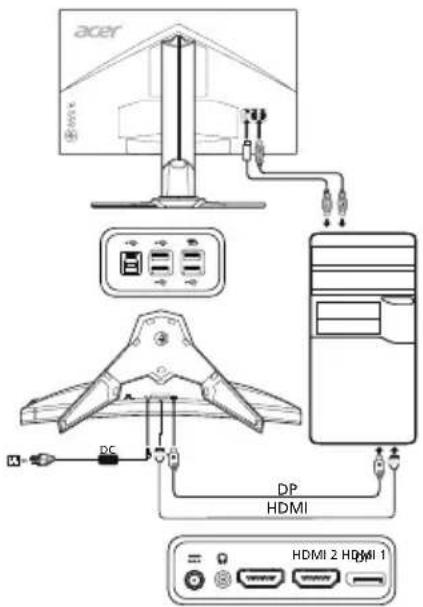
Външни контролери
| Nr. | Vienums Apraksts | |
| 1 | leslēgšanas/izslezganas poga/indikators | leslēdz/izslezd monitoru. Zils indikatorsnorāda par ieslēgtu pozćiju. Dzeltenindikators norāda par gaidstāves/energijas taupišanas režūm. |
| 2 | 1. un 2. karstais taustiŋs | Nospiediet, láktivizētu lietotājadefinēto karstā taustiŋa funkcjju. |
| 3 | levades poga | Nospiediet, lápārslēgtu ievadesavotus. |
| 4 | Navljēšanas/OK(Labi) poga | Nospiediet, láktivizētu OSD izvělni,un péc tam izmantojiet kā norādišanastaustiŋu, lá iezimētu vělamo funkcjju.Kad tas ir paveikts, nospiediet věreizsǒ pogu, lá veiktu atlasi. |

Регулаторни и съобщения за безопасност
Съобщение на FCC
Това устройство е тествано и отговаря на ограниченията за цифрови устройства от клас B съгласно част 15 от правилата на FCC. Тези ограничения са предназначени да осигурят разумна защита срещу вредни смущения при работа в жилищна среда. Това устройство генерира, използва и излъчва радиочестотна енергия и, ако не е инсталирано и използвано в съответствие с инструкциите, може да причини вредни смущения на радиокомуникациите.
Въпреки това няма гаранция, че няма да възникнат вредни смущения при конкретна инсталация. Ако това устройство причинява вредни смущения на радиото или телевизионния прием (което може да се определи чрез изключване и включване на устройството), потребителят се насърчава да опита да коригира смущенията чрез една или повече от следните мерки:
- Пренасочете или преместете приемащата антена.
- Увеличете разстоянието между устройството и приемника.
- Свържете устройството към контакт от различна електрическа верига от тази, към която е свързан приемникът. Свържете се с търговеца или с опитен радио/телевизионен техник за помощ.
Съобщение за съответствие на CE
С настоящото Acer Inc. декларира, че този LCD монитор отговаря на всички съществени изисквания и други приложими разпоредби, посочени в Директивата за електромагнитна съвместимост 2014/30/ЕС, Директивата за ниско напрежение 2014/35/ЕС, Директивата за ограничаване на опасни вещества 2011/65/ЕС и Директивата 2009/125/ЕО относно изискванията за екодизайн на енергопотребяващи продукти.
Съобщение
За да избегнете повреда на монитора, не го повдигайте за основата.
Съобщение: Защитени кабели
Всички връзки с други компютърни устройства трябва да се осъществяват с помощта на екранирани кабели, за да се гарантира съответствие с изискванията за електромагнитна съвместимост.
Известие за периферни устройства
Към това оборудване могат да се свързват само периферни устройства (входно/изходни устройства, терминали, принтери и т.н.), които са сертифицирани и отговарят на ограниченията за клас B. Работата с несертифицирани периферни устройства може да причини смущения в приемането на радио и телевизионни сигнали.
Внимание!
Промени или модификации, които не са изрично одобрени от производителя, могат да анулират правото на потребителя да работи с това устройство, предоставено от Федералната комисия по комуникациите.
Условия за работа
Това устройство отговаря на част 15 от правилата на FCC. Работата му подлежи на следните две условия: 1) устройството не трябва да причинява вредни смущения; 2) устройството трябва да приема всички получени смущения, включително такива, които могат да причинят нежелана работа.
Известие за потребителите в Канада
Това цифрово устройство от клас B отговаря на канадските разпоредби ICES-003.
Забележка за потребителите в Канада
Този цифров апарат от клас B отговаря на канадския стандарт NMB-003.
Изхвърляне на излязло от употреба оборудване от частни домакинства в Европейския съюз
Този символ върху продукта или неговата опаковка показва, че този продукт не трябва да се изхвърля заедно с битови отпадъци. Ваше задължение е да изхвърлите излязлото от употреба оборудване, като го предадете в специални пунктове за събиране, където се извършва рециклиране на електрическо и електронно оборудване. Разделното събиране и рециклиране на излязло от употреба оборудване спомага за опазването на природните ресурси и гарантира преработка, която защитава човешкото здраве и околната среда. За допълнителна информация относно местата, където можете да предадете излязлото от употреба оборудване за рециклиране, моля, свържете се с местната община, службата за изхвърляне на битово оборудване или магазина, откъдето сте закупили продукта.
СПЕЦИФИКАЦИЯ
| LCD panelis | Vadoša sistema | TFT krāsu LCD | |
| Lielums 27"W (69 cm) | |||
| Plikseji 0,233 mm x 0 | 233 mm (augstums x platums) | ||
| Spilgtums | 400 cd/m2(parasti) | ||
| Kontrasts 100 000 000 | 0:1 maks. (ACM) | ||
| Skata lenkjis 170° (H) | 160° (V) (CR=10) | ||
| Reağëšanas laiks 0,5 | ms (G-G) | ||
| Paneja tips TN | |||
| H-frekvence | HDMI 2.0: 31-222 KHzDP: 222-222 KHz | ||
| V-frekvence | HDMI 2.0: 56-144 HDP: 40-144 HHDMI 2.0: 40-144 Hz (FreeSync iesl.) | ||
| Displeja krāsas 16,7 milj. | |||
| Punktu pulkstenis HDMI 2.0/DP: 600 MHz | |||
| Maksimäälä izskirtspēja | 2560 x 1440 pie 144 Hz | ||
| Plug & Play VESA DDCCI/DDC2B | |||
| Energijas efektivitätes klase | A | ||
| * Energijas patērīns gadā | 42 (kWh) (modeliem ar HDMI ieeju) | ||
| Energijas patērīns (200 niti) | Ieslēgtā režimā | 25,0 W (parasti) | |
| Miega režimā | 0,4 W (parasti) | ||
| Izslēgtā režimā | 0,3 W (parasti) | ||
| Ieejas savienotājs | HDMI 19 kontaktu (tikai modeliem ar HDMI ieeju)DP (tikai modeliem ar DP ieeju) | ||
| Ieejas videosignäls | HDMI signäls (tikai modeliem ar HDMI ieeju) (izvëles)DP (tikai modeliem ar DP ieeju) (izvëles) | ||
| Skajruŋi | 7 W x 2 (tikai modeliem ar audio ieeju) (izvëles) | ||
| USB | USB 3.0 x 4 | ||
| Maksimäais ekrāna lielums | Horizontäli: 596,74 mmVertikäli: 335,66 mm | ||
| Energijas avots 100-240 V, 50/60 Hz | |||
| Vides apsvērumi | Darbības temperatūr: 0-40 °CGlabāşanas temperatūr: -20-60 °CDarbības mitrums: 20-80 % | ||
| Izmēri | 613,68 x 401,59 ~ 511,59 x 268,38 mm (platums x augstums x dzijums) | ||
| Svars (N. W.) | 8,35 kg (neto) | ||
| Mehänismaa specifikacijas | Sasvehṛsana: -5" fidz +25" (25 grädu sasvehṛsana iespējama likai visaugståkajā punktā)Pagriešana: -30" fidz +30°Augstuma regulēšana: 0 fidz 110 mmSasvehṛsana: navAtvienojama pamatne: ir | ||
| Ärejās vadiklas | Slédzi/pogas | Ieslēgšanas pogaIeeja1. karstais taustiŋ§2. karstais taustiŋ§ | |
| Funkcjjas | SpilgtumsKontrastsMelnà uzlabošanaZilis indikatorsACMIZolilssasGammaKrāsu temperatūrRežimiSRGB režims6 asu nokräsa6 asu piesätinäjumsSkalumsPaärlinäjumsFreeSyncMPRTMērka punkts | ValodaEkrāna izvēlnes taimautsCaurspidigumsRefresh Rate NumIevadeAutomatisch avota notelkṣanaDP formatsPlatais režimsKarstä taustiŋa pleškirṣanaDDC/CIHDMI melnà limenisÁtrā sākuma režimsNav jaudas USB uzlädeDispleja informacijaVisu iestafjμmu atiestafīsanaIziešana | |
| Visas specifikacijas var tikl mainītas bez pazirojuma. | |||
Ръководствата за продуктите на Acer и други документи можете да намерите на официалния уебсайт за поддръжка на Acer.
- Годишната консумация на енергия се изчислява, като се използва стандартен обем на потребление от 4 часа на ден, 365 дни в годината.
Бързо стартиране на Acer LCD монитор (QSG)
Важни инструкции за безопасност
Прочетете внимателно инструкциите по-долу.
- Почистване на LCD монитора: Проверете дали номиналната мощност на монитора отговаря на мощността на електрическата мрежа във вашия район.
- Изключете LCD монитора и извадете захранващия кабел.
- Напръскайте кърпа с неразтворител почистващ препарат и внимателно почистете екрана.
- НИКОГА НЕ ПРЪСКАЙТЕ И НЕ ИЗЛИВАЙТЕ ТЕЧНОСТ ДИРЕКТНО ВЪРХУ ЕКРАНА ИЛИ КОРПУСА.
- НЕ ИЗПОЛЗВАЙТЕ ПОЧИСТВАЩИ ПРЕПАРАТИ НА ОСНОВА НА АМОНЯК ИЛИ АЛКОХОЛ ВЪРХУ ПОВЪРХНОСТТА НА LCD ЕКРАНА ИЛИ КОРПУСА.
- Acer не носи отговорност за щети, причинени от използването на почистващи препарати на основа на амоняк или алкохол.
- Не поставяйте LCD монитора близо до прозорец. Излагането на монитора на дъжд, влага или слънчева светлина може да причини сериозни повреди.
- Не натискайте LCD екрана. Силният натиск може трайно да повреди екрана.
- Не отстранявайте капака и не се опитвайте сами да поправите устройството. Всички ремонти трябва да се извършват от упълномощен техник.
- Съхранявайте LCD монитора в помещение с температура между -20°C и 60°C (-4°F и 140°F). Съхранението на LCD монитора при температура извън този диапазон може трайно да повреди устройството.
- Ако се случи нещо от изброеното по-долу, незабавно изключете монитора и се обадете на упълномощен техник:
- Сигналният кабел за свързване на монитора и компютъра е износен или повреден.
- LCD мониторът е залят с течност или е бил изложен на дъжд.
- По LCD монитора или корпуса има повреди.
Закрепване на монитора към стойката
- Извадете стойката на монитора от опаковката и я поставете върху здрава, равна работна повърхност.
- Извадете монитора от опаковката.
- Прикрепете основата на монитора към стойката.
- Проверете дали основата е правилно закрепена към стойката. (За някои модели)
- За да закрепите добре основата към стойката, с помощта на плосък инструмент или монета с подходящ размер затегнете винта. (За някои модели)
Свързване на монитора и компютъра
- Изключете монитора и извадете захранващия кабел на компютъра от контакта.
- 2-1 Свързване на HDMI кабел
а. Изключете и монитора, и компютъра. б. Свържете HDMI кабела към компютъра.
2-2 Свързване на DP кабел (вход по подразбиране)
а. Изключете монитора и компютъра. б. Свържете DP кабела към компютъра.
- Свържете аудио кабела. (По избор)
- Свържете захранващия кабел на монитора към захранващия контакт на задния панел на монитора.
- Свържете захранващите кабели на монитора и компютъра към източника на захранване.
- За да активирате/деактивирате функцията за зареждане на устройства чрез USB порта, изберете ВКЛЮЧВАНЕ/ИЗКЛЮЧВАНЕ на функцията за зареждане на устройства чрез USB порта.

Външни контроли
| Br. Stavka Opis | ||
| 1 | Gumb/indikator napajanja | Uključuje i isklučuje monitor. Ako svijetli plavo, monitor je uključen. Ako svijetli narancasta, monitor je u stanju mirovanja ili štednje energije. |
| 2 | Tipke prečaca 1, 2 | Pritisnite za aktivaciju funkcjë tipke prečaca koju je definirao korisnik. |
| 3 | Gumb za izbor ulaza | Pritisnite za prebacivanje izmedu izvora ulaznog signala. |
| 4 | Gumb za navigaciju / U redu | Pritisnite za aktivaciju zaslonskog izbornika, a zatim ga koristite kao tipke sa strelicama kako biste označiliŽeljenu funkcjü. Ponovo pritsnite gumb kako biste otvorili odabranu stavku. |

Правила и предупреждения за безопасност
Известие на Американската федерална комисия по съобщенията (FCC)
Това устройство е тествано и е установено, че отговаря на ограниченията за цифрови устройства от клас B съгласно правилата, посочени в Глава 15 на Американската федерална комисия по съобщенията (FCC). Целта на тези ограничения е да се осигури разумна защита срещу вредни смущения, когато устройството се използва в дома. Това устройство генерира, използва и излъчва радиовълни и, ако не е инсталирано и използвано в съответствие с инструкциите, може да причини вредни смущения на радиокомуникациите.
Въпреки това, няма гаранция, че смущения няма да възникнат в конкретна инсталация. Ако това устройство причинява вредни смущения на приемането на радио или телевизионни сигнали, което може да се определи чрез изключване и включване на устройството, препоръчваме ви да опитате да отстраните смущенията чрез една или повече от следните мерки:
- Пренасочете или преместете приемащата антена.
- Увеличете разстоянието между устройството и приемника.
- Свържете устройството и приемника към различни електрически вериги.
- Потърсете помощ от търговеца или от опитен радио/телевизионен техник.
Декларация за съответствие с маркировката CE
С настоящото Acer Inc. декларира, че този LCD монитор е в съответствие с основните изисквания и други приложими разпоредби на Директива 2014/30/ЕС относно електромагнитната съвместимост, Директива 2014/35/ЕС относно ниското напрежение, Директива 2011/65/ЕС относно ограничаването на употребата на определени опасни вещества в електрическото и електронното оборудване, както и Директива 2009/125/ЕО относно изискванията за екодизайн на енергопотребяващи продукти.
Забележка:
За да избегнете повреда на монитора, не го повдигайте за стойката.
Забележка: Екранирани кабели
Всички връзки с други компютърни устройства трябва да се извършват с екранирани кабели и в съответствие с разпоредбите за електромагнитна съвместимост.
Забележка: Периферни устройства
С овај уређај смеју се повезати само они периферни уређаји (улазни или излазни уређаји, станице, штампачи) који имају сертификат о усклађености са ограничењима за уређаје класе Б. Рад са периферним уређајима без тог сертификата вероватно ће узроковати сметње приликом пријема радио или телевизијског сигнала.
Опрез
Због промена или модификација које није одобрио произвођач, корисник може изгубити право коришћења које даје Америчка савезна комисија за комуникације (FCC).
Радни услови
Овај уређај је у складу са Поглављем 15 правила FCC-а. На рад уређаја односе се следећа два услова: (1) овај уређај не сме да узрокује штетне сметње, (2) овај уређај мора да прихвати све примљене сметње, укључујући и оне због којих можда неће исправно радити.
Обавештење: Корисници у Канади
Овај дигитални уређај класе Б у складу је са канадском нормом ICES-003.
Напомена за кориснике у Канади
Овај дигитални уређај класе Б у складу је са канадском нормом NMB-003.
Одлагање отпадне опреме корисника у домаћинствима у Европској унији

Овај симбол на производу или његовој амбалажи указује да се производ не сме одлагати заједно са осталим кућним отпадом. Уместо тога, ваша је обавеза да отпадну опрему одложите на за то посебно означено место за сакупљање електричног и електронског отпада. Одвојено прикупљање отпадне опреме и њено касније рециклирање помаже очувању природних ресурса и осигурава да ће бити рециклирана на начин који штити људско здравље и околину. Више информација о томе где можете оставити своју отпадну опрему за рециклирање потражите у канцеларијама локалне управе, комуналном предузећу или у продавници у којој сте купили производ.
СПЕЦИФИКАЦИЈЕ
| LCD ploča | Pogonski sustav TFT LCD zaslon u boji | |
| Veličina 27"W (69 cm) | ||
| Razmak piksela 0,233 mm | (H) x 0,233 mm (V) | |
| Svjetlina | 400 cd/m2 (tipčno) | |
| Krontrast 100.000.000:1 masimalno (ACM) | ||
| Vidljivi kut 170° (H) 160° (V) (CR=10) | ||
| Vrijeme odziva 0,5 ms (G do G) | ||
| Vrsta ploče | T N | |
| H-frekvencija | HDMI 2.0: 31 - 222 KHzDP: 222 - 222 KHz | |
| V-frekvencija | HDMI 2.0: 56 - 144 HDP: 40 - 144 HDM 2.0: 40-144 Hz (FreeSync uklučen) | |
| Boje zaslona 16,7 milijuna | ||
| Frekvencija točke HDMI 2.0/DP: 600 MHz | ||
| Maksimalna rezolucija 2560 x 1440 pri 144 Hz | ||
| TrenutnoPokretanje VESA DDCCI/DDC2B | ||
| Razred energetske učinkovitosti A | ||
| *Godišnja poltrošnja energije 42 (kWh) (za modele s HDMI ulazom) | ||
| Poltrošnja energije (pri 200 nita) | Kada je urežaj uključen | 25,0 W (tipčno) |
| Način mirovanja | 0,4 W (tipčno) | |
| Kada je urežaj isklučen | 0,3 W (tipčno) | |
| Ulazni priključak | 19-pinski HDMI (samo na modelima s HDMI ulazom)DP (samo na modelima s DP ulazom) | |
| Ulazni videosignal | HDMI signal (samo na modelima s HDMI ulazom) (optional)DP (samo na modelima s DP ulazom) (optional) | |
| Zvučnici | 7 W x 2 (samo za modele s audioulasom) (optional) | |
| USB | USB 3.0 x 4 | |
| Maksimalna veiličina zaslona | Vodoravno: 596,74 mmOkomito: 335,66 mm | |
| Izvor napajanja | 100 - 240 V, 50/60 Hz | |
| Uvjeti okruženja | Radni uvjeti - temperatura: 0 °C do 40 °CSkliadišna temperatura: -20 °C do 60 °Cradni uvjeti -viažnost: 20 % do 80 % | |
| Dimenzije | 613,68 (S) x 401,59 ~ 511,59 (V) x 268,38 (D) mm | |
| Težina (neto težina) | 8,35 kg (neto) | |
| Specifikazione mehanizma | Nagib: -5 ° do +25 ° (nagib prema gore od 25 stipnjeva moze se postićiammo na najvišoj toči)Zakretanje: -30° do +30°Visina prilagodavanja: 0 mm do 110 mmOkretanje: NeOdvojvi podložni stalak: Da | |
| Vanjske kontrole | Prekidači/gumbi | Gumb napajanjaTipka prečaca 1Tipka prečaca 2 UlatNavigacjska tipka 5 |
| Funkcije | SvjetlinaKontrastPojačanje crnePlavo svjetloACImIzrazila oštrinaGamaTemperatura bojeNačini radasRGB način radaNijanse u 6-osiZasićenost u 6-osiGlasnočaPojačani pogonFreeSyncMPRTCiljna točka Široki način radaOdredivanje tipki prečacaDDC/CIHDMI razina crnogNačin rada za brzo pamjanjuPunjenje USB-a pri isklučenom napajanjuInformacije o zasluniuPonovno postavljanje svih postavkiIzlust | |
| Sve specifikacja mogu se promijeniliti bez prethodne obavijesti. | ||
Приручнике и друге документе о свом производу компаније Acer потражите на званичној веб локацији за подршку компаније Acer.
*Годишња потрошња енергије израчуната је на основу типичне потрошње струје за 4 сата рада дневно, 365 дана у години.
Основна упутства за употребу (QSG) монитора LCD Acer
Важни инструкции за безопасност
Прочетете внимателно тези инструкции.
- Почистване на LCD монитора: Уверете се, че мониторът има подходящи електрически характеристики за използване с електрическото захранване, налично на вашето място.
- Изключете LCD монитора и извадете захранващия кабел.
- Напръскайте нетоксичен почистващ разтвор върху кърпа и внимателно почистете екрана. НЕ ПРЪСКАЙТЕ ИЛИ ИЗЛИВАЙТЕ ТЕЧНОСТ ДИРЕКТНО ВЪРХУ ЕКРАНА ИЛИ КОРПУСА.
- НЕ ИЗПОЛЗВАЙТЕ ПОЧИСТВАЩИ ПРЕПАРАТИ НА ОСНОВА НА АМОНЯК ИЛИ АЛКОХОЛ ВЪРХУ LCD ЕКРАНА ИЛИ КОРПУСА.
- Acer не носи отговорност за щети, причинени от използването на какъвто и да е почистващ препарат на основа на амоняк или алкохол.
- Не поставяйте LCD монитора близо до прозорец. Ако го изложите на дъжд, влага или слънчева светлина, може да го повредите сериозно.
- Не натискайте LCD екрана. С прекомерен натиск можете трайно да повредите екрана.
- Не отстранявайте капака и не се опитвайте да поправяте монитора сами. Всички ремонти трябва да се извършват от упълномощен сервизен техник.
- Съхранявайте LCD монитора в помещение с температура от -20 до 60°C (от -4 до 140°F). Ако съхранявате монитора при температура извън този диапазон, може да го повредите трайно.
- В описаните по-долу случаи незабавно изключете монитора и се обадете на упълномощен сервизен техник:
Кабелът за свързване на монитора и компютъра е скъсан или повреден. - Върху LCD монитора е разлята течност или е бил изложен на дъжд. LCD мониторът или корпусът му е повреден.
Закрепване на монитора към стойката
- Извадете основата на монитора от опаковката и я поставете върху стабилна и равна работна повърхност.
- Извадете монитора от опаковката.
- Прикрепете стойката на монитора към основата.
- Уверете се, че основата е здраво закрепена към стойката. (при някои модели)
- Прикрепете основата към стойката на монитора, като затегнете винта с плоския език или с подходяща монета. (при някои модели)
Свързване на монитора с компютъра
- Изключете монитора и изключете захранващия кабел на компютъра.
- 2-1 Свързване с HDMI кабел
а. Уверете се, че мониторът и компютърът са изключени. б. Свържете HDMI кабела към компютъра.
2-2 Свързване с DP кабел (вход по подразбиране)
a. Уверете се, че мониторът и компютърът са изключени. b. Свържете DP кабела към компютъра.
- Свържете аудио кабела. (По избор)
- Поставете захранващия кабел на монитора в порта за захранване на гърба на монитора.
- Свържете захранващите кабели на компютъра и монитора към близък електрически контакт.
- За да активирате или деактивирате зареждането през USB, когато устройството е изключено, ВКЛЮЧЕТЕ или ИЗКЛЮЧЕТЕ тази опция.
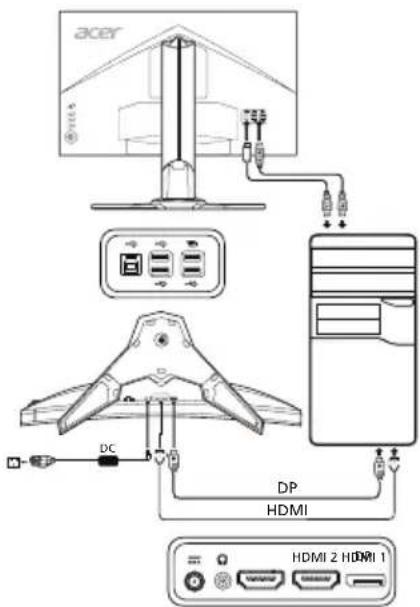
Външни контролери
| Št. Element Opis | ||
| 1 | Gumb/indicator za vklop/izklop | Vklop/izklop monitorja. Modra barva označuje, da je monitor vklopljen. Oranžna označuje, da je monitor v načinu prijavlenosti/varčevanja z energia. |
| 2 | B | i | Ž | Pritisnite za aktivacijo funkcjije blžnične tipke, ki joje dobroj uporabnik. |
| 3 Vhodni gumb Pritisnite za preklop vhodnih virov. | ||
| 4 | Gumb za krmarjenje/V redu | Pritisnite ga za aktivacijo menija prikazana zaslonu, nato pa ga uporabite kot smerne tipke, da označiteŽeleno funkcjijo. Izbiro vnesete taklo, da ga pritsinete še enkrat. |
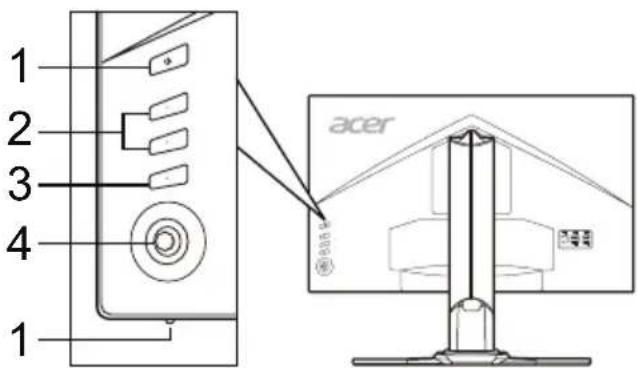
Регламенти и предупреждения за безопасност
Известие на FCC
Това устройство е тествано и отговаря на ограниченията за цифрови устройства от клас B съгласно част 15 от правилата на FCC. Тези ограничения са предназначени да осигурят разумна защита срещу вредни смущения в жилищни инсталации. Устройството генерира, използва и може да излъчва радиочестотна енергия. Ако не е инсталирано и използвано в съответствие с инструкциите, може да причини вредни смущения на радиокомуникациите.
Въпреки това не гарантираме, че няма да възникнат смущения в конкретна инсталация. Ако устройството причинява вредни смущения на радиото или телевизионния прием, което може да се определи чрез включване и изключване на устройството, потребителят се насърчава да опита да коригира смущенията чрез една или повече от следните мерки:
Пренасочете или преместете приемащата антена. - Увеличете разстоянието между устройството и приемника. - Свържете устройството към контакт от различна верига от тази, към която е свързан приемникът. - Свържете се с търговеца или с опитен радио/телевизионен техник за помощ.
Декларация за съответствие на CE
С това дружеството Acer Inc. декларира, че този LCD монитор е в съответствие със съществените изисквания и други приложими разпоредби на Директивата за електромагнитна съвместимост 2014/30/ЕС, Директивата за ниско напрежение 2014/35/ЕС, Директивата RoHS 2011/65/ЕС и Директива 2009/125/ЕО относно установяване на рамка за определяне на изискванията за екологичен дизайн на енергопотребляващи продукти.
Забележка:
За да не повредите монитора, не го повдигайте, като го държите за основата.
Забележка: Екранирани кабели
За да се гарантира съответствие с разпоредбите за електромагнитна съвместимост, всички връзки с други компютърни устройства трябва да се осъществяват с екранирани кабели.
Забележка: Външни устройства
Към оборудването могат да се свързват само външни устройства (входни/изходни устройства, терминали, принтери и т.н.), които отговарят на ограниченията за клас B. Използването на външно оборудване, което не отговаря на тези условия, може да причини смущения в радиоприемането и телевизионното приемане.
Внимание
Промени, които не са изрично одобрени от производителя, могат да лишат потребителя от правото да използва продукта, предоставено от Федералната комисия по комуникациите.
Условия на работа
Това устройство е в съответствие с разпоредбите на част 15 от правилата на FCC. Разрешено е използването му при следните две условия: (1) устройството не трябва да причинява вредни смущения и (2) устройството трябва да приема всички смущения, включително смущения, които биха могли да причинят нежелана работа.
Забележка: Канадски потребители
Това цифрово устройство от клас B е в съответствие с канадския стандарт ICES-003.
Забележка за канадските потребители
Този цифров апарат от клас B е в съответствие с канадския стандарт NMB-003.
Odлагане на отпадъчно оборудване от потребители в частни домакинства в Европейския съюз
Този символ върху продукта или неговата опаковка показва, че продуктът не трябва да се изхвърля заедно с други битови отпадъци. Вместо това, ваша отговорност е да изхвърлите отпадъчното оборудване, като го предадете на определени пунктове за събиране за рециклиране на отпадъчно електрическо и електронно оборудване. Чрез разделното събиране и рециклиране на отпадъчното оборудване при изхвърляне ще помогнете за опазването на природните ресурси и ще гарантирате, че то ще бъде рециклирано по начин, който защитава човешкото здраве и околната среда. За повече информация къде можете да изхвърлите отпадъчното оборудване за рециклиране, обадете се в общинската служба, фирмата за извозване на битови отпадъци или в магазина, откъдето сте закупили продукта.
СПЕЦИФИКАЦИИ
| Zaslon LCD | Upravlajni system Barvni TFT LCD | |
| Velikost 27"W (69 cm) | ||
| Razdalja med pikami 0,233 mm (V) x 0,233 mm (N) | ||
| Svetlost | 400 cd/m2(običajno) | |
| Krontrast Največ 1000000000:1 (ACM) | ||
| Vidni kot 170° (V) 160° (N) (CR=10) | ||
| Odživni Čas 0,5 ms (od G do G) | ||
| Vrsta zaslona TN | ||
| Vodoravna frekvenca | HDMI 2.0: 31-222 KHzDP: 222-222 KHz | |
| Navpična frekvenca | HDMI 2.0: 56-144 HzDP: 40-144 HzHDMI 2.0: 40-144 Hz (vklopljena technologija FreeSync) | |
| Prikazane barve 16,7 milijona | ||
| Frekvenca slikovnih pik HDMI 2.0/DP: 600 MHz | ||
| Največja ločljivost | 2560 x 1440 pri 144 Hz | |
| Plug & Play VESA DDCCI/DDC2B | ||
| Razred energijske učinkovilosti A | ||
| *Letna poraba energia 42 (kWh) (za model z vhodom HDMI) | ||
| Poraba energia(pri 200 nith) | Vklopljen 25,0 W (običajno) | |
| Način mirovanja | 0,4 W (običajno) | |
| Izklopljen | 0,3 W (običajno) | |
| Vhodni priključki | HDMI z 19 nozicami (samo model z vhodom HDMI)DP (samo model z vhodom DP) | |
| Vhodni videosignal | Signal HDMI (samo model z vhodom HDMI) (izbirno)DP (samo model z vhodom DP) (izbirno) | |
| Zvočnika | 7 W x 2 (samo za model z zvočnim vhodom) (izbirno) | |
| USB | USB 3.0 x 4 | |
| Največja velikost zaslona | Vodoravna: 596,74 mmNavpična: 335,66 mm | |
| Vir napajanja | 100-240 V, 50/60 Hz | |
| Okolski pogoji | Delovna temperatura: 0-40 °CTemperatura za shranjevanje: -20-60 °CDelovna vražnost: 20-80 % | |
| Mere | 613,68 (Š) x 401,59 ~ 511,59 (V) x 268,38 (G) mm | |
| Teža (neto) 8,35 kg (neto) | ||
| Specifikazione mehanizma | Nagljb: Od -5 do +25" (25-stopinski kol nagiba je mogće le na najvišji točki)Sukanje: Od -30 do +30°Nastavitev višine: 0 mm do 110 mmVrtenje: NeSmemljivo podnožje: Da | |
| Zunanji kontrolniki | Stikalo/tipke | Gumb za vklop/izklopBližnjčona tipka 1Bližnjčona tipka 2VchodGumb za krmarjenje in potrjevanje |
| Funkcjje | SvetlostKrontrastKontrastPoudarjena ŽmaModra lučkaACMIzjemna ostrinaGamaBarvna temperaturaNačiniNačin sRGBOdtenek po 6 osehNasichenje po 6 osehGlasnostPrekomeren pogonFreeSyncMPRTTočka ciljanjaVchod | |
| Vse specifikazione se lahko spremenijo brez predhodnega obvestila. | ||
Ръководства и други документи за вашия продукт на Acer можете да видите на официалния уебсайт за поддръжка на Acer.
*Годишната консумация на енергия се изчислява, като се използва типичната консумация на енергия при 4 часа употреба на ден и 365 дни в годината.
- 3.
() - 1
- 2-1 HDMI
a. b. HDMI
2-2 1aD PDP
a. b. 10000000DP
- 1
- 1
- USB порт за зареждане/прехвърляне на данни
DC
DP
HDMI
HDMI 2 HDMI 1
1
2 1,2
3 Захранващ кабел
1
2
3
4
FCC
CE
Acer Inc., 2014/30/EU, Low Voltage Directive 2014/35/EU и Директива за нисковолтово оборудване 2014/35/ЕС и Директива за екодизайн 2009/125/ЕО
Част 15 от правилата на FCC: Това устройство отговаря на част 15 от правилата на FCC. Работата е предмет на следните две условия: (1) това устройство не може да причинява вредни смущения и (2) това устройство трябва да приема всякакви получени смущения, включително смущения, които могат да причинят нежелана работа.
Този цифров апарат от клас B отговаря на канадския стандарт ICES-003.
Забележка за канадските потребители
Този цифров апарат от клас B е съобразен с канадския стандарт NMB-003.
| Jah LCD | ### | TFT Color LCD | |
| ### 27"W (69 mm) | |||
| ### | 0.233 mΩ. (###) x 0.233 mΩ. (###) | ||
| ### | 400 cd/m² (###) | ||
| ### | 100000000:1 (ACM) | ||
| ### | 170° (###) 160° (###) (CR=10) | ||
| ### | G to G | ||
| ### | |||
| H-Frequency | HDMI 2.0: 31-222 KHz DP: 222-222 KHz | ||
| V-Frequency | HDMI 2.0: 56-144 Hz DP: 40-144 Hz HDMI 2.0: 40-144 Hz (### FreeSync) | ||
| ### 16.7 anu | |||
| Dot Clock HDMI 2.0/DP: 600 MHz | |||
| ### | 2560 x 1440 @ 144 Hz | ||
| Plug & Play VESA DDCCI/DDC2B | |||
| ### | A | ||
| *### | 42 (kWh) (### FreeSync HDMI) | ||
| ### | 25.0 W (###) | ||
| 0.4 W (###) | |||
| 0.3 W (###) | |||
| ### | HDMI 19 mΩ (### HDMI)DP (### HDMI DP) | ||
| ### | ### HDMI HDI (### HDMI HDI) (### HDI)DP (### HDMI DP) (### HDI) | ||
| ### | 7 W x 2 (### HDMI HDMI HDI) (### HDI) | ||
| USB | USB 3.0 x 4 | ||
| ### | ### 596.74 mΩ.
335.66 mΩ. | ||
| ### | 100 - 240V, 50/60 Hz | ||
| ### | ### HDMI HDMI HDI: 0° to 40°
HDMI: -20° до 60°HDMI: 20% до 80% | ||
| ### | 613.68 (###) x 401.59 ~ 511.59 (###) x 268.38 (###) mΩ. | ||
| ### | 8.35 mΩ. (###) | ||
| ### | ### -5° to +25° (### HDMI HDMI HDI: 0° to 110 mΩ.
HDMI: 0° до 110 mΩ.HDMI: 0° до 110 mΩ.### | ||
| ### | |||
Auniananu uauaagaaunwanaer Acer wannnululnnnnaaunuauanrAcer
*nntwauuaiaaunuuaanuuaanuauuauuauu 4 uuaiau 365 nuaiai
Бързо ръководство за стартиране на Acer LCD монитор (QSG)
Важни инструкции за безопасност
Прочетете внимателно следните инструкции.
- За да почистите екрана на LCD монитора: Проверете дали електрическите спецификации на монитора отговарят на захранването с променлив ток във вашия район.
- Изключете LCD монитора и извадете захранващия кабел от контакта.
- Избършете екрана с кърпа, напоена с почистващ препарат, който не е на основата на разтворител, след което внимателно избършете екрана. НИКОГА НЕ ПРЪСКАЙТЕ И НЕ ИЗЛИВАЙТЕ ТЕЧНОСТ ДИРЕКТНО ВЪРХУ ЕКРАНА ИЛИ КОРПУСА.
- НЕ ИЗПОЛЗВАЙТЕ ПОЧИСТВАЩИ ПРЕПАРАТИ НА ОСНОВА НА АМОНЯК ИЛИ АЛКОХОЛ ВЪРХУ LCD ЕКРАНА ИЛИ КОРПУСА.
- Компанията Acer не носи отговорност за щети, причинени от използването на почистващи препарати на основата на амоняк или алкохол.
- Не поставяйте LCD монитора до прозорец. Излагането на дъжд, влага и слънчева светлина може да доведе до сериозно увреждане на монитора.
- Не натискайте LCD екрана. Прекалено силен натиск може трайно да повреди екрана.
- Не отстранявайте капака и не се опитвайте сами да ремонтирате устройството. Всякакъв вид обслужване трябва да се извършва от упълномощен техник.
- Съхранявайте LCD монитора в помещение с температура от -20° до 60°C (-4° до 140°F). Съхранението на LCD монитора при температури извън този диапазон може да доведе до трайно увреждане.
- Незабавно изключете монитора от електрическата мрежа и се обадете на упълномощен техник в следните случаи:
- Сигналният кабел между монитора и компютъра е изтъркан или повреден.
- Течност се е разляла върху LCD монитора или мониторът е бил изложен на дъжд. LCD мониторът или корпусът му са повредени.
Закрепване на монитора към основата
- Извадете основата на монитора от опаковката и я поставете върху стабилна и равна работна повърхност.
- Извадете монитора от опаковката.
- Прикрепете дръжката на стойката на монитора към основата.
- Проверете дали основата е заключена към дръжката на стойката на монитора. (при определени модели)
- Прикрепете основата към дръжката на стойката на монитора, като завъртите винта с помощта на плоска отвертка или подходяща монета. (при определени модели)
Свързване на монитора с компютъра
- Изключете монитора и извадете захранващия кабел на компютъра от контакта.
- 2-1 Свързване с HDMI кабел
а. Уверете се, че и мониторът, и компютърът са ИЗКЛЮЧЕНИ. б. Свържете HDMI кабела към компютъра.
2-2 Свързване с DP кабел (вход по подразбиране) а. Уверете се, че и мониторът, и компютърът са ИЗКЛЮЧЕНИ. б. Свържете DP кабела към компютъра.
- Свържете аудио кабела. (по избор)
- Свържете захранващия кабел на монитора към захранващия контакт от задната страна на монитора.
- Включете захранващите кабели на компютъра и монитора в близкия електрически контакт.
- Включете/изключете опцията USB зареждане, докато устройството е изключено, за да разрешите/забраните USB зареждане, докато устройството е изключено.

Външни команди
| Br. Stavka Opis | ||
| 1 | Dugme za uključivanje/isključivanje / indicator | Uključivanje/isključivanje monitora. Plava boja označava da je monitor uključen. Žuta boja označava da je monitor u stanju pripravnosti/režimu za uštedu energije. |
| 2 | Tasteri prečice 1, 2 | Pritisnite kako biste aktivirali funkcjiju tastera prečice koju je definisao korisnik. |
| 3 | Dugme za ulaz | Pritisnite da biste prešli na izvore za ulaz. |
| 4 | Dugme za navigaciju / U redu | Pritisnite kako biste aktivirali meni ekrana, a zatim ga koristite kao taster sa strelicama za označavanje Željene funkcjie. Pritisnite dugme ponovo kako biste otvorili izabranu stavku. |

Законови разпоредби и съобщения за безопасност
Известие на FCC
Чрез тестване е установено, че това устройство отговаря на ограниченията за цифрово устройство от клас B съгласно част 15 от правилата на FCC. Тези ограничения са предвидени като разумна защита срещу вредни смущения при инсталиране в жилищни сгради. Това устройство генерира, използва и излъчва радиочестотна енергия и, ако не бъде инсталирано и използвано в съответствие с инструкциите, може да причини вредни смущения в радиокомуникациите.
Въпреки това не може да се гарантира, че няма да възникнат смущения в конкретна инсталация. Ако това устройство причини смущения в приемането на радио или телевизионни сигнали, което може да се определи чрез изключване и включване на устройството, препоръчваме да опитате да отстраните смущенията по някой от следните начини:
- Завъртете или преместете приемащата антена. Отдалечете устройството от приемника.
- Свържете устройството към контакт, който е на различна електрическа верига от тази, към която е свързан приемникът. Потърсете помощ от дистрибутора или опитен радио/телевизионен техник.
Декларация за съответствие на CE
Компанията Acer декларира, че този LCD монитор е в съответствие с основните изисквания и други приложими разпоредби на Директивата за електромагнитна съвместимост 2014/30/ЕС, Директивата за ниско напрежение 2014/35/ЕС, Директивата за ОЕЕО 2011/65/ЕС и Директива 2009/125/ЕО относно установяване на рамка за определяне на изискванията за екодизайн към енергопотребляващи продукти.
Забележка:
За да предотвратите повреда на монитора, не го повдигайте за стойката.
Забележка: Екранирани кабели
За свързване с други компютри е необходимо да използвате екранирани кабели, за да поддържате съответствие с разпоредбите за електромагнитна съвместимост.
Забележка: Периферни устройства
С овим уређајем дозвољено је повезивати само периферне уређаје (улазне/излазне уређаје, терминале, штампаче итд.) који имају сертификат усклађености са ограничењима за уређаје класе B. Коришћење са несертификованим периферним уређајима може довести до сметњи у пријему радио и ТВ програма.
Опрез
Промене или модификације које произвођач није изричито одобрио могу довести до укидања дозволе корисника за коришћење овог производа, коју му је доделила Савезна комисија за комуникације (FCC).
Услови за коришћење
Овај уређај је усклађен са делом 15 правила FCC. Коришћење подлеже следећим условима: (1) овај уређај не сме да изазива штетне сметње и (2) овај уређај мора да прихвати све примљене сметње, укључујући и сметње које могу довести до неправилног рада.
Напомена: Корисници у Канади
Овај дигитални уређај класе B усклађен је са канадским стандардом ICES-003.
Забелешка за кориснике у Канади
Овај дигитални уређај класе B усклађен је са канадском нормом NMB-003.
Одлагање отпадних уређаја од стране корисника из домаћинстава у Европској унији
Овај симбол на производу или паковању означава да се овај производ не сме одлагати заједно са осталим кућним отпадом. Уместо тога, обавезни сте да отпадне уређаје одложите тако што ћете их предати на некој од постојећих тачака за прикупљање отпадне електричне и електронске опреме. Засебно прикупљање и рециклирање отпадних уређаја приликом одлагања помаже у заштити природних ресурса и гарантује да ће уређај бити рециклиран на начин који штити здравље људи и животну средину. Више информација о тачкама за прикупљање отпадних уређаја ради рециклирања потражите од локалне градске канцеларије, локалне комуналне службе или продавнице у којој сте купили производ.
СПЕЦИФИКАЦИЈЕ
| LCD ekran | Pogonski system TFI | LCD ekran u boji |
| Veličina 27"W (69 cm) | ||
| Veličina piksela 0,233 mm (H) x 0,233 mm (V) | ||
| Osvetjenost | 400 cd/m2(tipično) | |
| Kontrast Maks. 10000000:1 (ACM) | ||
| Ugao vidljvosti 170°(H) 160°(V) (CR=10) | ||
| Vreme odziva 0,5 ms (siva do sive) | ||
| Tip ekrana TN | ||
| H-frekvencija | HDMI 2.0: 31 - 222 KHzDP: 222 - 222 KHz | |
| V-frekvencija | HDMI 2.0: 56 - 144 HDP: 40 - 144 HDMI 2.0: 40-144 Hz (uključena opcija FreeSync) | |
| Boje na ekranu 16,7 milliona | ||
| Takt generisanja piksela HDMI 2.0/DP: 600 MHz | ||
| Maksimalna rezolucija 2560 x 1440 @ 144 Hz | ||
| Plug & Play VESA DDCCI/DDC2B | ||
| Energetski razred A | ||
| *Godišnja potrošnja energije 42 (kWh) (kod modela sa HDMI ulazom) | ||
| Potrošnja energije(pri 200 nita) | Uklučen | 25,0 W (tipčno) |
| Režim mirovanja | 0,4 W (tipčno) | |
| Isklučen | 0,3 W (tipčno) | |
| Ulazni prikrjucak | HDMI 19-pinski (samo kod modela sa HDMI ulazom)DP (samo kod modela sa DP ulazom) | |
| Ulazni video signal | HDMI signal (samo kod modela sa HDMI ulazom) (optionalno)DP (samo kod modela sa DP ulazom) (optionalno) | |
| Zvučnici | 7 W x 2 (samo kod modela sa audio ulazom) (optionalno) | |
| USB | USB 3.0 x 4 | |
| Maksimalna veicina ekrana | Horizontalno: 596,74 mmVertikalno: 335,66 mm | |
| Izvor napajanja | 100 - 240 V, 50/60 Hz | |
| Ambijentalni faktori | Radna temperatura: 0° do 40°CTemperatura za skladistjenje: -20° do 60°CVlažnost pri radu: 20% do 80% | |
| Dimenzije | 613,68 (S) x 401,59 ~ 511,59 (V) x 268,38 (D) mm | |
| Težina (neto) | 8,35 kg (neto) | |
| Specifikacije mehanizma | Naginjanje: -5° do +25° (naginjanje pod uglos od 25 stepei dostupno je samo u najvišoj tački)Rotiranje: -30° do +30°Podešavanje visine: 0 mm do 110 mmMenjanje orijentacije: Ne Odvojivo postolje: Da | |
| Spoljne komande | Prekidač/dugmad | Dugme za ukljudivanje/isključivanje Taster prečice 1 Taster prečice 2 Ulaz Taster prečice 3 Dugme za ukljudivanje/isključivanje Režimi Dodela interventnilh taster DDC/CI DMDI nivo crne boje Režim za brzoPokretanje USB punjenje kada je napajanje isključeno Informacije o monitoru Resetovanje svih podšavanja Izlaz |
| Funkcjje | Osvetjenje Kontrast Pojăanje crne boje Plava svetlost ACM Super ostrina Gama Temperatura boje Režimi Dodela interventnilh taster DDC/CI Nijansu u 6 osa Zasićenost u 6 osa Jačina zvuka Over Drive FreeSync MPRT Ciljna tačka | |
| Sve specifikacije podležu promeni bez prehodnog obaveštenja. | ||
Приручнике и другу документацију за ваш Acer производ можете пронаћи на званичној веб-локацији за подршку компаније Acer.
*Годишња потрошња енергије израчунава се на основу типичне потрошње енергије од 4 сата на дан, 365 дана годишње.

LCD 1
LCD
.
iLCD 1
12
4
140 60 20 LCD
LCC
aill 1
.
LCD
A. CLCD A. CLCD C. CLC
1
2
j 1
HDMI 2-1.2
HDMI
(j)dp2-2
USB порт за зареждане/прехвърляне на данни
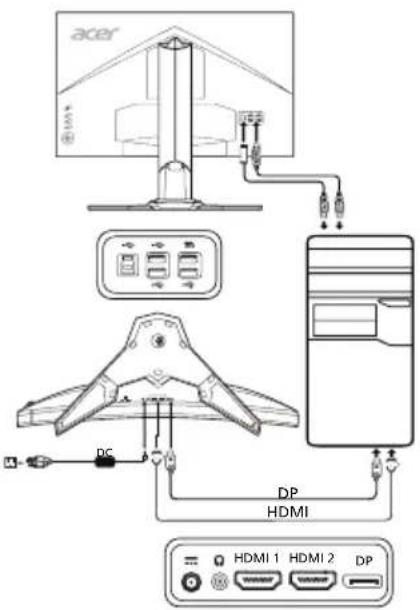
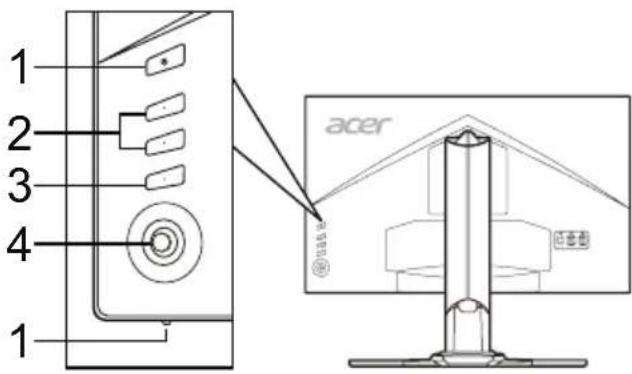
| الإستعمال | الإستعمال | الإستعمال |
| الإستعمال بعير الحرفية الحرفية الحرفية الحرفية الحرفية الحرفية الحرفية الحرفية الحرفية الحرفية الحرفية الحرفية الحرفية الحرفية الحرفية الحرفية الحرفية الحرفية الحرفية الحرفية الحرفية الحرفية الحرفية الحرفية الحرفية الحرفية الحرفية الحرفية الحرفية الحرفية الحرفية الحرفية الحرفية الحرفية EXERCISE | الإستعمال | 1 |
| الإستعمال الحرفية الحرفية EXERCISE | 1 | 2 |
| الإستعمال الحرفية EXERCISE | الإستعمال | 3 |
| الإستعمال الحرفية EXERCISE | الإستعمال | 4 |
2014/30/EC 2014/30/EC 2014/30/EC 2014/30/EC 2014/30/EC 2014/30/EC 2014/30/EC 2014/30/EC 2014/30/EC 2014/30/EC 2014/30/EC
Забележка за канадските потребители
Този цифров апарат от клас B отговаря на канадския стандарт NMB-003.
| TFT液晶LCD液晶 | 69"27 W (100000000) 400 (1:100000000) 5 LCD液晶 (1:100000000) 5 LCD液晶 (1:100000000) 5 LCD液晶 (1:100000000) 5 LCD液晶 (1:100000000) 5 LCD液晶 (1:100000000) 5 LCD液晶 (1:10000) 5 LCD液晶 (1:100000000) 5 LCD液晶 (1:100000000) 5 LCD液晶 (1:100000000) 5 LCD液晶 (1:100000000) 5 LCD液晶 (1:100000000) 5 LCD液晶 | |
| 18GB | ||
| HDMI-LCD-ROM USB-DVD/CD ROM EEPROM EEPROM EEPROM EEPROM EEPROM EEPROM EEPROM EEPROM EEPROM EEPROM EEPROM EEPROM EEPROM EEPROM EEPROM EEPROM EEPROM EEPROM EEPROM EEPROM EEPROM EEPROM EEPROM EEPROM EEPROM EEPROM EEPROM EEPROM EEPROM EEPROM EEPROM EEPROM EEPROM EEPROM EEPROM EEPROM EEPROM EEPROM EEPROM EEPROM EEPROM EEPROM EEPROM EEPROM EEPROM EEPROM EEPROM EEPROM EEPROM EEPROM EEPROM EEPROM EEPROM EEPROM EEPROM EEPROM EEPROM EEPROM EEPROM EEPROM EEPROM EEPROM EEPROM EEPROM EEPROM EEPROM EEPROM EEPROM EEPROM EEPROM EEPROM EEPROM EEPROM EEPROM EEPROM EEPROM EEPROM EEPROM EEPROM EEPROM EEPROM EEPROM EEPROM EEPROM EEPROM EEPROM EEPROM EEPROM EEPROM EEPROM EEPROM EEPROM EEPROM EEPROM EEPROM EEPROM EEPROM EEPROM EEPROM EEPROMEEPROM FreeSync MPRT gsdssall |
Ръководство за бърз старт на LCD монитора Acer (QSG)
Важни инструкции за безопасност
Прочетете внимателно следните инструкции.
- За почистване на LCD монитора: Проверете дали захранването на монитора е съвместимо с наличното мрежово напрежение във вашия район.
- Изключете LCD монитора и извадете захранващия кабел от контакта.
- Напръскайте кърпа с почистващ разтвор без разтворители и внимателно почистете екрана.
- НИКОГА НЕ ПРЪСКАЙТЕ И НЕ ИЗЛИВАЙТЕ КАКЪВТО И ДА Е ТЕЧНОСТ ДИРЕКТНО ВЪРХУ ЕКРАНА ИЛИ ДРУГИ ЧАСТИ НА МОНИТОРА.
- НЕ ИЗПОЛЗВАЙТЕ ПРОДУКТИ НА ОСНОВА НА АМОНЯК ИЛИ АЛКОХОЛ ВЪРХУ ДИСПЛЕЯ ИЛИ ДРУГИ ЧАСТИ НА LCD МОНИТОРА. Acer не носи отговорност за щети, причинени от използването на почистващи разтвори на основата на амоняк или алкохол.
- Не поставяйте LCD монитора близо до прозорци. Излагането на монитора на дъжд, влага или слънчева светлина може да причини сериозни повреди на устройството.
- Не оказвайте натиск върху LCD екрана. Прекомерният натиск може да причини трайни повреди на дисплея.
- Не отстранявайте капака и не се опитвайте да обслужвате устройството. Всички видове обслужване трябва да се извършват от упълномощен техник.
- LCD мониторът трябва да се съхранява в среда с температура между -20°C и 60°C (-4°F до 140°F). Неспазването на тази препоръка може да причини трайни повреди на устройството.
- Изключете монитора от контакта незабавно и се свържете с упълномощен техник в някой от следните случаи:
- Кабелът за сигнал, който свързва монитора с компютъра, е износен или повреден.
- Имало е разливане на течност върху LCD монитора или мониторът е бил изложен на дъжд.
- LCD мониторът — или други части на устройството — е повреден.
Как да закрепите монитора към основата
- Извадете основата на монитора от опаковката и я поставете върху стабилна и равна работна повърхност.
- Извадете монитора от опаковката.
- Закрепете опорното рамо на монитора към основата.
- Уверете се, че основата е заключена към опорното рамо на монитора. (само при някои модели)
- Закрепете основата към опорното рамо на монитора с винта, като използвате отвертка или подходяща монета.
(само при някои модели)
Как да свържете монитора към компютър
- Изключете монитора и изключете захранващия кабел на компютъра от контакта.
- 2-1 Свързване на HDMI кабела
а. Уверете се, че мониторът и компютърът са изключени. b. Свържете HDMI кабела към компютъра.
2-2 Свързване на DP кабела (предварително зададен вход)
а. Уверете се, че мониторът и компютърът са изключени. b. Свържете DP кабела към компютъра.
- Свържете аудио кабела. (По избор)
- Поставете захранващия кабел на монитора в порта за захранване на гърба на устройството.
- Свържете захранващите кабели на компютъра и монитора към електрически контакт.
- Изберете ON/OFF в „Изключване на USB захранването“, за да активирате/деактивирате тази функция.
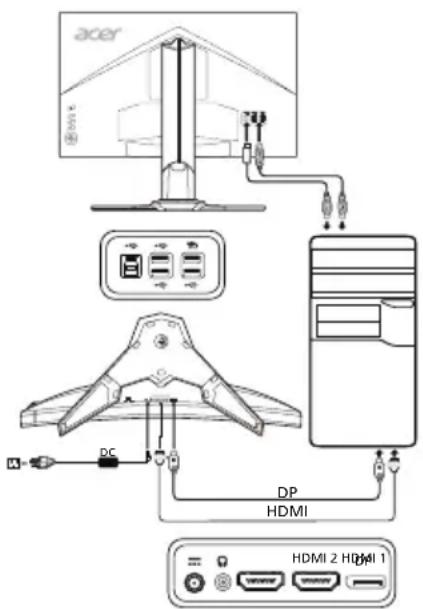
Външни контроли
| N°ItemDescrição | |
| 1 | Botão/indicador ON/OFF Liga/desliga o monitor. A cor azul indica que o aparecido está ligado. A cor àsburgh indica que o aparecido está no modo dereshaper/a economia de energia. |
| 2 | Atalho 1, 2 botões Pressione para ativar a função de atalho definido pelo usoário. |
| 3 | Botão de entrada Aperte para trocar os input sources. |
| 4 | Botão Navi/OK Pressione para ativar o menu OSD e, em seguida, utilize-o como uma tecla direcional para sublinhar a função desejada. Pressione-o novamente para fazer a seleção. |
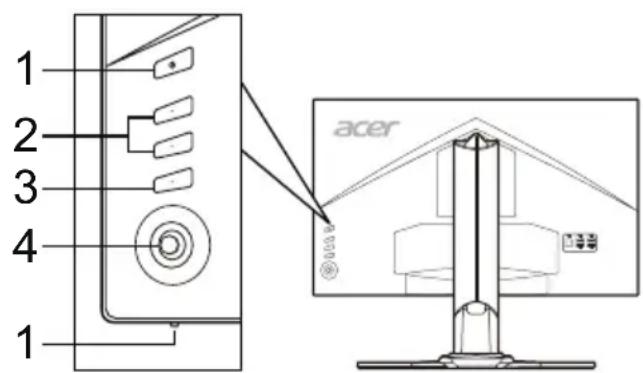
Регламенти и предупреждения за безопасност
Известие на FCC
Това устройство е тествано и отговаря на ограниченията за цифрови устройства от клас B, съгласно част 15 от правилата на FCC. Тези ограничения са установени, за да осигурят подходяща защита срещу вредни смущения в жилищни инсталации. Това устройство генерира, използва и може да излъчва радиочестотна енергия. Ако не бъде инсталирано и използвано в съответствие с инструкциите, може да причини вредни смущения в радиокомуникациите.
Въпреки това няма гаранция, че няма да възникнат смущения в конкретна инсталация. Ако устройството причинява смущения на радиото или телевизионния прием — което може да се определи чрез изключване и включване на устройството — потребителят трябва да опита една или повече от следните мерки, за да отстрани проблема:
Преместете антената на приемника. - Увеличете разстоянието между устройството и приемника. - Свържете устройството към друг контакт, така че устройството и приемникът да са на различни електрически вериги. - Консултирайте се с търговеца или с опитен техник по радио/телевизия за помощ.
Декларация за съответствие на ЕО
С настоящото Acer Inc. декларира, че въпросният LCD монитор е в съответствие с основните изисквания и други приложими разпоредби на Директивата за електромагнитна съвместимост 2014/30/ЕС, Директивата за ниско напрежение 2014/35/ЕС, Директивата RoHS 2011/65/ЕС и Директива 2009/125/ЕО за създаване на рамка за определяне на изискванията за екодизайн към продукти, свързани с енергопотреблението.
Предупреждение:
За да избегнете повреда на монитора, не повдигайте монитора за основата му.
Предупреждение: Екранирани кабели
Всички връзки към компютърни устройства трябва да използват екранирани кабели, за да се поддържа съответствие с разпоредбите за електромагнитна съвместимост.
Предупреждение: Периферни устройства
Само сертифицирани периферни устройства (входно/изходни устройства, терминали, принтери и т.н.), които отговарят на ограниченията за клас B, могат да бъдат свързвани към това оборудване. Използването на несертифицирани периферни устройства може да причини смущения при приемането на радио и телевизионни сигнали.
Внимание
Промени или модификации, които не са изрично одобрени от производителя, могат да анулират правото на потребителя да използва продукта, което е гарантирано от Федералната комисия по комуникациите.
Условия за съответствие
Това устройство отговаря на част 15 от правилата на FCC. Работата е подчинена на следните две условия: (1) устройството не трябва да причинява вредни смущения и (2) устройството трябва да приема всякакви приети смущения, включително смущения, които могат да причинят нежелана работа.
Предупреждение: Потребители в Канада
Този цифров апарат от клас B отговаря на канадския стандарт ICES-003.
Забележка за канадските потребители
Този цифров апарат от клас B отговаря на канадския стандарт NMB-003.
Изхвърляне на оборудването в домакинствата в Европейския съюз
Символът отстрани, поставен върху продукта или неговата опаковка, показва, че този продукт не трябва да се изхвърля с обикновените битови отпадъци. Вместо това, ваша отговорност е да изхвърлите оборудването правилно, като го занесете на пункт за събиране за рециклиране на електрическо и електронно оборудване. Разделното събиране и рециклирането на оборудването при изхвърлянето ще помогне за опазването на природните ресурси и ще гарантира, че то ще бъде рециклирано, за да защити човешкото здраве и околната среда. За повече информация относно пунктовете за събиране на оборудване за рециклиране, свържете се с общината, с услугата за събиране на битови отпадъци или с магазина, откъдето е закупен продуктът.
СПЕЦИФИКАЦИИ
| Painel LCD | Sistema Tecnológico LCD TFT a cores | |
| Tamanho 27"W (69 cm) | ||
| Densidade dos pixels 0,233 mm (H) x 0,233 mm (V) | ||
| Brilho | 400 cd/m2 (tipico) | |
| Contraste max. de 100.000,000:1 (ACM) | ||
| Ángulo de visualização 170° (H) 160° (V) (CR=10) | ||
| Tempo de responça 0,5 ms (G a G) | ||
| Tipo de painel TN | ||
| Frequência H | HDMI 2.0: 31-222 KHzDP: 222-222 KHz | |
| Frequência V | HDMI 2.0: 56-144 HDP: 40-144 HDMI 2.0: 40-144 Hz (FreeSync ativado) | |
| Cores do visor 16,7 Milhões | ||
| Sincronismo de pontos HDMI 2.0/DP: 600 MHz | ||
| Resolução máximo 2560 x 1440 @ 144 Hz | ||
| Plug&Play VESA DDCCI/DDC2B | ||
| Classe de eficiência enerética A | ||
| *Consumo de energia anual 42 kWh (modelo com entrada HDMI) | ||
| Consumo de energia (até 200 nits) | Ligado 25,0 W (tipico) | |
| Hibernação | 0,4 W (tipico) | |
| Desligado | 0,3 W (tipico) | |
| Conector de entrada | HDMI com 19 pinos (somente nos modelos com entrada HDMI)DP (somente nos modelos com entrada DP) | |
| Sinal de entrada de video | Sinal HDMI (somente nos modelos com entrada HDMI) (optional)DP (somente nos modelos com entrada DP) (optional) | |
| Alto-falantes | 7 W x 2 (somente nos modelos com entrada de âudio) (optional) | |
| USB | USB 3.0 x 4 | |
| Tamanho máximo daanela | Horizontal: 596,74 mmVertical: 335,66 mm | |
| Fonte de alimentação | 100-240 V, 50/60 Hz | |
| Condições do ambiente | Temperatura de funçãoamento: 0° a 40°CTemperatura de armazenamento: de -20° a 60°CUmidaç operational: 20% a 80% | |
| Dimensões | 613,68 (L) x 401,59 ~ 511,59 (A) x 268,38 (P) mm | |
| Peso (liquido) | 8,35 kg (liq.) | |
| Especificações do mecanismo | Indínia: de -5° a +25° (só é possível obter 25 graus de inclinação para o ângulo de elevação no ponto mais alto)Rotação: -30° a +30°Ajuste de alta: 0 mm a 110 mmGiro: NãoSuporte separário: Sim | |
| Controles externos | Botões | Botão ON/OFFEntradaTecla 5 Navi |
| Atalho 1Atalho 2 | ||
| Funções | BrilhoContrasteAugimento de PretoLuz azulACMSuper NitidezGammaTemp. de corModosModo sRGBMatiz 6-eixosSatur.6-eixosVolumeCancelarFreeSyncMPRTPonto alvoIdiomaTempo limite OSDTransparênciaNum taxa atualizEntradaFonte automaticaFormato DPWide ModeDesignação de AtalhoDDC/CIN?vel preto HDMIModo Inicio Ráp.Deslagur carga USBInferências sobre o visorRedefinir Todas ConfigSair | |
| Todas as espécicasoes estáu sujeitas a alterações sem征求意见 prévio. | ||
Намерете ръководства и други документи за вашия продукт Acer на сайта за поддръжка на Acer.
*Годишната консумация на енергия се изчислява на базата на нормална консумация на енергия за 4 часа на ден, 365 дни в годината.
Кратко ръководство за употреба на монитора Acer (QSG)
Важни инструкции за безопасност
Моля, прочетете внимателно тези инструкции.
- Монитор: проверете дали мониторът е предназначен за работа в мрежа с променлив ток, както е посочено. Изключете монитора и извадете захранващия кабел.
- Разредете неразтворим почистващ препарат върху мека кърпа и внимателно почистете екрана. НИКОГА НЕ ПОРЪСВАЙТЕ ПОЧИСТВАЩИЯ ПРЕПАРАТ ДИРЕКТНО ВЪРХУ ЕКРАНА ИЛИ КОРПУСА. ЗА КОРПУСА ИЛИ ДИСПЛЕЯ НЕ ИЗПОЛЗВАЙТЕ ПОЧИСТВАЩИ ПРЕПАРАТ НА ОСНОВА НА АМОНЯК ИЛИ СПИРТ.
- Acer не носи отговорност за повреди, причинени от използването на почистващи препарати, съдържащи амоняк или спирт.
- Не поставяйте монитора до прозорец. Дъжд, влага или слънчева светлина могат сериозно да повредят устройството. Не натискайте екрана. Прекомерен натиск може да повреди дисплея.
- Не отваряйте капака и не обслужвайте това устройство сами. Всяко обслужване трябва да се извършва от упълномощен специалист.
- Съхранявайте монитора в помещение с температура от -20°C до 60°C. Съхраняването на монитора извън този температурен диапазон може да причини повреда.
- Изключете монитора от електрическата мрежа и се свържете с упълномощен специалист за описаните по-долу условия.
- Кабелът за захранване на монитора към компютъра се свързва по показания начин. На РС-монитора разполагате с бутон или превключвател. РС-мониторът или корпусът е повреден.
Подготовка на монитора и основата
- Извадете основата на монитора от опаковката и я поставете на стабилна и равна повърхност.
- Извадете монитора от опаковката. 3. Поставете стойката на монитора върху основата.
Основата може да бъде закрепена с винтове (за всички модели) - затегнете основата към стойката на монитора, като завъртите винта с помощта на специален инструмент или монета (за всички модели).
Подготовка на монитора към компютъра
- Изключете монитора и извадете кабела за захранване на компютъра.
- 2-1 Свържете кабела HDMI
а. Проверете дали мониторът и компютърът са изключени. б. Свържете кабела HDMI към компютъра.
2-2 Свържете кабела DP (стандартен вход)
а. Проверете дали мониторът и компютърът са изключени.
б. Свържете кабела DP към компютъра.
3. Свържете аудиокабела (допълнително). 4. Поставете кабела за захранване на монитора в гнездото за захранване на монитора. 5. Поставете кабелите за захранване на компютъра и монитора в електрически контакт. 6. Изберете настройката USB./USB. Зареждане през USB в изключено състояние, за да включите/изключите функцията за зареждане през USB в изключено състояние.
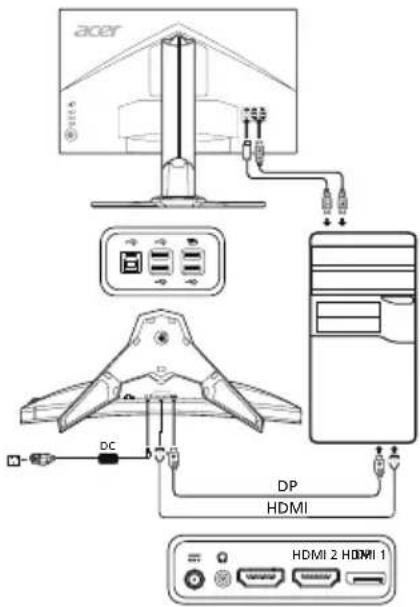
Външни елементи за управление
| Homep | Elefembre | Опс |
| 1 | Коньka/Индikatop ЖИВЛЕНЯ | УвIMКенhhry/BIMKhenhhry MOHITOPa. Сини колip вказус ha вьIMКhene жИВЛЕня.ЖOBТП кOLIP вказус ha ржим очIKYBAHNr/ Зошаджehня сеКтрeHeprii. |
| 2 | Гарячí клавиши 1, 2 | Нат��айte дя увIMКhenhhry функцг rapячоi клавиши, Встановлесою користувачeM. |
| 3 | Коньka вхidно сигналу | Натuschы, соб змIHHTДжерени вхIDноу сигналу. |
| 4 | Коньka habiraцii/ OK | Натuschы дя увIMКhenhhry ekpanHHO меню, псял сього ВикорисовуITE як кHonky habiraцii дя видileння по triбhoi функц.Натuschы знову дя ВVEdennhy BИБopy |
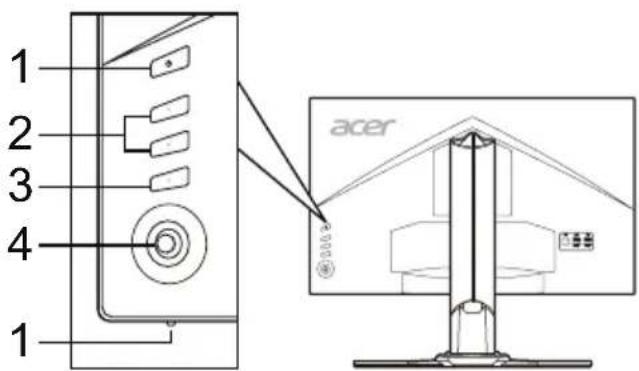
Правила и мерки за безопасност
Независимата федерална комисия за връзка
Този периферен премина проверка и отговаря на ограниченията за цифрови устройства от клас B, предвидени в част 15 от Правилата на Федералната комисия за връзка. Това ограничение е предназначено да осигури разумна защита от вредни смущения в жилищна среда. Този периферен уред създава, използва и може да излъчва радиочестотна енергия и, ако не е инсталиран и използван в съответствие с инструкциите, може да причини вредни смущения на радиовръзката. Въпреки това няма гаранция, че при конкретен монтаж няма да възникнат смущения. Ако този периферен уред причинява смущения на радиоприемането или телевизионния сигнал, което може да се провери чрез изключване и включване на устройството, потребителят се насърчава да отстрани смущенията по един от следните начини.
Използвайте външна антена, за да увеличите разстоянието между устройството и приемника. Свържете устройството и приемника към различни контакти. Обърнете се за помощ към дилъра или опитен техник по телевизионна техника.
Декларация за съответствие с ЕС
С настоящото компанията Acer Inc. заявява, че този монитор отговаря на основните изисквания и другите приложими условия на Директива за електромагнитна съвместимост 2014/30/ЕС, Директива за ниско напрежение 2014/35/ЕС, Директива за ограничения за употребата на определени опасни вещества 2011/65/ЕС и Директива 2009/125/ЕО относно изискванията за екопроектиране на енергосвързани продукти.
Забележка.
3 Метод за обличане на повреден монитор, не приемайте монитор за неговата доставка.
Забележка. Екранирани кабели
Привеждане в съответствие с нормативните актове на ОИО енкетроманитната същност. Съединени с други инструменти, необходимо е да се изпълняват с помощта на екрановани кабели.
Забележка. Периферни устройства
Този продукт може да се свързва само с периферни устройства (устройства за въвеждане/извеждане, терминали, принтери и т.н.), сертифицирани за ограниченията от клас B. Работата с несертифицирани периферни устройства може да причини смущения на радиото и телевизията.
Внимание!
Всички модификации, които не са изрично одобрени от производителя, могат да лишат потребителя от правото да използва този продукт, дори ако е предоставен от Федералната комисия по съобщенията.
Условия на експлоатация
Това устройство отговаря на част 15 от Правилата на Федералната комисия за връзка. За работата на устройството важат следните условия: (1) устройството не трябва да причинява вредни смущения; (2) устройството трябва да приема всякакви смущения, включително такива, които могат да причинят нежелана работа.
Забележка. За потребители в Канада
Този цифров апарат от клас B отговаря на канадския стандарт ICES-003.
Забележка за потребителите в Канада
Този цифров апарат от клас B отговаря на канадския стандарт NMB-003.
Информация за изхвърляне на отпадъчно оборудване от потребители в частни домакинства в ЕС
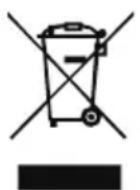
Този символ върху продукта или неговата опаковка показва, че този продукт не трябва да се изхвърля заедно с други битови отпадъци. Вместо това, ваша отговорност е да изхвърлите отпадъчното си оборудване, като го предадете на определен пункт за рециклиране на отпадъчно електрическо и електронно оборудване. Разделното събиране и рециклиране на вашето отпадъчно оборудване към момента на изхвърляне ще помогне за опазването на природните ресурси и ще гарантира, че то се рециклира по начин, който защитава човешкото здраве и околната среда. За повече информация къде можете да предадете отпадъчното си оборудване за рециклиране, моля, свържете се с местната община, службата за изхвърляне на битови отпадъци или магазина, от който сте закупили продукта.
ТЕХНИЧЕСКИ ХАРАКТЕРИСТИКИ
| PK-нанень | Керуоча система | Кольоровий TFT PK- ekран |
| Розмір 27"W (69 cm) | ||
| Кожк піксяla | 0,233 MM (no roриэонтalli) x 0,233 MM (no veportпалi) | |
| Яскравість | 400 кd/㎡ (ту nobа) | |
| Ко NTаргNTИсть | 100 000 000:1 мадс. (ACM) | |
| Кут огладу | 170° (no roриэонтalli) 160° (no veportпалi) (CR=10) | |
| Час відноіді | 0,5 мсек. (G to G) | |
| Ти панені TN | ||
| Частота рядів | HDMI 2.0: 31-222 кГU DP: 222-222 кГU | |
| Частота kadірів | HDMI 2.0: 56-144 ГС DP: 40-144 ГС HDMI 2.0: 40-144 ГС (FreeSync увімк.) | |
| Відображуваниki кolyborи | 16,7 мільійонів | |
| Синхposигнан дія відъогенna зображени на pactrosobomу dincaпійe | HDMI 2.0/DP: 600 MГU | |
| Мамсимальна роздільna здатність | 2560 x 1440 ріWI 144 ГС | |
| Plug & Play VESA DDCCI/DDC2B | ||
| Класе неroduзберіжени A | ||
| *Почічne сіюжванna з\'ергii | 42 (KBt/rodi.) (дія мodyелі з BXODOM HDMI) | |
| Стохивань поідівогенna (зі 200 rat) | РөжIM увімкення | 25,0 BT (ту nobо) |
| РөжIM chy | 0,4 BT (ту nobо) | |
| РөжIM вімкення | 0,3 BT (ту nobо) | |
| Відіній роз'\'em | HDMI 19-kontaktnii (лиші мodyелі з BXODOM HMI) DP (лиші мodyелі з BXODOM DP) | |
| Відіній відесигнан | Сінган HMI (лиші мodyелі з BXODOM HMI) (дідаTKОВ) DP (лиші мodyелі з BXODOM DP) (дідаTKОВ) | |
| Дінamіки | 7 W x 2 (лиші мodyелі з audіобхдом) (дідаTKОВ) | |
| USB | USB 3,0 x 4 | |
| Мамсималь поізмі ріріанá | Пі рориэонтalli: 596,74 MM Пі ветікаллі: 335,66 MM | |
| Джерello жівеленя | 100-240 B, 50/60 ГС | |
| Умови habіковиьаго сеpe'dobovицga | Робоча tempepatура: вid 0°C до 40°C Tempepatура з\'еprігань: вid -20°C do 60°C Робоча волorість: вid 20%do 80% | |
| Розмірі | 613,68 (III) x 401,59-511,59 (B) x 268,38 (Ф) MM | |
| Bara (Bara HeTTо) | 8,35 KR (HeTTо) | |
| Тechнічіхіхіхар�постоки міханіЗмý | Haxilin: вid -5°do +25° (лиші вайвицій точі може buy'tи за\-р\-о\-н\-о\-вANO 25 rapdusсib(haxilny за kUTa haxiny) Поворот: вid -30°do +30° Pergunobань висOTI: 0 MM do 110 MM ЗавICA: Hi Зимні піndства: Тak | |
| 3оьнішіні有很大іlementné Керувань | Перемпаль/c\'ноки | Коньka к��лени Гаряна клавиа 1 Гаряна клавиа 2 |
| Функци | Яckrabicstb КонтразнICTb Пдсіленичі чорно Блakитhe cblTIO ACM Суэр різдість Гамma Тermepатура кolyberpuy Рекимm Реким sRGB 6-ocьовиь відінок 6-ocьовиь havingelcithb Гунісь Прincskорень FreeSync MPRT Точа habeendeонny | |
| Уci-techіні有很大іlementné Керувань | Φункци | Бухід 5 habіraційna knabіша |
Актуални спецификации и документи за този продукт можете да намерите на официалния уебсайт на Acer.
*Годишната консумация на енергия се изчислява въз основа на консумацията на енергия за 4 часа на ден, 365 дни в годината.
Декларация за съответствие
Ние,
Acer Incorporated
8F, 88, Sec. 1, Xintai 5th Rd., Xizhi, New Taipei City 221, Taiwan
И,
Acer Italy s.r.l.
Viale delle Industrie 1/A, 20020 Arese (MI), Italy
Тел: +39-02-939-921, Факс: +39-02 9399-2913
www.acer.it
Продукт:
LCD монитор
Търговско наименование:
ACER
Модел номер:
XZ271U
SKU номер:
XZ271U XXXXX
(символи: 0-9, a-z, A-Z или интервал)
Ние, Acer Incorporated, декларираме на своя отговорност, че продуктът, описан по-горе, е в съответствие с приложимото хармонизирано законодателство на ЕС, както е посочено по-долу, и че са приложени следните хармонизирани стандарти и/или други съответни стандарти:
Директива за електромагнитна съвместимост: 2014/30/ЕС
EN55032:2012/AC:2013 Клас B
EN55024:2010
EN61000-3-2:2014 Class D
EN61000-3-3:2013
Директива за нисковолтово оборудване: 2014/35/ЕС
EN60950-1:2006/A11:2009/A1:2010/A12:2011/A2:2013
Директива за ограничаване на опасни вещества: 2011/65/ЕС
EN50581:2012
Директива за екопроектиране: 2009/125/ЕО
Регламент (ЕО) № 1275/2008; EN 50564:2011
Година за поставяне на маркировката СЕ: 2018.
Декларация за съответствие
Ние,
Acer Incorporated
8F, 88, Sec. 1, Xintai 5th Rd., Xizhi, New Taipei City 221, Тайван
И
Acer Italy s.r.l.
Viale delle Industrie 1/A, 20020 Arese (MI), Italy
Тел: +39-02-939-921, Факс: +39-02 9399-2913
www.acer.it
Продукт:
LCD монитор
Търговско наименование:
ACER
Модел номер:
XZ271U
Артикулен номер:
XZ271U xxxxxx:
(,x = 0 до 9, a до z, A до Z или интервал)
Ние, Acer Incorporated, декларираме отговорно, че гореописаният продукт съответства на приложимите хармонизационни законодателни актове на Съюза съгласно посочената директива и че са приложени следните хармонизирани стандарти и/или други релевантни стандарти:
Директива за електромагнитна съвместимост: 2014/30/ЕС
EN55032:2012/AC:2013 Class B
EN55024:2010
EN61000-3-2:2014 Class D
EN61000-3-3:2013
Директива за нисковолтово оборудване: 2014/35/ЕС
EN60950-1:2006/A11:2009/A1:2010/A12:2011/A2:2013
Директива за ограничаване на опасни вещества (RoHS): 2011/65/ЕС
EN50581:2012
Директива за екопроектиране (ErP): 2009/125/ЕО
Регламент (ЕО) № 1275/2008; EN 50564:2011
Година, от която започва поставянето на маркировката за съответствие CE: 2018.
RU Jan / старши мениджър Acer Incorporated (Тайпе, Тайван)
23 март 2018 г.
Дата
Декларация за съответствие
Ние,
Acer Incorporated
8F, 88, Sec. 1, Xintai 5th Rd., Xizhi, New Taipei City 221, Taiwan
и
Acer Italy s.r.l.
Viale delle Industrie 1/A, 20020 Arese (MI), Italy
Тел: +39-02-939-921, факс: +39-02 9399-2913
www.acer.it
Продукт:
LCD монитор
Търговско наименование:
ACER
Номер на модела:
XZ271U
Референтен номер (SKU):
XZ271U XXXXX;
((празно) ^ ('')) = 0~9 a~z, A~Z, o в бяло)
Ние, Acer Incorporated, по този начин декларираме на наша отговорност, че продуктът, описан по-горе, отговаря на съответното хармонизационно законодателство на Европейския съюз, на директивите по-долу и на следните хармонизирани стандарти и/или са приложени съответните изключения:
☒ Директива за електромагнитна съвместимост: 2014/30/ЕС
EN55032:2012/AC:2013 Клас B
EN55024:2010
EN61000-3-2:2014 Клас D
EN61000-3-3:2013
☒ Директива за ниско напрежение: 2014/35/ЕС
EN60950-1:2006/A11:2009/A1:2010/A12:2011/A2:2013
☒ Директива за ограничаване на опасни вещества: 2011/65/ЕС
EN50581:2012
☒ Директива за екопроектиране: 2009/125/ЕО
Регламент (ЕО) № 1275/2008; EN 50564:2011
Година за започване на прилагане на маркировката CE: 2018.
RU Jan / Старши администратор
Acer Incorporated (Тайпе, Тайван)
23 март 2018 г.
Дата
Декларация за съответствие
Ние,
Acer Incorporated
8F, 88, Sec. 1, Xintai 5th Rd., Xizhi, New Taipei City 221, Taiwan
И,
Acer Italy s.r.l.
Viale delle Industrie 1/A, 20020 Arese (MI), Italy
Тел: +39-02-939-921, Факс: +39-02 9399-2913
www.acer.it
Продукт:
LCD монитор
Търговско наименование:
ACER
Модел номер:
XZ271U
SKU номер:
XZ271U XXXXX;
(∇″x″) = 0~9 a~z, A~Z, или интервал)
Ние, Acer Incorporated, декларираме на наша отговорност, че описаният по-горе продукт е в съответствие със съответните законодателства за хармонизация на Съюза и директивата по-долу, като са приложени следните хармонизирани стандарти и/или други съответни стандарти:
Директива за ЕМС: 2014/30/ЕС
EN55032:2012/AC:2013 Клас B
EN55024:2010
EN61000-3-2:2014 Клас D
EN61000-3-3:2013
Директива LVD:2014/35/ЕС
EN60950-1:2006/A11:2009/A1:2010/A12:2011/A2:2013
Директива RoHS:2011/65/ЕС
EN50581:2012
Директива ErP:2009/125/ЕО
Регламент (ЕО) № 1275/2008 EN 50564:2011
Година за започване на поставяне на маркировката CE: 2018.
23 март 2018 г.
Дата
Декларация за съответствие
С настоящото,
Acer Incorporated
8F, 88, Sec. 1, Xintai 5th Rd., Xizhi, New Taipei City 221, Taiwan
E,
Acer Italy s.r.l.
Viale delle Industrie 1/A, 20020 Arese (MI), Italy
Тел: +39-02-939-921, Факс: +39-02 9399-2913
www.acer.it
Продукт:
LCD монитор
Търговско наименование:
ACER
Модел номер:
XZ271U
Артикулен номер (SKU):
XZ271U XXXXX;
(„X“ „x“) = 0~9, a~z, A~Z или интервал
Acer Incorporated декларира на своя отговорност, че гореописаният продукт отговаря на съответните хармонизационни разпоредби на Съюза, като директивите по-долу, и че са приложени следните хармонизирани стандарти и/или други съответни стандарти:
Директива за електромагнитна съвместимост: 2014/30/ЕС
EN55032:2012/AC:2013 Клас B
EN55024:2010
EN61000-3-2:2014 Клас D
EN61000-3-3:2013
Директива LVD: 2014/35/ЕС
EN60950-1:2006/A11:2009/A1:2010/A12:2011/A2:2013
Директива RoHS: 2011/65/ЕС
EN50581:2012
Директива ErP: 2009/125/ЕО
Регламент (ЕО) номер 1275/2008; EN 50564:2011
Година за започване на поставянето на маркировката CE: 2018.
RU Jan / старши мениджър
Acer Incorporated (Тайпе, Тайван)
23 март 2018 г.
Дата
Декларация за съответствие
Ние,
Acer Incorporated
8F, 88, Sec. 1, Xintai 5th Rd., Xizhi, New Taipei City 221, Taiwan
и
Acer Italy s.r.l.
Viale delle Industrie 1/A, 20020 Arese (MI), Italy
Тел: +39-02-939-921, факс: +39-02 9399-2913
www.acer.it
Продукт:
LCD монитор
Търговско наименование:
ACER
Модел номер:
XZ271U
Номер на SKU:
XZ271U XXXXX
(" x " = 0 9, a z, A Z, ofleeg)
Ние, Acer Incorporated, декларираме под своя изключителна отговорност, че описаният по-горе продукт отговаря на съответните закони за хармонизация в Съюза, както е посочено в директивата по-долу, и че са приложени хармонизираните стандарти и/или други съответни стандарти:
Директива за електромагнитна съвместимост: 2014/30/ЕС
EN55032:2012/AC:2013 Клас B
EN55024:2010
EN61000-3-2:2014 Клас D
EN61000-3-3:2013
Директива за ниско напрежение: 2014/35/ЕС
EN60950-1:2006/A11:2009/A1:2010/A12:2011/A2:2013
Директива за ограничаване на опасни вещества: 2011/65/ЕС
EN50581:2012
Директива за екопроектиране: 2009/125/ЕО
Регламент (ЕО) № 1275/2008; EN 50564:2011
Година за започване на поставянето на маркировката CE: 2018.
Декларация за съответствие
Ние,
Acer Incorporated
8F, 88, Sec. 1, Xintai 5th Rd., Xizhi, New Taipei City 221, Taiwan
и
Acer Italy s.r.l.
Viale delle Industrie 1/A, 20020 Arese (MI), Italy
Тел: +39-02-939-921, Факс: +39-02 9399-2913
www.acer.it
Производител:
LCD монитор
Търговско наименование:
ACER
Модел номер:
XZ271U
Номер на SKU:
XZ271U XXXXX;
(x = 0 - 9, a - z, A - Z, или празно място)
Ние, Acer Incorporated, на наша отговорност, заявяваме, че гореописаният продукт е в съответствие със съответното законодателство за хармонизация на Съюза и че са приложени следната директива и следните хармонизирани стандарти и/или други съответни стандарти:
Директива за електромагнитна съвместимост: 2014/30/ЕС
EN55032:2012/AC:2013 Клас B
EN55024:2010
EN61000-3-2:2014 Клас D
EN61000-3-3:2013
Директива за ниско напрежение: 2014/35/ЕС
EN60950-1:2006/A11:2009/A1:2010/A12:2011/A2:2013
Директива за ограничаване на опасни вещества: 2011/65/ЕС
EN50581:2012
Директива за екопроектиране: 2009/125/ЕО
Регламент (ЕО) № 1275/2008; EN 50564:2011
Година на поставяне на маркировката CE: 2018.
Регулаторно съответствие


CE


RoHS





баркод
Acer
баркод
MC.TD711.003
Модел №: XZ271U
Партиден №: MC.TD711.003





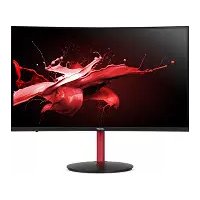

- РЪКОВОДСТВО НА ПОТРЕБИТЕЛЯ
- ACER LCD МОНИТОР КРАТКО РЪКОВОДСТВО ЗА БЪРЗ СТАРТ (QSG)
- ВАЖНИ ИНСТРУКЦИИ ЗА БЕЗОПАСНОСТ
- ПРИКРЕПВАНЕ НА МОНИТОРА КЪМ ОСНОВАТА
- СВЪРЗВАНЕ НА МОНИТОРА КЪМ КОМПЮТЪР
- ВЪНШНИ КОНТРОЛИ
- РЕГЛАМЕНТИ И ПРЕДУПРЕЖДЕНИЯ ЗА БЕЗОПАСНОСТ
- ИЗВЕСТИЕ НА FCC
- ДЕКЛАРАЦИЯ ЗА СЪОТВЕТСТВИЕ НА CE
- ЗАБЕЛЕЖКА
- ЗАБЕЛЕЖКА: ЕКРАНИРАНИ КАБЕЛИ
- ЗАБЕЛЕЖКА: ПЕРИФЕРНИ УСТРОЙСТВА
- ВНИМАНИЕ
- УСЛОВИЯ НА РАБОТА
- ЗАБЕЛЕЖКА ЗА КАНАДСКИТЕ ПОТРЕБИТЕЛИ
- ИЗХВЪРЛЯНЕ НА ОТПАДЪЧНО ОБОРУДВАНЕ ОТ ПОТРЕБИТЕЛИ В ЧАСТНИ ДОМАКИНСТВА В ЕВРОПЕЙСКИЯ СЪЮЗ
- ПРАКТИЧЕСКО РЪКОВОДСТВО ЗА LCD МОНИТОР ACER (QSG)
- МОНТИРАНЕ НА МОНИТОРА ВЪРХУ СТОЙКАТА
- СВЪРЗВАНЕ НА МОНИТОРА КЪМ КОМПЮТЪРА
- ВЪНШНО УПРАВЛЕНИЕ
- РЕГУЛАТОРНИ ИЗВЕСТИЯ И БЕЗОПАСНОСТ
- FCC ИЗВЕСТИЕ
- ВНИМАНИЕ: ЕКРАНИРАНИ КАБЕЛИ
- ВНИМАНИЕ: ПЕРИФЕРНИ УСТРОЙСТВА
- ВНИМАНИЕ: ПОТРЕБИТЕЛИ В КАНАДА
- ЗАБЕЛЕЖКА ЗА ПОТРЕБИТЕЛИТЕ В КАНАДА
- ACER-LCD-МОНИТОР - КРАТКО РЪКОВОДСТВО (QSG)
- ВАЖНИ УКАЗАНИЯ ЗА БЕЗОПАСНОСТ
- ЗАКРЕПВАНЕ НА МОНИТОРА КЪМ ОСНОВАТА
- ВЪНШНИ БУТОНИ ЗА УПРАВЛЕНИЕ
- РАЗПОРЕДБИ И УКАЗАНИЯ ЗА БЕЗОПАСНОСТ
- УСЛОВИЯ НА ЕКСПЛОАТАЦИЯ
- ЗАБЕЛЕЖКА: ПОТРЕБИТЕЛИ В КАНАДА
- ИЗХВЪРЛЯНЕ НА ЕЛЕКТРИЧЕСКИ УРЕДИ ОТ ПОТРЕБИТЕЛИ В ЧАСТНИ ДОМАКИНСТВА В ЕС
- РЪКОВОДСТВО ЗА БЪРЗ СТАРТ НА LCD МОНИТОРА НА ACER (QSG)
- ПОСТАВЯНЕ НА МОНИТОРА ВЪРХУ ОСНОВАТА
- ПРЕДУПРЕЖДЕНИЕ НА FCC
- ДЕКЛАРАЦИЯ ЗА СЪОТВЕТСТВИЕ НА ЕО
- ПРЕДУПРЕЖДЕНИЕ
- ПРЕМАХВАНЕ НА ОСТАРЯЛО ОБОРУДВАНЕ ОТ СИСТЕМИТЕ В ЧАСТНО ДОМАКИНСТВО В ЕВРОПЕЙСКИЯ СЪЮЗ
- РЪКОВОДСТВО ЗА БЪРЗ СТАРТ (QSG) - ACER LCD МОНИТОР
- ЗАКРЕПВАНЕ НА МОНИТОРА КЪМ СТОЙКАТА
- СВЪРЗВАНЕ НА ВАШИЯ МОНИТОР КЪМ КОМПЮТЪР
- ВЪНШНИ КОМАНДИ
- РЕГЛАМЕНТИ И УКАЗАНИЯ ЗА БЕЗОПАСНОСТ
- ЗАБЕЛЕЖКА: КАНАДСКИ ПОТРЕБИТЕЛИ
- ИЗХВЪРЛЯНЕ НА ИЗПОЛЗВАНО ОБОРУДВАНЕ ОТ ПОТРЕБИТЕЛИ В ЧАСТНИ ДОМАКИНСТВА В ЕВРОПЕЙСКИЯ СЪЮЗ
- РЪКОВОДСТВО ЗА БЪРЗ СТАРТ (QSG) НА ACER LCD МОНИТОР
- СВЪРЗВАНЕ НА МОНИТОРА КЪМ ОСНОВАТА
- НОРМИ И ПРЕДУПРЕЖДЕНИЯ ЗА БЕЗОПАСНОСТ
- РЕГЛАМЕНТИ НА FCC
- УСЛОВИЯ ЗА УПОТРЕБА
- ВНИМАНИЕ: КАНАДСКИ ПОТРЕБИТЕЛИ
- ИЗХВЪРЛЯНЕ НА УСТРОЙСТВА ОТ ЧАСТНИ ПОТРЕБИТЕЛИ В ЕВРОПЕЙСКИЯ СЪЮЗ
- КРАТКО РЪКОВОДСТВО ЗА ACER LCD МОНИТОР (QSG)
- БУТОНИ НА КОРПУСА
- ЗАКОНОДАТЕЛСТВО И ПРАВИЛА ЗА БЕЗОПАСНОСТ
- ИЗВЕСТИЕ
- ИЗВЕСТИЕ: ЕКРАНИРАНИ КАБЕЛИ
- ИЗВЕСТИЕ: ПЕРИФЕРНИ УСТРОЙСТВА
- WAARSCHUWING
- GEBRUIKSOMSTANDIGHEDEN
- KENNISGEVING: CANADESE GEBRUIKERS
- REMARQUE À L'INTENTION DES UTILISATEURS CANADIENS
- AFVOER VAN AFGEDANKTE APPARATUUR DOOR GEBRUIKERS IN PARTICULIERE HUISHOUDENS IN DE EUROPESE UNIE
- SKRÓCONA INSTRUKCJA URUCHAMIANIA MONITORA LCD FIRMY ACER (QSG)
- МОНТАЖ НА МОНИТОРА ВЪРХУ ОСНОВАТА
- ВЪНШНИ ЕЛЕМЕНТИ ЗА УПРАВЛЕНИЕ
- РЕГУЛИРАНЕ И ИНФОРМАЦИЯ ОТНОСНО БЕЗОПАСНОСТТА
- ИНФОРМАЦИЯ ЗА СЪОТВЕТСТВИЕ С ПРАВИЛАТА НА FCC
- КРАТКО РЪКОВОДСТВО ЗА БЪРЗ СТАРТ (QSG) НА LCD МОНИТОРА НА ACER
- ИНСТАЛИРАНЕ НА МОНИТОРА ВЪРХУ ОСНОВАТА
- РЕГЛАМЕНТИ И ИНФОРМАЦИЯ ЗА БЕЗОПАСНОСТ
- ПРЕДУПРЕЖДЕНИЕ: ЕКРАНИРАНИ КАБЕЛИ
- ПРЕДУПРЕЖДЕНИЕ: ПЕРИФЕРНИ УСТРОЙСТВА
- УСЛОВИЯ ЗА ЕКСПЛОАТАЦИЯ
- ПРЕДУПРЕЖДЕНИЕ: ПОТРЕБИТЕЛИ В КАНАДА
- ИЗХВЪРЛЯНЕ НА ОТПАДЪЦИ ОТ ОБОРУДВАНЕ ОТ ПОТРЕБИТЕЛИ В ЕВРОПЕЙСКИЯ СЪЮЗ
- КРАТКО РЪКОВОДСТВО ЗА ПОТРЕБИТЕЛЯ НА LCD МОНИТОР ACER (QSG)
- ПРАВИЛА И ПРЕДПИСАНИЯ ПО ТЕХНИКА НА БЕЗОПАСНОСТ
- ПРИЛОЖЕНИЕ FCC
- ДЕКЛАРАЦИЯ ЗА СЪОТВЕТСТВИЕ CE
- ПРИМЕЧАНИЕ
- ЗАБЕЛЕЖКА: ЗА ПОТРЕБИТЕЛИ В КАНАДА
- УТИЛИЗАЦИЯ НА ИЗЛЯЗЛОТО ОТ УПОТРЕБА ОБОРУДВАНЕ ОТ ПОТРЕБИТЕЛИ В ЧАСТНИ ДОМАКИНСТВА В СТРАНИТЕ ОТ ЕВРОПЕЙСКИЯ СЪЮЗ
- КРАТКО РЪКОВОДСТВО ЗА LCD МОНИТОР НА ACER (QSG)
- ЕТО КАК СВЪРЗВАТЕ ЕКРАНА КЪМ ОСНОВАТА
- СВЪРЗВАНЕ НА ЕКРАНА КЪМ КОМПЮТЪР
- РАЗПОРЕДБИ И ПРЕДУПРЕЖДЕНИЯ ЗА БЕЗОПАСНОСТ
- ЗАБЕЛЕЖКА КЪМ КАНАДСКИТЕ ПОТРЕБИТЕЛИ
- УПРАВЛЕНИЕ НА ОТПАДЪЧНО ОБОРУДВАНЕ ОТ ДОМАКИНСТВА В ЕС
- ACER LCD МОНИТОР - КРАТКО РЪКОВОДСТВО ЗА ИНСТАЛИРАНЕ (QSG)
- СВЪРЗВАНЕ НА МОНИТОРА КЪМ СТОЙКАТА
- СВЪРЖЕТЕ МОНИТОРА КЪМ КОМПЮТЪРА
- РЕГЛАМЕНТИ И СЪОБРАЖЕНИЯ ЗА БЕЗОПАСНОСТ
- ДЕКЛАРАЦИЯ НА FCC
- ДЕКЛАРАЦИЯ ЗА СЪОТВЕТСТВИЕ С CE
- ИЗХВЪРЛЯНЕ НА ОТПАДЪЧНО ОБОРУДВАНЕ ОТ ПОТРЕБИТЕЛИ В ДОМАКИНСТВАТА В ЕВРОПЕЙСКИЯ СЪЮЗ
- ACER LCD МОНИТОР - КРАТКО РЪКОВОДСТВО ЗА БЪРЗ СТАРТ (QSG)
- МОНТИРАНЕ НА МОНИТОРА ВЪРХУ ОСНОВАТА
- РЕГУЛАТОРНИ И СЪОБЩЕНИЯ ЗА БЕЗОПАСНОСТ
- СЪОБЩЕНИЕ НА FCC
- УСЛОВИЯ ЗА РАБОТА
- УКАЗАНИЯ СЪГЛАСНО „ПРАВИЛНИКА ЗА УПРАВЛЕНИЕ НА РЕЦИКЛИРАНЕТО НА ОТПАДЪЦИ ОТ ЕЛЕКТРИЧЕСКО И ЕЛЕКТРОННО ОБОРУДВАНЕ
- ИЗХВЪРЛЯНЕ НА ОТПАДЪЧНО ОБОРУДВАНЕ ОТ ЧАСТНИ ДОМАКИНСТВА В ЕВРОПЕЙСКИЯ СЪЮЗ
- РЕГУЛАТОРНИ СЕРТИФИКАТИ
- ACER LCD МОНИТОР С ШИРОК ЕКРАН – КРАТКО РЪКОВОДСТВО (QSG)
- МОНТАЖ НА МОНИТОРА ВЪРХУ СТОЙКА
- ВЪНШЕН КОНТРОЛ
- РЕГУЛАТОРНИ И БЕЗОПАСНИ ПРЕДУПРЕЖДЕНИЯ
- ПРЕДУПРЕЖДЕНИЕ ЗА FCC
- ВНИМАНИЕ: МАЛКИ ЧАСТИ
- ВНИМАНИЕ: КАНАДСКИ ИЗИСКВАНИЯ
- ИЗХВЪРЛЯНЕ НА ИЗПОЛЗВАНО ОБОРУДВАНЕ ОТ ДОМАКИНСТВАТА В ЕВРОПЕЙСКИЯ СЪЮЗ
- ACER LCD МОНИТОР - РЪКОВОДСТВО ЗА БЪРЗО ИНСТАЛИРАНЕ (QSG)
- ВАЖНИ ПРЕДУПРЕЖДЕНИЯ ЗА БЕЗОПАСНОСТ
- ВЪНШНИ КОНТРОЛНИ БУТОНИ
- ПРЕДУПРЕЖДЕНИЕ НА FCC (ФЕДЕРАЛНА КОМИСИЯ ПО ДАЛЕКОСЪОБЩЕНИЯТА)
- ИЗХВЪРЛЯНЕ НА УСТРОЙСТВА, ИЗВАДЕНИ ОТ УПОТРЕБА ОТ ПОТРЕБИТЕЛИ В ЧАСТНИ ДОМАКИНСТВА В ЕВРОПЕЙСКИЯ СЪЮЗ
- ПРЕДПИСАНИЯ И МЕРКИ ЗА БЕЗОПАСНОСТ
- ЗАБЕЛЕЖКА НА FCC
- ИЗХВЪРЛЯНЕ НА УРЕДИ В ДОМАКИНСТВАТА НА ТЕРИТОРИЯТА НА ЕВРОПЕЙСКИЯ СЪЮЗ
- РЪКОВОДСТВО ЗА БЪРЗО ИНСТАЛИРАНЕ НА LCD МОНИТОР ACER (QSG)
- ПОСТАВЕТЕ МОНИТОРА НА СТАБИЛНА ОСНОВА
- ЕЛЕМЕНТИ ЗА ПРОВЕРКА
- ПРАВИЛА И УСЛОВИЯ ЗА БЕЗОПАСНОСТ
- ДЕКЛАРАЦИЯ ЗА СЪОТВЕТСТВИЕ НА FCC
- ВЪВЕДЕНИЕ: ПРАВИЛА ЗА УПОТРЕБА
- АТОПИЧНИЯТ АКРОНИМ ЕОТИАОУ АТО ХРНТЕС ОЕ ИВИТКА ВОИКОУПИА ОТВ ЕУПWПИКИ ЕWON
- КРАТКО РЪКОВОДСТВО ЗА БЪРЗ СТАРТ (QUICK START GUIDE - QSG) НА LCD МОНИТОР ACER
- ВЪНШНИ КОНТРОЛЕРИ
- ДЕКЛАРАЦИЯ ЗА СЪОТВЕТСТВИЕ С ДИРЕКТИВИТЕ НА ЕС
- ПРЕДУПРЕЖДЕНИЕ: ЗА ПОТРЕБИТЕЛИТЕ В КАНАДА
- ИЗХВЪРЛЯНЕ НА ИЗЛЯЗЛО ОТ УПОТРЕБА ОБОРУДВАНЕ ОТ ПОТРЕБИТЕЛИ В ЧАСТНИ ДОМАКИНСТВА В ЕВРОПЕЙСКИЯ СЪЮЗ
- РЪКОВОДСТВО ЗА БЪРЗ СТАРТ НА LCD МОНИТОР ACER (QSG)
- МОНТИРАНЕ НА ЕКРАНА ВЪРХУ СТОЙКАТА
- ВЪНШНИ БУТОНИ
- ПРАВИЛА И РАЗПОРЕДБИ ЗА БЕЗОПАСНОСТ
- FCC РАЗПОРЕДБИ
- ЗАБЕЛЕЖКА: ВЪНШНИ УСТРОЙСТВА
- ИЗХВЪРЛЯНЕ НА ОБОРУДВАНЕТО ОТ ПОТРЕБИТЕЛИ В ЧАСТНИ ДОМАКИНСТВА В ЕВРОПЕЙСКИЯ СЪЮЗ
- КРАТКО РЪКОВОДСТВО ЗА ИНСТАЛИРАНЕ НА ACER LCD МОНИТОР (QSG)
- ВЪНШНИ КОНТРОЛНИ УСТРОЙСТВА
- РАЗПОРЕДБИ И СЪОБЩЕНИЯ ЗА БЕЗОПАСНОСТ
- ОБЕЗВРЕЖДАНЕ НА ИЗЛЕЗЛИ ОТ УПОТРЕБА УРЕДИ В ДОМАКИНСТВАТА В ЕВРОПЕЙСКИЯ СЪЮЗ
- КРАТКО РЪКОВОДСТВО ЗА БЪРЗ СТАРТ (QSG) ЗА LCD МОНИТОР НА ACER
- КАК ДА ПРИКРЕПИТЕ МОНИТОРА КЪМ ОСНОВАТА
- КАК ДА СВЪРЖЕТЕ МОНИТОРА КЪМ КОМПЮТЪР
- ИНСТРУКЦИИ И БЕЛЕЖКИ ЗА БЕЗОПАСНОСТ
- БЕЛЕЖКА НА FCC
- ИЗХВЪРЛЯНЕ НА ИЗПОЛЗВАНО ОБОРУДВАНЕ ОТ ПОТРЕБИТЕЛИ В ЧАСТНИ ДОМАКИНСТВА В ЕС
- ACER LCD MONITOR БЪРЗО РЪКОВОДСТВО ЗА СТАРТИРАНЕ (QSG)
- РЕГУЛАЦИИ И СЪОБЩЕНИЯ ЗА БЕЗОПАСНОСТ
- ПРЕДУПРЕЖДЕНИЕ: КАНАДСКИ ПОТРЕБИТЕЛИ
- ИЗХВЪРЛЯНЕ НА ОТПАДЪЧНО ОБОРУДВАНЕ ОТ ПОТРЕБИТЕЛИ В ЧАСТНИ ДОМАКИНСТВА В ДЪРЖАВИТЕ-ЧЛЕНКИ НА ЕВРОПЕЙСКИЯ СЪЮЗ
- РЪКОВОДСТВО ЗА БЪРЗ СТАРТ ЗА LCD МОНИТОР ACER (QSG)
- ИНФОРМАЦИЯ ЗА РЕГУЛАЦИИ И БЕЗОПАСНОСТ
- ИНФОРМАЦИЯ ЗА FCC
- ИЗХВЪРЛЯНЕ НА ОТПАДЪЦИ ОТ ОБОРУДВАНЕ ОТ ПОТРЕБИТЕЛИ В ЧАСТНИ ДОМАКИНСТВА В ЕВРОПЕЙСКИЯ СЪЮЗ
- РЪКОВОДСТВО ЗА БЪРЗА НАСТРОЙКА НА LCD МОНИТОР ACER (QSG)
- РАЗПОРЕДБИ И БЕЛЕЖКИ ЗА БЕЗОПАСНОСТ
- БЕЛЕЖКА ОТ ФЕДЕРАЛНАТА КОМИСИЯ ПО КОМУНИКАЦИИТЕ (ФКК)
- CE ДЕКЛАРАЦИЯ ЗА СЪОТВЕТСТВИЕ
- БЕЛЕЖКА
- БЕЛЕЖКА: ЕКРАНИРАНИ КАБЕЛИ
- БЕЛЕЖКА: ПЕРИФЕРНИ УСТРОЙСТВА
- УСЛОВНА РАБОТА
- БЕЛЕЖКА: КАНАДСКИ ПОТРЕБИТЕЛИ
- КРАТКО РЪКОВОДСТВО ЗА НАСТРОЙКА НА LCD МОНИТОР НА ACER (QSG)
- ФИЗИЧЕСКИ БУТОНИ
- ПРАВИЛА И ПРЕДУПРЕЖДЕНИЯ ЗА БЕЗОПАСНОСТ
- УВЕДОМЛЕНИЕ НА FCC
- ДЕКЛАРАЦИЯ ЗА СЪОТВЕТСТВИЕ С ИЗИСКВАНИЯТА НА CE
- ВНИМАНИЕ! ЕКРАНИРАНИ КАБЕЛИ
- ВНИМАНИЕ! ВЪНШНИ УСТРОЙСТВА
- ВНИМАНИЕ! ПОТРЕБИТЕЛИ В КАНАДА
- ИЗХВЪРЛЯНЕ НА ОТПАДЪЦИ ОТ ЕЛЕКТРИЧЕСКО И ЕЛЕКТРОННО ОБОРУДВАНЕ ОТ ДОМАКИНСТВАТА В ЕВРОПЕЙСКИЯ СЪЮЗ
- КРАТКО РЪКОВОДСТВО ЗА LCD МОНИТОР НА ACER (НА АНГЛИЙСКИ: QSG)
- РЕГЛАМЕНТИ И СЪОБЩЕНИЯ ЗА БЕЗОПАСНОСТ
- ПРЕДУПРЕЖДЕНИЕ: ВЪНШНИ УСТРОЙСТВА
- ПРЕДУПРЕЖДЕНИЕ: ЗА ПОТРЕБИТЕЛИ В КАНАДА
- КРАТКО РЪКОВОДСТВО ЗА БЪРЗ СТАРТ НА LCD МОНИТОРА НА ACER (QSG)
- СЪОБЩЕНИЕ ЗА СЪОТВЕТСТВИЕ НА CE
- СЪОБЩЕНИЕ
- СЪОБЩЕНИЕ: ЗАЩИТЕНИ КАБЕЛИ
- ИЗВЕСТИЕ ЗА ПЕРИФЕРНИ УСТРОЙСТВА
- ИЗВЕСТИЕ ЗА ПОТРЕБИТЕЛИТЕ В КАНАДА
- ИЗХВЪРЛЯНЕ НА ИЗЛЯЗЛО ОТ УПОТРЕБА ОБОРУДВАНЕ ОТ ЧАСТНИ ДОМАКИНСТВА В ЕВРОПЕЙСКИЯ СЪЮЗ
- БЪРЗО СТАРТИРАНЕ НА ACER LCD МОНИТОР (QSG)
- СВЪРЗВАНЕ НА МОНИТОРА И КОМПЮТЪРА
- ИЗВЕСТИЕ НА АМЕРИКАНСКАТА ФЕДЕРАЛНА КОМИСИЯ ПО СЪОБЩЕНИЯТА (FCC)
- ДЕКЛАРАЦИЯ ЗА СЪОТВЕТСТВИЕ С МАРКИРОВКАТА CE
- ОПРЕЗ
- РАДНИ УСЛОВИ
- ОБАВЕШТЕЊЕ: КОРИСНИЦИ У КАНАДИ
- НАПОМЕНА ЗА КОРИСНИКЕ У КАНАДИ
- ОДЛАГАЊЕ ОТПАДНЕ ОПРЕМЕ КОРИСНИКА У ДОМАЋИНСТВИМА У ЕВРОПСКОЈ УНИЈИ
- ОСНОВНА УПУТСТВА ЗА УПОТРЕБУ (QSG) МОНИТОРА LCD ACER
- СВЪРЗВАНЕ НА МОНИТОРА С КОМПЮТЪРА
- ODЛАГАНЕ НА ОТПАДЪЧНО ОБОРУДВАНЕ ОТ ПОТРЕБИТЕЛИ В ЧАСТНИ ДОМАКИНСТВА В ЕВРОПЕЙСКИЯ СЪЮЗ
- FCC
- CE
- БЪРЗО РЪКОВОДСТВО ЗА СТАРТИРАНЕ НА ACER LCD МОНИТОР (QSG)
- ЗАКОНОВИ РАЗПОРЕДБИ И СЪОБЩЕНИЯ ЗА БЕЗОПАСНОСТ
- УСЛОВИ ЗА КОРИШЋЕЊЕ
- НАПОМЕНА: КОРИСНИЦИ У КАНАДИ
- ЗАБЕЛЕШКА ЗА КОРИСНИКЕ У КАНАДИ
- ОДЛАГАЊЕ ОТПАДНИХ УРЕЂАЈА ОД СТРАНЕ КОРИСНИКА ИЗ ДОМАЋИНСТАВА У ЕВРОПСКОЈ УНИЈИ
- РЪКОВОДСТВО ЗА БЪРЗ СТАРТ НА LCD МОНИТОРА ACER (QSG)
- КАК ДА ЗАКРЕПИТЕ МОНИТОРА КЪМ ОСНОВАТА
- УСЛОВИЯ ЗА СЪОТВЕТСТВИЕ
- ИЗХВЪРЛЯНЕ НА ОБОРУДВАНЕТО В ДОМАКИНСТВАТА В ЕВРОПЕЙСКИЯ СЪЮЗ
- КРАТКО РЪКОВОДСТВО ЗА УПОТРЕБА НА МОНИТОРА ACER (QSG)
- ПОДГОТОВКА НА МОНИТОРА И ОСНОВАТА
- ПОДГОТОВКА НА МОНИТОРА КЪМ КОМПЮТЪРА
- ПРАВИЛА И МЕРКИ ЗА БЕЗОПАСНОСТ
- НЕЗАВИСИМАТА ФЕДЕРАЛНА КОМИСИЯ ЗА ВРЪЗКА
- ДЕКЛАРАЦИЯ ЗА СЪОТВЕТСТВИЕ С ЕС
- ЗАБЕЛЕЖКА. ЕКРАНИРАНИ КАБЕЛИ
- ЗАБЕЛЕЖКА. ПЕРИФЕРНИ УСТРОЙСТВА
- ЗАБЕЛЕЖКА. ЗА ПОТРЕБИТЕЛИ В КАНАДА
- ИНФОРМАЦИЯ ЗА ИЗХВЪРЛЯНЕ НА ОТПАДЪЧНО ОБОРУДВАНЕ ОТ ПОТРЕБИТЕЛИ В ЧАСТНИ ДОМАКИНСТВА В ЕС
- ДЕКЛАРАЦИЯ ЗА СЪОТВЕТСТВИЕ
- ACER
Марка : ACER
Модел : XZ271UA
Категория : Монитор