STREAM 100 - Controlador HERCULES - Manual de utilização gratuito
Encontre gratuitamente o manual do aparelho STREAM 100 HERCULES em formato PDF.


| Tipo de produto | Controlador de áudio para streaming ao vivo |
| Modelo | STREAM 100 |
| Marca | Hercules |
| Alimentação | Através de cabo USB-A para USB-C (incluído) |
| Configuração de sistema necessária | Windows 10 ou superior (64 bits), 4 GB de RAM, porta USB 2.0 |
| Funções principais | Controle de volume, mudo, solo, ações personalizáveis, medidores de VU, duas páginas com 4 faixas e 4 ações cada |
| Integrações de software | Hercules Stream Control, OBS, Streamlabs, aplicativos de áudio do Windows |
| Tela | Tela integrada com medidores VU, ícones, barras de volume e zona de ações |
| Conexões | Porta USB-C para conexão ao computador |
| Ajuste de brilho | Botão dedicado: pressione curto alterna luz, pressione longo modo espera |
| Personalização | Ícones personalizados, nomes de faixas/ações, cores do medidor VU, papéis de parede |
| Manutenção e limpeza | Limpar com um pano macio e seco, não usar produtos abrasivos ou líquidos |
| Segurança | Não expor à umidade, temperaturas extremas ou choques. Não conectar em um hub USB. |
| Peças de reposição e reparabilidade | O cabo USB-C é substituível por um cabo padrão. O dispositivo não contém peças reparáveis pelo usuário. |
| Informações gerais | Suporte técnico: https://support.hercules.com. Software: Hercules Stream Control. Compatível com OBS e Streamlabs via WebSocket/API. |
Perguntas frequentes - STREAM 100 HERCULES
Perguntas dos utilizadores sobre STREAM 100 HERCULES
0 pergunta sobre este aparelho. Responda às que conhece ou faça a sua.
Faça uma nova pergunta sobre este aparelho
Baixe as instruções para o seu Controlador em formato PDF gratuitamente! Encontre o seu manual STREAM 100 - HERCULES e retome o controlo do seu dispositivo eletrónico. Nesta página estão publicados todos os documentos necessários para a utilização do seu dispositivo. STREAM 100 da marca HERCULES.
MANUAL DE UTILIZADOR STREAM 100 HERCULES
Transferir a aplicação Hercules Stream
Control 8
- CARACTERÍSTICAS....9
Vista geral....9
Controlar faixas....11
Controlar ações....14
Porta de ligação e botão do brilho......16
- HERCULES STREAM CONTROL......17
Funções principais ....17
Peripherals (Periféricos) 17
Apps (Aplicações)....19
Actions (Ações)....22
Personalização 25
Aplicações de terceiros....26
OBS 27
Streamlabs....29
Settings (Definições) 31
General settings (Definições gerais)......31
Graphic settings (Definições dos gráficos) 31
Server access (Acesso ao servidor)......34

STREAM 100
AUDIO CONTROLLER
Com o controlador de áudio Hercules Stream 100 e a aplicação Hercules Stream Control dedicada, pode controlar as fontes de áudio utilizadas ao transmitir conteúdos em direto na Internet.
1. Conteúdo da embalagem
- Hercules Stream 100
- Cabo de alimentação USB-A - USB-C
- Hiperligação para transferir a aplicação Hercules Stream Control (na aba da embalagem)
- Autocolantes da Hercules e Hercules Stream
- Folheto da garantia
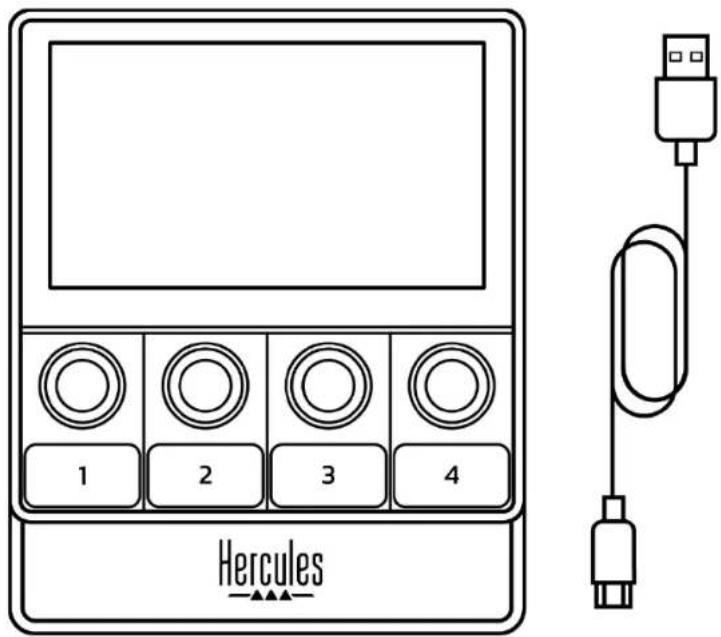

Pode remover a película de proteção do ecrã do controlador Hercules Stream 100. Também pode deixá-la ficar, uma vez que não interferirá com a utilização do controlador.
2. Especificações técnicas
Requisitos do sistema para o Hercules Stream Control:
- Windows® 10 ou mais recente (64 bits)
- 4 GB de RAM
- Porta USB 2.0
3. Instalação
Ligar o Hercules Stream 100
-
Ligue o cabo USB à porta USB na parte posterior do Hercules Stream 100 e em seguida a uma porta USB no computador.
-
O logótipo da Hercules é apresentado no ecrã do seu Hercules Stream 100.

Não ligue o Hercules Stream 100 a um concentrador USB.
Transferir a aplicação Hercules Stream Control
-
Certifique-se de que o Hercules Stream 100 está devidamente ligado ao computador.
-
Visite https://support.hercules.com/product/stream100.
-
Transfira e instale a aplicação Hercules Stream Control.
-
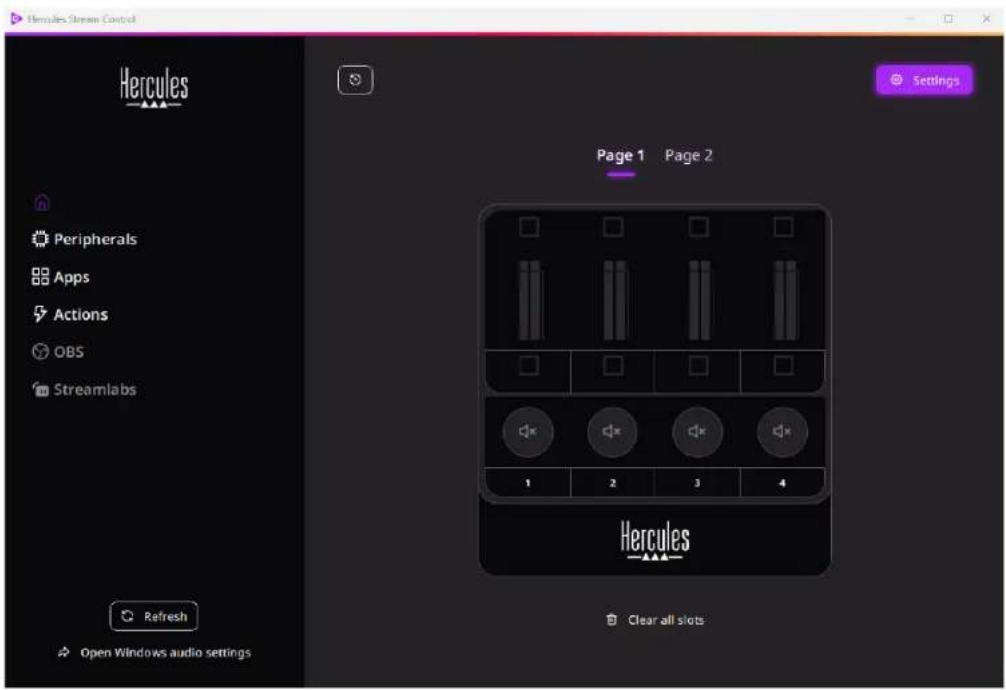
Abra a aplicação Hercules Stream Control para configurar o seu Hercules Stream 100.
4. Características
Vista geral
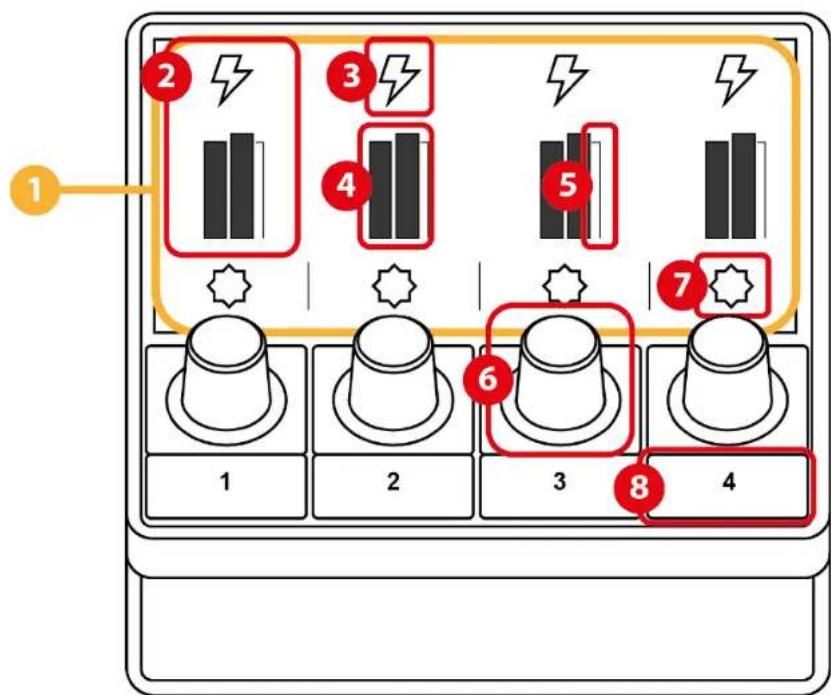
- Página (visualização)
- Faixa (visualização)
- Ícone da faixa (visualização)
- Medidor de VU (visualização)
- Barra de volume (visualização)
- Codificador
- Ícone da ação (visualização)
- Botão de ação
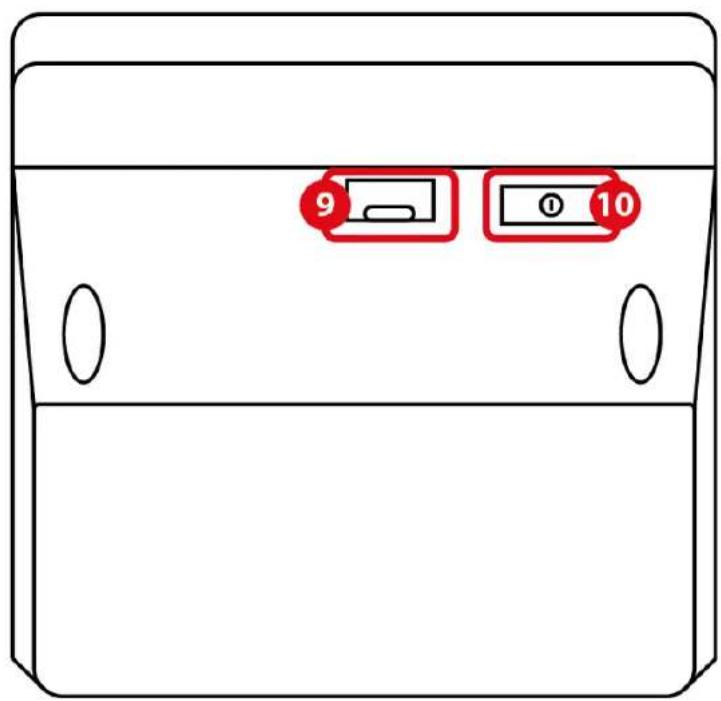
- Conector USB
- Botão de ajuste do brilho
Controlar faixas
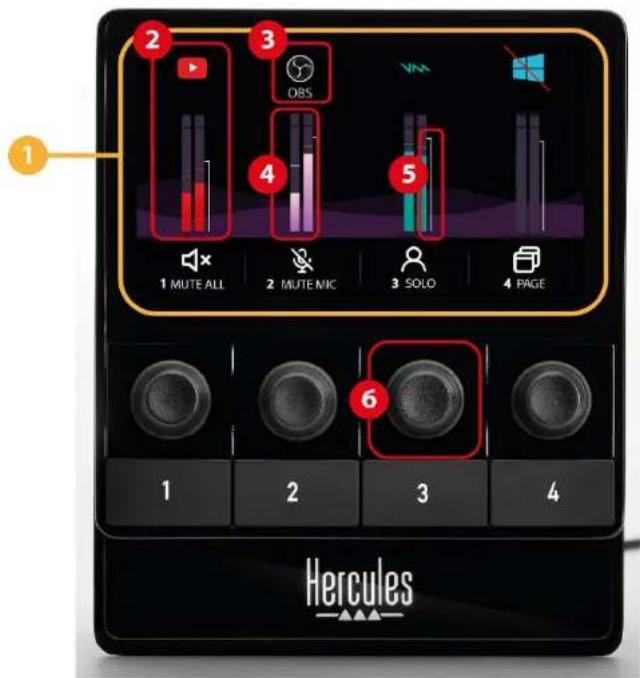
① Página (visualização): o Hercules Stream 100 possui duas páginas de visualização, cada uma das quais lhe permite ver quatro faixas e quatro ações na área dedicada.
Para mudar de uma página para a outro, é necessário atribuir a ação (Mudar de página) a um botão de ação. Para mais informações, consulte a secção Actions (Ações).
② Faixa (visualização): pode atribuir uma ou mais fontes de áudio a uma faixa. Um codificador associado a cada faixa permite-lhe controlar essa faixa específica. O Hercules Stream 100 possui oito faixas, divididas em duas páginas.
③ Ícone da faixa (visualização): permite-lhe atribuir um sinal visual a uma faixa.
- Icon (Ícone): por predefinição, é atribuído automaticamente um ícone ao adicionar uma fonte de áudio a uma faixa. Pode substituir o ícone predefinido por outro elemento da biblioteca de ícones (ícone predefinido ou ícone adicionado pelo utilizador).
- Name (Nome): permite-lhe dar um nome à faixa.
A percentagem de volume da faixa é apresentada em vez de texto durante 1,5 segundos ao utilizar o codificador correspondente.
- Silenciar faixa: por predefinição, surge uma barra vermelha no ícone.
Se utiliza um ícone personalizado, é apresentado o ícone do estado OFF ao silenciar uma faixa. Para saber como definir um ícone de estado ON e um ícone de estado OFF, consulte a secção ícone personalizado.
- Fonte de áudio inativa: o ícone é mostrado a cinzento quando uma ou mais fontes de áudio atribuídas à faixa estão inativas ou não são reconhecidas no Windows.
④ Medidor de VU (visualização): apresenta o nível do sinal de áudio da faixa. O medidor de VU é mostrado a cinzento quando a faixa está silenciada.
⑤ Barra do volume (visualização): indica o volume da faixa.
⑥ Codificador:
- Rode o codificador para ajustar o volume da faixa.
- Prima o codificador para ativar ou desativar o som da faixa.
Controlar ações
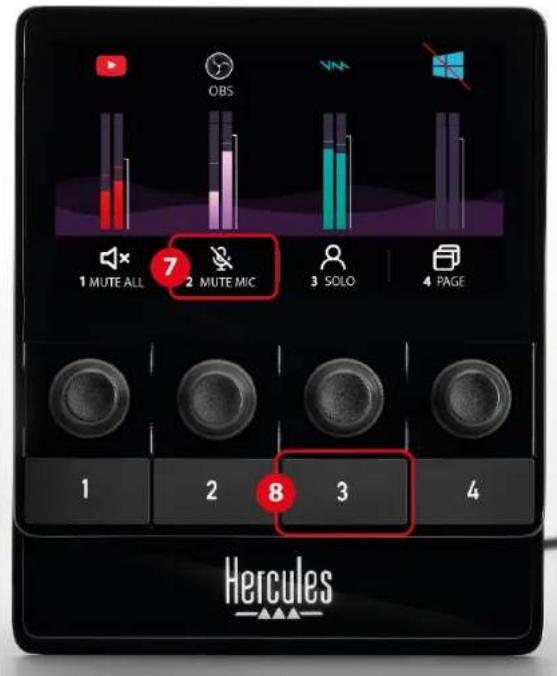
⑦ Ícone da ação (visualização): permite-lhe adicionar um sinal visual para a ação atribuída ao botão de ação correspondente.
- Icon (Ícone): por predefinição, o ícone é mostrado a cinzento quando a ação está em execução.
Se utiliza um ícone personalizado, é apresentado o ícone do estado OFF ao executar a ação. Para saber como definir um ícone de estado ON e um ícone de estado OFF, consulte a secção ícone personalizado.
- Name (Nome): permite-lhe dar um nome à ação atribuída. O texto é mostrado a cinzento quando a ação está em execução.
⑧ Botão de ação: permite-lhe ativar ou desativar a ação atribuída a este botão.
O estado do botão de ação é indicado por uma luz LED:
- Luz LED apagada: nenhuma ação está atribuída ao botão.
- Luz LED acesa: há uma ação atribuída ao botão.
- Luz LED intermitente: há uma ação em execução.
Porta de ligação e botão do brilho
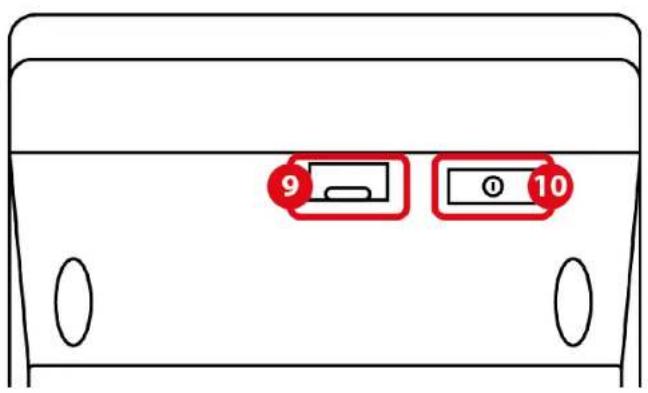
⑨ Conector USB: permite-lhe ligar o Hercules Stream 100 a um computador utilizando o cabo de alimentação USB-A – USB-C.
⑩ Botão de ajuste do brilho:
- Pressão curta: aumenta o brilho do ecrã. Se a intensidade da luz estiver definida para o máximo, uma pressão curta irá repor a intensidade da luz para o mínimo.
- Pressão longa: coloca o ecrã em suspensão, sem desligar as funções de áudio.
5. Hercules Stream Control

No primeiro início, é apresentado um tutorial que lhe mostra como utilizar a aplicação Hercules Stream Control. Para assistir novamente ao tutorial, clique em Settings (Definições), seguido de Restart tutorial (Recomeçar tutorial).
Funções principais
Peripherals (Periféricos)

Peripherals
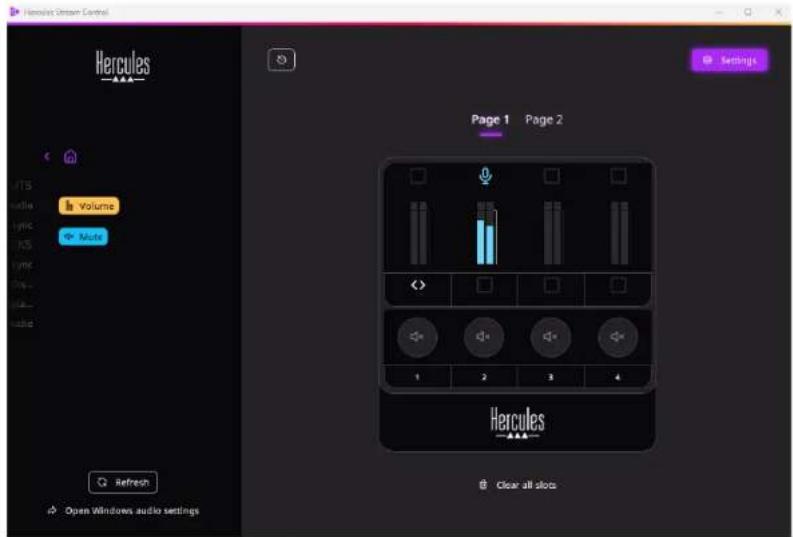
O menu Peripherals (Periféricos) indica todos os dispositivos de áudio ligados ao computador e reconhecidos pelo Windows. Estão agrupados em duas categorias:
- RECORDING (GRAVAÇÃO): todos os dispositivos que lhe permitem gravar áudio (microfones USB, placas de som, etc.).
- PLAYBACK (REPRODUÇÃO): todos os dispositivos que lhe permitem reproduzir áudio (altifalantes, auscultadores, placas de som).
Para controlar um dispositivo com o Hercules
Stream 100:
-
Clique num dispositivo da lista.
-
São apresentadas duas etiquetas:
○ : permite-lhe controlar o volume.
Arraste e largue a etiqueta 10 numa
área iluminada a amarelo na imagem do Hercules Stream 100. Pode ajustar o volume utilizando o codificador correspondente a essa faixa.
área iluminada a azul na imagem do Hercules Stream 100. Pode silenciar o som utilizando o botão de ação correspondente a essa faixa.
- É aberto um painel no lado direito. Pode dar um nome à faixa ou ação, atribuir um ícone ou alterar a cor do medidor de VU.
Apps (Aplicações)
Apps
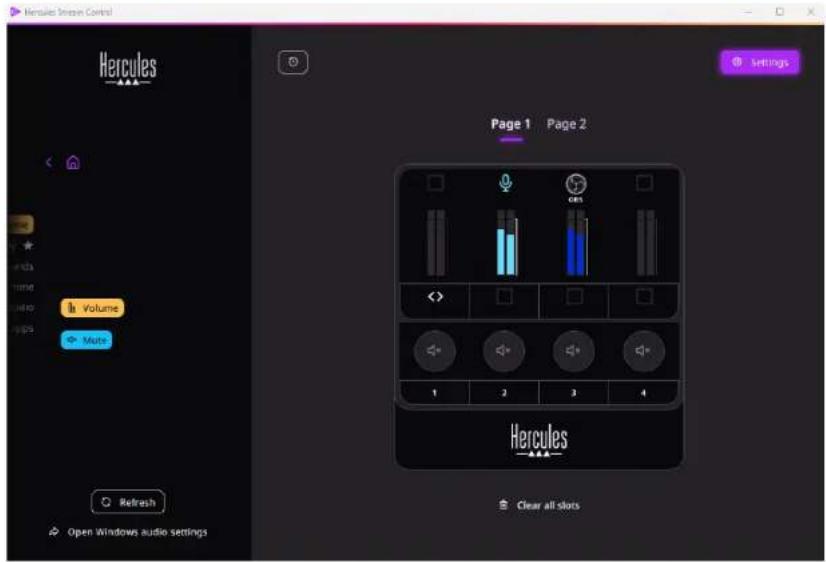
O menu Apps (Aplicações) indica todas as aplicações que produzem um fluxo de áudio reconhecido pelo Windows no computador do utilizador.
Para controlar uma aplicação com o Hercules Stream 100:
-
Clique numa aplicação da lista. Se a aplicação que pretende atribuir não constar da lista, inicie a aplicação e, se necessário, no caso de browsers ou aplicações de música, reproduza um ficheiro multimédia.
-
São apresentadas duas etiquetas:
○ : "permite-lhe controlar o volume."
Arraste e largue a etiqueta Il numa
área iluminada a amarelo na imagem do Hercules Stream 100. Pode ajustar o volume utilizando o codificador correspondente a essa faixa.
Arraste e largue a etiqueta numa área iluminada a azul na imagem do Hercules Stream 100. Pode silenciar o som utilizando o botão de ação correspondente a essa faixa.
- É aberto um painel no lado direito. Pode dar um nome à faixa ou ação, atribuir um ícone ou alterar a cor do medidor de VU.
Funções específicas:
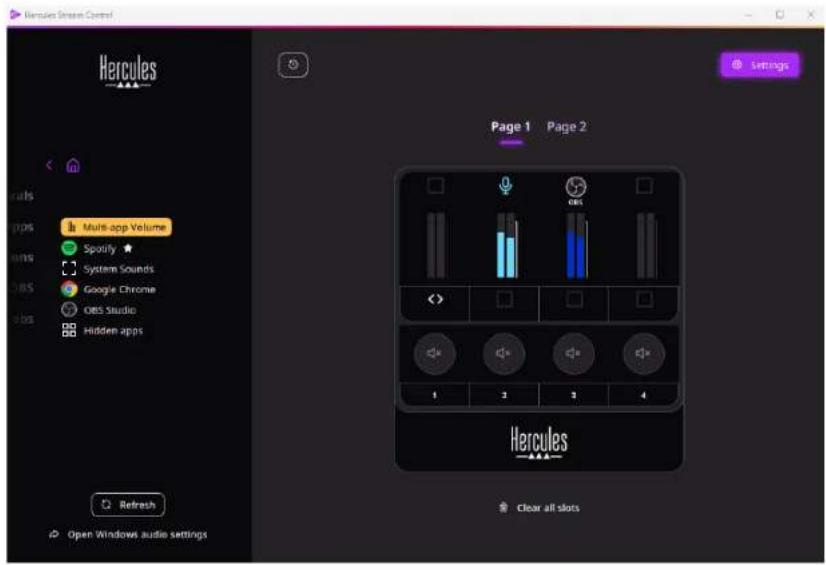
- Multi-app Volume (Volume multiaplicação): permite-lhe adicionar múltiplas aplicações a uma única faixa e controlá-las através de um único botão de volume. Arraste e largue a etiqueta numa área
iluminada a amarelo na imagem do Hercules Stream 100. No painel direito, selecione as aplicações que pretende agrupar nesta faixa.
- ☆: permite-lhe fixar uma aplicação na lista. O ícone será visível permanentemente, mesmo que não seja iniciado.
- ♡: permite-lhe ocultar uma aplicação da lista. O ícone será apresentado apenas no menu
Hidden apps
(Aplicações ocultas).
Actions (Ações)
O menu Actions (Ações) indica todas as ações atribuíveis aos botões 1 a 4 no Hercules Stream 100.
Para atribuir uma ação, simplesmente arraste e largue uma etiqueta numa área iluminada a azul na imagem do Hercules Stream 100.
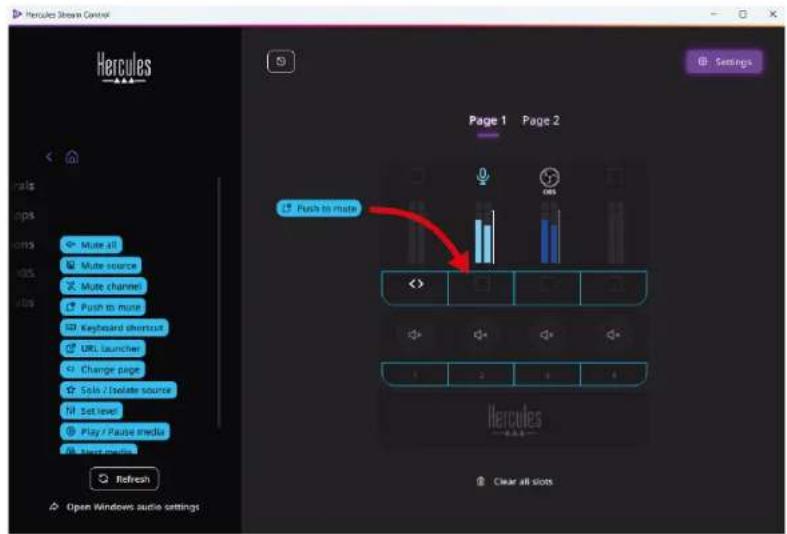
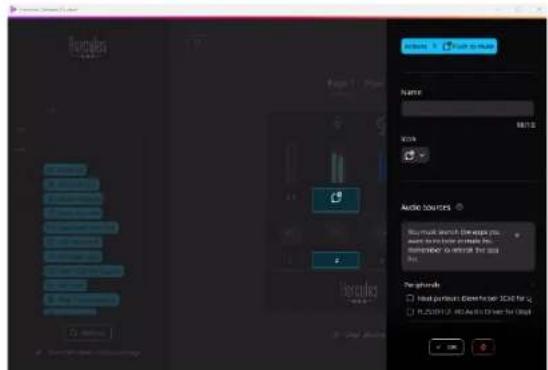
O painel no lado direito permite-lhe atribuir um nome e um ícone à ação e configurá-la (se for possível configurar a ação).
Mute all (Silenciar todas): silencia todas as fontes de áudio reconhecidas pelo Windows.
Mute source (Silenciar fonte): silencia todas as fontes de áudio seleccionadas na lista.
Mute channel (Silenciar canal): silencia todos os canais de áudio seleccionados na lista.
Push to mute (Premir para silenciar): todas as fontes de áudio selecionadas na lista serão silenciadas enquanto o botão de ação correspondente for premido.
Keyboard shortcut (Atalho do teclado): inicia um atalho do teclado.
URL launcher (Iniciador de URL): abre uma página da Internet e inicia o URL introduzido por si.
Change page (Mudar de página): muda a página no Hercules Stream 100 e na aplicação Hercules Stream Control.
Solo / Isolate source (Fonte Solo/Isolada): silencia todas as fontes de áudio que não sejam a fonte selecionada.
Set level (Definir nível): define o volume das fontes de áudio ou faixas selecionadas para um nível predefinido.
© Play / Pause media (Reproduzir/Pausar conteúdo multimédia): reproduz ou coloca a faixa em pausa.
@ Next media (Conteúdo multimédia seguinte): reproduz a faixa multimédia seguinte na playlist.
Previous media (Conteúdo multimédia anterior): reproduz a faixa multimédia anterior na playlist.
Personalização
Ao adicionar um item ao Hercules Stream 100, é apresentado um menu de personalização e configuração no lado direito da aplicação Hercules Stream Control que lhe permite adicionar ou alterar várias funcionalidades do item.
Name (Nome): permite-lhe atribuir um nome (máximo de 10 caracteres; são permitidas letras maiúsculas e minúsculas).
Icon (Ícone): permite-lhe atribuir um ícone. Podem ser adicionados ícones personalizados a partir de Graphics settings (Definições dos gráficos).
VU meter color (Cor do medidor de VU): apenas para medidores de VU, permite-lhe selecionar a cor do medidor de VU e mostrar níveis contínuos ou em gradiente.
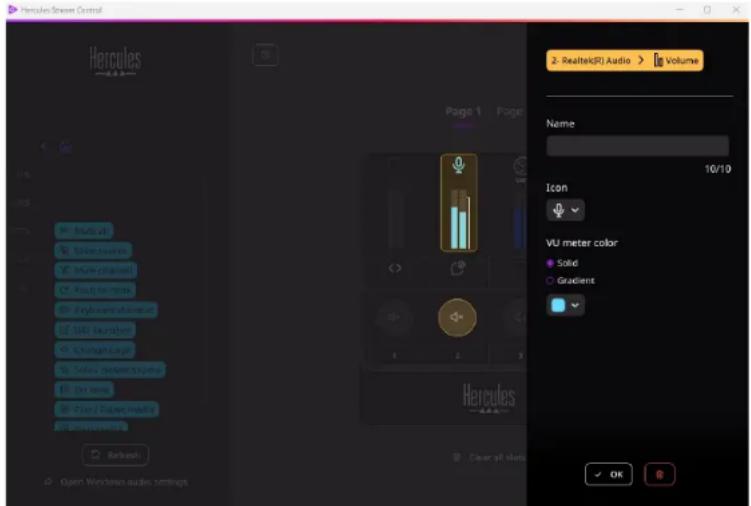
Podem ser completados ou alterados outros campos ou características para configurar a ação.
Aplicações de terceiros
A aplicação Hercules Stream Control permite estabelecer ligação a várias aplicações de terceiros para controlar determinados elementos.
Para saber como ligar aplicações de terceiros à aplicação Hercules Stream Control, consulte a secção Server access (Acesso ao servidor).
OBS

OBS
O OBS é uma aplicação de gravação e transmissão de vídeo para gerir múltiplas fontes de conteúdos multimédia através de um sistema de cenas.
Gerir níveis do volume de áudio no OBS:
- (Volume geral): controla o volume geral da aplicação OBS. Arraste e largue a etiqueta numa área iluminada a amarelo na imagem do Hercules Stream 100.
- controla uma faixa específica a partir da aplicação OBS.
São apresentadas duas etiquetas:
o : I permite-lhe controlar o volume. Arraste e largue a etiqueta numa área iluminada a amarelo na imagem do Hercules Stream 100. Pode ajustar o volume utilizando o codificador correspondente a essa faixa.
○ (Silenciar): permite silenciar o som. Arraste e largue a etiqueta numa área iluminada a azul na imagem do Hercules Stream 100. Pode silenciar o som utilizando o botão de ação correspondente a essa faixa.

Atribuir uma ação
Arraste e largue uma etiqueta azul numa área iluminada a azul na imagem do Hercules Stream 100. Pode iniciar a ação utilizando o botão de ação correspondente a essa faixa.
- (Reproduzir ficheiro de áudio): permite-
Ihe selecionar um ficheiro de áudio de uma cena do OBS e reproduzi-lo. - Scene Switch (Troca de cena): permite-lhe selecionar uma cena previamente criada na aplicação OBS e iniciá-la.
- Filter ON/OFF (Filtro ligado/desligado): permite-lhe selecionar um filtro para associar a uma fonte do OBS e ativá-lo.
- ©(Ativar/desativar gravação): permite-lhe iniciar e parar a gravação da transmissão de áudio/vídeo através da aplicação OBS.
- ▷ Start/stop streaming (Iniciar/parar transmissão): permite-lhe iniciar e parar a transmissão em direto através da aplicação OBS.
Streamlabs
Streamlabs
O Streamlabs é uma aplicação de gravação e transmissão de vídeo para gerir múltiplas fontes de conteúdos multimédia através de um sistema de cenas.
Gerir níveis do volume de áudio no Streamlabs:
- (Volume geral): controla o volume geral da aplicação Streamlabs. Arraste e largue a etiqueta numa área iluminada a amarelo na imagem do Hercules Stream 100.
- controla uma faixa específica a partir da aplicação Streamlabs.
São apresentadas duas etiquetas:
○ : permite-lhe controlar o volume. Arraste e largue a etiqueta numa área iluminada a amarelo na imagem do Hercules Stream 100. Pode ajustar o volume utilizando o codificador correspondente a essa faixa.
(Silenciar): silencia o som. Arraste e largue a etiqueta M_n uma área iluminada a azul na imagem do Hercules Stream 100. Pode silenciar o som utilizando o botão de ação correspondente a essa faixa.

Atribuir uma ação
Arraste e largue uma etiqueta azul numa área iluminada a azul na imagem do Hercules Stream 100. Pode iniciar a ação utilizando o botão de ação correspondente a essa faixa.
- Scene Switch (Troca de cena): permite-lhe selecionar uma cena previamente criada na aplicação Streamlabs.
- ©(Ativar/desativar gravação): permite-lhe iniciar e parar a gravação da transmissão de áudio/vídeo através da aplicação Streamlabs.
- ▷ Start/stop streaming (Iniciar/parar transmissão): permite-lhe iniciar e parar a transmissão em direto através da aplicação Streamlabs.
Settings (Definições)

Settings
O menu Settings (Definições) permite-lhe configurar a aplicação Hercules Stream Control.
General settings (Definições gerais)
Este submenu permite-lhe fazer o seguinte:
- Seleccionar o idioma da aplicação;
- Assistir novamente ao tutorial;
- Atualizar a aplicação Hercules Stream Control e o firmware do Hercules Stream 100;
- Aceder a hiperligações para informações jurídicas.
Graphic settings (Definições dos gráficos)
Este submenu permite-lhe fazer o seguinte:
- Alterar o aspeto dos medidores de VU e da área de ações;
- Adicionar ícones e definir os ícones de estado ON/OFF (formatos suportados: .jpeg, .png e .svg; tamanho: 32 x 32 pixéis (ícone), 480 x 272 pixéis (fundo));
- Adicionar e alterar o fundo.
Ícone personalizado:
Por predefinição, quando utiliza um ícone sugerido pela aplicação Hercules Stream Control, o ícone da ação é mostrado a cinzento ao acionar uma ação, enquanto o ícone da faixa é visível rasurado ao silenciar a faixa.
Pode definir ícones para serem apresentados de acordo com o estado da ação ou da faixa:
- Ação não acionada / Faixa em reprodução: ícone de estado ON;
- Ação em curso / Faixa silenciada: ícone de estado OFF.
Para definir os ícones de estado ON/OFF:
- Em My icon library (A minha biblioteca de ícones), clique em Add new custom icon (Adicionar novo ícone personalizado).
- Seleccione uma imagem. Esta imagem será o ícone do estado ON.
- Para definir o ícone do estado OFF, clique em
- Na janela Edit icon (Editar ícone), clique em Add OFF state (Adicionar estado DESLIGADO) e seguidamente em + para selecionar uma imagem.
- Clique em Save (Guardar).

As imagens devem estar no formato .jpeg, .png ou .svg e ter 32 x 32 pixéis de tamanho.
Server access (Acesso ao servidor)
Este submenu permite-lhe ligar aplicações de terceiros à aplicação Hercules Stream Control.
OBS:
- Para associar o OBS à aplicação Hercules Stream Control, abra a aplicação OBS.
- No separador Ferramentas, selecione Definições do servidor WebSocket.
- Em Configurações do plugin, marque a caixa Ativar servidor WebSocket.
-
Em Configurações do servidor:
-
Introduza "4455" na caixa Porta do servidor;
o Marque a caixa Ativar autenticação;
○ Defina uma palavra-passe do servidor na caixa Senha do servidor. -
Clique em Aplicar e depois em Aceitar.
- Na secção OBS Access (Acesso ao OBS) da aplicação Hercules Stream Control, introduza o mesmo número e a mesma palavra-passe em Server Port (Porta do servidor) e Server password (Palavra-passe do servidor) do que no OBS.
- Clique em Save (Guardar).
Streamlabs:
- Para associar o Streamlabs à aplicação Hercules Stream Control, abra a aplicação Streamlabs.
- Para abrir as definições, clique em ☐ no menu inferior esquerdo.
- Selezione o menu Controlo remoto.
- Clique em Clique para revelar para visualizar o código QR e, em seguida, clique em Mostrar detalhes.
- Copie o token da API.
- Na secção Streamlabs Access (Acesso ao Streamlabs) da aplicação Hercules Stream Control, introduza o mesmo número em Port (Porta) do que no Streamlabs e cole o token da API em API token (Token de API).
- Clique em Save (Guardar).
Hercules
SUPORTE TÉCNICO
https://support.hercules.com



Marcas comerciais
Microsoft® Windows® 10/11 é uma marca registada ou marca comercial da Microsoft Corporation nos EUA e/ou noutros países.
Open Broadcaster Software ^® (OBS) é uma marca comercial da Wizards of OBS LLC.
Streamlabs® é uma marca registada da Logitech Services S.A.
Todas as outras marcas comerciais e nomes de marcas são devidamente respeitados neste documento e continuam a pertencer aos respetivos proprietários. As ilustrações não são vinculativas. Os conteúdos, as ilustrações e as especificações estão sujeitos a alteração sem aviso prévio e poderão variar consoante o país.
Direitos de autor
Nenhuma parte deste manual pode ser reproduzida, resumida, transmitida, transcrita, armazenada num sistema de recuperação ou traduzida para qualquer idioma ou linguagem informática, para qualquer fim ou por qualquer meio, eletrónico, mecânico, magnético, manual, fotocópia, gravação ou outro, sem a autorização expressa por escrito da Guillemot Corporation S.A.